


Хорошая презентация начинается не с выбора шрифта и не с поиска эффектного шаблона. Сначала нужно решить, что именно зритель должен понять или сделать после показа, затем собрать материал в последовательную историю и только после этого переносить её на слайды. Такой порядок особенно важен, если в проекте много фотографий, видео, диаграмм или иллюстраций: визуальный материал легко превращается в декор, который конкурирует с основной мыслью.
Ниже разобраны пять способов создания презентации. Первый — ФотоШОУ PRO — подходит, когда результат должен воспроизводиться как самостоятельный видеоролик из фото, видео, музыки и титров. Microsoft PowerPoint и Google Slides удобнее для обычного редактируемого слайдового файла. Canva помогает быстро собрать визуально насыщенный макет из шаблона, а Keynote логичен в экосистеме Apple. После инструкций есть отдельные разделы о структуре, работе с фотографиями, оформлении, экспорте и проверке перед показом.
- Что подготовить до открытия редактора
- 1. Сформулируйте результат одним предложением
- 2. Определите, где и как будут смотреть материал
- 3. Соберите исходники в одну папку
- 4. Сделайте первичный сценарий без дизайна
- Какой способ выбрать
- Способ 1. ФотоШОУ PRO — презентация как видеоролик
- Шаг 1. Выберите режим проекта и загрузите материал
- Шаг 2. Настройте длительность и переходы
- Шаг 3. Добавьте текст, титры и многослойную композицию
- Шаг 4. Настройте анимацию только там, где она объясняет материал
- Шаг 5. Добавьте музыку или голос
- Шаг 6. Проверьте проект и экспортируйте видео
- Способ 2. Microsoft PowerPoint — классическая редактируемая презентация
- Шаг 1. Создайте пустую презентацию или выберите шаблон
- Шаг 2. Добавляйте слайды через макеты, а не копированием случайных объектов
- Шаг 3. Добавьте изображения, диаграммы и видео
- Шаг 4. Настройте тему, цвет и типографику
- Шаг 5. Добавьте переходы и анимацию по смыслу
- Шаг 6. Проведите показ и подготовьте резервный формат
- Способ 3. Google Slides — когда важнее совместная работа
- Шаг 1. Создайте презентацию и задайте тему
- Шаг 2. Добавьте слайды и распределите роли
- Шаг 3. Вставьте фотографии, текст, видео и графику
- Шаг 4. Проверьте показ и скачайте резервную копию
- Способ 4. Canva — быстрый визуальный макет из шаблона
- Шаг 1. Выберите тип Presentation и подходящий шаблон
- Шаг 2. Загрузите собственные фото и видео
- Шаг 3. Сократите текст и выровняйте визуальную иерархию
- Шаг 4. Добавьте анимацию и переходы только после завершения макета
- Шаг 5. Представьте онлайн или экспортируйте
- Способ 5. Apple Keynote — презентация в экосистеме Apple
- Шаг 1. Начните с темы
- Шаг 2. Добавьте слайды и замените заполнители
- Шаг 3. Добавьте медиа, диаграммы и анимацию
- Шаг 4. Сохраните, воспроизведите и сделайте совместимую копию
- Как построить содержание, чтобы слайды не пришлось переделывать
- Начинайте с вопроса аудитории
- Отделяйте основную линию от справочных деталей
- Проверяйте переход между соседними слайдами
- Используйте разделители для длинной презентации
- Как оформлять презентацию: текст, фото, цвет и данные
- Текст: оставляйте на слайде то, что действительно нужно прочитать
- Шрифты: меньше вариантов, больше системности
- Цвет: сначала контраст, затем фирменная палитра
- Фотографии: используйте кадр как доказательство
- Диаграммы и таблицы: показывайте вывод, а не весь массив
- Анимация: раскрывайте последовательность, а не демонстрируйте эффект
- Выравнивание и отступы: создайте повторяемый ритм
- Как подготовить фотографии и видео для слайдов
- Не редактируйте оригиналы в папке проекта
- Кадрируйте под композицию, а не под случайную рамку
- Видео проверяйте вместе со звуком
- Не вставляйте RAW как рабочий материал для показа
- Сравнения «до/после» делайте честными
- Как выбрать формат выдачи
- Чек-лист перед показом или отправкой
- Типичные проблемы и как их исправить
- На другом компьютере съехали строки и блоки
- Фотографии выглядят мыльными на проекторе
- Презентация слишком тяжёлая и медленно открывается
- Видео есть на слайде, но не воспроизводится
- После импорта PowerPoint в Canva или Google Slides изменилось оформление
- На проекторе пропал контраст
- Доклад не помещается во время
- Зритель читает экран и перестаёт слушать
- Анимация идёт не в том порядке
- Как проверить презентацию за 15 минут
- Частые вопросы
- Можно ли сделать презентацию без PowerPoint?
- Что лучше отправить преподавателю или заказчику — PPTX или PDF?
- Как сделать презентацию на телефоне?
- Как сохранить качество фотографий?
- Можно ли сделать одну презентацию и для выступления, и для самостоятельного чтения?
- Вывод
- Предложить модель для рейтинга
Что подготовить до открытия редактора
Самый затратный этап — переделка уже оформленной презентации, когда слайды выглядят аккуратно, но логика рассказа не работает. Поэтому до редактора полезно подготовить короткий рабочий документ: тему, аудиторию, цель, тезисы и список визуальных материалов. Этого достаточно, чтобы не строить дизайн вокруг случайно найденных картинок и не пытаться в последний момент вместить на экран весь текст доклада.
1. Сформулируйте результат одним предложением
Формулировка должна описывать не тему вообще, а результат просмотра. Например, вместо «Презентация о предметной съёмке» полезнее записать: «Показать, как схема света влияет на форму, блики и читаемость фактуры товара». Тогда становится понятно, какие кадры нужны: общий вид схемы, сравнение результата, несколько увеличенных фрагментов, а не десяток красивых фотографий без связи с тезисом.
Для учебного доклада результат может звучать как ответ на исследовательский вопрос. Для коммерческого предложения — как решение проблемы клиента. Для творческого портфолио — как демонстрация подхода автора. Эта одна строка помогает отсеивать материал: если слайд не приближает аудиторию к заявленному результату, его стоит сократить, перенести в приложение или убрать.
2. Определите, где и как будут смотреть материал
Живое выступление, файл для самостоятельного чтения и видео с закадровым голосом — три разных сценария. На выступлении слайд поддерживает речь: зрителю не нужно читать на экране тот же абзац, который произносит докладчик. В документе для самостоятельного просмотра пояснений должно быть больше. В видеопрезентации важны длительность кадров, синхронизация с голосом и возможность воспроизвести файл без установленного редактора.
Сразу уточните техническое условие: требуется ли именно PPTX, достаточно ли PDF, можно ли отправить ссылку или нужен MP4. Этот выбор определяет редактор. ФотоШОУ PRO создаёт прежде всего видеопрезентацию, PowerPoint и Keynote сохраняют редактируемые презентации, Google Slides ориентирован на облачную совместную работу, Canva сочетает собственный онлайн-проект с экспортом в распространённые форматы.
3. Соберите исходники в одну папку
Храните фотографии, логотипы, диаграммы, видео и аудио отдельно от экспортированных вариантов. Для съёмочных материалов полезно заранее сделать рабочие копии, чтобы обрезка или конвертация для слайдов не затронула оригиналы. Если фотографии находятся на карте памяти камеры, сначала перенесите их на диск; для этого пригодится инструкция как перенести фото с фотоаппарата на компьютер.
Изображения для большого экрана лучше готовить из полноразмерного исходника, а не из миниатюры, пересланной через мессенджер. Если кадр должен занимать весь слайд, проверьте резкость в масштабе 100% и убедитесь, что важные детали не находятся у самого края: при другом соотношении сторон или неточной настройке проектора край может визуально потеряться.
4. Сделайте первичный сценарий без дизайна
Удобный минимальный каркас выглядит так: проблема или контекст → основной тезис → доказательства и примеры → вывод → следующее действие. Для учебной работы вместо коммерческого «следующего действия» будет итог или ответ на поставленный вопрос. Для портфолио фотографа логика может строиться иначе: задача съёмки → условия → решение по свету и композиции → отбор кадров → результат.
На этом этапе создайте список будущих слайдов и напротив каждого запишите одну главную мысль. Если один пункт требует нескольких независимых доказательств, его лучше разбить на два слайда. Такой список одновременно решает две задачи: не даёт перегрузить отдельные страницы и показывает, где в рассказе есть логический разрыв.
Какой способ выбрать
| Инструмент | Подходящий сценарий | Где работает | Основной результат | Совместная работа |
|---|---|---|---|---|
| ФотоШОУ PRO | Видеопрезентация, фотоотчёт, портфолио, ролик с музыкой и озвучкой | Windows | Видео и сохраняемый проект | Не основной сценарий программы |
| Microsoft PowerPoint | Учебный, деловой или технический доклад, где нужен обычный слайдовый файл | Web, Windows, macOS, iOS, Android | PPTX, PDF; в настольной версии также видео | Есть совместное редактирование через облако |
| Google Slides | Презентация, которую одновременно правят несколько участников | Браузер, мобильные приложения | Облачная презентация, PPTX, PDF | Одна из центральных функций сервиса |
| Canva | Быстрый визуальный макет по шаблону, много фото, графики и готовых элементов | Браузер, мобильные приложения | Онлайн-проект, PowerPoint, PDF, видео | Есть комментарии и совместное редактирование |
| Apple Keynote | Презентация в экосистеме Apple, выступление с Mac, iPad или iPhone | macOS, iPhone, iPad; iCloud в браузере | Keynote, PowerPoint и другие экспортные форматы | Совместная работа через iCloud |
Выбор проще делать от финального формата. Если преподаватель или заказчик должен получить редактируемый PPTX, исходным редактором удобнее считать PowerPoint, Google Slides, Canva или Keynote с обязательной проверкой после конвертации. Если презентация должна запускаться как фильм на телевизоре, проекторе или в соцсети и редактирование зрителю не требуется, видеоподход ФотоШОУ PRO снимает проблему отсутствующих шрифтов и различий между офисными пакетами.
Способ 1. ФотоШОУ PRO — презентация как видеоролик
ФотоШОУ PRO стоит выбирать не как замену редактору PPTX, а как отдельный формат работы: результат строится на временной шкале и рассчитан на воспроизведение как видео. Это удобно для фотоотчёта, выпускного или семейного фильма, портфолио, презентации поездки, выставочного ролика и других задач, где зритель смотрит материал от начала до конца, а автор управляет длительностью каждого фрагмента.
Стоимость: доступна загрузка бесплатной версии; полная лицензия приобретается один раз и действует без ограничения по времени, а бесплатные обновления после покупки предоставляются на 12 месяцев.
Шаг 1. Выберите режим проекта и загрузите материал
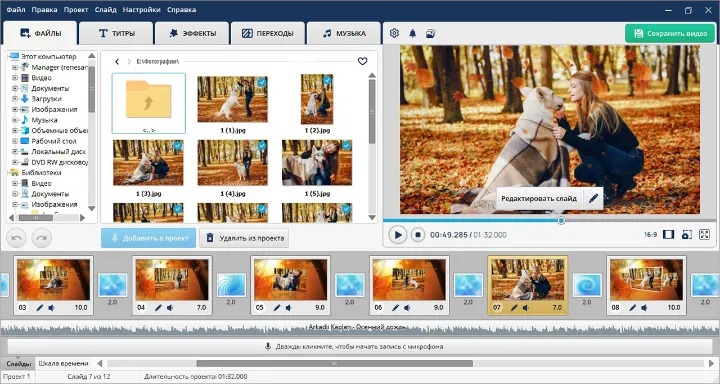
После запуска доступны два базовых сценария: «Новый проект» и «Слайд-шоу за 5 минут». Первый нужен, когда требуется самостоятельно выстроить порядок слайдов, длительность, подписи и анимацию. Второй использует готовое тематическое оформление и подходит для быстрой сборки. Для учебной, портфолио- или деловой видеопрезентации лучше начинать с «Нового проекта»: так проще подчинить оформление сценарию, а не готовому шаблону.
Добавьте фотографии и видео, затем разместите их в нужном порядке на нижней панели. До оформления полезно собрать «первичный монтаж»: только кадры в правильной последовательности и без эффектов. Просмотрите его от начала до конца. Если смысл понятен уже в таком виде, основа готова. Если два соседних кадра повторяют друг друга, удалите слабый до настройки переходов — иначе декоративная обработка только закрепит лишний фрагмент.
Шаг 2. Настройте длительность и переходы
Переход должен помогать зрителю почувствовать смену смыслового блока, а не демонстрировать каталог эффектов. Для большинства соседних кадров достаточно одного спокойного типа перехода. Выразительный вариант оставьте для смены главы, периода времени или локации. Вкладка «Переходы» позволяет предварительно посмотреть эффект и поместить его между выбранными слайдами.
Длительность кадра определяйте по содержанию. Фотография без текста может сменяться быстрее, но слайду с заголовком, подписью и диаграммой требуется больше времени. При озвучке длительность удобнее подгонять под законченную фразу: зрителю не приходится одновременно дочитывать предыдущий слайд и слушать новый тезис.
Шаг 3. Добавьте текст, титры и многослойную композицию
Заголовок на видео должен оставаться читаемым на фоне изображения. Если на фотографии много мелких контрастных деталей, не пытайтесь спасать текст несколькими тенями и обводками. Лучше затемнить или упростить зону под надпись, изменить кадрирование либо перенести текст на отдельный спокойный фон. Особенно внимательно проверяйте белые подписи на светлом небе, бликах, окнах и глянцевых предметах. При необходимости используйте несколько слоёв на одном слайде: например, общий кадр и отдельный увеличенный фрагмент с важной деталью.
Шаг 4. Настройте анимацию только там, где она объясняет материал
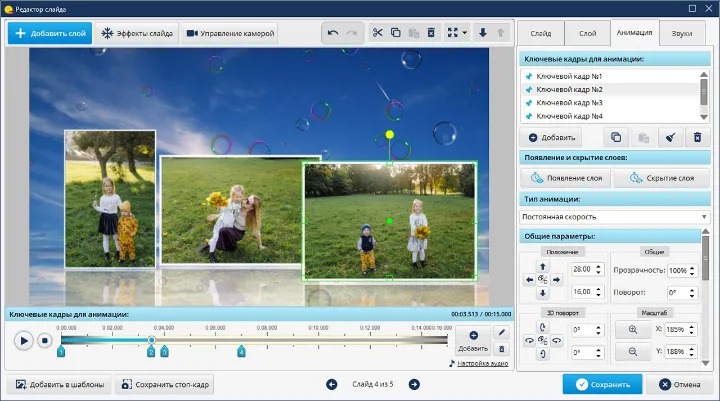
Для точного движения откройте редактирование слайда и используйте анимацию слоя. В редакторе доступны ключевые кадры: выберите слой, нажмите «Добавить новый ключевой кадр», задайте момент времени и измените положение, масштаб, прозрачность или другие параметры. Между соседними состояниями программа формирует движение.
Шаг 5. Добавьте музыку или голос
Во вкладке «Музыка» можно добавить музыкальный файл, использовать встроенную коллекцию и настроить голосовые комментарии. Для записи речи предусмотрена команда «Записать с микрофона». Громкость музыки и комментариев регулируется отдельно, есть настройки появления и затухания.
Шаг 6. Проверьте проект и экспортируйте видео
Перед экспортом запустите просмотр от первого до последнего кадра. Ищите не только опечатки, но и слишком короткие паузы, резкие скачки громкости, фотографии с разным цветовым балансом, растянутые изображения и переходы, которые прерывают чтение подписи. Если проект предназначен для показа на телевизоре или проекторе, сделайте тестовый фрагмент и проверьте его на целевом устройстве до финального рендера.
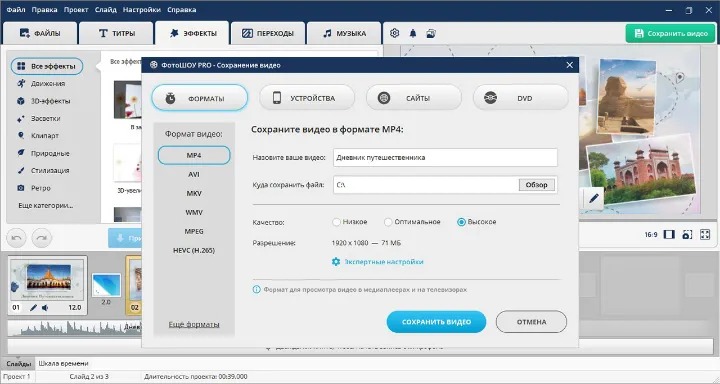
Сохранение видео открывается через «Сохранить видео». В окне доступны форматы MP4, AVI, MKV, WMV, MPEG и HEVC (H.265), а также выбор разрешения и качества. Для универсального воспроизведения чаще всего удобен MP4, но окончательное решение зависит от устройства, на котором будет показ.
Способ 2. Microsoft PowerPoint — классическая редактируемая презентация
PowerPoint рационален, когда организатор, преподаватель или заказчик ожидает обычный файл презентации. Его сильная сторона — понятная модель «слайд за слайдом», развитые инструменты текста, изображений, таблиц, диаграмм, SmartArt, анимации и экспорта. Если сложный дизайн не нужен, достаточно веб-версии; для более полного набора возможностей и офлайн-работы удобнее настольное приложение.
Стоимость: PowerPoint for the web доступен бесплатно после входа в учётную запись Microsoft; настольное приложение входит в платные планы Microsoft 365 и некоторые редакции Office.
Шаг 1. Создайте пустую презентацию или выберите шаблон
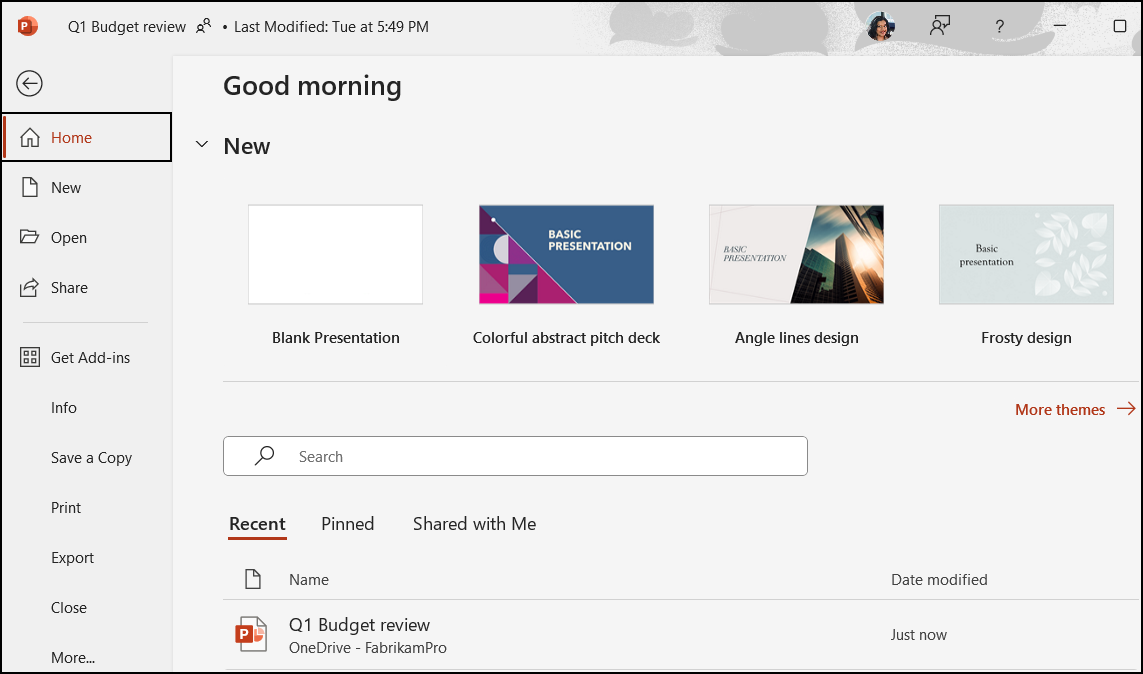
В настольной версии откройте New и выберите Blank Presentation либо подходящий шаблон. В веб-версии можно начать с New blank presentation. Шаблон ускоряет работу, но не должен диктовать структуру: ненужные секции удаляйте, а макеты меняйте под материал.
Шаг 2. Добавляйте слайды через макеты, а не копированием случайных объектов
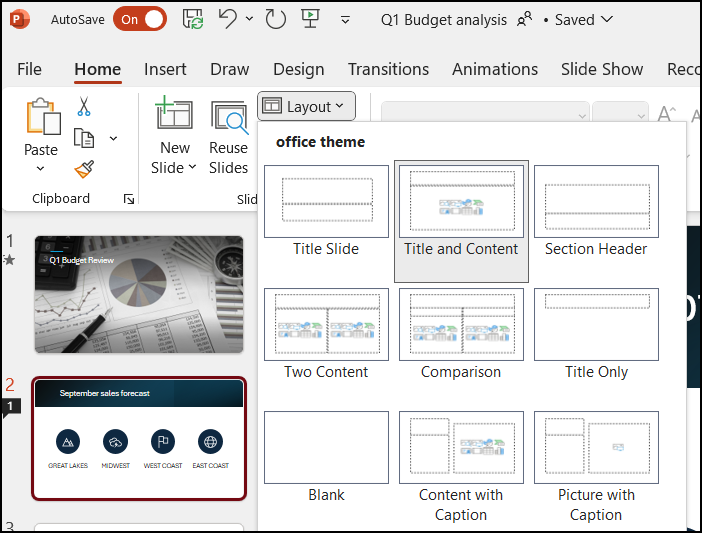
На вкладке Home используйте New Slide, затем Layout. Макеты задают предсказуемое расположение заголовков и областей контента. Если вручную копировать текстовые блоки между слайдами и каждый раз двигать их на глаз, через десять страниц появляются заметные скачки по полям и базовым линиям.
Шаг 3. Добавьте изображения, диаграммы и видео
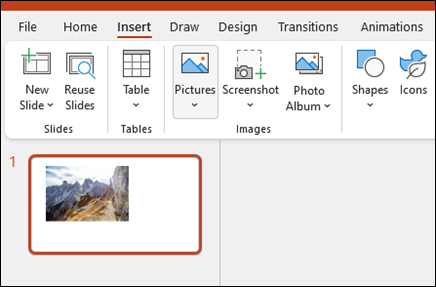
Изображения вставляются через Insert > Pictures. В той же вкладке находятся таблицы, формы, значки, SmartArt и диаграммы. Для снимков с камеры не нужно заранее уменьшать файл до миниатюры: вставьте качественный исходник, затем кадрируйте его под композицию слайда. Если презентация становится слишком тяжёлой, оптимизацию выполняйте после того, как определили финальный размер изображений.
Шаг 4. Настройте тему, цвет и типографику
На вкладке Design можно менять тему и оформление. Не стоит выбирать новую тему после того, как половина слайдов уже оформлена вручную: часть локальных настроек останется, часть изменится, и файл потребует дополнительной проверки. Сначала определите два уровня текста — заголовок и основной набор — затем добавляйте подписи и служебные элементы только при необходимости.
Шаг 5. Добавьте переходы и анимацию по смыслу
Вкладки Transitions и Animations отвечают за смену слайдов и движение объектов. Для рабочего доклада достаточно одного базового перехода или полного отказа от него. Анимация полезна, когда нужно раскрыть схему по шагам, показать последовательность или не выводить все пункты списка сразу. Если эффект не меняет понимание материала, он необязателен.
Шаг 6. Проведите показ и подготовьте резервный формат
Перед выступлением откройте Slide Show и пройдите всю презентацию в том порядке, в котором её увидит аудитория. Проверяйте не только внешний вид, но и темп: какие слайды приходится пролистывать почти мгновенно, а на каких вы задерживаетесь дольше. Эти несоответствия часто показывают, где нарушена структура.
Для передачи другому человеку сохраните исходный PPTX и резервную PDF-копию. PDF не сохраняет обычную логику анимации и редактирования, зато лучше фиксирует внешний вид. В веб-версии PDF скачивается через File > Export > Download as PDF. В настольной версии в разделе File > Export доступны дополнительные варианты, включая создание видео.
Способ 3. Google Slides — когда важнее совместная работа
Google Slides удобен для группы, в которой текст, данные и визуальные материалы собирают несколько человек. Файл живёт в облаке, участникам можно выдать разные права, а история версий помогает вернуться к предыдущему состоянию. Для одиночной презентации сервис тоже подходит, но его главное отличие заметнее именно при совместной редактуре.
Стоимость: любой пользователь с Google Account может создавать презентации в Slides; дополнительные функции для организаций и часть возможностей Gemini относятся к отдельным планам Google Workspace или Google AI.
Шаг 1. Создайте презентацию и задайте тему
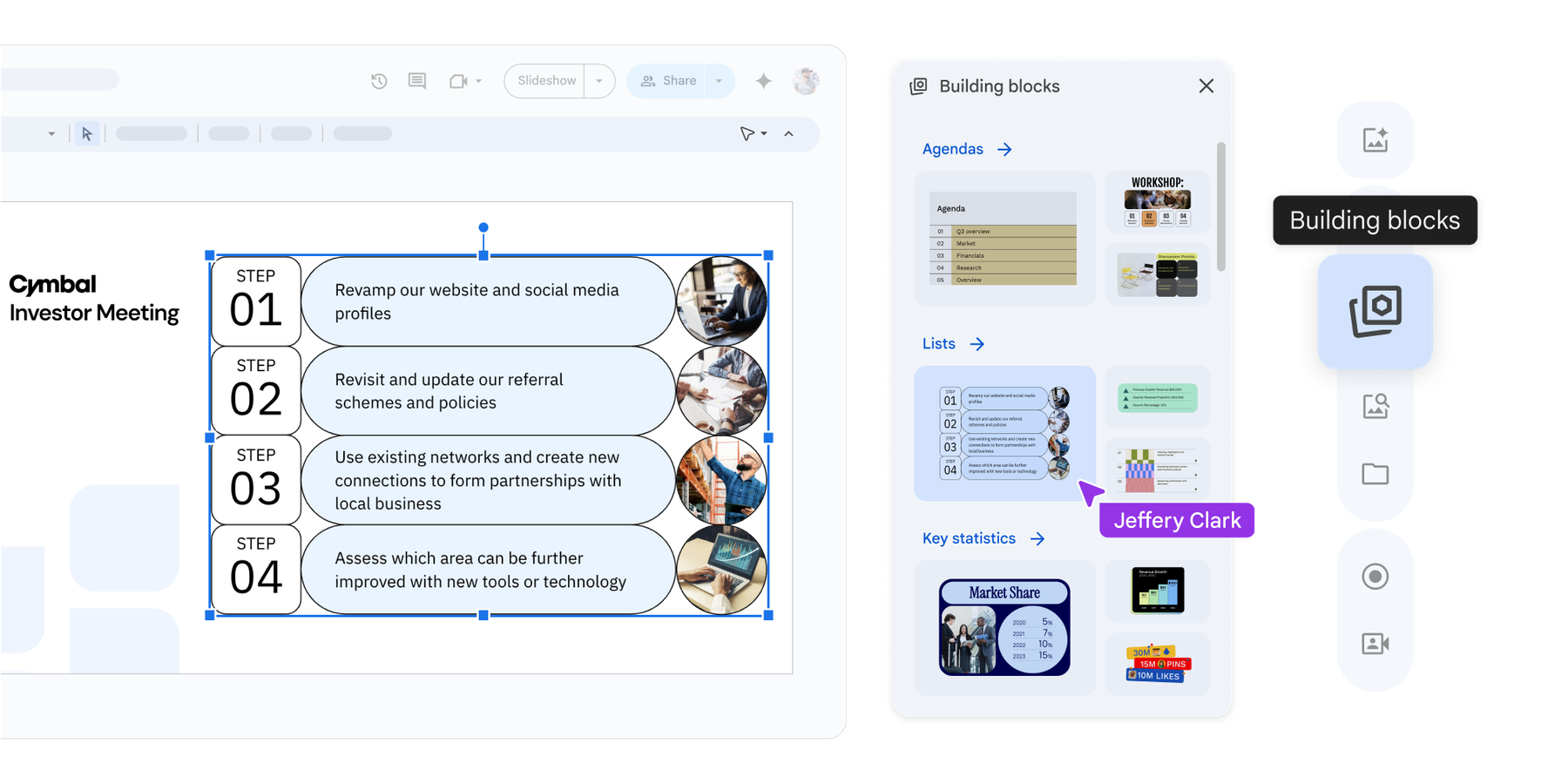
На стартовой странице Slides в блоке Start a new presentation нажмите New с символом «+». Новый файл сразу открывается в редакторе. Тему можно изменить через Slide > Change theme, а макет конкретного слайда — через Layout.
Шаг 2. Добавьте слайды и распределите роли
Для доступа используйте Share и выдавайте ровно те права, которые нужны: просмотр, комментирование или редактирование. Финальный этап удобно проводить одним ответственным редактором, а замечания остальных оставлять комментариями. Так исправления не конфликтуют между собой.
Шаг 3. Вставьте фотографии, текст, видео и графику
Через Insert добавляются изображения, текстовые блоки, фигуры, линии, диаграммы и видео. Если исходный контент уже находится в PowerPoint, Google Slides умеет импортировать и редактировать PPTX. После импорта просмотрите каждый слайд: совпадение формата файла не гарантирует идентичность сложной анимации, шрифтов и расположения всех элементов.
Шаг 4. Проверьте показ и скачайте резервную копию
В правом верхнем углу нажмите Slideshow. Во время показа доступны полноэкранный режим, Presenter view, лазерный указатель и другие инструменты. До выступления проверьте презентацию именно в режиме показа: редактор скрывает часть проблем, которые заметны только при полноэкранном просмотре.
Для резервного файла скачайте PPTX или PDF. PDF выбирайте, если важнее стабильный внешний вид и не требуется редактирование. PPTX нужен, когда получатель должен продолжить работу в PowerPoint. Храните и облачный оригинал, и локальную копию перед важным выступлением: это защищает от проблем с подключением и случайных изменений в последнюю минуту.
Способ 4. Canva — быстрый визуальный макет из шаблона
Canva полезна, когда дизайн нужно собрать быстрее, чем осваивать сложный офисный редактор: в одном интерфейсе доступны шаблоны презентаций, фотографии, графика, видео, элементы оформления и совместная работа. Сильнее всего сервис проявляет себя в проектах, где визуальная подача важнее сложных формул, макросов или корпоративной логики PowerPoint.
Стоимость: Canva Free доступен без оплаты; Canva Pro и Canva Business — платные планы с дополнительными шаблонами, контентом, брендовыми и ИИ-функциями.
Шаг 1. Выберите тип Presentation и подходящий шаблон
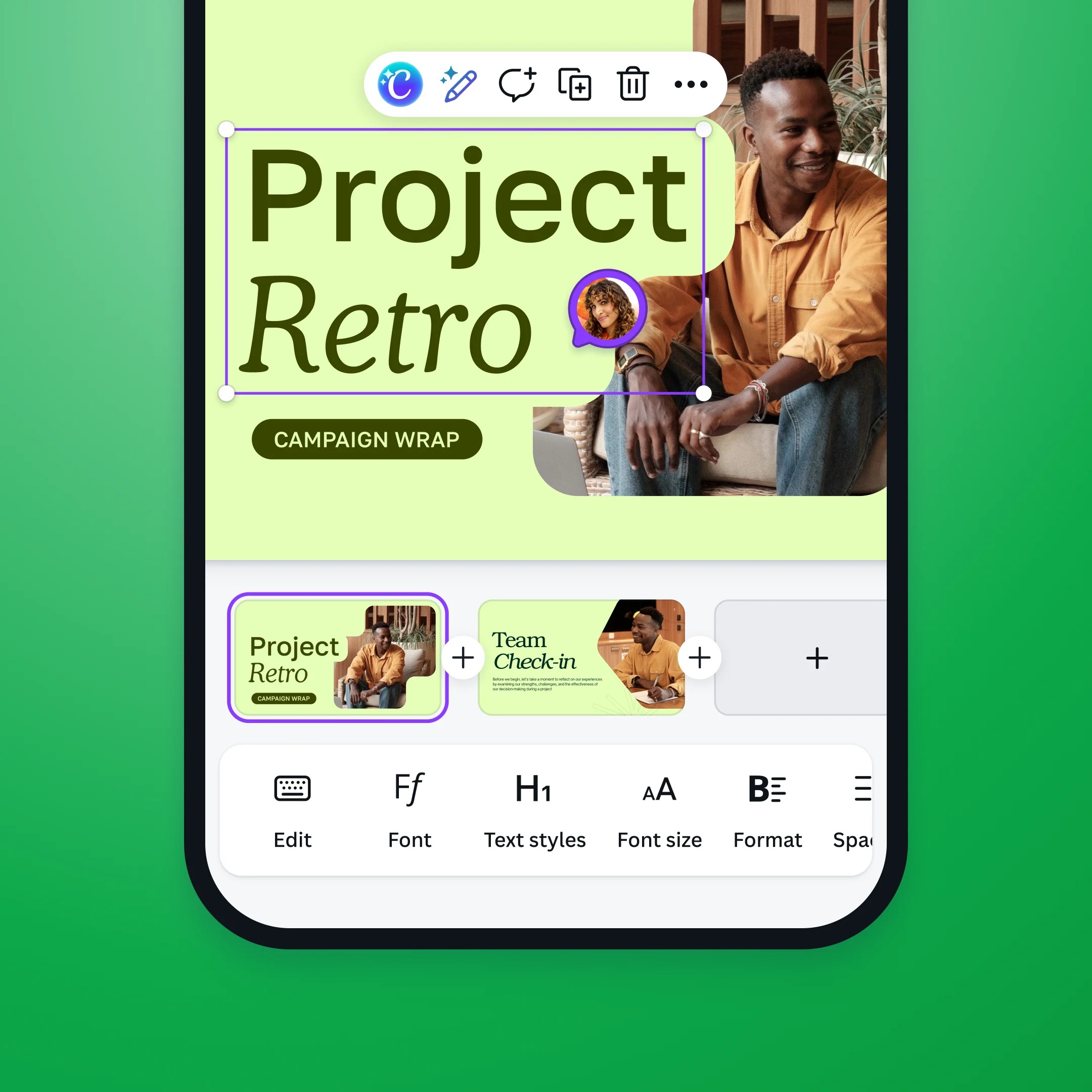
Начните с формата презентации, затем выберите шаблон, который ближе не по цвету, а по структуре: сколько в нём типов слайдов, есть ли места для фотографий, сравнений, цифр, цитат и итогов. Если шаблон красивый, но почти все страницы рассчитаны на крупные рекламные слоганы, его придётся переделывать для технического доклада.
Шаг 2. Загрузите собственные фото и видео
В разделе Uploads загрузите изображения и ролики, затем перетащите их на слайды. Для портфолио или фотоотчёта заранее отберите серию и приведите кадры к логичному ритму: общий план, средний, деталь; либо проблема, процесс, результат. Если каждую страницу заполнять случайной фотографией только потому, что она подходит по цвету, визуальный ряд не будет рассказывать историю.
Шаг 3. Сократите текст и выровняйте визуальную иерархию
На слайде должно быть очевидно, что читать первым. Обычно это заголовок, затем основная цифра или визуальный объект, после — пояснение. Не пытайтесь добиться иерархии только разными шрифтами: достаточно одного семейства и нескольких размеров или начертаний. Чем больше типов оформления текста, тем труднее удержать единый стиль.
Шаг 4. Добавьте анимацию и переходы только после завершения макета
Canva поддерживает переходы и анимацию презентаций. Настраивайте их после того, как текст, изображения и последовательность слайдов уже утверждены. Иначе каждое изменение структуры придётся сопровождать повторной настройкой движения. Для доклада достаточно спокойной системы; сложные эффекты оправданы, когда визуальное движение помогает раскрыть объект или последовательность.
Шаг 5. Представьте онлайн или экспортируйте
Canva позволяет показывать презентацию из редактора, использовать заметки докладчика и режимы презентации. Для передачи файла доступны PowerPoint, PDF и видео. При экспорте в PPTX обязательно откройте результат в PowerPoint и пройдите все слайды: некоторые элементы и эффекты Canva могут преобразоваться иначе.
Если вы импортируете в Canva существующую презентацию PowerPoint, учитывайте ограничения импорта: сервис принимает PPT, PPTX и POTX, но некоторые объекты, включая 3D-элементы, WordArt и заливки узорами, могут не перенестись. Поэтому после импорта сравните исходник и новую версию бок о бок, особенно на слайдах со сложным оформлением.
Способ 5. Apple Keynote — презентация в экосистеме Apple
Keynote удобен, если основная работа проходит на Mac, iPad или iPhone. Приложение построено вокруг тем и макетов слайдов, поддерживает фотографии, видео, таблицы, диаграммы, фигуры, анимацию и совместную работу. Через Keynote for iCloud презентацию можно создавать и редактировать в поддерживаемом браузере на Mac или Windows.
Стоимость: создание, просмотр, редактирование и совместная работа в Keynote не требуют подписки; часть премиум-контента и новых интеллектуальных функций относится к Apple Creator Studio.
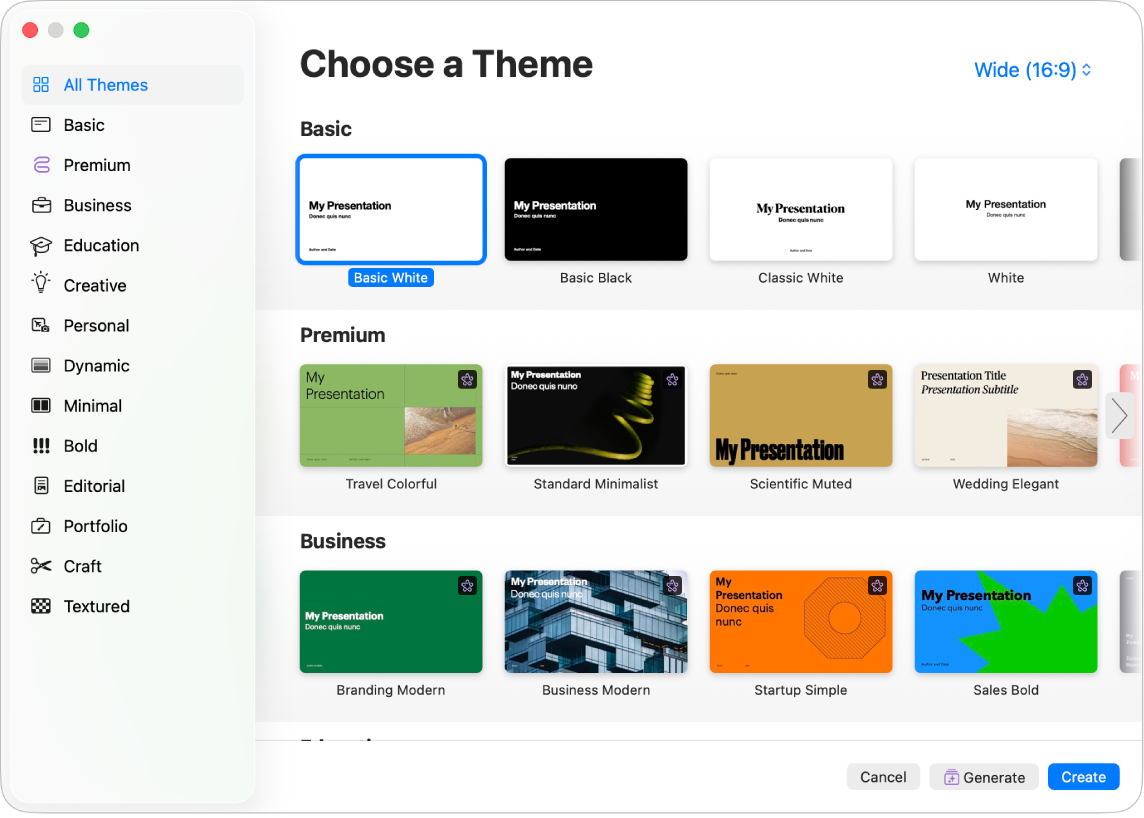
Шаг 1. Начните с темы
На Mac выберите File > New или нажмите New Document, если окно выбора темы уже открыто. Дважды щёлкните подходящую тему. Тема задаёт согласованные цвета, шрифты и набор макетов, но её не нужно воспринимать как готовый сценарий: содержание и порядок слайдов остаются вашей задачей.
Шаг 2. Добавьте слайды и замените заполнители
Нажмите Add Slide на панели инструментов и выберите макет. Чтобы заменить текст, дважды щёлкните заполнитель. Изображение можно перетащить с Mac в область-заполнитель либо воспользоваться заменой медиа. При работе с фотоматериалом сначала настройте кадрирование одного типа слайда, затем повторяйте тот же принцип для серии — так портфолио будет выглядеть собранно.
Шаг 3. Добавьте медиа, диаграммы и анимацию
Keynote поддерживает изображения, видео, аудио, таблицы, диаграммы и фигуры. Для объясняющей презентации используйте эти объекты по назначению: фотография показывает факт или результат, диаграмма сравнивает значения, схема объясняет связь, а текст формулирует вывод. Когда один слайд одновременно пытается выполнять все четыре роли, внимание зрителя распадается.
Шаг 4. Сохраните, воспроизведите и сделайте совместимую копию
На Mac выберите File > Save, задайте имя и место хранения. Keynote также автоматически сохраняет изменения во время работы. Для показа используйте кнопку Play. До выступления пройдите презентацию с клавиатуры в реальном темпе и проверьте, успеваете ли вы произнести пояснение до следующего перехода.
Если файл должен открываться у пользователя Windows или в PowerPoint, экспортируйте совместимую версию и обязательно проверьте её отдельно. Для финального просмотра без редактирования держите PDF-копию. Если работа ведётся через iCloud, исходник можно редактировать совместно в браузере, но перед мероприятием всё равно полезно иметь локальный резервный файл.
Как построить содержание, чтобы слайды не пришлось переделывать
Независимо от редактора опорные задачи одинаковы: определить аудиторию, построить структуру, сократить текст, выбрать визуальные доказательства и проверить финальный показ. Это не декоративные правила, а последовательность работы. Если пропустить структуру, красивый шаблон маскирует проблему только до момента выступления.
Начинайте с вопроса аудитории
Зрителю проще воспринимать презентацию, когда каждый раздел отвечает на конкретный вопрос. В учебной работе это могут быть «в чём проблема?», «как работает метод?», «какие результаты получили?», «что из них следует?». В коммерческом предложении — «что меняется для клиента?», «почему это важно?», «как будет реализовано?», «какие ограничения и сроки?». В фоторазборе — «какая была задача кадра?», «какой свет использован?», «что изменилось после обработки?».
Заголовки слайдов полезно писать как выводы, а не как названия папок. «Результаты» сообщает только тип раздела. «Контровой свет отделил прозрачный флакон от фона» уже передаёт мысль. Даже если зритель увидит страницу несколько секунд, он поймёт, что именно показывает фотография.
Отделяйте основную линию от справочных деталей
Не всё найденное во время подготовки должно попасть на экран. Статистику, определения и дополнительные примеры можно оставить в заметках, приложении или резервных слайдах после основного финала. Основной показ должен сохранять темп. Чем важнее выступление, тем полезнее иметь отдельный набор доказательств на случай вопросов, не заставляя основную аудиторию проходить через все подробности.
Проверяйте переход между соседними слайдами
Простой тест: прочитайте только заголовки по порядку. Если из них складывается понятный рассказ, структура обычно работает. Если между двумя заголовками нужно устно объяснять длинный кусок, которого нигде нет, добавьте промежуточный слайд или перепишите соседние. Если три заголовка подряд сообщают одно и то же разными словами, объедините их.
Используйте разделители для длинной презентации
Когда доклад делится на несколько крупных частей, короткий слайд-разделитель помогает аудитории понять, что одна тема закончилась и начинается следующая. На нём достаточно названия блока и при необходимости одной поясняющей строки. Не превращайте разделитель в ещё один информационно плотный слайд: его задача — обозначить структуру и дать зрителю короткую паузу.
Как оформлять презентацию: текст, фото, цвет и данные
Текст: оставляйте на слайде то, что действительно нужно прочитать
Слайд не обязан содержать полный текст выступления. Для живого доклада длинный абзац создаёт конфликт: аудитория либо читает, либо слушает. На экране лучше оставить тезис, важную цифру, короткую подпись к графику и термины, которые сложно воспринять на слух. Подробное объяснение остаётся у докладчика.
Размер текста нельзя выбирать в отрыве от реального места показа. Проверка на ноутбуке с расстояния 50 см недостаточна. Уменьшите окно до миниатюры или отойдите от большого монитора: заголовок и главная цифра должны сохранять иерархию. Если подписи приходится ужимать, сначала удалите второстепенный текст.
Шрифты: меньше вариантов, больше системности
Обычно достаточно одного шрифтового семейства с разными начертаниями или пары совместимых гарнитур. Важнее сохранить одинаковые размеры заголовков, подписей и основного текста на всех слайдах. Случайная смена шрифта выглядит как ошибка, даже если каждая отдельная страница сама по себе аккуратна.
Если презентация будет открываться на чужом компьютере, заранее подумайте о переносимости шрифтов. Самый безопасный резерв для неизменяемого показа — PDF или видео. Для редактируемого PPTX лучше использовать широко доступные шрифты и затем проверять файл на том устройстве, где он будет воспроизводиться.
Цвет: сначала контраст, затем фирменная палитра
Начните с фона и основного текста. После этого добавьте один акцентный цвет для выделения важных цифр, активных элементов диаграммы или смысловых маркеров. Если каждый блок окрашен по-своему, цвет перестаёт объяснять и становится шумом.
Не кодируйте важное значение только цветом. На диаграмме добавьте подпись, форму маркера или прямое выделение нужной серии. Это помогает и при слабом проекторе, и при печати, и зрителям с нарушениями цветового восприятия.
Фотографии: используйте кадр как доказательство
Фотографическая презентация становится сильнее, когда каждый снимок отвечает на вопрос. Общий план показывает контекст, крупный — деталь, последовательность кадров демонстрирует процесс. Если два изображения выполняют одну функцию, оставьте более ясное. Отбор важнее количества.
Не увеличивайте маленький JPEG до полного экрана без проверки. Компрессионные артефакты, шум и нерезкость, незаметные в мессенджере, на проекторе становятся крупнее. Для изображения на весь слайд используйте исходник достаточного разрешения и экспортируйте его один раз из редактора, а не пересохраняйте много раз в JPEG.
Следите за цветом серии. Соседние снимки с резко разной температурой белого, контрастом и насыщенностью создают визуальный скачок. Это допустимо, если разница и есть предмет сравнения. В остальных случаях изображения стоит привести к согласованной подаче ещё до вставки в презентацию.
Диаграммы и таблицы: показывайте вывод, а не весь массив
Таблица на слайде нужна только тогда, когда зрителю действительно требуется сравнить значения. Если важна одна разница, лучше вывести две цифры или простую диаграмму. Сетка из двадцати строк в аудитории превращается в серое поле, потому что её невозможно прочитать с расстояния.
Подписывайте данные так, чтобы вывод был понятен без расшифровки легенды. Если на графике пять серий, но в докладе обсуждается одна, визуально ослабьте остальные. Ось, единицы измерения и период должны оставаться видимыми: без них цифра выглядит убедительно, но теряет смысл.
Анимация: раскрывайте последовательность, а не демонстрируйте эффект
Анимация оправдана в трёх случаях: показать порядок, направить внимание и объяснить изменение. Например, схема освещения может появляться по источникам света, а сравнение обработки — переходить от исходника к результату. Если анимация не помогает ни одной из этих задач, статичный слайд обычно читается быстрее.
Особенно осторожно используйте масштабирование и вращение. Частое движение затрудняет концентрацию и может вызывать дискомфорт у части аудитории. Даже в редакторах, где динамическая навигация является центральной идеей, визуальный маршрут должен оставаться предсказуемым.
Выравнивание и отступы: создайте повторяемый ритм
Зритель быстро замечает, когда заголовок на одном слайде начинается на несколько пикселей левее, фотография «плавает» по высоте, а подпись каждый раз стоит в новом месте. Такие отклонения редко несут смысл и создают ощущение незавершённости. Используйте направляющие, сетку, выравнивание и готовые макеты редактора вместо ручного позиционирования каждого блока.
Одинаковый ритм не означает одинаковую композицию. Фотослайд, диаграмма и цитата могут выглядеть по-разному, но у них должны повторяться базовые поля, положение заголовка и логика акцентов. Тогда презентация воспринимается как единое произведение, а не как набор отдельных картинок.
Как подготовить фотографии и видео для слайдов
Не редактируйте оригиналы в папке проекта
Сделайте копии для презентации. Это позволяет свободно кадрировать, уменьшать и конвертировать файлы без риска потерять исходный материал. В папке удобно держать три уровня: originals, prepared и export. В originals лежат нетронутые файлы, в prepared — версии для слайдов, в export — готовые PDF, PPTX или MP4.
Кадрируйте под композицию, а не под случайную рамку
Шаблон часто предлагает вертикальный или квадратный заполнитель, а исходная фотография снята горизонтально. Не растягивайте кадр. Сначала решите, что должно остаться в кадре, затем обрежьте. Если объект не помещается, поменяйте макет слайда или используйте изображение без маски.
Для портрета проверьте, чтобы рамка не срезала макушку, кисти или другие важные части тела без композиционной причины. Для предметной фотографии следите за геометрией упаковки, краями бутылки, текстом на этикетке и бликами. Если главный объект уже снят вплотную к краю кадра, оставьте вокруг изображения больше свободного поля на слайде.
Видео проверяйте вместе со звуком
Короткий ролик внутри презентации должен запускаться без долгой паузы и не менять внезапно громкость. Перед выступлением воспроизведите именно встроенный файл на целевом компьютере. Если видео критично для смысла, держите отдельную копию ролика рядом с презентацией — это простой аварийный вариант, если встроенное воспроизведение даст сбой.
Не вставляйте RAW как рабочий материал для показа
RAW нужен для проявки и коррекции, а не для слайда. Сначала обработайте кадр в фоторедакторе, затем экспортируйте в подходящий растровый формат. Так вы заранее контролируете экспозицию, баланс белого, резкость, шум и цвет, а редактор презентаций получает готовое изображение вместо тяжёлого исходника камеры.
Сравнения «до/после» делайте честными
Если презентация показывает обработку фотографии, сохраняйте одинаковый масштаб и кадрирование у двух версий. Разница в размере или положении объекта мешает оценивать цвет, детализацию и ретушь. Для увеличенных фрагментов обозначьте область, из которой взят кроп, и используйте одинаковый масштаб для обеих сторон. Так зритель видит именно результат обработки, а не эффект от разного увеличения.
Как выбрать формат выдачи
| Формат | Что сохраняет | Что теряется или ограничивается | Когда использовать |
|---|---|---|---|
| PPTX | Редактируемые слайды, большая часть структуры и объектов | При открытии в другом ПО возможны различия шрифтов, эффектов и компоновки | Когда получатель должен редактировать презентацию или выступать из PowerPoint |
| Статичный внешний вид страниц | Обычная анимация, переходы, часть интерактивности и редактируемость | Для рассылки, печати, резервной копии и стабильного просмотра | |
| MP4 | Темп, звук, монтаж и визуальный результат видеопрезентации | Отдельные элементы слайда больше не редактируются | Для автономного показа, телевизора, выставочного экрана, сайта или соцсети |
| Облачная ссылка | Актуальную версию проекта и совместную работу | Зависимость от доступа к аккаунту, прав и соединения | Для команды и удалённого согласования |
Для важной презентации разумно держать минимум два выхода: основной и резервный. Например, PPTX плюс PDF; облачная ссылка плюс скачанный PDF; проект ФотоШОУ PRO плюс экспортированный MP4. Резерв не должен требовать того же сервиса и того же соединения, иначе одна проблема отключит оба варианта.
Чек-лист перед показом или отправкой
- Прочитайте только заголовки. Из них должна складываться последовательная история без длинных устных «мостов» между слайдами.
- Проверьте каждую фотографию на большом масштабе. Ищите нерезкость, артефакты JPEG, неудачное кадрирование и случайные обрезанные детали.
- Запустите полноэкранный показ. В режиме редактирования не видно реального темпа, переходов и части проблем с компоновкой.
- Проверьте видео и звук. Ролики должны запускаться, а музыка — не перекрывать речь. Убедитесь, что громкость соседних фрагментов не скачет.
- Уберите лишнюю анимацию. Если эффект не объясняет порядок, изменение или акцент, его можно удалить без потери смысла.
- Проверьте контраст. Светлый текст на светлом фото и тонкие серые подписи особенно плохо переживают проектор и яркое помещение.
- Сделайте резервную копию. Храните её локально и отдельно от единственной облачной ссылки.
- Откройте экспортированный файл заново. Не считайте успешное нажатие кнопки экспорта проверкой результата.
- Проверьте первый и последний слайды. На первом должны быть понятны тема и контекст, на последнем — итог или следующее действие, а не случайный декоративный экран.
Типичные проблемы и как их исправить
На другом компьютере съехали строки и блоки
Причина: другой шрифт, версия программы или способ интерпретации макета. Что делать: откройте файл на целевом устройстве заранее, замените редкие шрифты на более доступные и подготовьте PDF-копию. Если получателю не нужно редактирование, PDF снижает риск изменения верстки.
Фотографии выглядят мыльными на проекторе
Причина: использована маленькая копия изображения, кадр слишком сильно увеличен или исходник уже пережил сильное JPEG-сжатие. Что делать: вернитесь к полноразмерному исходнику, подготовьте новую экспортную копию и замените изображение. Не повышайте резкость до появления ореолов — это не вернёт потерянную детализацию.
Презентация слишком тяжёлая и медленно открывается
Причина: в файл вставлены десятки изображений намного больше нужного размера, длинные видео или несколько тяжёлых медиафайлов. Что делать: после утверждения композиции уменьшите изображения до разумного рабочего размера, обрежьте лишние фрагменты видео и удалите неиспользуемые дубли. Сначала сохраните копию исходной презентации, чтобы оптимизация была обратимой.
Видео есть на слайде, но не воспроизводится
Причина: несовместимость формата, потерянная связь с внешним файлом или различия между редакторами. Что делать: проверьте ролик на том компьютере, где будет показ, и держите отдельный файл видео рядом с презентацией. Для критичного фрагмента подготовьте статичный резервный слайд с кадром и кратким выводом.
После импорта PowerPoint в Canva или Google Slides изменилось оформление
Причина: сложные элементы, шрифты или эффекты интерпретируются иначе. Что делать: сравнивайте слайды попарно с исходником, начиная с самых сложных: диаграмм, SmartArt, WordArt, 3D-объектов, анимации и нестандартных шрифтов. Если точное совпадение важнее дальнейшего редактирования, передавайте PDF.
На проекторе пропал контраст
Причина: изображение на ноутбуке было рассчитано на более глубокий чёрный и более высокую яркость, чем даёт реальная система показа. Что делать: усиливайте различие между фоном и текстом, убирайте тонкие серые линии, делайте важные подписи крупнее и тестируйте хотя бы один сложный слайд на проекторе до выступления.
Доклад не помещается во время
Причина: слишком много смысловых блоков, а слайды используются как план всего исследования, а не конкретного выступления. Что делать: удалите второстепенные примеры из основной последовательности, оставив их после финального слайда для вопросов. Репетиция должна проходить в полном режиме показа, потому что переключения, паузы и демонстрация видео тоже занимают время.
Зритель читает экран и перестаёт слушать
Причина: на слайде находится полноценный текст доклада. Что делать: оставьте заголовок-вывод, короткие опорные пункты и визуальное доказательство. Полный текст перенесите в заметки или отдельный раздаточный документ. Для презентации, которую будут читать без автора, наоборот, добавьте ровно столько пояснений, сколько нужно для самостоятельного понимания.
Анимация идёт не в том порядке
Причина: после перестановки объектов сохранилась старая последовательность эффектов. Что делать: откройте список анимации или временную шкалу, пройдите эффекты по одному и сопоставьте их с устным сценарием. Удалите скрытые или дублирующиеся объекты, которые продолжают участвовать в анимации. После исправления запустите показ с предыдущего слайда, а не только предварительный просмотр отдельного эффекта.
Как проверить презентацию за 15 минут
- 2 минуты — структура. Просмотрите миниатюры и прочитайте заголовки. Удалите явные повторы, переставьте слайды с нарушенной логикой.
- 3 минуты — текст. Найдите самые плотные страницы. Сократите абзацы, увеличьте мелкие подписи, приведите заголовки к одному принципу.
- 3 минуты — визуальный ряд. Проверьте кадрирование фотографий, качество изображений, единообразие цвета и отсутствие случайно растянутых объектов.
- 2 минуты — анимация и переходы. Оставьте только те эффекты, которые помогают показывать порядок, изменение или акцент.
- 3 минуты — полный показ. Запустите презентацию в реальном режиме, проверьте видео, звук, клики и переходы.
- 2 минуты — экспорт и резерв. Создайте второй формат, откройте его заново и положите копию на локальный диск или внешний носитель.
Эта быстрая проверка не заменяет редактуру, но хорошо ловит ошибки, которые остаются после долгой работы: автор привыкает к макету и перестаёт замечать мелкий текст, повторяющиеся переходы и неудачное кадрирование.
Частые вопросы
Можно ли сделать презентацию без PowerPoint?
Да. Для редактируемой облачной презентации подходят Google Slides и Canva, на устройствах Apple — Keynote. Если нужен не слайдовый файл, а готовый ролик из фото, видео, музыки и титров, можно использовать ФотоШОУ PRO. Выбор определяется тем, какой формат должен получить зритель или заказчик.
Что лучше отправить преподавателю или заказчику — PPTX или PDF?
PPTX нужен, если получатель должен редактировать слайды или запускать анимацию в PowerPoint. PDF лучше фиксирует внешний вид и подходит для чтения, печати и резервной копии, но превращает презентацию в статичный документ. Если требования не запрещают, полезно передать оба файла с понятными именами.
Как сделать презентацию на телефоне?
Google Slides, Canva и Keynote имеют мобильные варианты работы. На смартфоне удобно внести правку, заменить фотографию, проверить комментарии или показать готовый материал. Большой проект с точной компоновкой, диаграммами и множеством элементов быстрее контролировать на большом экране, а телефон оставить для небольших изменений и демонстрации.
Как сохранить качество фотографий?
Начинайте с полноразмерных исходников, не растягивайте маленькие копии, не пересохраняйте JPEG много раз и проверяйте итоговый файл в реальном размере показа. Если презентация стала слишком тяжёлой, оптимизируйте изображения после окончательного кадрирования, сохранив исходники отдельно. Это позволяет уменьшить вес без потери возможности вернуться к оригиналу.
Можно ли сделать одну презентацию и для выступления, и для самостоятельного чтения?
Можно, но придётся искать компромисс. Версия для чтения требует больше пояснений, а версия для выступления — меньше текста и больше опоры на речь. Практичнее держать один исходный проект и две выдачи: лаконичный вариант для сцены и PDF с дополнительными пояснениями для отправки после выступления.
Вывод
Начинайте не с оформления, а с финального формата и сценария. Для видеопрезентации из фотографий, видео, музыки и озвучки удобна логика ФотоШОУ PRO: временная шкала, контроль длительности и экспорт готового ролика. Для стандартного редактируемого файла подходит PowerPoint; для совместной работы в браузере — Google Slides; для быстрого визуального макета — Canva; для экосистемы Apple — Keynote.
После выбора редактора порядок остаётся одинаковым: сформулируйте цель, соберите структуру, отберите визуальные доказательства, оформите несколько повторяемых типов слайдов, проведите полный просмотр и только затем экспортируйте. Финальная проверка должна происходить не в редакторе, а в том формате и по возможности на том устройстве, где презентацию действительно будут смотреть. Тогда техническая часть не мешает содержанию, а каждый слайд работает на понятный вывод.












