


После оцифровки плёнки на экране часто получается именно то, что видно на самом негативе: светлое становится тёмным, тёмное — светлым, а цветной кадр дополнительно уходит в оранжево-коричневую или синевато-зелёную гамму. Задача состоит не просто в том, чтобы «перевернуть» цвета, а в том, чтобы получить нормальный позитив без потерянных светов, проваленных теней и сильного цветового оттенка. Для чёрно-белой плёнки обычно достаточно точной инверсии и тоновой коррекции. Для цветной после инверсии почти всегда требуется отдельно выправлять баланс каналов.
Ниже разобран основной способ в ФотоМАСТЕРе и четыре альтернативы, которые хорошо подходят под разные этапы работы: ФотоВИНТАЖ для быстрой реставрации, GIMP для бесплатной ручной коррекции, Nikon NX Studio для пользователей экосистемы Nikon и VueScan для тех, кто хочет совместить сканирование плёнки с преобразованием негатива. Главное правило для всех вариантов одинаково: храните исходную цифровую копию отдельно и редактируйте дубликат. Тогда неудачную цветокоррекцию всегда можно отменить без повторного сканирования или пересъёмки.
- Что подготовить до преобразования негатива
- Как организовать файлы, чтобы не потерять исходник
- Как переснять негатив камерой без плёночного сканера
- Быстрый выбор способа
- Основной способ: ФотоМАСТЕР
- Вариант 1. Инверсия одним переключателем
- Вариант 2. Инверсия через «Кривые»
- Ретушь после инверсии
- Когда использовать пакетную обработку
- Альтернативные способы
- ФотоВИНТАЖ — быстрый позитив и реставрация
- GIMP — бесплатная ручная инверсия
- Nikon NX Studio — способ через Levels & Curves
- VueScan — преобразование во время сканирования
- Если негатив сканируется прямо сейчас
- Если негатив уже снят камерой или сохранён на диске
- Почему цветной негатив сложнее чёрно-белого
- Как исправлять цвет без хаотичного перебора
- Практический маршрут для одного кадра
- Как понять, что позитив технически получился
- Дерево диагностики: что делать, если результат плохой
- Позитив получился голубым или циановым
- Кадр слишком контрастный, детали пропали
- Один угол кадра темнее или другого цвета
- После удаления шума исчезла фактура
- После повышения резкости появились белые контуры
- Цвет одного кадра нормальный, а вся серия разная
- Инверсия не меняет цвета, а только выделение
- Как работать с целым рулоном плёнки
- Матрица сохранности результата
- Чек-лист перед сохранением позитива
- Частые вопросы
- Можно ли просто нажать «Инвертировать» и получить готовую фотографию?
- Что лучше для негатива: уровни или кривые?
- Нужен ли специальный сканер?
- Можно ли использовать смартфон?
- Почему после инверсии цвет стал хуже, чем на самом негативе?
- В каком формате сохранять готовый позитив?
- Нужно ли убирать всё зерно?
- Как обрабатывать сильно выцветший негатив?
- Можно ли перевести сразу десятки кадров?
- Что выбрать
- Предложить модель для рейтинга
Что подготовить до преобразования негатива
Качество будущего позитива определяется не только редактором. Если цифровая копия уже пересвечена, снята под углом или получила пятна от неравномерной подсветки, программная инверсия лишь сделает эти дефекты заметнее. Поэтому сначала оцените сам исходник. Он должен содержать весь кадр плёнки, иметь достаточную резкость и не терять детали в самых плотных и самых прозрачных областях негатива.
Если плёнка ещё не оцифрована, используйте сканер с режимом прозрачных оригиналов либо переснимите кадр камерой на равномерной рассеянной подсветке. При пересъёмке объектив должен быть направлен перпендикулярно плоскости плёнки, а сама плёнка — лежать ровно. Штатив или жёсткая стойка полезнее съёмки с рук: микросмаз после инверсии не исчезнет, а дополнительная резкость в редакторе лишь усилит зерно и контуры дефектов. Вспышка для такой задачи не нужна — негатив должен просвечиваться сзади.
Для цветной плёнки оставляйте в кадре небольшой участок незасвеченной основы, если это не мешает последующей обрезке. У цветного негатива подложка обычно имеет выраженный оранжевый оттенок. Специализированные программы сканирования умеют учитывать цвет основы, а в обычном фоторедакторе он становится ориентиром: после простой RGB-инверсии именно из-за этой основы позитив часто выглядит слишком голубым, зелёным или циановым.
Если вы переснимаете плёнку фотоаппаратом и камера поддерживает RAW, такой исходник предпочтительнее JPEG для сложной цветокоррекции: в нём больше данных для последующей работы с тоном и каналами. После съёмки файлы можно перенести с фотоаппарата на компьютер и только затем делать инверсию. JPEG тоже подходит, особенно для уже готовых сканов, но повторное сильное растягивание тонов быстрее проявляет ступеньки, шум и следы сжатия.
| Исходная ситуация | Что сделать перед инверсией | Что проверить |
|---|---|---|
| Скан с плёночного сканера | Сохранить исходный TIFF или другой файл без повторного JPEG-сжатия | Есть ли детали в светлых и тёмных областях, не обрезан ли кадр |
| Пересъёмка камерой | Выбрать самый резкий кадр, выровнять перспективу и сохранить RAW отдельно | Параллельность плёнки и матрицы, отсутствие бликов, равномерность подсветки |
| Пересъёмка смартфоном | Зафиксировать телефон, отключить вспышку, использовать ровную подсветку | Фокус по зерну или деталям кадра, отсутствие цифрового зума и смаза |
| Цветной негатив | Не пытаться сразу добиваться «красивого» цвета до инверсии | Сохранилась ли информация во всех RGB-каналах и нет ли клиппинга |
| Чёрно-белый негатив | Сделать чистую инверсию, затем настроить чёрную и белую точки | Есть ли фактура в светах, не потерялись ли тени |
Как организовать файлы, чтобы не потерять исходник
Удобно разделить работу на три файла. Первый — нетронутая цифровая копия негатива. Второй — рабочая версия после инверсии и базовой цветокоррекции. Третий — экспорт для просмотра, печати или публикации. Если редактор поддерживает собственный редактируемый формат или неразрушающие фильтры, сохраняйте и его, но не используйте такой файл как единственную копию фотографии.
Для архива предпочтителен формат без повторного потерьного сжатия, например TIFF, когда он доступен в вашем процессе. JPEG удобнее для передачи и просмотра, но каждое повторное сохранение с потерями ухудшает изображение. Поэтому править один и тот же JPEG много раз подряд не стоит: лучше возвращаться к рабочему исходнику и заново экспортировать конечную версию.
Как переснять негатив камерой без плёночного сканера
Для домашней пересъёмки нужен не сложный стенд, а стабильная геометрия. Разместите плёнку над равномерной белой подсветкой и отделите её от видимой структуры светящейся поверхности рассеивателем. Если пиксели экрана, рисунок светодиодов или горячая точка подсветки видны на кадре, после инверсии они останутся частью фотографии. Плёнка должна лежать ровно: изгиб приводит к тому, что центр и края оказываются на разном расстоянии от объектива и резкость распределяется неравномерно.
- Очистите плёнку от свободной пыли и отпечатков до съёмки. Цифровая ретушь нужна для остаточных дефектов, а не как замена аккуратной подготовке.
- Зафиксируйте камеру или смартфон над плёнкой. Оптическая ось должна быть перпендикулярна кадру; иначе прямоугольная фотография станет трапецией и часть разрешения уйдёт на геометрическую коррекцию.
- Заполните кадром как можно большую часть матрицы без цифрового зума и без обрезания полезного изображения. Оставьте небольшой запас для выравнивания и финального кадрирования.
- Сфокусируйтесь по реальным деталям изображения или зерну. Сделайте контрольный кадр и проверьте резкость не только в центре, но и по углам.
- Настройте экспозицию так, чтобы плотные и прозрачные участки негатива сохраняли различия. Яркость готового позитива позже регулируется в редакторе; пересвет на этапе съёмки исправить уже нельзя.
- Не меняйте подсветку и положение камеры внутри одной серии. Стабильный свет заметно упрощает перенос базовой коррекции между соседними кадрами рулона.
После контрольного кадра сделайте пробную инверсию. Это быстрый способ обнаружить проблемы установки: на позитиве сразу становятся заметны блики, неравномерность фона, перекос и пыль. Если дефект присутствует в исходной оцифровке, исправлять установку рациональнее до того, как отсняты десятки кадров.
Быстрый выбор способа
| Инструмент | Платформа | Как выполняется инверсия | Когда подходит |
|---|---|---|---|
| ФотоМАСТЕР | Windows, macOS | Режим «Негатив» или ручная RGB-кривая | Когда нужен понятный интерфейс, ручной контроль цвета и последующая ретушь |
| ФотоВИНТАЖ | Windows | Переключатель «Негатив» или пресет «Негатив» в «Кривых» | Для старой плёнки, где после инверсии нужно убрать царапины, шум и дефекты |
| GIMP | Windows, macOS, Linux | Colors → Invert, затем Curves/Levels | Когда нужен бесплатный редактор и точная ручная коррекция |
| Nikon NX Studio | Windows, macOS | Инвертированная кривая в Levels & Curves | Для пользователей Nikon и локальной обработки JPEG/TIFF/RAW в одном приложении |
| VueScan | Windows, macOS, Linux | Режим Color negative или B/W negative на этапе сканирования | Когда плёнка ещё сканируется или нужно пакетно обработать серию кадров |
Для одного уже оцифрованного кадра логичнее начать с обычного фоторедактора. VueScan раскрывается сильнее, когда у вас есть сканер или серия файлов с одного рулона: программа умеет работать с типом плёнки, базовым цветом основы и серийным сканированием. GIMP удобен, если не хочется покупать отдельное ПО, но цветной негатив придётся доводить вручную.
Основной способ: ФотоМАСТЕР
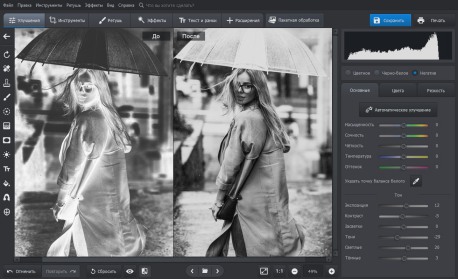
ФотоМАСТЕР подходит для сценария «получил скан или кадр с камеры — сделал позитив — поправил цвет — удалил дефекты — экспортировал». В сентябре 2026 года актуальная настольная версия — 23.0; программа доступна для Windows 11/10/8/7 и macOS 12 или новее. Для преобразования негатива в ней есть два понятных маршрута: быстрый переключатель «Негатив» и ручная работа с кривой RGB. Второй способ занимает немного больше времени, зато ясно показывает сам принцип инверсии и даёт контроль над тоном.
Вариант 1. Инверсия одним переключателем
- Запустите редактор и нажмите «Открыть фото». Выберите цифровую копию негатива. Если кадр переснят камерой, сначала работайте с наиболее резким файлом без смаза.
- На вкладке «Улучшения» найдите переключатель «Негатив». После его включения светлые и тёмные участки поменяются местами, а изображение станет позитивом.
- Не оценивайте качество только по первому виду. Сразу проверьте гистограмму и крупные участки с кожей, небом, серыми или белыми объектами. На цветной плёнке после инверсии оттенок часто остаётся неправильным.
- В блоках коррекции света отрегулируйте экспозицию, контраст, светлые и тёмные области так, чтобы в фактурных светах не образовались чисто белые пятна, а тени не стали сплошным чёрным.
- Откройте цветовые настройки и выровняйте температуру и оттенок. Если общий ползунок не устраняет паразитный цвет, переходите к отдельным RGB-каналам через «Кривые».
- Уберите рамку и перфорацию инструментом «Кадрирование». Геометрическую правку лучше делать до ретуши: так не придётся очищать части изображения, которые всё равно будут удалены.
- Сохраните результат в новый файл. Исходный негатив не перезаписывайте.
Проверка результата. На чёрно-белом кадре найдите как минимум одну область глубоких теней и одну светлую фактурную область. Обе должны сохранять детали. На цветном кадре дополнительно проверьте нейтральные поверхности: серый металл, белую одежду, бетон, облака. Если нейтральный объект явно уходит в один цвет, нужна поканальная коррекция.
Вариант 2. Инверсия через «Кривые»
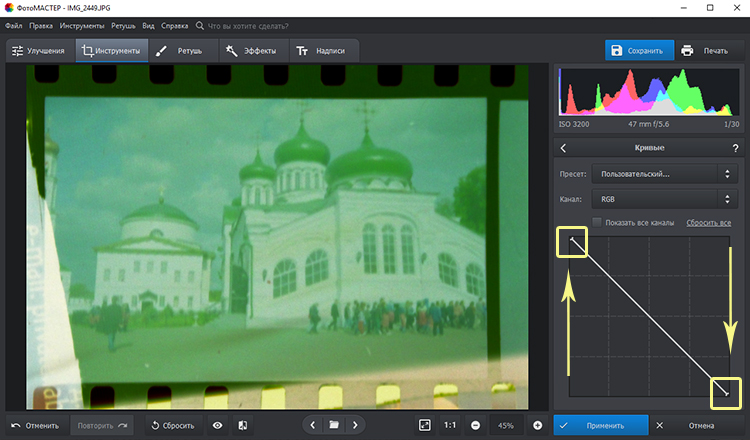
Ручной способ особенно полезен, когда нужно понять, что происходит с тоном. Откройте «Инструменты» → «Кривые» и оставьте канал RGB. У обычной кривой нижняя левая точка соответствует чёрному входному тону, верхняя правая — белому. Для инверсии эти соответствия меняются местами: нижнюю левую точку нужно поднять в левый верхний угол, а верхнюю правую — опустить в правый нижний. Получается диагональ, идущая сверху слева вниз вправо.
- Удалите лишние промежуточные точки на исходной кривой, чтобы они не искажали преобразование.
- Перетащите нижнюю левую точку в левый верхний угол.
- Перетащите верхнюю правую точку в правый нижний угол.
- Нажмите «Применить» только после проверки, что изображение действительно стало позитивом и тоновый диапазон не обрезан.
- Для цветного кадра снова откройте «Кривые» и переключайтесь между красным, зелёным и синим каналами. Корректируйте их небольшими движениями, а не резкими изгибами: цель — нейтрализовать цветовой сдвиг, а не создать художественное тонирование.
У поканальных кривых есть простое правило: поднятие красного добавляет красный, его снижение сдвигает цвет к голубому; зелёный связан с пурпурным, синий — с жёлтым. Это особенно полезно после инверсии цветного негатива, когда изображение часто требует разной коррекции в тенях, средних тонах и светах.
Ретушь после инверсии
Пыль и царапины лучше устранять после того, как тон и цвет уже близки к норме: на позитиве проще отличить физический дефект плёнки от детали сцены. Для небольших пятен подходит «Восстанавливающая кисть», для крупных повторяющихся дефектов — «Штамп». Работайте при увеличении, но периодически возвращайтесь к масштабу всего кадра: на 200–300% легко сделать локальную ретушь заметно чище, чем соседняя фактура, и получить «пластырь».
Резкость добавляйте в самом конце. Инверсия и сильное растягивание кривых уже подчёркивают зерно, поэтому чрезмерное повышение резкости создаёт светлые и тёмные ореолы вокруг контрастных границ. Если изображение шумное, сначала уменьшите шум, затем добавляйте резкость только настолько, чтобы вернуть читаемость мелких деталей.
Когда использовать пакетную обработку
В ФотоМАСТЕРе есть отдельный режим «Пакетная обработка» и перенос настроек между фотографиями. Это удобно для рулона, снятого и оцифрованного в одинаковых условиях. Сначала доведите один типичный кадр, затем переносите базовые настройки на соседние. После этого обязательно просмотрите каждый результат отдельно: разные сюжеты имеют разную экспозицию, а цветная плёнка может требовать небольшой коррекции даже внутри одного рулона.
Пакетный режим умеет сохранять серию в JPG, TIFF, PNG или BMP. Для промежуточного архива разумнее выбирать TIFF, если размер файла не критичен; для готовых копий, которые будут отправляться родственникам или загружаться в сеть, обычно удобнее JPEG с высоким качеством.
Альтернативные способы
Следующие варианты решают ту же задачу, но делают акцент на разных этапах. ФотоВИНТАЖ удобен, когда вместе с инверсией нужна реставрация старого кадра. GIMP даёт бесплатную ручную схему. Nikon NX Studio полезен, если он уже установлен для работы с файлами камеры Nikon. VueScan лучше рассматривать как инструмент всего процесса сканирования, а не только как фоторедактор после него.
ФотоВИНТАЖ — быстрый позитив и реставрация
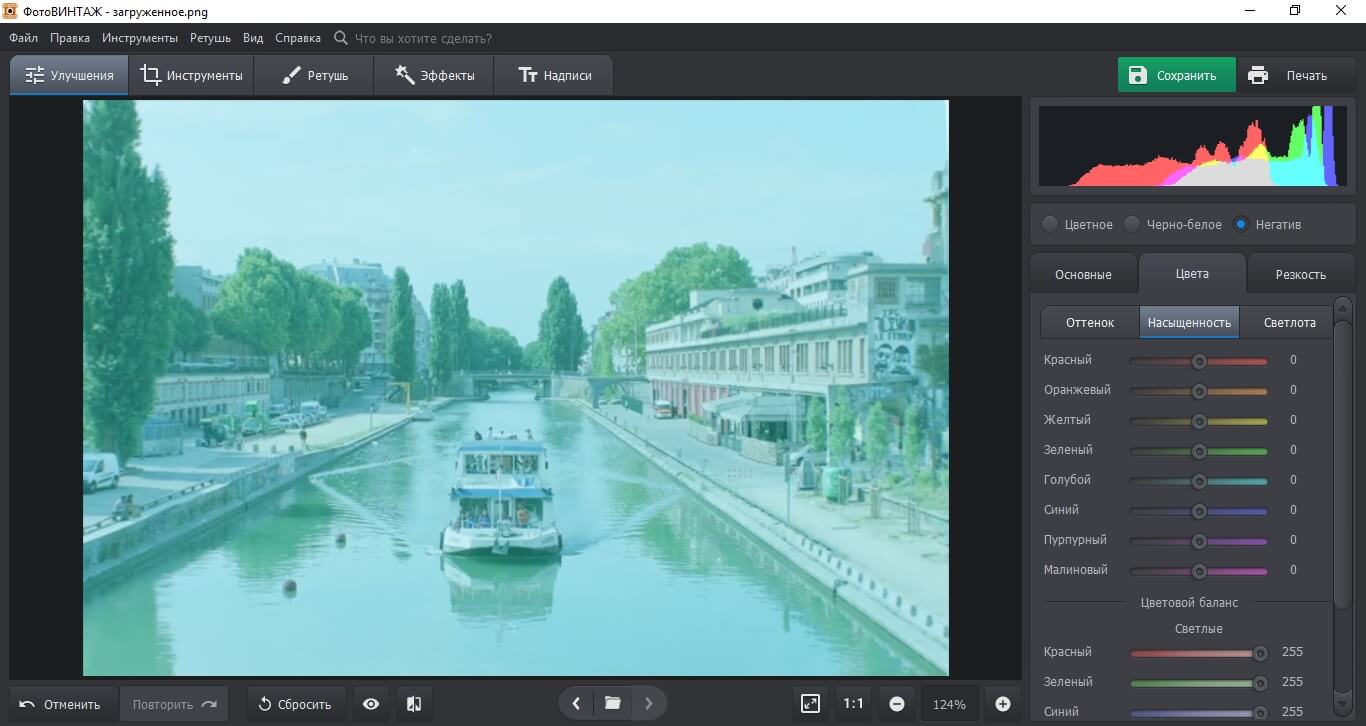
ФотоВИНТАЖ 7.0 работает в Windows и ориентирован на восстановление старых фотографий. Для плёнки в нём предусмотрен прямой переключатель «Негатив», а также пресет с тем же названием в инструменте «Кривые». Это полезно, когда после инверсии нужно сразу убрать царапины, пыль, неровные края и общий цветовой сдвиг.
- Нажмите «Открыть фото» и загрузите скан.
- Сначала откройте «Инструменты» → «Кадрирование» и удалите рамку, перфорацию и лишнюю подсветку вокруг плёнки. При необходимости выровняйте наклон.
- Вернитесь в «Улучшения» и включите «Негатив». Изображение станет позитивом.
- Если требуется ручной контроль, вместо переключателя откройте «Инструменты» → «Кривые», в поле «Пресет» выберите «Негатив» и убедитесь, что выбран канал RGB.
- После инверсии отрегулируйте тон. При цветном негативе проверьте отдельные RGB-каналы и нейтрализуйте преобладающий оттенок.
- Для пыли и мелких повреждений используйте «Восстанавливающую кисть», для более крупных дефектов — «Штамп» или «Заплатку».
- Экспортируйте готовую фотографию отдельным файлом.
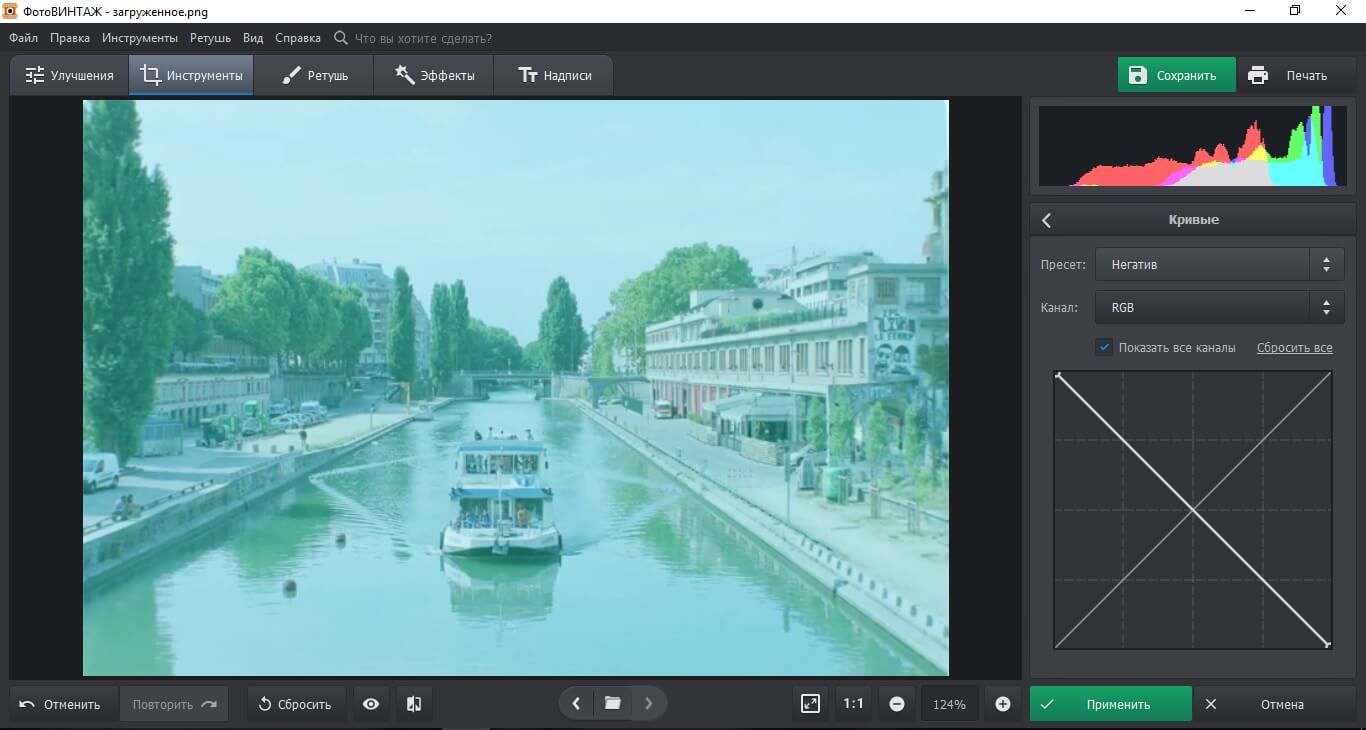
Проверка результата. После применения «Негатива» временно отключите последующие улучшения и оцените саму инверсию. Если кадр стал позитивом, но выглядит блеклым, проблема уже не в инверсии, а в тоне. Если вся сцена окрашена в один цвет, переходите к цветовым каналам. Если по одному краю заметно сильное затемнение или другой оттенок, возвращайтесь к исходной оцифровке: это чаще связано с подсветкой или геометрией пересъёмки.
GIMP — бесплатная ручная инверсия
GIMP подходит, когда нужен бесплатный редактор без привязки к Windows: актуальная стабильная версия 3.2.6 доступна для Windows, macOS и Linux. В ней есть отдельная команда инверсии цветов и полноценные «Кривые». Для одного кадра это самый короткий бесплатный маршрут: открыть файл, выполнить Colors → Invert, затем довести тон и каналы.
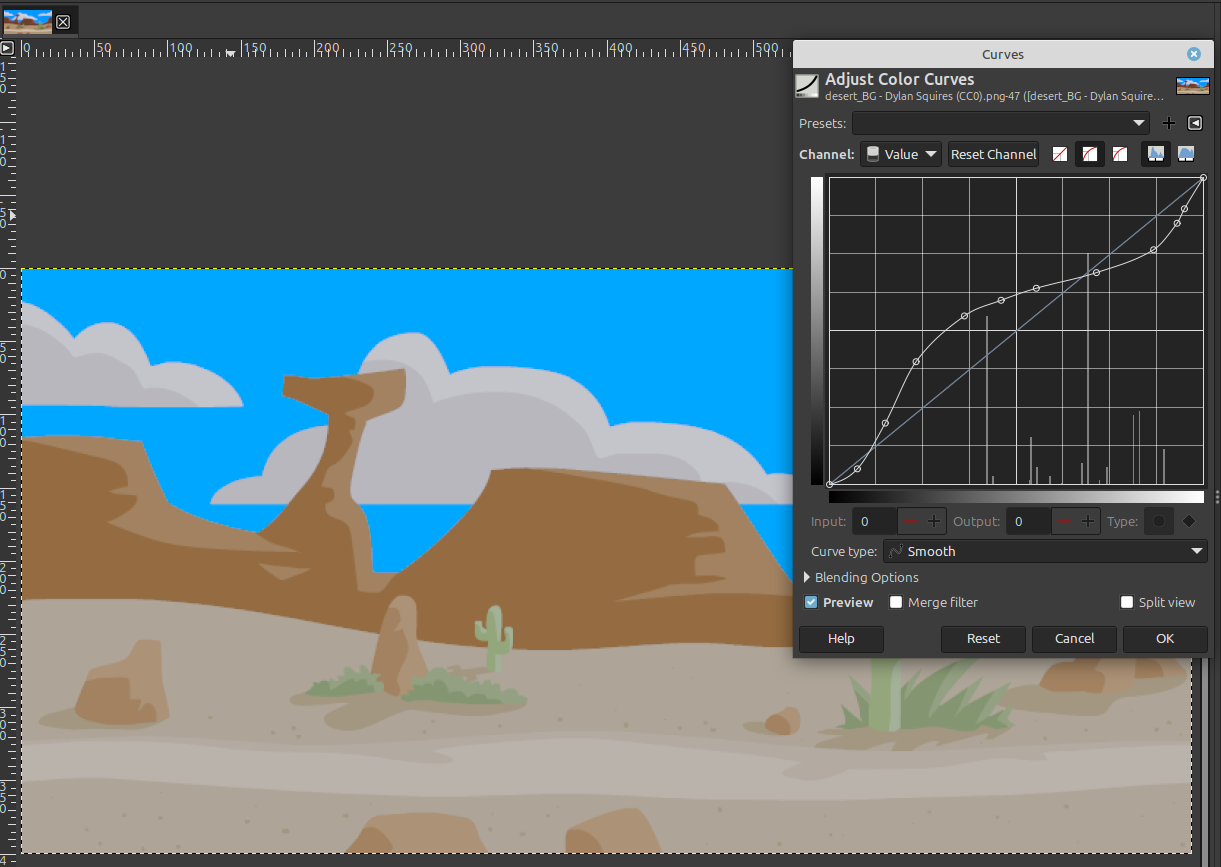
- Откройте цифровой негатив через File → Open.
- Сделайте копию слоя, если хотите сохранить исходное состояние внутри рабочего файла.
- Выберите Colors → Invert. Эта команда инвертирует значения цветов и яркости текущего слоя.
- Не используйте Ctrl+I для этой задачи: в GIMP эта комбинация относится к Select → Invert и меняет выделение, а не цвета изображения.
- Откройте Colors → Curves. Для общего тона работайте с каналом Value, а для цветового сдвига переключайтесь на Red, Green и Blue.
- Если после инверсии чёрная и белая точки не совпадают с реальным диапазоном кадра, сначала аккуратно задайте границы тонов через Levels или Curves, не обрезая фактуру.
- Сохраните рабочую версию в XCF, а готовую фотографию экспортируйте в нужный растровый формат через File → Export As.
GIMP особенно полезен для ручной работы с цветным негативом: вместо одной «магической» кнопки можно видеть, какой канал создаёт паразитный оттенок. Но этот же плюс повышает требования к пользователю. Если резко двигать концы поканальных кривых, легко получить нормальный цвет в светах и одновременно испортить тени. Поэтому сначала исправляйте крупный общий сдвиг, затем добавляйте одну-две контрольные точки для отдельных диапазонов.
Nikon NX Studio — способ через Levels & Curves
Nikon прямо описывает преобразование оцифрованных плёночных негативов в NX Studio. Актуальная версия 1.10.1 доступна для Windows и macOS. Метод построен не на отдельной кнопке «Invert», а на перестройке кривой в панели Levels & Curves. После инверсии можно использовать автоконтраст, LCH-коррекцию, кисть ретуши и выравнивание.
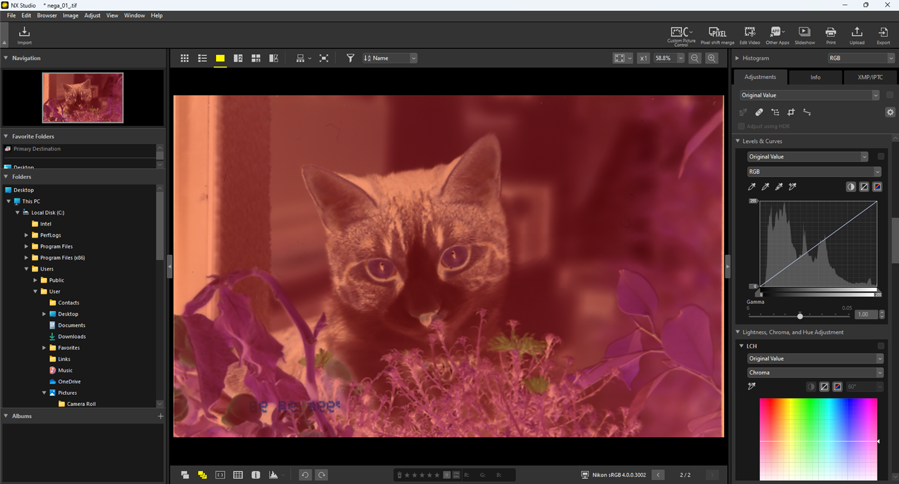
- Откройте оцифрованный негатив и перейдите в Adjustments → Levels & Curves.
- Переместите нижнюю точку кривой примерно к середине графика. Так появляется дополнительная опорная точка для следующего шага.
- Перетащите верхнюю конечную точку вниз, к нижней границе.
- Точку, которая оказалась примерно посередине, перенесите вверх. В результате кривая станет убывающей и негатив преобразуется в позитив.
- Примените Auto Contrast, затем оцените цвет. Для дальнейшей коррекции используйте LCH.
- Пыль и мелкие дефекты можно убрать Retouch Brush, геометрию — Straighten.
Этот способ особенно логичен для фотографа, который уже использует NX Studio как просмотрщик и редактор. Устанавливать отдельную программу только ради инверсии необязательно. При этом нет требования, чтобы исходник был снят на Nikon: задача преобразования относится к уже оцифрованному изображению. Формат и возможности конкретного файла определяют, какие дальнейшие правки будут доступны.
VueScan — преобразование во время сканирования
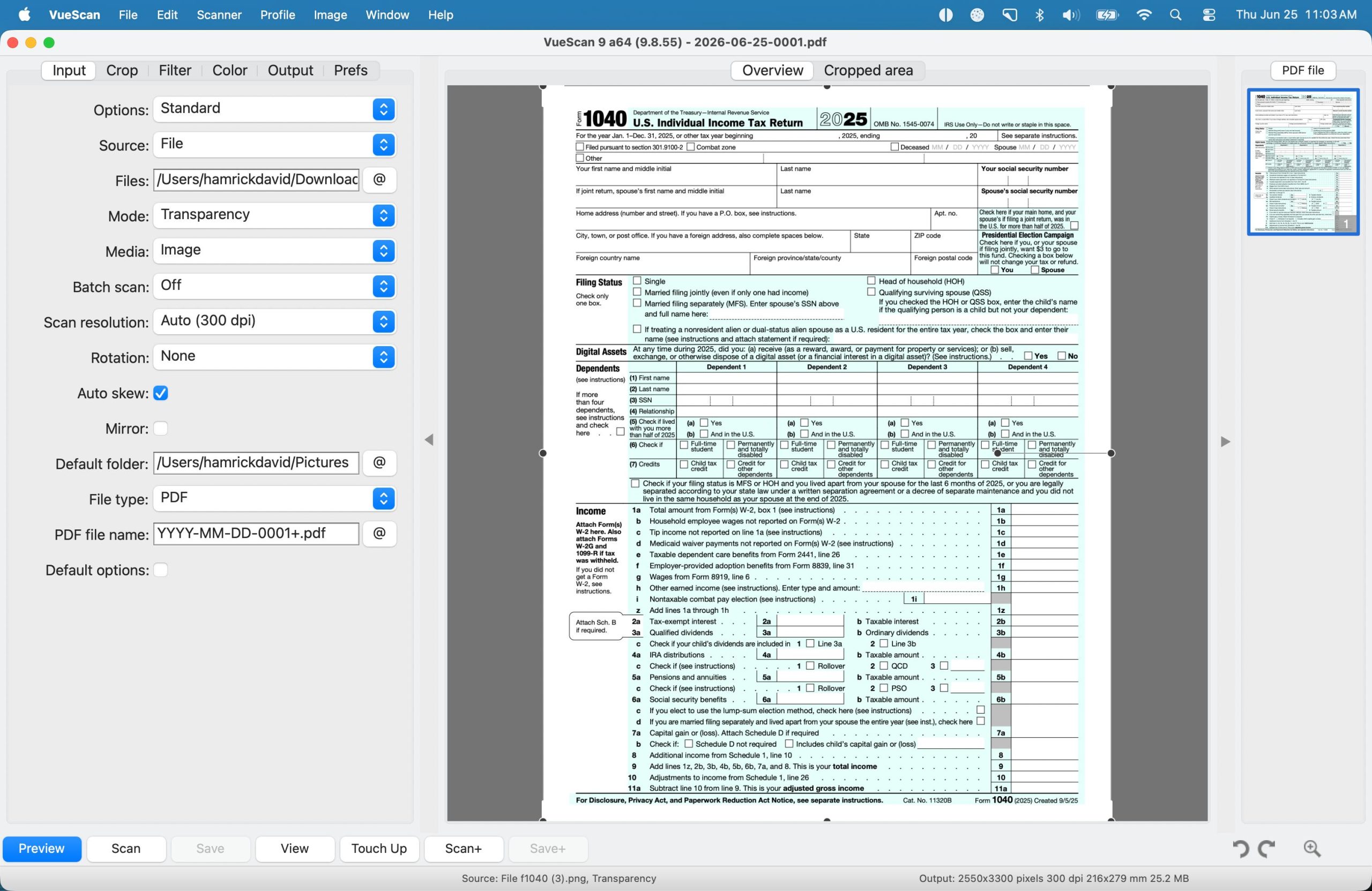
VueScan отличается от предыдущих программ: это прежде всего сканирующее ПО. Версия 9.8.58 выпущена 12 сентября 2026 года и доступна для Windows, macOS и Linux. Для плёнки есть режимы Color negative и B/W negative, а в профессиональном режиме — фиксация экспозиции и базового цвета плёнки. Это особенно полезно для целого рулона: цвет основы у кадров одной плёнки обычно одинаков, поэтому после настройки первого кадра можно сохранить согласованную базовую коррекцию для следующих.
Если негатив сканируется прямо сейчас
- На вкладке Input выберите сканер в поле Source.
- Для сканера с прозрачным модулем выберите соответствующий режим прозрачных оригиналов.
- В Media укажите Color negative для цветной плёнки или B/W negative для обычной серебросодержащей чёрно-белой плёнки.
- Нажмите Preview, задайте рамку кадрирования и проверьте экспозицию.
- Для серии кадров одного рулона в Professional options можно после корректного предпросмотра зафиксировать Lock exposure, а затем Lock film base color. Это помогает сохранить одинаковую компенсацию основы плёнки.
- На вкладке Color настройте Color balance и при необходимости выберите тип плёнки. Если точного типа нет, предусмотрен Generic.
- На вкладке Output задайте формат сохранения. VueScan может одновременно создавать обработанный TIFF и JPEG, а также сохранять raw scan для повторной обработки.
Если негатив уже снят камерой или сохранён на диске
VueScan умеет использовать Source → File. В этом режиме в Input → Files можно выбрать TIFF, JPEG или RAW-файл цифровой камеры; PDF как исходник для этого режима не подходит. Несколько файлов можно выбрать сразу. Это позволяет использовать логику VueScan даже после пересъёмки плёнки, хотя специализированная компенсация экспозиции сканера в таком случае уже не исправит ошибки самой съёмки.
Проверка результата. При цветной плёнке обратите внимание не только на общий цвет, но и на равномерность от кадра к кадру. Если первый кадр выглядит нормально, а следующие резко меняют баланс, проверьте, действительно ли они сняты с одной и той же плёнки и не менялась ли подсветка. При сканировании рулона сначала настройте прозрачный участок и базовый цвет, затем запускайте серию.
Почему цветной негатив сложнее чёрно-белого
В чёрно-белом негативе главная математическая операция проста: каждому тону нужно сопоставить противоположный. Чёрный становится белым, белый — чёрным, промежуточные значения меняются зеркально. После этого остаётся установить разумный контраст и границы тонового диапазона. Если исходник экспонирован и оцифрован аккуратно, уже на этом этапе получается узнаваемая фотография.
У цветной негативной плёнки к инверсии добавляется цвет основы. В обычном скане она выглядит оранжевой; после прямой инверсии этот цвет превращается в сильный холодный сдвиг. Специализированный сканер или VueScan корректирует основу в своей плёночной обработке. В обычном фоторедакторе приходится компенсировать её вручную через баланс белого, уровни или поканальные кривые.
Поэтому два кадра нельзя оценивать одинаково. Если после инверсии чёрно-белый снимок серый и плоский, ищите проблему в чёрной и белой точках, контрасте и экспозиции. Если цветной снимок имеет нормальный контраст, но вся сцена голубая или зелёная, правьте каналы, а не общий контраст. Попытка «убрать синеву» одним повышением насыщенности только сделает ошибочный цвет сильнее.
Как исправлять цвет без хаотичного перебора
- Сначала приведите к норме общий RGB-тон: изображение должно содержать и светлые, и тёмные области без клиппинга.
- Найдите объект, который в реальности должен быть нейтральным. Это удобная контрольная точка для общего оттенка.
- Определите доминирующий паразитный цвет. Если кадр слишком голубой, работайте с синим каналом и его противоположным жёлтым; если зеленит — с зелёным и пурпурным; если краснит — с красным и голубым.
- Исправляйте сначала средние тона. Только затем отдельно смотрите тени и света: старые плёнки и неравномерное сканирование часто дают разный оттенок в разных диапазонах.
- Сравнивайте с исходным позитивным сюжетом не по памяти о «красивом цвете», а по логичным нейтральным объектам и естественным оттенкам кожи, неба, листвы.
Не стремитесь убрать всю характерную цветопередачу плёнки. Цель технической коррекции — устранить явный общий сдвиг и восстановить читаемый диапазон, а не сделать каждый кадр похожим на современную цифровую фотографию. После нейтрализации можно отдельно решить, оставлять ли тёплую или холодную стилистику.
Практический маршрут для одного кадра
Если нужна не теория, а воспроизводимая последовательность, используйте следующий порядок. Он подходит независимо от выбранного редактора, потому что разделяет техническое восстановление и художественную обработку.
- Сделайте резервную копию. Исходный скан, RAW или JPEG положите в папку «Original» и не редактируйте поверх него.
- Уберите очевидную геометрию. Выровняйте кадр, исправьте перспективу пересъёмки и грубо обрежьте лишнюю рамку. Не режьте слишком плотно до завершения реставрации.
- Выполните инверсию. Используйте режим «Негатив», Colors → Invert или перевёрнутую кривую — в зависимости от программы.
- Проверьте чёрную и белую точки. Убедитесь, что важные детали не слились в сплошной чёрный или белый.
- Исправьте общий цвет. Для цветной плёнки уберите выраженный оттенок основы.
- Настройте каналы. При необходимости отдельно правьте красный, зелёный и синий в средних тонах, затем в тенях и светах.
- Удалите физические дефекты. Пыль, волоски и царапины ретушируйте после того, как видны реальные тон и цвет.
- Снизьте шум или зерно только при необходимости. Не превращайте эмульсионное зерно в гладкую пластиковую поверхность.
- Добавьте финальную резкость. Делайте это после уменьшения до конечного размера, если файл готовится для экрана.
- Экспортируйте отдельную копию. Для архива сохраните качественный мастер, для публикации — отдельный JPEG.
Как понять, что позитив технически получился
Признак хорошего результата — не максимальная яркость и не насыщенные цвета. Технически удачный позитив сохраняет информацию, которая присутствовала в оцифровке, и не добавляет новых дефектов. Проверять удобно в масштабе «весь кадр» и затем на 100%.
- Тон: важные светлые области имеют фактуру, а тени не превратились в глухие пятна без деталей.
- Цвет: нейтральные объекты не имеют сильного общего оттенка; кожа не становится серой, зелёной или неестественно пурпурной.
- Резкость: мелкие детали читаются, но вокруг контрастных границ нет светлых ореолов.
- Зерно: структура плёнки выглядит равномерно. Если шумоподавление съело мелкие детали, лучше ослабить его.
- Геометрия: кадр не имеет трапецеидального искажения после пересъёмки, горизонт и вертикали не завалены без художественной причины.
- Чистота: крупная пыль и царапины устранены, но ретушь не клонировала повторяющиеся фрагменты текстуры.
Дерево диагностики: что делать, если результат плохой
Позитив получился голубым или циановым
Причина: для цветного негатива сделана простая RGB-инверсия без компенсации оранжевой основы. Проверка: откройте отдельные каналы и посмотрите, не отличается ли их тоновый диапазон. Исправление: сначала выровняйте общий баланс, затем корректируйте синий, зелёный и красный каналы. В VueScan для сканирования используйте Media → Color negative и настройку базового цвета плёнки, а не Image без плёночной коррекции.
Кадр слишком контрастный, детали пропали
Причина: после инверсии чёрная и белая точки сдвинуты слишком далеко либо исходная оцифровка уже содержит клиппинг. Проверка: временно отключите все правки кроме инверсии и посмотрите гистограмму. Исправление: верните крайние точки ближе к исходным значениям. Если в исходнике область уже чисто белая или чисто чёрная без деталей, редактор её не восстановит — нужна повторная оцифровка с другой экспозицией.
Один угол кадра темнее или другого цвета
Причина: чаще всего неравномерная подсветка, виньетирование оптики или непараллельное положение камеры и плёнки. Проверка: посмотрите исходный негатив до инверсии; если неоднородность видна там, проблема возникла на этапе съёмки. Исправление: переснимите кадр с рассеивателем и более ровной геометрией. Локальная коррекция в редакторе допустима только для небольшой остаточной разницы.
После удаления шума исчезла фактура
Причина: программа приняла плёночное зерно за цифровой шум и слишком сильно сгладила изображение. Проверка: сравните участки с волосами, тканью, кирпичом и мелкой листвой до и после фильтра. Исправление: уменьшите силу шумоподавления или отмените его. Для старого негатива естественное зерно часто лучше чрезмерно гладкого, но лишённого деталей результата.
После повышения резкости появились белые контуры
Причина: слишком сильная резкость или слишком большой радиус. Проверка: откройте контрастную границу на 100% и сравните с версией до резкости. Исправление: ослабьте эффект. Резкость не возвращает информацию, потерянную из-за расфокуса или смаза; она лишь подчёркивает существующие переходы.
Цвет одного кадра нормальный, а вся серия разная
Причина: автоматическая коррекция пересчитывается отдельно для каждого кадра либо во время оцифровки менялась подсветка. Проверка: сравните кадры с одного рулона и одинакового процесса. Исправление: выберите эталонный кадр, задайте базовые настройки и переносите их на серию, затем делайте только небольшие индивидуальные поправки. В VueScan для рулона используются Lock exposure и Lock film base color; в ФотоМАСТЕРе можно переносить настройки или использовать пакетный режим.
Инверсия не меняет цвета, а только выделение
Эта ошибка особенно характерна для GIMP, когда нажимают Ctrl+I. Там сочетание относится к Select → Invert. Для цвета нужно открыть Colors → Invert. После выполнения правильной команды тёмные и светлые участки изображения действительно поменяются местами.
Как работать с целым рулоном плёнки
Серия из 24–36 кадров требует другого подхода, чем одна фотография. Главное — не делать каждую обработку с нуля. Сначала выберите один кадр со средними по рулону экспозицией и цветом. На нём настройте базовую инверсию, компенсацию основы и общий контраст. Затем перенесите эти настройки на соседние кадры и просматривайте отличия.
Для цветного рулона не выбирайте эталоном сцену с необычным освещением — закат, концертный свет или кадр под цветной лампой. Лучше использовать сцену с нейтральными объектами и обычным освещением. Иначе можно ошибочно принять художественный оттенок конкретного кадра за дефект всей плёнки.
При работе через сканер VueScan позволяет зафиксировать экспозицию и базовый цвет плёнки, а также сканировать несколько кадров пакетно. Если негативы уже пересняты камерой, в ФотоМАСТЕРе можно использовать пакетную обработку или перенос настроек; в GIMP рациональнее создавать повторяемый рабочий процесс только после того, как вы уверены в корректности базовой инверсии.
Финальный контроль всё равно остаётся покадровым. Даже на одной плёнке кадры имеют разные сюжеты и исходную экспозицию. Общий пресет должен выравнивать техническую базу, а не делать все фотографии одинаковыми по яркости.
Матрица сохранности результата
| Этап | Что хранить | Что можно переделать без повторной оцифровки | Что уже не вернуть |
|---|---|---|---|
| Сканирование или пересъёмка | Исходный TIFF или RAW, при необходимости исходный JPEG | Инверсию, цвет, кадрирование, ретушь | Детали, потерянные из-за пересвета, сильного смаза или расфокуса |
| Базовая инверсия | Рабочую копию или редактируемый файл программы | Кривую, баланс каналов, контраст | Ничего, если исходник сохранён отдельно |
| Ретушь | Версию до и после сложного удаления дефектов | Пыль, царапины, локальные исправления | Ошибочно перезаписанный исходный файл без резервной копии |
| Экспорт | Мастер высокого качества и отдельную копию для публикации | Размер, JPEG-качество, формат конечной копии | Данные, удалённые многократным сильным JPEG-сжатием |
Самая безопасная схема — считать скан или RAW цифровым «оригиналом», рабочий файл — монтажной версией, а JPEG для сайта или мессенджера — расходной копией. Тогда любой спорный шаг, от слишком сильного шумоподавления до неправильной кривой, можно повторить без физического доступа к плёнке.
Чек-лист перед сохранением позитива
- исходная цифровая копия лежит отдельно и не будет перезаписана;
- края кадра выровнены, но значимые части изображения не срезаны;
- инверсия выполнена корректно: свет и тень находятся на своих местах;
- в светах и тенях сохранена фактура, если она была в исходнике;
- у цветного кадра нет сильного общего оттенка от основы плёнки;
- цвет кожи и нейтральных объектов проверен отдельно от художественной стилизации;
- пыль и царапины убраны без заметных повторов текстуры;
- шумоподавление не уничтожило мелкие детали и плёночное зерно;
- резкость не создала ореолов;
- мастер сохранён с высоким качеством, а версия для публикации создана отдельно.
Частые вопросы
Можно ли просто нажать «Инвертировать» и получить готовую фотографию?
Для чёрно-белого негатива иногда этого почти достаточно: после инверсии остаётся поправить диапазон тонов. Для цветного негатива одной инверсии обычно мало из-за окрашенной основы плёнки и различий между RGB-каналами. После превращения в позитив нужно оценить баланс цвета и, при необходимости, скорректировать каналы.
Что лучше для негатива: уровни или кривые?
Для самой инверсии подходит перевёрнутая кривая, потому что она напрямую меняет соответствие входных и выходных тонов. Уровни удобны для установки чёрной, белой и средней точки после инверсии. На практике инструменты дополняют друг друга: сначала инверсия, затем контроль диапазона и цветовых каналов.
Нужен ли специальный сканер?
Нет. Уже имеющийся цифровой негатив можно обработать в обычном фоторедакторе. Для будущей оцифровки специализированный плёночный сканер или сканер с прозрачным модулем упрощает получение равномерного света и стабильной геометрии. Камера тоже даёт хороший исходник, если плёнка ровная, подсветка равномерная, а съёмка выполняется без смаза и перекоса.
Можно ли использовать смартфон?
Да, смартфон подходит для пересъёмки, особенно когда нужно быстро посмотреть содержимое плёнки или сохранить семейные кадры без отдельного сканера. Для финальной оцифровки критичны фиксация устройства, ровная подсветка и отсутствие цифрового зума. На iPhone быстрый просмотр негатива возможен даже через системную инверсию экрана, но такой режим меняет только отображение и сам по себе не создаёт сохранённый позитивный файл.
Почему после инверсии цвет стал хуже, чем на самом негативе?
Потому что цветной негатив содержит окрашенную основу, а простая математическая инверсия превращает её в противоположный цветовой сдвиг. Это ожидаемый промежуточный результат. Исправляйте баланс каналов или используйте режим сканирования Color negative, который учитывает основу плёнки.
В каком формате сохранять готовый позитив?
Для мастер-копии удобно использовать TIFF, если редактор его поддерживает и размер файла приемлем. Для просмотра, отправки и публикации подходит JPEG высокого качества. Если требуется прозрачность, нужен PNG, но для обычной отсканированной фотографии она, как правило, не нужна. Главное — не использовать единственный JPEG как рабочий исходник для многократного редактирования и пересохранения.
Нужно ли убирать всё зерно?
Нет. Зерно — часть структуры фотоплёнки, а не обязательно дефект. Удалять стоит прежде всего цифровой шум сканера или камеры и слишком навязчивую грубую структуру, мешающую изображению. Сильное шумоподавление может стереть мелкие детали вместе с зерном, поэтому его оценивают при 100% масштабе и затем проверяют на всём кадре.
Как обрабатывать сильно выцветший негатив?
Начинайте с корректной инверсии и общего диапазона тонов, затем восстанавливайте каналы по отдельности. Не пытайтесь одновременно исправить цвет, повысить насыщенность и усилить контраст: так трудно понять, какой шаг создал артефакт. Для серии сканов VueScan предлагает Restore fading, а в обычных редакторах безопаснее идти от нейтрализации цветового сдвига к локальной тоновой коррекции.
Можно ли перевести сразу десятки кадров?
Да. VueScan поддерживает пакетное сканирование и работу с сериями файлов, а ФотоМАСТЕР — пакетную обработку и перенос настроек. Но автоматическая серия не отменяет покадровую проверку. Для рулона удобно копировать базовую инверсию и компенсацию цвета, а индивидуально корректировать экспозицию и сюжетные отличия.
Что выбрать
Для одного уже оцифрованного негатива начните с ФотоМАСТЕРа: быстрый переключатель «Негатив» даёт понятный старт, а «Кривые» позволяют вручную исправить тон и цвет. Если основная задача — восстановить старый повреждённый кадр, ФотоВИНТАЖ объединяет инверсию с ретушью и реставрационными инструментами. GIMP подходит, когда нужен бесплатный редактор с точными кривыми на Windows, macOS или Linux. Пользователи Nikon могут выполнить ту же операцию в NX Studio без отдельного редактора. Для сканирования целого рулона рациональнее VueScan: он работает с типом плёнки и базовым цветом основы ещё на этапе получения цифрового файла.
Независимо от программы, качество начинается с исходной оцифровки. Сохраните нетронутый скан или RAW, сделайте инверсию, отдельно настройте тон, затем цвет и только после этого переходите к пыли, царапинам, шуму и резкости. Такой порядок позволяет увидеть причину каждой проблемы и, если результат не устраивает, вернуться ровно на один шаг назад, а не пересобирать фотографию заново.












