


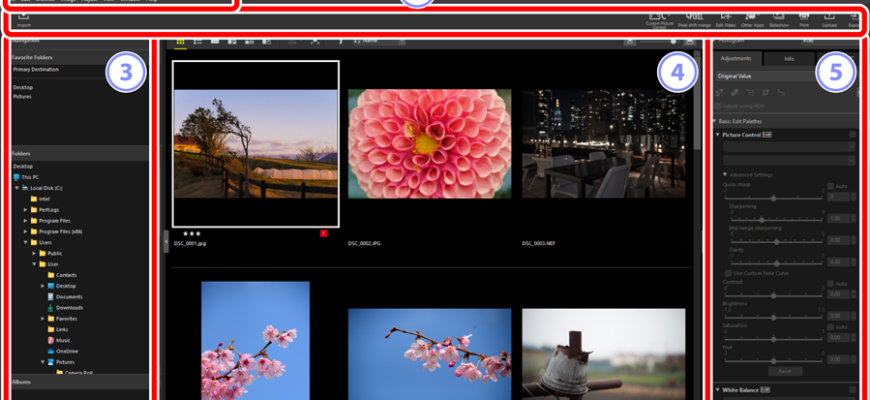
Nikon NX Studio — бесплатная настольная программа Nikon для просмотра, отбора, систематизации, RAW-проявки и редактирования снимков с цифровых камер Nikon. Она объединяет задачи, которые раньше были разделены между ViewNX-i и Capture NX-D: в одном окне можно просматривать папки, ставить оценки и цветовые метки, читать и править XMP/IPTC, корректировать NEF и NRW, работать с JPEG и TIFF, применять фирменные Picture Control и экспортировать готовые файлы. Текущая версия 1.10.1 остаётся действующим продуктом Nikon для Windows и macOS. При этом NX Studio не следует смешивать с NX Tether для удалённой съёмки, облачным NIKON IMAGE SPACE или снятым с распространения Capture NX-D: это отдельные продукты с другими задачами.
Скачать Nikon NX Studio бесплатно
Рекомендуемый аналог
ФотоМАСТЕР
Фоторедактор для Windows и macOS с русским интерфейсом
- Ретушь портретов и точная коррекция фото
- Удаление объектов, замена фона и неба
- Пакетная обработка и популярные форматы
- Понятный русскоязычный интерфейс
Nikon NX Studio
Программа для работы с изображениями и графикой на русском языке
- Меньше инструментов для точной локальной коррекции
- Часть расширенных функций доступна только платно
- Набор инструментов зависит от версии и платформы
- Может не подойти для сложного профессионального монтажа

Что представляет собой Nikon NX Studio сегодня
NX Studio разработана Nikon Corporation как единое приложение для фотографа, который снимает на камеры Nikon и хочет сохранить фирменную интерпретацию данных камеры при просмотре и обработке. Главный сценарий — работа с файлами на локальном диске: перенести материал с камеры или карты памяти, отобрать кадры, применить корректировки, сохранить правки в выбранном режиме и подготовить JPEG, TIFF либо поддерживаемый HEIF для дальнейшей публикации, печати или передачи в другое приложение.
Первая версия NX Studio вышла 4 марта 2021 года как бесплатный преемник функций ViewNX-i и Capture NX-D. Распространение ViewNX-i и Capture NX-D прекращено, а дальнейшая поддержка этих старых программ не является заменой актуальной NX Studio. Поэтому рекомендации устанавливать Capture NX-D ради современной камеры Nikon относятся к устаревшему поколению программного обеспечения. NX Studio, напротив, продолжает получать совместимость с новыми камерами и операционными системами.
На дату этого обзора актуальна NX Studio 1.10.1, выпущенная 18 декабря 2025 года. Эта версия добавила поддержку macOS Tahoe 26 и исправила, среди прочего, сбой при открытии папок с HLG-изображениями и проблему, из-за которой после поворота одного кадра могли перестать работать поворот или корректировки других изображений. Сам факт, что приложение обновлялось под новую версию macOS и современную линейку Nikon Z, подтверждает его текущий статус, а не архивный характер.
| Параметр | Текущее значение |
| Разработчик | Nikon Corporation |
| Тип программы | Настольный просмотрщик, фотоменеджер, RAW-конвертер и редактор изображений Nikon |
| Актуальная версия | NX Studio 1.10.1 |
| Платформы | Windows 11 64-bit; macOS Tahoe 26, Sequoia 15, Sonoma 14 и Ventura 13 |
| Распространение | Бесплатная загрузка; отдельной платной редакции NX Studio нет |
| Учётная запись | Nikon ID требуется для входа; после успешного входа программа может использоваться офлайн до 30 дней |
| Основные RAW | NEF и NRW; также поддерживаются объединённые NX Studio файлы NEFX |
| Другие изображения | JPEG, TIFF, поддерживаемые HEIF, MPO и ряд служебных форматов Nikon |
| Экспорт изображений | JPEG, TIFF 8-bit, TIFF 16-bit, HEIF HLG и HEIF PQ для подходящих HDR-источников |
| Передача с камеры | Nikon Transfer 2, устанавливаемый вместе с NX Studio; для ряда старых камер требуется кардридер |
| Облако | Не требуется для обработки каждого снимка; загрузка в NIKON IMAGE SPACE выполняется отдельно по команде пользователя |
| Пробный период | Отсутствует: основная программа распространяется бесплатно, поэтому отдельный trial-режим не нужен |
Системные требования, установка и подключение камеры
Требования NX Studio заметно строже, чем у старых утилит Nikon. На Windows текущая сборка рассчитана на предустановленную 64-разрядную Windows 11. Для процессора указан Intel Core i-series или более производительный вариант, а для комфортной работы рекомендован шестиядерный Core i либо Xeon. Минимальный объём оперативной памяти составляет 4 ГБ, рекомендованный — 8 ГБ. На системном диске нужно не менее 1 ГБ свободного места, рекомендовано 3 ГБ. Минимальное разрешение дисплея — 1280×720, рекомендован Full HD 1920×1080; требуется 24-битный цвет или выше.
На Mac поддерживаются macOS Tahoe 26, Sequoia 15, Sonoma 14 и Ventura 13. Программа рассчитана как на Intel, так и на Apple Silicon; в требованиях для производительности снова указан шестиядерный или более мощный процессор. Оперативная память, свободное место и требования к дисплею совпадают по порядку величин с Windows: 4 ГБ как минимум, 8 ГБ рекомендуется, 1 ГБ свободного места минимум и 3 ГБ рекомендуется, экран от 1280×720.
Установочный пакет версии 1.10.1 для Windows имеет размер около 250 МБ, для macOS — около 192 МБ. Nikon Transfer 2 устанавливается вместе с NX Studio и используется для импорта файлов с совместимых камер и карт памяти. Это важная часть экосистемы: команда импорта в NX Studio запускает именно Transfer 2, а не отдельный встроенный модуль копирования, скрытый под тем же интерфейсом.
Для прямой передачи данных Nikon рекомендует встроенный USB-порт компьютера. Работа через USB-концентратор может быть нестабильной. Поддерживаются камеры Nikon, использующие MTP/PTP, PTP и Mass Storage в предусмотренных моделями режимах. Современный перечень охватывает линейку Nikon Z, цифровые зеркальные камеры от ранних D1-серий до D6 и D780, Nikon 1, большое число COOLPIX и KeyMission. Для части старых COOLPIX, а также D1, D1X и D1H Nikon Transfer 2 не используется: практический способ переноса — кардридер.
После установки необходим вход с Nikon ID. В версиях NX Studio 1.9.0 и новее эта учётная запись стала обязательной. Первый вход требует подключения к интернету. После успешной авторизации NX Studio способна работать без сети до 30 дней; запуск с интернетом снова продлевает этот период. Это отличает программу от полностью автономных старых RAW-конвертеров: файлы обрабатываются локально, но периодическая проверка учётной записи остаётся частью текущей модели использования.
Интерфейс: из каких зон состоит рабочее окно
NX Studio строится вокруг единого окна, где навигация по папкам, просмотр, метаданные и обработка расположены рядом. Такой подход уменьшает количество переходов между отдельными утилитами Nikon: кадр выбирается в обозревателе, его параметры читаются в информационной панели, а корректировки применяются в соседней панели без экспорта промежуточной копии. Рабочие панели можно показывать и скрывать, а набор кнопок панели инструментов настраивается.
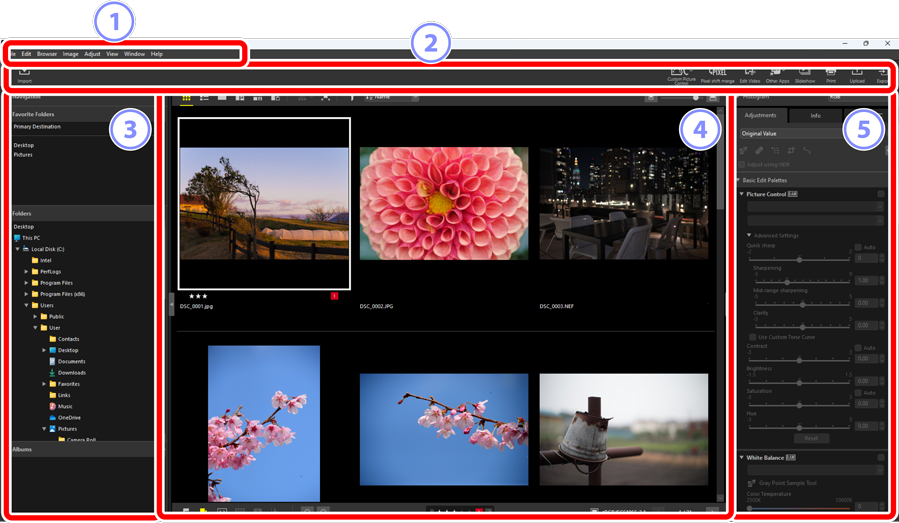
Строка меню и панель инструментов
Верхняя часть окна содержит обычное меню приложения и настраиваемую панель инструментов. На неё можно вывести импорт через Nikon Transfer 2, работу с Custom Picture Control, объединение pixel shift, вызов внешнего видеоредактора, запуск других приложений, слайд-шоу, печать, загрузку в NIKON IMAGE SPACE и экспорт. Панель умеет отображать только значки, поэтому на небольшом экране можно освободить место под фотографию.
Отдельный пункт Remote Photography появляется при установленном NX Tether и запускает именно NX Tether. Это полезное разграничение: удалённая съёмка с компьютера не превращает NX Studio в самостоятельную tethering-программу. NX Studio служит центром просмотра и обработки, а управление камерой передаётся специализированному приложению.
Browser Palette: папки, избранное и альбомы
Левая Browser Palette отвечает за структуру хранения. В ней доступны обычная навигация по дискам и папкам, Favorite Folders и Albums. NX Studio не требует обязательного импорта всей библиотеки в закрытый каталог: пользователь может открыть существующую структуру каталогов на диске и работать с файлами на их текущем месте.
Альбомы устроены как логические подборки. В один альбом можно собрать изображения, лежащие в разных каталогах, при этом исходные файлы не копируются и не перемещаются. Альбом не является отдельной папкой на диске и не содержит вложенных папок. Для большого архива это удобный способ собрать, например, финальные кадры проекта, но альбомы не заменяют полноценную многоуровневую систему каталогизации: внутри них недоступны некоторые операции сортировки и фильтрации, доступные при просмотре обычных папок.
Область просмотра и режимы сравнения
Центральная View Area переключается между миниатюрами, просмотром кадра, плёнкой миниатюр и режимами сравнения. Можно вывести фотографию крупно, оставить рядом ряд соседних кадров, сравнить несколько изображений либо использовать представление до/после при обработке. Для отбора это важно: NX Studio не заставляет открывать каждый файл в отдельном окне, а позволяет быстро перейти от сетки к детальному просмотру.
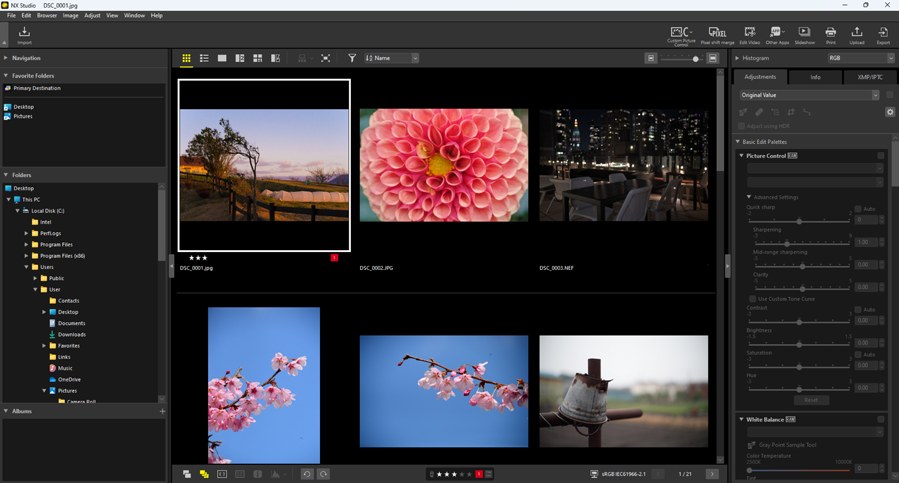
При отборе доступны оценки и цветовые метки, поворот изображения, отображение точки фокусировки, а также быстрое включение или скрытие информации о файле и гистограммы. Оценки и метки можно назначать не только одиночному кадру, но и группе выбранных файлов. Это позволяет сначала сократить серию до рабочих кадров, а уже затем тратить время на RAW-коррекцию.
Панель Adjustments/Info
Правая панель объединяет Histogram, Adjustments, Info и XMP/IPTC. В Info читаются данные камеры и съёмки, включая модель, дату и параметры экспозиции. XMP/IPTC предназначен для описательных метаданных, рейтингов, меток и полей, которые затем можно сохранять и использовать в рабочем процессе. Отдельные наборы XMP/IPTC допускается сохранять как пресеты, чтобы не вводить повторяющуюся информацию вручную для каждой серии.
Вкладка Adjustments — основная зона проявки и редактирования. Состав доступных инструментов зависит от типа файла, камеры, тонального режима и других свойств снимка. Например, фирменные параметры RAW недоступны для обычного JPEG, а часть портретных функций работает только с RAW/NEFX от поддерживаемых камер. Поэтому одинаковый вид панели не означает, что любой ползунок применим к любому формату.
RAW-проявка и основные инструменты обработки
Главное отличие NX Studio от универсального просмотрщика — полноценная обработка NEF и NRW с пониманием параметров Nikon. Программа использует фирменные Picture Control и предоставляет настройки, связанные с тем, как камера интерпретирует RAW: баланс белого, экспозицию, Active D-Lighting, шумоподавление и другие параметры. Такой подход особенно полезен, когда требуется получить на компьютере изображение, близкое по характеру к настройкам камеры, а затем продолжить коррекцию без перехода в сторонний RAW-движок.
Для RAW и объединённых NEFX доступны Picture Control, White Balance, Exposure Compensation и Active D-Lighting. В зависимости от файла и камеры добавляются другие фирменные средства. Для более общих тональных и цветовых изменений NX Studio предлагает Dehaze, Adjust Brightness and Color, Levels & Tone Curves, LCH, Color Booster, настройки резкости, шумоподавление и Film Grain. Геометрию можно менять кадрированием, выравниванием и коррекцией перспективы.
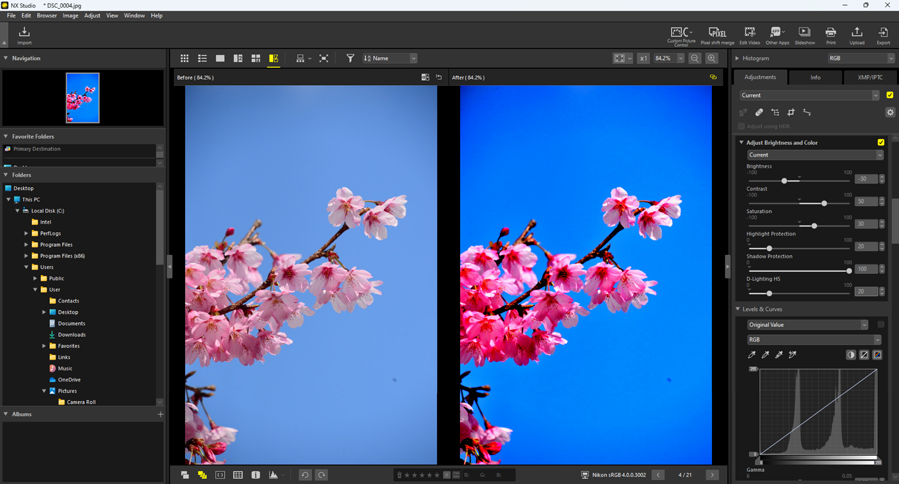
Picture Control и связь с настройками камеры
Picture Control — один из аргументов в пользу NX Studio для владельца Nikon. Вместо попытки приблизительно воспроизвести фирменные профили сторонними пресетами программа понимает Nikon Picture Control и позволяет менять их для подходящих RAW/NEFX. Это касается не только выбора готового профиля, но и связанных параметров вроде резкости и тонального характера, доступных конкретному Picture Control.
Для современных совместимых камер NX Studio также поддерживает Flexible Color Picture Control. В Color Blender можно настраивать оттенок, насыщенность и яркость максимум для восьми цветовых диапазонов, а Color Grading разделяет работу с светами, средними тонами и тенями. Созданный Custom Picture Control можно сохранить и перенести через карту памяти в совместимую Nikon Z. В актуальном перечне совместимости для этой функции присутствуют, в частности, ZR, Z6III, Z50II, Z5II и Zf.
Тон, цвет, шум и резкость
Levels & Tone Curves дают контроль чёрной и белой точек и тональной кривой, LCH разделяет работу со светлотой, цветностью и оттенком, а Dehaze предназначен для уменьшения визуального влияния дымки. Отдельные настройки яркости и цвета дополняют фирменные RAW-параметры и работают как обычные инструменты коррекции. Шумоподавление и повышение резкости находятся в том же процессе проявки, поэтому для типичного NEF не требуется сначала создавать TIFF только ради базовой доводки деталей.
Не все инструменты одинаково применимы к JPEG, TIFF и RAW. Именно RAW сохраняет доступ к параметрам, которые зависят от исходных данных камеры, тогда как уже проявленный JPEG не может вернуть полный объём информации сенсора. Это не ограничение только NX Studio, а следствие типа файла, но в интерфейсе оно выражается тем, что часть фирменных пунктов для JPEG недоступна.
Color Control Points: локальная коррекция по цвету
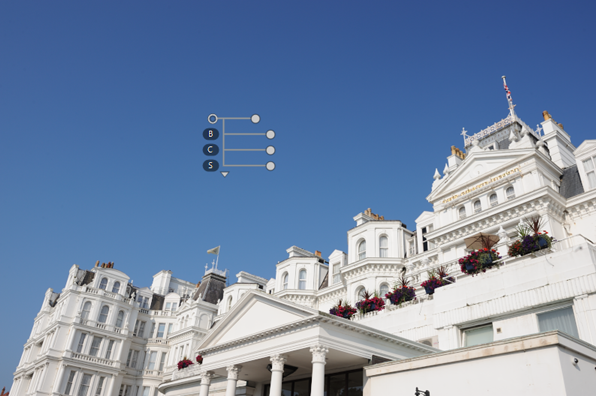
Color Control Point позволяет делать локальную коррекцию без ручного рисования сложной маски. Пользователь ставит контрольную точку на участок изображения, задаёт область воздействия и меняет параметры выбранного цвета. По умолчанию доступны яркость, контраст и насыщенность, а расширенные модели позволяют работать с RGB или HSB. В одном изображении можно использовать множество точек; справка указывает практический предел примерно в сто контрольных точек.
Retouch Brush и геометрические исправления
Retouch Brush предназначен для локального удаления небольших дефектов. Его можно использовать вместе с глобальной коррекцией и Color Control Points, не выводя кадр в отдельный ретушёр для простой точечной правки. Для геометрии доступны Crop, Straighten и Perspective. Дополнительные Camera Corrections и Lens Corrections применяются там, где формат и данные съёмки позволяют использовать сведения камеры и объектива.
Портретные функции
Skin Softening и Portrait Impression Balance входят в набор текущих корректировок, но их доступность зависит от исходника. Portrait Impression Balance, например, рассчитан на RAW от определённых современных Nikon, включая D6, D850, D780 и камеры серии Nikon Z, а также подходящие объединённые pixel-shift файлы. Поэтому наличие пункта в справке не означает поддержку любого старого NEF или стороннего изображения.
HLG, HDR и HEIF
NX Studio поддерживает изображения HLG от совместимых камер Nikon и отдельные HDR-сценарии. Для корректного визуального контроля HLG нужен HDR-совместимый монитор; на обычном SDR-дисплее оценка яркости и тонов будет менее надёжной. Экспорт для подходящих HDR-источников поддерживает HEIF HLG и HEIF PQ. HEIF PQ после экспорта не предназначен для дальнейшего редактирования в NX Studio.
На Windows для некоторых HEIF/HLG сценариев может потребоваться системный кодек. В версии 1.10.1 отдельно исправлен сбой при открытии папки с HLG-изображениями, а при отсутствии нужного компонента программа напоминает об установке кодека. Это полезный ориентир при диагностике: проблема с отображением HEIF или HLG не всегда связана с повреждением самого файла.
Pixel shift merge
Для камер Nikon с pixel shift NX Studio содержит специализированное объединение серии. Достаточно выбрать один снимок из последовательности и запустить Pixel shift merge: программа определяет относящиеся к серии кадры и создаёт объединённый результат. В зависимости от режима съёмки исходная серия может включать 4, 8, 16 или 32 изображения. В диалоге выбираются режим объединения, коррекция хроматической аберрации, папка назначения и схема имени.
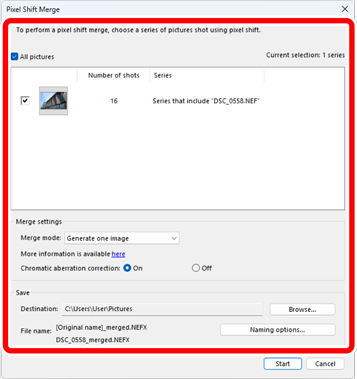
Результат записывается в формате NEFX. Некоторые режимы создают изображение с удвоенными шириной и высотой относительно одиночного кадра. Для объединённых NEFX действуют отдельные ограничения: такие файлы нельзя использовать в слайд-шоу NX Studio и загружать непосредственно в NIKON IMAGE SPACE. Если после объединения появились яркие дефектные точки, Nikon рекомендует выполнять pixel mapping на камере до съёмки, а отдельные остаточные дефекты можно исправить Retouch Brush.
Оцифрованные негативы
В NX Studio нет отдельной автоматической «кнопки сканера плёнки», но оцифрованный цветной или чёрно-белый негатив можно привести к позитивному виду средствами Levels & Tone Curves, а затем продолжить обычную цветовую и геометрическую коррекцию. Это ручной процесс тонального преобразования: он полезен, если негатив уже снят камерой или отсканирован, но не заменяет специализированное управление сканером.
Типичный рабочий сценарий от камеры до готового файла
NX Studio удобнее оценивать не по отдельным ползункам, а по связанному процессу. Ниже приведён воспроизводимый пример для фотографа, который снял серию в NEF и хочет получить готовые JPEG, сохранив возможность вернуться к RAW-коррекции.
- Перенести файлы. Подключить совместимую камеру напрямую к USB-порту либо вставить карту в кардридер. Команда Import запускает Nikon Transfer 2. Для очень старых моделей, которые Transfer 2 не обслуживает, использовать кардридер сразу.
- Открыть папку и отобрать серию. В Browser Palette выбрать папку, перейти к миниатюрам, при необходимости проверить точку фокусировки и EXIF, поставить рейтинги или цветовые метки. Неудачные кадры можно отделить от выбранных до начала обработки.
- Выбрать RAW и настроить базовую проявку. В Adjustments проверить Picture Control, баланс белого и экспозицию, затем при необходимости использовать Active D-Lighting, шумоподавление, резкость, Dehaze, Levels & Tone Curves или LCH.
- Выполнить локальные и геометрические правки. Color Control Point подходит для локального цвета и яркости, Retouch Brush — для небольшого дефекта, Crop и Straighten — для композиции и горизонта, Perspective — для перспективных искажений.
- Выбрать безопасный способ сохранения. Для обратимого процесса оставить правки в sidecar. Тогда рядом с оригиналом будет использоваться папка NKSC_PARAM с файлами .nksc, а сам NEF останется нетронутым. Это особенно удобно для архива.
- Экспортировать производные файлы. Выбрать JPEG либо TIFF, задать качество, размер, разрешение, папку и правила имени. При необходимости включить профиль ICC или конвертацию в sRGB и решить, сохранять ли XMP/IPTC и сведения камеры.
- Проверить результат. Открыть экспортированный файл в целевом просмотрщике или приложении, проверить размеры, цветовой профиль, наличие нужных метаданных и убедиться, что оригиналы и NKSC_PARAM сохранены.
Такой процесс не требует создавать промежуточный TIFF перед каждым этапом: RAW остаётся основой, а финальный JPEG или TIFF появляется только на этапе экспорта. При повторной серии часть корректировок можно копировать между изображениями и применять сохранённые настройки, что сокращает число одинаковых действий.
Форматы изображений, импорт и экспорт
NX Studio ориентирована прежде всего на материалы Nikon. Для RAW основными форматами являются NEF и NRW. Поддерживаются JPEG в RGB, TIFF в RGB, совместимые HEIF, MPO, служебные NDF для Image Dust Off, WAV, а также журналы треков и высоты/глубины, создаваемые поддерживаемыми камерами. Объединение pixel shift формирует NEFX, который затем также можно корректировать в NX Studio.
| Формат или тип | Как используется в NX Studio | Существенные ограничения |
| NEF / NRW | Фирменная RAW-проявка, Picture Control и камера-зависимые корректировки | Некоторые функции зависят от модели камеры и параметров съёмки |
| NEFX | Результат Pixel Shift Merge с возможностью дальнейшей обработки | Не загружается напрямую в NIKON IMAGE SPACE и не используется в слайд-шоу |
| JPEG | Просмотр, общие корректировки, метаданные, экспорт | Поддерживается RGB; CMYK и JPEG 2000 не относятся к поддерживаемому JPEG-процессу |
| TIFF | Просмотр и редактирование RGB TIFF, экспорт 8-bit или 16-bit | Редактирование рассчитано на несжатые или LZW TIFF; CMYK не поддерживается как рабочий вариант |
| HEIF .hif | Поддерживаемые HDR/HLG изображения и экспорт HLG/PQ для подходящих источников | Может требоваться кодек; HEIF, изменённый другими приложениями, не всегда остаётся редактируемым |
| MPO | Просмотр поддерживаемых 3D-изображений | Не является основным форматом редактирования и экспорта |
| MP4 / MOV / AVI и другие видео Nikon | Файлы могут присутствовать в папках и отображаться как видеоэлементы | Текущее редактирование передаётся внешнему приложению; поддержка декодирования зависит от кодека и формата |
У JPEG есть принципиальная граница: NX Studio работает с RGB JPEG, но не с CMYK и не с JPEG 2000 как с обычными поддерживаемыми снимками. Для TIFF аналогично требуется RGB; для редактирования заявлены несжатые и LZW-варианты. Поэтому файл с расширением .jpg или .tif сам по себе ещё не гарантирует доступность всех операций — важна внутренняя цветовая модель и способ кодирования.
Экспорт JPEG, TIFF и HEIF
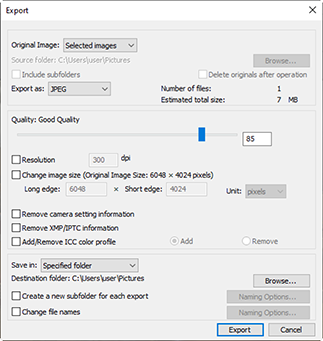
Экспорт — отдельная операция, предназначенная для создания готовой копии. Доступны JPEG, TIFF 8-bit, TIFF 16-bit и, когда исходник и HDR-режим это допускают, HEIF HLG или HEIF PQ. Для JPEG и HEIF настраивается качество. Для TIFF доступно LZW-сжатие, но у 16-битных файлов LZW не гарантирует уменьшение размера и в отдельных случаях способен дать файл больше несжатого.
Размер результата можно задавать в пикселях, дюймах или сантиметрах с сохранением пропорций; отдельно устанавливается разрешение. Для JPEG и TIFF можно управлять ICC-профилем и цветовым пространством, включая практичный экспорт в sRGB для распространённых веб-сценариев. При экспорте разрешается удалить данные камеры и XMP/IPTC, если производный файл не должен содержать эти сведения.
Папкой назначения может быть текущая папка или другой каталог. NX Studio умеет создавать новую подпапку при каждой операции и переименовывать файлы по выбранному шаблону. Для папки доступен массовый экспорт с включением подкаталогов. В этом же наборе параметров существует опция удаления оригиналов после операции; включать её без резервной копии рискованно, поскольку она превращает обычный экспорт в операцию с уничтожением исходников.
Пакетная работа
NX Studio не ограничена обработкой одного кадра. Оценки и метки назначаются группе файлов, корректировки можно копировать и вставлять на другие изображения, параметры обработки сохраняются как наборы, а экспорт запускается для выбранных файлов или целой папки. При экспорте папки можно включить вложенные каталоги. Это особенно полезно для серий, снятых при одинаковом освещении, где баланс белого, базовая экспозиционная поправка и профиль должны повторяться.
Пакетность не отменяет проверку отдельных кадров. Локальная коррекция контрольными точками, ретушь или сложная геометрия почти всегда требуют индивидуального решения. Поэтому разумный процесс — массово применить общую базу, затем просмотреть важные фотографии и только после этого экспортировать серию.
Видео в актуальной NX Studio: важное ограничение
В старых описаниях NX Studio встречается упоминание встроенного Movie Editor, однако актуальная справка и примечания версии 1.10.1 описывают другой процесс. Сейчас видео в NX Studio показывается как элемент/миниатюра, а команда Edit Video запускает заранее выбранное внешнее приложение. По умолчанию используется стандартное приложение операционной системы, причём сам видеофайл может не открыться автоматически: его приходится открыть уже во внешней программе либо назначить другой редактор через настройку Open with Application.
Поэтому NX Studio 1.10.1 не следует выбирать как самостоятельный видеоредактор. Для фотографа видеофайлы остаются частью папки и могут сопровождать съёмку, но монтаж выполняется за пределами программы. Это особенно важно для современных видеорежимов Nikon: наличие камеры в списке совместимости ещё не означает, что NX Studio декодирует каждый её видеокодек.
N-RAW с расширением .NEV и R3D NE .R3D не поддерживают в NX Studio нормальный просмотр миниатюр, предпросмотр и воспроизведение. На Windows не поддерживается воспроизведение ProRes 422 HQ, а ProRes RAW не получает миниатюру, предпросмотр или воспроизведение. Для H.265 на Windows нужен соответствующий системный компонент. У ZR есть отдельное ограничение Nikon Transfer 2 для видео, сохранённого с функцией Video file naming: такие файлы Transfer 2 не переносит.
Как сохраняются правки: sidecar против изменения самого файла
Система сохранения — один из самых важных разделов NX Studio, потому что поведение различается по форматам. Программа позволяет хранить корректировки в sidecar или записывать их в исходный файл. Эти два подхода имеют разный уровень безопасности, особенно для JPEG, HEIF и TIFF.
| Режим | Что происходит | Что нужно учитывать |
| Sidecar | Правки и метаданные сохраняются в .nksc внутри папки NKSC_PARAM рядом с изображениями | Оригинал не изменяется; потеря NKSC_PARAM означает потерю правок; связь зависит от имени файла |
| Запись в NEF/NRW/NEFX | Запись корректировок сохраняется вместе с исходными данными без уничтожения RAW | Другие программы и камера не обязаны отображать эти правки; для готового вида нужен экспорт |
| Запись в JPEG/HEIF/TIFF | Корректировки применяются непосредственно к данным изображения | Предыдущее состояние перезаписывается и не считается обратимым; безопаснее включить резервирование оригиналов |
В sidecar-режиме папка NKSC_PARAM является частью проекта, хотя визуально может восприниматься как служебная. Внутри находятся файлы .nksc с корректировками, рейтингами, метками и XMP/IPTC. Если удалить эту папку или скопировать на другой носитель только NEF без NKSC_PARAM, NX Studio не получит сохранённые изменения. При переносе архива между дисками нужно копировать изображения вместе с соответствующей папкой параметров.
Связь sidecar с фотографией опирается на имя файла. Поэтому переименование NEF во внешнем файловом менеджере может разорвать соответствие или привести к неправильному сопоставлению параметров. Безопаснее выполнять переименование, перенос, копирование и удаление средствами NX Studio, когда для файла уже существуют .nksc.
Для NEF, NRW и NEFX запись правок в оригинальный контейнер не уничтожает исходные RAW-данные и позволяет вернуться к корректировкам. Но другое приложение не обязано интерпретировать записи NX Studio. Аналогично камера, на которую скопировали обработанный NEF обратно на карту, не обязана показывать компьютерную коррекцию как готовый кадр. Для межпрограммного обмена нужен экспорт в JPEG, TIFF или поддерживаемый HEIF.
С JPEG, HEIF и TIFF ситуация жёстче: при сохранении в исходный файл изменения применяются к изображению, а прежнее состояние перезаписывается. NX Studio может сохранять исходные JPEG/HEIF/TIFF в подпапку _Original, и эту возможность стоит включать, если важно иметь резервную копию. Для осторожного рабочего процесса sidecar плюс отдельный экспорт обычно безопаснее, чем прямое перезаписывание мастер-файла.
Интернет, Nikon ID, облачные функции и приватность
NX Studio — локальное настольное приложение, поэтому обычная проявка NEF, сортировка и экспорт не требуют отправлять каждый кадр на удалённый сервер. Фотографии читаются из выбранных папок и сохраняются на локальный носитель. Это удобно для больших RAW-серий и для материалов, которые пользователь не хочет автоматически помещать в облачную медиатеку.
Полностью независимой от сети программу назвать нельзя. Nikon ID требуется при первом входе и периодически после него; без повторного подключения офлайн-период ограничен 30 днями. Интернет также используется для доступа к онлайн-справке, веб-сервисам и информации об обновлениях. Поэтому компьютер, который принципиально никогда не подключается к сети, не соответствует текущей модели NX Studio.
NIKON IMAGE SPACE доступен как отдельная команда загрузки. Это не обязательный этап проявки: пользователь сам выбирает изображения для передачи. Для конфиденциального проекта достаточно не запускать облачную загрузку и работать с локальными папками, но требования Nikon ID всё равно остаются. При подготовке файлов к публикации дополнительно можно удалить XMP/IPTC и сведения камеры на этапе экспорта, если эти метаданные не должны уходить получателю.
Цена, редакции и лицензирование
NX Studio распространяется бесплатно. Отдельной подписки NX Studio Pro, платного «полного» тарифа или ограниченной бесплатной редакции нет. Название Full Ver. на странице загрузки обозначает полный установочный пакет версии, а не коммерческий уровень продукта. Поэтому у программы нет пробного периода, после которого блокируются инструменты: пользователь устанавливает обычную актуальную NX Studio без покупки лицензии.
При установке принимается лицензионное соглашение Nikon, а в текущих версиях требуется Nikon ID. Бесплатность не означает полной анонимности и не отменяет условие периодической авторизации. Отдельные продукты Nikon — NX Tether, Camera Control Pro 2, Picture Control Utility 2 и NIKON IMAGE SPACE — нельзя считать тарифами NX Studio: они решают другие задачи и могут иметь собственные условия.
Плюсы и минусы Nikon NX Studio
Плюсы и минусы
Плюсы ✔️
- Бесплатная полноценная программа. Для просмотра, RAW-проявки, метаданных и экспорта не требуется покупать подписку или переходить с урезанного бесплатного режима на платный.
- Нативная работа с экосистемой Nikon. NEF/NRW обрабатываются с доступом к Picture Control, балансу белого, Active D-Lighting и другим параметрам, связанным с камерами Nikon.
- Отбор и обработка находятся в одном окне. Папки, миниатюры, оценки, метки, EXIF, XMP/IPTC и Adjustments связаны без обязательного импорта всего архива в закрытый каталог.
- Есть обратимый sidecar-процесс. Режим .nksc в NKSC_PARAM позволяет сохранять корректировки без изменения исходного файла.
- Поддерживается пакетная работа. Корректировки копируются на серии, экспорт запускается для нескольких файлов или папки, а оценки и метки назначаются группе.
- Есть локальная коррекция Color Control Points. Она позволяет менять выбранные цветовые области без ручного построения сложных масок.
- Поддерживаются современные фирменные возможности Nikon. В текущей ветке доступны Flexible Color Picture Control и Pixel Shift Merge с сохранением NEFX для совместимых камер.
- Экспорт охватывает типичные фотографические результаты. JPEG, TIFF 8/16-bit и поддерживаемые HDR HEIF дополняются настройками размера, метаданных и цветового профиля.
Минусы ❌
- Программа привязана к Nikon ID. После входа офлайн-работа ограничена 30 днями, поэтому полностью изолированная от сети рабочая станция неудобна.
- Нет текущей версии для Linux и мобильных ОС. Актуальная NX Studio предназначена для Windows 11 и поддерживаемых версий macOS.
- Это не универсальный мультибрендовый RAW-конвертер. Документированный RAW-процесс сосредоточен на NEF/NRW и материалах Nikon, поэтому смешанный парк камер лучше обслуживает другой редактор.
- Видео не редактируется внутри актуальной программы. Команда Edit Video передаёт файл внешнему приложению, а современные N-RAW, R3D NE и некоторые ProRes-сценарии имеют дополнительные ограничения просмотра.
- Sidecar требует дисциплины при работе с файлами. Потеря NKSC_PARAM или переименование фотографий вне NX Studio может лишить проект сохранённых корректировок.
- Прямое сохранение JPEG/HEIF/TIFF перезаписывает изображение. Без резервной копии прежнее состояние такого файла не восстанавливается как обычная обратимая RAW-коррекция.
- Часть функций зависит от конкретной камеры и режима съёмки. Наличие инструмента в интерфейсе не гарантирует его доступность для старого NEF, JPEG или несовместимого тонального режима.
Кому подойдёт Nikon NX Studio
- Владельцам Nikon, которые снимают в NEF/NRW. Именно здесь фирменные Picture Control и камера-зависимые параметры дают наиболее очевидное преимущество перед обычным просмотрщиком.
- Фотографам, которым нужен бесплатный рабочий цикл от отбора до экспорта. Оценки, метаданные, проявка и пакетный вывод доступны в одном приложении без подписки.
- Пользователям с файловой структурой по папкам. NX Studio работает с существующими каталогами и не требует переносить всю медиатеку в закрытую библиотеку.
- Тем, кто хочет сохранять оригиналы нетронутыми. Sidecar-режим подходит для обратимых правок при условии, что NKSC_PARAM архивируется вместе с изображениями.
- Владельцам совместимых Nikon с pixel shift или Flexible Color Picture Control. Для этих функций NX Studio является логичным связующим звеном между камерой и компьютером.
- Пользователям, которым важна точная связь с настройками камеры. Фирменный RAW-процесс проще согласовать с Picture Control Nikon, чем в редакторе, который интерпретирует NEF своим независимым движком.
Кому Nikon NX Studio не подойдёт
- Фотографу со смешанным парком Canon, Sony, Fujifilm, Nikon и других марок. Для единого архива и проявки разных RAW удобнее мультибрендовый продукт.
- Пользователю Linux. Актуальная настольная версия NX Studio для Linux не выпускается.
- Тем, кто требует полностью автономный компьютер без периодического выхода в интернет. Nikon ID и 30-дневное окно офлайн-использования создают организационное ограничение.
- Видеографу, которому нужен монтаж в одном приложении. Текущая NX Studio передаёт редактирование видео внешней программе и ограниченно работает с рядом профессиональных кодеков.
- Студии, где основная задача — tethering и оперативная съёмка в каталог. У Nikon для удалённой съёмки используется отдельный NX Tether, а профессиональные студийные пакеты предлагают более целостный tethered-процесс.
- Дизайнеру, которому нужен сложный композитинг и макетирование. NX Studio ориентирована на фотографическую обработку и экспорт, а не на построение многосоставных графических документов.
Альтернативы Nikon NX Studio
| Альтернатива | Когда она рациональнее | Главное отличие от NX Studio |
| Adobe Lightroom Classic | Большой многолетний каталог, смешанный парк камер, интенсивный отбор и серийная обработка | Платная подписная система и развитая каталогизация для многих брендов; NX Studio бесплатна и теснее связана с фирменными параметрами Nikon |
| Capture One Pro | Студийная съёмка, tethering, каталоги или Sessions, работа с RAW разных производителей | Платный профессиональный пакет с сильным студийным процессом; NX Studio использует отдельный NX Tether и не требует покупки |
| darktable | Нужны Windows, macOS или Linux, свободная лицензия и мультибрендовый RAW-процесс | Открытый кроссплатформенный RAW-редактор с базой изображений; не ориентирован на воспроизведение фирменного Nikon-процесса так же тесно |
| RawTherapee | Требуется бесплатная глубокая RAW-коррекция на Windows, macOS или Linux без привязки к одной марке | Свободный мультибрендовый RAW-конвертер; NX Studio лучше интегрирована с Nikon Picture Control, Transfer 2 и функциями конкретных камер |
Выбор альтернативы зависит не от абстрактной «мощности», а от узкого места процесса. Если проблема NX Studio — отсутствие Linux, логичны darktable или RawTherapee. Если требуется каталог из сотен тысяч снимков нескольких брендов и постоянная синхронизация отбора, Lightroom Classic решает другой класс задач. Если центр работы — студийная съёмка с tethering, Capture One Pro предлагает специализированный платный процесс. Для одного Nikon и локального NEF-архива бесплатная NX Studio сохраняет преимущество своей тесной связи с камерой.
Частые проблемы и как их диагностировать
NX Studio просит подключиться к интернету после периода автономной работы
С версии 1.9.0 Nikon ID обязателен. После успешного входа программа может работать офлайн до 30 дней. Если этот срок истёк, отсутствие сети уже не является обычным автономным режимом: нужно подключиться к интернету, запустить NX Studio и пройти вход, после чего новый 30-дневный период начинается снова. Проверять переустановку или драйверы до проверки статуса Nikon ID в таком случае нерационально.
Камера не определяется или перенос нестабилен
Первый шаг — исключить USB-концентратор и подключить камеру к встроенному USB-порту компьютера. Затем проверить, поддерживает ли модель Transfer 2 и какой USB-режим использует. Для D1, D1X, D1H и ряда старых COOLPIX перенос через Nikon Transfer 2 не предусмотрен — нужен кардридер. Если перенос большой серии идёт слишком долго или срывается, Nikon рекомендует делить материал на меньшие партии.
Nikon Transfer 2 на Mac ведёт себя непредсказуемо
На macOS нужно учитывать системные разрешения. Если при обращении к Keychain пользователь выбирает Deny, Transfer 2 может работать неправильно; для требуемого доступа используется Always Allow. Отказ в разрешениях Photos или Automation также способен нарушить ожидаемый процесс, поэтому их состояние проверяется в настройках конфиденциальности macOS. Это особенно важно после переноса приложения на новый Mac или сброса системных разрешений.
HEIF или HLG не открывается либо отображается неправильно
На Windows сначала проверяется наличие требуемого кодека. Для HLG также важен дисплей: корректная оценка HDR-тонов требует HDR-совместимого монитора. Если используется старая NX Studio 1.10.0 или более ранняя ветка и папка с HLG приводит к сбою, обновление до 1.10.1 устраняет конкретную исправленную проблему открытия таких папок.
H.265 или ProRes-видео не воспроизводится
Для H.265 на Windows требуется системный компонент воспроизведения. ProRes 422 HQ в Windows NX Studio не воспроизводит, а для ProRes RAW нет миниатюры, предпросмотра и воспроизведения. N-RAW .NEV и R3D NE .R3D также не получают полноценный просмотр. В этих случаях бессмысленно искать скрытый кодек внутри NX Studio: текущий рабочий процесс — использовать подходящее внешнее видео-приложение.
После переименования файла исчезли корректировки
При sidecar-сохранении параметры находятся в NKSC_PARAM и связаны с именем изображения. Если переименовать файл вне NX Studio, соответствие с .nksc может нарушиться. Следует проверить, сохранилась ли папка NKSC_PARAM, совпадают ли имена и переносился ли весь набор проекта. Для дальнейшей работы переименование и перемещение лучше выполнять внутри NX Studio.
Обработанный NEF выглядит исходным в другом редакторе
NX Studio может хранить записи о корректировках рядом с RAW или в его контейнере, но сторонняя программа не обязана понимать эти параметры. Это не означает, что изменения потеряны. Для передачи именно визуально готового результата нужно экспортировать JPEG, TIFF или подходящий HEIF и проверить уже экспортированный файл.
JPEG или TIFF не редактируется, хотя расширение знакомое
Проверяется не только расширение, но и внутренняя структура. JPEG должен быть RGB; CMYK и JPEG 2000 не относятся к обычным поддерживаемым JPEG. TIFF также должен быть RGB, а редактирование рассчитано на несжатый или LZW TIFF. Если файл был создан полиграфическим или специализированным приложением, его цветовая модель может объяснить недоступность инструментов.
После сохранения JPEG невозможно вернуть прежний вид
Прямое сохранение JPEG, HEIF или TIFF применяет корректировки к данным изображения и перезаписывает предыдущее состояние. Нужно проверить подпапку _Original, если резервирование было включено. Для будущих проектов безопаснее использовать sidecar или работать с копией, а готовую версию получать через Export.
Pixel Shift Merge даёт яркие точки или неожиданный размер
Размер результата зависит от режима pixel shift: некоторые варианты формируют изображение с удвоенной шириной и высотой. Яркие дефектные точки могут быть связаны с пикселями сенсора; перед съёмкой Nikon рекомендует выполнить pixel mapping на совместимой камере, а отдельные остаточные дефекты после объединения можно исправить Retouch Brush. Результат следует искать как новый NEFX в указанной папке назначения.
Цвет экспортированного JPEG отличается от NX Studio
Сначала проверяются настройки Color Management при экспорте и ICC-профиль результата. Для универсального просмотра на веб-устройствах часто уместен sRGB, тогда как профессиональный печатный процесс может требовать другого профиля. Затем файл нужно открыть в программе, которая действительно учитывает ICC. Разница между HLG на HDR-мониторе и обычным SDR-просмотром также не должна ошибочно восприниматься как дефект экспорта.
Как проверить результат перед удалением исходников или передачей заказчику
- Открыть экспортированный файл отдельно. Проверять следует именно JPEG, TIFF или HEIF, который будет передан дальше, а не только превью RAW в NX Studio.
- Сверить размер и разрешение. Параметры экспорта могут уменьшать изображение; важно убедиться, что итог соответствует печати, сайту или архиву.
- Проверить цветовой профиль. Если выбран sRGB или другой ICC, его наличие и интерпретация должны соответствовать целевой программе.
- Проверить метаданные. Если XMP/IPTC и данные камеры должны сохраниться, открыть свойства файла; если их требовалось удалить, убедиться в обратном.
- Сохранить RAW и NKSC_PARAM. Для sidecar-проекта архивируется не только NEF, но и папка с .nksc.
- Не включать Delete originals after operation без резервной копии. Эта настройка экспорта удаляет исходники после операции и требует отдельного контроля.
- Для HLG проверить результат на подходящем HDR-дисплее. SDR-экран не даёт надёжной оценки всех тональных характеристик HLG.
- Для pixel shift проверить новый NEFX. Нужно убедиться, что объединение использовало ожидаемую последовательность и сохранило файл в нужной папке.
FAQ
Нужно ли импортировать весь фотоархив в каталог NX Studio?
Нет. NX Studio умеет работать с существующими папками на диске. Albums создают логические подборки из файлов, лежащих в разных каталогах, не перемещая и не копируя оригиналы. Это удобно для проектного отбора, но не превращает NX Studio в обязательную каталожную базу наподобие некоторых DAM-приложений.
Как перенести проект с правками на другой компьютер?
При sidecar-сохранении нужно переносить не только фотографии, но и расположенную рядом папку NKSC_PARAM с файлами .nksc. Имена изображений следует сохранить. Если перенести один NEF без соответствующего sidecar, сам RAW останется целым, но сохранённые в NX Studio корректировки, метки и часть метаданных не будут восстановлены из отсутствующего .nksc.
Можно ли создать свой Picture Control и загрузить его в камеру?
Для совместимых Nikon Z NX Studio поддерживает Flexible Color Picture Control: настройки Color Blender и Color Grading можно сохранить как Custom Picture Control, записать на карту памяти и загрузить в камеру, которая поддерживает эту функцию. Совместимость зависит от модели; текущий перечень включает ZR, Z6III, Z50II, Z5II и Zf.
Почему некоторые NEF показываются только как встроенное превью?
Такое поведение возможно у RAW, ранее обработанных через Nik Color Efex Pro, а также у файлов, использующих дополнительный Picture Control, которого нет в установленной системе. В этих случаях NX Studio может ограничиться встроенным просмотром и не дать обычное редактирование или экспорт. Диагностику стоит начинать с истории файла и наличия нужного Picture Control, а не с переустановки камеры.
Можно ли пакетно экспортировать папку вместе с подкаталогами?
Да. Folder Export поддерживает включение подкаталогов и единые параметры формата, размера, имени и метаданных. Перед массовой операцией особенно важно проверить флажок удаления оригиналов после экспорта: он не нужен для обычной конвертации и при ошибочном включении создаёт риск потери исходников.
Всегда ли HEIF, сохранённый другой программой, останется редактируемым?
Нет. NX Studio предупреждает, что некоторые HEIF после изменения в стороннем приложении могут перестать поддерживать обычное редактирование. Кроме того, работа с HEIF на Windows зависит от системного кодека, а HLG корректнее оценивать на HDR-совместимом дисплее.
Сколько Color Control Points можно поставить на один кадр?
Справка указывает практический максимум примерно в 100 контрольных точек. Это позволяет строить достаточно сложную локальную коррекцию по цвету, но большое количество точек требует внимательного контроля областей воздействия и обычно не заменяет специализированный редактор для сложного композитинга.
NEFX — это обычный RAW с камеры?
NEFX создаётся NX Studio после Pixel Shift Merge и хранит объединённый результат серии. Его можно продолжать обрабатывать в NX Studio, но у него есть собственные ограничения: такой файл не показывается камерой как обычный снятый кадр, не используется в слайд-шоу NX Studio и не загружается непосредственно в NIKON IMAGE SPACE.
Итог по сценариям использования
Для фотографа с Nikon и основным архивом NEF/NRW NX Studio — практичная бесплатная база. Она объединяет отбор, метаданные, фирменную RAW-проявку и экспорт, а Picture Control, Flexible Color и Pixel Shift Merge дают функции, тесно связанные с камерами Nikon.
Для безопасного архива лучше использовать sidecar. Тогда оригинал остаётся нетронутым, но NKSC_PARAM становится обязательной частью резервной копии. JPEG, HEIF и TIFF разумнее выводить через Export, если важно не перезаписывать мастер-файл.
Для смешанного парка камер, Linux или студийного tethering есть более подходящие решения. Lightroom Classic и Capture One Pro рассчитаны на более широкий профессиональный процесс, а darktable и RawTherapee дают бесплатную мультибрендовую RAW-обработку, включая Linux.
Для видео NX Studio не заменяет монтажную программу. В версии 1.10.1 Edit Video передаёт файл внешнему приложению. Кроме того, Nikon ID требует периодического подключения к интернету, поэтому полностью изолированная рабочая станция — не лучший сценарий для NX Studio.










