


Интро должно решать одну задачу: за несколько секунд дать зрителю понять, чей это ролик или к какой серии он относится, и без задержки передать просмотр основному содержанию. Для большинства проектов достаточно короткой заставки с названием, логотипом или постоянной графической деталью, одним движением и коротким звуковым акцентом. Сложная 3D-анимация нужна не всегда: в обучающем ролике аккуратная типографика обычно уместнее, чем длинная эффектная сцена.
Ниже разобраны пять способов сделать интро: в настольных редакторах, браузерных конструкторах и редакторе с более точной анимацией по кадрам. Первый способ рассчитан на Windows и позволяет собрать заставку сразу в том же проекте, где монтируется основной ролик. Остальные варианты полезны, когда нужен готовый шаблон, 3D-заготовка или более детальный контроль движения. Во всех случаях логика одна: сначала задаются размер кадра и длительность, затем собираются фон, текст, логотип и звук, после чего интро проверяется вместе с первым кадром основного видео и только потом экспортируется.
- Что подготовить до монтажа интро
- Какой способ выбрать
- Способ 1. Сделать интро в ВидеоМОНТАЖ
- Шаг 1. Создайте проект и добавьте материалы
- Шаг 2. Выберите готовые титры
- Шаг 3. Соберите заставку вручную
- Шаг 4. Настройте движение и переход к ролику
- Шаг 5. Добавьте звуковой акцент
- Шаг 6. Проверьте читаемость
- Шаг 7. Сохраните отдельный мастер или весь ролик
- Шаг 8. Сделайте контрольный просмотр после экспорта
- Способ 2. Создать 3D-интро в Panzoid
- Шаг 1. Выберите заготовку и сразу оцените её структуру
- Шаг 2. Замените текст в Objects
- Шаг 3. Настройте длительность и эффекты
- Шаг 4. Проверьте экспорт на устройстве
- Способ 3. Собрать фирменную заставку в Renderforest
- Шаг 1. Найдите шаблон именно для интро
- Шаг 2. Откройте редактор
- Шаг 3. Замените логотип, текст и медиа
- Шаг 4. Отрегулируйте длительность и звук
- Шаг 5. Просмотрите и экспортируйте
- Способ 4. Анимировать интро в VEGAS Pro 2026
- Шаг 1. Создайте проект с параметрами основного ролика
- Шаг 2. Добавьте Titles & Text
- Шаг 3. Анимируйте параметры keyframes
- Шаг 4. Сделайте переход к первому кадру
- Шаг 5. Экспортируйте через Render As
- Способ 5. Быстро собрать интро в Wondershare Filmora
- Шаг 1. Начните New Project и импортируйте исходники
- Шаг 2. Выберите шаблон в Titles
- Шаг 3. Настройте длительность и анимацию
- Шаг 4. Добавьте фон и звук
- Шаг 5. Проверьте и экспортируйте
- Как сделать интро узнаваемым, а не просто эффектным
- Как встроить интро в основной ролик без заметного шва
- Карта форматов и совместимости
- Чек-лист перед экспортом
- Диагностика типичных проблем
- Интро выглядит как чужой шаблон
- Название не успевает читаться
- После заставки чувствуется пауза
- Текст резкий в редакторе, но мыльный после экспорта
- На стыке меняется плавность движения
- Цвет заставки отличается после публикации
- Panzoid показывает ошибку WebGL
- В Renderforest не удаётся изменить конкретный элемент
- В VEGAS или Filmora заставка начинает тормозить
- Как проверить интро за 15 минут
- Частые вопросы
- Нужно ли интро каждому видео?
- Что лучше: отдельный файл интро или редактируемый шаблон?
- Можно ли сделать интро только из текста?
- Какую частоту кадров ставить?
- Как сделать одну заставку для горизонтальных и вертикальных роликов?
- Стоит ли использовать 3D?
- Вывод
- Предложить модель для рейтинга
Что подготовить до монтажа интро
Соберите исходники до открытия редактора. Минимальный набор — точное название канала или серии, логотип в хорошем качестве, один основной цвет, один шрифт и короткий звуковой фрагмент. Если логотип должен лежать поверх видео, удобнее иметь его в PNG с прозрачным фоном. Для заставки на однотонном фоне подойдёт и обычное изображение без прозрачности, но заранее обрезанное по нужным пропорциям.
Размер кадра лучше брать из основного проекта, а не выбирать отдельно для заставки. Горизонтальное видео 1920×1080 обычно монтируется в 16:9, вертикальное — в 9:16. Если основная запись снята с другой частотой кадров, интро следует собирать с той же частотой: это избавляет от лишнего пересчёта кадров на стыке. Для YouTube стандартное соотношение сторон плеера на компьютере — 16:9, однако платформа корректно показывает и другие пропорции, поэтому не нужно добавлять чёрные поля внутрь файла только ради 16:9.
По длительности разумный ориентир — 3–7 секунд. Этого хватает на появление названия, короткое движение и выход в первый кадр. Интро на 10 секунд уже требует содержательной причины: например, это часть сериальной рубрики с узнаваемой заставкой. У рекламного ролика, короткого вертикального видео или инструкции логичнее сделать ещё короче. Главный контрольный вопрос простой: если убрать две секунды, зритель всё ещё успевает прочитать текст и узнать знак? Если да, сокращение обычно улучшает темп.
Не начинайте с эффектов. Сначала расставьте базовые элементы: фон, логотип, название, при необходимости подзаголовок. Проверьте иерархию на неподвижном кадре. Название должно читаться первым, второстепенная строка — вторым планом. После этого добавляйте движение. Один хорошо рассчитанный вход текста и один выход выглядят убедительнее, чем несколько несвязанных анимаций, которые конкурируют за внимание.
Звук тоже лучше подготовить отдельно. Короткий удар, свип или музыкальный акцент должен заканчиваться вместе с визуальным движением. Если в заставке есть музыка, сравните её громкость с первой репликой основного видео: резкий скачок уровня воспринимается сильнее, чем небольшая разница в картинке. Для повторяющейся заставки полезно сохранить мастер-файл без перекодирования и отдельный экспорт для текущего ролика.
Какой способ выбрать
| Инструмент | Где работает | Как строится интро | Когда удобнее | Что учитывать |
|---|---|---|---|---|
| ВидеоМОНТАЖ | Windows 11, 10, 8, 7 | Титры или собственный фон с надписью на таймлайне | Когда заставка сразу встраивается в обычный монтаж | Редактор ориентирован на простой пошаговый процесс |
| Panzoid | Браузер | Редактирование готовой сцены, объектов, эффектов и рендер на устройстве | Для игровых и 3D-заставок из общественных шаблонов | Интерфейс поколений Clipmaker различается; нужен WebGL |
| Renderforest | Браузер | Шаблон категории Intros and Logos, замена текста, логотипа и медиа | Для быстрой брендированной анимации без ручной сборки | Набор редактируемых сцен и параметров зависит от шаблона |
| VEGAS Pro 2026 | Настольный редактор | Media Generators, Titles & Text, слои и keyframes | Когда нужен точный тайминг и ручная анимация | Требует больше ручной настройки, чем шаблонный конструктор |
| Wondershare Filmora | Windows и macOS | Шаблон из Titles, настройка текста, анимации и длительности | Для быстрого интро внутри полноценного видеопроекта | В библиотеке много готовых стилей, поэтому важно не перегрузить заставку |
Выбор зависит не от количества эффектов, а от того, где будет жить заставка. Когда интро нужно добавить перед каждым выпуском и иногда менять только название серии, удобнее проект с редактируемым текстом. Для одноразовой 3D-заставки быстрее взять готовую сцену. Для фирменного шаблона с логотипом браузерный конструктор снимает часть ручной работы, а для сложной синхронизации с музыкой полезнее полноценный таймлайн с keyframes.
Способ 1. Сделать интро в ВидеоМОНТАЖ
Этот вариант подходит, когда заставка нужна не как отдельный дизайнерский проект, а как начало обычного ролика. В актуальной версии 25.0 программа работает в Windows 11, 10, 8 и 7, а основные действия выполняются на одном таймлайне. Интро можно собрать из готовых титров или вручную — из фона, видеофрагмента и текстового слоя. Второй путь даёт больше контроля над тем, как заставка сочетается с первым кадром основного видео.

Шаг 1. Создайте проект и добавьте материалы
Запустите редактор и выберите «Новый проект». Добавьте основной ролик кнопкой «Добавить видео и фото» либо перетащите файлы из проводника. Если интро делается отдельно, можно начать с пустого проекта и загрузить только фон, логотип и короткий видеофрагмент. Для заставки внутри готового ролика основное видео полезно импортировать сразу: так виден реальный стык и не приходится угадывать длительность перехода.
Перед оформлением прокрутите таймлайн к началу и посмотрите первые секунды основного видео. Светлый первый кадр требует иного выхода из интро, чем тёмный; резкое движение в первом кадре лучше стыковать коротким затемнением или простым монтажным переходом, а не ещё одной сложной анимацией. Исходный фрагмент можно укоротить командой «Обрезать выбранный клип».
Шаг 2. Выберите готовые титры
Откройте «Текст» → «Титры». Просмотрите шаблоны и перетащите подходящий слайд на таймлайн перед основными клипами. После добавления введите своё название. Двойной щелчок по заставке открывает её редактирование: можно заменить фон, а для текста изменить размещение, размер, шрифт, заливку, начертание и эффекты. На этом этапе не старайтесь сохранить исходный вид шаблона любой ценой — его задача дать структуру, а не навязать цвета и типографику.
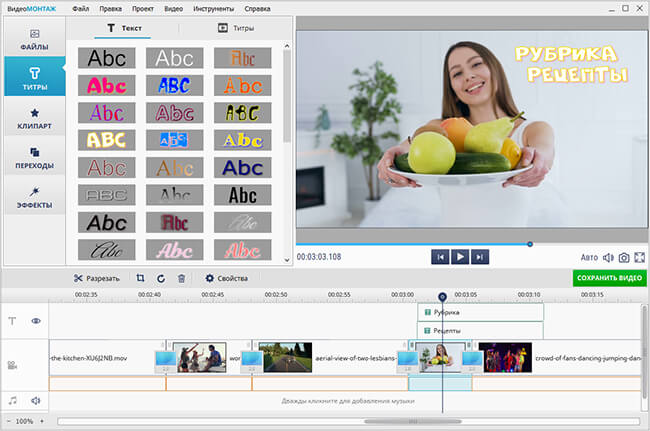
Поставьте заставку строго перед первым содержательным кадром. Если после неё образовалась пустота, увеличивать длительность титров ради заполнения не нужно: сдвиньте основной клип вплотную. Длительность интро регулируйте границами фрагмента на таймлайне. Для короткого названия начните примерно с пяти секунд, затем уменьшайте, пока чтение остаётся комфортным.
Шаг 3. Соберите заставку вручную
Когда шаблон слишком декоративный, используйте фон или футаж и отдельную надпись. Поместите нужный кадр на начало таймлайна, затем откройте «Текст» → «Надписи» и выберите стиль. Текстовый слой можно масштабировать рамкой в окне предпросмотра. В параметрах надписи доступны шрифт, начертание, цвет заливки, анимация, тень и контур. Такой способ удобен для минималистичного интро: фон остаётся постоянным, а заголовок выпуска меняется от ролика к ролику.
Логотип лучше ставить после того, как определена позиция текста. Между ними должен оставаться визуальный воздух: если знак и название касаются друг друга, на маленьком экране они превращаются в одну плотную массу. Не уменьшайте шрифт ради длинного слогана. Сократите второстепенную фразу или перенесите её в первые секунды самого ролика.
Шаг 4. Настройте движение и переход к ролику
Анимация должна объяснять направление взгляда. Для статичного логотипа достаточно плавного появления и исчезновения. Если текст входит слева, не добавляйте в этот же момент противоположное движение фона без причины. На стыке с основным видео проверьте, нет ли двух последовательных переходов: выхода титров и отдельного эффекта между клипами. Часто достаточно одного.
Для проверки воспроизведите не только заставку, а интервал примерно в две секунды до конца интро и три-четыре секунды после него. Именно этот участок показывает, ощущается ли заставка частью ролика. Если зритель успевает «заметить монтаж», сократите паузу или упростите переход.
Шаг 5. Добавьте звуковой акцент
Музыку можно добавить из раздела «Видео» командой добавления музыки из коллекции либо загрузить собственный аудиофайл. Подгоняйте звук к визуальному событию: удар — к появлению логотипа, короткий свип — к движению текста. Не растягивайте музыкальный фрагмент до начала речи. Лучше закончить его чуть раньше и дать первой реплике начаться без конкурирующего акцента.
Прослушайте стык в наушниках и на обычных динамиках. Если заставка кажется существенно громче речи, уменьшите её уровень ещё до экспорта. Такая проверка важнее выбора эффектного звука: повторяющееся слишком громкое интро быстро утомляет.
Шаг 6. Проверьте читаемость
Остановите предпросмотр на середине заставки и мысленно уменьшите кадр до размера смартфона. Название должно оставаться различимым без приближения. Тонкая гарнитура на детализированном фоне теряется первой. Исправление простое: увеличить кегль, выбрать более плотное начертание, затемнить участок под текстом или добавить аккуратную тень/контур. Не лечите слабую читаемость одновременно пятью эффектами.
Вторая проверка — убрать звук. Интро всё равно должно быть понятно. Третья — закрыть глаза и прослушать только аудио: звуковой акцент не должен звучать как отдельный рекламный ролик. Если обе части работают сами по себе и вместе не конфликтуют, композиция собрана правильно.
Шаг 7. Сохраните отдельный мастер или весь ролик
Нажмите «Сохранить видео». Редактор предлагает разные сценарии вывода, включая создание файла для компьютера, устройств и публикации в интернете, а также экспорт в распространённые форматы. Для повторно используемой заставки удобнее сначала сохранить только интро отдельным файлом, а затем добавить этот файл в следующие проекты. Для текущего выпуска можно экспортировать ролик целиком.
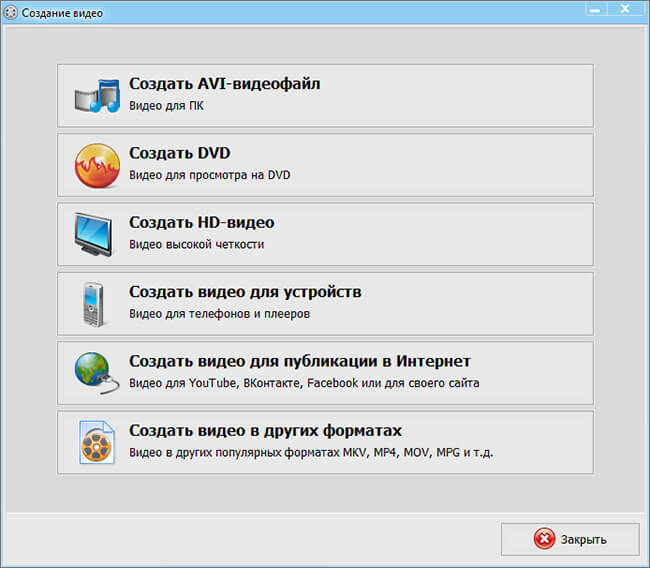
Не увеличивайте разрешение интро выше разрешения основного материала ради формальной «чёткости». Масштабирование вверх не добавляет деталей, а последующее уменьшение в основном проекте создаёт лишний этап обработки. Частоту кадров тоже оставляйте согласованной с основным видео.
Шаг 8. Сделайте контрольный просмотр после экспорта
Откройте готовый файл вне редактора. Проверьте первый кадр, последний кадр, звук и движение текста. Предпросмотр в редакторе может проигрываться иначе при высокой нагрузке на компьютер, а экспорт показывает фактический результат. Если создавался отдельный мастер интро, импортируйте его в копию основного проекта и проверьте стык ещё раз.
Способ 2. Создать 3D-интро в Panzoid
Panzoid полезен, когда нужен не обычный титульный слайд, а готовая анимированная сцена с объёмным текстом, камерой и эффектами. Это браузерный инструмент с библиотекой пользовательских работ. У сервиса существует несколько поколений Clipmaker, поэтому внешний вид старых шаблонов и новых редакторов отличается. В интерфейсе Clipmaker 3 используются разделы Media, Sequence, Edit, Objects, Effects и Export; у старых проектов Clipmaker 2 встречаются Project Basics, Scene, Objects, FX, Camera, Audio + Music и Download.
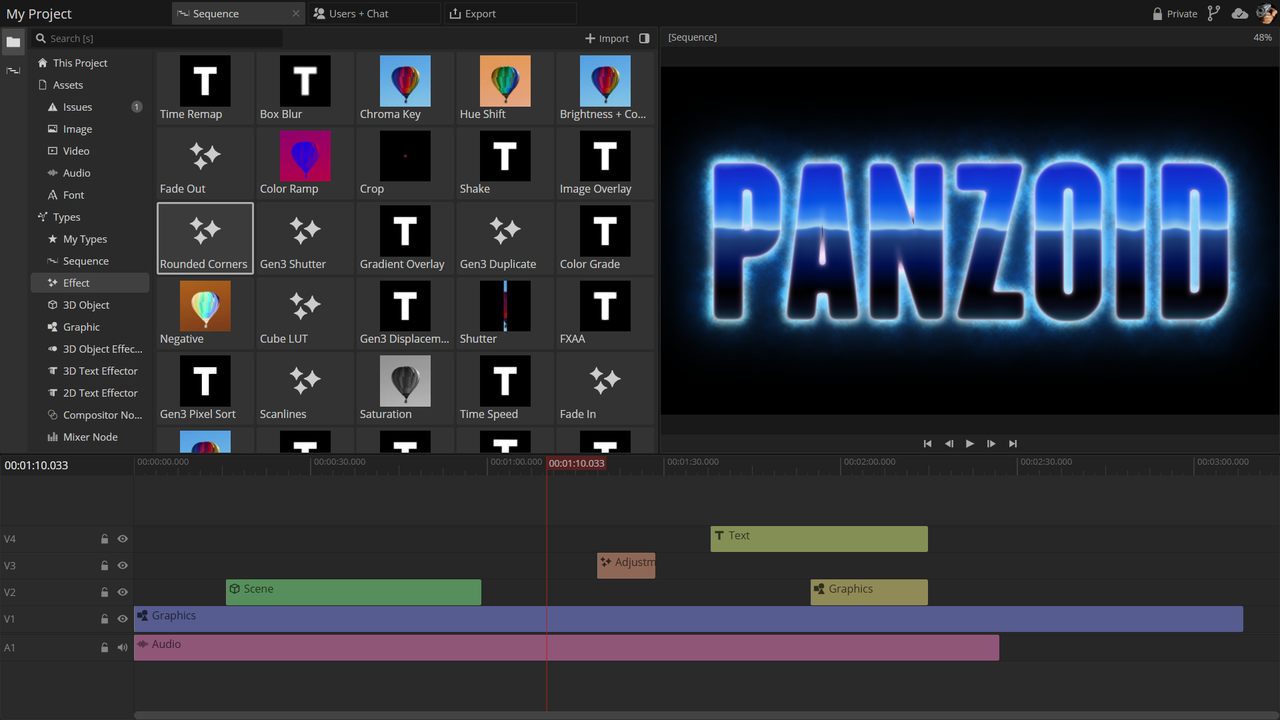
Шаг 1. Выберите заготовку и сразу оцените её структуру
Откройте понравившуюся работу в Clipmaker. До редактирования проиграйте её целиком. Обратите внимание не только на красивый финальный кадр, но и на количество текстовых объектов, длительность, движение камеры и зависимость эффектов от музыки. Чем больше сцена завязана на конкретный трек и сложные 3D-объекты, тем труднее превратить её в нейтральное фирменное интро.
Для первого проекта выбирайте сцену, где основной текст легко найти в Objects, а фон и эффекты не маскируют название. Если шаблон содержит несколько надписей, заранее решите, какие из них останутся. Удаление лишнего обычно даёт более цельный результат, чем попытка заполнить каждое поле.
Шаг 2. Замените текст в Objects
Откройте Objects и поочерёдно выбирайте текстовые элементы. Меняйте только содержимое и базовое оформление, пока не убедитесь, что имя канала или серии помещается в кадр. Длинное русское название может занимать больше места, чем исходный английский текст. Сначала уменьшите количество слов, затем корректируйте масштаб — так композиция сохранит исходные пропорции.
После каждой значимой правки запускайте предпросмотр. В 3D-шаблонах текст может быть виден только часть времени, поворачиваться к камере или уходить за другие объекты. Неподвижный кадр не показывает таких проблем.
Шаг 3. Настройте длительность и эффекты
В Clipmaker 3 общие свойства проекта находятся в Sequence, а визуальные изменения объектов и сцены распределены между Edit, Objects и Effects. Не меняйте всё сразу. Сначала сократите продолжительность до нужного диапазона, затем проверьте, не обрезалась ли анимация на выходе. После этого корректируйте эффекты и фон.
Если исходный шаблон длится заметно дольше будущего интро, простое обрезание конца может сломать завершение движения. Лучше определить момент, когда логотип уже полностью читается, и закончить сцену после короткой паузы на распознавание. Анимация, которая не успела завершиться, выглядит как техническая ошибка.
Шаг 4. Проверьте экспорт на устройстве
Перейдите в Export и выберите Device render. В этом режиме Panzoid показывает параметры разрешения, частоты кадров, качества и формата, после чего рендер запускается кнопкой Start. Значения подбирайте под основной видеопроект. Если заставка будет вставляться в монтаж 1920×1080 при 30 кадрах/с, нет смысла рендерить её в другом размере и частоте без отдельной причины.
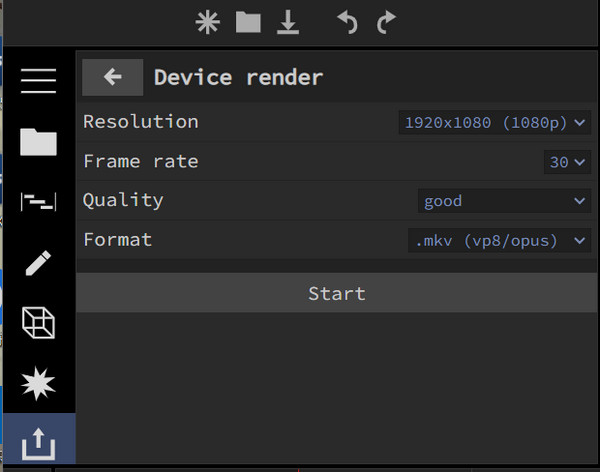
У Panzoid рендер зависит от возможностей браузера и WebGL. Если редактор сообщает о проблеме запуска WebGL, сначала сохраните проект, затем обновите страницу и откройте его в среде, где WebGL работает. Не продолжайте длинное редактирование в нестабильной сессии: при тяжёлой сцене потеря несохранённых изменений будет заметнее, чем в простой титульной заставке.
Способ 3. Собрать фирменную заставку в Renderforest
Renderforest строит процесс вокруг шаблонов, поэтому подходит для интро с логотипом, названием и заранее заданной анимацией. В каталоге Video Templates есть отдельная категория Intros and Logos, а шаблоны можно фильтровать по формату кадра, длительности, частоте кадров, поддержке 4K и возможности менять цвета. Это полезно, когда фирменные цвета и пропорции важнее ручного рисования движения.
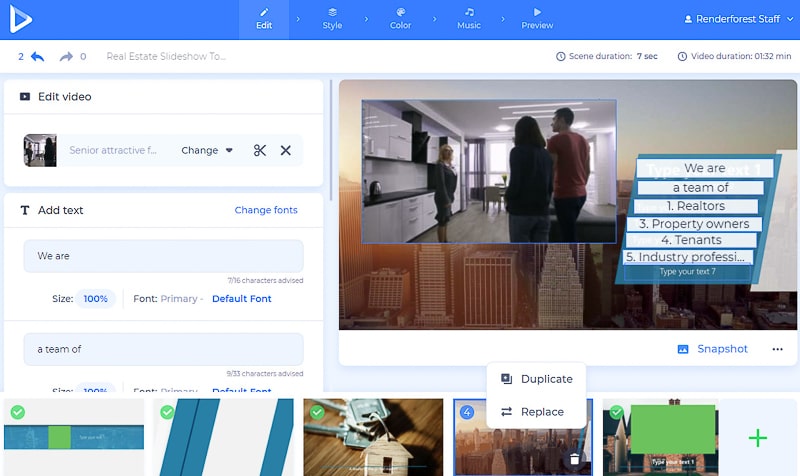
Шаг 1. Найдите шаблон именно для интро
В основном меню выберите Create → Video Templates и откройте категорию Intros and Logos. Сразу задайте нужный размер: Widescreen для горизонтального проекта, Portrait для вертикального или Square для квадратного. Фильтр Duration помогает отделить короткие заставки от длинных презентационных шаблонов.
Смотрите пример целиком. Удачный шаблон должен оставлять место под реальное название и логотип. Если демонстрационный текст помещается только потому, что состоит из четырёх букв, длинное имя канала разрушит композицию. Лучше выбрать более простой макет, чем пытаться уместить текст в неподходящую типографическую сцену.
Шаг 2. Откройте редактор
На странице шаблона нажмите Create Now. В зависимости от конкретного шаблона сервис предлагает варианты Select Scenes, Start with Presets и Create with AI. Для короткого интро с уже понятной структурой обычно быстрее взять готовый preset или отобрать несколько сцен вручную, чем генерировать длинный видеоряд.
Сразу удалите сцены, которые не участвуют в заставке. Renderforest позволяет перетаскивать сцены и менять их порядок. Чем короче проект, тем проще контролировать темп и тем меньше шансов, что зритель будет ждать окончания шаблонной анимации.
Шаг 3. Замените логотип, текст и медиа
Используйте предназначенные для этого holders: в шаблонах есть места для изображения, видео и логотипа. Загрузите логотип, замените демонстрационный текст и проверьте его масштаб. В сценах, где доступна смена цветов, подберите палитру под фирменное оформление. Не пытайтесь сделать все элементы одинаково яркими: логотип или название должны иметь очевидный приоритет.
При необходимости добавляйте сцены кнопкой «+». Окно Select Scenes позволяет отфильтровать варианты по типу содержимого, включая Video и Photo. Для интро чаще полезнее одна сильная сцена с логотипом, чем последовательность из нескольких разных стилистик.
Шаг 4. Отрегулируйте длительность и звук
У выбранной сцены проверьте Scene duration. Если шаблон допускает изменение длины, сократите паузы до момента, когда текст успевает читаться, но не остаётся неподвижным слишком долго. Музыку и голосовые дорожки Renderforest обрабатывает отдельными аудиослоями; для короткой заставки достаточно одного музыкального или звукового акцента.
Если интро будет вклеено перед разговорным видео, экспортируйте тест и послушайте его рядом с первой репликой. Красивый музыкальный хвост, который продолжается под речь без контроля, часто создаёт более заметный дефект, чем простая визуальная склейка.
Шаг 5. Просмотрите и экспортируйте
Нажмите Preview/Play. Сервис выполнит предварительный рендер сцен в редакторе. После проверки используйте Export. Готовые проекты Renderforest выгружаются в MP4; доступное разрешение зависит от условий аккаунта и выбранного варианта экспорта. Практически это означает, что перед окончательной сборкой ролика нужно проверить не только анимацию, но и разрешение полученного файла.
Если после экспорта текст кажется слишком мелким, не масштабируйте готовый MP4 в другом редакторе. Вернитесь к шаблону и увеличьте текст в исходной сцене: так сохраняется резкость и не добавляется лишний этап обработки.
Способ 4. Анимировать интро в VEGAS Pro 2026
VEGAS Pro удобен, когда интро должно точно попадать в музыку, использовать несколько видеодорожек или меняться по параметрам во времени. В версии 2026 для обычного текста остаётся Titles & Text, а параметры этого генератора можно анимировать keyframes. Если нужно разобраться в редакторе шире одной заставки, полезен отдельный разбор интерфейса и ограничений VEGAS Pro 2026.
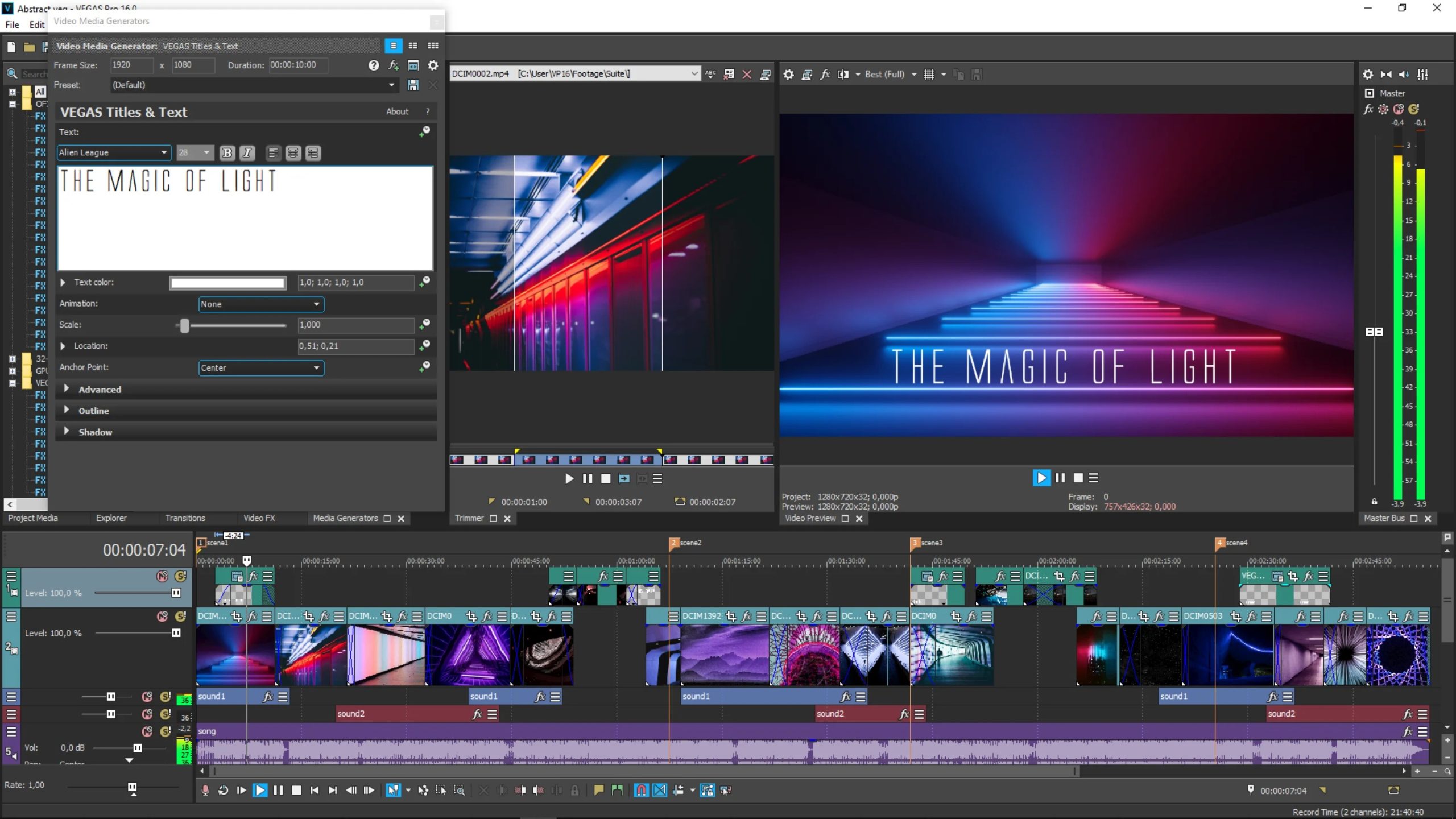
Шаг 1. Создайте проект с параметрами основного ролика
До работы с титрами задайте размер кадра и частоту кадров проекта так, чтобы они соответствовали основному видео. Импортируйте логотип, фон, музыку и при необходимости первый фрагмент основного ролика. Последний полезен как контроль перехода: заставка выглядит иначе, когда после неё начинается светлый говорящий кадр, динамичная игровая сцена или тёмный экран.
Разложите фон и графику по отдельным дорожкам. Элементы, которые должны перекрывать другие, размещаются выше. Такой порядок проще редактировать, чем один заранее сведённый файл: можно изменить только логотип, не трогая фон, или заменить звук без повторной сборки всей сцены.
Шаг 2. Добавьте Titles & Text
Выберите View → Window → Media Generators. В левой части окна Media Generators откройте Titles & Text и перетащите подходящий preset на таймлайн. Появится сгенерированное текстовое событие и окно Video Media Generators с параметрами VEGAS Titles & Text. В поле Text введите название, затем настройте гарнитуру, размер, начертание, выравнивание и цвет.
Сначала соберите статический финальный вид. Выберите позицию текста, отступы и контраст. Только после этого переходите к движению. Такой порядок позволяет сразу увидеть, к какому состоянию должна прийти анимация, и не потерять композицию в процессе настройки keyframes.
Шаг 3. Анимируйте параметры keyframes
В Titles & Text элементы управления, поддерживающие анимацию, имеют кнопку Animate. Включите её у нужного параметра и создайте состояния в начале и в конце движения. Для спокойного интро достаточно изменить позицию или масштаб и прозрачность. Не заставляйте одновременно вращаться текст, фон, логотип и камеру: несколько независимых траекторий усложняют чтение.
Привяжите главный визуальный момент к аудио. На волновой форме легко поставить появление названия точно на удар. Если музыка заканчивается до перехода к ролику, сделайте короткое затухание, а не обрывайте дорожку в произвольной точке.
Шаг 4. Сделайте переход к первому кадру
В VEGAS простой crossfade создаётся перекрытием соседних событий на таймлайне. Для интро это часто достаточно: сдвиньте начало основного видео на конец заставки с небольшим перекрытием и оцените результат. Если требуется другой переход, его можно добавить в область перекрытия из окна Transitions.
Не оценивайте стык на стоп-кадре. Запустите воспроизведение за секунду до перехода и продолжите после него. Слишком длинный crossfade делает заставку «липкой», а слишком короткий при контрастных кадрах воспринимается как вспышка.
Шаг 5. Экспортируйте через Render As
Откройте File → Render As. В окне Render As выберите подходящий формат и template, соответствующий проекту, задайте папку и имя файла, затем нажмите Render. Для повторного использования интро лучше экспортировать его с теми же размером кадра и частотой, что и типовые проекты канала. Тогда в следующем монтаже оно встанет на таймлайн без лишней конвертации.
После рендера сравните экспорт с предпросмотром. Особое внимание уделите тонкому тексту и градиентам: сильное сжатие быстрее всего проявляется на мелкой типографике, свечении и дымчатых фонах. Если артефакты заметны, корректируйте параметры рендера, а не добавляйте резкость поверх уже сжатого файла.
Способ 5. Быстро собрать интро в Wondershare Filmora
Filmora занимает промежуточное место между простым титульным редактором и ручной анимацией. В разделе Titles есть готовые стили, а текст можно менять по шрифту, размеру, цвету, выравниванию и анимации. В актуальных версиях библиотека заголовков включает множество категорий; старые руководства отдельно называли Openers, поэтому расположение конкретного шаблона отличается между поколениями. Базовый процесс остаётся одинаковым: выбрать Titles, поставить шаблон на таймлайн, заменить текст, настроить движение и экспортировать.
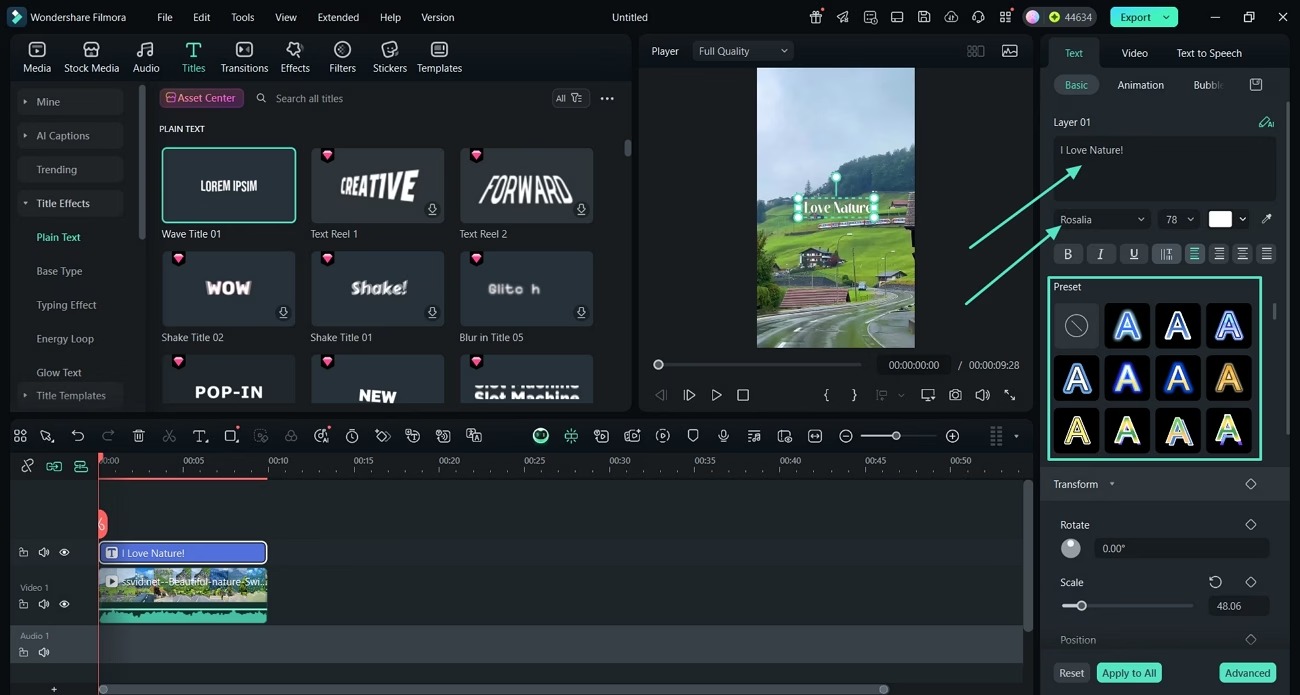
Шаг 1. Начните New Project и импортируйте исходники
Создайте New Project, импортируйте фон, логотип, музыку и основной видеоматериал. Перетащите главный ролик на таймлайн, затем оставьте место перед ним под заставку. Так можно сразу контролировать переход и не экспортировать интро вслепую.
Если заставка должна использоваться в десятках выпусков, создайте отдельную проектную заготовку только с интро. Храните в ней редактируемый текст и исходные изображения, а не только готовый MP4. Это позволит обновить название серии или графику без восстановления композиции с нуля.
Шаг 2. Выберите шаблон в Titles
Откройте Titles на панели инструментов. Просмотрите превью и перетащите подходящий title template на таймлайн. Для интро ищите композицию, которая рассчитана на короткий заголовок и крупный текст. Шаблон с несколькими строками удобен только тогда, когда все строки действительно нужны.
Дважды щёлкните текстовое событие. В редакторе измените содержание, шрифт, размер, цвет и выравнивание. Filmora позволяет применять готовую анимацию либо строить собственное движение с keyframes. Начните с минимального числа эффектов и только потом добавляйте оформление.
Шаг 3. Настройте длительность и анимацию
Длина текстового события регулируется границами клипа на таймлайне. Сократите его до реальной длительности интро. Если готовая анимация занимает большую часть времени и после неё остаётся длинная неподвижная пауза, укорачивайте событие либо выбирайте другой пресет — зрителю не нужно ждать, пока закончится «шаблонное» время.
Проверьте три точки: момент входа, кадр максимальной читаемости и выход. На средней точке название должно читаться без движения. Если весь текст постоянно летит, вращается или масштабируется, зритель не получает спокойного момента для распознавания.
Шаг 4. Добавьте фон и звук
Фон можно взять из собственного клипа или изображения. Разместите его ниже текстового слоя. Логотип и дополнительные элементы кладите на отдельные дорожки, чтобы не смешивать их с титром. Под звук оставьте отдельную аудиодорожку и синхронизируйте пик или удар с главным визуальным событием.
В отдельном обзоре разобраны монтаж, работа с изображениями и инструменты Filmora; для интро из всего набора особенно важны Titles, редактируемая анимация и обычный таймлайн. Остальные функции не нужно добавлять только ради эффекта.
Шаг 5. Проверьте и экспортируйте
Просмотрите заставку в Player, затем нажмите Export в правом верхнем углу. В параметрах вывода выберите формат и качество, согласованные с основным видео. После экспорта обязательно откройте файл отдельно и убедитесь, что текст не вышел за края, звук начинается без щелчка, а первый и последний кадры не содержат случайной пустоты.
Как сделать интро узнаваемым, а не просто эффектным
Узнаваемость строится на повторяемости. Если каждый выпуск получает новый шрифт, новую палитру, новую музыку и новый тип движения, зритель видит набор красивых заставок, но не единую систему. Зафиксируйте два-три постоянных признака: например, один шрифт, цветовой акцент и короткий звуковой тег. Менять можно название выпуска, фон или второстепенную графику.
Логотип не обязан занимать половину кадра. В коротком интро он работает лучше как знак, который появляется вместе с названием и не мешает прочитать текст. Если логотип сложный и содержит мелкие подписи, подготовьте упрощённую версию для видео. На телефоне тонкие элементы и мелкие слова исчезают раньше, чем на большом мониторе.
Текст формулируйте так, чтобы его можно было прочитать за один взгляд. Название канала плюс название серии обычно достаточно. Длинный девиз, адреса, список площадок и призыв к подписке лучше перенести в конец или в описание ролика. Интро — не информационный слайд, а короткий маркер перед содержанием.
Фон должен поддерживать контраст. Для светлого текста подходит затемнённое видео или спокойный градиент; для тёмного — светлый фон без мелкой фактуры. Если используется живой футаж, остановите его на самых контрастных моментах и посмотрите, не попадает ли лицо, яркий объект или вспышка прямо под буквы.
Анимацию полезно связывать с физикой кадра. Элемент, который резко влетает, должен столь же осмысленно остановиться. Слишком длинное упругое движение после остановки создаёт ощущение готового шаблона. Для делового и обучающего видео чаще достаточно линейного или мягкого easing; для игрового канала можно позволить более резкие ускорения, но текст всё равно должен получить момент покоя.
Если заставка повторяется в серии, не меняйте её длину без причины. Постоянный тайминг помогает зрителю привычно «считать» вступление. При этом периодически проверяйте удержание зрителей на первых секундах в аналитике площадки: если заметная часть зрителей регулярно уходит на одном и том же фрагменте, заставку стоит сократить или перенести после короткого содержательного хука.
Как встроить интро в основной ролик без заметного шва
Самый чистый вариант — собирать заставку в том же проекте, где монтируется видео. Тогда разрешение, частота кадров и звук уже согласованы. Если интро создано отдельно, импортируйте его как обычный клип и поставьте перед первым содержательным кадром. Не добавляйте автоматически переход только потому, что между двумя клипами есть стык. Жёсткая склейка после короткого звукового акцента часто выглядит увереннее.
Переход нужен, когда визуальная разница между кадрами слишком резкая или сама стилистика заставки предполагает мягкий выход. Для затемнения оставьте достаточно времени, чтобы не получить один случайный чёрный кадр. Для crossfade проверяйте, не накладывается ли текст интро на лицо или важный объект первого кадра. Если накладывается, закончите титр чуть раньше.
Звук сводите отдельно от картинки. Музыкальный хвост можно закончить до начала речи или аккуратно увести под неё с заметным снижением уровня. Если первая фраза ролика начинается сразу после заставки, оставлять громкий реверберационный хвост нежелательно: он ухудшает разборчивость согласных и создаёт ощущение перегруженного микса.
При серийном производстве храните две версии: исходный редактируемый проект и готовый мастер. Проект нужен для замены текста и фирменной графики; мастер — для быстрого монтажа. Файл мастера называйте так, чтобы в имени были версия, разрешение и частота кадров. Это снижает риск случайно вставить старую заставку или файл другого формата.
Карта форматов и совместимости
Интро обычно не нуждается в отдельном экзотическом кодеке. Надёжнее выбирать формат, который без перекодирования или с минимальными преобразованиями входит в основной рабочий процесс. Для загрузки на YouTube среди рекомендуемых параметров указаны контейнер MP4, видео H.264 и звук AAC-LC или Opus; частоту кадров рекомендуется сохранять такой же, как при исходной записи. Для обычного SDR-видео ориентир по цвету — BT.709.
| Этап | Что сохранить | Зачем | Что проверить |
|---|---|---|---|
| Редактируемый мастер | Проект редактора и исходники | Можно заменить текст, логотип и звук без потери качества | Все связанные файлы доступны и не перемещены |
| Промежуточное интро | Файл с параметрами основного проекта | Быстро вставляется в новые выпуски | Размер кадра и frame rate совпадают |
| Готовый ролик | Формат под площадку | Минимум лишних пересчётов после монтажа | Кодек, звук, цвет и длительность проверены после экспорта |
Главное правило — не менять частоту кадров только для заставки. Если основное видео снято в 25 кадрах/с, интро на 30 кадрах/с не станет визуально «плавнее» после вставки: монтажной программе придётся пересчитывать кадры. Аналогично с разрешением: 4K-интро внутри проекта 1080p не добавляет детализации конечному файлу, а лишь увеличивает нагрузку.
Для вертикального видео создавайте заставку сразу вертикальной. Масштабировать горизонтальный 16:9 мастер до 9:16 обычно означает потерять боковые элементы или получить слишком мелкий центр. Если контент выходит и горизонтально, и вертикально, лучше сделать две композиции с общей типографикой и анимационной логикой, а не одну универсальную рамку.
Чек-лист перед экспортом
- Длительность. Заставка заканчивается сразу после того, как зритель успел распознать название и знак; нет пустой паузы.
- Читаемость. Текст различим на уменьшенном предпросмотре и не сливается с ярким или детализированным фоном.
- Безопасная зона. Важные буквы и логотип не прижаты к краям кадра и не обрезаются при другом размере плеера.
- Движение. У текста есть момент, когда он читается без постоянного вращения или масштабирования.
- Стык. Последний кадр интро и первый кадр ролика просмотрены вместе, а не по отдельности.
- Звук. Нет скачка громкости, щелчка на срезе и длинного хвоста, который закрывает первую реплику.
- Параметры. Разрешение и частота кадров согласованы с основным проектом.
- Экспорт. Готовый файл открыт в обычном проигрывателе после рендера, а не оценён только по окну редактора.
- Архив. Сохранены исходный проект, логотип, используемый звук и версия мастер-файла.
Диагностика типичных проблем
Интро выглядит как чужой шаблон
Причина: заменён только текст, а цвета, ритм, музыка и композиция остались демонстрационными. Исправление: оставьте структуру, но замените минимум три визуальных признака: палитру, типографику и звуковой акцент. Уберите лишние декоративные элементы, которые не связаны с темой канала. Откат: сохраните копию исходного шаблона до редактирования, чтобы можно было вернуть отдельный объект, а не начинать заново.
Название не успевает читаться
Причина: слишком длинная фраза или анимация занимает всё время показа. Исправление: сократите текст, увеличьте статичную фазу и уберите второстепенную строку. Увеличивать общую длительность интро стоит только после сокращения содержания. Проверка: запустите заставку без звука один раз и попробуйте воспроизвести название по памяти.
После заставки чувствуется пауза
Причина: между концом анимации и первым кадром ролика остался пустой хвост или слишком длинное затемнение. Исправление: подрежьте конец интро на таймлайне, затем снова посмотрите стык в реальном времени. Откат: редактируйте копию события или проекта, сохраняя исходный мастер.
Текст резкий в редакторе, но мыльный после экспорта
Причина: слишком низкое качество рендера, повторное масштабирование или тонкая гарнитура на контрастном фоне. Исправление: экспортируйте в размере проекта, не растягивайте готовый файл после рендера и проверьте параметры кодирования. Для мелкого текста лучше использовать более плотное начертание. Проверка: сравните стоп-кадр исходного проекта и экспорт при масштабе 100%.
На стыке меняется плавность движения
Причина: у интро и основного видео различается частота кадров. Исправление: пересоберите или перерендерьте заставку с частотой кадров основного проекта. Откат: не удаляйте исходный редактируемый проект интро после первого экспорта.
Цвет заставки отличается после публикации
Причина: проект и экспорт используют несогласованные параметры цвета либо материал был подготовлен в другом цветовом пространстве. Исправление: для обычного SDR-проекта держите весь ролик в одном рабочем процессе и проверяйте итоговый файл до загрузки. Для публикации на YouTube в рекомендациях для SDR указан BT.709. Проверка: сравнивайте один и тот же файл в нескольких проигрывателях и отдельно после загрузки.
Panzoid показывает ошибку WebGL
Причина: Clipmaker не смог запустить браузерную графику WebGL. Исправление: сохраните проект, обновите страницу и откройте редактор в браузерной среде с рабочим WebGL. Откат: храните локальную копию проекта перед крупными изменениями и не рассчитывайте на незаконченный рендер как на единственную версию.
В Renderforest не удаётся изменить конкретный элемент
Причина: набор редактируемых объектов определяется выбранным шаблоном. Исправление: проверьте доступные scene options; если нужного элемента среди них нет, выберите другой шаблон до окончательной сборки. Не компенсируйте ограничение вставкой лишних сцен, которые ломают стилистику.
В VEGAS или Filmora заставка начинает тормозить
Причина: в короткую сцену добавлено слишком много тяжёлых эффектов, высокоразрешённых слоёв или одновременно анимируемых параметров. Исправление: временно отключайте декоративные слои и возвращайте их по одному, чтобы найти участок, который создаёт нагрузку. Сначала добейтесь корректного тайминга и читаемости, затем возвращайте эффекты.
Как проверить интро за 15 минут
Первую проверку проводите не на красивом демонстрационном кадре, а на реальном выпуске. Поставьте интро перед типичным роликом, включите воспроизведение с самого начала и засеките субъективный момент, когда уже хочется перейти к содержанию. Если этот момент наступает раньше конца заставки, сокращайте её.
- Посмотрите интро один раз со звуком и один раз без звука.
- Уменьшите окно предпросмотра примерно до размера телефона и проверьте название.
- Поставьте после заставки самый контрастный тип первого кадра, который встречается в ваших роликах.
- Прослушайте стык в наушниках: нет ли щелчка, скачка уровня или музыкального хвоста поверх речи.
- Экспортируйте короткий тестовый файл с теми же настройками, что и будущий выпуск.
- Откройте экспорт отдельно и проверьте первый, средний и последний кадр интро.
- Верните файл в монтажный проект и убедитесь, что размер кадра и частота кадров не требуют преобразования.
После такой проверки становится ясно, где находится настоящая проблема: в дизайне, тайминге, кодировании или стыке с содержанием. Исправлять всё одновременно не нужно. Сначала добейтесь правильной длительности и читаемости, затем сводите звук, и только после этого полируйте эффекты.
Частые вопросы
Нужно ли интро каждому видео?
Нет. Короткий ролик, новостной клип или видео, где важен мгновенный вход в событие, может выиграть от отсутствия отдельной заставки. Интро полезнее для серийного контента, где повторяющийся знак помогает обозначить автора или рубрику. Даже в этом случае его можно ставить не первым кадром, а после короткого содержательного начала.
Что лучше: отдельный файл интро или редактируемый шаблон?
Для регулярного выпуска нужны оба. Отдельный файл ускоряет монтаж, а редактируемый проект позволяет обновлять название, логотип и оформление без повторного создания с нуля. Хранить только MP4 неудобно: при изменении одной буквы придётся восстанавливать исходную композицию.
Можно ли сделать интро только из текста?
Да. Крупное название на чистом фоне с коротким движением часто лучше сложной анимации. Важны контраст, хороший тайминг и согласованный звук. Логотип, частицы, 3D-объекты и футажи не обязательны.
Какую частоту кадров ставить?
Ту же, что у основного видео. Площадки принимают разные частоты, а для YouTube среди распространённых значений указаны 24, 25, 30, 48, 50 и 60 кадров/с. Смысл не в выборе «самого большого» числа, а в сохранении исходной частоты, чтобы избежать лишнего пересчёта.
Как сделать одну заставку для горизонтальных и вертикальных роликов?
Лучше сохранить единый стиль, но собрать две композиции. Для 16:9 и 9:16 отличаются безопасные зоны, положение текста и масштаб логотипа. Простое кадрирование горизонтальной заставки в вертикаль часто отрезает боковые элементы или делает центральный текст слишком мелким.
Стоит ли использовать 3D?
Только когда оно соответствует содержанию и визуальному языку проекта. Для игрового или технологичного канала 3D может быть органичным; для лекции, интервью или предметного обзора нейтральная типографика обычно быстрее приводит зрителя к содержанию. Качество интро определяется не сложностью эффекта, а тем, насколько точно оно выполняет свою функцию.
Вывод
Для первого интро разумнее начать с простого проекта: фон или короткий футаж, название, логотип, один тип движения и короткий звуковой акцент. В ВидеоМОНТАЖ и Filmora это удобно делать непосредственно на таймлайне; Panzoid полезен для готовых 3D-сцен; Renderforest — для брендированных шаблонов в браузере; VEGAS Pro 2026 — для точной ручной анимации и синхронизации.
После сборки не оценивайте заставку отдельно от ролика. Поставьте её перед реальным первым кадром, проверьте читаемость на небольшом экране, сведите звук и экспортируйте короткий тест. Если интро не задерживает переход к содержанию, сохраняет узнаваемые элементы и без проблем встраивается в основной проект, его можно использовать как повторяемый мастер для следующих выпусков.












