


GIF с экрана нужен, когда действие проще показать, чем описывать: где находится переключатель, как раскрывается меню, в какой момент возникает ошибка, как меняется фотография после настройки или какой порядок действий повторить в программе. Для такой задачи не требуется длинный скринкаст со звуком. Достаточно захватить небольшой участок интерфейса на несколько секунд, убрать паузы в начале и конце и сохранить короткую циклическую анимацию.
У формата есть два принципиальных ограничения. GIF не хранит звуковую дорожку и работает с ограниченной цветовой палитрой, поэтому длинная запись рабочего стола, ролик с плавными градиентами, игровая сцена или видео с камеры быстро превращаются в тяжёлый файл с заметным дизерингом и ступенчатыми переходами цвета. Для демонстрации интерфейса это обычно приемлемо, а для полноценного видео лучше оставить MP4. Ниже разобраны шесть воспроизводимых способов: от записи и предварительного монтажа в «Экранной Камере» до прямого захвата в ScreenToGif, LICEcap, ShareX, GifCam и GIPHY Capture на Mac.
- Что подготовить перед записью
- Короткое сравнение способов
- 1. Экранная Камера + ScreenToGif: сначала смонтировать запись, затем сделать GIF
- Шаг 1. Выберите область захвата
- Шаг 2. Запишите только нужную последовательность
- Шаг 3. Обрежьте видео до смыслового фрагмента
- Шаг 4. Сохраните мастер-видео
- Шаг 5. Импортируйте MP4 в ScreenToGif
- Как проверить результат
- Плюсы
- Минусы
- 2. ScreenToGif: записать GIF напрямую и отредактировать каждый кадр
- Шаг 1. Откройте Recorder и задайте границы
- Шаг 2. Запишите действие и нажмите Stop
- Шаг 3. Удалите технические паузы
- Шаг 4. Кадрируйте и уменьшите размеры
- Шаг 5. Сохраните GIF
- Ошибка: GIF весит слишком много
- Плюсы
- Минусы
- 3. LICEcap: минимальная запись области сразу в GIF
- Как записать
- Когда LCF полезнее прямого GIF
- Ошибка: в запись попала лишняя область
- Плюсы
- Минусы
- 4. ShareX: GIF как часть рабочего процесса захвата
- Шаг 1. Проверьте параметры Screen recorder
- Шаг 2. Настройте FFmpeg, если ShareX этого требует
- Шаг 3. Запустите Screen recording (GIF)
- Когда лучше выбрать обычную Screen recording
- Ошибка: после записи файл куда-то загрузился
- Плюсы
- Минусы
- 5. GifCam: портативная запись с простым редактированием
- Как записать GIF в GifCam
- Что появилось в версии 7.7
- Ошибка: цвет интерфейса выглядит грубо
- Плюсы
- Минусы
- 6. GIPHY Capture: записать и подрезать GIF на Mac
- Шаг 1. Дайте macOS доступ к записи экрана
- Шаг 2. Задайте область и начните захват
- Шаг 3. Подрежьте и настройте цикл
- Шаг 4. Сохраните локально
- Плюсы
- Минусы
- Какой способ выбрать для конкретной задачи
- Как уменьшить GIF без заметной потери понятности
- 1. Сократите длительность
- 2. Обрежьте площадь кадра
- 3. Уменьшите частоту кадров
- 4. Уберите движение, которое ничего не объясняет
- 5. Только после этого снижайте цветовую сложность
- 6. Используйте отдельный оптимизатор для уже готового файла
- Когда вместо GIF лучше сохранить видео
- Диагностика: что делать, если GIF получился не таким
- GIF слишком большой
- Движение курсора дёргается
- Текст стал размытым или слишком мелким
- Градиенты покрылись точками и полосами
- Первый и последний кадры плохо стыкуются
- В GIF попало уведомление или личные данные
- ShareX записал не ту область
- LICEcap или GifCam не дают нужной правки после записи
- GIPHY Capture не видит содержимое экрана
- Проверка перед публикацией
- Вопросы о записи GIF с экрана
- Можно ли сохранить проект и вернуться к GIF позже?
- Можно ли собрать GIF из отдельных PNG или JPG без записи экрана?
- Как показать зрителю момент нажатия мыши?
- Можно ли экспортировать отдельные кадры вместо GIF?
- Нужно ли делать GIF бесконечно зацикленным?
- Что сохранять вместе с финальной гифкой?
- Итог
- Предложить модель для рейтинга
Что подготовить перед записью
Размер будущей гифки определяется не только длительностью. На него одновременно влияют площадь кадра, частота кадров, количество меняющихся пикселей и сложность цветов. Поэтому экономить мегабайты лучше ещё до нажатия Record, а не пытаться исправить слишком тяжёлую анимацию после экспорта.
- Оставьте в кадре только нужное окно или его фрагмент. Захват всего монитора ради одной кнопки делает текст мельче, добавляет десятки тысяч лишних пикселей и повышает размер результата.
- Подготовьте начальное состояние интерфейса. Откройте нужную вкладку, прокрутите страницу к месту действия, уберите лишние окна и уведомления. Тогда первые секунды не придётся вырезать покадрово.
- Для интерфейсной инструкции начните с 10–15 кадров в секунду. Такой диапазон обычно достаточно плавно показывает движение курсора и раскрытие меню. Быстрое движение можно записать с большей частотой, но число кадров и нагрузка на кодирование вырастут.
- Сделайте действие медленнее обычного. После клика оставляйте небольшую паузу, особенно перед появлением нового окна. Пользователь должен успеть увидеть результат операции, а не только траекторию курсора.
- Не рассчитывайте на звук. Даже если программа записи захватывает микрофон или системное аудио, в GIF оно не сохранится. Если объяснение зависит от речи, сразу выбирайте обычную видеозапись.
- Уберите конфиденциальные данные до захвата. В анимацию легко случайно включить имя файла, уведомление, адрес почты, вкладку браузера или фрагмент переписки. Надёжнее закрыть их заранее, чем маскировать десятки кадров вручную.
Для интерфейсных подсказок полезно ориентироваться не на физическое разрешение монитора, а на размер, в котором анимацию увидят на сайте или в чате. Если окно занимает 1800 пикселей по ширине, а на странице GIF будет показан примерно вдвое меньше, мелкий текст всё равно станет трудно читать. Практичнее уменьшить само приложение перед записью, увеличить масштаб текста внутри него и захватить компактную область без последующего сильного ресайза.
Короткое сравнение способов
| Способ | Система | Как получается GIF | Редактирование | Для какого сценария |
|---|---|---|---|---|
| Экранная Камера + ScreenToGif | Windows | Сначала MP4, затем импорт и экспорт GIF | Монтаж видео и покадровая правка | Нужно сначала вырезать ошибки и сохранить мастер-видео |
| ScreenToGif | Windows 10/11 | Прямая запись и экспорт | Полноценный редактор кадров | Инструкции, баг-репорты, короткие демонстрации |
| LICEcap | Windows; macOS до 12.x по заявленным требованиям | Прямая запись в GIF | Минимальная | Нужно быстро записать область без монтажа |
| ShareX | Windows 10/11 | Режим Screen recording (GIF) | Настройка захвата, без покадрового монтажа | GIF является частью более широкого рабочего процесса захвата |
| GifCam | Windows | Прямая запись в GIF | Простая работа с кадрами и палитрой | Нужна портативная утилита без установки |
| GIPHY Capture | macOS 10.13+ | Прямая запись и локальное сохранение | Обрезка, скорость, цикл, подписи | Короткие GIF на современном Mac |
Если важна возможность удалить лишние кадры, изменить длительность отдельных фрагментов и аккуратно подготовить цикл, удобнее начинать со ScreenToGif. LICEcap и GifCam требуют меньше действий до начала записи. ShareX оправдан, когда программа уже используется для скриншотов и автоматизированных задач. На macOS наиболее прямой из рассматриваемых способов — GIPHY Capture.
1. Экранная Камера + ScreenToGif: сначала смонтировать запись, затем сделать GIF
Этот маршрут удобен, когда простого захвата недостаточно. «Экранная Камера» 6.25 работает в Windows 11, 10, 8, 7 и XP, записывает весь экран, отдельный фрагмент или выбранное окно, а после остановки открывает запись для просмотра и редактирования. В редакторе можно обрезать ненужные сцены, добавить заставки, титры, музыку и голосовой комментарий. Сохранение ориентировано на видеоролики: доступны AVI, MP4, MOV, WMV и другие видеоформаты. Поэтому для GIF используйте программу как этап записи и монтажа, а финальное преобразование выполните в ScreenToGif.
У двухэтапного процесса есть практический плюс: рядом с GIF остаётся нормальный видеофайл. Если через неделю понадобится версия со звуком, более плавное движение или публикация на видеоплатформе, не придётся повторять демонстрацию. Для самой гифки в ScreenToGif можно отдельно сократить частоту кадров и размер изображения.
Шаг 1. Выберите область захвата
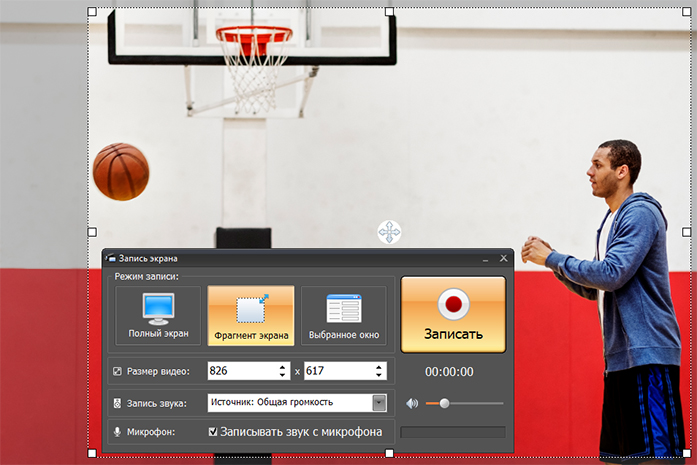
Запустите программу и откройте Запись экрана. Для короткой инструкции выбирайте Фрагмент экрана или Выбранное окно. Полный экран нужен только тогда, когда зрителю действительно важен контекст всего рабочего стола. Границы фрагмента выставляйте так, чтобы в кадр попали элементы, на которые вы будете нажимать, но не соседние панели и пустое пространство.
В окне записи можно включить системный звук и микрофон. Для будущего GIF они не нужны, но их стоит оставить, когда MP4 одновременно будет использоваться как полноценная инструкция. Если мастер-видео не требуется, отключение ненужного аудио упрощает контроль записи и исключает случайное сохранение разговоров или уведомлений.
Шаг 2. Запишите только нужную последовательность
Нажмите Записать, выполните подготовленную последовательность и остановите захват сразу после последнего действия. Не пытайтесь сделать один длинный дубль на несколько минут: для GIF всё равно понадобится короткий фрагмент. Если допустили ошибку в середине, проще закончить запись и вырезать неудачный участок, чем начинать всё заново после нескольких удачных действий.
Шаг 3. Обрежьте видео до смыслового фрагмента
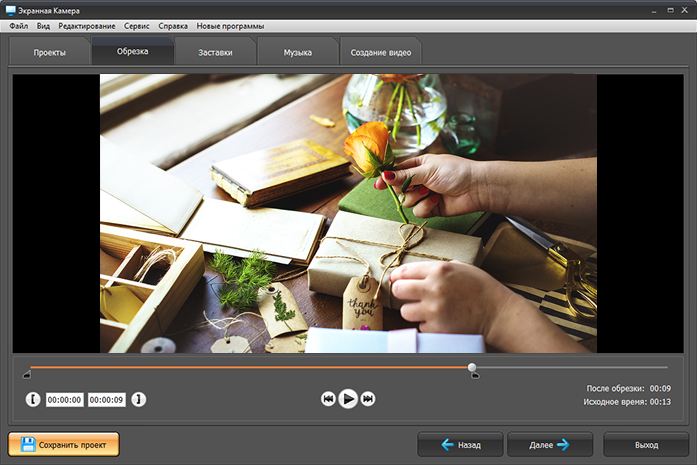
На этапе Обрезка удалите время до первого полезного движения и после появления итогового состояния. Для гифки это важнее декоративного монтажа: каждая лишняя секунда превращается в десятки дополнительных кадров. Заставки и музыку для GIF добавлять бессмысленно; звуковая дорожка исчезнет при преобразовании, а вступительный экран только увеличит длительность.
Если запись содержит ошибку между двумя нужными действиями, разделите задачу. Сохраните чистый фрагмент либо перезапишите последовательность короче. Попытка спрятать сложный монтаж в короткой циклической анимации часто приводит к скачку курсора или нелогичному изменению окна.
Шаг 4. Сохраните мастер-видео
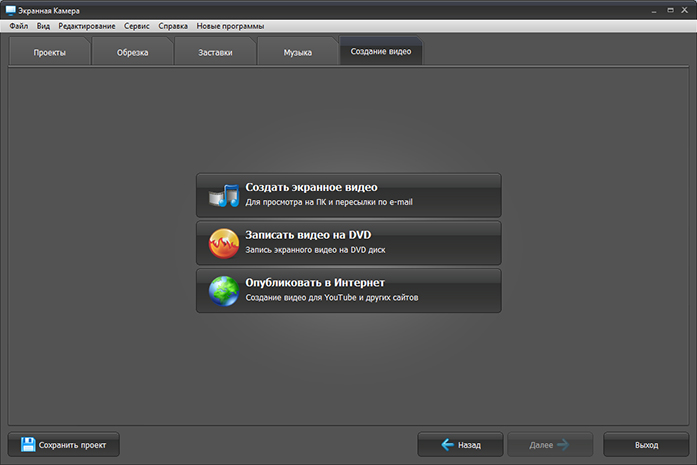
Откройте Создание видео и сохраните ролик для просмотра на компьютере. В качестве промежуточного файла практичен MP4: его без проблем импортирует ScreenToGif, а сам файл пригодится как резервная версия. Не повышайте разрешение сверх исходного захвата — искусственное увеличение не добавит деталей интерфейса, но увеличит объём промежуточного файла и последующей обработки.
Шаг 5. Импортируйте MP4 в ScreenToGif
Откройте ScreenToGif и его Editor. В меню File используйте Load для загрузки медиафайла либо команду вставки Media, если проект уже открыт. Редактор ScreenToGif умеет загружать изображения и видео. В актуальной версии 2.43.2 исправлена совместимость импорта и экспорта видео с FFmpeg 7 и новее, поэтому для текущей сборки лучше не опираться на очень старые комплектные кодировщики.
После импорта просмотрите ленту кадров. Удалите остаточные паузы, при необходимости примените Crop или Resize, затем откройте Save as и выберите GIF. При большом файле первым делом уменьшайте размеры изображения и число кадров, а не качество текста: нечитаемая подпись делает инструкцию бесполезной.
Как проверить результат
Откройте готовый GIF в браузере и просмотрите минимум два полных цикла. Первый кадр должен выглядеть как естественное начало, последний — не создавать резкого скачка к началу. Проверьте, читается ли текст без увеличения страницы, виден ли курсор в момент клика и отсутствуют ли личные данные. Затем сравните размер GIF с MP4: если анимация получилась в несколько раз тяжелее видеоролика и при этом длится десятки секунд, формат выбран неудачно.
Плюсы
- можно сначала смонтировать запись в привычном видеоредакторе и лишь затем разбить нужный фрагмент на кадры;
- сохраняется мастер-видео, которое пригодится для версии со звуком или повторного экспорта;
- русскоязычный интерфейс и отдельные режимы полного экрана, фрагмента и окна упрощают подготовку захвата;
- ScreenToGif после импорта даёт покадровую правку, которой нет в простом видеорекордере.
Минусы
- для получения GIF требуется второй инструмент и дополнительный этап импорта;
- маршрут рассчитан на Windows;
- для простой пятисекундной демонстрации двухэтапный процесс заметно длиннее прямой записи в GIF.
2. ScreenToGif: записать GIF напрямую и отредактировать каждый кадр
ScreenToGif подходит для коротких программных инструкций лучше многих обычных видеорекордеров, потому что после остановки захвата запись сразу попадает в редактор кадров. Актуальная версия 2.43.2 вышла 28 июля 2026 года. Программа работает в Windows 10 и 11 и требует .NET 9 Desktop Runtime или новее; доступны установочные и портативные сборки. Проект распространяется с открытым кодом по Microsoft Public License.
Редактор умеет не только сохранять свежую запись. В него можно загрузить существующий GIF, набор изображений или видео, удалить кадры, изменить задержки, кадрировать и масштабировать изображение, добавить текст и экспортировать результат в GIF, APNG, видео, PSD, последовательность изображений или проект для дальнейшей правки. Именно поэтому ScreenToGif удобно использовать и как рекордер, и как последний этап после другой программы захвата.
Шаг 1. Откройте Recorder и задайте границы
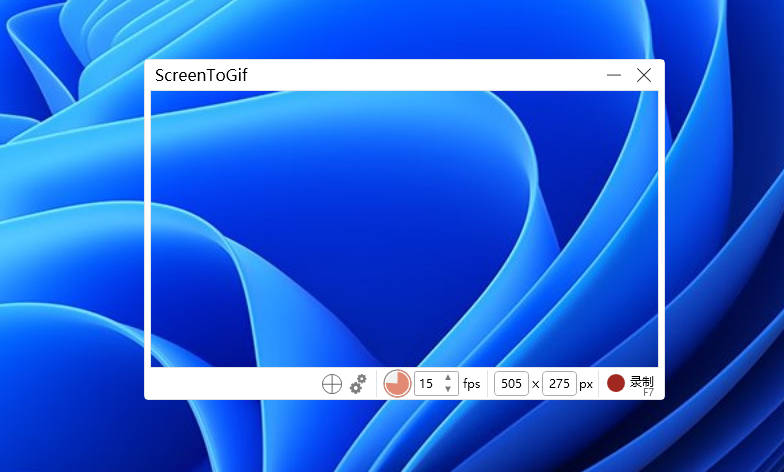
На стартовом экране выберите Recorder. В классическом варианте интерфейса рабочая область задаётся полой рамкой: всё внутри неё попадёт в запись. Рамку можно перемещать и менять её размер до запуска. В новом варианте рекордера область выбирается отдельно, включая регион, окно или экран. Если ваша задача — показать один диалог программы, не оставляйте вокруг него весь рабочий стол.
Поле FPS задаёт верхнюю частоту кадров. Программа поддерживает значения до 60 fps, однако для обычных меню и кликов разумнее начать с 10–15. При 15 fps один кадр соответствует примерно 66 мс. Чем выше частота, тем подробнее записывается движение и тем больше материала придётся кодировать.
Шаг 2. Запишите действие и нажмите Stop
Нажмите Record, выполните действие и завершите его кнопкой Stop. В классическом рекордере запись можно поставить на паузу. После остановки ScreenToGif автоматически открывает Editor с уже загруженными кадрами — вручную искать временный видеофайл не требуется.
Когда в кадре важны клики мыши, заранее проверьте настройки курсора. В параметрах рекордера можно показывать курсор и фиксировать моменты нажатий. Для объяснения интерфейса это полезнее, чем высокая частота кадров: зритель видит не только изменение окна, но и место действия.
Шаг 3. Удалите технические паузы
В нижней части Editor находится последовательность кадров. Выделите кадры до начала демонстрации и после её окончания, затем удалите их. Если пользователь должен рассмотреть открывшееся меню, не убирайте все повторяющиеся кадры автоматически: короткая статичная пауза делает инструкцию понятнее. Для сокращения размера лучше убрать реальное ожидание на несколько секунд и оставить контролируемую задержку на одном кадре.
При ошибке в середине записи можно удалить отдельный диапазон кадров. После такой правки обязательно воспроизведите переход: положение курсора, раскрытое меню или прокрутка не должны телепортироваться между соседними кадрами. Если скачок заметен, безопаснее переснять короткий фрагмент.
Шаг 4. Кадрируйте и уменьшите размеры
Команда Crop удаляет ненужные края сразу у всех кадров. Resize меняет размер анимации; уменьшение разрешения — один из самых действенных способов сократить итоговый файл. Сначала обрежьте пустое пространство, а уже затем уменьшайте изображение. Так текст интерфейса сохранит больше полезных пикселей.
Если запись готовится для статьи, откройте страницу на предполагаемой ширине контента и оцените, насколько крупно выглядит интерфейс. Не стоит сохранять 4K-захват только потому, что монитор имеет такое разрешение: браузер всё равно уменьшит изображение, а GIF будет хранить существенно больше данных.
Шаг 5. Сохраните GIF
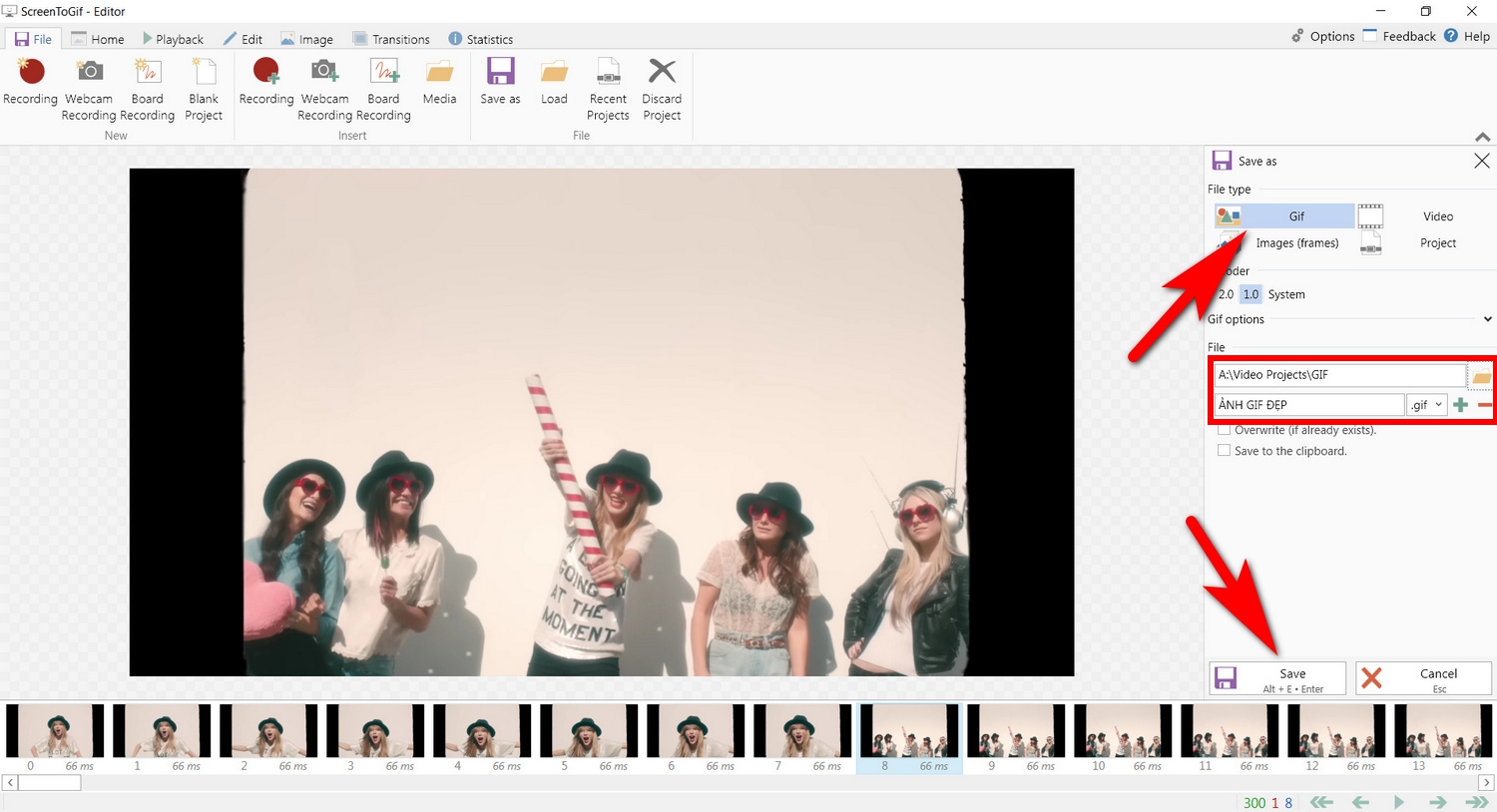
Откройте File → Save as, выберите тип Gif, укажите папку и имя файла, затем запустите сохранение. Перед окончательным экспортом полезно оставить проект ScreenToGif: он хранит структуру для дальнейшей правки, поэтому не придётся заново записывать экран, если позже понадобится другая ширина или иной темп.
При импорте и экспорте видео ScreenToGif может использовать FFmpeg. Для GIF из собственных кадров внешний видеокодировщик нужен не во всех сценариях, но актуальная сборка всё равно предпочтительнее старой: версия 2.43.2 отдельно исправляет проблемы с FFmpeg 7 и новее.
Ошибка: GIF весит слишком много
Не начинайте с агрессивного уменьшения палитры. Сначала сократите длительность, удалите ненужные кадры, примените Crop, затем Resize. Если анимация всё ещё тяжёлая, снизьте FPS или увеличьте задержки на статичных состояниях. Интерфейс, где большая часть пикселей не меняется, кодируется эффективнее, чем прокрутка фотографий, видео или анимированный фон.
Плюсы
- запись сразу переходит в покадровый Editor без промежуточного видеомонтажа;
- можно импортировать существующее видео и превратить только нужный фрагмент в GIF;
- доступны Crop, Resize, работа с задержками, текстом, переходами и удалением отдельных кадров;
- есть установочные и портативные сборки, программа бесплатна и имеет открытый код.
Минусы
- актуальные сборки рассчитаны на Windows 10/11 и требуют современную среду .NET;
- количество настроек редактора больше, чем нужно для разовой записи в два клика;
- длинный полноэкранный захват остаётся неудачным сценарием для GIF независимо от возможностей редактора.
3. LICEcap: минимальная запись области сразу в GIF
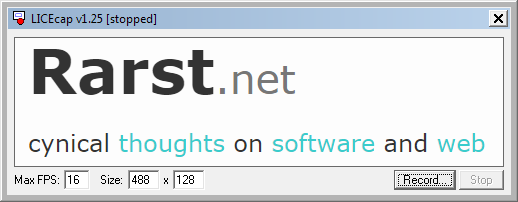
LICEcap устроен проще: окно программы одновременно служит рамкой захвата. Версия 1.32 записывает область рабочего стола прямо в GIF или в собственный LCF. На Windows заявлена совместимость от XP до Windows 11. Для Mac указаны macOS 10.7–12.x на Intel 64-bit и M1, поэтому владельцам более новых версий macOS разумнее использовать современный GIPHY Capture, разобранный ниже. LICEcap распространяется как бесплатная программа с исходным кодом по GPL.
Утилита умеет перемещать рамку во время записи, ставить захват на паузу и продолжать его, вставлять текстовое сообщение во время паузы, показывать время, фиксировать нажатия кнопок мыши и задавать максимальную частоту кадров. Глобальное сочетание Shift+Space переключает паузу во время записи.
Как записать
- Запустите LICEcap и переместите его окно поверх области, которую нужно показать.
- Измените размер рамки мышью. Перед записью проверьте максимальный FPS; для интерфейсных действий начните с умеренного значения.
- Нажмите Record…. В появившемся окне задайте имя GIF и параметры записи.
- Выполните демонстрацию. Для временной остановки используйте паузу; сочетание Shift+Space позволяет переключать её без поиска маленькой кнопки.
- Нажмите Stop. GIF уже записан по выбранному пути — отдельный этап рендера в редакторе не нужен.
Если во время демонстрации нужно перейти к другой части приложения, рамку LICEcap разрешено перемещать прямо во время записи. Используйте эту возможность осторожно: движение самой области захвата выглядит как скачок композиции. Для учебного GIF чаще понятнее остановиться на одном месте и показать последовательность внутри него.
Когда LCF полезнее прямого GIF
LCF — собственный lossless-формат LICEcap с более чем 256 цветами на кадр и более точными временными отметками. Он пригоден как промежуточная запись, но не является форматом для обычной публикации в браузере. Если результат нужен сразу для сайта или мессенджера, выбирайте GIF. Если важнее сохранить исходный захват с меньшими ограничениями палитры для дальнейшей обработки, LCF даёт дополнительный вариант.
Ошибка: в запись попала лишняя область
LICEcap не предлагает развитого покадрового монтажа после остановки, поэтому границы лучше проверять заранее. Сделайте двухсекундный тест, откройте GIF и убедитесь, что рамка действительно охватывает все меню, которые раскрываются в процессе. Если выпадающий список выходит за границы, увеличьте рамку перед основным дублем. Это быстрее и чище, чем пытаться исправлять уже готовую анимацию сторонним редактором.
Плюсы
- минимальное число шагов от запуска до готового локального GIF;
- можно поставить запись на паузу, переместить рамку и продолжить захват;
- есть управление максимальной частотой кадров, отображением кликов и времени;
- не требуется регистрация или облачная обработка для локального сохранения.
Минусы
- после записи нет редактора уровня ScreenToGif для удаления и перестановки отдельных кадров;
- заявленная совместимость macOS заканчивается веткой 12.x, что ограничивает применение на новых Mac;
- небольшой набор функций требует аккуратнее готовить сцену до начала захвата.
4. ShareX: GIF как часть рабочего процесса захвата
ShareX — бесплатная программа с открытым кодом для Windows, которая объединяет скриншоты, запись экрана, редактор изображений и автоматические действия после захвата. В меню Capture есть отдельный пункт Screen recording (GIF). Актуальная ветка ShareX использует .NET 9 и рассчитана на 64-битные Windows 10 и новее; Windows 7 перестала поддерживаться начиная с 18.0.0.
Способ особенно удобен тем, у кого ShareX уже настроен для скриншотов. GIF создаётся тем же механизмом выделения области, а частота задаётся отдельно от видеозаписи. При этом нужно понимать автоматизацию ShareX: результат после захвата может не только сохраняться локально, но и проходить настроенные действия, включая загрузку. Перед записью приватной информации проверьте, какие операции активны после завершения.
Шаг 1. Проверьте параметры Screen recorder
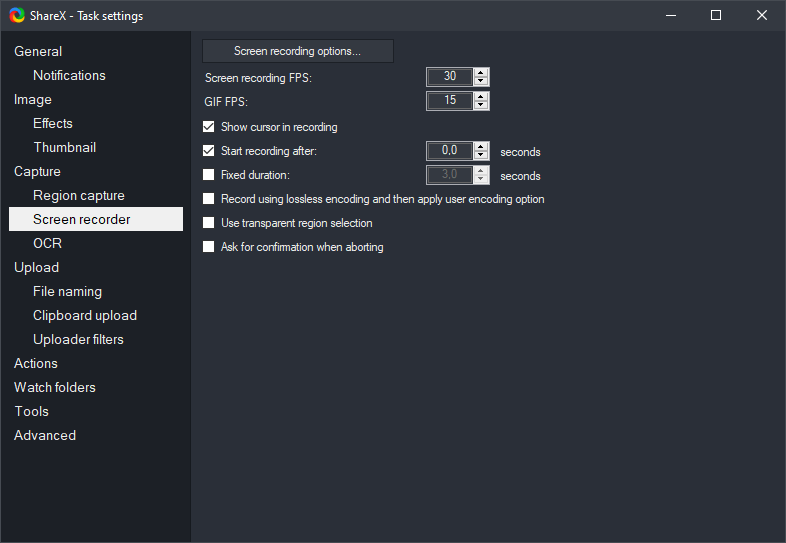
Откройте Task settings → Screen recorder. Здесь находятся Screen recording FPS для видео и отдельный GIF FPS для анимации. Также можно включить Show cursor in recording, задать задержку Start recording after и фиксированную длительность. Для первого GIF оставьте курсор видимым, если его положение объясняет действие, и запишите тест продолжительностью несколько секунд.
Шаг 2. Настройте FFmpeg, если ShareX этого требует
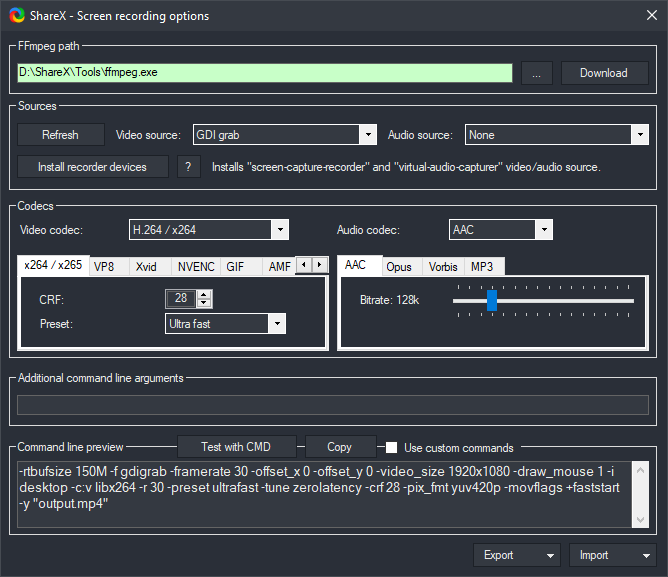
Из раздела Screen recorder откройте Screen recording options. ShareX использует FFmpeg для видеокодирования и связанных операций записи; текущие версии позволяют скачать его из этого окна. Поле пути должно указывать на реально существующий ffmpeg.exe. Не копируйте путь из чужой инструкции буквально: каталог установки отличается между системами.
Для GIF звук не нужен. Если параллельно настраивается обычная видеозапись, аудиоустройство выбирается в этом же окне, но GIF всё равно останется без звука.
Шаг 3. Запустите Screen recording (GIF)
- Откройте главное окно ShareX или меню в области уведомлений.
- Перейдите в Capture.
- Выберите Screen recording (GIF).
- Укажите прямоугольную область записи.
- После заданной задержки выполните нужные действия.
- Остановите запись управляющей кнопкой или через меню ShareX.
Готовая задача появляется в списке главного окна. В зависимости от настроек файл может быть сохранён, скопирован, открыт или отправлен во внешний сервис. Перед публикацией найдите локальный GIF через список задач, History или заданную папку и просмотрите его целиком.
Когда лучше выбрать обычную Screen recording
Сам ShareX разделяет эти сценарии достаточно ясно: GIF рассчитан на короткую немую демонстрацию небольшой области. Для большого окна, продолжительной записи, активного движения или материала со звуком выбирайте обычный режим Screen recording и видео. Если же нужны сцены, несколько независимых аудиоканалов, стриминг и сложная компоновка, рациональнее перейти к программе для записи экрана и трансляций, а GIF сделать позднее только из короткого фрагмента.
Ошибка: после записи файл куда-то загрузился
Это не свойство формата GIF, а результат автоматических задач ShareX. Проверьте действия после захвата и назначения загрузки. Для конфиденциальной демонстрации сначала настройте локальное сохранение, запишите тест с нейтральным содержимым и убедитесь, что программа не отправляет его автоматически. После этого повторите запись с рабочими данными.
Плюсы
- режим Screen recording (GIF) встроен в тот же набор инструментов, что и скриншоты;
- GIF FPS задаётся отдельно от частоты обычной видеозаписи;
- есть управление курсором, задержкой старта, длительностью и повторяемыми областями;
- подходит для автоматизированного процесса, когда после захвата файл нужно сразу сохранить, скопировать или передать дальше.
Минусы
- автоматические задачи и назначения нужно проверить до работы с приватными данными;
- для покадрового монтажа готового GIF ScreenToGif удобнее;
- актуальные версии программы больше не рассчитаны на старые Windows.
5. GifCam: портативная запись с простым редактированием
GifCam 7.7 — небольшая Windows-утилита, которая поставляется одним EXE внутри ZIP и не требует установки. Версия 7.7 выпущена 7 июля 2024 года и заявлена для Windows 11, 10, 8, 7, Vista и XP. Логика похожа на LICEcap: окно GifCam накладывается поверх нужной части экрана, а его внутренняя область становится будущим кадром.
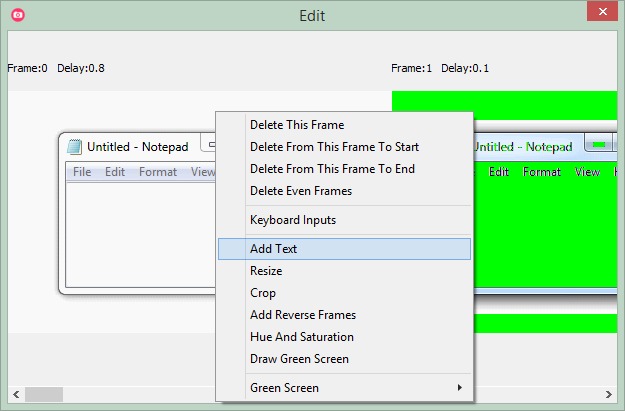
Программа пытается экономить размер GIF уже при записи. Если новый кадр совпадает с предыдущим, GifCam добавляет задержку вместо дублирования полного кадра. При изменениях она может сохранять отличающиеся участки, а не перерисовывать весь кадр. Для интерфейса со статичным фоном это удачная модель: курсор и меню меняются, но большая часть изображения остаётся прежней.
Как записать GIF в GifCam
- Распакуйте GifCam и запустите EXE. Установка не требуется.
- Переместите окно поверх нужного участка и измените его размер так, чтобы внутри рамки остались только важные элементы.
- Через меню рядом с Rec проверьте частоту записи и связанные параметры.
- Нажмите Rec, выполните последовательность и остановите захват.
- Откройте Edit, если нужно удалить неудачные кадры или изменить простые параметры.
- Нажмите Save и сохраните GIF. В меню сохранения доступны варианты работы с цветом и предварительный просмотр.
Кнопка Frame полезна для анимаций, где состояние меняется только после осознанного действия. Вместо постоянной записи можно добавлять отдельные кадры вручную. Это снижает количество материала, но требует самому задавать ритм и проверять задержки.
Что появилось в версии 7.7
В текущей сборке добавлен редактор цветовых карт, наложение PNG с масштабом и прозрачностью, выбор прозрачного цвета и дополнительные настройки пользовательского окна. Появился экспорт MP4 через H.264 средствами Microsoft Media Foundation в Windows 7 и новее. Также исправлялись расход памяти, артефакты, AVI-кодирование и геометрия окна в Windows 11.
MP4-экспорт полезен как страховка: если GIF после записи получается слишком тяжёлым из-за движения и сложных цветов, тот же материал можно вывести в видео. Для публикации анимации всё равно проверяйте вариант GIF отдельно — цветовая редукция меняет вид градиентов и фотографий.
Ошибка: цвет интерфейса выглядит грубо
GIF ограничен палитрой, и это особенно заметно на тенях, полупрозрачных панелях и фотографиях. В меню Save у GifCam есть варианты цветовой редукции, включая 256 Colors, Quantize и другие режимы. Сравнивайте результат на конкретной сцене: более сложный алгоритм не гарантирует меньший файл, а слишком бедная палитра может испортить читаемость тонких цветных элементов.
Если демонстрация состоит из видео, прокрутки фотографий или большого градиента, проблема не в GifCam, а в самом выборе GIF. Сохраните MP4 либо уменьшите область до интерфейсных элементов, которые действительно нужно показать.
Плюсы
- один портативный EXE, не требующий установки;
- простые команды Rec, Frame, Edit и Save легко запомнить после первого запуска;
- оптимизация неизменяющихся кадров полезна для статичных окон программ;
- есть простая работа с палитрой и дополнительный экспорт MP4.
Минусы
- редактор заметно проще ScreenToGif и не рассчитан на сложное оформление;
- насыщенные фотографии и градиенты требуют аккуратного подбора палитры;
- интерфейс ориентирован на Windows и выглядит утилитарно.
6. GIPHY Capture: записать и подрезать GIF на Mac
GIPHY Capture. The GIF Maker доступен в Mac App Store как бесплатное приложение Giphy, Inc. Актуальная версия 4.3.2 требует macOS 10.13 или новее. В ветке 4.3 добавлена нативная поддержка Apple Silicon без Rosetta, улучшена работа на современных версиях macOS, снижена нагрузка при редактировании и обновлена обработка разрешения Screen Recording.
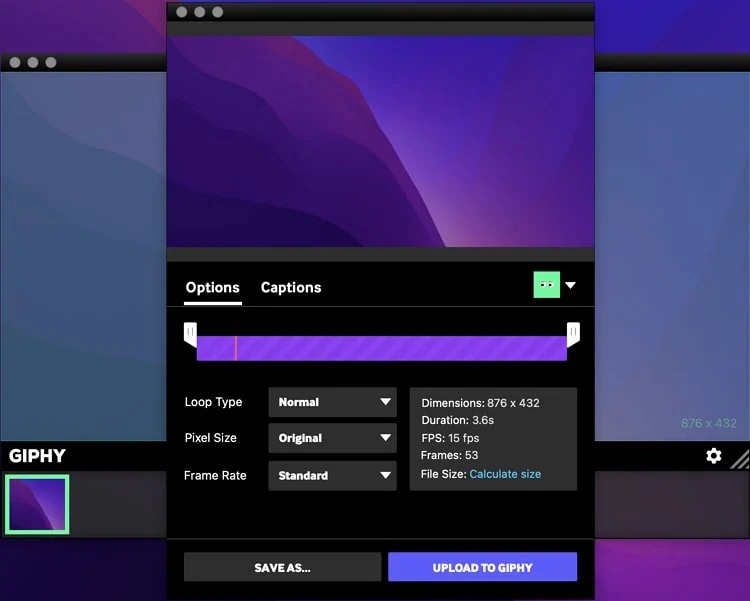
Приложение рассчитано именно на короткие GIF: максимальная длительность захвата — 30 секунд. После записи можно обрезать начало и конец, выбрать тип цикла, частоту кадров, добавить анимированные подписи и предварительно оценить размер файла. Есть отдельные действия для локального сохранения и загрузки на GIPHY, поэтому отправка в сеть не обязательна для получения готового файла.
Шаг 1. Дайте macOS доступ к записи экрана
При первом использовании macOS может потребовать разрешение Screen Recording. Если окно захвата видно, но содержимое не записывается, откройте системные настройки конфиденциальности, разрешите GIPHY Capture записывать экран и перезапустите приложение, если этого потребует система. В версиях 4.3.x обработка этих разрешений была отдельно доработана.
Шаг 2. Задайте область и начните захват
Переместите рамку GIPHY Capture на нужный участок интерфейса и измените размер. Запуск и остановка выполняются из компактного окна захвата. Учитывайте ограничение в 30 секунд: для инструкции это скорее дисциплинирует, чем мешает. Если действие не укладывается, разделите его на два GIF или сохраните обычное видео.
Шаг 3. Подрежьте и настройте цикл
После остановки откройте полученную запись. Триммерами уберите паузу в начале и хвост после последнего действия. В Options настройте Loop Type, Pixel Size и Frame Rate. Для обычной пошаговой демонстрации стремитесь к естественному переходу от последнего кадра к первому; режим ping-pong уместен лишь для движения, которое логично смотреть вперёд и назад.
Вкладка Captions позволяет добавлять и анимировать подписи. Используйте их только там, где без текста непонятно, на что обратить внимание. Длинная фраза внутри небольшого GIF заставляет увеличивать кадр и ухудшает читаемость; подробное объяснение лучше оставить рядом с анимацией в статье.
Шаг 4. Сохраните локально
Нажмите Save As…, чтобы записать готовый файл на Mac. Кнопка Upload to GIPHY выполняет другую задачу — отправляет материал на сервис. Для рабочих интерфейсов, внутренних админ-панелей и материалов с персональными данными выбирайте локальное сохранение и проверяйте содержимое до любых сетевых действий.
Плюсы
- актуальная версия поддерживает Apple Silicon и современные выпуски macOS;
- захват и базовое редактирование собраны в одном приложении;
- можно менять частоту, тип цикла, размер и добавлять подписи до сохранения;
- локальное Save As отделено от загрузки на GIPHY.
Минусы
- одна запись ограничена 30 секундами;
- приложение доступно только для Mac;
- для детальной покадровой коррекции редактор ScreenToGif на Windows предлагает больше инструментов.
Какой способ выбрать для конкретной задачи
| Задача | Рациональный маршрут | Почему |
|---|---|---|
| Показать 3–10 секунд работы интерфейса в Windows | ScreenToGif | Прямой захват и покадровая чистка в одном проекте |
| Сначала смонтировать запись и оставить видео со звуком | Экранная Камера → ScreenToGif | Сохраняется MP4 и отдельно готовится облегчённый GIF |
| Записать область без монтажа | LICEcap | Минимум элементов и прямое сохранение |
| Скриншоты и GIF уже ведутся через одну утилиту | ShareX | Захват GIF встроен в существующий процесс ShareX |
| Нужна портативная программа на Windows | GifCam | Один EXE, простая рамка и базовый редактор |
| Короткая GIF-инструкция на Mac | GIPHY Capture | Есть современная поддержка macOS, тримминг и локальный экспорт |
Выбор стоит делать не по числу функций, а по этапу, который потребует больше всего работы. Если запись почти всегда получается с первого раза, сложный редактор не нужен. Если приходится вырезать паузы, подгонять ритм, удалять ошибочный клик и уменьшать область после записи, ScreenToGif сэкономит повторные дубли. Если GIF является лишь одной разновидностью постоянных захватов, ShareX удобнее как единая среда.
Как уменьшить GIF без заметной потери понятности
Оптимизация должна сохранять то, ради чего анимация создана: читаемый интерфейс, понятный курсор и правильную последовательность. Уменьшать файл стоит в определённом порядке — от удаления действительно лишних данных к более заметным компромиссам.
1. Сократите длительность
Это самый безопасный шаг. Если в начале три секунды курсор едет к кнопке, поставьте его рядом заранее. Если после операции окно остаётся неизменным пять секунд, оставьте короткую паузу, достаточную для чтения. Десятисекундная демонстрация почти всегда полезнее двадцатисекундной, если обе показывают одно и то же действие.
2. Обрежьте площадь кадра
Пустой фон, панель задач, соседний монитор и неиспользуемая половина приложения увеличивают каждый кадр. При этом сильное уменьшение всего изображения делает интерфейс мелким. Поэтому Crop предпочтительнее глобального Resize: сначала удалите ненужные края и только затем оценивайте, нужна ли дополнительная смена масштаба.
3. Уменьшите частоту кадров
Для меню, формы, настроек и курсора высокая частота редко несёт дополнительную информацию. Сравните 15 и 10 fps на готовом движении. Если клики и раскрытие панелей читаются одинаково, оставляйте меньшую частоту. Для быстрой анимации, рисования или перетаскивания объектов снижение FPS может дать рывки — здесь компромисс нужно оценивать визуально.
4. Уберите движение, которое ничего не объясняет
Прокрутка длинной страницы, анимированные обои, видео в соседнем окне и мигающий курсор заставляют GIF постоянно обновлять большую часть изображения. Перед записью остановите фоновые анимации и наведите порядок на рабочем столе. В программах с поддержкой ручной записи отдельных кадров можно вообще не хранить движение между состояниями, если оно не важно.
5. Только после этого снижайте цветовую сложность
GIF ограничен палитрой, поэтому уменьшение числа цветов иногда заметно сокращает файл. Но именно этот этап сильнее всего влияет на внешний вид. На однотонном интерфейсе разница может быть незаметна, а на фотографии появятся полосы в градиентах и зернистый дизеринг. Не оценивайте результат только по размеру в мегабайтах — откройте его при фактическом масштабе публикации.
6. Используйте отдельный оптимизатор для уже готового файла
Если монтаж закончен, а анимация всё ещё превышает допустимый размер, можно применить специализированную обработку. В онлайн-инструментах для создания и оптимизации GIF есть инструменты изменения размера, частоты и оптимизации GIF. Для локальной автоматизации и пакетной обработки существует локальной утилите для оптимизации GIF. Такие утилиты полезны после монтажа, но не компенсируют изначально минутный полноэкранный захват.
Когда вместо GIF лучше сохранить видео
GIF удобен не потому, что он эффективнее видео, а потому, что открывается как изображение и автоматически проигрывается во многих интерфейсах. За это приходится платить ограниченной цветопередачей, отсутствием звука и большим объёмом на длинных сценах. Если хотя бы один из следующих признаков определяет задачу, используйте MP4 или другой обычный видеоформат.
- Нужна речь, системное аудио или музыка. GIF не содержит звуковой дорожки.
- Запись длится десятки секунд и больше. Видеоэффективнее хранит последовательные кадры и обычно даёт значительно меньший файл при сопоставимой визуальной детализации.
- В кадре много фотографии, игры или плавных градиентов. Видео не ограничивается 256-цветной палитрой кадра и лучше передаёт сложное движение.
- Нужно показать весь монитор в высоком разрешении. Большая площадь резко увеличивает GIF, тогда как видеокодек использует межкадровое сжатие значительно эффективнее.
- Материал будут монтировать дальше. Исходное видео удобнее резать, озвучивать, снабжать субтитрами и перекодировать под разные площадки.
Компромиссный рабочий процесс прост: сначала записать MP4, сохранить его как мастер, а затем сделать GIF только из пяти-десяти секунд, которые должны проигрываться прямо в инструкции. Именно так устроен первый способ с «Экранной Камерой», и тот же принцип применим к любому рекордеру, из которого получается нормальный видеофайл.
Диагностика: что делать, если GIF получился не таким
GIF слишком большой
Сначала проверьте длительность и размеры кадра. Удалите паузы, обрежьте лишние края и снизьте FPS. Если после этого файл всё равно непрактичен, посмотрите, что находится внутри: полноэкранное видео, прокрутка фотографий и активные градиенты плохо подходят GIF. Переведите такой фрагмент в MP4 вместо дальнейшего ухудшения палитры.
Движение курсора дёргается
Причина обычно в слишком низком FPS или высокой нагрузке во время захвата. Запишите короткий тест с чуть большей частотой и меньшей областью. Закройте тяжёлые приложения, если система пропускает кадры. Не увеличивайте FPS сразу до 60: для инструкции это создаёт много лишних кадров и может не решить проблему, если сам компьютер не успевает захватывать изображение.
Текст стал размытым или слишком мелким
Не увеличивайте готовый маленький GIF. Перезапишите область крупнее или увеличьте масштаб интерфейса до захвата. Текст лучше выглядит, когда размер кадра близок к размеру показа на странице. Сильный ресайз после записи сглаживает буквы и делает тонкие линии менее чёткими.
Градиенты покрылись точками и полосами
Это типичный эффект цветового ограничения GIF. Сократите область до элементов интерфейса, уберите фотографию или анимированный фон из кадра. Если сложный цвет является предметом демонстрации — например, вы показываете цветокоррекцию или плавную смену экспозиции, используйте видео. Попытка «вылечить» такое изображение добавлением кадров не устранит ограничение палитры.
Первый и последний кадры плохо стыкуются
Циклическое воспроизведение делает монтажный стык заметнее, чем в обычном видео. Оставьте короткую паузу на итоговом состоянии и при необходимости такую же на начальном. В редакторе проверьте минимум два повтора подряд. Для действия, которое естественно возвращается в исходное состояние, можно записать полный цикл; для необратимого шага лучше просто дать зрителю время рассмотреть результат перед возвратом к началу.
В GIF попало уведомление или личные данные
Если информация появляется только в нескольких кадрах, технически её можно закрыть покадрово, но безопаснее переснять материал. Особенно это касается движущихся окон, адресов, номеров заказов и переписки. Перед новым дублем включите режим «Не беспокоить», закройте личные вкладки и очистите область записи от ненужных панелей.
ShareX записал не ту область
Остановите задачу и выберите регион заново. Для регулярной записи одного и того же места используйте повторяемую область или предыдущий регион. Перед важным дублем сделайте короткий тест и откройте результат локально. Это быстрее, чем обнаружить неверное кадрирование после длинной последовательности действий.
LICEcap или GifCam не дают нужной правки после записи
Обе утилиты ценны простотой, но она же ограничивает монтаж. Не пытайтесь превратить их в сложный редактор. Сохраните удачный захват и откройте его в ScreenToGif Editor, если нужно точечно удалить кадры, изменить размеры или перестроить тайминг. Если правок много, в следующий раз записывайте сразу в ScreenToGif.
GIPHY Capture не видит содержимое экрана
Проверьте системное разрешение Screen Recording для приложения. После изменения разрешений macOS может потребовать закрыть и снова открыть программу. Если доступ выдан, сделайте короткую запись нейтрального окна и только затем переходите к рабочему материалу.
Проверка перед публикацией
Готовый GIF стоит воспринимать не как «маленькое видео», а как самостоятельную иллюстрацию. Перед отправкой в статью, чат или инструкцию пройдите короткий контроль.
- Откройте файл вне программы, в которой его создавали. Браузер хорошо показывает, действительно ли GIF анимирован и повторяется.
- Просмотрите два-три цикла. Так легче заметить резкий стык, зависание и слишком короткую паузу на результате.
- Проверьте читаемость при реальном размере. Не оценивайте 700-пиксельный GIF, растянутый на весь монитор.
- Убедитесь, что курсор не перекрывает важную подпись. На последнем кадре лучше отвести его в нейтральную область, если это не меняет смысл.
- Проверьте личные данные на каждом этапе. Особенно внимательно смотрите уведомления, адресную строку, имена файлов и панели аккаунта.
- Сравните размер с длительностью. Если короткая интерфейсная демонстрация неожиданно занимает десятки мегабайт, вернитесь к Crop, Resize и FPS.
- Сохраните редактируемый проект или мастер-видео. Это избавит от повторной записи, если площадке понадобится другой размер.
- Не заменяйте важные письменные шаги одной анимацией. GIF показывает движение и тайминг, а текст должен фиксировать названия команд, ожидаемый результат и условия выполнения.
Вопросы о записи GIF с экрана
Можно ли сохранить проект и вернуться к GIF позже?
В ScreenToGif используйте сохранение проекта, если планируете повторный экспорт с другой шириной, частотой или палитрой. Проект сохраняет материал для дальнейшей правки, тогда как готовый GIF уже является финальным результатом кодирования. В «Экранной Камере» имеет смысл сохранить проект видеомонтажа и промежуточный MP4: затем из того же ролика можно подготовить другую версию GIF без повторной записи экрана.
Можно ли собрать GIF из отдельных PNG или JPG без записи экрана?
Да. ScreenToGif Editor умеет загружать изображения и вставлять их в проект как кадры. Это удобно, когда состояние интерфейса меняется редко: сделайте несколько точных скриншотов, расположите их в нужной последовательности, настройте задержки и экспортируйте GIF. Такой метод даёт меньший контроль над плавным движением курсора, зато исключает десятки почти одинаковых кадров.
Как показать зрителю момент нажатия мыши?
ScreenToGif может фиксировать моменты кликов вместе с курсором, а LICEcap умеет записывать нажатия кнопок мыши. В ShareX для начала включите Show cursor in recording; сам курсор помогает понять направление действия, даже если отдельная подсветка клика не нужна. Для обучающей анимации такой визуальный маркер часто полезнее, чем повышение FPS.
Можно ли экспортировать отдельные кадры вместо GIF?
ScreenToGif позволяет сохранять кадры как изображения, а GifCam имеет режим Frame для ручного добавления одиночных состояний. Последовательность изображений пригодится, если дальше материал будет собираться в другом редакторе или нужны статичные иллюстрации к тем же шагам. Для обычной публикации это не заменяет GIF, но сохраняет больше свободы на этапе подготовки.
Нужно ли делать GIF бесконечно зацикленным?
Для короткой подсказки бесконечный повтор обычно удобен: читатель может увидеть действие, даже если открыл страницу в середине цикла. Но смысл анимации важнее привычки. LICEcap поддерживает выбор числа повторов, а в редакторах GIF можно управлять циклом. Если последний кадр является важным итогом, оставьте на нём заметную задержку, чтобы возврат к началу не происходил сразу после действия.
Что сохранять вместе с финальной гифкой?
Минимальный полезный набор — финальный GIF и материал, из которого его можно пересобрать. Для ScreenToGif это проект, для двухэтапного процесса — MP4 и проект «Экранной Камеры». Такое хранение особенно полезно для инструкций по программам: интерфейс меняется, и позже может понадобиться заменить подпись, обрезать другой участок или сделать версию меньшего размера без новой записи.
Итог
Для короткой инструкции в Windows наиболее контролируемый процесс даёт ScreenToGif: область записывается напрямую, а после Stop сразу доступна покадровая чистка и экспорт. Если сначала нужен нормальный ролик со звуком и монтажом, запишите его в «Экранной Камере», сохраните MP4 и сделайте GIF только из нужного отрезка. LICEcap полезен, когда важна простота, ShareX — когда захват уже встроен в постоянный рабочий процесс, GifCam — когда нужна портативная Windows-утилита, а GIPHY Capture закрывает короткие GIF на современных Mac.
Независимо от программы, качество результата сильнее всего определяет подготовка: небольшой кадр, короткая последовательность, умеренный FPS и отсутствие лишнего движения. Если ради приемлемого размера приходится делать текст нечитаемым и сильно портить цвет, не продолжайте сжимать GIF — сохраните сцену как видео и оставьте анимацию только для тех шагов, которые действительно удобно показать циклом.












