
Фотомонтаж нужен не только для эффектной фантазийной сцены. Та же техника используется, когда человека переносят на другой фон, добавляют товар в интерьер, объединяют несколько кадров в одну композицию или аккуратно подменяют неудачное окружение. Самая сложная часть здесь не само вырезание объекта, а согласование масштаба, перспективы, света, цвета и резкости. Если эти параметры расходятся, даже идеально отделённая фигура выглядит наклеенной.
Ниже разобраны пять рабочих способов. Первый — в ФотоМАСТЕРе, где замена фона построена как последовательная операция с автоматическим и ручным уточнением. Затем идут Adobe Photoshop и GIMP для послойного композитинга, Fotor для работы в браузере и ФотоМОНТАЖ для многослойной сборки в Windows. Это не рейтинг: инструменты решают одну задачу с разной глубиной ручного контроля.
- Что подготовить до начала монтажа
- Способ 1. ФотоМАСТЕР: быстро заменить фон и собрать простой монтаж
- Шаг 1. Откройте фотографию с объектом
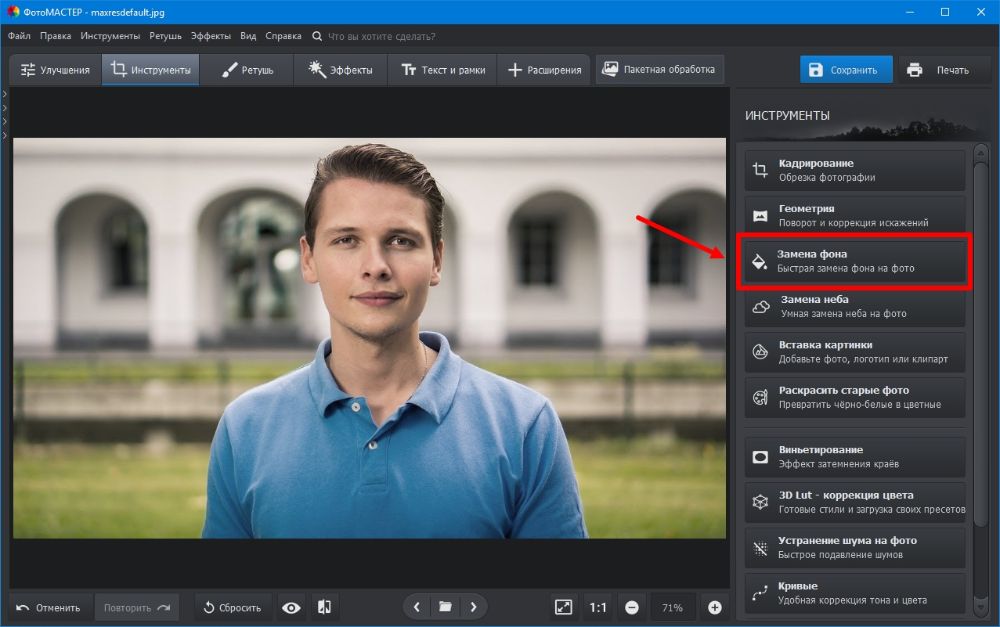
- Шаг 2. Перейдите в «Инструменты» → «Замена фона»
- Шаг 3. Исправьте маску на сложных участках
- Шаг 4. Подставьте новый фон
- Шаг 5. Смягчите границу и согласуйте цвет
- Шаг 6. Проверьте контакт объекта с поверхностью
- Шаг 7. Сохраните результат в подходящем формате
- Способ 2. Adobe Photoshop: монтаж через слои и маски
- 1. Создайте документ на основе фона
- 2. Выделите объект и превратите выделение в маску
- 3. Подгоните положение и перспективу
- 4. Согласуйте свет без разрушения исходного слоя
- 5. Нарисуйте тень на отдельном слое
- 6. Проведите финальную цветовую склейку
- 7. Сохраните редактируемую и публикационную версии
- Способ 3. GIMP: бесплатный послойный фотомонтаж
- 1. Откройте фон и добавьте второй кадр как слой
- 2. Масштабируйте и расположите объект
- 3. Добавьте маску слоя вместо удаления фона
- 4. Создайте естественную тень
- 5. Согласуйте цвет и экспортируйте
- Способ 4. Fotor: сделать монтаж в браузере
- 1. Загрузите объект в Background Remover
- 2. Выберите новый фон или загрузите свой
- 3. Скачайте прозрачный PNG или готовую композицию
- Способ 5. ФотоМОНТАЖ: многослойная композиция в Windows
- 1. Создайте фон и добавьте объект через «Слой из файла»
- 2. Удалите старое окружение объекта
- 3. Используйте маску для мягкого совмещения
- 4. Добавьте отдельный слой для тени и согласуйте тон
- Как сделать фотомонтаж правдоподобным: семь проверок
- 1. Масштаб: сравнивайте объект с окружением
- 2. Перспектива: следите за высотой камеры
- 3. Свет: направление важнее яркости
- 4. Тень: привяжите объект к поверхности
- 5. Цвет: сначала температура, затем насыщенность
- 6. Резкость и глубина резкости: не делайте вставку «идеальнее» фона
- 7. Шум и компрессия: уравняйте фактуру
- Как сохранить возможность отката
- Диагностика типичных ошибок
- Как выбрать инструмент под задачу
- Чек-лист перед экспортом
- Частые вопросы о фотомонтаже
- Можно ли сделать фотомонтаж без Photoshop?
- Какой фон проще всего заменить?
- Почему после удаления фона остаётся светлый ореол?
- Почему PNG лучше для вырезанного объекта?
- Нужно ли делать монтаж из RAW?
- Чем монтаж отличается от автоматической замены фона?
- Вывод
- Предложить модель для рейтинга
Что подготовить до начала монтажа
Хороший результат начинается ещё до открытия редактора. Два технически качественных снимка легко соединить плохо, когда они сняты с разной точки и при несовместимом освещении. И наоборот, простая композиция собирается заметно аккуратнее, когда исходники изначально согласованы.
| Что сравнить | Что должно совпадать | Что выдаёт монтаж |
|---|---|---|
| Ракурс | Высота камеры и направление взгляда на сцену | Фигура кажется заваленной или стоит под неправильным углом |
| Масштаб | Размер объекта относительно предметов и горизонта | Человек выглядит слишком большим, маленьким или «парящим» |
| Свет | Направление основного источника и жёсткость теней | На фоне свет слева, а на вставленном объекте — справа |
| Баланс белого | Общая цветовая температура | Фон холодный, а объект заметно желтее или краснее |
| Резкость | Сопоставимая детализация и глубина резкости | Объект резче среды или, наоборот, заметно мягче неё |
| Шум и фактура | Похожая степень цифрового шума и компрессии | Гладкая вставка выделяется на зернистом фоне |
Для первого упражнения достаточно двух фотографий: фоновой сцены и кадра с человеком или предметом, который нужно перенести. Объект проще отделять от однотонного или спокойного заднего плана. Волосы, мех, полупрозрачная ткань, ветви и мелкая сетка требуют более точного уточнения маски.
Оставьте оригиналы нетронутыми. Для рабочего файла используйте копии, а в редакторе со слоями сохраняйте отдельную редактируемую версию до экспорта в JPEG или PNG. Это позволяет вернуться к маске, размеру объекта и цветовой коррекции без повторной сборки композиции.
Фотомонтаж и коллаж — близкие, но разные задачи. В коллаже границы отдельных фотографий обычно остаются частью дизайна. В монтаже элементы должны восприниматься как единая сцена. Для декоративной раскладки из нескольких кадров удобнее специализированные шаблоны: на TopFotograf есть отдельный разбор ФотоКОЛЛАЖа со слоями и подготовкой макета. Здесь основное внимание уделено именно бесшовному совмещению изображений.
Способ 1. ФотоМАСТЕР: быстро заменить фон и собрать простой монтаж
ФотоМАСТЕР подходит для сценария, где основной объект уже есть на отдельной фотографии и его нужно перенести в другое окружение без ручного построения сложного контура. Актуальная настольная версия 23.0 работает в Windows 11, 10, 8 и 7, а версия для macOS — начиная с macOS 12. Интерфейс русскоязычный. Пробный режим действует пять дней, но сохранение изображения в нём недоступно.
Платформы: Windows, macOS.
Русский язык: есть.
Стоимость: полная версия платная; пятидневный ознакомительный режим не сохраняет готовые фотографии.
Шаг 1. Откройте фотографию с объектом
Загрузите кадр с человеком или предметом, который будет перенесён. До вырезания полезно выполнить только базовую коррекцию, без агрессивных фильтров: выровнять экспозицию и баланс белого, убрать явный цветовой оттенок. Финальное согласование цвета лучше делать уже после появления нового фона — тогда виден реальный разрыв между двумя сценами.
Для точного отделения увеличьте объект так, чтобы хорошо видеть волосы, пальцы, края одежды и любые участки с малым контрастом. На небольшом масштабе дефект шириной в несколько пикселей почти незаметен, но после размещения на контрастном фоне превращается в светлую или тёмную кайму.
Шаг 2. Перейдите в «Инструменты» → «Замена фона»
В актуальном интерфейсе функция находится в разделе «Инструменты». Редактор предлагает автоматический и ручной подход к отделению объекта. Для сложного контура ручное уточнение остаётся обязательной проверкой даже после удачного автоматического результата.
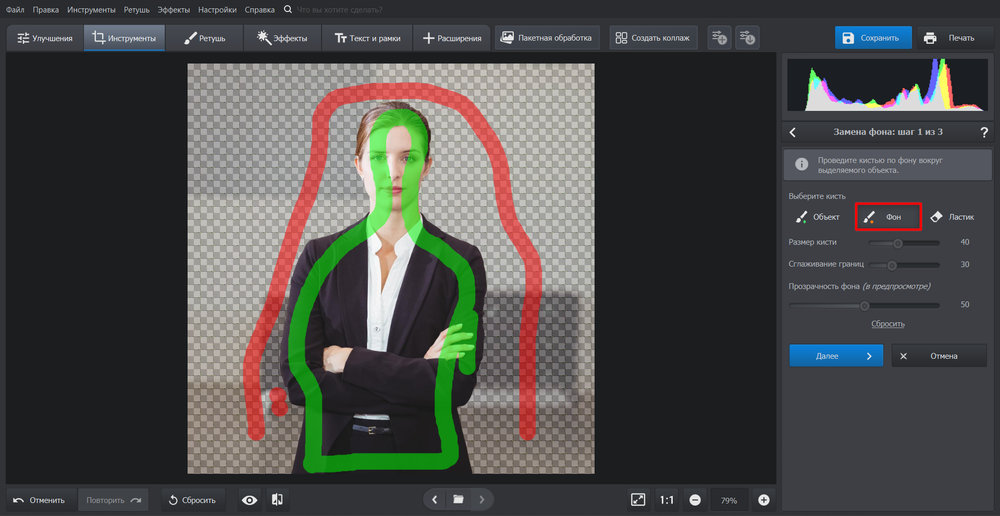
В ручном режиме зелёная кисть «Объект» обозначает то, что должно остаться, красная кисть «Фон» — область для удаления. Закрашивать всё изображение не требуется: несколько уверенных линий внутри фигуры и по заднему плану дают алгоритму ориентиры для сегментации.
Шаг 3. Исправьте маску на сложных участках
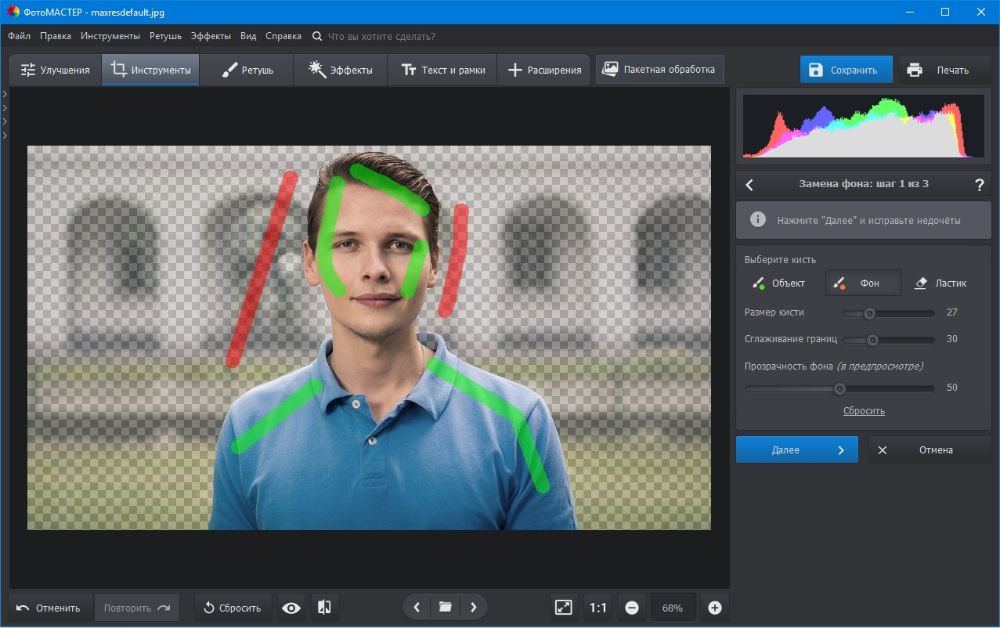
После первого прохода нажмите «Далее» и осмотрите границу. Кисть «Объект» возвращает ошибочно удалённый фрагмент, кисть «Фон» убирает остаток заднего плана. Размер кисти уменьшайте около пальцев, прядей волос и мелких деталей; на крупных однородных участках удобнее работать большим диаметром.
Не стремитесь получить предельно жёсткую кромку. Реальный снимок почти никогда не имеет абсолютно ступенчатого перехода между объектом и фоном: на границе работают оптика, расфокус и антиалиасинг. Параметры сглаживания и растушёвки нужны именно для того, чтобы контур не выглядел вырезанным ножницами.
Шаг 4. Подставьте новый фон
На заключительном этапе выберите готовый вариант, однотонную заливку или загрузите собственную фотографию. Для обычного фотомонтажа используйте свой фон: так проще контролировать перспективу, освещение и разрешение. Переместите и масштабируйте объект относительно новой сцены.
Главный ориентир масштаба — предметы известного размера. Человек рядом с дверью, автомобилем, столом или ступенями должен иметь правдоподобные пропорции. В пейзаже помогает линия горизонта: положение камеры относительно головы и корпуса персонажа должно согласовываться с перспективой фона.
Шаг 5. Смягчите границу и согласуйте цвет
В финальном окне замены доступны настройки границы и размытия, а также адаптация к новому окружению. Не используйте сильное размытие как способ спрятать плохое выделение: вокруг фигуры появится заметный ореол. Сначала исправьте маску, затем добавьте минимальную мягкость, соответствующую резкости фонового кадра.
Цветовая подгонка важнее декоративного фильтра. Сравните нейтральные участки — белую одежду, серые предметы, кожу, асфальт. При холодном фоне уменьшайте чрезмерную теплоту вставки; при тёплом вечернем свете объект не должен сохранять дневной нейтральный оттенок. После общей адаптации оцените насыщенность: яркая фигура на приглушённом фоне тоже воспринимается как отдельная наклейка.
Шаг 6. Проверьте контакт объекта с поверхностью
Самая частая проблема простого переноса — ощущение, что человек или предмет висит в воздухе. Причина обычно не в контуре, а в отсутствии контактной тени и неверной точке соприкосновения. Нижняя граница обуви, колёс или основания предмета должна действительно совпадать с поверхностью на фоне. Сильная тень не нужна всегда; важнее небольшой естественный переход непосредственно под объектом.
ФотоМАСТЕР ориентирован прежде всего на замену окружения и не даёт такой же свободной многослойной конструкции, как Photoshop или GIMP. Для сцены из трёх–пяти независимых объектов удобнее сразу перейти к редактору со слоями и масками. Для задачи «вырезать главный объект и поставить его на другой фон» последовательный модуль сокращает количество операций.
Шаг 7. Сохраните результат в подходящем формате
Для обычной фотографии с новым фоном выбирайте JPEG с высоким качеством. Для вырезанного объекта без фона нужен PNG, потому что JPEG не хранит прозрачность. Перед сохранением увеличьте изображение до 100% и пройдите по всему контуру. Особое внимание — волосам, рукавам, просветам между пальцами, колёсам, тонким ремням и другим мелким деталям.
После сохранения откройте готовый файл отдельным просмотрщиком. Это простой способ заметить случайный ореол, ступенчатый край или слишком сильное размытие, которые в рабочем окне на уменьшенном масштабе не бросались в глаза.
Способ 2. Adobe Photoshop: монтаж через слои и маски
Photoshop нужен тогда, когда монтаж состоит не из одной замены фона, а из нескольких объектов, теней, локальных цветовых правок и масок. Актуальная настольная ветка 27.x работает в Windows и macOS. Русский интерфейс поддерживается. Для версии 27.x Adobe указывает минимум 8 ГБ оперативной памяти; для активации, проверки подписки и сетевых сервисов требуется интернет. Полная версия распространяется по подписке, доступна официальная пробная версия.
Платформы: Windows, macOS; у Photoshop также есть веб- и мобильные версии, но шаги ниже относятся к настольному приложению.
Русский язык: есть.
Стоимость: платная подписка; настольный Photoshop доступен в отдельном плане и в плане для фотографии, предусмотрен пробный период.
1. Создайте документ на основе фона
Откройте фотографию, которая станет основой сцены. Второй исходник добавьте отдельным слоем. При таком порядке фон задаёт итоговые пропорции холста, а вставляемый объект можно свободно трансформировать, не меняя базовый кадр.
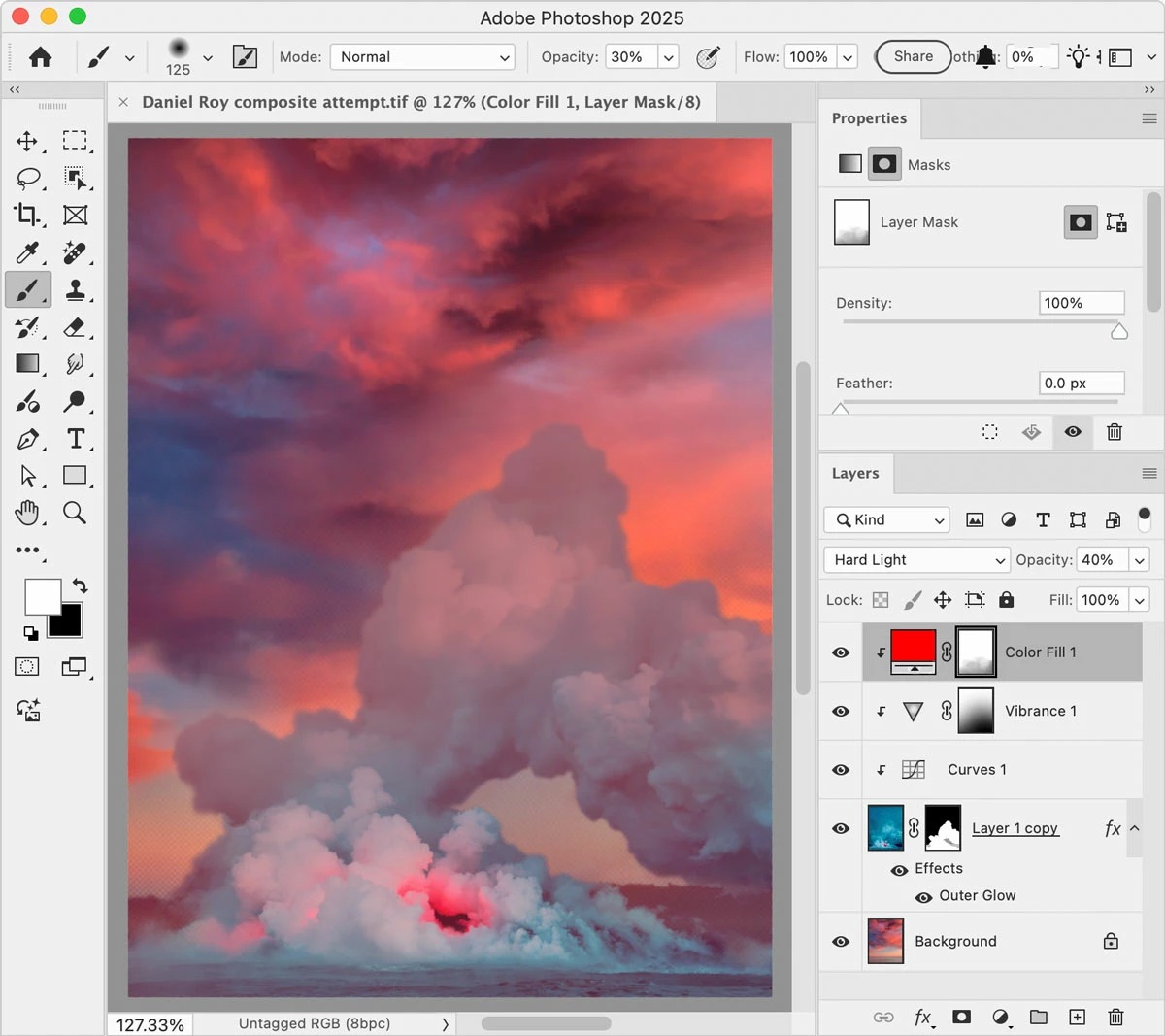
Панель «Слои» открывается через «Окно» → «Слои». Порядок слоёв соответствует визуальной глубине: элементы выше перекрывают элементы ниже. Сразу переименуйте основные слои — например, «Фон», «Человек», «Тень», «Цвет объекта». В небольшом упражнении это кажется лишним, но уже при десяти слоях понятные названия резко снижают риск редактировать не тот элемент.
2. Выделите объект и превратите выделение в маску
Для человека, животного или предмета начните с автоматического выделения объекта, затем уточните край. Смысл маски принципиально отличается от удаления ластиком: пиксели не уничтожаются. Белая область маски показывает слой, чёрная скрывает, серая создаёт частичную прозрачность. Поэтому неудачный штрих исправляется сменой цвета кисти, а не возвратом к исходнику.
После первичного выделения откройте режим уточнения края. На волосах и мехе оценивайте не только форму контура, но и цветовой ореол от старого фона. На жёстких предметах — мебели, технике, упаковке — важнее геометрическая точность. Маска должна отражать реальную природу границы, а не иметь одинаковую мягкость по всему периметру.
3. Подгоните положение и перспективу
Используйте свободное трансформирование для размера и положения. Сначала настройте масштаб, затем угол и перспективное соответствие. Не пытайтесь компенсировать неверный ракурс деформацией до неузнаваемости: сильное растяжение меняет пропорции тела и знакомых предметов. Исходник с близкой точкой съёмки всегда даёт более естественный результат.
Проверьте линию горизонта и высоту камеры. При низкой точке съёмки видны нижние поверхности объектов, при высокой — верхние. Несовпадение этих признаков сильнее выдаёт монтаж, чем небольшая ошибка цвета.
4. Согласуйте свет без разрушения исходного слоя
Корректирующие слои позволяют менять яркость, контраст и цвет без постоянного изменения пикселей объекта. Для локальной подгонки поместите корректировку над слоем объекта и ограничьте её воздействие этим объектом. Так фон сохранит собственную тональность.
Сначала выравнивайте светлоту. Тёмный объект в яркой пасмурной сцене и слишком светлый объект в вечернем кадре выглядят искусственно даже при совпавшем оттенке. Затем согласуйте цветовую температуру и насыщенность. Художественный общий тон удобнее добавлять после этой технической подгонки.
5. Нарисуйте тень на отдельном слое
Создайте пустой слой под объектом. Тень должна повторять направление света, а не просто быть чёрным пятном под ногами. Ближе к точке контакта она обычно плотнее и резче, дальше — мягче. Снизьте непрозрачность и подберите степень размытия по теням, уже существующим на фоне.
Для предметной сцены полезно разделять контактную и падающую тень. Первая фиксирует объект на поверхности, вторая объясняет направление света и объём. Это особенно заметно при монтаже товара на стол, коробки на пол или автомобиля на дорогу.
6. Проведите финальную цветовую склейку
После локальной подгонки добавьте общую мягкую коррекцию поверх композиции. Она не должна маскировать ошибки; её задача — слегка сблизить тон всех элементов. Сравните чёрную и белую точки, насыщенность зелени и кожи, плотность теней, температуру светлых областей.
На этом этапе полезно ненадолго скрыть цвет, оценив изображение как чёрно-белое. Разница яркости становится очевиднее: вставка с правильным оттенком, но неверной светлотой сразу выделяется. Затем верните цвет и закончите тонкую настройку.
7. Сохраните редактируемую и публикационную версии
Слой-маска ценна именно обратимостью, поэтому не спешите применять её окончательно. Сохраните многослойный документ, а отдельную копию экспортируйте в JPEG или PNG. Для публикации в сети обычно достаточно JPEG, прозрачность требует PNG. После экспорта снова откройте файл и проверьте масштаб 100%.
Способ 3. GIMP: бесплатный послойный фотомонтаж
GIMP даёт классическую схему композитинга — отдельные слои, маски, трансформации и локальную коррекцию — без платной подписки. На 17 сентября 2026 года стабильная версия 3.2.6 доступна для Windows, macOS и Linux. У проекта есть русская локализация и русское руководство для ветки 3.2.
Платформы: Windows, macOS, Linux.
Русский язык: есть.
Стоимость: бесплатно; GIMP распространяется как свободное ПО.
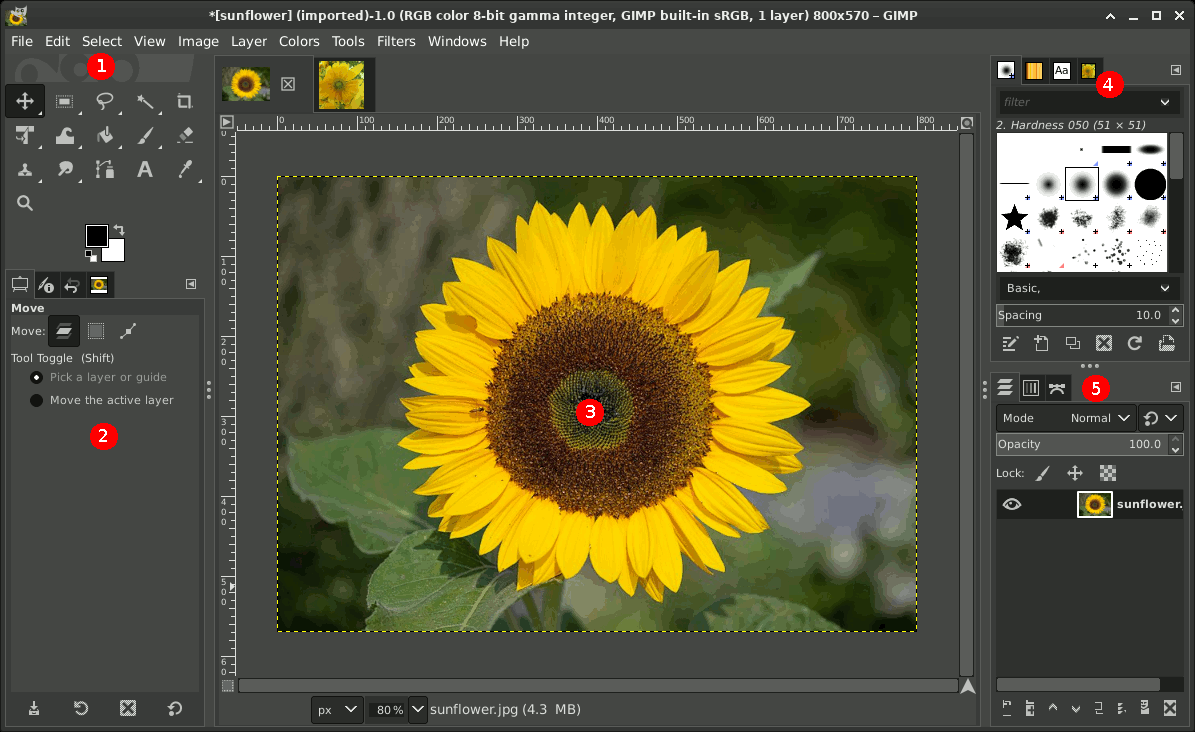
1. Откройте фон и добавьте второй кадр как слой
Фон загрузите обычной командой открытия. Вторую фотографию добавьте через «Файл» → «Открыть как слои». Это принципиально: при обычном открытии снимок появится отдельным документом, а «Открыть как слои» помещает его в текущую композицию.
Проверьте панель слоёв. Фон должен находиться внизу, объект — выше. Для большого проекта сразу переименуйте слои. GIMP 3.2 также развивает неразрушающие типы слоёв, но для базового упражнения достаточно обычного растрового слоя и маски.
2. Масштабируйте и расположите объект
Инструмент масштабирования меняет размер активного слоя. Подгоните объект по ориентирам на фоне, затем переместите на нужное место. Для человеческой фигуры сравните рост с дверьми, мебелью, автомобилями и ступенями. Для предмета — с поверхностью, на которой он стоит.
Не увеличивайте маленький исходник в несколько раз без необходимости: недостающая детализация после масштабирования не появляется. Проще выбрать кадр с большим исходным разрешением, чем потом маскировать мягкость чрезмерной резкостью.
3. Добавьте маску слоя вместо удаления фона
В контекстном меню слоя выберите добавление маски. Белая маска оставляет слой видимым. Рисование чёрной кистью по маске скрывает фон верхней фотографии и открывает изображение снизу. При ошибке переключитесь на белый цвет и восстановите нужный участок.
Увеличьте изображение возле волос и тонких краёв. Размер и жёсткость кисти меняйте по ситуации: маленькая более жёсткая кисть подходит для геометрических предметов, мягкая помогает сделать переход на расфокусированных краях. Главный объект при этом остаётся на исходном слое и не разрушается.
4. Создайте естественную тень
Добавьте прозрачный слой между объектом и фоном. Для простой контактной тени выделите область под объектом, заполните её тёмным тоном, затем примените размытие по Гауссу и уменьшите непрозрачность. Форма должна соответствовать поверхности: на горизонтальной плоскости тень лежит, на стене — повторяет её перспективу.
Сравнивайте мягкость с настоящими тенями фонового кадра. В пасмурный день границы широкие и мягкие, при жёстком солнце — заметно резче. Не используйте чистый абсолютный чёрный без необходимости: реальная тень сохраняет цвет окружения.
5. Согласуйте цвет и экспортируйте
После сборки сравните яркость, температуру и насыщенность объекта с фоном. Корректируйте активный слой, не всю композицию, пока различия не исчезнут. Рабочий проект сохраните в XCF — этот формат хранит структуру GIMP. Готовое изображение выводится через экспорт; для прозрачности выбирайте PNG, для обычной фотографии — JPEG.
Перед закрытием проекта убедитесь, что XCF действительно сохранён. Экспортированный JPEG не заменяет редактируемый проект: после сведения слоёв точная коррекция маски потребует повторной работы.
Способ 4. Fotor: сделать монтаж в браузере
Fotor удобен для работы без установки, когда задача сводится к быстрому удалению старого фона, подстановке нового изображения и простой раскладке нескольких элементов. Веб-интерфейс работает в браузере; Fotor также предлагает приложения для Windows, macOS, iOS и Android. Русскоязычная версия сайта доступна. Тариф Fotor Basic бесплатный, а расширенные возможности относятся к Pro и Pro+.
Платформы: веб; также доступны Windows, macOS, iOS и Android.
Русский язык: есть у веб-версии.
Стоимость: Fotor Basic — бесплатно; расширенные инструменты и ресурсы входят в платные планы. Отдельный онлайн-инструмент удаления фона позволяет получить HD-результат без водяного знака и без обязательной регистрации.
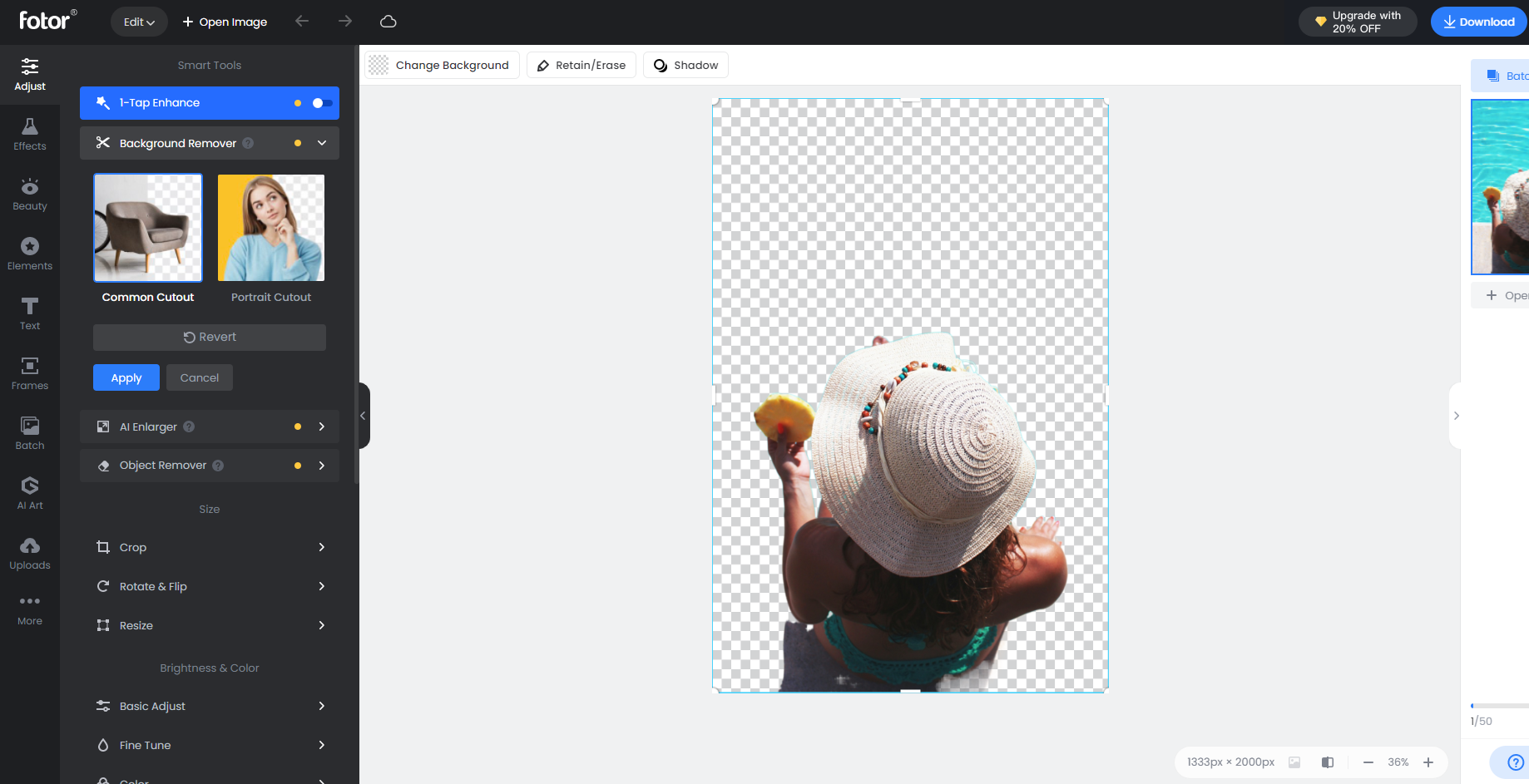
1. Загрузите объект в Background Remover
Онлайн-инструмент принимает JPG, JPEG, PNG, HEIF, HEIC и WebP до 60 МБ и до 8192 × 8192 пикселей. После загрузки фон удаляется автоматически. Для типичного портрета или предмета это самый короткий путь к прозрачной заготовке.
Осмотрите волосы, мех и отверстия внутри объекта. При неточности используйте Retain/Erase: Retain возвращает часть изображения, Erase дополнительно скрывает фон. Эта доработка важнее выбора красивой подложки, потому что контрастный новый фон сразу подчёркивает дефекты.
2. Выберите новый фон или загрузите свой
После отделения Fotor позволяет поставить однотонный цвет, готовую подложку или собственную фотографию. Для реалистичного фотомонтажа лучше использовать заранее выбранный фон, снятый с подходящей точки. Автоматическая подстановка не исправляет несовместимую перспективу.
Для простого наложения двух картинок в редакторе используется добавление изображения поверх фонового кадра. После загрузки второго изображения измените его размер и положение. При необходимости сначала уберите старый фон у верхнего объекта.
3. Скачайте прозрачный PNG или готовую композицию
Прозрачную вырезку сохраняйте как PNG. Готовую фотографию без прозрачности можно вывести в JPEG. У бесплатного плана условия экспорта отличаются от отдельного Background Remover: в Fotor Basic обычные экспортируемые проекты имеют ограничения, поэтому не смешивайте условия разных инструментов.
Для монтажа из большого числа объектов браузерный путь быстро становится менее удобным, чем настольные слои. Fotor рационален для одной-двух вырезок, карточки товара, портрета на новом фоне или небольшой композиции. Для ручной прорисовки сложных масок Photoshop и GIMP дают более глубокий контроль.
Для предметных снимков с однотипным фоном полезна и другая автоматизированная схема — удаление и замена фона в Photoroom. Она ближе к подготовке товарных карточек, чем к ручной художественной фотоманипуляции.
Способ 5. ФотоМОНТАЖ: многослойная композиция в Windows
ФотоМОНТАЖ занимает промежуточное место между пошаговой заменой фона и сложным универсальным редактором. Программа работает в Windows 11, 10, 8 и 7, имеет русский интерфейс, поддерживает слои и маски. Полная версия платная; установочный вариант доступен для ознакомления бесплатно.
Платформы: Windows 11, 10, 8 и 7.
Русский язык: есть.
Стоимость: полная версия платная; доступны несколько редакций с разным набором функций.
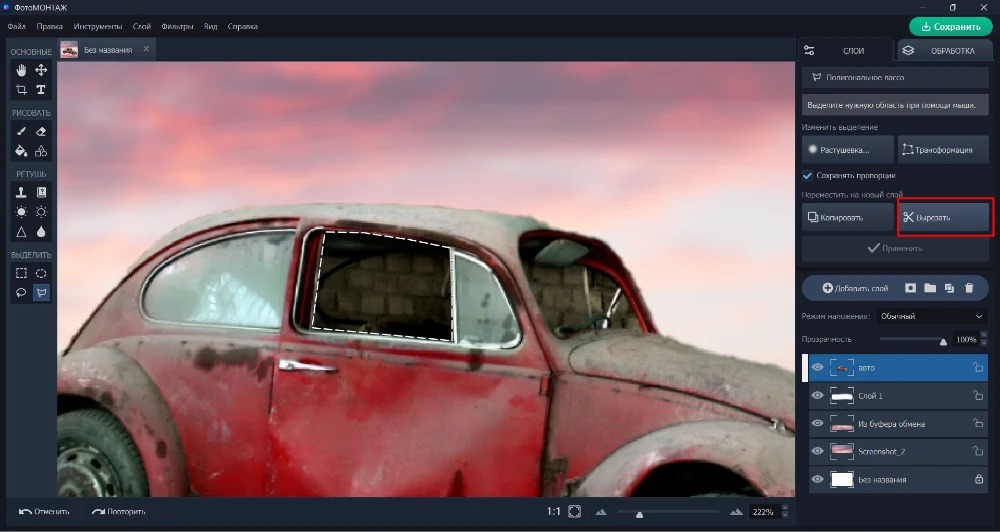
1. Создайте фон и добавьте объект через «Слой из файла»
Откройте фоновый кадр или создайте проект с нужным размером. Второе изображение добавьте через «Слой» → «Слой из файла». Оно появится отдельным слоем. В правой части интерфейса вкладка «Слои» показывает структуру композиции, рядом находится вкладка «Обработка».
Слой из файла можно масштабировать, перемещать, поворачивать, менять его перспективу, прозрачность и режим наложения. Уже на этом этапе подгоните размер относительно окружения. Не начинайте точное вырезание, пока не понятно, что ракурс вообще подходит к фону.
2. Удалите старое окружение объекта
Для сложной формы доступна «Замена фона», а для точного геометрического выделения — инструменты лассо. В классическом ручном сценарии объект отделяется от старого фона, после чего остаётся на верхнем слое. Слой нового фона перетаскивается ниже.
На просветах — например, между рукой и туловищем, внутри ручек сумки или между деталями предмета — обязательно удалите старое окружение. Именно такие внутренние участки чаще всего остаются незамеченными на первом проходе.
3. Используйте маску для мягкого совмещения
Маска добавляется к активному слою с панели слоёв. Чёрная кисть скрывает нужную часть слоя, позволяя фону проявиться снизу. Это удобно не только для вырезания, но и для создания погружения в снег, туман, траву или воду: нижний край объекта частично скрывается, и сцена получает глубину.
При создании художественной композиции не стоит одинаково размывать весь контур. Часть объекта в зоне фокуса должна оставаться резкой, удалённые и перекрытые участки могут быть мягче. Такая неоднородность естественна для фотографии.
4. Добавьте отдельный слой для тени и согласуйте тон
Новый пустой слой разместите под объектом. Тень рисуется отдельно, чтобы её можно было независимо ослабить, размыть или удалить. Затем в «Обработке» скорректируйте яркость, контраст, насыщенность и температуру самого объекта. Общий фильтр оставьте на конец.
Рабочий проект сохраняйте до сведения слоёв. Отдельно экспортируйте итоговое изображение. Такой порядок защищает от ситуации, когда после публикации замечена ошибка маски, но редактировать уже нечего.
Как сделать фотомонтаж правдоподобным: семь проверок
Редактор влияет на удобство, но реализм определяется не названием программы. Один и тот же объект выглядит естественно в любой системе со слоями и масками, когда соблюдены оптические признаки фотографии. Следующие проверки применимы ко всем пяти способам.
1. Масштаб: сравнивайте объект с окружением
Размер человека или предмета оценивается не по ощущению, а по опорным объектам. Дверной проём, ступени, автомобиль, стул, столешница, дорожная разметка дают понятную шкалу. В пейзаже ориентиром становится перспектива: одинаковые объекты уменьшаются с расстоянием по закономерной линии.
Ошибка масштаба особенно заметна на знакомых предметах. Человеческий мозг отлично знает типичный размер головы, ладони, автомобиля и мебели, поэтому несоответствие считывается мгновенно даже без осознанного анализа.
2. Перспектива: следите за высотой камеры
Предмет, снятый сверху, трудно убедительно поставить в сцену, снятую почти с уровня пола. Геометрическое искажение частично исправляется трансформацией, но не меняет видимые и скрытые поверхности. При подборе исходника сначала сопоставьте высоту горизонта и направление линий, затем начинайте вырезание.
Для архитектурной сцены помогают сходящиеся линии пола, стен, плитки и мебели. Для портрета — положение головы относительно горизонта и степень видимости плеч. Чем ближе ракурс исходников, тем меньше разрушительных деформаций потребуется.
3. Свет: направление важнее яркости
Сравните светлую сторону лица или предмета с направлением теней на фоне. При солнечном свете эта связь должна быть очевидной. В рассеянном облачном свете направление слабее, но сохраняется общий контраст и цвет среды.
Простое повышение яркости не исправляет объект, освещённый с противоположной стороны. Для такого исходника нужен более глубокий локальный светотеневой рисунок либо другой кадр. Поэтому на этапе выбора фотографий стоит отдавать приоритет совместимому освещению.
4. Тень: привяжите объект к поверхности
Контактная тень располагается непосредственно у точки опоры. Она короткая и обычно плотнее дальней части падающей тени. Без неё объект выглядит подвешенным. Слишком чёрная и резкая тень даёт обратный эффект — превращается в графический контур.
Направление тени должно соответствовать источнику. Посмотрите на тени от уже существующих объектов сцены: столбов, людей, мебели, деревьев. Их длина и угол дают готовую модель для вставки.
5. Цвет: сначала температура, затем насыщенность
Сравните нейтральные области обоих кадров. Разница баланса белого воспринимается сильнее, чем небольшое расхождение насыщенности. Сначала устраните общий синий, жёлтый, зелёный или пурпурный сдвиг, затем настройте насыщенность.
После локальной подгонки допустима мягкая общая цветовая коррекция всей композиции. Она связывает элементы, но не должна служить ширмой для неверного света. Сильный художественный пресет поверх несогласованных исходников обычно только усложняет дальнейшую правку.
6. Резкость и глубина резкости: не делайте вставку «идеальнее» фона
Объект на заднем плане сцены не должен быть резче переднего плана, если оптика фонового снимка явно размывает эту дистанцию. И наоборот, близкий главный объект странно выглядит сильно размытым на фоне резких деталей той же плоскости.
Сравнивайте мелкие текстуры: волосы, ткань, листья, кирпич, текст. Размытие применяйте дозированно. Оно должно имитировать оптику исходного кадра, а не скрывать неаккуратную маску.
7. Шум и компрессия: уравняйте фактуру
Снимок со смартфона при слабом свете и студийный кадр с низким ISO имеют разную микрофактуру. После объединения гладкий объект на шумном фоне выделяется так же сильно, как разница цвета. Перед финальным экспортом сравните изображение при 100%.
Избыточное повторное сохранение JPEG создаёт блоки и ореолы по краям. Работайте с максимально качественными исходниками, а JPEG делайте на последнем этапе. Прозрачные промежуточные элементы храните в PNG или в редактируемом проекте.
Как сохранить возможность отката
Самая безопасная схема фотомонтажа — не превращать единственный файл в конечную картинку по мере работы. Оригиналы оставьте отдельно, промежуточные элементы храните в редактируемом виде, а финальный JPEG создавайте только после проверки композиции. Тогда ошибка в маске, масштабе или цвете не заставит повторять весь монтаж.
Перед началом сделайте копии исходных снимков и договоритесь с собой о трёх уровнях файлов: исходники, рабочий материал и готовый экспорт. Вырезанный объект, который нужно переносить между разными редакторами, удобно сохранить как PNG с прозрачностью. Такой файл не хранит слои и историю правок, зато сохраняет альфа-канал и подходит как промежуточный элемент. JPEG для этой роли хуже: прозрачности в нём нет, а повторное пересохранение добавляет артефакты сжатия вокруг мелких деталей.
| Что хранить | Для чего | Что сохраняется | Что теряется |
|---|---|---|---|
| Оригинал фотографии | Возврат к исходной точке | Исходное изображение без монтажных правок | Ничего из внесённых изменений |
| PSD, XCF или проект редактора | Продолжение сложного монтажа | Слои, маски и редактируемая структура, которую поддерживает конкретная программа | Полная совместимость с другими редакторами не гарантируется |
| PNG с прозрачностью | Перенос вырезанного объекта | Пиксели и прозрачные области | История, отдельные слои и маски рабочего проекта |
| JPEG | Публикация готовой непрозрачной композиции | Финальный вид изображения | Прозрачность и редактируемая структура |
В Photoshop и GIMP основной резерв — маска слоя: она скрывает пиксели, не удаляя их из исходного слоя. Если край вырезан слишком глубоко, достаточно вернуть нужную область белой кистью по маске. В ФотоМОНТАЖе имеет смысл сохранить рабочий проект до финального экспорта, особенно когда в сцене несколько независимых элементов. В ФотоМАСТЕРе для простой замены фона безопаснее сохранить результат под новым именем и оставить исходную фотографию отдельно.
Откат нужен не только при грубой ошибке. Часто проблема обнаруживается после просмотра в другом масштабе: при 100% заметна кайма, а на уменьшенной версии — неверная перспектива или слишком плотная тень. Поэтому не сводите композицию в единственный JPEG до двух проверок: сначала изучите границы объекта в увеличении, затем посмотрите кадр целиком. Если экспорт оказался слишком сжатым или цветовая коррекция стала избыточной, возвращайтесь к рабочему файлу, а не редактируйте уже пережатую копию.
Диагностика типичных ошибок
| Симптом | Причина | Что исправить |
|---|---|---|
| Белая или цветная кайма вокруг человека | В маске остались пиксели старого фона | Увеличить край, доработать маску и убрать цветовой ореол; не компенсировать ошибку сильным размытием |
| Объект «парит» | Нет контактной тени или неверна точка опоры | Совместить основание с поверхностью и добавить мягкую тень на отдельном слое |
| Фигура похожа на наклейку | Слишком жёсткий край, другое освещение или резкость | Согласовать кромку, яркость и степень детализации с фоном |
| Лицо выглядит жёлтым на фоне | Разный баланс белого | Скорректировать температуру и оттенок только слоя объекта, затем оценить общую сцену |
| Человек кажется гигантским | Неверный масштаб относительно перспективы | Сопоставить рост с дверями, мебелью, автомобилями и положением горизонта |
| Волосы выглядят обрезанными | Маска слишком жёсткая или часть тонких прядей скрыта | Вернуть детали на маске и уточнить переход при увеличении |
| Тень выглядит нарисованной | Неверные угол, плотность и мягкость | Скопировать направление и характер теней, уже присутствующих на фоне |
| После экспорта край стал грязнее | Сильное JPEG-сжатие или повторное сохранение | Экспортировать заново из редактируемого проекта с более высоким качеством |
Как выбрать инструмент под задачу
| Сценарий | Подходящий способ | Почему |
|---|---|---|
| Перенести человека на другой фон за несколько шагов | ФотоМАСТЕР | Отдельный модуль ведёт от разметки объекта до ручной коррекции края и нового фона |
| Собрать рекламную или художественную сцену из многих элементов | Adobe Photoshop | Слои, маски и корректирующие слои дают независимый контроль каждого объекта |
| Нужен бесплатный настольный редактор со слоями | GIMP | Полный послойный процесс доступен на Windows, macOS и Linux без подписки |
| Нужно быстро удалить фон в браузере | Fotor | Автоматическое отделение объекта, ручное Retain/Erase и загрузка собственного фона |
| Нужны слои и маски в русскоязычной программе Windows | ФотоМОНТАЖ | Многослойная композиция, маски и трансформация собраны в одном настольном интерфейсе |
Мобильный процесс имеет смысл, когда исходники уже хорошо подходят друг к другу и не требуется тонкая ручная маска. Для более сложной работы на телефоне полезно посмотреть Superimpose со слоями и масками. Быстрые коррекции на смартфоне также доступны в Adobe Photoshop Express, но мобильный интерфейс не заменяет настольный Photoshop в большом многослойном проекте.
Чек-лист перед экспортом
- Контур: нет белой, зелёной или тёмной каймы; внутренние просветы объекта очищены.
- Масштаб: человек и предметы соотносятся с окружением по знакомым размерам.
- Перспектива: высота камеры и направление линий не противоречат друг другу.
- Свет: яркая сторона объекта смотрит туда же, откуда приходит свет в фоновой сцене.
- Тень: объект связан с поверхностью контактной тенью, её направление соответствует сцене.
- Цвет: температура, оттенок и насыщенность объекта не выпадают из фона.
- Резкость: детализация соответствует глубине резкости и расстоянию до камеры.
- Фактура: степень шума и JPEG-артефактов не различается резко между элементами.
- Проект: редактируемая многослойная версия сохранена отдельно от публикационного файла.
- Экспорт: JPEG используется для обычной фотографии, PNG — когда нужна прозрачность.
Контроль проводите в двух масштабах. При 100% видны дефекты маски, шум и перерезкость. В размере будущей публикации оценивается композиция целиком: положение объекта, баланс пустого пространства, свет и цвет. Изображение, безупречное на увеличении, всё ещё может выглядеть неправдоподобно в общем виде из-за неверного масштаба или перспективы.
Частые вопросы о фотомонтаже
Можно ли сделать фотомонтаж без Photoshop?
Да. Для замены фона подойдёт ФотоМАСТЕР, для бесплатной послойной работы — GIMP, для браузера — Fotor, а для многослойной композиции в Windows — ФотоМОНТАЖ. Photoshop нужен не как обязательное условие, а как один из вариантов с развитой системой слоёв, масок и корректировок.
Какой фон проще всего заменить?
Проще отделяется объект, хорошо контрастирующий с ровным задним планом. Сложность растёт на волосах, мехе, прозрачной ткани, ветках, сетке и в местах, где цвет объекта близок к окружению. Однотонный фон ускоряет работу, но сам по себе не гарантирует чистую маску.
Почему после удаления фона остаётся светлый ореол?
В край маски попадают полупрозрачные пиксели старого окружения. Они были естественной частью исходной фотографии, но на новом тёмном фоне становятся заметными. Решение — уточнить маску и цвет границы, а не просто сильнее размывать весь объект.
Почему PNG лучше для вырезанного объекта?
PNG поддерживает альфа-канал, поэтому вокруг объекта сохраняется прозрачность. JPEG прозрачность не хранит и заполняет фон цветом. Для окончательной фотографии без прозрачных областей JPEG обычно компактнее.
Нужно ли делать монтаж из RAW?
RAW полезен, когда требуется широкий запас для экспозиции и баланса белого, особенно при сложной цветовой подгонке. Сам композитинг всё равно выполняется в редакторе после интерпретации RAW-данных. Для учебного монтажа качественных JPEG достаточно; важнее совпадение света, ракурса и разрешения.
Чем монтаж отличается от автоматической замены фона?
Автоматическая замена фона решает только одну часть задачи — отделяет объект и ставит новое окружение. Полноценный монтаж включает масштаб, перспективу, локальную светотень, тень, цвет, резкость и общую фактуру. Именно эти этапы создают ощущение единой фотографии.
Вывод
Для первого монтажа разумно начать с двух исходников и одной понятной операции: аккуратно отделить объект, поставить подходящий фон, согласовать масштаб, свет и цвет, затем проверить край при 100%. ФотоМАСТЕР сокращает путь до результата за счёт отдельного модуля замены фона. Photoshop и GIMP дают больше контроля через слои и маски, Fotor закрывает быстрый браузерный сценарий, а ФотоМОНТАЖ подходит для многослойной работы в Windows. Какой бы редактор ни использовался, реалистичность определяется не количеством эффектов, а согласованностью перспективы, освещения, тени, резкости и цвета.








