


MP3 обычно приходится редактировать по одной из пяти причин: убрать вступление или неудачный дубль, вырезать фрагмент из середины, соединить несколько записей, выровнять громкость или немного почистить речь. Для этих задач не нужен сложный музыкальный проект, но важно выбрать подходящий тип редактора и не перезаписывать исходник. MP3 уже содержит звук со сжатием с потерями, поэтому повторное сохранение после обработки может добавить новые артефакты. Ниже разобраны воспроизводимые способы для Windows, macOS и Linux, а также вариант для точной обрезки без обычного цикла декодирования и повторного кодирования.
- Что нужно сделать до редактирования MP3
- Способ 1. АудиоМАСТЕР — базовое редактирование MP3 в Windows
- 1. Откройте MP3 и проверьте, что загружен нужный файл
- 2. Удалите лишнее из начала, середины или конца
- 3. Соедините несколько MP3
- 4. Исправьте слишком тихую или слишком громкую запись
- 5. Подправьте частотный баланс и постоянный фон
- 6. Измените темп только после монтажа
- 7. Сохраните результат в новый файл
- Способ 2. Audacity 4 — точное редактирование на Windows, macOS и Linux
- Как открыть MP3 и сделать безопасную копию проекта
- Как вырезать ошибку из середины
- Как обрезать начало и конец без уничтожения скрытой части
- Как убрать постоянный шум
- Как выровнять уровень и настроить частоты
- Как экспортировать MP3 и не потерять результат
- Способ 3. GarageBand — редактирование MP3 на Mac
- Импортируйте MP3 в пустой проект
- Подрежьте края или разделите регион
- Сделайте плавное затухание и сведите несколько дорожек
- Экспортируйте результат в MP3
- Способ 4. WavePad — обработка MP3 с эффектами и пакетными функциями
- Как быстро отредактировать один MP3
- Способ 5. WMP Trimmer Plugin — когда нужно только подрезать MP3 без обычного перекодирования
- Как вырезать нужный фрагмент
- Как выбрать редактор под конкретную задачу
- Почему MP3 теряет качество при повторном сохранении
- Когда редактирование можно сделать без повторного кодирования
- Как не испортить громкость и динамику
- Как работать с шумом без металлических артефактов
- Как сделать стык незаметным
- Матрица сохранности результата
- Чек-лист перед экспортом MP3
- Типичные ошибки и быстрая диагностика
- MP3 не открывается или редактор показывает ошибку импорта
- После удаления фразы появился щелчок
- После шумоподавления голос стал металлическим
- После нормализации запись всё равно звучит неравномерно
- Файл стал значительно больше, хотя звук не улучшился
- WMP Trimmer Plugin не появился в проигрывателе
- GarageBand не принимает песню из медиатеки
- После экспорта пропали теги исполнителя или название
- Частые вопросы
- Можно ли редактировать MP3 совсем без потери качества?
- Можно ли улучшить старый MP3 с низким битрейтом?
- Какой битрейт выбрать при финальном сохранении?
- Нужно ли переводить моно в стерео?
- Можно ли редактировать MP3 на смартфоне?
- Что лучше для рингтона?
- Как изменить только исполнителя, название и обложку, не трогая звук?
- Что сохранить для будущих правок?
- Вывод
- Предложить модель для рейтинга
Что нужно сделать до редактирования MP3
Сначала сохраните исходный файл отдельно. Самый безопасный вариант — скопировать его в рабочую папку и редактировать копию, а результат сохранить под новым именем. Это особенно важно при нормализации громкости, шумоподавлении и эквализации: такие операции меняют сам звуковой сигнал, и вернуть исходное звучание после перезаписи файла уже нельзя.
Полезно сразу определить, что именно требуется. Обрезка начала и конца — простая задача. Удаление оговорки из середины требует точного выделения участка и проверки стыка. Склейка нескольких записей удобнее в редакторе с временной шкалой. Шумоподавление имеет смысл только для относительно постоянного фона — гула вентилятора, шипения или ровного электрического шума. Случайный голос на фоне, хлопок двери или музыку таким фильтром корректно удалить нельзя.
| Задача | Подходящий инструмент | Что учитывать |
|---|---|---|
| Обрезать, склеить, изменить громкость и применить эффекты в Windows | АудиоМАСТЕР | Русский интерфейс, работа с одной дорожкой, отдельные функции зависят от редакции программы |
| Точно править звук и работать на Windows, macOS или Linux | Audacity 4 | Бесплатный редактор с проектами, эффектами и подробным контролем экспорта |
| Редактировать MP3 на Mac и собирать многодорожечный проект | GarageBand | Удобен, когда звук нужно совместить с музыкой, голосом или дополнительными дорожками |
| Обрабатывать записи, применять эффекты и пакетные операции | WavePad | Есть настольные и мобильные версии; бесплатная настольная редакция предназначена для некоммерческого использования |
| Только вырезать или сохранить фрагмент MP3 без обычного перекодирования | WMP Trimmer Plugin | Работает как модуль Windows Media Player 12 и рассчитан прежде всего на нарезку |
Если исходный звук находится внутри видеоролика, сначала решите, действительно ли нужен отдельный MP3. Для последующего монтажа видео чаще разумнее оставить звук в исходном контейнере и обрабатывать его внутри монтажной программы. Для такого сценария пригодится материал о работе со звуком в DaVinci Resolve. Если задача сводится к конвертации большого набора медиафайлов, а не к ручной правке волны, удобнее использовать специализированный конвертер; на сайте есть отдельный разбор Format Factory для видео и аудио.
Способ 1. АудиоМАСТЕР — базовое редактирование MP3 в Windows
АудиоМАСТЕР 3.58 — настольный редактор для Windows с русским интерфейсом. Он открывает MP3, WAV, FLAC, OGG, AC3 и другие аудиоформаты, позволяет записывать звук, обрезать и склеивать фрагменты, менять громкость и темп, применять эквалайзер и эффекты. Для инструкции это удобный первый вариант: основные операции собраны вокруг одной волновой формы и не требуют создания сложного многодорожечного проекта.
1. Откройте MP3 и проверьте, что загружен нужный файл
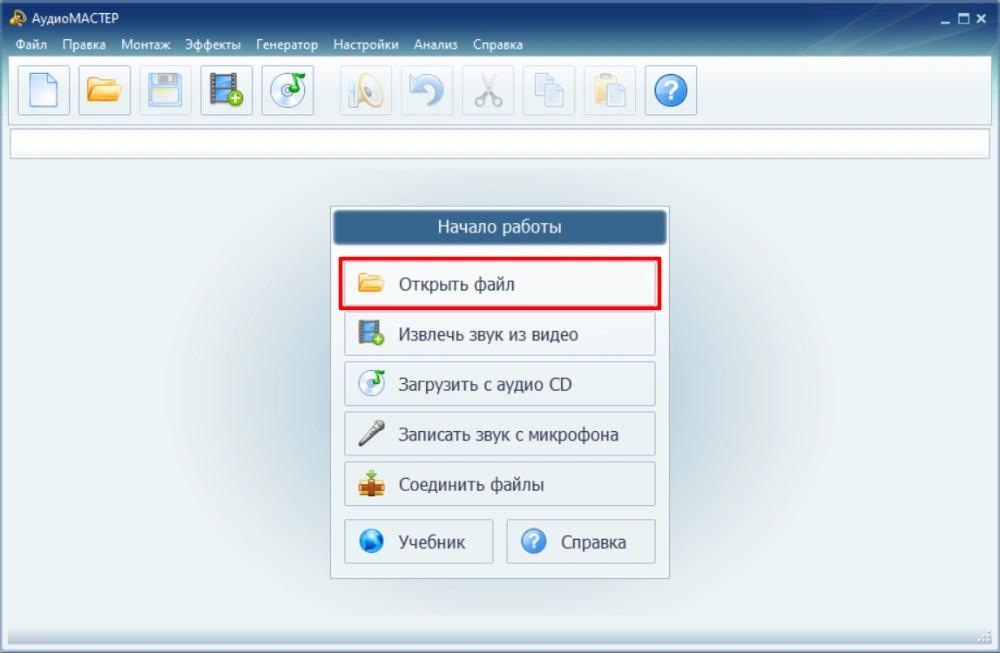
Запустите программу и нажмите «Открыть файл». После загрузки в рабочей области появится волновая форма. До любых изменений нажмите воспроизведение и прослушайте начало, проблемный участок и конец. Так проще убедиться, что файл не повреждён и что вы работаете с нужной версией записи.
Для длинного подкаста или диктофонной записи сразу увеличьте масштаб вокруг места правки. На общем масштабе легко промахнуться на доли секунды и отрезать начало слова, атаку музыкальной ноты или короткую паузу, которая нужна для естественного звучания речи.
2. Удалите лишнее из начала, середины или конца
Чтобы убрать участок из середины, выделите его мышью. В контекстном меню доступны разные по смыслу операции. «Удалить» убирает выделение и стягивает соседние части, то есть длительность записи уменьшается. «Стереть» заменяет выбранный фрагмент тишиной и сохраняет общую длительность. «Вырезать» подходит, когда часть нужно не просто удалить, а затем вставить в другое место.
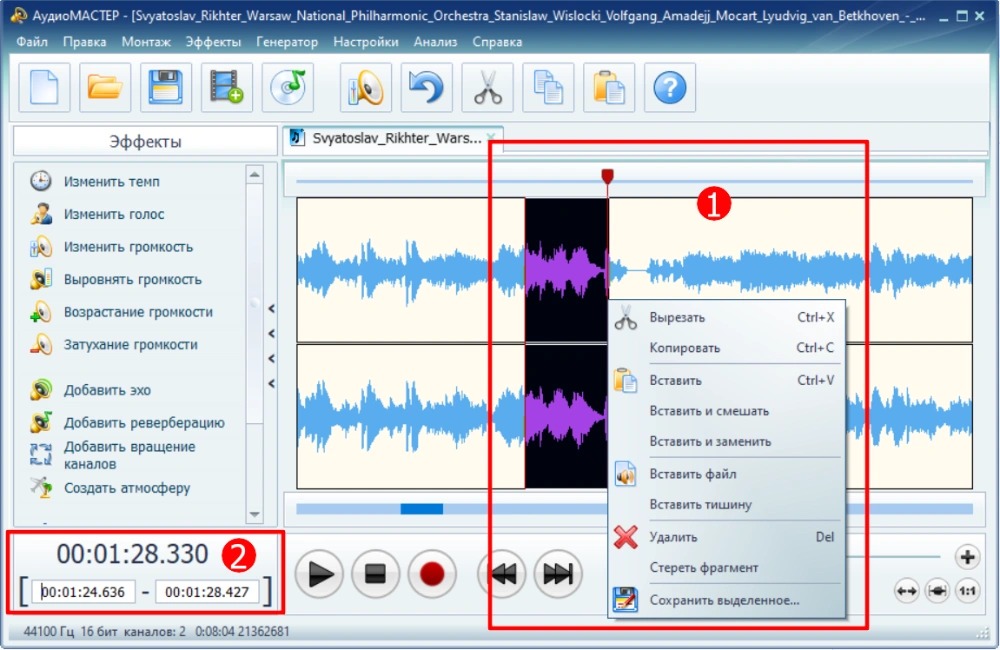
После удаления прослушайте стык несколько раз: один раз с небольшой паузой до него и один раз с более длинным контекстом. Если слышен щелчок или слово начинает звучать неестественно, отмените действие и сдвиньте границу выделения на несколько миллисекунд. Для речи безопаснее резать по паузе или по участку с низкой амплитудой, а не по вершине волны.
3. Соедините несколько MP3
Для склейки откройте раздел «Монтаж» и выберите «Соединить файлы». Добавьте второй трек и расставьте записи в нужном порядке. Результат открывается как новый проект, поэтому после объединения его можно дополнительно подрезать и выровнять по громкости.
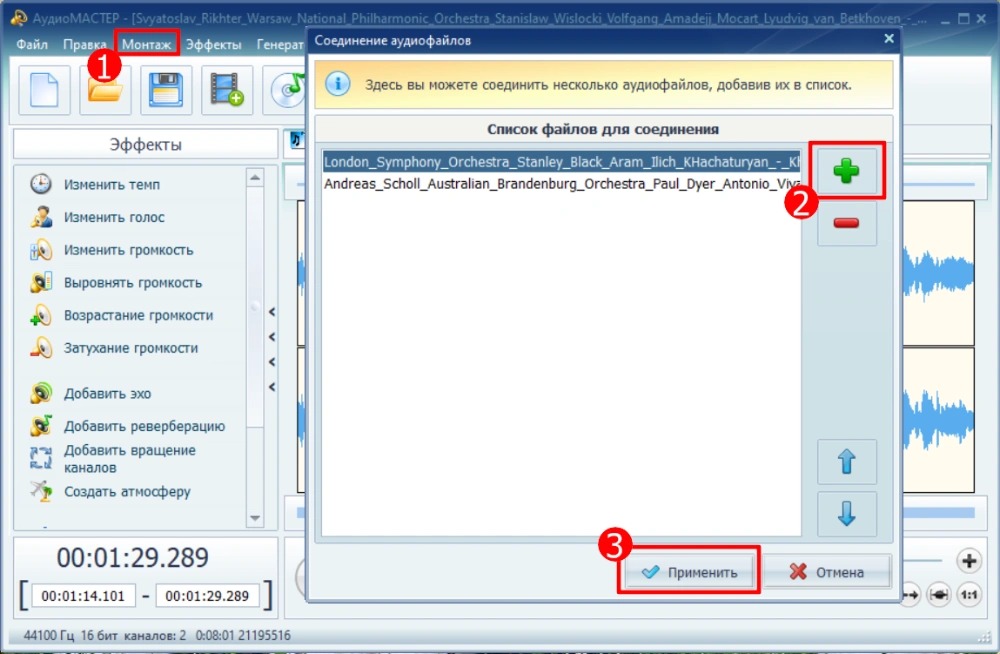
У склейки есть важное ограничение по редакциям: функция объединения файлов доступна в версиях Премиум и Платинум. Если она отсутствует в установленной редакции, не пытайтесь искать скрытую кнопку в меню — используйте другой редактор из этой инструкции.
4. Исправьте слишком тихую или слишком громкую запись
Откройте «Эффекты». Для простой коррекции уровня используйте изменение громкости. Если внутри одного файла есть заметные перепады, функция выравнивания помогает приблизить громкие и тихие части друг к другу. Возрастание и затухание применяются к началу или концу фрагмента, когда нужен мягкий вход или выход вместо резкого обрыва.
Не повышайте уровень только потому, что волна выглядит небольшой. Ориентируйтесь на слух и на отсутствие перегруза. Если после усиления появляются жёсткие искажения на громких согласных, ударных или басовых пиках, верните изменение и уменьшите усиление. Уже искажённый исходник обычным снижением громкости не восстановить: клиппинг был записан раньше и остаётся частью сигнала.
5. Подправьте частотный баланс и постоянный фон
Эквалайзер находится в разделе «Эффекты». Он меняет соотношение низких, средних и высоких частот. Для речи лучше начинать с небольших корректировок и постоянно сравнивать обработанную версию с исходной. Сильное повышение высоких частот подчёркивает не только разборчивость, но и шипение; чрезмерное усиление низких делает голос гулким и уменьшает запас по уровню.
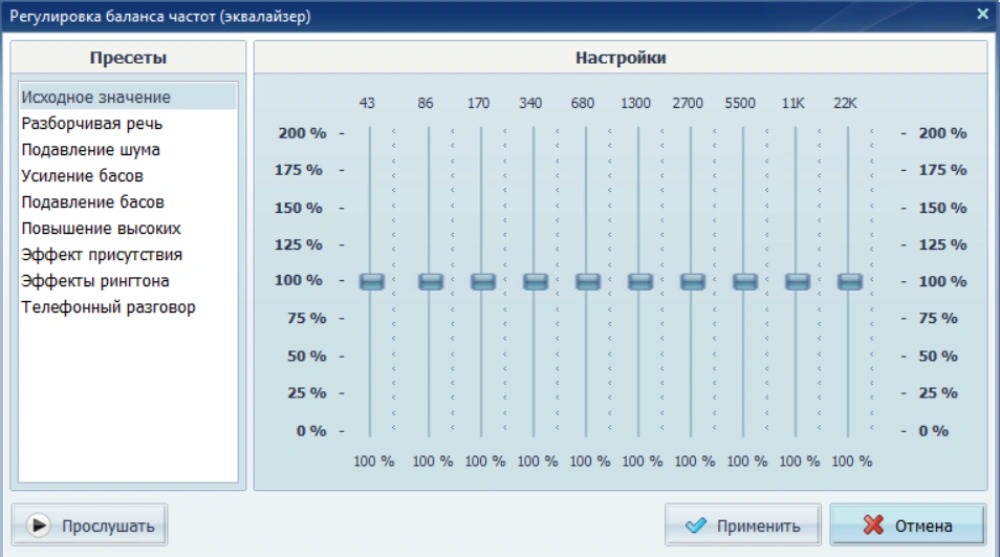
Программа также предлагает пресеты для речи и подавления шума. После такой обработки обязательно слушайте не только паузы, но и согласные звуки. Если голос становится шершавым, «подводным» или металлическим, фильтр работает слишком агрессивно. Полное исчезновение фона не является целью само по себе: небольшой остаточный шум обычно менее заметен, чем цифровые артефакты.
6. Измените темп только после монтажа
Изменение темпа удобнее применять после удаления лишних фрагментов. Иначе при последующей нарезке сложнее оценивать длительность и естественность пауз. Задайте небольшое изменение, прослушайте голос или музыку и только затем применяйте эффект к нужному участку. Для речи слишком сильное ускорение ухудшает дикцию, а заметное замедление делает слышимыми артефакты исходного MP3.
7. Сохраните результат в новый файл
Нажмите «Сохранить как…», выберите MP3 и задайте параметры экспорта. Для финального файла не стоит автоматически повышать частоту дискретизации или битрейт относительно источника: увеличение числового значения не возвращает информацию, потерянную при предыдущем MP3-сжатии. Если работа будет продолжаться в другой программе, безопаснее сохранить промежуточную копию в WAV или FLAC, а MP3 сделать один раз в самом конце.
Проверьте экспорт отдельно от проекта. Закройте паузы, перемотайте к каждому месту склейки, прослушайте самые громкие моменты и последние секунды записи. Затем сравните длительность с ожидаемой. Такая проверка обнаруживает случайно обрезанный конец, лишнюю тишину и перегруз раньше, чем файл будет отправлен заказчику или загружен на площадку.
Способ 2. Audacity 4 — точное редактирование на Windows, macOS и Linux
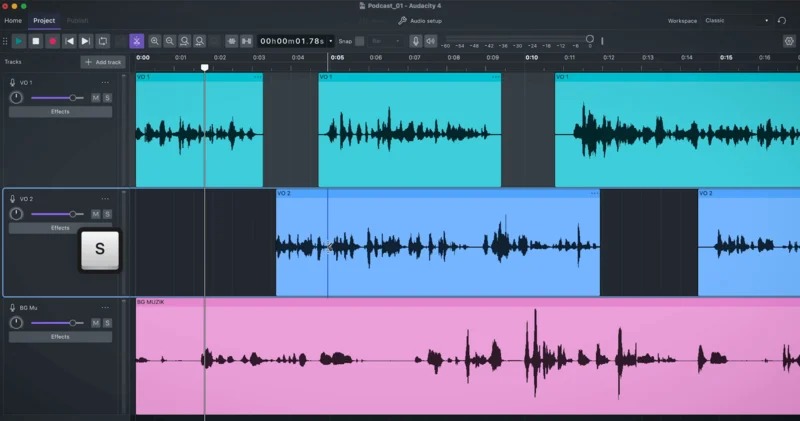
Audacity 4.0 вышел 3 сентября 2026 года и заметно отличается от старых инструкций для ветки 3.x. Интерфейс переведён на Qt, появились рабочие пространства, новый принцип работы с клипами и отдельные варианты удаления с сохранением или закрытием промежутка. Поэтому при работе по старым статьям названия и расположение части элементов могут не совпадать.
Как открыть MP3 и сделать безопасную копию проекта
Перетащите MP3 в окно Audacity или откройте его через меню File. После импорта сразу сохраните проект. Проектный файл нужен не для прослушивания, а для продолжения монтажа: в нём сохраняется структура работы, тогда как MP3 — это уже сведённый результат. В Audacity 4 используется новый формат проектов AUP4; проекты AUP3 из третьей версии открываются с преобразованием, при этом исходный AUP3 не перезаписывается.
Как вырезать ошибку из середины
Выберите нужный интервал на волновой форме. В Audacity 4 есть два принципиально разных варианта удаления. Обычный Delete может оставить тишину на месте удалённого фрагмента. Команда Delete and close gap подтягивает последующий звук влево и сокращает запись. Для монолога или подкаста обычно нужен второй вариант, а для синхронизированных дорожек иногда важно сохранить временной промежуток.
Первый раз программа спрашивает, какое поведение использовать по умолчанию. Настройка не лишает второго варианта: закрыть промежуток на текущей дорожке можно сочетанием Shift+Delete, а закрыть его согласованно на всех дорожках — Ctrl+Delete в Windows и Linux. Перед удалением увеличьте масштаб вокруг границ фразы и старайтесь попадать в короткие паузы.
Как обрезать начало и конец без уничтожения скрытой части
У выбранного клипа верхние маркеры по краям отвечают за Trim. Перетащите левый или правый край внутрь, чтобы скрыть лишнее. Такая обрезка в Audacity 4 недеструктивна: скрытый звук остаётся за границей клипа и может быть возвращён обратным перетаскиванием. Это удобно, когда вы ещё не уверены в финальной длине вступления или паузы.
Как убрать постоянный шум
Для вентилятора, шипения предусилителя или ровного гула выделите короткий участок, где слышен только фон, без речи и музыки. Откройте Effect → Noise removal and repair → Noise reduction и получите профиль шума. Затем выделите материал, который нужно очистить, снова откройте эффект и примените умеренное подавление.
Проверяйте режимом, который позволяет слушать только удаляемую составляющую. Если в ней слышны части слов, дыхание или музыкальные атаки, настройки слишком сильные. Отмените обработку и уменьшите интенсивность. Встроенный фильтр рассчитан на постоянный фон и не предназначен для удаления постороннего человека, мелодии или единичного хлопка.
Как выровнять уровень и настроить частоты
Для пиковой нормализации выберите Effect → Volume and compression → Normalize. В Audacity 4 значение по умолчанию для пиков — −1 dB, что оставляет небольшой запас до цифрового максимума. Независимую нормализацию левого и правого каналов обычной стереозаписи лучше не включать без причины: она меняет исходный баланс между каналами.
Графический эквалайзер расположен в Effect → EQ and filters → Graphic EQ. При коррекции речи сначала уменьшайте мешающие диапазоны, а не поднимайте всё подряд. Любое повышение частот увеличивает общий уровень и может привести к перегрузу, поэтому после заметной эквализации снова прослушайте пики и при необходимости оставьте дополнительный запас.
Как экспортировать MP3 и не потерять результат
Откройте File → Export Audio или нажмите Ctrl+Shift+E. В окне экспорта можно выбрать весь проект, текущую выделенную область или участок цикла, задать имя и папку, выбрать MP3, моно или стерео, частоту дискретизации и битрейт. Там же доступно редактирование метаданных: можно заполнить исполнителя, год, жанр и другие поля.
Audacity отдельно предупреждает: если импортировать уже сжатый MP3, отредактировать его и снова сохранить в MP3, звук проходит ещё одно сжатие с потерями. Для длинной работы лучше держать мастер в WAV, FLAC или проекте Audacity и делать MP3 только для выдачи. Это особенно заметно на тарелках, реверберации, шипящих согласных и тихих хвостах эффектов, где повторное кодирование быстрее проявляет «песок» и размытость.
Способ 3. GarageBand — редактирование MP3 на Mac
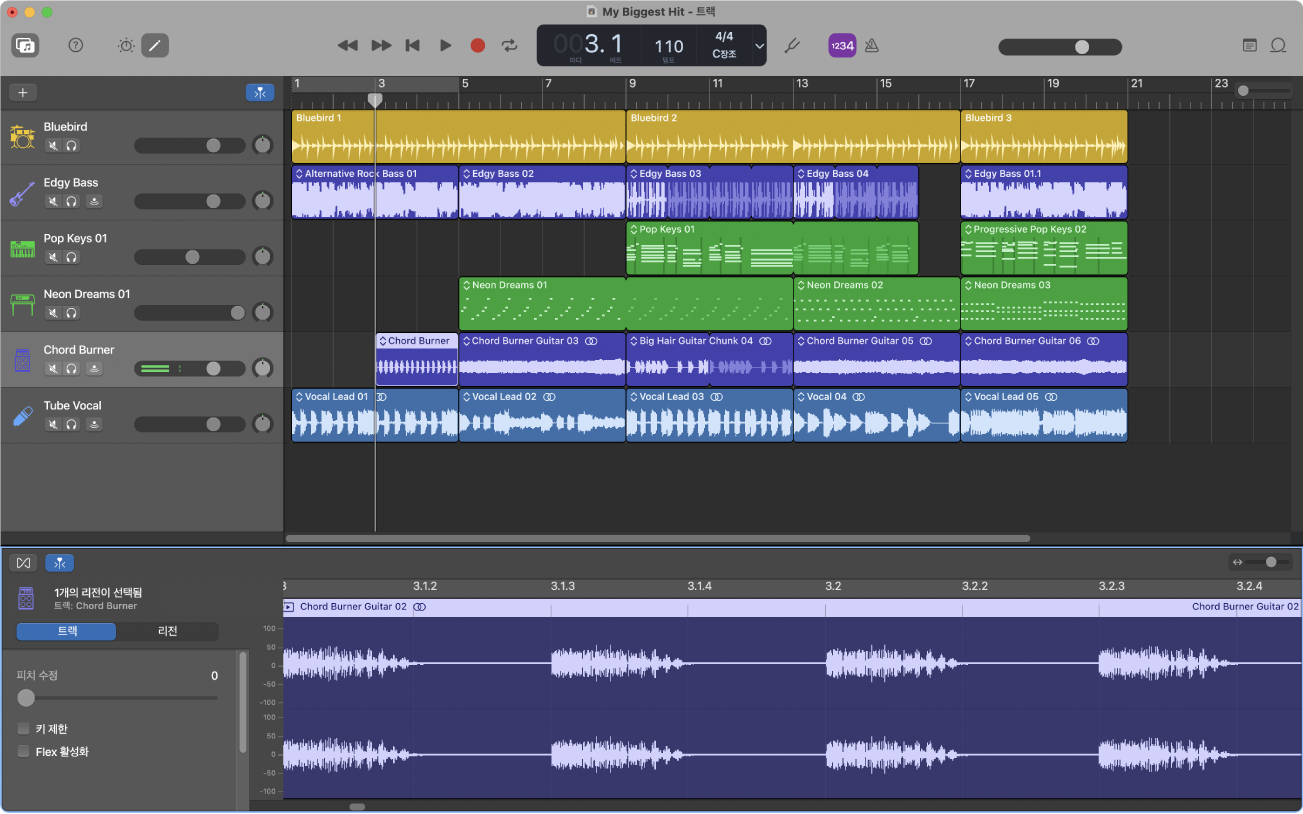
GarageBand удобен на Mac, когда MP3 нужно не только подрезать, но и совместить с голосом, музыкой или дополнительными дорожками. Актуальное руководство Apple для Mac относится к GarageBand 10.4.14. Программа строит работу вокруг регионов на дорожках: их можно перемещать, укорачивать, разрезать, объединять и обрабатывать эффектами.
Импортируйте MP3 в пустой проект
Создайте Empty Project, выберите аудиодорожку и перетащите MP3 из Finder в область Tracks. Для простой правки готовой песни отключите метроном, чтобы он не мешал прослушиванию. Если файл защищён системой цифровых прав, GarageBand не сможет использовать его как обычный редактируемый аудиофайл; работайте с собственными или незашифрованными файлами.
Подрежьте края или разделите регион
Чтобы убрать лишнее только с начала или конца, измените размер региона за его край. Для удаления участка из середины поставьте позицию воспроизведения в первую точку разреза и разделите регион, затем повторите действие во второй точке. Получившийся средний фрагмент удалите, а оставшиеся регионы сдвиньте друг к другу.
Перед финальным сдвигом прослушайте оба края отдельно. Музыкальные фрагменты лучше разрезать в местах естественной паузы, на границах тактов или около перехода через ноль. У голоса ориентируйтесь на паузы между словами. Разрез прямо в середине устойчивой гласной почти всегда слышнее, чем такой же разрез внутри тишины.
Сделайте плавное затухание и сведите несколько дорожек
Если в проекте несколько дорожек, не стремитесь выравнивать их только по высоте волны. Громкость оценивается на слух и по общей сумме. Для музыки под речью уменьшайте уровень музыкальной дорожки так, чтобы слова оставались разборчивыми и не приходилось повышать голосовую дорожку до перегруза. Автоматизация позволяет менять уровень по времени, например приглушать музыку только на участке с речью.
Экспортируйте результат в MP3
Выберите Share → Export Song to Disk, затем формат MP3 и нужное качество. Apple также использует GarageBand как официальный способ конвертации M4A в MP3 на Mac: файл перетаскивается в Tracks, а при экспорте выбирается MP3. После сохранения обязательно откройте получившийся файл вне GarageBand и проверьте начало, конец и самые громкие участки.
Способ 4. WavePad — обработка MP3 с эффектами и пакетными функциями
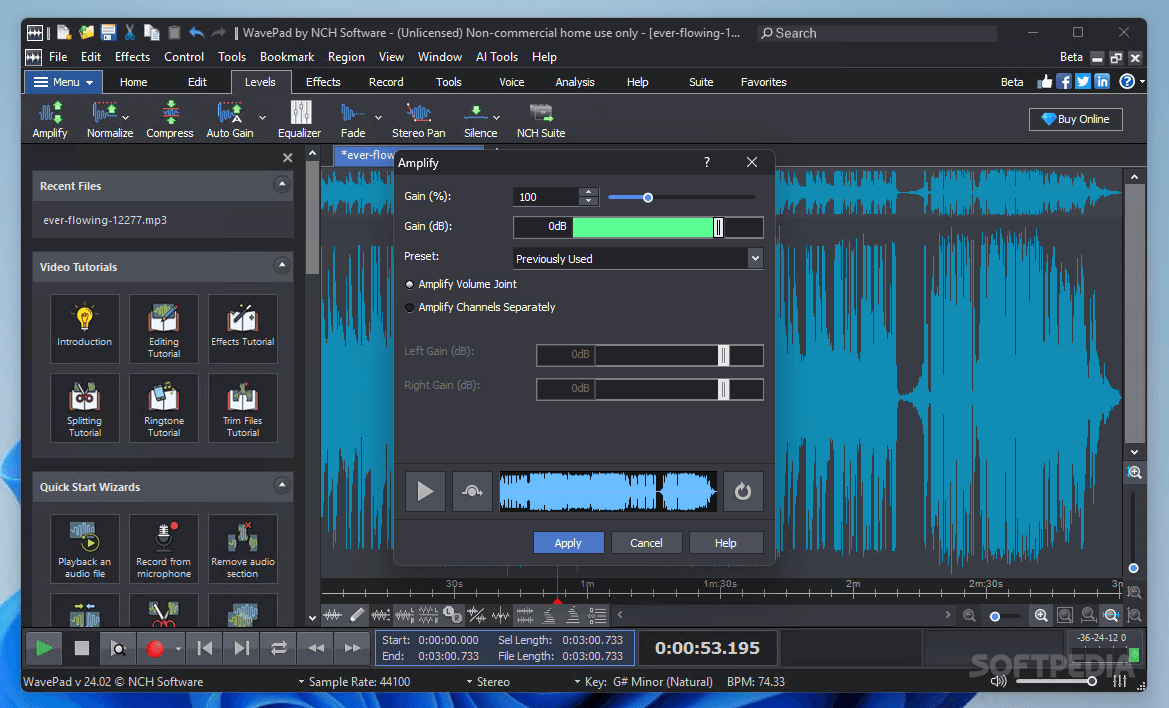
WavePad от NCH Software существует в версиях для Windows, macOS, iOS и Android. В настольном редакторе можно открывать MP3, вырезать, копировать, вставлять, удалять и заглушать фрагменты, менять высоту тона и скорость, нормализовать громкость, применять эквалайзер, реверберацию и шумоподавление. В Windows актуальная на момент подготовки статьи ветка получила релиз 24.54 от 10 сентября 2026 года.
Как быстро отредактировать один MP3
- Нажмите Open на основной панели и выберите MP3 либо перетащите файл в окно.
- Выделите участок волны. Вкладка Edit содержит стандартные операции Cut, Copy, Paste, Delete, Silence и Trim.
- Для коррекции уровня и частот используйте вкладки Levels и Effects. Перед применением шумоподавления прослушайте небольшой участок с чистым фоном.
- Для нового файла используйте Save As и не перезаписывайте единственный исходник.
WavePad особенно полезен, когда одинаковую операцию нужно применить к серии записей. Пакетная обработка позволяет повторить набор действий для нескольких файлов, но перед запуском на всей папке проверьте настройки на одной копии. Ошибка в усилении или фильтре, размноженная на десятки файлов, занимает больше времени на исправление, чем предварительный тест.
Бесплатная редакция WavePad доступна для некоммерческого домашнего использования и не ограничена только коротким пробным периодом, однако часть возможностей относится к Masters Edition. Поэтому перед регулярной рабочей обработкой стоит проверить, входит ли нужный эффект или операция именно в вашу редакцию.
Способ 5. WMP Trimmer Plugin — когда нужно только подрезать MP3 без обычного перекодирования
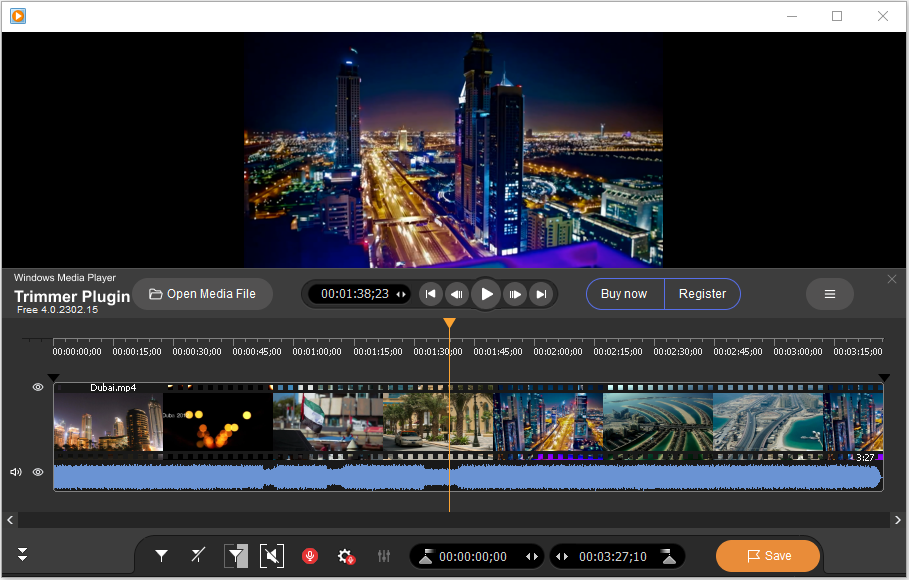
WMP Trimmer Plugin 4 от Solveig Multimedia встраивается в Windows Media Player 12. Это не универсальная звуковая рабочая станция, а инструмент для вырезания и сохранения фрагментов. Он поддерживает MP3 и ряд других аудио- и видеоформатов, умеет выделять интервалы и сохранять результат без обычного пересжатия материала. Для MP3 это важно, когда задача состоит только в нарезке и нет необходимости менять эквализацию, шум или динамику.
Как вырезать нужный фрагмент
- Установите WMP Trimmer Plugin и запустите именно Windows Media Player 12.
- Если модуль не появился, включите его через Tools → Plug-ins → WMP Trimmer Plugin.
- Нажмите Open Media File, выберите MP3 и затем Edit this file.
- Поставьте маркеры в начале и конце нужного участка. При необходимости создайте несколько интервалов.
- Сохраните результат под новым именем и прослушайте стыки.
Актуальная версия 4.0.2601.19 вышла 19 января 2026 года. В бесплатной редакции для аудиофайлов ограничена максимальная длительность выходного результата — одна минута. Поэтому Free Edition подходит прежде всего для рингтонов, коротких реплик и тестовой проверки процесса, а для длинной записи нужно учитывать условия лицензии.
Главное отличие этого подхода от Audacity, GarageBand и большинства волновых редакторов — отсутствие необходимости заново кодировать MP3 ради простого вырезания фрагмента. Но это преимущество действует только для монтажных операций. Если требуется убрать шум, изменить тембр, нормализовать уровень или применить эквалайзер, нужен полноценный аудиоредактор. Для отдельной программы того же разработчика на TopFotograf есть материал о точной обрезке медиа без полного перекодирования.
Как выбрать редактор под конкретную задачу
Выбор проще делать не по количеству кнопок, а по типу изменения. Чем меньше преобразований требуется, тем меньше причин открывать тяжёлую многодорожечную среду. И наоборот, если файл нужно чистить, выравнивать и собирать из частей, простой триммер быстро упрётся в ограничения.
| Сценарий | Что выбрать | Почему |
|---|---|---|
| Нужно убрать лишние паузы, соединить части и подправить звук в Windows | АудиоМАСТЕР | Основные операции собраны вокруг одной волновой формы, интерфейс на русском |
| Нужна точная ручная правка, шумоподавление и работа на разных ОС | Audacity 4 | Есть выбор поведения при удалении, проекты, эффекты и подробные настройки экспорта |
| Нужно свести голос и музыку на Mac | GarageBand | Многодорожечная временная шкала и автоматизация уровня удобнее однофайлового редактора |
| Нужно одинаково обработать много файлов | WavePad | Пакетные функции и большой набор эффектов сокращают повторение одних и тех же действий |
| Нужно только вырезать короткий фрагмент MP3 без повторного кодирования | WMP Trimmer Plugin | Монтаж выполняется внутри Windows Media Player без обычного перекодирования |
Если MP3 нужен как производный файл после скачивания разрешённого владельцем контента, а не как мастер для редактирования, отдельная программа монтажа может вообще не понадобиться. Для такого сценария на сайте есть обзор 4K YouTube to MP3. После получения файла редактировать его стоит только тогда, когда действительно нужна нарезка, коррекция уровня или обработка звука.
Почему MP3 теряет качество при повторном сохранении
MP3 — формат с потерями. При первом кодировании алгоритм удаляет часть информации, которую считает менее заметной для слуха. Когда такой файл открывается в обычном аудиоредакторе, он декодируется в несжатый сигнал для обработки. После экспорта в MP3 этот сигнал снова проходит кодирование с потерями. Второй кодировщик уже работает не с оригиналом, а с результатом первого сжатия, поэтому новые артефакты могут накладываться на старые.
Отсюда практическое правило: не используйте цепочку «MP3 → правка → MP3 → ещё правка → MP3» как рабочий процесс. Если редактирование состоит из нескольких этапов, после первого импорта держите проект или промежуточный файл в WAV/FLAC и кодируйте финальный MP3 один раз. Это не улучшит исходный MP3, но не добавит лишние поколения потерь между этапами.
Увеличение битрейта при повторном сохранении тоже не восстанавливает удалённые данные. Если исходник был 128 кбит/с, экспорт в 320 кбит/с не превращает его в запись качества 320 кбит/с; он лишь даёт новому кодированию больше места. Поэтому ориентируйтесь на назначение файла и качество исходника, а не на принцип «чем число больше, тем звук станет лучше».
Когда редактирование можно сделать без повторного кодирования
Нарезка MP3 отличается от эквализации или шумоподавления. Чтобы изменить частотный баланс, громкость или темп, программу приходится декодировать звук, изменить выборки и затем снова кодировать результат. А простое удаление фрагмента в специализированном триммере может выполняться на уровне структуры MP3 без пересчёта всего звука.
У такого подхода есть цена: точка реза привязана к структуре сжатого потока и возможности конкретной программы. Для музыкального монтажа с кроссфейдом, плавным затуханием и обработкой краёв всё равно удобнее полноценный редактор. Без перекодирования разумно резать там, где важнее сохранить исходное кодирование, чем получить сложный монтаж.
Как не испортить громкость и динамику
Частая ошибка — пытаться сделать файл «громче» простым увеличением амплитуды до самого цифрового максимума. Если пики уже близки к 0 dBFS, дополнительное усиление приводит к клиппингу. Волна становится срезанной по вершинам, а на слух появляются жёсткие искажения. Нормализация пиков помогает задать предсказуемый максимум, но не делает тихие фразы автоматически такими же громкими, как громкие.
Для речи с большими перепадами требуется работа с динамикой: ручная автоматизация уровня или компрессия. Компрессор уменьшает разницу между тихими и громкими фрагментами, после чего общий уровень можно поднять аккуратнее. Но сильная компрессия подчёркивает фоновые шумы и дыхание, поэтому её нельзя рассматривать как кнопку мгновенного улучшения.
При подготовке записи для публикации лучше проверять не только пики, но и воспринимаемую громкость. Разные площадки применяют собственные правила нормализации, и механическое доведение каждого файла до 0 dBFS не гарантирует одинакового субъективного уровня. Если сервис публикует требования к громкости или формату, используйте их как приоритет при финальном экспорте.
Как работать с шумом без металлических артефактов
Шумоподавление хорошо справляется с повторяющимся и статистически стабильным фоном. Идеальный образец для профиля — несколько секунд, где никто не говорит и не играет музыка, но микрофон, помещение и техника работают так же, как в основной записи. Если в образец попадёт часть голоса, алгоритм начнёт воспринимать её частоты как шум и будет повреждать полезный сигнал по всей обработанной области.
Лучше сделать два умеренных шага, чем один предельно сильный. После первого прохода послушайте шипящие согласные, хвосты слов и тихие паузы в наушниках. Водянистый оттенок, дрожащие высокие частоты и «роботизация» речи означают, что подавление слишком агрессивно. В таком случае откатите эффект и оставьте немного естественного фона.
Единичные помехи редактируются иначе. Кашель между словами проще вырезать. Щелчок можно убрать локальным инструментом восстановления, если редактор его поддерживает. Посторонний голос, который звучит одновременно с нужным голосом, обычным шумовым профилем корректно не отделяется: спектры пересекаются, и фильтр повреждает обоих.
Как сделать стык незаметным
Самая слышимая ошибка после удаления фрагмента — щелчок на границе. Он возникает, когда волна до и после разреза соединяется с резким скачком уровня. Для речи проблема часто решается перемещением границы внутрь естественной паузы. Для музыки приходится точнее подбирать точку, иногда использовать короткое затухание и нарастание или кроссфейд.
Прослушивайте стык не только в наушниках. На маленьком динамике щелчок может быть менее заметен, зато резкая смена тембра речи слышна сильнее. На хороших наушниках легче обнаружить короткий цифровой импульс. Если материал предназначен для видео, после монтажа аудио проверьте синхронизацию с изображением: удаление даже 200–300 миллисекунд из диалога с закрытием промежутка сдвигает всё, что находится дальше по временной шкале.
Матрица сохранности результата
| Операция | Можно отменить до экспорта | Что меняется после экспорта в MP3 |
|---|---|---|
| Недеструктивное подрезание края клипа в Audacity или GarageBand | Да, скрытый или исходный материал остаётся в проекте | В финальный файл попадёт только экспортируемая часть |
| Удаление фрагмента с закрытием промежутка | Да, пока доступна история проекта или резервная копия | Длительность файла уменьшается, исходный участок в результате отсутствует |
| Эквализация, шумоподавление, изменение темпа | Да, внутри проекта до фиксации результата | Сигнал изменён и при MP3-экспорте снова кодируется |
| Простая нарезка специализированным MP3-триммером без перекодирования | Исходник не меняется, если результат сохранён отдельно | Кодирование оставшейся части сохраняется, но удалённый интервал отсутствует |
| Редактирование тегов | Да, если известны старые значения | Звуковой поток обычно не меняется, меняются поля метаданных |
Чек-лист перед экспортом MP3
- Сохраните проект. Если редактор поддерживает собственный формат проекта, сохраните его до финального экспорта.
- Оставьте исходник отдельно. Не используйте команду сохранения поверх единственного MP3.
- Прослушайте все стыки. Проверяйте не только место разреза, но и две-три секунды до и после него.
- Проверьте пики. После эквалайзера, усиления и компрессии убедитесь, что громкие участки не искажены.
- Сравните начало и конец. Убедитесь, что не исчезла первая атака и не обрезан естественный хвост реверберации или последняя согласная.
- Выберите правильные каналы. Голос, записанный одним микрофоном, не становится лучше от создания двух идентичных каналов; реальный стереоматериал сохраняйте стерео.
- Не повышайте параметры ради цифр. Более высокий битрейт и частота дискретизации не возвращают детали, которых нет в источнике.
- Проверьте метаданные. Для музыки и подкастов убедитесь, что название, автор и другие нужные поля заполнены перед публикацией.
- Откройте экспорт в другом плеере. Это отделяет ошибки файла от особенностей проекта и настроек редактора.
Типичные ошибки и быстрая диагностика
MP3 не открывается или редактор показывает ошибку импорта
Сначала попробуйте воспроизвести файл в обычном медиаплеере. Если он не открывается и там, проблема находится в самом файле. Если проигрывается, но не импортируется в конкретный редактор, сделайте копию и перекодируйте её в WAV или FLAC надёжным конвертером, затем продолжайте монтаж с этой копией. Для автоматизированной перекодировки на разных платформах можно использовать инструменты из обзора FFmpeg.
После удаления фразы появился щелчок
Отмените последнее удаление, увеличьте масштаб и перенесите границу к участку с меньшей амплитудой. Для музыки используйте короткий fade-out перед стыком и fade-in после него либо кроссфейд, если редактор позволяет. Не пытайтесь скрыть щелчок общим шумоподавлением: оно затронет всю запись и не исправит саму причину скачка.
После шумоподавления голос стал металлическим
Снизьте степень подавления и возьмите новый профиль из участка, где действительно присутствует только фон. В Audacity можно включить прослушивание удаляемой составляющей: если там слышны слова, настройки захватывают полезный сигнал. Оставшийся тихий шум лучше агрессивной цифровой «воды» вокруг голоса.
После нормализации запись всё равно звучит неравномерно
Пиковая нормализация выставляет максимальный пик, но не выравнивает каждую фразу. Для заметных перепадов используйте ручную автоматизацию или компрессор, после чего снова проверьте пики. Если одна случайная помеха намного громче всего остального, сначала исправьте её локально: иначе именно она будет определять итоговый запас по уровню.
Файл стал значительно больше, хотя звук не улучшился
Проверьте формат и битрейт экспорта. WAV занимает существенно больше места, потому что обычно хранит несжатый PCM-звук; это нормально для промежуточного мастер-файла. Если нужен компактный финальный файл, экспортируйте MP3 один раз после завершения обработки. Не оценивайте качество только по размеру: огромный WAV, полученный из низкобитрейтного MP3, не восстанавливает утерянные детали.
WMP Trimmer Plugin не появился в проигрывателе
Убедитесь, что открыт Windows Media Player 12, а не другое приложение с похожим названием. Затем проверьте меню Tools → Plug-ins и включите WMP Trimmer Plugin. У плагина есть отдельные 32- и 64-разрядные установщики, поэтому версия модуля должна соответствовать используемому Windows Media Player.
GarageBand не принимает песню из медиатеки
Перетащите локальный незашифрованный аудиофайл из Finder. Защищённые композиции из подписочного каталога нельзя считать обычными файлами для свободного монтажа. Для собственной записи или купленного незашифрованного файла удобнее работать с локальной копией и сохранять новый экспорт отдельно.
После экспорта пропали теги исполнителя или название
Метаданные и звук — разные части задачи. В Audacity перед финальным экспортом используйте редактор метаданных и заполните нужные поля. Если редактор не переносит теги автоматически, не считайте это потерей аудио: сама звуковая дорожка может быть в порядке, а поля ID3 придётся заполнить отдельно.
Частые вопросы
Можно ли редактировать MP3 совсем без потери качества?
Да, но только для части операций. Специализированный триммер способен вырезать или сохранить фрагмент без обычного повторного кодирования MP3. Эквализация, шумоподавление, изменение темпа, компрессия и большинство других звуковых эффектов требуют декодирования и нового экспорта, поэтому при сохранении в MP3 возникает ещё одно поколение сжатия. Для сложной обработки держите мастер в проекте или формате без потерь.
Можно ли улучшить старый MP3 с низким битрейтом?
Можно уменьшить шум, подправить частотный баланс или выровнять громкость, но вернуть удалённую при старом MP3-кодировании информацию нельзя. Повышение битрейта экспорта не восстанавливает высокочастотные детали и не убирает уже существующие артефакты. Поэтому цель реставрации — сделать дефекты менее заметными, а не превратить слабый исходник в несжатый мастер.
Какой битрейт выбрать при финальном сохранении?
Ориентируйтесь на требования площадки и характер материала. Для речи допустимы более низкие значения, чем для сложной музыки, но конкретный предел зависит от назначения. В Audacity для MP3 доступны режимы постоянного, среднего и переменного битрейта. Если площадка задаёт конкретное значение, используйте его; иначе не увеличивайте битрейт только ради видимости более высокого качества.
Нужно ли переводить моно в стерео?
Нет. Одна голосовая дорожка, записанная одним микрофоном, не становится объёмнее от копирования в два одинаковых канала. Стерео нужно, когда в источнике действительно есть разница между левым и правым каналом — например, у музыкального микса или стереопары микрофонов. Для моно-речи стерео лишь увеличивает объём данных без новой информации.
Можно ли редактировать MP3 на смартфоне?
Да. GarageBand для iPhone и iPad импортирует MP3, а WavePad имеет мобильные версии. На iPhone GarageBand при импорте приводит аудио к 44,1 кГц и 16 бит, если исходные параметры отличаются. Для точной длинной работы компьютер обычно удобнее из-за масштаба временной шкалы, горячих клавиш и более простого контроля экспорта.
Что лучше для рингтона?
Если нужно только вырезать короткий фрагмент в Windows, WMP Trimmer Plugin подходит по назначению и не требует полноценной звуковой обработки. Если нужно дополнительно сделать плавные края, изменить громкость или обработать частоты, удобнее использовать АудиоМАСТЕР, Audacity или WavePad.
Как изменить только исполнителя, название и обложку, не трогая звук?
В этом случае не нужен звуковой монтаж. Эти сведения хранятся в метаданных MP3. Выбирайте редактор тегов или функцию редактирования метаданных при экспорте, если она есть в вашей программе. В Audacity редактор метаданных доступен из окна экспорта. Главное — не запускать повторное кодирование только ради исправления названия песни.
Что сохранить для будущих правок?
Оставьте исходный MP3, проект редактора и, если работа сложная, промежуточный мастер без потерь. Финальный MP3 держите отдельным файлом. Такая схема позволяет позже изменить монтаж или эффект без повторного открытия и пересжатия уже готового MP3.
Вывод
Для обычной правки MP3 в Windows проще начать с АудиоМАСТЕР: он закрывает обрезку, склейку, громкость, эквалайзер и эффекты в одном русскоязычном окне. Audacity 4 удобнее, когда требуется точный монтаж, шумоподавление, многодорожечная работа и одинаковый процесс на Windows, macOS и Linux. На Mac GarageBand логичен для проекта из нескольких дорожек, а WavePad — для пользователей, которым нужны эффекты и пакетные операции. Если задача ограничивается нарезкой MP3 и важно избежать обычного повторного кодирования, WMP Trimmer Plugin решает именно этот узкий сценарий.
Независимо от программы, сохраняйте исходник отдельно, выполняйте промежуточную работу в проекте или формате без потерь и делайте финальный MP3 один раз. Перед публикацией прослушайте стыки, самые громкие моменты, начало и конец в отдельном плеере. Такой порядок защищает от случайной обрезки, клиппинга и лишних поколений сжатия лучше, чем попытка исправлять готовый файл после отправки.












