


MP3 приходится редактировать в разных ситуациях: вырезать паузу из интервью, сократить музыкальный фрагмент, собрать голос и фон, выровнять громкость, сделать плавное начало или подготовить звуковую дорожку из видео. Для этих задач нужен не один универсальный тип приложения. Простому рингтону достаточно браузерного резака, для подкаста полезнее редактор с волновой формой и эффектами, а для многодорожечной сборки требуется уже полноценная рабочая станция.
В рейтинг вошли инструменты, которые регулярно встречаются в подборках MP3-редакторов и при этом остаются доступными сейчас. Позиции различаются по масштабу: ВидеоМАСТЕР удобен, когда MP3 связан с видео и конвертацией; Audacity и WavePad предназначены именно для аудиомонтажа; 123apps Audio Cutter и TwistedWave Online работают в браузере; GarageBand и FL Studio рассчитаны на многодорожечные проекты; Wave Editor закрывает базовую обработку без перегруженного интерфейса. Такой набор позволяет выбирать программу по процессу, а не по количеству пунктов в меню.
- Что важно в редакторе MP3
- 1. ВидеоМАСТЕР — когда MP3 связан с видео и конвертацией
- 2. Audacity — универсальная точная обработка и запись
- 3. 123apps Audio Cutter — обрезка и простые изменения в браузере
- 4. TwistedWave Online — однодорожечный редактор с полноценной волновой формой
- 5. WavePad — аудиомонтаж, эффекты и пакетные операции
- 6. GarageBand — многодорожечная работа на устройствах Apple
- 7. FL Studio — музыкальный продакшен с экспортом в MP3
- 8. Wave Editor — минималистичная правка волновой формы
- Как не ухудшить MP3 во время редактирования
- Проверка редактора за 15 минут
- Карта форматов и сохранности результата
- Как выбрать редактор под конкретную задачу
- Нужно быстро убрать начало или конец песни
- Нужно отредактировать интервью или подкаст
- Нужно получить MP3 из видеоролика
- Нужно собрать музыку из многих дорожек
- Нельзя устанавливать программу
- Дерево диагностики: что проверить, если результат получился не таким
- После экспорта звук стал хуже
- Файл стал намного больше
- Склейка щёлкает или звучит резко
- Голос после обработки слишком тихий
- MP3 не открывается или воспроизводится неправильно
- В веб-редакторе работа прерывается на длинной записи
- Чек-лист перед экспортом MP3
- Частые вопросы
- Можно ли редактировать MP3 совсем без потери качества?
- Нужно ли выставлять максимальный битрейт при каждом экспорте?
- Чем аудиоредактор отличается от DAW?
- Какой редактор выбрать для конфиденциальной записи?
- Вывод
- Предложить модель для рейтинга
Что важно в редакторе MP3
Само расширение MP3 не определяет удобство редактирования. При выборе важнее посмотреть, как программа показывает форму сигнала, насколько точно выделяется фрагмент, есть ли отмена действий, плавные фейды, нормализация или регулировка уровня, многодорожечная сборка и управление экспортом. Для длинной речи дополнительно важны масштабирование таймлайна и быстрый переход по записи; для музыки — точная работа с переходами, уровнем и эффектами; для серии файлов — пакетные операции.
Есть и технический нюанс: MP3 использует сжатие с потерями. Обычный звуковой редактор декодирует материал для обработки, а при сохранении в MP3 кодирует его заново. Повторное сохранение поэтому не возвращает качество исходника и способно добавить новые артефакты. Разумный рабочий процесс — держать промежуточный мастер в WAV или FLAC, а MP3 создавать в конце, когда монтаж уже завершён. Это особенно заметно при нескольких циклах «открыл — поправил — снова сохранил в MP3».
| Редактор | Где работает | Лучше всего подходит | Многодорожечность | Работа без установки |
|---|---|---|---|---|
| ВидеоМАСТЕР | Windows | Обрезка аудио, конвертация, извлечение звука из видео | Нет полноценного аудиомультитрека | Нет |
| Audacity | Windows, macOS, Linux | Точная правка, запись, эффекты, подкасты | Да | Нет |
| 123apps Audio Cutter | Современный браузер | Быстрая обрезка, фейды, изменение скорости и высоты | Не основной сценарий | Да |
| TwistedWave Online | Браузер | Редактирование одной дорожки без установки | Нет | Да |
| WavePad | Windows, macOS, iOS, Android | Монтаж, восстановление, пакетная обработка | Ориентирован на отдельные аудиофайлы | Нет |
| GarageBand | macOS, iPhone, iPad | Голос, музыка, подкасты, многодорожечная сборка | Да | Нет |
| FL Studio | Windows, macOS | Музыкальный продакшен и сложная сборка | Да | Нет |
| Wave Editor | Windows, macOS | Базовая обрезка, нормализация, фейды | Нет | Нет |
Таблица показывает главный компромисс. Чем проще задача, тем меньше смысла открывать тяжёлую DAW с десятками панелей. И наоборот, браузерный резак неудобен, когда нужно свести голос, музыку и несколько дублей с раздельной автоматизацией уровня. Для MP3 полезнее заранее определить конечный процесс: один фрагмент, одна звуковая дорожка с обработкой или полноценная композиция.
1. ВидеоМАСТЕР — когда MP3 связан с видео и конвертацией
ВидеоМАСТЕР 12.8 — Windows-программа для преобразования и обработки медиафайлов. Она не пытается заменить специализированную цифровую звуковую станцию: главное окно построено вокруг добавления файлов, выбора формата и конвертации. При этом аудиофайлы можно загружать отдельно, обрезать до нужного участка, соединять, записывать звук с микрофона и сохранять в MP3, WAV, FLAC и другие поддерживаемые аудиоформаты. Для MP3 доступны настройки кодека, битрейта, частоты и числа каналов.
Наиболее логичный сценарий — подготовка звука рядом с видеомонтажом. Например, из ролика можно извлечь дорожку в MP3, убрать ненужное начало или конец, а затем использовать полученный файл отдельно. В обратном направлении программа позволяет добавить музыку к видео, изменить баланс громкости между исходным звуком, музыкой и микрофоном. Это сокращает число промежуточных операций, когда аудио является частью видеопроекта.
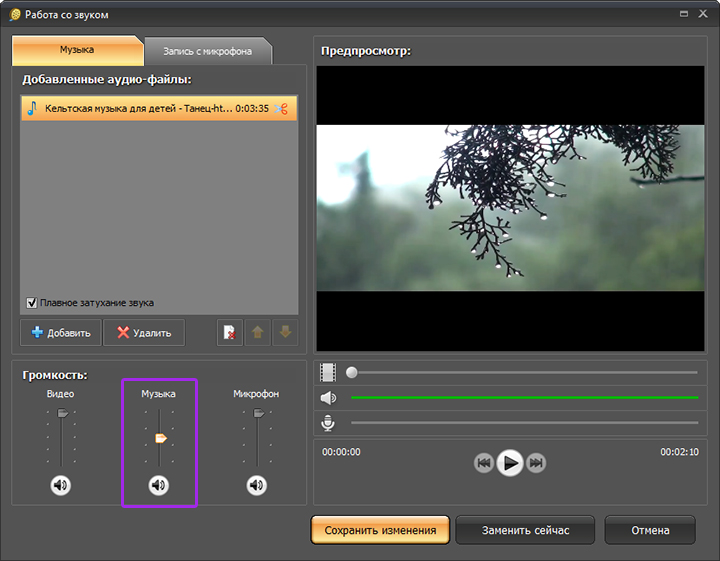
Для обычной нарезки музыкального файла рабочий маршрут короткий: добавить композицию, открыть «Настройки аудио», выбрать обрезку, задать границы фрагмента и затем указать MP3 как формат сохранения. Для конвертации из другого аудиоформата важнее раздел параметров экспорта: чрезмерно низкий битрейт уменьшит размер, но сильнее затронет звучание, а простое повышение битрейта выше параметров исходного MP3 не восстановит уже потерянную информацию.
Ограничение программы определяется её специализацией. Здесь нет того уровня визуальной работы с волновой формой, спектром, несколькими аудиотреками и цепочками эффектов, который дают Audacity, GarageBand или FL Studio. Поэтому ВидеоМАСТЕР рационален как редактор-конвертер для короткой обработки и работы со звуком из видео, но не как основная среда для реставрации записи, детального монтажа интервью или музыкального сведения.
Этот вариант стоит рассматривать прежде всего для MP3, который появляется из видеоролика или должен затем вернуться в видеопроект. Если задача начинается и заканчивается только звуком, следующие редакторы дают более прямой аудиопроцесс.
2. Audacity — универсальная точная обработка и запись
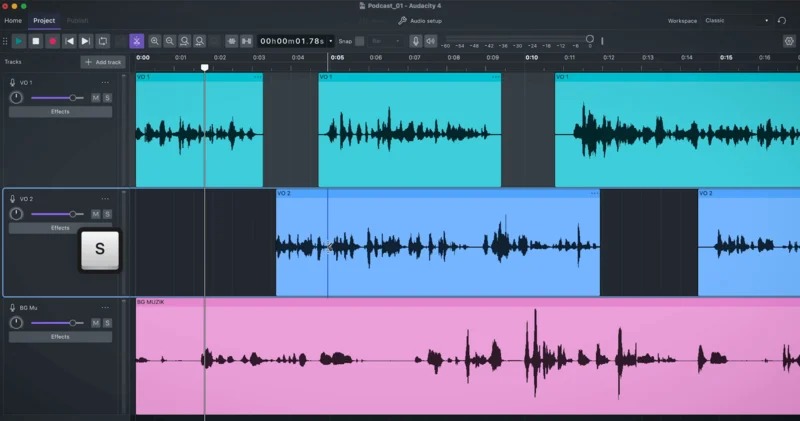
Audacity остаётся одним из самых практичных вариантов для ручной работы с MP3 на Windows, macOS и Linux. Редактор импортирует MP3 штатно, показывает аудио на временной шкале, поддерживает несколько дорожек, запись, монтаж и эффекты, а готовый проект экспортирует через File > Export Audio. Для MP3 можно выбрать режим битрейта и качество, а при необходимости сохранить несколько фрагментов отдельными файлами.
Сильная сторона Audacity — видимый монтаж. Пользователь не просто вводит секунды начала и конца, а работает с волновой формой: увеличивает масштаб, выделяет паузу или шумный участок, слушает границы и только после этого удаляет либо обрабатывает фрагмент. Такой подход удобнее браузерных резаков для речи, где важны вдохи, короткие паузы и точные склейки. Несколько файлов можно импортировать в один проект отдельными дорожками и свести в общий результат.
Для MP3 важно правильно разделять проект и финальный файл. Audacity хранит редактируемый проект отдельно, а MP3 создаёт при экспорте. Это полезно: после сложного монтажа не нужно многократно пережимать промежуточные версии. Сохраните рабочий проект и, если требуется мастер-файл, экспортируйте WAV или FLAC; MP3 сделайте уже для публикации или отправки. Само руководство Audacity прямо предупреждает, что импортированный MP3 при повторном экспорте в MP3 проходит ещё один цикл сжатия с потерями.
Редактор позволяет менять метаданные при экспорте, выбирать диапазон — весь проект или выделение — и сводить несколько дорожек в итоговый моно- или стереофайл. Это полезно для подкаста: речь можно записать или импортировать на одну дорожку, заставку — на вторую, отрегулировать уровни, сделать фейды и получить единый MP3. Для серии глав или отдельных песен пригодится экспорт нескольких файлов по меткам.
Интерфейс требует небольшого освоения. Пользователь видит транспорт, дорожки, выбор, масштаб, эффекты и параметры проекта одновременно, поэтому первая короткая обрезка занимает больше действий, чем в 123apps. Зато после нескольких сессий эти панели перестают быть лишними и дают контроль, которого нет у простых веб-инструментов.
Audacity особенно уместен, когда MP3 нужно не просто укоротить, а осмысленно отредактировать: убрать оговорки, собрать несколько дублей, выровнять отдельные участки, добавить заставку и сохранить редактируемую версию проекта.
3. 123apps Audio Cutter — обрезка и простые изменения в браузере
Audio Cutter от 123apps работает на mp3cut.net и рассчитан на короткую последовательность действий: загрузить файл, выбрать нужный интервал и скачать результат. Установка не требуется, а доступ возможен из современного браузера на компьютере, планшете или смартфоне. Помимо локального файла сервис принимает материалы из облачных хранилищ и по URL, поддерживает более 300 форматов и умеет извлекать звуковую дорожку из видео.
Для MP3 это один из самых быстрых способов убрать вступление, оставить припев, подготовить фрагмент для презентации или сделать короткий сигнал. Границы диапазона меняются на волновой форме, доступны плавное появление и затухание. В актуальном редакторе также есть изменение скорости, высоты тона и громкости. Отдельная регистрация для базового редактирования не обязательна.
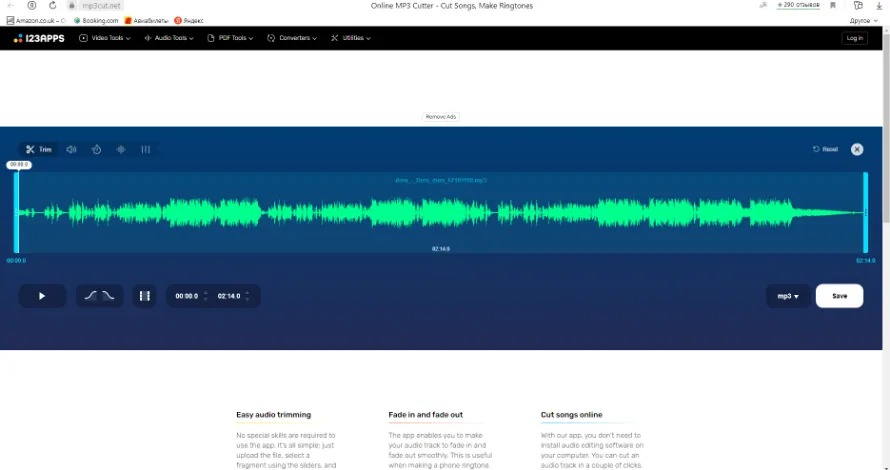
Главное преимущество веб-сервиса проявляется на чужом или временном компьютере: не приходится устанавливать аудиоредактор ради одной операции. Но тот же принцип становится ограничением для регулярной работы. Файл передаётся в веб-приложение, а точный монтаж длинной речи, сложная реставрация и многодорожечное сведение выходят за рамки основного сценария. Для чувствительных записей локальное приложение также проще с точки зрения контроля над тем, где физически выполняется обработка.
Практически полезно начинать с копии исходного MP3. После экспорта прослушайте несколько секунд до и после обеих точек обрезки: слишком резкая граница способна дать субъективный «щелчок» или обрезать согласную в речи. Небольшой fade in/fade out часто решает проблему мягче, чем перенос границы на заметное расстояние.
Audio Cutter рационален для разовой правки, когда важны скорость входа и отсутствие установки. Если после обрезки требуется чистить речь, переставлять много фрагментов или сводить несколько дорожек, лучше сразу перейти к Audacity, WavePad или DAW.
4. TwistedWave Online — однодорожечный редактор с полноценной волновой формой
TwistedWave Online занимает промежуточное место между простым веб-резаком и настольным аудиоредактором. Он запускается в браузере, записывает и редактирует аудио, хранит документы и историю отмен на сервере. У бесплатной учётной записи есть существенный предел: редактируются монофайлы длительностью до пяти минут. Для более длинных материалов и расширенных лимитов используется подписка.
Интерфейс построен вокруг одной волновой формы. Можно выделять диапазоны, вырезать и вставлять материал, применять обработку, делать фейды, менять уровень и экспортировать в MP3 и другие распространённые аудиоформаты. При этом TwistedWave принципиально не является многодорожечным редактором: даже настольные версии работают с одним треком документа, хотя позволяют смешать вторую запись через специальные операции вставки.
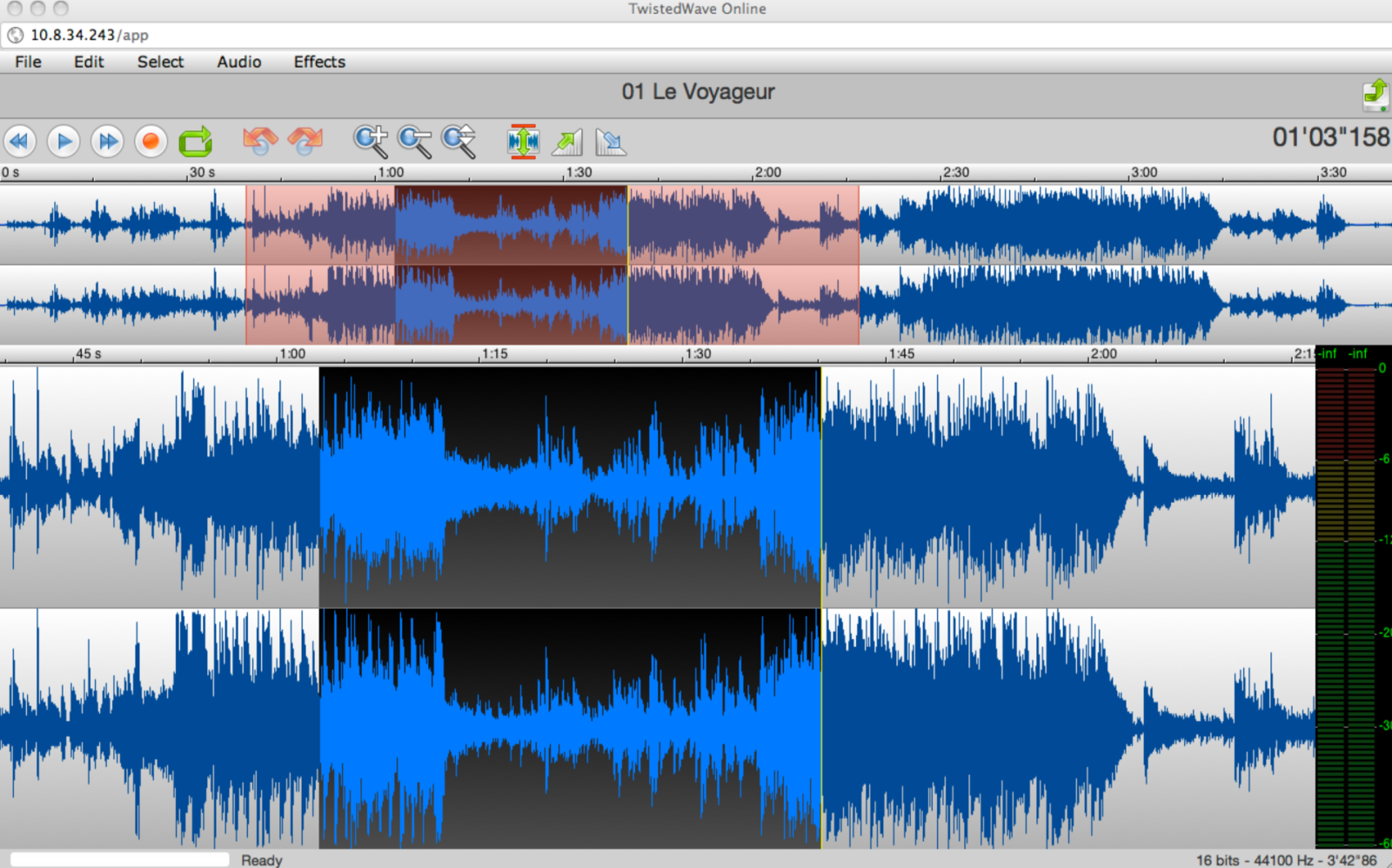
Для длинного голосового материала однодорожечность не всегда минус. Если задача — удалить оговорки, сократить паузы, выровнять уровень и подготовить один готовый файл, отсутствие микшера и десятков дорожек делает процесс более прямым. Но как только появляется отдельная музыка, джинглы, второй микрофон и автоматизация уровней, структура становится менее удобной, чем в Audacity или GarageBand.
Нужно учитывать и модель обработки. В онлайн-версии аудио хранится и обрабатывается на сервере. Это даёт возможность открыть работу с другого устройства вместе с историей изменений, но делает сервис неудачным вариантом для материала, который по условиям проекта нельзя передавать сторонней платформе. При слабом или нестабильном соединении локальный редактор также предсказуемее.
TwistedWave Online полезен пользователю, который привык к классическому waveform-монтажу, но не хочет ставить программу на компьютер. Для одного длинного трека настольная версия снимает ограничения веб-режима, а для многодорожечного проекта лучше выбрать другой класс редактора.
5. WavePad — аудиомонтаж, эффекты и пакетные операции
WavePad от NCH Software — специализированный звуковой редактор для Windows и macOS, также доступный на мобильных платформах. Он открывает и сохраняет MP3, показывает форму сигнала, поддерживает вырезание, копирование, вставку, разделение и объединение фрагментов. В набор обработки входят нормализация, эквализация, подавление шума, изменение уровня и другие аудиоэффекты. Для серий файлов предусмотрены пакетные операции.
В сентябре 2026 года Windows-ветка обновлена до версии 24.54. У программы есть бесплатный вариант для домашнего использования: после установки часть расширенных возможностей Masters Edition доступна как пробный режим, а затем отключается, тогда как стандартные функции остаются. Это важно учитывать при сравнении инструкций из интернета: некоторые пункты меню могут относиться именно к расширенной редакции.
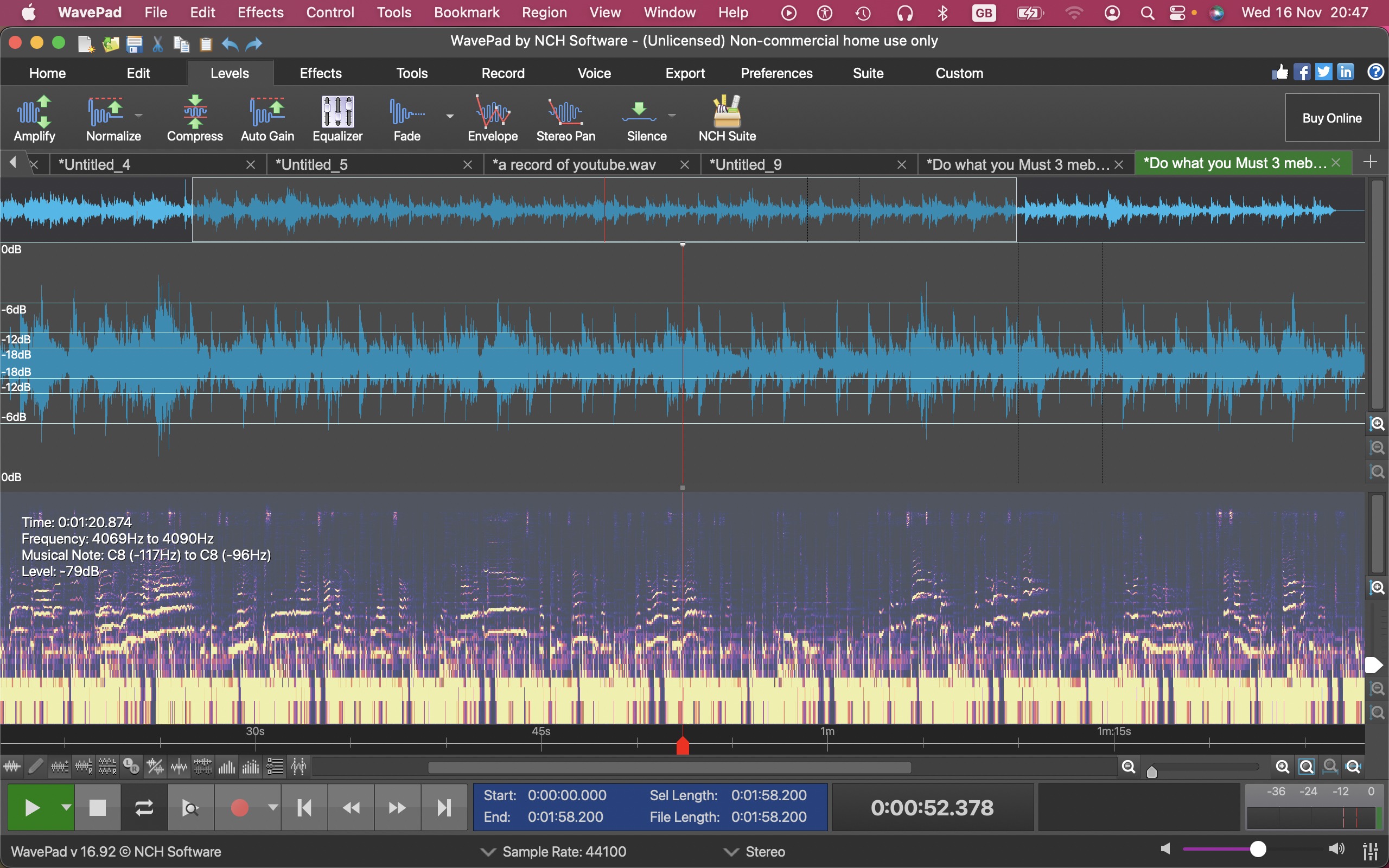
Для регулярной работы с MP3 WavePad интереснее простого резака тем, что монтаж и обработка находятся в одном месте. Например, голосовую запись можно очистить, отрегулировать уровень, удалить лишние фрагменты и затем экспортировать, не переходя между несколькими сервисами. Пакетный режим полезен, когда одинаковую операцию — преобразование формата или обработку — нужно применить к серии файлов.
При этом WavePad не следует путать с MixPad того же разработчика. WavePad сфокусирован на редактировании аудиофайлов, а полноценное многодорожечное сведение у NCH вынесено в отдельный продукт. Если проект строится из большого числа музыкальных и голосовых дорожек, GarageBand, FL Studio или Audacity дают более естественную структуру таймлайна.
WavePad особенно уместен для пользователя, которому нужно регулярно чистить и перерабатывать отдельные аудиофайлы, а не только делать один срез. Для коммерческой работы перед внедрением стоит отдельно проверить редакцию и условия лицензирования, поскольку бесплатный вариант рассчитан не на все сценарии.
6. GarageBand — многодорожечная работа на устройствах Apple
GarageBand — бесплатная студия Apple для Mac, iPhone и iPad. На Mac приложение строит проект из аудиодорожек, программных инструментов и лупов; позволяет записывать, вырезать и переставлять регионы, использовать эффекты, менять уровни и панораму. В настольной версии проект может содержать до 255 дорожек. Для обычной работы с MP3 важнее другое: импортированный звук можно разместить на таймлайне, отредактировать вместе с другими дорожками и экспортировать готовый результат в MP3.
Apple в актуальной инструкции по конвертации аудио показывает прямой маршрут: создать Empty Project, перетащить аудиофайл из Finder в Tracks area и выбрать Share > Export Song to Disk, после чего указать MP3 и качество. Та же схема подходит не только для конвертации, но и для монтажа: перед экспортом регион можно подрезать, разделить, переставить, добавить вторую дорожку и обработку.
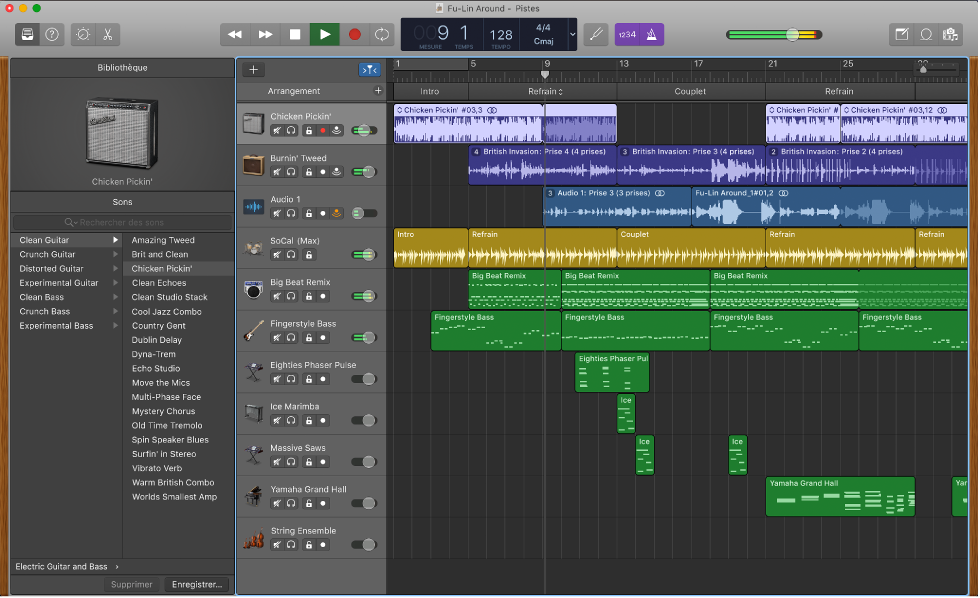
По сравнению с Audacity GarageBand сильнее ориентирован на композицию и запись музыки. Здесь есть библиотека инструментов и лупов, Smart Controls, компрессор, визуальный EQ, реверберация, автоматизация уровня и Flex Time. Для подкаста это означает возможность держать ведущего, гостя, музыку и отбивки раздельно, регулировать их до финального сведения и только затем создавать MP3.
За удобство платформа платит ограничением по экосистеме. Актуальная версия для Mac распространяется через App Store и требует современную macOS; Windows-версии GarageBand нет. Если проект нужно передавать между пользователями Windows и Mac именно в редактируемом виде, Audacity обычно проще как общая среда. Готовый MP3, конечно, остаётся обычным переносимым аудиофайлом.
GarageBand оправдан, когда MP3 — конечный формат многодорожечного проекта на Mac, iPhone или iPad. Для рингтона или одной обрезки быстрее использовать более простой инструмент, а для кроссплатформенной командной работы удобнее редактор, который одинаково доступен на нескольких настольных ОС.
7. FL Studio — музыкальный продакшен с экспортом в MP3
FL Studio 2026 — цифровая звуковая рабочая станция для Windows и macOS. Она рассчитана на создание музыки: Playlist собирает аранжировку, Mixer управляет каналами и эффектами, а инструменты и плагины формируют или обрабатывают звук. MP3 здесь не является центром продукта, но может использоваться как исходный аудиоматериал и как финальный формат рендера.
В актуальном руководстве Image-Line экспорт выполняется через File и диалог рендера. Среди форматов есть WAV, MP3, OGG, FLAC и M4A; можно экспортировать итоговый мастер или раздельные дорожки микшера. Для музыкального проекта это гораздо важнее простой команды «сохранить MP3»: эффекты, уровни, автоматизация и маршрутизация рассчитываются при рендере в единый файл.
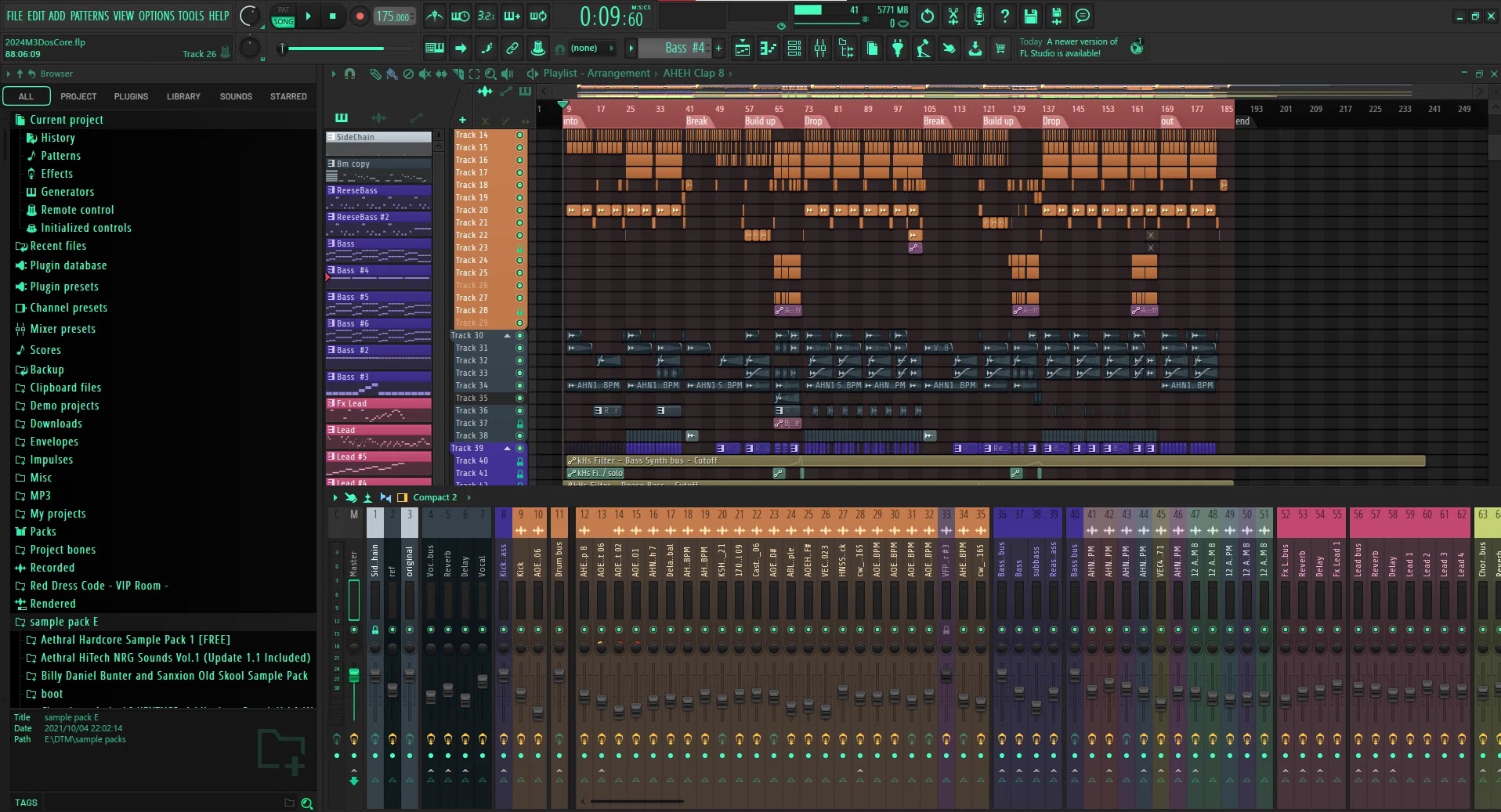
Для редактирования уже готовой песни FL Studio имеет смысл, когда операция является частью более крупной аранжировки: нужно добавить барабаны, синтезатор, голос, автоматизировать эффекты, изменить структуру или подготовить несколько версий микса. Простое удаление пяти секунд тишины здесь технически возможно, но потребует больше контекста и настроек, чем в Audacity или Wave Editor.
При финальном экспорте лучше не использовать MP3 как единственный мастер. Сначала сохраните WAV или FLAC, чтобы оставить полноразмерную версию без потерь, а MP3 создавайте для доставки. Если позже понадобится другая громкость, новая версия для видео или иной битрейт, повторный экспорт из lossless-мастера избегает дополнительного поколения MP3-сжатия.
FL Studio выбирают не ради самого расширения MP3, а ради многодорожечного музыкального процесса. Если исходный файл нужно встроить в новую композицию, обработать вместе с другими элементами и выпустить финальный мастер, возможности DAW оправданы. Для бытовой нарезки они не дают практического выигрыша.
8. Wave Editor — минималистичная правка волновой формы
Wave Editor от Abyss Media — бесплатный редактор, ориентированный на базовую правку одной звуковой дорожки. Актуальная версия 5.0.1.1 выпущена в 2026 году. Программа открывает MP3, WMA и WAV, позволяет вырезать, копировать, вставлять и удалять фрагменты, вставлять тишину, нормализовать уровень, усиливать сигнал с ограничителем, делать fade in/fade out, разворачивать звук и сохранять выделенный фрагмент.
Интерфейс хорошо подходит для задачи «вижу волну — выделяю участок — применяю операцию». Масштабирование помогает точнее поставить границы, а undo/redo позволяет вернуться к предыдущему состоянию. Экспорт доступен в WAV и MP3. На официальной странице заявлены Windows 11/10/8/7/Vista и macOS 12–26, моно и стерео, а также частоты дискретизации от 8 до 96 кГц.
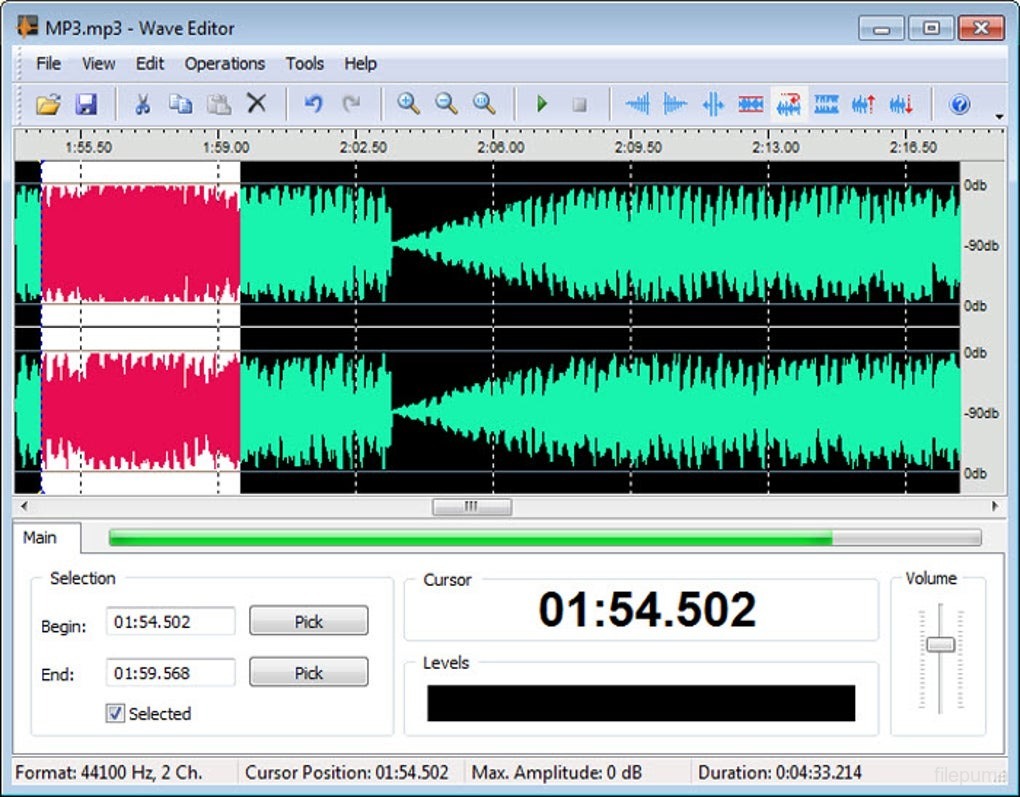
В отличие от GarageBand и FL Studio, Wave Editor не строит работу вокруг аранжировки. Это плюс для пользователя, которому не нужны виртуальные инструменты, десятки дорожек и сложный микшер. Но ограниченный набор форматов и функций быстрее достигает потолка, если требуется реставрация, спектральный анализ, продвинутые плагины или одновременная работа с несколькими независимыми источниками.
Особенно полезен сценарий подготовки коротких файлов: удалить тишину в начале, нормализовать уровень, сделать мягкое затухание, сохранить выбранный фрагмент. Если работа состоит в повторении таких действий над отдельными MP3, минимальный интерфейс сокращает число отвлекающих элементов. Для серии с одинаковыми параметрами пакетный WavePad будет эффективнее.
Wave Editor подходит как локальная альтернатива браузерному резаку: файл остаётся на компьютере, а пользователь получает форму сигнала и несколько базовых операций. При росте требований проще перейти на более развитый аудиоредактор, чем пытаться строить сложный процесс вокруг минималистичной программы.
Как не ухудшить MP3 во время редактирования
Главная техническая ошибка — воспринимать MP3 как нейтральный рабочий контейнер. Это финальный формат с потерями: энкодер выбрасывает часть информации, опираясь на психоакустическую модель. Когда готовый MP3 открывают в редакторе и снова сохраняют в MP3, сжатие выполняется ещё раз. Более высокий битрейт второго файла не восстанавливает то, что уже было отброшено при первом кодировании.
Поэтому для проекта с несколькими этапами выгоднее один раз импортировать MP3, выполнить весь монтаж и держать промежуточный результат в WAV или FLAC. WAV удобен максимальной совместимостью, FLAC уменьшает размер без потери аудиоданных. Финальный MP3 создаётся из этого мастера один раз. Если нужно выпустить несколько битрейтов, каждый из них лучше кодировать от lossless-мастера, а не от предыдущей MP3-версии.
Частоту дискретизации тоже не стоит менять без цели. Для музыки распространены 44,1 кГц, для видеопроизводства часто используется 48 кГц. Перевод файла туда и обратно между частотами добавляет ресемплинг и не создаёт новых деталей. Если MP3 готовится для видеомонтажа, разумно согласовать частоту проекта с видеопроцессом до экспорта, а не исправлять её в самом конце.
С битрейтом действует похожее правило. Слишком низкое значение заметнее портит сложную музыку, высокие частоты и пространственные детали, но огромный битрейт после уже сжатого источника не делает файл «качественнее исходника». Выбирать его следует по назначению и качеству мастер-файла, а не по принципу максимального числа. Для речи допустимы более экономные настройки, чем для музыки с широким спектром, но проверять результат всё равно нужно прослушиванием.
Проверка редактора за 15 минут
Перед переносом реального проекта удобно прогнать короткий тестовый MP3, копию которого не жалко удалить. Такой тест быстрее показывает реальные ограничения, чем длинный список функций на странице продукта.
- Откройте файл и найдите волновую форму. Проверьте, можно ли быстро приблизить участок до нескольких секунд и точно поставить курсор в нужную точку. Для речи это важнее декоративных эффектов.
- Сделайте два разреза. Удалите короткий фрагмент в середине и послушайте переход в наушниках. Склейка не должна съедать начало слова или создавать резкий скачок уровня.
- Измените громкость одного участка. В простом редакторе достаточно операции усиления или нормализации; в DAW проверьте клип-гейн или автоматизацию. Смысл теста — убедиться, что не приходится менять весь файл ради одной проблемы.
- Добавьте короткий fade. Он показывает, насколько удобно управляются границы и насколько предсказуемо программа применяет изменение только к выделению.
- Экспортируйте сначала WAV, затем MP3. Убедитесь, что видны формат, место сохранения и основные параметры. После экспорта сравните длительность, начало и конец файлов.
- Закройте и снова откройте проект. Для редакторов с проектной моделью проверьте, сохраняются ли дорожки и правки. Для веб-сервиса важно понять, что происходит с документом после закрытия вкладки.
Если все шесть действий выполняются без поиска обходных путей, программа подходит для дальнейшей проверки. Если уже на тестовом файле неудобно ставить границу, возвращаться к предыдущей версии или контролировать экспорт, на длинном интервью эти проблемы только увеличатся.
Карта форматов и сохранности результата
| Что нужно получить | Рабочий формат | Почему | Что проверить |
|---|---|---|---|
| Редактируемая сессия | Проект редактора | Сохраняет дорожки, расположение клипов и часть настроек | Проект открывается повторно без потерянных медиафайлов |
| Мастер после монтажа | WAV или FLAC | Не добавляет очередное поколение MP3-сжатия | Частота, каналы, пиковый уровень, начало и конец |
| Файл для публикации | MP3 | Компактный и широко совместимый | Битрейт, метаданные, отсутствие артефактов и обрезанных окончаний |
| Звук для видео | Обычно WAV/PCM на этапе монтажа | Избегает лишней перекодировки до финального рендера | Частота проекта и синхронизация с видео |
| Передача между редакторами | WAV/FLAC и отдельные дорожки | Не зависит от внутреннего формата проекта конкретной программы | Единая точка старта, длина и названия файлов |
Проектный файл и экспортированный MP3 решают разные задачи. MP3 удобен для прослушивания, но обычно не хранит монтажную структуру. Поэтому после сведения нескольких дорожек нельзя рассчитывать, что повторное открытие итогового MP3 вернёт отдельный голос, музыку и эффекты. Если работа может продолжиться позже, сохраняйте проект и исходники до окончательного утверждения результата.
Для автоматизированной конвертации и технических медиапроцессов отдельного внимания заслуживают инструменты командной строки. На TopFotograf есть разбор FFmpeg и его форматов; это другой класс инструмента, полезный для повторяемых сценариев, но без привычного монтажа по волновой форме.
Как выбрать редактор под конкретную задачу
Нужно быстро убрать начало или конец песни
Проще всего 123apps Audio Cutter или Wave Editor. Первый не требует установки, второй работает локально. Здесь важнее удобство выбора диапазона и фейдов, чем микшер, плагины и музыкальные инструменты.
Нужно отредактировать интервью или подкаст
Audacity даёт несколько дорожек, точную форму сигнала, проект и управляемый экспорт. WavePad удобен, если одновременно нужны очистка записи и пакетные операции. На Mac GarageBand стоит рассматривать, когда в проекте много музыки, заставок и отдельных дорожек. Для монтажа, построенного вокруг расшифровки речи, существует отдельный класс решений; например, на сайте есть обзор Descript для подкастов и видео.
Нужно получить MP3 из видеоролика
ВидеоМАСТЕР подходит именно для связки «видео → аудио»: загрузить ролик, выбрать аудиоформат, при необходимости обрезать и задать параметры. Если источник находится в онлайн-видео, а задача сводится прежде всего к извлечению аудио, полезно отдельно сравнить специализированные загрузчики; у TopFotograf есть обзор 4K YouTube to MP3.
Нужно собрать музыку из многих дорожек
FL Studio предназначен для такого процесса изначально: аранжировка, микшер, инструменты, эффекты и автоматизация существуют как части одной сессии. GarageBand решает похожую задачу проще в экосистеме Apple. Audacity тоже умеет работать с несколькими дорожками, но его логика ближе к звуковому редактору, чем к музыкальной производственной среде.
Нельзя устанавливать программу
123apps Audio Cutter подойдёт для короткой разовой правки, TwistedWave Online — для более традиционной работы по волновой форме. Перед загрузкой рабочего материала учитывайте правила конфиденциальности проекта: браузерная обработка означает передачу файла сервису, а TwistedWave прямо хранит и обрабатывает документы на сервере.
Дерево диагностики: что проверить, если результат получился не таким
После экспорта звук стал хуже
Сначала сравните исходный формат и путь обработки. Если MP3 импортировали, обработали и снова сохранили в MP3, возникло новое поколение сжатия. Не пытайтесь компенсировать это ещё одним экспортом с большим битрейтом. Вернитесь к проекту, создайте WAV или FLAC и уже из него сделайте финальный MP3 с нужными параметрами.
Файл стал намного больше
Проверьте формат и битрейт экспорта. WAV по определению значительно крупнее MP3, потому что не использует такое же сжатие. Если и новый MP3 оказался крупнее, сравните выбранный битрейт с исходным. Повышение битрейта увеличивает размер, но не восстанавливает качество ранее сжатого файла.
Склейка щёлкает или звучит резко
Прослушайте переход на увеличенном масштабе и сдвиньте границу к более спокойному участку формы сигнала. Для начала или конца файла добавьте очень короткий fade. В музыкальном проекте проверьте, не обрывается ли звучащий эффект или реверберационный хвост строго по границе клипа.
Голос после обработки слишком тихий
Сравните уровень самого клипа, дорожки и мастер-выхода. В многодорожечных программах это разные ступени сигнального тракта. Если проблема появилась только после экспорта, убедитесь, что нужная дорожка не была приглушена, а мастер не имеет сниженного уровня. В Audacity при экспорте учитываются состояния Mute/Solo, поэтому они способны изменить итоговый микс.
MP3 не открывается или воспроизводится неправильно
Сначала экспортируйте тот же проект в WAV. Если WAV воспроизводится корректно, проблема локализуется в настройках кодирования MP3 или в самом выходном файле. Если ошибается и WAV, проверяйте проект, длину выделения, частоту дискретизации и исходный материал. Такой порядок отделяет ошибки монтажа от ошибок кодирования.
В веб-редакторе работа прерывается на длинной записи
Сверьте лимит сервиса и стабильность соединения. Для TwistedWave Online бесплатная учётная запись ограничивает документ пятью минутами и моно. Длинные рабочие записи лучше заранее переносить в локальный редактор, если лимиты или политика хранения мешают процессу.
Чек-лист перед экспортом MP3
- Прослушайте первые и последние секунды. Убедитесь, что не срезан вдох, атака инструмента или хвост последнего слова.
- Проверьте все склейки. Наушники быстрее выявляют короткие щелчки, резкие перепады уровня и фон, которые теряются на динамиках ноутбука.
- Сравните громкость участков. Нормализация всего файла не исправляет автоматически плохой баланс между голосом и музыкой в разных дорожках.
- Оставьте lossless-мастер. WAV или FLAC нужен для будущих версий, чтобы не перекодировать уже готовый MP3 снова.
- Проверьте каналы. Для стереомузыки случайный экспорт в mono изменит пространственную картину; для монофонической речи стерео не всегда даёт практическое преимущество.
- Сверьте частоту дискретизации с целевым процессом. Особенно это важно, когда звук дальше отправляется в видеомонтаж.
- Проверьте метаданные. Название, исполнитель и другие теги должны соответствовать финальной версии, если файл предназначен для медиатеки или публикации.
- Откройте готовый MP3 вне редактора. Прослушивание в обычном плеере подтверждает, что экспорт создал самостоятельный файл, а не только корректно воспроизводимый проект.
Частые вопросы
Можно ли редактировать MP3 совсем без потери качества?
Для обычного waveform-монтажа с эффектами файл приходится декодировать, а при финальном сохранении в MP3 снова кодировать, поэтому появляется ещё одно поколение сжатия. Операции, которые работают непосредственно с MP3-кадрами без перекодирования, относятся к отдельному классу резаков и имеют более узкие возможности. Для сложного редактирования надёжнее держать мастер в WAV или FLAC и создавать MP3 один раз в конце.
Нужно ли выставлять максимальный битрейт при каждом экспорте?
Нет. Битрейт должен соответствовать назначению и качеству исходника. Повышение значения после уже сжатого MP3 увеличивает размер, но не возвращает удалённые данные. Более важный способ сохранить качество — сократить число повторных MP3-кодирований и работать от lossless-мастера.
Чем аудиоредактор отличается от DAW?
Классический аудиоредактор сосредоточен на одном или нескольких звуковых файлах: выделении, обрезке, очистке и обработке формы сигнала. DAW строит работу вокруг проекта с большим числом дорожек, микшером, автоматизацией, инструментами и плагинами. Audacity и WavePad ближе к аудиоредакторам, GarageBand и FL Studio — к DAW. Для одной правки MP3 первый подход обычно короче, для музыкальной композиции второй даёт больше контроля.
Какой редактор выбрать для конфиденциальной записи?
Для материала, который нельзя передавать внешнему сервису, используйте локальную программу и храните исходники на контролируемом носителе. Audacity, WavePad, GarageBand, FL Studio, Wave Editor и ВидеоМАСТЕР выполняют основную обработку на компьютере. Веб-сервисы удобнее без установки, но файл участвует в онлайн-процессе, поэтому правила проекта должны разрешать такую передачу.
Вывод
Выбор MP3-редактора проще делать от самой операции. Для короткой обрезки без установки достаточно 123apps Audio Cutter; для похожей локальной правки без лишних панелей подходит Wave Editor. Audacity закрывает более точный монтаж, запись и многодорожечную сборку на разных настольных ОС, а WavePad добавляет развитую обработку и пакетные операции. TwistedWave Online полезен, когда нужен привычный waveform-интерфейс прямо в браузере и устраивают лимиты веб-версии.
Когда MP3 является частью видеопроцесса, ВидеоМАСТЕР объединяет извлечение звука, обрезку и конвертацию в одном Windows-приложении. Для полноценной музыкальной сессии логичнее GarageBand на устройствах Apple или FL Studio на Windows и macOS. Независимо от программы, качество результата сильнее всего зависит не от числа эффектов, а от аккуратных границ монтажа и правильного экспорта: редактируемый проект и lossless-мастер стоит сохранить, а MP3 формировать как финальную доставочную версию.












