


Номер автомобиля на плохом видео не всегда нужно «улучшать» в привычном смысле. Сначала важно найти кадр, где знак занял максимум реальных пикселей и меньше всего размазан движением, а уже затем кадрировать участок и аккуратно поднять яркость, контраст или уровни. Увеличение само по себе не возвращает детали, которых камера не записала: оно лишь делает существующие пиксели крупнее и удобнее для сравнения. Поэтому правильный порядок действий важнее агрессивных фильтров.
Ниже разобран воспроизводимый способ для ВидеоМОНТАЖА — настольного редактора AMS Software для Windows 11, 10, 8 и 7. В нём есть кадрирование, ручная коррекция яркости, контраста и насыщенности, кривые, «Комплексное улучшение», «Автоуровни», базовые эффекты и сохранение стоп-кадра. Отдельно рассмотрены случаи, когда знак снят ночью, пересвечен фарами, размазан движением, слишком мал или разрушен видеосжатием. Главный критерий результата: после обработки должны становиться заметнее уже записанные границы символов, а не появляться новые линии, которых в исходном кадре нельзя подтвердить.
- Что можно и чего нельзя восстановить из плохой видеозаписи
- Подготовка: сохраните исходник и работайте с копией
- Сначала найдите лучший кадр, а не самый крупный номер
- Как сравнивать несколько кадров одного номера
- Основной способ. ВидеоМОНТАЖ: кадрирование, тональная коррекция и стоп-кадр
- Шаг 1. Создайте проект и добавьте оригинальную копию ролика
- Шаг 2. Оцените кадр до увеличения
- Шаг 3. Кадрируйте область вокруг номера
- Шаг 4. Сначала работайте с яркостью и контрастом, а не с эффектами
- Шаг 5. Для тёмного видео поднимайте яркость до появления деталей, а не «до красоты»
- Шаг 6. Используйте кривые, когда простая яркость «съедает» номер
- Шаг 7. Проверьте «Комплексное улучшение» и «Автоуровни» как отдельные варианты
- Шаг 8. Эффекты используйте в конце и только для контрольного сравнения
- Шаг 9. Сохраните стоп-кадр отдельно от видео
- Шаг 10. Экспортируйте обработанное видео только при необходимости
- Плюсы и минусы этого способа
- В каком порядке применять коррекции: короткая таблица
- Как понять, что проблема в движении, а не в низком разрешении
- Что делать с очень тёмным ночным видео
- Что делать с пересвеченным номером
- Как работать с сильным видеосжатием и блоковыми артефактами
- Почему сильное увеличение и AI-апскейл требуют осторожности
- Как проверить результат и не «дочитать» номер мысленно
- Дерево диагностики: что делать по характеру дефекта
- Номер слишком маленький
- Номер тёмный, но контуры видны
- Номер белый и «горит»
- Символы вытянуты по направлению движения
- Вокруг цифр плавают квадраты
- На движущихся границах видна «гребёнка»
- Один кадр показывает 8, другой — 3
- Чек-лист перед сохранением итогового кадра
- Когда домашняя обработка уже не помогает
- FAQ
- Можно ли просто увеличить видео до 4K и прочитать номер?
- Почему номер на паузе выглядит хуже, чем во время воспроизведения?
- Стоит ли делать номер полностью чёрно-белым?
- Какой формат стоп-кадра выбрать в ВидеоМОНТАЖе?
- Что делать, если автоматическое улучшение показывает один символ, а ручная коррекция другой?
- Поможет ли распознавание текста или OCR?
- Вывод
- Предложить модель для рейтинга
Что можно и чего нельзя восстановить из плохой видеозаписи
Любая запись ограничена тем, что попало на матрицу камеры, прошло обработку внутри устройства и было сохранено кодеком. Если номер в кадре занимает, например, несколько десятков пикселей по ширине, простое увеличение до Full HD не превращает этот маленький фрагмент в настоящую крупную съёмку. При масштабировании программа рассчитывает дополнительные пиксели из соседних значений. Изображение выглядит крупнее и иногда легче читается, но исходная детализация не возрастает.
Это особенно важно при распознавании похожих символов: 3 и 8, 5 и 6, В и 8, Р и Р-подобные очертания могут отличаться всего несколькими штрихами. Если эти штрихи уничтожены смазом, пересветом или блоковым сжатием, повышение резкости, контраста или AI-масштабирование способно создать правдоподобную форму, но не доказать, что именно она была на машине. Для бытовой проверки полезно придерживаться консервативного правила: символ считается читаемым только тогда, когда его форма подтверждается исходными или соседними кадрами, а не одним сильно обработанным вариантом.
Сильнее всего на читаемость влияют пять факторов. Размер объекта определяет, сколько реальных пикселей описывает каждый символ. Фокус отвечает за сохранение мелких границ. Выдержка определяет величину смаза при движении машины или камеры. Экспозиция решает, сохранились ли тёмные и светлые детали, включая белую пластину номера и отражающие элементы. Сжатие может превратить мелкие штрихи в квадраты, ореолы и «кашу» вокруг контрастных линий.
Поэтому два кадра из одного ролика часто дают разный результат. На одном номер крупнее, но смазан; через несколько кадров он чуть дальше, зато машина на мгновение движется медленнее относительно камеры и контуры становятся чище. Во многих сжатых видеопотоках отдельные кадры зависят от данных соседних кадров и предсказания движения. Поэтому характер артефактов способен меняться по ходу короткой сцены. Практически это означает, что нельзя останавливаться на первом кадре, где знак просто виден.
Подготовка: сохраните исходник и работайте с копией
Если запись может понадобиться для разбирательства, до любой обработки сохраните оригинальный файл отдельно. Не переименовывайте его поверх исходника, не обрезайте «лишнее» и не пересохраняйте через мессенджер или облачный предпросмотр. Рабочую копию можно назвать по времени или камере, а обработанные стоп-кадры хранить в отдельной папке. Такой порядок позволяет в любой момент вернуться к нетронутому материалу и проверить, не появилась ли спорная линия после коррекции.
Лучший вариант — получить файл непосредственно с регистратора, видеокамеры, DVR/NVR или карты памяти в том формате, который устройство записало изначально. Не используйте для анализа копию, у которой после пересылки уменьшились разрешение или битрейт: такое перекодирование добавляет собственные артефакты. Экранная запись проигрываемого ролика также проходит через масштабирование дисплея и новый цикл кодирования. Если доступен оригинальный файл с устройства, анализировать нужно именно его.
Перед началом запишите для себя три вещи: имя исходного файла, примерный момент появления нужной машины и цель обработки. Цель должна быть узкой: не «сделать видео красивым», а «найти самый информативный кадр и повысить различимость штрихов номера». Это помогает не увлечься фильтрами. Для идентификации символов нейтральный и немного грубый кадр часто полезнее эффектного, но сглаженного изображения.
Сохраняйте два уровня результата: исходный файл без изменений и рабочий кадр с обработкой. Обработанный вариант должен дополнять исходник, а не заменять его.
Если требуется только быстрое визуальное сравнение, достаточно копии ролика и пары стоп-кадров. Если запись имеет доказательственное значение, полезно дополнительно фиксировать последовательность действий: какой кадр выбран, какие ползунки изменены, какие автоматические операции включены. Это делает результат повторяемым и облегчает проверку другим человеком.
Сначала найдите лучший кадр, а не самый крупный номер
Перед коррекцией просмотрите участок с автомобилем целиком и отметьте несколько кандидатов. Хороший кадр — это компромисс между размером знака, резкостью, углом и экспозицией. Не выбирайте кадр только потому, что машина ближе всего. В момент максимального приближения движение часто сильнее, номер может попасть в смаз, а отражающая пластина — в пересвет от фар или фонаря.
Сравнивайте соседние кадры по четырём признакам. Во-первых, вертикальные и диагональные штрихи символов должны иметь устойчивое положение, а не расползаться в двойные контуры. Во-вторых, светлая область номера не должна быть сплошным белым пятном без внутренних перепадов. В-третьих, фон вокруг знака не должен состоять из крупных однотонных блоков размером с часть символа. В-четвёртых, номер желательно видеть под меньшим углом: сильная перспектива сжимает дальний край и делает некоторые символы уже других.
Если один символ читается лучше на одном кадре, а другой — на следующем, сохраняйте оба. Не нужно «собирать» номер из разных кадров автоматически. Сначала зафиксируйте, какие символы совпадают, а какие остаются спорными. Согласованность нескольких кадров ценнее одного чрезмерно обработанного изображения.
Для детального покадрового исследования существуют специализированные рабочие процессы, но в бытовой задаче достаточно аккуратно перемещаться по таймлайну, останавливаться перед и после нужного момента и делать несколько стоп-кадров. Если требуется более технический подход, полезно понимать принципы покадровой обработки видео с ручным контролем результата: важно видеть именно отдельные кадры, а не полагаться на размазанный предпросмотр во время воспроизведения.
Как сравнивать несколько кадров одного номера
Удобнее всего не выбирать один «идеальный» кадр, а собрать небольшую серию вокруг нужного момента. Возьмите кадр перед максимальным приближением, кадр в момент максимального размера знака и один-два после него. Для каждого сначала смотрите на необработанный вид. Если один и тот же штрих остаётся на одинаковом месте относительно рамки номера и соседних символов, это сильнее, чем его появление после контрастного фильтра только в одном кадре.
Сравнение выполняйте по геометрии, а не по общему впечатлению. Отмечайте, закрыт ли внутренний просвет, есть ли горизонтальная перекладина, где заканчивается нижний штрих, одинаково ли наклонена диагональ. При смазе весь символ растягивается в одну сторону; при артефакте сжатия отдельный квадрат или ореол может мерцать и менять форму независимо от номера. Такая покадровая проверка часто даёт больше, чем дополнительный цикл улучшения.
Не объединяйте спорные элементы мысленно: если на одном кадре видна верхняя часть символа, а на другом — нижняя, сначала убедитесь, что это действительно один и тот же знак и его положение не сместилось из-за перспективы. Для рабочего результата допустимо сохранить несколько стоп-кадров с одинаковым таймкодом в имени и отдельной пометкой «до», «центр», «после». Это упрощает повторную проверку и не заставляет выбирать один вариант раньше времени.
Основной способ. ВидеоМОНТАЖ: кадрирование, тональная коррекция и стоп-кадр
ВидеоМОНТАЖ подходит для первого прохода, когда нужен понятный графический интерфейс без командной строки: импортировать ролик, остановиться на нужном месте, обрезать всё вокруг номера, скорректировать тон и сохранить кадр. Важно воспринимать эти операции как визуальное уточнение, а не восстановление утраченной информации. Программа позволяет сделать мелкие различия заметнее, но не превращает неразличимый набор пикселей в достоверные цифры.
Шаг 1. Создайте проект и добавьте оригинальную копию ролика
Запустите редактор и выберите «Новый проект», затем «Проект с нуля». Нажмите «Добавить видео и фото» и укажите рабочую копию записи. После импорта ролик появляется на временной шкале. Не начинайте с обрезки файла в другом приложении: лишнее перекодирование до анализа может уменьшить качество, особенно у камер наблюдения и старых регистраторов с небольшим битрейтом.
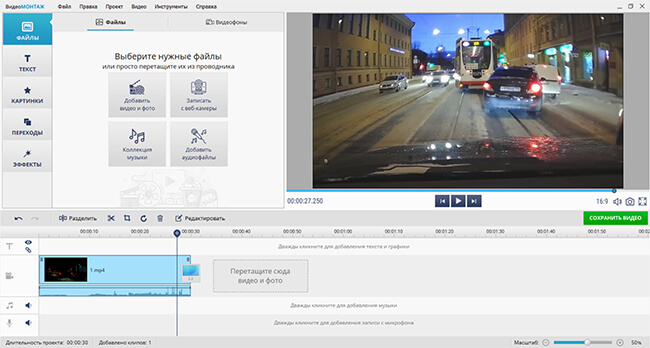
Сразу найдите фрагмент, где автомобиль проходит через наиболее освещённую или резкую часть кадра. Полезно просмотреть сцену несколько раз: сначала в реальном темпе, затем останавливаясь возле нужного момента. Если номер виден всего доли секунды, сохраните несколько кандидатов до обработки. Это снижает риск выбрать кадр, в котором отдельная цифра случайно «сложилась» из артефактов сжатия.
Шаг 2. Оцените кадр до увеличения
До кадрирования посмотрите на номер в исходном масштабе и определите главную проблему. Если знак слишком маленький, поможет только удобное увеличение для просмотра. Если он тёмный, есть смысл работать с яркостью и кривыми. Если символы сливаются из-за низкого контраста, поможет тональная коррекция. Если весь номер превращён в длинный горизонтальный смаз, фильтры дадут гораздо меньше пользы: контуры уже усреднились по траектории движения.
Отдельно проверьте пересвет. Белая номерная пластина хорошо отражает свет, поэтому ночью она нередко записывается почти белым прямоугольником. Если внутри светлой области ещё видны перепады яркости, их можно усилить. Если все пиксели уже одинаково белые, уменьшение яркости сделает прямоугольник серым, но не вернёт исчезнувшие штрихи. Это принципиальная граница обработки.
Шаг 3. Кадрируйте область вокруг номера
Перейдите на выбранный кадр и откройте «Кадрирование клипа». В окне кадрирования задайте рамку так, чтобы внутри остались номер и небольшой запас вокруг него. Не обрезайте вплотную по краям пластины: несколько пикселей кузова помогают контролировать, не появляются ли искусственные ореолы на границе после последующей коррекции. Слишком большая область, наоборот, уменьшит номер в окне просмотра и затруднит сравнение штрихов.
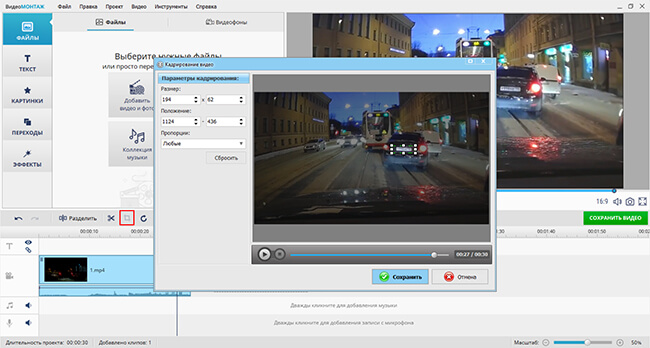
После настройки нажмите «Сохранить». Теперь номер занимает больше места в предпросмотре. Это полезно для глаз, но важно помнить, что программа масштабирует уже имеющийся набор пикселей. Если после кадрирования появились гладкие диагонали или округлые контуры, которых не было видно раньше, воспринимайте их как результат интерполяции, пока они не подтверждены соседними кадрами.
Шаг 4. Сначала работайте с яркостью и контрастом, а не с эффектами
Выделите клип на таймлайне, нажмите «Редактировать» и откройте вкладку «Изображение». Здесь доступны «Яркость», «Контраст», «Насыщенность» и «Цветовой тон». Для чтения номера нужны прежде всего яркость и контраст. Начинайте с небольших изменений и каждый раз сравнивайте форму символов с исходным видом. Цель — раздвинуть тональные различия между тёмными штрихами и фоном пластины, не превратив полутоновые края в жёсткие чёрные и белые пятна.
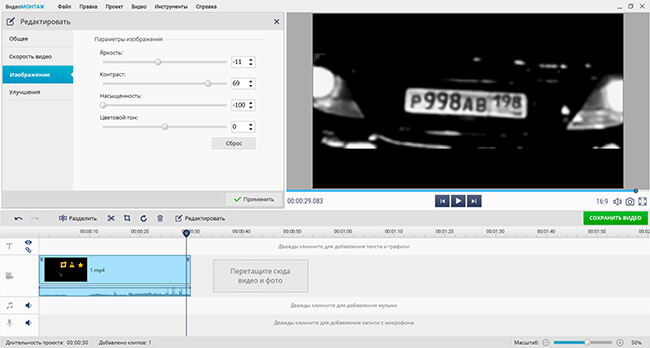
Контраст полезен, когда цифры серые на сером фоне, но опасен при сильном сжатии. Вместе со штрихами он усиливает границы макроблоков и ореолы вокруг букв. Если при движении ползунка вокруг каждого символа появляется толстый светлый или тёмный контур, вернитесь назад: такой контур может сделать 3 похожей на 8 или «закрыть» просвет внутри 6.
Насыщенность можно уменьшить, если цветной шум мешает видеть геометрию. На ночных регистраторах цвет часто менее стабилен, чем яркостная составляющая: по краям знака появляются красные, синие или зелёные пятна. Обесцвечивание не возвращает детали, но иногда делает границы визуально спокойнее. Если цвет кузова, рамки или эмблемы нужен как дополнительный признак, сохраните отдельный цветной вариант и не заменяйте его чёрно-белым.
Шаг 5. Для тёмного видео поднимайте яркость до появления деталей, а не «до красоты»
На ночной записи смысл осветления — вывести тёмные штрихи и границу номера из провала в тенях. В том же разделе «Изображение» повышайте «Яркость» небольшими шагами. Остановитесь, когда тёмные участки кузова и символов начали разделяться, но светлая пластина ещё сохраняет структуру. Если фон номера быстро превращается в ровную белую область, дополнительная яркость уже ухудшает задачу.
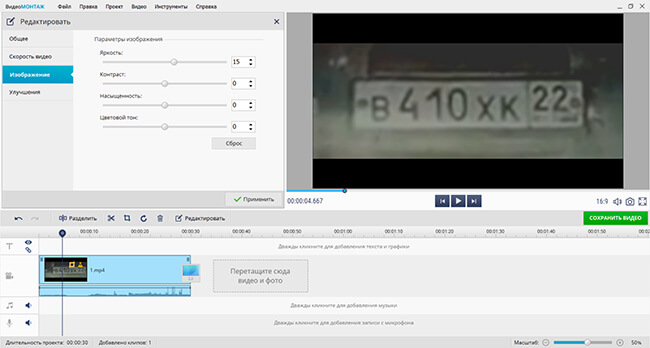
Не пытайтесь одним ползунком исправить одновременно тёмный кузов и яркую отражающую пластину. В сценах с большим перепадом освещения линейное повышение яркости быстро упирается в ограничение динамического диапазона записи. В таком случае полезнее перейти к кривой и поднять средние тона, меньше затрагивая самые светлые участки.
Шаг 6. Используйте кривые, когда простая яркость «съедает» номер
Откройте «Улучшения» и выберите «Коррекция с помощью кривых». Кривая позволяет отдельно влиять на тени, средние и светлые тона. Для тёмного номера на ночной записи обычно важнее средняя часть диапазона: её можно слегка поднять, сохранив верхнюю точку ближе к исходному положению. Избегайте резких S-образных изгибов, если цель — чтение символов, а не стилизация кадра. Слишком крутая кривая создаёт локальные провалы и пересветы на краях штрихов.
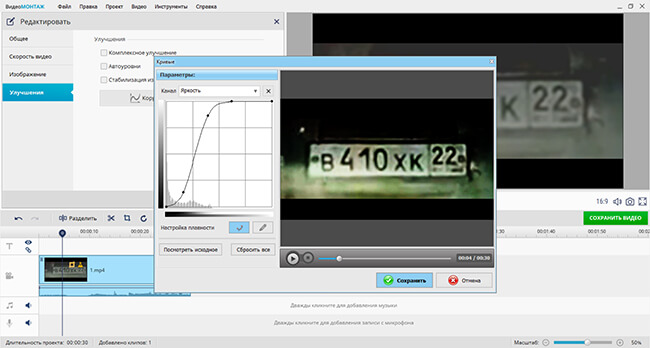
После изменения кривой сравните несколько признаков: ширину вертикальных штрихов, открытые просветы внутри 6, 8, 9 и букв, расстояние между символами и контур рамки номера. Если эти элементы резко меняют форму при небольшом движении точки на кривой, исходной информации мало. В таком случае лучше оставить символ спорным, чем выбирать вариант, который выглядит привычнее.
Шаг 7. Проверьте «Комплексное улучшение» и «Автоуровни» как отдельные варианты
Во вкладке «Улучшения» доступны автоматические операции «Комплексное улучшение» и «Автоуровни». Их удобно использовать не поверх уже агрессивно исправленного кадра, а как отдельную контрольную версию. Сначала сохраните нейтральный вариант, затем включите одну автоматическую функцию и оцените, стала ли форма штрихов устойчивее. Если автоматика лишь делает изображение контрастнее, но одновременно усиливает блоки и шум, вернитесь к ручной настройке.
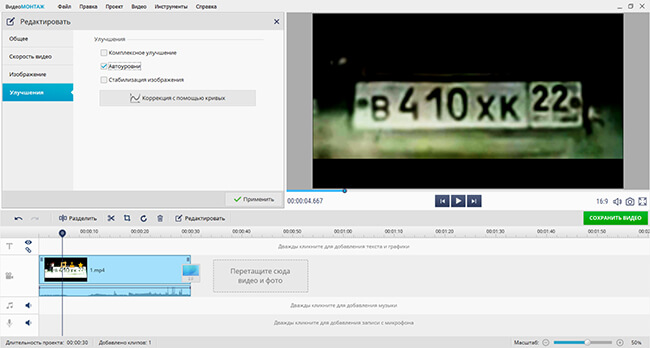
Автоуровни особенно чувствительны к составу кадра. Если в кадре много тёмного неба, яркая фара или белая стена, автоматическая операция ориентируется на общую гистограмму, а не на номер как единственный объект. Поэтому после кадрирования результат может отличаться от коррекции всего кадра. Это не ошибка: изменилась статистика яркости изображения. Для спорного номера сохраните оба варианта и сравните только те элементы, которые повторяются.
Шаг 8. Эффекты используйте в конце и только для контрольного сравнения
Во вкладке «Эффекты» в категории «Базовые» есть пресеты, среди которых на странице обучения редактора показаны «Контраст», «Обесцвечивание» и «Осветление». Они могут быстро дать альтернативное представление кадра. Для идентификации номера важна не эффектность, а устойчивость формы. Если пресет делает символ «очевидным» только в одном варианте, а при ручной коррекции нужного штриха нет, доверять такому результату нельзя.
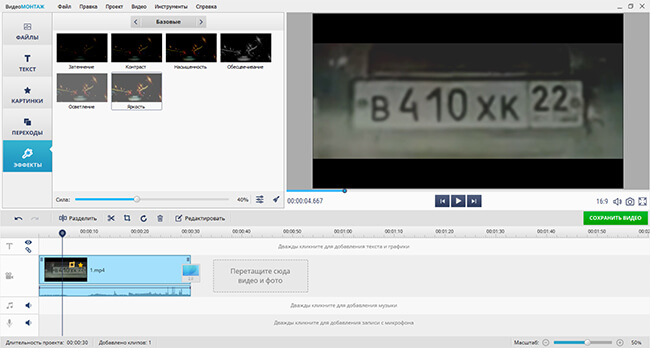
Хорошая схема сравнения состоит из трёх версий: исходный кадр, ручная тональная коррекция и один автоматический или эффектный вариант. Если символ читается одинаково во всех трёх, уверенность выше. Если каждая версия «показывает» разные очертания, проблема не в недостатке фильтров, а в нехватке исходных данных.
Шаг 9. Сохраните стоп-кадр отдельно от видео
Под окном предварительного просмотра нажмите значок камеры. Введите имя снимка и выберите формат сохранения. В руководстве программы для стоп-кадра доступны JPEG и BMP. Для пересылки JPEG компактнее, но при повторном сохранении он добавляет собственное сжатие. Для промежуточного визуального анализа разумнее сохранить BMP и оставить JPEG только для копии, которую нужно быстро отправить.
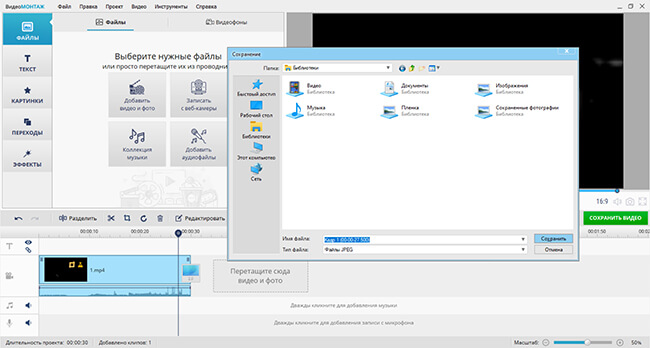
Названия файлов должны помогать сравнивать версии, например: «кадр_00-27-250_исходный», «кадр_00-27-250_кривая» и «кадр_00-27-250_автоуровни». Не называйте обработанный файл просто «номер_точно». Имя не должно превращать предположение в факт. Если один символ сомнителен, это лучше отразить в заметке отдельно от изображения.
Шаг 10. Экспортируйте обработанное видео только при необходимости
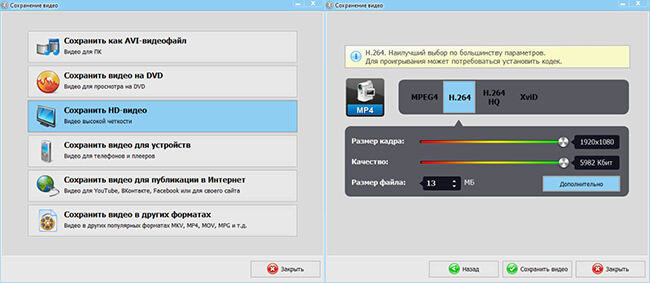
Для чтения номера почти всегда полезнее стоп-кадр, чем новый видеоролик. Экспорт видео нужен, если требуется показать динамику появления автомобиля или передать обработанный фрагмент вместе с контекстом. В ВидеоМОНТАЖ для этого используется «Сохранить видео» и выбор подходящего профиля. Но любой обычный видеоэкспорт может перекодировать материал, поэтому новый файл не должен заменять оригинал.
Если задача — вырезать короткий фрагмент без лишней потери качества, сначала оцените, действительно ли нужен повторный рендер. Для технических задач полезно понимать разницу между монтажом с перекодированием и монтажом без повторного сжатия видеопотока. В текущей инструкции обработанный ролик рассматривается только как наглядная копия, а исходный файл хранится отдельно.
Плюсы и минусы этого способа
В каком порядке применять коррекции: короткая таблица
| Операция | Когда помогает | Что контролировать |
|---|---|---|
| Выбор кадра | Всегда, до любых фильтров | Смаз, фокус, угол, пересвет, размер номера |
| Кадрирование | Номер занимает малую часть кадра | Не принимать увеличение за появление новых деталей |
| Яркость | Тёмный кадр, детали спрятаны в тенях | Не выбелить фон номера и светлые штрихи |
| Контраст | Символы отличаются от фона слишком слабо | Ореолы, блоки сжатия, потерю полутонов |
| Уменьшение насыщенности | Цветной шум мешает видеть форму | Сохранить отдельный цветной вариант |
| Кривые | Нужно отдельно поднять тени или средние тона | Не делать резких провалов и пересветов |
| Автоуровни и автоулучшение | Нужна независимая контрольная версия | Не считать автоматику доказательством формы символа |
| Эффект «Контраст» или «Обесцвечивание» | Для быстрого дополнительного сравнения | Не складывать много эффектов друг на друга |
| Сохранение стоп-кадра | После выбора наиболее информативной обработки | Подписать момент и тип коррекции, сохранить оригинал отдельно |
Практический принцип прост: одна операция должна решать одну понятную проблему. Если кадр тёмный — сначала корректируется тон. Если он крупный, но размазан — увеличение не поможет. Если фон номера пересвечен — повышение контраста способно лишь сделать границу белого пятна резче. Чем точнее определена причина плохой читаемости, тем меньше лишних преобразований потребуется.
Как понять, что проблема в движении, а не в низком разрешении
Смаз от движения имеет направление. Вертикальные штрихи цифр вытягиваются по горизонтали, если автомобиль быстро перемещается поперёк кадра; при тряске регистратора контуры могут двоиться в другом направлении. Низкое разрешение выглядит иначе: символы состоят из заметных квадратных пикселей, но их положение в соседних кадрах относительно стабильно. Сжатие добавляет ещё один рисунок — прямоугольные блоки и «комариный шум» вокруг контрастных границ.
Чтобы отличить эти причины, посмотрите не только на номер. Если фары, край бампера и дорожная разметка размазаны в том же направлении, виновата выдержка или движение камеры. Если крупные объекты резкие, а номер рассыпается на квадраты, сильнее ограничивают разрешение и кодек. Если центр кадра резкий, а машина вне фокуса, никакая глобальная коррекция не вернёт отсутствующую фокусировку.
При смазе ищите соседний кадр, где относительное движение меньше. Например, автомобиль меняет направление, приближается к точке поворота или на долю секунды совпадает по скорости с движением камеры. Даже небольшой выигрыш по смазу полезнее, чем последующее усиление резкости. Выбор удачного момента — единственная операция в таком случае, которая действительно может дать больше записанной геометрии без синтеза новых деталей.
Что делать с очень тёмным ночным видео
При съёмке в темноте камера нередко компенсирует недостаток света повышением усиления, более длинной выдержкой или их сочетанием. Поэтому вместе с недостатком яркости появляются шум и смаз. Простое осветление поднимает не только полезный сигнал, но и шумовой рисунок. Если после повышения яркости номер стал светлее, а штрихи не стали устойчивее, дальнейшее осветление бессмысленно.
Начните с самого светлого кадра, в котором номер ещё не пересвечен. Затем кадрируйте область и аккуратно поднимите средние тона. Снижение насыщенности полезно, когда в тенях много случайных цветных пятен. Контраст повышайте только после яркости: так проще увидеть момент, когда тёмные штрихи начинают отделяться от серого фона. Если сначала резко увеличить контраст, слабые градации могут исчезнуть.
Фары соседних машин и ИК-подсветка камер наблюдения создают локальные засветки. Если номер попал внутрь такого пятна, ориентируйтесь не на общий вид кадра, а на саму пластину. Уменьшение яркости или изменение кривой может сделать фон серым, но символы появятся только в том случае, если сенсор сохранил разницу между ними и фоном. Сплошная область одинакового тона не содержит скрытого текста, который можно «проявить» ползунком.
Что делать с пересвеченным номером
Пересвет — один из самых сложных случаев, потому что данные теряются ещё на этапе записи. Видеокамера кодирует яркость конечным числом уровней. Когда отражающий номер и фара достигают верхнего предела, разные реальные яркости превращаются в одно максимальное значение. После этого затемнение лишь переводит одинаковые белые пиксели в одинаковые серые.
Проверьте соседние кадры до и после максимальной засветки. Угол автомобиля к источнику света меняется, отражение ослабевает, и символы могут на мгновение проявиться. Если есть несколько камер, предпочтительнее другой ракурс, чем попытка «вытянуть» полностью выбитый участок. При наличии исходной записи не ограничивайтесь копией, снятой с экрана регистратора: интерфейс проигрывателя способен дополнительно менять гамму и масштаб.
Не используйте автоматическую коррекцию как единственный вариант. Автоуровни могут сделать пересвеченный номер визуально контрастнее за счёт тёмной рамки и окружающего кузова, создавая впечатление улучшения, хотя внутри пластины информации не прибавилось. Проверка всегда выполняется по штрихам символов, а не по общему эффекту «кадр стал контрастнее».
Как работать с сильным видеосжатием и блоковыми артефактами
Старые регистраторы, камеры наблюдения и многократно перекодированные ролики могут страдать не столько от малого разрешения, сколько от сильного сжатия. Мелкие детали и быстрое движение при низком битрейте передаются грубее. Вокруг номера появляются квадраты, ступени, рябь и плавающие контуры. Между соседними кадрами эти артефакты способны менять форму — отсюда опасность принять случайный блок за часть цифры.
Сильный контраст делает блоки заметнее, поэтому двигайте ползунок осторожно. Полезно сравнивать не один обработанный кадр, а последовательность из нескольких. Настоящий штрих номера движется вместе с пластиной и сохраняет относительное положение. Артефакт кодека часто мерцает, меняет толщину или исчезает при соседнем кадре. Это один из самых практичных способов отличить информацию от дефекта сжатия без сложного программного анализа.
Не пересохраняйте исходник несколько раз в JPEG и H.264. Каждое поколение с потерями добавляет собственные артефакты. Стоп-кадр можно хранить в формате без дополнительного JPEG-сжатия, а для передачи сделать отдельную компактную копию. Видео после обработки также считается производной версией: оно удобно для просмотра, но исходный поток следует сохранить.
Почему сильное увеличение и AI-апскейл требуют осторожности
Увеличение полезно для зрения: крупный символ легче рассматривать на экране. Но математическое масштабирование не вводит в запись отсутствующие исходные детали. Обычные алгоритмы интерполяции рассчитывают новые пиксели из соседних. Более современные алгоритмы и нейросети способны строить визуально правдоподобные края, удалять шум и восстанавливать привычные текстуры, однако именно поэтому они опасны при чтении конкретного номера: правдоподобность не равна достоверности.
Для иллюстрации можно сделать увеличенную копию, но решение о символе проверяйте на исходном или традиционно обработанном кадре. Если AI-версия показывает чёткую «8», а на исходнике видны только два-три неопределённых пятна, такую «8» нельзя считать восстановленной информацией. Нейросеть оптимизирует изображение по статистике и обученным шаблонам, а не извлекает скрытый номер из недостающих пикселей.
То же относится к агрессивному подавлению шума. Сглаживание способно удалить мелкий шум, но вместе с ним — тонкую ножку цифры или разрыв внутри буквы. Для общей картинки это выглядит лучше, для идентификации символов — хуже. Чем меньше номер в исходнике, тем осторожнее должны быть любые «умные» операции.
Как проверить результат и не «дочитать» номер мысленно
Человеческое зрение хорошо достраивает знакомые формы. Это помогает читать обычный текст, но мешает при плохой записи: увидев несколько похожих штрихов, легко выбрать наиболее ожидаемую цифру. Чтобы уменьшить эту ошибку, проверяйте номер по частям и фиксируйте степень уверенности каждого символа отдельно.
- Сравните минимум три соседних кадра. Отметьте символы, которые сохраняют форму при небольшом движении автомобиля.
- Сопоставьте исходный и обработанный вид. Новый штрих, появившийся только после сильной коррекции, не считается подтверждённым.
- Сделайте две независимые обработки. Например, ручную яркость/контраст и отдельную версию с кривой или автоуровнями. Совпадающие признаки надёжнее.
- Проверяйте внутренние просветы и окончания штрихов. Именно они отличают похожие цифры и буквы, но чаще всего исчезают первыми.
- Оставляйте сомнение сомнением. Запись вида «В?10ХК» полезнее, чем уверенная, но выдуманная цифра.
Дополнительная проверка — временно отвернуться от готового варианта и снова открыть исходник без подсказки. Если после этого символ уже не кажется очевидным, значит предыдущая обработка или ожидание влияли на восприятие. Для важной ситуации полезно дать кадры другому человеку без предложенного варианта номера и сравнить независимые чтения.
Не опирайтесь на шрифт как на единственный аргумент. Сжатие, перспектива и смаз меняют толщину и наклон линий. Формат номерного знака может сузить круг допустимых символов, но он не должен превращать отсутствующий штрих в «доказательство». Сначала оценивается изображение, затем контекст.
Дерево диагностики: что делать по характеру дефекта
Номер слишком маленький
Ищите кадр с максимальным реальным размером знака и минимальным смазом, затем кадрируйте. Масштаб используйте только для удобства просмотра. Если один символ занимает буквально несколько пикселей, увеличение не обеспечит надёжного чтения его формы. Полезнее найти другую запись с более близкой камерой.
Номер тёмный, но контуры видны
Поднимите яркость или средние тона кривой, затем немного контраст. При цветном шуме сделайте отдельную обесцвеченную версию. Контролируйте, чтобы светлый фон номера не стал равномерным белым пятном.
Номер белый и «горит»
Сначала переходите к соседним кадрам и ищите момент с меньшим отражением. Затем попробуйте уменьшить яркость или опустить светлую часть кривой. Если внутри пластины нет тональных различий, обработка не вернёт символы.
Символы вытянуты по направлению движения
Это признак смаза. Ищите другой кадр, где относительное движение меньше. Увеличение контраста делает смаз заметнее, но не разделяет смешанные во время экспозиции детали. Сильная «резкость» может добавить двойные края и усложнить чтение.
Вокруг цифр плавают квадраты
Это похоже на артефакты сжатия. Сравните несколько соседних кадров: настоящие границы движутся вместе с номером, блоки кодека меняются иначе. Не усиливайте контраст до появления толстых квадратных ореолов.
На движущихся границах видна «гребёнка»
Так выглядит чересстрочное видео при неправильном отображении полей. На одном кадре движущийся объект может состоять из двух временных состояний, записанных через строку. В таком случае обычный стоп-кадр способен вводить в заблуждение. Нужна корректная деинтерлейс-обработка или просмотр полей отдельно; для важного материала лучше использовать инструмент и специалиста, которые сохраняют временную структуру записи.
Один кадр показывает 8, другой — 3
Не выбирайте более привычный вариант. Проверьте, какая часть формы стабильна: есть ли левый верхний штрих, закрыт ли нижний просвет, одинаково ли движется спорная линия. Если различие связано с блоками сжатия или смазом, символ остаётся неопределённым до появления более информативного кадра.
Чек-лист перед сохранением итогового кадра
- исходный видеофайл сохранён отдельно и не перезаписан;
- выбран не первый попавшийся, а наиболее резкий из нескольких соседних кадров;
- кадрирование сделано с небольшим запасом вокруг номера;
- яркость и контраст повышены только до момента, когда детали становятся различимее, а не до максимально эффектного вида;
- автоматические улучшения сравниваются с ручной коррекцией, а не заменяют её;
- спорный символ подтверждается несколькими кадрами или остаётся отмеченным как сомнительный;
- обработанный стоп-кадр имеет понятное имя с моментом видео и видом коррекции;
- не используется AI-дорисовка как единственное основание для чтения цифры;
- для важной записи сохранена последовательность действий, чтобы обработку можно было повторить;
- новый экспортированный ролик не выдаётся за исходную запись.
Когда домашняя обработка уже не помогает
Есть ситуации, где дальнейшее движение ползунков только повышает риск ошибиться. Первый признак — символы меняются при каждом небольшом изменении контраста или кривой. Второй — соседние кадры дают разные очертания. Третий — номер состоит из единичных крупных пикселей или полностью закрыт смазом. Четвёртый — пластина пересвечена до одинакового значения. Пятый — доступна только многократно пережатая копия, а оригинальный файл можно получить у владельца камеры.
В таких случаях следующий полезный шаг — не новый фильтр, а поиск лучшего материала: исходной выгрузки с регистратора, другой камеры, записи несколькими секундами раньше или позже. Даже камера с меньшим номинальным разрешением может дать более читаемый знак, если угол, свет и выдержка лучше. Качество идентификации определяется не цифрой «4K» в свойствах файла, а количеством сохранённых деталей именно в области номера.
Если результат нужен для официального разбирательства, обработка бытовым видеоредактором может служить ориентиром, но не заменяет профессиональное исследование. Специализированный анализ учитывает структуру видеопотока, порядок кадров, интерлейс, кодек, масштабы, документирование операций и контроль появления артефактов. Чем выше цена ошибки, тем важнее сохранить исходник и не пытаться сделать спорный символ «очевидным» за счёт сильной обработки.
FAQ
Можно ли просто увеличить видео до 4K и прочитать номер?
Нет. Увеличение до 4K создаёт больше выходных пикселей, но не добавляет исходных деталей, которых не записала камера. Оно полезно для удобства просмотра. Надёжность чтения определяется исходным размером номера, фокусом, смазом, экспозицией и сжатием.
Почему номер на паузе выглядит хуже, чем во время воспроизведения?
При обычном воспроизведении отдельные дефекты каждого кадра менее заметны, а проигрыватель ещё и масштабирует изображение под размер окна. На стоп-кадре блоки сжатия, смаз и шум становятся очевиднее. Для точного сравнения это полезно: можно оценить, какие штрихи действительно присутствуют в конкретном кадре.
Стоит ли делать номер полностью чёрно-белым?
Обесцвеченная копия полезна при сильном цветном шуме, но цветной оригинал нужно сохранить. Иногда цвет помогает отличить отражение, рамку или посторонний объект от штриха. Оптимально сравнивать цветную и обесцвеченную версии, а не заменять одну другой.
Какой формат стоп-кадра выбрать в ВидеоМОНТАЖе?
Для промежуточной проверки удобен BMP, потому что такой файл не вносит характерное для JPEG дополнительное сжатие с потерями. JPEG практичнее для пересылки и просмотра, но его лучше делать как отдельную копию. В любом случае исходный видеоролик остаётся главным материалом.
Что делать, если автоматическое улучшение показывает один символ, а ручная коррекция другой?
Символ нельзя считать уверенно прочитанным. Вернитесь к исходному кадру, сравните соседние кадры и отметьте устойчивые части формы. Автоматическая операция меняет распределение яркости и может усиливать артефакты. Предпочтение отдаётся признакам, которые подтверждаются несколькими независимыми представлениями.
Поможет ли распознавание текста или OCR?
OCR полезен, когда символы уже достаточно чёткие. На маленьком, смазанном или разрушенном сжатием номере алгоритм способен вернуть убедительный, но неверный текст. Поэтому автоматическое распознавание можно использовать только как подсказку после визуальной проверки, а не как способ создать отсутствующие детали.
Вывод
Рассмотреть номер на некачественном видео помогает не максимальное количество фильтров, а дисциплинированная последовательность. Сначала сохраняется оригинал, затем выбирается лучший из нескольких соседних кадров, после чего область номера кадрируется и корректируется ровно настолько, чтобы существующие границы стали заметнее. В ВидеоМОНТАЖе для этого достаточно инструментов «Кадрирование клипа», «Изображение», кривых, «Комплексного улучшения», «Автоуровней», базовых эффектов и сохранения стоп-кадра.
Тёмный кадр имеет смысл осветлять, слабоконтрастный — аккуратно усиливать, цветной шум — сравнивать с обесцвеченной версией. Смаз, полный пересвет и слишком малое количество исходных пикселей требуют другого подхода: искать соседний кадр, другой ракурс или оригинальную запись лучшего качества. Если после обработки символы начинают меняться в зависимости от выбранного фильтра, правильный результат — зафиксировать неопределённость, а не дорисовывать номер до ожидаемой формы.












