


Чтобы домашний отпечаток получился резким, без неожиданно отрезанных голов, белых полей и странного оттенка кожи, недостаточно нажать «Печать». Результат определяется всей цепочкой: количеством пикселей в исходнике, соотношением сторон кадра, фактическим размером фотобумаги, настройкой типа носителя в драйвере, масштабированием и способом управления цветом. Ниже разобраны рабочие варианты для Windows, ФотоМАСТЕРа, Paint, Photoshop, iPhone и Android, а также отдельные сценарии для формата 10×15, нескольких снимков на одном листе и постера на нескольких листах.
Для обычной семейной печати не требуется заранее переводить снимок в CMYK или вручную повышать разрешение интерполяцией. Намного важнее сохранить исходный файл, заранее решить, допустима ли обрезка, выбрать в драйвере реальный тип бумаги и сначала сделать один контрольный отпечаток. Такой порядок помогает отличить проблему файла от ошибки макета, драйвера или самого принтера.
- Что подготовить до печати
- Сколько пикселей нужно для 10×15 и A4
- Почему кадр 4:3 не помещается в 10×15 без компромисса
- Способ 1. ФотоМАСТЕР: подготовка и печать в одном окне
- Шаг 1. Откройте копию исходного снимка
- Шаг 2. Подгоните кадр под бумагу
- Шаг 3. Выполните только нужную коррекцию
- Шаг 4. Откройте модуль печати
- Шаг 5. Проверьте разрешение, ориентацию и поля
- Шаг 6. Откройте свойства принтера
- Шаг 7. Сделайте контрольный отпечаток
- Как сохранить макет вместо немедленной печати
- Способ 2. Встроенная печать Windows 11 без отдельного фоторедактора
- Шаг 1. Убедитесь, что принтер установлен
- Шаг 2. Вызовите «Печать» для изображения
- Шаг 3. Настройте окно печати изображений
- Шаг 4. Откройте дополнительные параметры принтера
- Шаг 5. Сверьте предпросмотр
- Способ 3. Microsoft Paint: простой лист и печать одного изображения на нескольких страницах
- Обычная печать из Paint
- Как распечатать одну фотографию на четырёх или большем числе листов
- Способ 4. Adobe Photoshop: точный размер и управляемый цвет
- Шаг 1. Проверьте размер без лишней интерполяции
- Шаг 2. Откройте диалог печати
- Шаг 3. Для простого сценария отдайте цвет драйверу
- Шаг 4. Для профилированной печати отдайте цвет Photoshop
- Шаг 5. Не переводите домашнюю фотографию в CMYK без причины
- Как распечатать фото с iPhone через AirPrint
- Как распечатать фотографию с Android
- Как правильно распечатать фото 10×15
- 1. Сведите кадр к пропорции 2:3 или заранее примите поля
- 2. Проверьте реальный размер файла
- 3. Выберите фотобумагу и её точный тип в драйвере
- 4. Определитесь с полями
- 5. Напечатайте одну пробу и не меняйте настройки в серии
- Как разместить несколько фотографий на одном листе
- Бумага, драйвер и безполая печать: где чаще всего теряется качество
- Тип бумаги
- Качество печати
- Borderless и увеличение за край
- Источник бумаги
- Цвет и яркость: почему на бумаге фотография выглядит иначе
- Не применяйте две системы управления цветом одновременно
- ICC-профиль должен соответствовать конкретной комбинации
- Смотрите на нейтральные участки и кожу
- Матрица сохранности: что меняется при разных способах печати
- Диагностика: что делать, если фото печатается плохо
- Если в Windows пропали параметры фотобумаги или Print Settings не открываются
- Если на листе всё правильно, кроме цвета
- Если на листе всё правильно, кроме кадрирования
- Проверка за 15 минут перед большой серией
- Чек-лист перед нажатием «Печать»
- Ответы на вопросы о домашней фотопечати
- JPEG или TIFF — что лучше для печати?
- Нужно ли вручную делать 300 PPI?
- Почему драйвер показывает 600×600 или 1200 dpi, хотя файл подготовлен на 300 PPI?
- Как печатать без белых полей?
- Почему при печати 10×15 кадр обрезается сильнее, чем ожидалось?
- Нужно ли переводить фотографию в CMYK?
- Почему на матовой и глянцевой бумаге один файл выглядит по-разному?
- Можно ли печатать сразу со смартфона без компьютера?
- Что делать, если нужен не домашний принтер, а мгновенный бумажный снимок во время съёмки?
- Что выбрать для конкретной задачи
- Вывод
- Предложить модель для рейтинга
Что подготовить до печати
Сначала проверьте сам тракт печати. В Windows 11 откройте «Пуск» → «Параметры» → «Bluetooth и устройства» → «Принтеры и сканеры». Подключённый по USB принтер обычно устанавливается автоматически; сетевой принтер должен быть включён и находиться в той же сети, что и компьютер. Если устройства в списке нет, используйте «Добавить устройство». До работы с фотографией полезно открыть свойства принтера и напечатать тестовую страницу: так становится понятно, что связь, драйвер и базовая подача бумаги работают независимо от фоторедактора.
Подготовьте бумагу того формата и типа, который действительно поддерживает принтер. У струйных моделей набор допустимых носителей, плотностей, лотков и режимов печати отличается. Для глянцевой фотобумаги в драйвере выбирают именно глянцевый фототип, для матовой — соответствующий матовый профиль носителя. Это не косметическая подпись: принтер меняет режим нанесения чернил под выбранную бумагу. Не ориентируйтесь только на надпись «10×15» на упаковке. В драйвере тот же класс носителя может называться 10×15 см, 4×6″ или иметь точный размер 102×152 мм.
Если фотографии ещё находятся на карте памяти камеры, сначала скопируйте их на компьютер и убедитесь, что файлы открываются. Для этого на TopFotograf есть отдельная инструкция о том, как перенести фото с фотоаппарата на компьютер. Печатать единственную копию прямо с карты памяти неудобно: перед кадрированием и цветокоррекцией лучше сохранить исходник и работать с дубликатом.
Сколько пикселей нужно для 10×15 и A4
Размер файла в мегабайтах почти ничего не говорит о пригодности снимка для печати. Нужны его размеры в пикселях. Для расчёта используется физический размер отпечатка и плотность пикселей на дюйм — PPI. При 300 PPI фотография 10×15 см требует примерно 1181×1772 пикселя, а лист A4 210×297 мм — около 2480×3508 пикселей. Для бумаги 4×6″ ориентир составляет 1200×1800 пикселей. Это не жёсткий порог: изображение с меньшим числом пикселей тоже напечатается, но крупные отпечатки быстрее покажут нехватку мелких деталей.
Не путайте PPI изображения с DPI принтера. PPI описывает, сколько пикселей исходного изображения приходится на дюйм отпечатка. DPI относится к точкам, которыми печатающий механизм формирует изображение, и нативные значения принтера могут быть значительно выше. В Photoshop настройка Resolution относится к PPI изображения; в модуле ФотоМАСТЕРа поле печати подписано «Разрешение» и использует обозначение dpi. Не нужно подгонять файл под максимальное число dpi из характеристик принтера.
| Размер отпечатка | Соотношение сторон | Ориентир при 300 PPI | Что проверить |
|---|---|---|---|
| 10×15 см | 2:3 | примерно 1181×1772 px | не обрезается ли исходник 4:3 |
| 4×6″, 102×152 мм | 2:3 | примерно 1200×1800 px | совпадает ли размер с пунктом драйвера |
| 13×18 см | около 13:18 | примерно 1535×2126 px | какую часть кадра съедает заполнение |
| A4, 210×297 мм | 1:1,414 | примерно 2480×3508 px | нужны ли поля или обрезка |
Почему кадр 4:3 не помещается в 10×15 без компромисса
Бумага 10×15 и 4×6″ имеет пропорции около 2:3. Многие смартфоны по умолчанию снимают в 4:3. Эти прямоугольники разные, поэтому одновременно заполнить весь лист и сохранить весь кадр нельзя. Есть два корректных варианта: «вписать» фотографию и получить поля по двум сторонам либо «заполнить» лист с обрезкой части изображения. Растягивать снимок до формата бумаги нельзя — лица и предметы изменят пропорции.
До печати осмотрите края кадра. Если важные объекты находятся близко к границам, безопаснее сохранить поля. Для портрета с запасом пространства можно заранее кадрировать фотографию до 3:2 и самостоятельно выбрать, что останется за рамкой. Это особенно важно при печати без полей: многие драйверы слегка увеличивают изображение, чтобы гарантированно закрыть бумагу до края.
Способ 1. ФотоМАСТЕР: подготовка и печать в одном окне
ФотоМАСТЕР удобен, когда снимок перед выводом нужно не просто отправить на принтер, а сначала кадрировать, выровнять горизонт, поправить экспозицию или цвет. Актуальная версия работает в Windows; для продукта также доступна версия для Mac. В настольном редакторе печать вынесена в отдельный модуль, где выбираются устройство, формат бумаги, положение изображения, разрешение, ориентация, количество копий, поля и отступы.
Шаг 1. Откройте копию исходного снимка
Запустите редактор и откройте фотографию. Если исходник ценен, сначала сделайте копию файла. Это особенно важно перед кадрированием: печатный вариант 3:2 может отличаться от оригинальной композиции 4:3 или 16:9. Для RAW-файла сначала оцените экспозицию и баланс белого, а уже затем готовьте геометрию под бумагу.
Шаг 2. Подгоните кадр под бумагу
Откройте «Инструменты» → «Обрезка и поворот». Для отпечатка 10×15 выберите пропорцию 3:2; в интерфейсе она обозначена как «15:10 Фото». Перемещайте рамку так, чтобы лицо, глаза, руки, текст и другие важные детали не оказались у самого края. При вертикальном снимке включите вертикальные пропорции. После проверки нажмите «Применить».
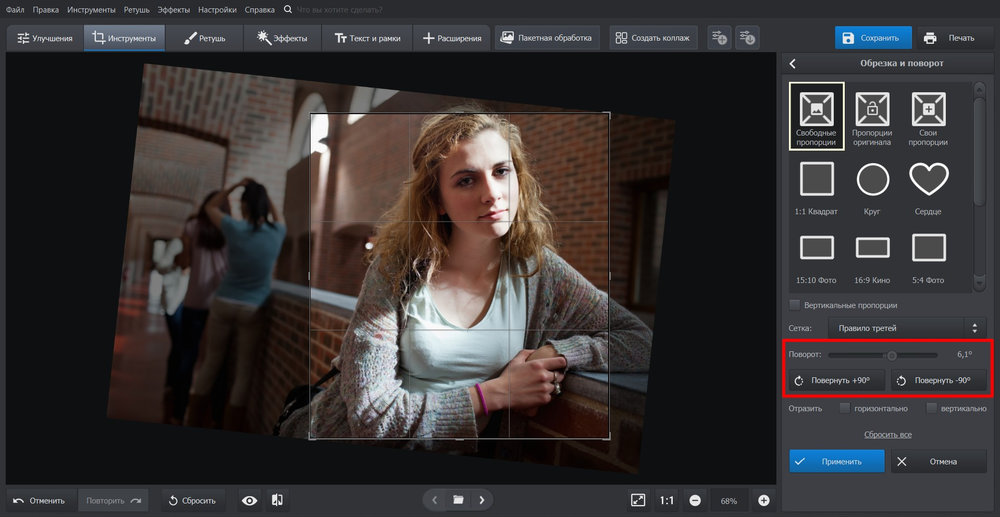
Для пейзажа с ровной линией горизонта используйте поворот до окончательной обрезки. После применения переключитесь на сравнение «До/после» и убедитесь, что кадрирование не изменило композицию сильнее, чем требовалось. Если получилось неудачно, отмените операцию и повторите её с большим запасом по краям.
Шаг 3. Выполните только нужную коррекцию
Перед печатью полезно проверить яркость, контраст и цветовую температуру. В ФотоМАСТЕРе основные тоновые и цветовые параметры находятся во вкладке «Улучшения». Не усиливайте резкость, насыщенность и контраст только потому, что фотография идёт на бумагу. Сначала исправьте явную проблему снимка, затем сделайте пробный отпечаток. Экран с очень высокой яркостью часто создаёт ложное ощущение, что файл светлее, чем его бумажная копия.
Шаг 4. Откройте модуль печати
Нажмите «Печать». В поле «Принтер» выберите физическое устройство, а не Microsoft Print to PDF, если нужен бумажный отпечаток. В «Бумага» укажите реальный формат листа. В модуле доступны A4, A6, A5, A3 и другие размеры; пользовательский формат добавляется через «Настройки» → «Добавить», где задаются ширина и высота.
В поле «Положение» выберите способ размещения. «По размеру» подходит, когда важнее сохранить весь кадр и допустимы поля. «Заполнение» заполняет область и связано с обрезкой лишнего по краям. «По центру» оставляет изображение в центре. «Растянуть» меняет геометрию снимка и для фотографии людей обычно не подходит.
Шаг 5. Проверьте разрешение, ориентацию и поля
Для качественного исходника установите в поле «Разрешение» значение от 300 dpi, которое рекомендует справка программы. Затем выберите книжную или альбомную ориентацию. Укажите количество копий. Для последующей ручной резки можно включить «Маркеры обрезки», а при размещении нескольких копий — настроить поля и отступ между ними.
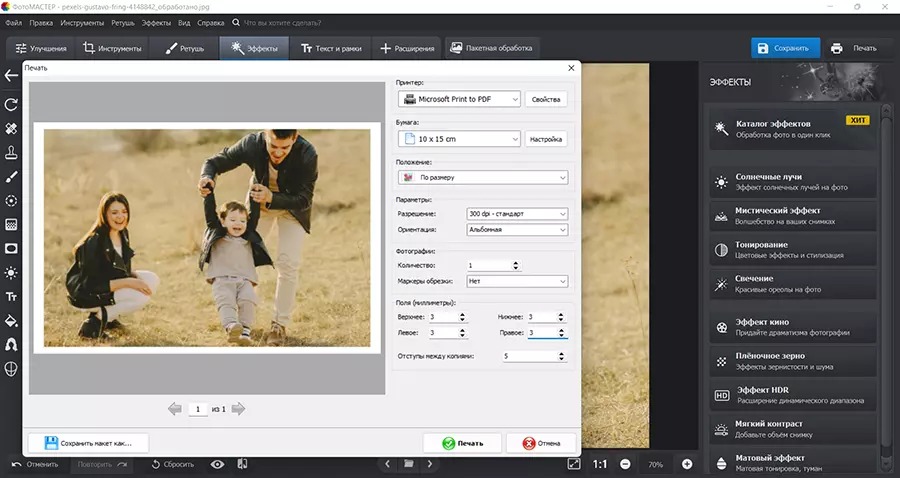
Шаг 6. Откройте свойства принтера
Параметры макета в редакторе и параметры печатающего устройства — разные уровни. Через свойства выбранного принтера установите фактический тип носителя: глянцевая, полуглянцевая или матовая фотобумага. Выберите режим качества, предназначенный для фото, и правильный лоток, если у модели есть отдельная подача фотобумаги. Режим без полей включайте только для размера и типа бумаги, которые принтер поддерживает в borderless-печати.
Шаг 7. Сделайте контрольный отпечаток
Перед серией из десятков карточек напечатайте одну фотографию с типичными для набора цветами: кожей, нейтральными серыми участками, тенями и насыщенными деталями. Сравнивайте её не с подсвеченным экраном в темноте, а при нормальном освещении. Проверьте резкость, отсутствие полос, нейтральность серого, цвет кожи и фактическую обрезку по краям. Только после этого печатайте оставшуюся серию с теми же настройками.
Как сохранить макет вместо немедленной печати
Кнопка «Сохранить макет как…» позволяет вывести подготовленный лист в PDF, TIFF, PNG или JPEG; для JPEG задаётся качество. Это полезно, когда макет нужно перенести на другой компьютер, отдать в фотолабораторию или сохранить точное расположение нескольких снимков. После сохранения откройте полученный файл и проверьте размер страницы и границы изображения до отправки дальше.
Плюсы способа:
- кадрирование, базовая коррекция и подготовка печатного макета выполняются в одном рабочем процессе;
- есть явный выбор положения изображения, полей, количества копий и отступов;
- можно сохранить готовый макет в файл и печатать его позже.
Минусы и ограничения:
- параметры бумаги и качества в драйвере всё равно нужно проверять отдельно;
- печатный модуль не отменяет ограничения конкретного принтера по плотности, формату и режиму печати без полей;
- для строго профилированной печати с ручным выбором ICC-профиля Photoshop даёт более специализированное управление цветом.
Способ 2. Встроенная печать Windows 11 без отдельного фоторедактора
Для уже подготовленного JPEG или PNG отдельная программа не обязательна. Windows позволяет вызвать печать сохранённого изображения из папки. Этот путь хорош, когда цвет и кадр уже исправлены, а от системы требуется выбрать формат, макет и количество копий. Он также удобен для нескольких фотографий на одном листе.
Шаг 1. Убедитесь, что принтер установлен
Откройте «Параметры» → «Bluetooth и устройства» → «Принтеры и сканеры». Для Wi‑Fi-модели компьютер и принтер должны быть в одной сети. Если тестовая страница не выходит, не переходите к настройкам фотографии: сначала восстановите связь, проверьте бумагу, состояние устройства и драйвер.
Шаг 2. Вызовите «Печать» для изображения
В Проводнике выделите JPG или PNG, щёлкните правой кнопкой мыши и выберите «Печать». В Windows 11 команда может находиться в расширенном контекстном меню. Microsoft сохраняет этот сценарий для сохранённых изображений. Если пункт не появляется для конкретного типа файла, откройте снимок в Paint и используйте «Файл» → «Печать».
Шаг 3. Настройте окно печати изображений
Выберите правильный принтер, размер бумаги, качество и тип бумаги. Затем укажите раскладку справа: одна фотография на странице или несколько меньших копий. Поле «Копий каждого изображения» управляет тиражом. Опция «Изображение по размеру кадра» заполняет выбранную рамку, поэтому края снимка с другим соотношением сторон будут обрезаны. Снимите этот флажок, когда важнее сохранить весь кадр.
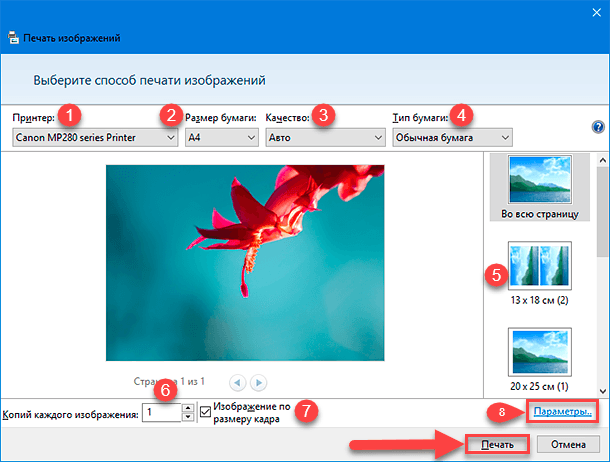
Шаг 4. Откройте дополнительные параметры принтера
Перед финальной командой откройте свойства или параметры печати устройства. Укажите тот тип фотобумаги, который реально загружен, проверьте ориентацию, источник подачи и режим качества. Не оставляйте «Обычная бумага» для глянцевого фотолиста: драйвер рассчитывает режим нанесения чернил с учётом выбранного носителя.
Шаг 5. Сверьте предпросмотр
Особенно внимательно посмотрите на края кадра. Если у портрета исчезла верхняя часть волос, а у пейзажа — объект у края, проблема почти всегда связана с режимом заполнения рамки, а не с разрешением файла. Отмените печать, снимите подгонку или предварительно кадрируйте снимок в пропорцию бумаги.
Плюсы способа:
- не требуется установка отдельного редактора;
- можно быстро разложить несколько выбранных изображений на листе;
- подходит для уже готовых JPEG и PNG.
Минусы и ограничения:
- контроль кадрирования и цветокоррекции ограничен;
- вид команды и часть параметров зависят от сборки Windows, ассоциации файла и драйвера;
- для профилированного цвета и точного размера удобнее специализированный редактор.
Способ 3. Microsoft Paint: простой лист и печать одного изображения на нескольких страницах
Paint полезен не только как базовый редактор. В его печатных настройках можно задать формат бумаги, ориентацию, поля и масштаб, а также растянуть изображение на несколько физических страниц. Поэтому Paint подходит для двух задач: быстро напечатать один подготовленный файл и сделать простой составной постер без отдельной верстальной программы.
Обычная печать из Paint
- Откройте изображение в Paint и при необходимости сохраните копию.
- Выберите «Файл» → «Печать» → «Параметры страницы».
- Установите размер бумаги, источник подачи, книжную или альбомную ориентацию и поля.
- Для одного листа используйте масштаб «Уместить: 1 на 1 страницу».
- Подтвердите параметры, откройте предварительный просмотр и затем запустите печать.
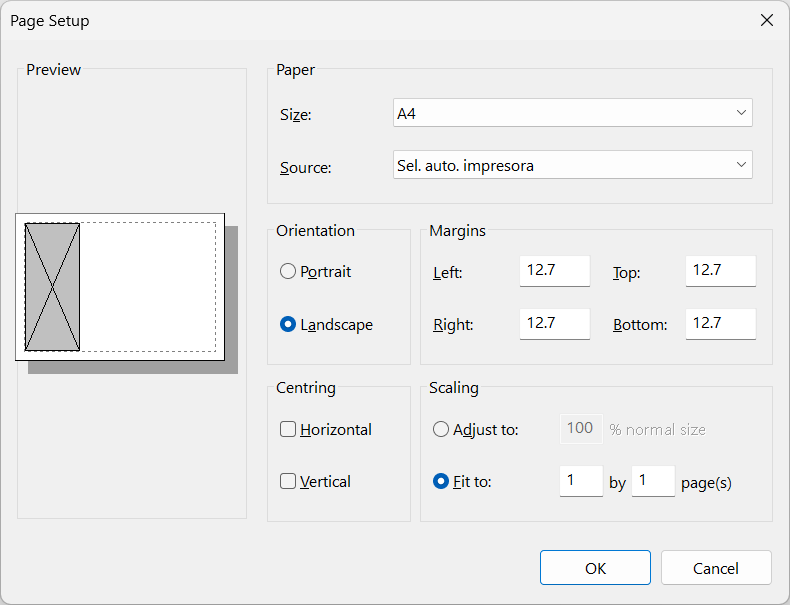
Paint не является полнофункциональным модулем фотопечати. Он не заменяет RAW-проявку, развитое управление цветом и точную предпечатную обработку. Его сильная сторона — понятный контроль страницы, который особенно полезен для схем, коллажей и постеров.
Как распечатать одну фотографию на четырёх или большем числе листов
Откройте «Параметры страницы» и в блоке масштаба выберите «Уместить». Значения 2 на 2 означают четыре листа, 3 на 3 — девять, 4 на 4 — шестнадцать. Paint делит изображение на соответствующее число страниц. Перед печатью проверьте ориентацию и поля: слишком большие поля усложнят стыковку частей.
После печати разложите листы по порядку, обрежьте лишние белые края там, где это требуется для стыка, и совмещайте части по заметным деталям изображения. Для постера, где критична геометрия, сначала печатайте в масштабе без дополнительных изменений в драйвере. Одновременное масштабирование Paint и драйвером приведёт к непредсказуемому размеру собранного изображения.
Плюсы способа:
- Paint уже доступен в современной Windows и не требует сложного освоения;
- режим «Уместить» позволяет разбить изображение на несколько страниц;
- перед выводом можно проверить ориентацию и поля.
Минусы и ограничения:
- мало средств для точной подготовки цвета и фотографической ретуши;
- постер печатается как набор страниц, а совмещение и обрезка выполняются вручную;
- для фотолабораторного контроля цвета этот способ слишком простой.
Способ 4. Adobe Photoshop: точный размер и управляемый цвет
Photoshop имеет смысл выбирать, когда нужно точно контролировать физический размер отпечатка, масштабирование и цветовой тракт. В нём особенно важно разделять два решения: кто управляет цветом — драйвер принтера или Photoshop. Одновременное применение двух цветовых преобразований приводит к двойной коррекции и заметным сдвигам оттенков.
Шаг 1. Проверьте размер без лишней интерполяции
Откройте «Image» → «Image Size». Для оценки реального печатного потенциала снимите флажок «Resample»: при этом число пикселей не меняется, а ширина, высота и Resolution связаны между собой. Adobe рекомендует 300 PPI для высокого качества печати, если конкретный принтер не требует другого значения. Если при нужном размере разрешение значительно ниже, сначала решите, допустим ли меньший формат. Без необходимости не создавайте новые пиксели только ради красивого числа 300.
Шаг 2. Откройте диалог печати
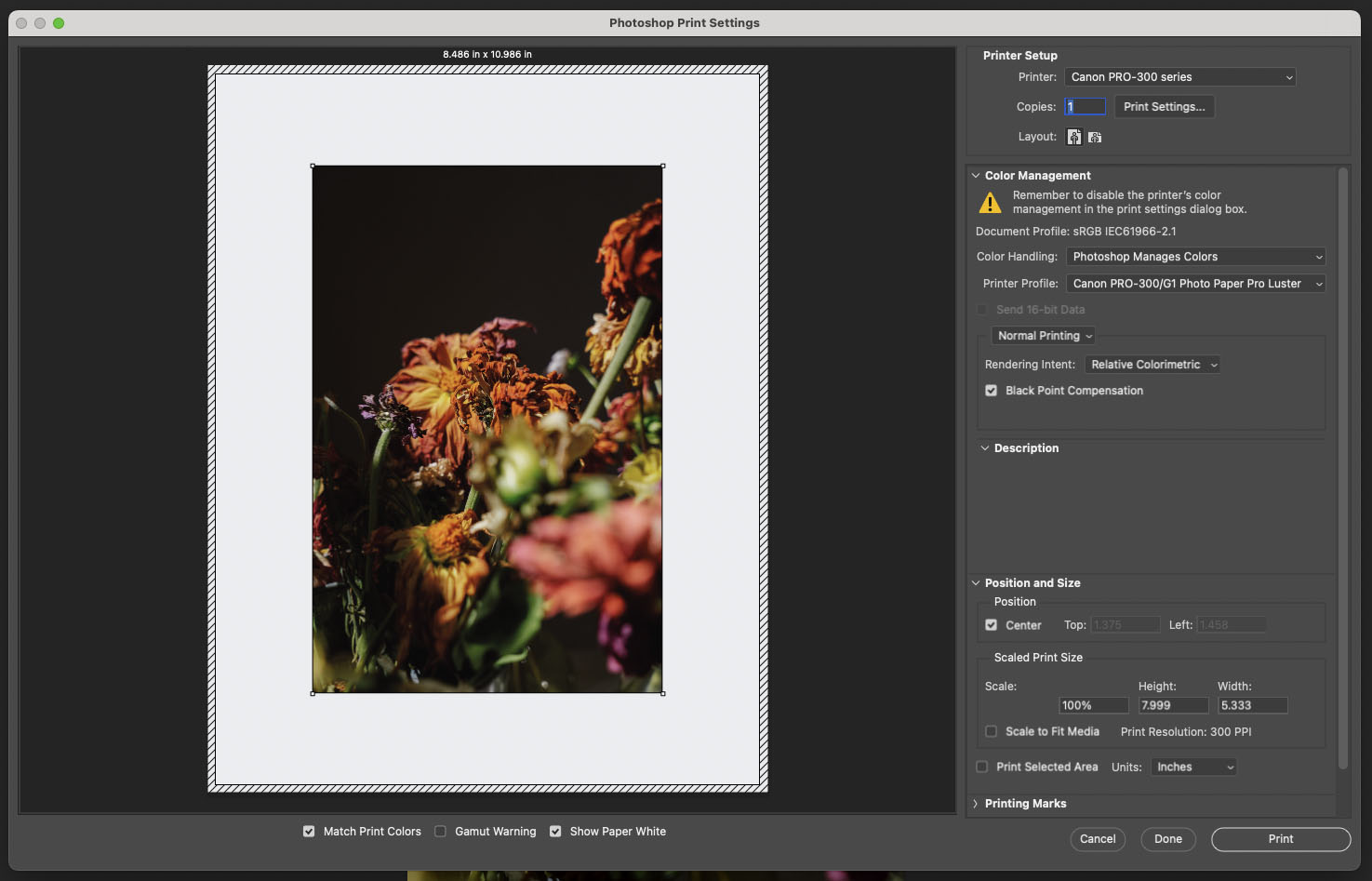
Выберите «File» → «Print». Укажите принтер, число копий и ориентацию. В блоке «Position and Size» задаётся положение и масштаб. «Scale to Fit Media» вписывает изображение в доступную область листа. Перед печатью сравните рамку предпросмотра с композицией: если изображение масштабировано или выходит за печатную область, это видно до отправки задания.
Шаг 3. Для простого сценария отдайте цвет драйверу
Если для комбинации «принтер + чернила + бумага» нет подходящего ICC-профиля, выберите в «Color Handling» вариант «Printer Manages Colors». Затем откройте «Print Settings» и в драйвере укажите бумагу, качество и другие параметры. В этом режиме именно драйвер выполняет преобразование цвета. Для домашней печати это понятный исходный вариант, от которого удобно отталкиваться при контрольном отпечатке.
Шаг 4. Для профилированной печати отдайте цвет Photoshop
При наличии корректного ICC-профиля конкретной связки принтера и бумаги выберите «Photoshop Manages Colors», а в «Printer Profile» — соответствующий профиль. После этого в настройках драйвера отключите его собственное управление цветом. Иначе изображение преобразуется дважды. Rendering Intent и Black Point Compensation задаются в том же блоке; их выбор имеет смысл оценивать по характеру изображения и профилю.
Флажки предварительной имитации, включая «Match Print Colors» и «Show Paper White», помогают оценить ограничения печатного профиля на экране. Это не заменяет физическую пробу: дисплей светится, а бумага отражает окружающий свет. Для серии ценных отпечатков контрольная копия остаётся обязательной.
Шаг 5. Не переводите домашнюю фотографию в CMYK без причины
Обычная печать цифровой фотографии на настольном струйном принтере строится вокруг RGB-изображения и цветового управления приложения или драйвера. CMYK нужен в другом производственном контексте — прежде всего при подготовке под конкретный печатный процесс, для которого даны условия и профиль. Простое преобразование семейного JPEG в CMYK перед домашней печатью не добавляет качества и усложняет цветовой тракт.
Плюсы способа:
- точный контроль размера, масштаба и размещения на листе;
- поддержка сценария с ICC-профилем конкретного принтера и бумаги;
- наглядное разделение управления цветом между приложением и драйвером.
Минусы и ограничения:
- ошибка в Color Handling и настройках драйвера легко создаёт двойное цветовое преобразование;
- для разовой печати готового JPEG возможностей больше, чем требуется;
- точный цвет требует не только программы, но и корректного профиля, настроенного дисплея и стабильных расходных материалов.
Как распечатать фото с iPhone через AirPrint
AirPrint позволяет печатать из системного приложения «Фото» без установки отдельного драйвера на iPhone. Нужен принтер с поддержкой AirPrint; iPhone и принтер должны находиться в одной Wi‑Fi-сети. Если устройство подключено только USB-кабелем к компьютеру и само не доступно по сети как AirPrint-принтер, этот путь не работает.
- Откройте приложение «Фото» и нужный снимок.
- Нажмите кнопку «Поделиться».
- Выберите «Печать». Для нескольких фотографий сначала нажмите «Выбрать», отметьте кадры, затем откройте меню «Поделиться» и «Печать».
- Нажмите выбор принтера и укажите AirPrint-совместимое устройство.
- Проверьте число копий и доступные для этой модели параметры, включая формат бумаги и цвет.
- Нажмите «Печать» в правом верхнем углу.
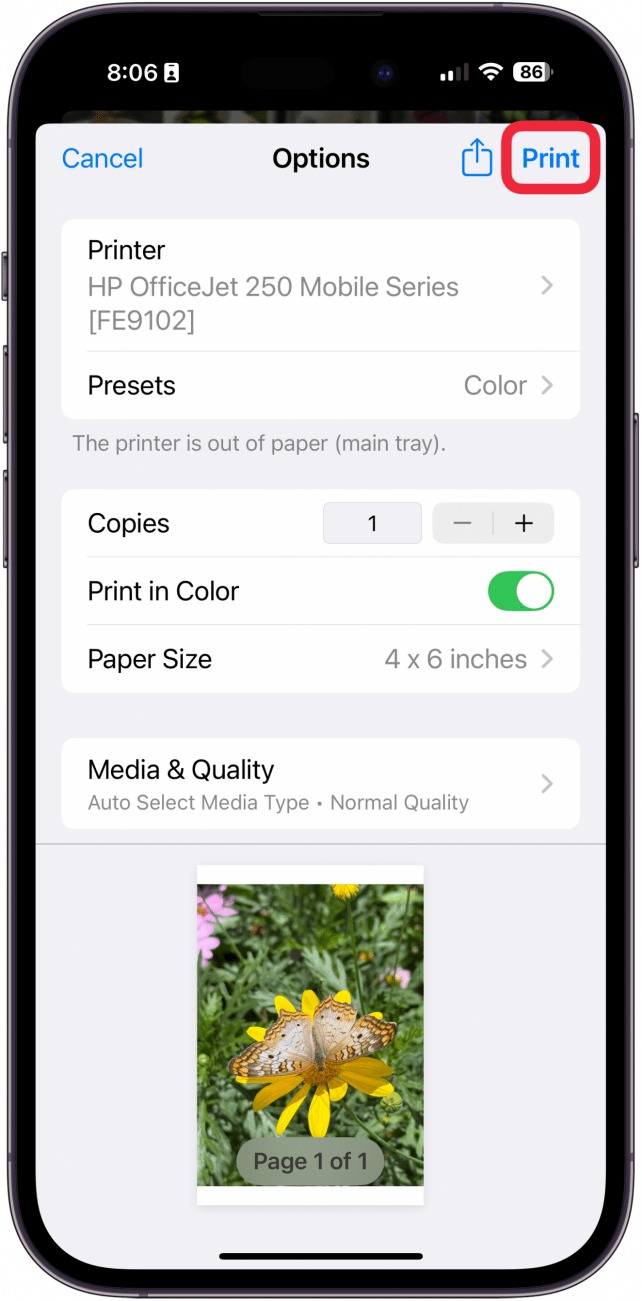
При печати 10×15 сначала загрузите в принтер фотобумагу правильного размера и убедитесь, что именно этот формат выбран в мобильном диалоге. Если устройство автоматически обрезает кадр, ищите режим масштабирования или безполей в доступных параметрах принтера. Набор опций определяет модель принтера: iPhone показывает только те настройки, которые сообщает печатающее устройство.
Как распечатать фотографию с Android
В Android базовая печать встроена в систему через Default Print Service, использующий технологию Mopria. На многих устройствах дополнительное приложение для обычного сценария не требуется. Совместимый принтер обнаруживается в сети, а доступные параметры обычно включают цвет, число копий, двустороннюю печать, ориентацию, диапазон страниц и размер носителя. Расширенный Mopria Print Service добавляет дополнительные функции для поддерживаемых моделей.
- Подключите телефон и сетевой принтер к одной локальной сети. Для совместимых устройств также доступна печать через Wi‑Fi Direct.
- Откройте фотографию в приложении, из которого доступна системная команда печати.
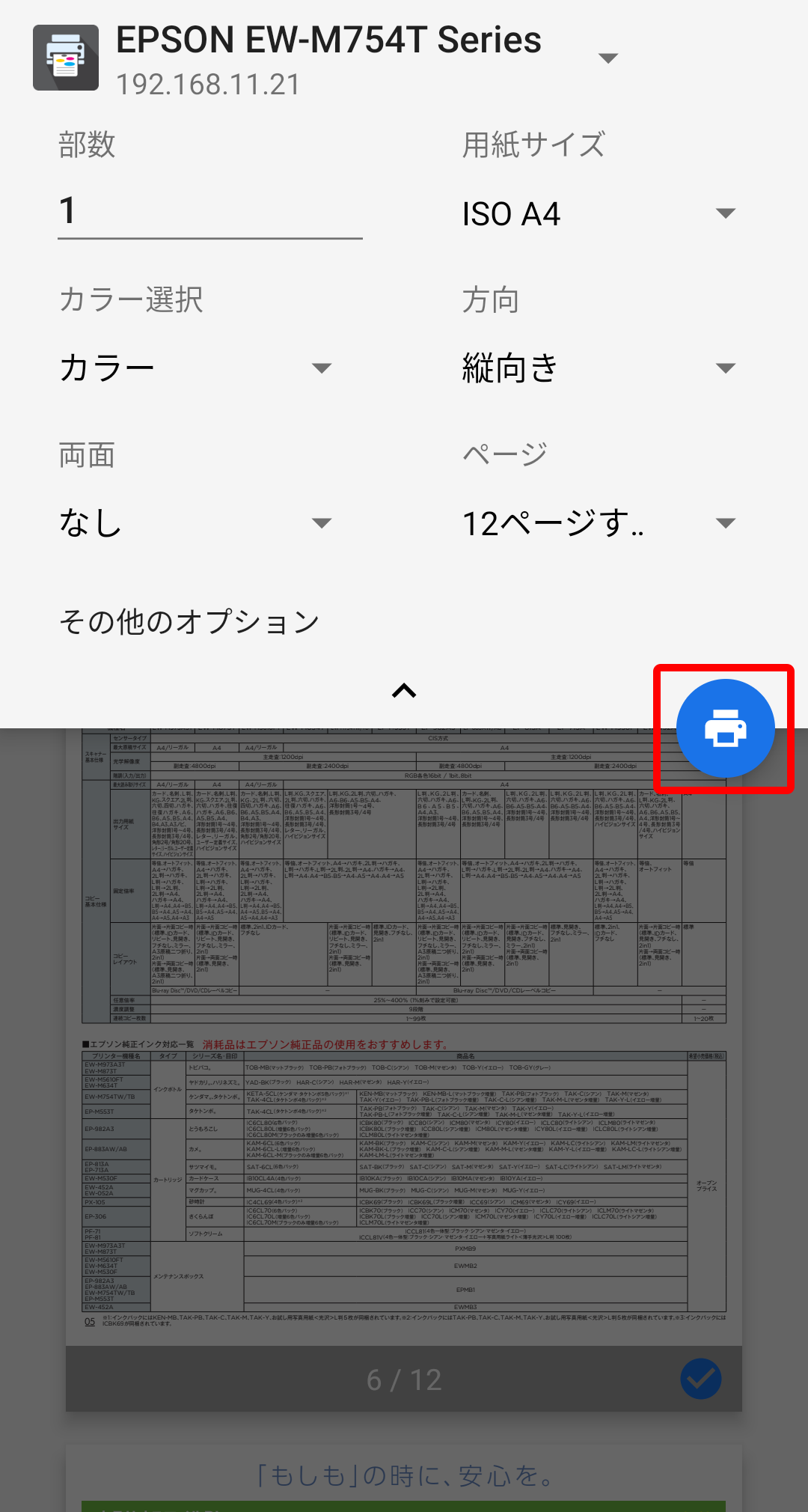
- Откройте меню приложения или меню «Поделиться» и выберите «Печать».
- Выберите обнаруженный принтер.
- Проверьте формат бумаги, ориентацию, цвет, число копий и остальные параметры, которые показывает драйвер печати.
- Нажмите системную кнопку с пиктограммой принтера.
Если принтер не появляется, откройте настройки Android и найдите раздел печати в параметрах подключённых устройств, затем убедитесь, что Default Print Service или установленный сервис печати включён. При нескольких активных службах один принтер иногда показывается дважды; в таком случае оставьте активной одну службу или отключите отдельный поиск Wi‑Fi Direct в Mopria.
Как правильно распечатать фото 10×15
Формат 10×15 кажется самым простым, но именно здесь чаще всего сталкиваются три разных размера: изображение в пропорции 4:3, бумага 100×150 мм и драйвер с пунктом 4×6″, то есть примерно 102×152 мм. Начинайте не с выбора кнопки «Печать», а с точного названия бумаги в руководстве к принтеру и на упаковке. После этого под этот размер настраивайте макет.
1. Сведите кадр к пропорции 2:3 или заранее примите поля
Для полного заполнения 10×15 без искажения кадр должен соответствовать 2:3. Если исходник 4:3, обрежьте верх и низ либо боковые части в зависимости от ориентации. Если обрезать нельзя, используйте вписывание и сохраните белые поля. Не выбирайте растяжение: оно изменяет форму объектов.
2. Проверьте реальный размер файла
Ориентир для 10×15 при 300 PPI — примерно 1181×1772 пикселя, для 4×6″ — около 1200×1800. Фотография 4000×6000 пикселей имеет большой запас для такого отпечатка; уменьшать её вручную перед печатью не обязательно. Небольшой файл из мессенджера, напротив, может оказаться уже пережатым и уменьшенным. В таком случае лучше найти оригинал из камеры или облачной фототеки.
3. Выберите фотобумагу и её точный тип в драйвере
Загрузите бумагу в тот лоток и той стороной, которые указаны для модели принтера. В драйвере выберите размер, соответствующий листу, а тип носителя — по поверхности бумаги. Для глянца нужен глянцевый фототип, для матовой фотобумаги — матовый. Это влияет на расход чернил и режим печатающей головки.
4. Определитесь с полями
Безполая печать доступна не для любого сочетания принтера, размера и бумаги. Даже на поддерживаемом носителе borderless-режим обычно связан с небольшим выходом изображения за край, чтобы не оставить белую полоску из-за механических допусков подачи. Поэтому у края кадра должен быть безопасный запас. Когда важен каждый миллиметр композиции, выбирайте печать с полями и последующую обрезку.
5. Напечатайте одну пробу и не меняйте настройки в серии
Если первый отпечаток устраивает по цвету, яркости, резкости и кадрированию, сохраните одинаковые параметры для остальных кадров серии. При смене глянца на матовую бумагу или при переходе на другой профиль повторите контрольную печать: это уже другой печатный тракт.
Как разместить несколько фотографий на одном листе
Один лист A4 удобно использовать для набора небольших снимков, карточек или нескольких копий одного кадра. Главное — не масштабировать каждую фотографию на глаз в разных программах. Сначала определите конечный размер одной карточки, затем собирайте лист в одном инструменте.
В ФотоМАСТЕРе укажите количество фотографий, поля и отступы между копиями, а при ручной резке включите маркеры обрезки. В системной печати Windows можно выбрать готовую раскладку на несколько изображений. Для разных снимков выделите нужные файлы одновременно до вызова команды «Печать»; система разложит их по выбранному макету.
Перед печатью серии проверьте три вещи. Во-первых, все фотографии должны иметь ожидаемую ориентацию. Во-вторых, режим заполнения не должен автоматически срезать важные части разных кадров. В-третьих, расстояния между карточками должны оставлять место для реза. Один тестовый лист выгоднее, чем обнаружить смещённую обрезку после печати всего набора.
Бумага, драйвер и безполая печать: где чаще всего теряется качество
Фоторедактор формирует макет, а реальный режим нанесения чернил задаёт драйвер и электроника принтера. Поэтому хорошая картинка на экране ещё не гарантирует хороший лист. Названия пунктов отличаются у Canon, Epson, HP и других производителей, но логика одинакова: размер носителя, тип бумаги, качество, источник подачи, ориентация и режим с полями или без полей должны соответствовать друг другу.
Тип бумаги
Выбирайте профиль носителя, близкий к фактически загруженной бумаге. Глянцевый, полуглянцевый и матовый материал по-разному принимает чернила. Для фирменной бумаги используйте точное название из драйвера, когда оно есть. Для сторонней бумаги ориентируйтесь на рекомендации её производителя и совместимый тип носителя в драйвере.
Качество печати
Для фотографии используйте режим качества, предназначенный для фото, а не черновой текстовый режим. Максимальная позиция в списке не всегда нужна для каждой карточки: она увеличивает время печати и расход, а различие на небольшом 10×15 зависит от принтера, бумаги и исходника. Контрольная копия помогает выбрать режим без догадок.
Borderless и увеличение за край
Режим «Без полей» доступен только для поддерживаемых форматов и носителей. При нём изображение печатается с запасом за физическую границу листа, поэтому небольшая часть по периметру может исчезнуть. Это нормальная особенность безполой печати, а не признак неправильного разрешения. Для фотографии с тонкой рамкой или подписью у края лучше использовать поля.
Источник бумаги
У некоторых фотопринтеров есть отдельный лоток для 10×15 или задняя подача для плотных носителей. Если формат выбран правильно, а принтер всё равно требует A4, проверьте источник бумаги и его настройку на панели самого устройства. Формат в приложении, формат в драйвере и фактически загруженный носитель должны совпадать.
Цвет и яркость: почему на бумаге фотография выглядит иначе
Монитор формирует изображение собственным светом, а бумажный отпечаток виден в отражённом освещении. Поэтому абсолютного визуального совпадения при любых условиях не бывает. Оценивать печать нужно при понятном освещении, а дисплей — с адекватной яркостью и нейтральной цветовой настройкой. Самая частая практическая ошибка — готовить фотографию на слишком ярком экране, затем удивляться более тёмной бумажной копии.
Не применяйте две системы управления цветом одновременно
У печати должен быть один ответственный за преобразование цвета. В простом варианте это драйвер принтера. В профилированном процессе Photoshop выполняет преобразование по ICC-профилю, а цветокоррекция драйвера отключается. Двойное управление цветом способно дать заметный цветовой сдвиг даже при качественной бумаге и исправном принтере.
ICC-профиль должен соответствовать конкретной комбинации
Профиль описывает не абстрактный «хороший цвет», а поведение определённых условий вывода. Для точной работы профиль выбирают под принтер, чернила и бумагу. Профиль другого носителя не становится универсальной заменой. При смене бумаги повторно проверьте настройки и сделайте пробу.
Смотрите на нейтральные участки и кожу
Для контрольного снимка полезны знакомые оттенки: лицо, серые или белые предметы, зелень, небо, глубокие тени. Если вся фотография уходит в один цвет, сначала исключите неправильный профиль и двойное управление цветом. Если видны полосы, пропуски или локальные дефекты, причина скорее относится к принтеру, подаче и соплам, а не к ICC-профилю.
Матрица сохранности: что меняется при разных способах печати
| Действие | Исходные пиксели | Композиция | Обратимость | Главный риск |
|---|---|---|---|---|
| Вписать фото в лист с полями | сохраняются | сохраняется целиком | полная, это настройка вывода | поля могут быть нежелательны |
| Заполнить лист с автообрезкой | файл обычно не меняется | часть краёв не печатается | полная до печати | можно потерять важный объект у края |
| Кадрировать копию под 3:2 | пиксели за рамкой не входят в сохранённую печатную копию | контролируется вручную | исходник сохраняется отдельно | слишком тесная композиция |
| Растянуть изображение | пересчитываются при выводе | искажаются пропорции | настройку можно отменить | деформация лиц и объектов |
| Включить borderless | файл не меняется | край слегка выходит за бумагу | полная до печати | обрезка по периметру |
| Печатать через профиль ICC | не меняются при выводе | не меняется | полная при печати из исходника | неверный профиль или двойная коррекция |
Самая безопасная схема — хранить исходник отдельно, печатный кадр делать копией, а масштаб и цвет по возможности задавать как параметры вывода. Тогда неудачный лист не требует восстанавливать фотографию из уже обрезанного или переконвертированного файла.
Диагностика: что делать, если фото печатается плохо
| Симптом | Что проверить первым | Вероятная причина | Безопасное исправление |
|---|---|---|---|
| Изображение мыльное или пиксельное | размер файла в пикселях | маленькая копия, скачанная из мессенджера или сайта | найти оригинальный файл; уменьшить физический размер отпечатка |
| Обрезаны головы или края | соотношение сторон и режим заполнения | 4:3 печатается на 2:3 с заполнением | кадрировать вручную либо выбрать вписывание с полями |
| Появились белые поля | режим borderless и совместимость бумаги | выбран обычный режим с полями или безполая печать недоступна | включить поддерживаемый режим без полей или принять поля |
| Цвет заметно «уехал» | Color Handling и цветовые настройки драйвера | двойное управление цветом или неверный профиль | оставить управление цветом только драйверу либо только Photoshop |
| Отпечаток слишком тёмный | яркость дисплея и контрольный файл | редактирование на чрезмерно ярком экране | снизить яркость дисплея до рабочего уровня и сделать новую пробу |
| Полосы и пропуски | тест сопел и состояние принтера | проблема печатающего узла или расходных материалов | выполнить штатную проверку и обслуживание по руководству модели |
| Чернила смазываются | тип бумаги в драйвере и совместимость носителя | неверный режим носителя или неподходящая бумага | выбрать правильный тип бумаги; использовать поддерживаемый носитель |
| Принтер не находится в Windows | «Принтеры и сканеры», питание и сеть | устройство не установлено или находится в другой сети | добавить устройство и проверить сетевое подключение |
| Принтер не находится на iPhone | AirPrint и общая Wi‑Fi-сеть | нет AirPrint или устройства в разных сетях | подключить их к одной сети и проверить поддержку AirPrint |
| Принтер дважды виден на Android | активные службы печати | одновременно работают несколько служб или поиск Wi‑Fi Direct | оставить одну службу либо скорректировать поиск Wi‑Fi Direct |
| Задание зависло в очереди | состояние очереди и тестовая страница | сбой очереди, драйвера или соединения | отменить зависшее задание, перезапустить печать; при системном сбое перезапустить диспетчер печати |
Если в Windows пропали параметры фотобумаги или Print Settings не открываются
Сначала проверьте, что выбран именно драйвер нужной модели, а не универсальный виртуальный принтер. Windows рекомендует проверить обновления драйвера после установки устройства. Для Photoshop неработающая кнопка «Print Settings» также связана со старыми или повреждёнными параметрами драйвера; базовый путь восстановления — установить актуальный драйвер принтера и заново проверить печать.
Если на листе всё правильно, кроме цвета
Не меняйте одновременно яркость файла, профиль, тип бумаги и цветовые настройки драйвера. Вернитесь к простому контролируемому варианту: исходный RGB-файл, правильный тип бумаги, управление цветом драйвером. Сделайте пробу. Затем переходите к ICC-профилю только как к отдельному изменению. Такой порядок позволяет увидеть, какая именно настройка дала эффект.
Если на листе всё правильно, кроме кадрирования
Отключите автоматическое заполнение рамки и напечатайте с полями. Если полный кадр появился, принтер и файл исправны — проблема только в несовпадении пропорций. После этого либо оставьте поля, либо создайте отдельную копию 3:2 и вручную выберите границы.
Проверка за 15 минут перед большой серией
Перед печатью альбома или комплекта кадров полезно провести короткий контроль на одном типичном снимке. Он быстрее выявляет ошибку, чем исправление десятков неудачных листов.
- Минута 1–3: проверьте пиксельные размеры, ориентацию и соотношение сторон. Для 10×15 решите заранее: обрезка 3:2 или поля.
- Минута 4–6: откройте печатный модуль и выберите физический принтер, точный размер бумаги и один экземпляр.
- Минута 7–9: откройте свойства принтера, задайте фактический тип бумаги и фотокачество. Убедитесь, что источник подачи совпадает с загруженным носителем.
- Минута 10–12: проверьте предпросмотр по четырём краям. Для borderless оставьте безопасный запас вокруг важных объектов.
- Минута 13–15: напечатайте одну копию, дайте отпечатку стабилизироваться в соответствии с рекомендациями производителя бумаги и оцените резкость, цвет, полосы и геометрию. Только после успешной пробы запускайте серию.
Чек-лист перед нажатием «Печать»
- используется оригинальный файл или качественная копия, а не миниатюра из переписки;
- исходник сохранён отдельно от печатной версии;
- размер в пикселях достаточен для выбранного формата;
- соотношение сторон кадра сопоставлено с бумагой;
- решено, нужны поля или допустима обрезка для заполнения;
- в приложении выбран физический принтер, а не PDF-принтер;
- формат бумаги в приложении совпадает с загруженным листом;
- в драйвере выбран правильный тип фотобумаги;
- качество установлено в режим фотопечати;
- источник подачи соответствует нужному лотку;
- borderless включён только для совместимого формата и с запасом по краям кадра;
- управление цветом выполняет один компонент, а не Photoshop и драйвер одновременно;
- предпросмотр проверен по всем четырём краям;
- перед большой серией сделан один контрольный отпечаток.
Ответы на вопросы о домашней фотопечати
JPEG или TIFF — что лучше для печати?
Для обычной домашней печати качественно сохранённого JPEG достаточно. TIFF полезен в рабочем процессе без потерь и при многократной обработке, но сам по себе не делает отпечаток резче исходного изображения. Важнее реальное число пикселей, отсутствие разрушительного пересохранения, корректный цветовой профиль и настройки вывода.
Нужно ли вручную делать 300 PPI?
300 PPI — полезный ориентир для высокого качества, а не команда обязательно пересчитать каждый файл. Сначала снимите Resample и посмотрите, какое разрешение получается при нужном физическом размере. Если исходных пикселей хватает, интерполяция не нужна. Когда их мало, выбор между увеличением и меньшим отпечатком зависит от исходного качества; искусственное добавление пикселей не возвращает детали, которых в файле нет.
Почему драйвер показывает 600×600 или 1200 dpi, хотя файл подготовлен на 300 PPI?
Это разные параметры. 300 PPI относится к плотности пикселей изображения на бумаге. Число dpi в характеристиках и режимах принтера описывает работу печатающего механизма точками. Они не должны совпадать один к одному.
Как печатать без белых полей?
Нужны принтер, формат и тип бумаги, для которых производитель предусмотрел borderless-печать. Включите режим без полей в драйвере и проверьте предпросмотр. Изображение при этом обычно немного выходит за физическую границу листа, поэтому важные детали не размещают вплотную к краю.
Почему при печати 10×15 кадр обрезается сильнее, чем ожидалось?
Первая причина — несовпадение пропорций: смартфонный кадр 4:3 не совпадает с 2:3. Вторая — дополнительное увеличение в borderless-режиме. Подготовьте копию 3:2 заранее, отключите лишнее автоматическое заполнение и оставьте безопасный запас по периметру.
Нужно ли переводить фотографию в CMYK?
Для обычного настольного струйного фотопринтера — нет. Домашний процесс рассчитан на RGB-изображения и преобразование цвета приложением или драйвером. CMYK используют под конкретные условия полиграфического вывода, а не как универсальный способ улучшить домашнюю фотографию.
Почему на матовой и глянцевой бумаге один файл выглядит по-разному?
Поверхность бумаги по-разному отражает свет и принимает краситель; меняются воспринимаемый контраст, насыщенность и характер бликов. Драйвер также использует разные режимы под разные типы носителя. Поэтому при смене бумаги нужно выбрать соответствующий тип в драйвере и повторить контрольный отпечаток.
Можно ли печатать сразу со смартфона без компьютера?
Да. На iPhone для совместимых принтеров используется AirPrint, на Android — встроенная служба печати и технология Mopria. Для сетевого сценария устройство и принтер должны обнаруживать друг друга в локальной сети; доступные размеры и опции определяет сам принтер.
Что делать, если нужен не домашний принтер, а мгновенный бумажный снимок во время съёмки?
Это отдельный класс устройств с другим процессом, расходными материалами и размером кадра. Для такого сценария полезнее выбирать камеру или гибридное устройство, рассчитанное на моментальный отпечаток; на TopFotograf есть подборка фотоаппаратов моментальной печати.
Что выбрать для конкретной задачи
| Сценарий | Подходящий способ | Почему |
|---|---|---|
| Нужно подготовить фото, кадрировать 10×15 и сразу напечатать | ФотоМАСТЕР | редактирование и печатный макет находятся в одном процессе |
| JPEG уже готов, нужна одна или несколько копий без редактирования | встроенная печать Windows | минимум промежуточных действий |
| Нужно растянуть картинку на 2×2, 3×3 или больше листов | Microsoft Paint | в Page Setup есть разбиение через «Уместить» |
| Нужен точный размер и ICC-профиль | Adobe Photoshop | есть управляемый цветовой тракт и настройка физического размера |
| Фото находится на iPhone | AirPrint | печать из «Фото» без отдельного драйвера на телефоне |
| Фото находится на Android | Default Print Service / Mopria | системная печать на совместимые сетевые принтеры |
Вывод
Для качественного отпечатка сначала определите формат бумаги и судьбу краёв кадра, затем проверьте пиксельный размер исходника и только после этого настраивайте приложение и драйвер. Для 10×15 особенно важна пропорция 2:3: смартфонный кадр 4:3 придётся либо обрезать, либо печатать с полями. В драйвере размер и тип носителя должны совпадать с реальной бумагой, а borderless следует включать только при поддержке этой комбинации.
ФотоМАСТЕР удобен для подготовки снимка и макета в одном процессе; встроенная печать Windows — для уже готовых файлов; Paint — для простого листа и составного постера; Photoshop — когда требуется контролировать размер и цветовой профиль. На iPhone ту же задачу решает AirPrint, на Android — системная служба печати на базе Mopria. Независимо от способа, перед большой серией напечатайте одну контрольную фотографию: она быстрее любой экранной проверки покажет реальный цвет, резкость, поля и обрезку именно на выбранной бумаге.












