


Файлы MOD чаще всего встречаются в архивах со старых видеокамер: запись открывается не во всяком редакторе, а для монтажа, передачи в старую программу или воспроизведения требуется AVI. Главная сложность здесь не в замене расширения. MOD обычно содержит уже сжатое MPEG-2-видео, а AVI — это контейнер, внутри которого может находиться совсем другой видеокодек. Если бездумно выбрать новый профиль, конвертер декодирует исходник и сожмёт его повторно, а вместе с этим могут появиться дополнительные артефакты, измениться разрешение, частота кадров или пропорции.
Поэтому фраза «без потери качества» означает два разных сценария. Первый — не перекодировать видеопоток вообще, а только переложить его в другой контейнер, когда это допускают AVI и программа, ради которой выполняется преобразование. Второй — перекодировать без математических потерь в lossless-кодек; такой AVI получается крупным и поддерживается хуже. Если же нужен максимально совместимый AVI для старого редактора или плеера, обычно приходится применять сжатие с потерями и сохранять исходное разрешение, частоту кадров и достаточно высокий битрейт, чтобы дополнительная деградация была минимальной.
- MOD и AVI: что именно меняется при конвертации
- Что подготовить перед конвертацией
- Кратко: какой способ выбрать
- Способ 1: ВидеоМАСТЕР — понятный вариант для Windows
- Шаг 1. Добавьте MOD-файл или всю папку
- Шаг 2. Выберите AVI как выходной контейнер
- Шаг 3. Откройте «Параметры» и уберите лишние преобразования
- Шаг 4. Не применяйте обработку, если нужна техническая копия
- Шаг 5. Выберите отдельную папку и запустите обработку
- Шаг 6. Проверьте AVI до удаления любых рабочих копий
- Способ 2: Convertio — MOD в AVI в браузере, включая копирование видеопотока
- Шаг 1. Загрузите копию, а не единственный оригинал
- Шаг 2. Убедитесь, что выбран AVI
- Шаг 3. Для нулевой дополнительной потери используйте «Without reencoding»
- Шаг 4. Если копирование не подходит, выберите осознанный кодек
- Шаг 5. Скачайте результат и проверьте его до закрытия вкладки
- Способ 3: FFmpeg — точный контроль и настоящий lossless
- Сначала посмотрите структуру MOD через ffprobe
- Вариант A. Переложить потоки в AVI без перекодирования
- Вариант B. Создать lossless-AVI с FFV1 и PCM
- Вариант C. Сделать более совместимый AVI с MPEG-4
- Как проверить FFmpeg-результат
- Способ 4: Wondershare UniConverter — пакетная настольная конвертация
- Шаг 1. Откройте Converter и добавьте MOD
- Шаг 2. Выберите AVI и не повышайте разрешение
- Шаг 3. Согласуйте профиль с целевой программой
- Шаг 4. Запустите конвертацию и проверьте завершённые файлы
- Способ 5: Zamzar — разовая конвертация небольшого MOD без установки
- Шаг 1. Нажмите Choose Files
- Шаг 2. В качестве результата выберите AVI
- Шаг 3. Нажмите Convert Now и скачайте результат
- Шаг 4. Сравните результат с исходником
- Как выбрать кодек AVI и не испортить исходный MOD
- Копирование исходного MPEG-2-потока
- FFV1 или HuffYUV для действительно lossless-рабочей копии
- MJPEG как промежуточный компромисс
- MPEG-4/Xvid/DivX для совместимости и умеренного размера
- Чек-лист перед экспортом
- Как проверить качество после конвертации
- 1. Сверьте длительность
- 2. Сверьте разрешение и пропорции
- 3. Сверьте частоту кадров
- 4. Проверьте чересстрочную структуру
- 5. Проверьте звук и синхронизацию
- 6. Посмотрите сложные для кодека сцены
- 7. Проверьте файл в целевой программе
- Типичные проблемы и безопасная диагностика
- AVI не воспроизводится после stream copy
- Получился чёрный экран, но звук есть
- Видео выглядит «гребёнкой»
- После конвертации звук пропал
- Файл стал в несколько раз тяжелее
- При пакетной обработке часть файлов отличается по геометрии
- Можно ли просто переименовать MOD в MPG или AVI
- Как обработать целую папку MOD без путаницы
- Какой способ подходит в разных сценариях
- Нужно просто открыть MOD в старой Windows-программе
- Нужно сохранить архив максимально близко к исходнику
- Нужно конвертировать один маленький файл без установки
- Нужно обработать много MOD на Mac
- Нужно получить AVI для дальнейшего монтажа
- Частые вопросы
- Можно ли гарантировать абсолютное отсутствие потерь в любом конвертере MOD → AVI?
- Какой AVI-кодек выбрать для максимального качества?
- Почему после конвертации изображение стало 4:3, хотя камера снимала широкоэкранно?
- Нужно ли удалять MOD после успешной конвертации?
- Вывод
- Предложить модель для рейтинга
MOD и AVI: что именно меняется при конвертации
MOD — расширение, использовавшееся рядом бытовых видеокамер JVC, Panasonic и Canon. Типичный файл этого семейства хранит видео MPEG-2 в структуре, близкой к MPEG Program Stream. Для архивной записи это важный момент: изображение уже было сжато камерой, поэтому повторное кодирование не способно вернуть детали, которых нет в исходнике. Оно лишь создаёт новую компрессию поверх старой.
AVI устроен иначе: это контейнер. Само расширение .avi не описывает качество и не задаёт один конкретный видеокодек. В AVI встречаются MPEG-4 Part 2, Xvid, DivX, MJPEG, DV, H.264, FFV1 и другие потоки. Отсюда и главный практический вывод: два файла AVI одинакового разрешения могут различаться по размеру в десятки раз и по-разному открываться в старом монтажном ПО.
| Что происходит | Видео перекодируется | Потеря изображения | Когда использовать |
|---|---|---|---|
| Смена контейнера с копированием потока | Нет | Нет дополнительной потери от кодирования | Когда AVI и целевая программа принимают исходный MPEG-2-поток |
| Lossless-перекодирование в FFV1 | Да | Нет потери отсчётов после декодирования | Для промежуточного или архивного файла, когда размер не критичен |
| Перекодирование в MPEG-4/Xvid/H.264 | Да | Есть | Когда важнее совместимость и умеренный размер файла |
| Масштабирование, изменение FPS, фильтры | Да | Зависит от операции и кодека | Только когда этого требует конечный проект |
Если задача состоит именно в сохранении материала, исходный MOD нужно оставить отдельно независимо от выбранного способа. Конвертированный AVI — рабочая копия. Это особенно важно для старых семейных записей: после удаления исходника уже нельзя вернуться к первоначальному MPEG-2-потоку и сделать новый экспорт с другими параметрами.
Что подготовить перед конвертацией
Сначала скопируйте с карты памяти, жёсткого диска камеры или старого архива всю папку с записью на компьютер. Не работайте напрямую с единственным носителем. Для каждой съёмки сохраните исходные MOD-файлы неизменными, а результат пишите в отдельную папку, например AVI-converted. Такой порядок исключает случайную перезапись материала и позволяет повторить преобразование с другими настройками.
До запуска конвертера зафиксируйте четыре характеристики исходника: ширину и высоту кадра, частоту кадров, длительность и наличие звука. Для старых камер особенно важно не путать геометрию хранимого кадра и видимые пропорции. Запись может быть стандартного разрешения, но воспроизводиться как 16:9 благодаря информации о соотношении сторон. Если при экспорте принудительно сделать 4:3 или растянуть кадр до 1920×1080, файл станет другим по геометрии и не будет точной рабочей копией.
- Не увеличивайте разрешение ради качества. Апскейл не возвращает исходные детали; он только создаёт больше пикселей интерполяцией.
- Не повышайте частоту кадров без необходимости. Превращение 25 кадров/с в 50 или 29,97 в 60 не добавляет новых фаз движения, если не применяется отдельная интерполяция.
- Не включайте деинтерлейс автоматически. Многие записи с видеокамер являются чересстрочными. Деинтерлейс нужен для конкретного прогрессивного рабочего процесса, а не как обязательный этап смены MOD на AVI.
- Не редактируйте цвет и резкость во время технической перекодировки. Коррекция лучше выполняется отдельно, когда уже понятна конечная задача монтажа.
- Проверьте свободное место. Lossless-AVI с FFV1 и особенно несжатое видео существенно крупнее исходного MOD.
Если AVI требуется потому, что старый редактор не видит MOD, сначала выясните, какой именно AVI он принимает. Поддержка расширения сама по себе недостаточна: приложение должно уметь декодировать кодек внутри контейнера. Для старого Windows-софта Xvid, DivX, MJPEG или DV могут оказаться практичнее H.264 в AVI. Для современного архивного процесса FFV1 даёт отсутствие потерь, но старые программы его часто не понимают.
Кратко: какой способ выбрать
| Способ | Где работает | Что с качеством | Контроль настроек | Главное ограничение |
|---|---|---|---|---|
| ВидеоМАСТЕР | Windows | Обычный AVI создаётся с перекодированием; качество зависит от кодека, разрешения и битрейта | Кодек, размер кадра, FPS, битрейт, звук | Не является способом математически lossless по умолчанию |
| Convertio | Браузер | Есть режим копирования видеопотока без перекодирования и lossless-кодек HuffYUV | Кодек, качество, размер, ряд дополнительных параметров | Файл загружается на сервер; бесплатные лимиты ограничены |
| FFmpeg | Windows, macOS, Linux | Можно выполнить stream copy без перекодирования либо создать FFV1 + PCM | Максимальный: потоки, кодеки, метаданные, контейнер | Командная строка и необходимость проверять совместимость AVI |
| Wondershare UniConverter | Windows, macOS | Конвертация MOD в AVI с выбором профиля; при перекодировании результат не является математически идентичным исходному потоку | Формат, профиль и параметры вывода | Для точного lossless-контроля удобнее FFmpeg |
| Zamzar | Браузер | Простая конвертация без детальной настройки видеокодека на основном шаге | Минимальный | Бесплатный файл до 50 МБ и облачная обработка |
Для обычного Windows-пользователя проще начать с ВидеоМАСТЕРа и сохранить исходные параметры кадра. Если принципиально нельзя добавлять ещё одно поколение сжатия, переходите к FFmpeg или к режиму Without reencoding в Convertio. Когда файл маленький и нужна разовая операция без установки ПО, браузерные сервисы сокращают число действий, но материал покидает компьютер на время обработки.
Способ 1: ВидеоМАСТЕР — понятный вариант для Windows
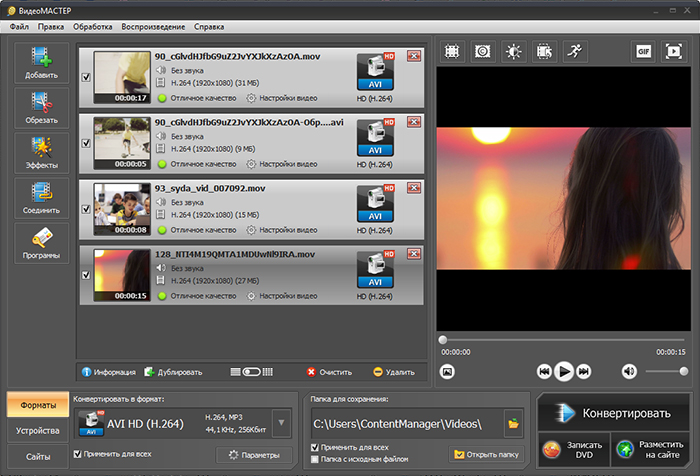
ВидеоМАСТЕР распознаёт MOD как входной формат и сохраняет видео в AVI. В актуальной линейке программа работает в Windows 11, 10, 8 и 7; интерфейс русскоязычный. Для AVI доступны ручные параметры кодека, размера кадра, частоты кадров и битрейта. Это делает программу удобной, когда нужно быстро обработать архив с видеокамеры и не хочется собирать команду FFmpeg вручную.
Шаг 1. Добавьте MOD-файл или всю папку
Запустите программу и нажмите «Добавить» на левой панели. Для одиночной записи укажите нужный MOD-файл, для серии с одной камеры добавьте папку. Перед пакетной конвертацией полезно проверить один короткий клип: так быстрее обнаружить неправильные пропорции, неверный кодек или проблемы со звуком, не создавая десятки неудачных AVI.
После импорта убедитесь, что программа показывает ожидаемую длительность и воспроизводит начало, середину и конец ролика в окне предварительного просмотра. Если длительность отличается от исходной или звук отсутствует уже на этапе просмотра, не запускайте массовый экспорт. Сначала сохраните оригинал отдельно и проверьте другой файл из той же камеры: это отделит проблему конкретного ролика от настройки конвертера.
Шаг 2. Выберите AVI как выходной контейнер
В блоке выходного формата выберите AVI. В программе есть несколько вариантов AVI, отличающихся видеокодеком и готовыми параметрами. Не выбирайте профиль только по слову HD: большинство MOD-записей старых камер имеют стандартное разрешение, и принудительное увеличение кадра до Full HD не повышает реальную детализацию. Для сохранения исходного вида важнее оставить ширину, высоту и кадровую частоту такими же, как у оригинала.
Шаг 3. Откройте «Параметры» и уберите лишние преобразования
Нажмите «Параметры». В окне конвертирования доступны видеокодек, размер кадра, частота кадров и битрейт, а также параметры аудио. Сначала установите размер кадра по исходнику. Затем оставьте исходную частоту кадров: для европейского PAL-материала это часто 25 кадров/с, для NTSC-семейства встречаются 29,97 кадра/с. Не заменяйте одно значение другим ради «плавности» — это меняет временную структуру записи.
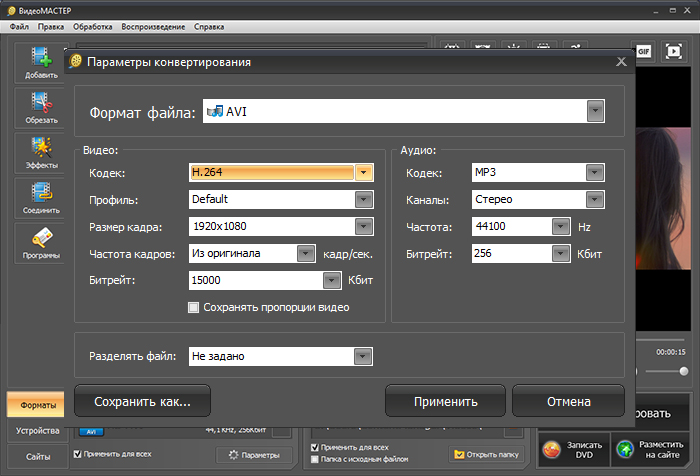
Для обычного совместимого AVI выберите кодек, который точно принимает целевая программа. MPEG-4 или Xvid обычно рациональнее старых экзотических кодеков, но совместимость нужно определять по требованиям конкретного редактора или плеера. H.264 внутри AVI технически возможен и присутствует в списке программы, однако старое ПО нередко рассчитано на более традиционные сочетания AVI + MPEG-4/Xvid/MJPEG.
Битрейт не следует резко уменьшать относительно исходника. Низкий битрейт сильнее проявит блочную структуру MPEG-перекодирования на движении, траве, воде, мелких текстурах и шумных участках. Слишком высокий битрейт тоже не возвращает утраченное камерой качество: он лишь уменьшает дополнительную деградацию новой кодировки и увеличивает размер AVI. Поэтому задача настройки — не «улучшить» MOD цифрой побольше, а не создать лишнее ухудшение.
Шаг 4. Не применяйте обработку, если нужна техническая копия
ВидеоМАСТЕР умеет обрезать, склеивать и корректировать изображение, но при переносе архива MOD → AVI эти инструменты лучше не включать одновременно с первой конвертацией. Кадрирование меняет геометрию, стабилизация и эффекты требуют обработки кадров, а цветокоррекция усложняет сравнение с оригиналом. Сначала получите корректный AVI, проверьте его, затем создавайте отдельную монтажную версию.
Шаг 5. Выберите отдельную папку и запустите обработку
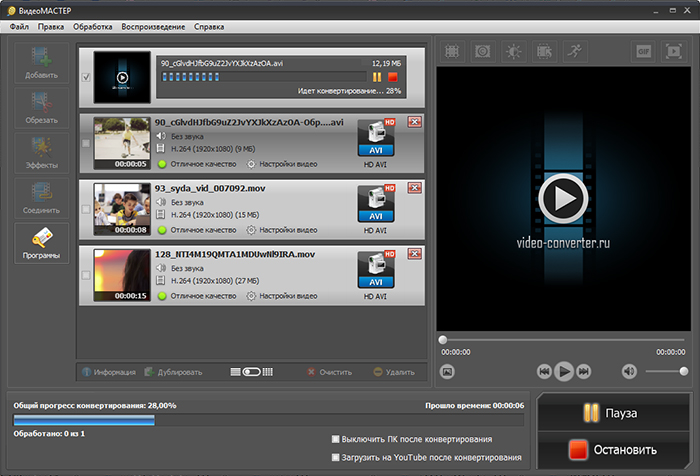
В поле папки сохранения укажите каталог, который не совпадает с папкой оригиналов. После этого нажмите «Конвертировать». При серии роликов используйте единые параметры только для файлов с одинаковыми характеристиками. Если в архиве смешаны PAL и NTSC, 4:3 и 16:9 либо записи разных камер, их лучше разделить на группы, чтобы один общий профиль не изменил часть материала.
Шаг 6. Проверьте AVI до удаления любых рабочих копий
Откройте готовый AVI в том приложении, ради которого выполнялась конвертация. Проверять только системный плеер недостаточно: один декодер может воспроизводить сочетание контейнера и кодека, а старый редактор — нет. Сравните с MOD длительность, начало и конец клипа, синхронность речи и изображения, пропорции объектов, плавность панорамирования и участки с быстрым движением.
Если нужен не просто понятный интерфейс, а точный контроль над тем, будет ли видеопоток перекодирован, удобнее перейти к способам ниже. Для сравнения можно отдельно посмотреть разбор настольного конвертера с кодеками и пакетной обработкой; здесь основной Windows-сценарий построен вокруг прямой поддержки MOD в ВидеоМАСТЕРе.
Способ 2: Convertio — MOD в AVI в браузере, включая копирование видеопотока
Convertio полезен в двух ситуациях: когда не хочется устанавливать программу и когда нужно быстро проверить, удастся ли поместить исходный видеопоток в AVI без повторного кодирования. На странице MOD → AVI в расширенных настройках есть пункт Without reencoding (Copy video from input file). Сервис описывает его как копирование видеопотока из исходного файла без перекодирования, когда это возможно.
Шаг 1. Загрузите копию, а не единственный оригинал
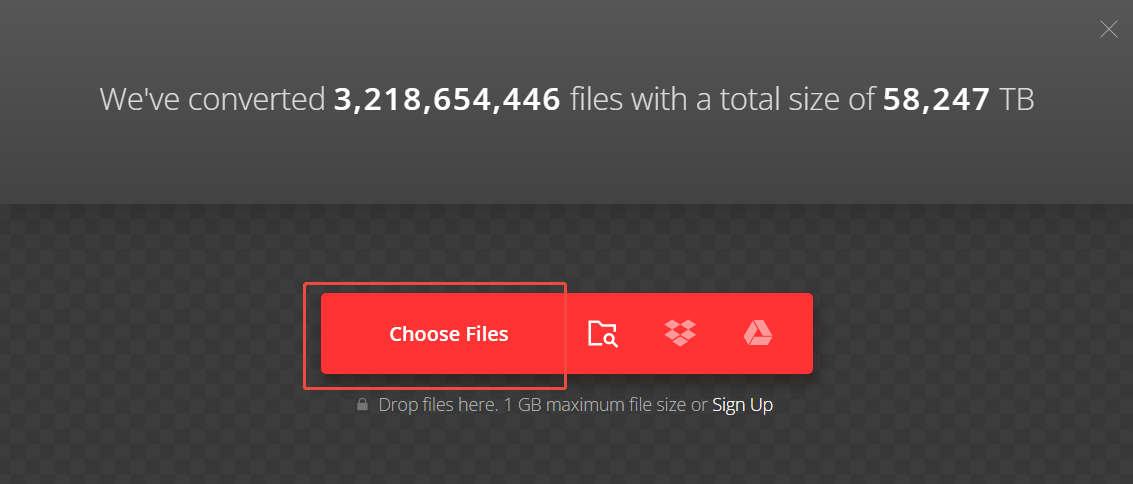
Откройте конвертер MOD → AVI и нажмите Choose Files либо перетащите файл в окно браузера. Для семейного или рабочего архива используйте заранее созданную копию: онлайн-конвертация означает отправку файла на сервер. После обработки исходные загрузки удаляются, готовые файлы хранятся ограниченное время, но для конфиденциальной съёмки локальный способ всё равно предпочтительнее.
У Convertio сейчас расходятся цифры в разных частях сервиса: на странице самого конвертера отображается максимальный размер 1 ГБ, тогда как действующие условия бесплатного уровня отдельно фиксируют 100 МБ на один файл. Поэтому для бесплатного сценария безопасно ориентироваться на 100 МБ. Большие видеозаписи лучше сразу обрабатывать локально, чтобы не тратить время на загрузку и не упираться в ограничение после выбора файла.
Шаг 2. Убедитесь, что выбран AVI
После загрузки проверьте направление MOD → AVI. Не выбирайте MPEG или MPG только потому, что MOD технически близок к MPEG-2: это другой результат. Если конечному приложению требуется именно расширение AVI, целевым контейнером должен остаться AVI.
Шаг 3. Для нулевой дополнительной потери используйте «Without reencoding»
Откройте значок настроек. В поле Codec выберите Without reencoding (Copy video from input file). В этом режиме видеопоток копируется без декодирования и повторной компрессии, когда сервис может совместить его с выходным контейнером. Это прямой путь сохранить закодированные видеоданные MOD без нового поколения потерь.
Одновременно оставьте Resize: No change. Масштабирование противоречит задаче простого копирования: изменение размера требует получить новые кадры. Не меняйте частоту кадров, не обрезайте ролик и не добавляйте фильтры в той же операции. После завершения обязательно откройте AVI именно в целевой программе, потому что отсутствие перекодирования сохраняет исходный видеокодек, а старый софт может ожидать другой тип видео внутри AVI.
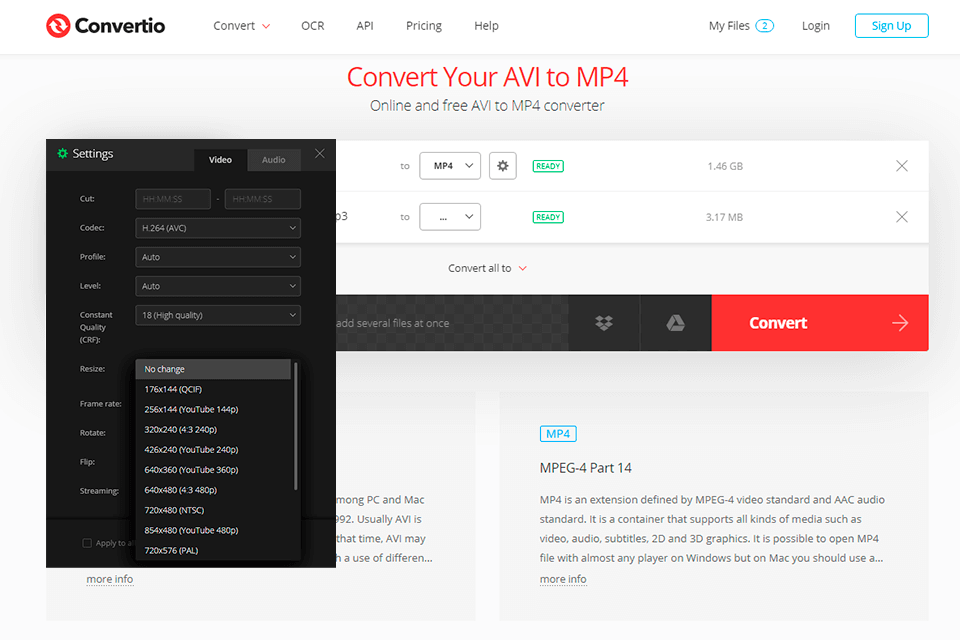
Шаг 4. Если копирование не подходит, выберите осознанный кодек
Когда режим без перекодирования не создаёт совместимый AVI, в списке доступны MPEG-4, XVID, DIVX, MJPEG и HuffYUV. Xvid, DivX и MPEG-4 удобны для старого бытового ПО и дают умеренный размер, но используют сжатие с потерями. MJPEG хранит кадры независимо и обычно проще для покадрового монтажа, однако файл становится значительно крупнее. HuffYUV относится к lossless-вариантам и сохраняет декодированные кадры без потерь, но поддерживается не каждым бытовым плеером или старым редактором.
Для аккуратного перекодирования оставьте разрешение без изменений и не выбирайте низкое качество. Если задача — монтаж, полезнее сохранить максимум исходной информации и принять больший файл, чем агрессивно уменьшать битрейт до финального экспорта. Компактную доставочную версию лучше создавать после монтажа, а не до него.
Шаг 5. Скачайте результат и проверьте его до закрытия вкладки
Нажмите Convert, дождитесь завершения и скачайте AVI. Сразу воспроизведите полученный файл и сохраните его в локальную папку проекта. Для онлайн-сервиса это обязательная часть процесса: результат не должен оставаться единственной копией на странице конвертера.
Способ 3: FFmpeg — точный контроль и настоящий lossless
FFmpeg нужен, когда слово «без потерь» должно иметь технически точный смысл. Инструмент поддерживает AVI как выходной контейнер и умеет как копировать потоки без декодирования, так и перекодировать видео в lossless-кодеки. У него нет обязательного графического интерфейса: работа выполняется из терминала или командной строки. Это менее наглядно, зато каждая операция задана явно.
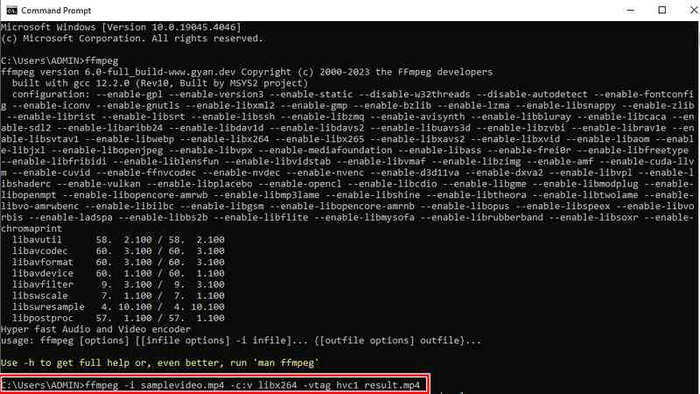
Сначала посмотрите структуру MOD через ffprobe
Перед конвертацией получите сведения о потоках. Команда ниже выводит контейнер, видеокодек, разрешение, частоту кадров, аудио и длительность:
Команда: ffprobe -hide_banner -show_format -show_streams “input.MOD”
В результатах найдите видеопоток и запишите его codec_name, width, height и значения частоты кадров, затем проверьте аудиопоток. Это исходная точка для сравнения с AVI. Если ffprobe не может прочитать файл или сообщает ошибки структуры, не пытайтесь исправлять единственную копию случайными параметрами: сначала продублируйте исходник и проверьте, полностью ли он скопирован с носителя.
Вариант A. Переложить потоки в AVI без перекодирования
Сначала имеет смысл выполнить stream copy. FFmpeg в этом режиме не декодирует и не кодирует поток; в документации этот путь описан как копирование закодированных пакетов без нового кодирования и без потери качества. Для MOD с одним видеопотоком и обычной аудиодорожкой базовая команда выглядит так:
Команда: ffmpeg -i “input.MOD” -map 0:v:0 -map 0:a? -c copy “output-copy.avi”
-map 0:v:0 выбирает первый видеопоток, -map 0:a? добавляет аудио, если оно присутствует, а -c copy запрещает перекодирование. Такой AVI создаётся быстро, поскольку FFmpeg в основном меняет упаковку потоков.
Главное ограничение находится не в качестве, а в совместимости. AVI имеет собственные правила хранения потоков, а медиаплееры и старые редакторы реализуют их по-разному. Документация FFmpeg отдельно предупреждает, что stream copy не подходит некоторым сочетаниям источника и целевого контейнера. Даже когда файл успешно создан, целевая программа может не принять MPEG-2 или исходный аудиокодек внутри AVI. Поэтому способ считается успешным только после открытия результата там, где он действительно будет использоваться.
Вариант B. Создать lossless-AVI с FFV1 и PCM
Если старый поток нельзя просто переложить, но требуется исключить потери от нового видеокодирования, используйте FFV1. Это lossless-кодек: он сохраняет декодированное изображение без потерь. Для звука можно выбрать несжатый PCM. Команда:
Команда: ffmpeg -i “input.MOD” -map 0:v:0 -map 0:a? -c:v ffv1 -level 3 -g 1 -c:a pcm_s16le “output-lossless.avi”
Здесь исходный MPEG-2 сначала декодируется, но новая видеокомпрессия FFV1 не отбрасывает информацию из полученных кадров. Это не делает картинку лучше исходного MOD и не возвращает детали, потерянные камерой. Преимущество в другом: новый промежуточный файл не добавляет ещё одно поколение визуальной деградации.
Цена — размер и совместимость. FFV1 + PCM способен занять во много раз больше места, чем исходный MOD. Такой AVI разумен как промежуточный мастер или архивная производная, но не как универсальная копия для старого бытового плеера. Перед конвертацией большого архива проверьте один ролик в монтажной программе и оцените объём файла на минуту видео.
Вариант C. Сделать более совместимый AVI с MPEG-4
Когда целевая программа требует традиционный AVI и не принимает stream copy или FFV1, приходится использовать сжатие с потерями. Один из типовых вариантов FFmpeg — MPEG-4 Part 2:
Команда: ffmpeg -i “input.MOD” -map 0:v:0 -map 0:a? -c:v mpeg4 -q:v 2 -c:a mp3 -b:a 192k “output-compatible.avi”
Параметр -q:v 2 задаёт высокое качество для кодера MPEG-4, но это всё равно не lossless. Смысл такого варианта — совместимость с программой, которой нужен AVI с распространённым старым кодеком. Не добавляйте одновременно масштабирование и смену FPS: чем меньше преобразований выполняется за один проход, тем проще сравнить результат и локализовать проблему.
Как проверить FFmpeg-результат
Прогоните готовый AVI через ffprobe тем же способом:
Команда: ffprobe -hide_banner -show_format -show_streams “output-copy.avi”
Для stream copy видеокодек должен остаться тем же, а разрешение не должно измениться. Для FFV1 кодек закономерно станет ffv1, однако геометрия и временные характеристики должны соответствовать исходнику. После технической проверки воспроизведите несколько сложных участков: движение камеры, мелкую листву, воду, тёмные шумные сцены и синхронную речь.
Если FFmpeg-команды кажутся избыточными, а нужен локальный графический интерфейс для технического медиакодирования, пригодится разбор конвертера с очередью заданий, форматами и кодеками. Это отдельный сценарий, поэтому в основной пятёрке способов он не дублируется.
Способ 4: Wondershare UniConverter — пакетная настольная конвертация
Wondershare UniConverter поддерживает MOD как входное видео и AVI как выходной формат. Актуальная ветка UniConverter 17 доступна для Windows и macOS. Такой способ удобен для серии файлов: программа позволяет добавить папку или несколько роликов, назначить общий выходной формат и запустить пакетную обработку.
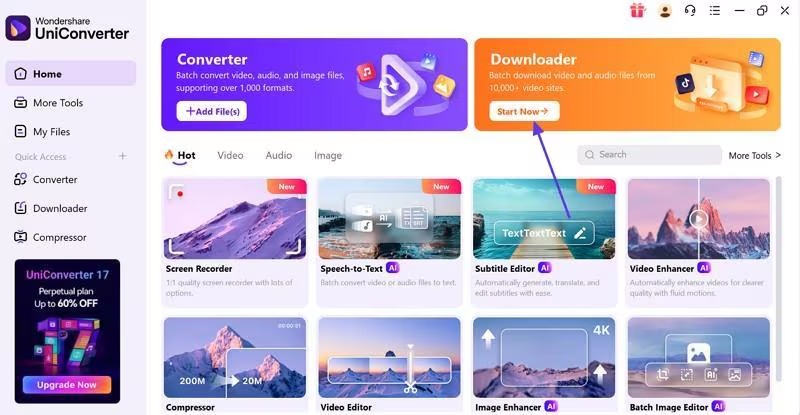
Шаг 1. Откройте Converter и добавьте MOD
На главном экране выберите Converter. Внутри модуля используйте Add Files / Folder или перетащите MOD в рабочую область. Для большого архива разумнее сначала добавить один типичный ролик, настроить экспорт и проверить итог. После этого одинаковый профиль можно применить к группе файлов с тем же разрешением и частотой кадров.
Шаг 2. Выберите AVI и не повышайте разрешение
В списке выходных форматов задайте AVI. Профиль должен сохранять исходный размер кадра. При выборе разрешения выше исходного UniConverter не получает дополнительные детали с камеры: изображение лишь масштабируется. Если исходник SD, оставьте SD-геометрию до этапа, где апскейл действительно нужен для конкретного монтажа или доставки.
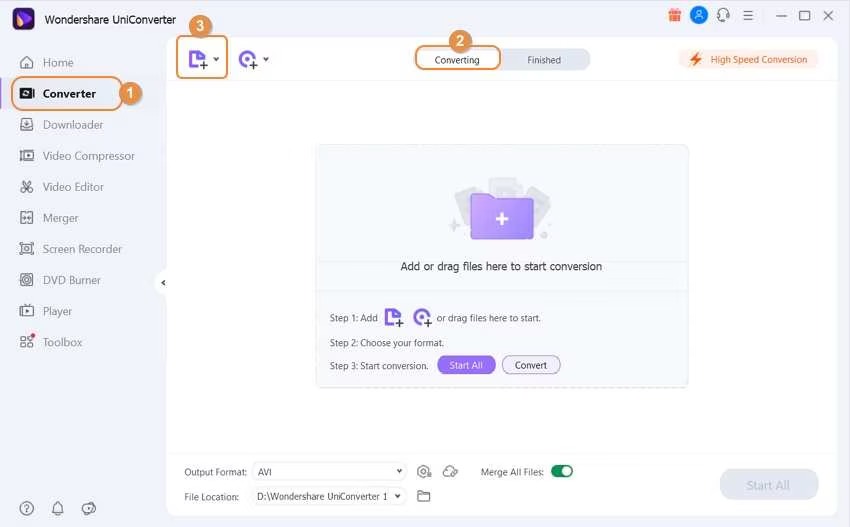
Шаг 3. Согласуйте профиль с целевой программой
UniConverter предлагает готовые параметры вывода, но название AVI не гарантирует совместимость со старым монтажным приложением. Перед массовой обработкой экспортируйте один короткий файл и откройте его в нужном ПО. Если изображение есть, звук синхронен и редактор позволяет нормально перемещаться по таймлайну, профиль можно применять к остальной группе.
При смене видеокодека происходит перекодирование, поэтому называть такой результат математически lossless нельзя. Для минимизации видимого ухудшения сохраняйте исходное разрешение и частоту кадров и не уменьшайте качество ради маленького размера промежуточного файла. Если нужен именно нулевой дополнительный ущерб, используйте FFmpeg stream copy или lossless-кодек.
Шаг 4. Запустите конвертацию и проверьте завершённые файлы
Укажите папку назначения, отличную от каталога с MOD, и запустите обработку. После завершения откройте готовые файлы, затем проверьте несколько AVI из начала и конца очереди. При пакетной работе одна ошибка профиля размножается на всю серию, поэтому контроль выборки экономит больше времени, чем повторный экспорт архива.
Способ 5: Zamzar — разовая конвертация небольшого MOD без установки
Zamzar — браузерный вариант с трёхшаговой схемой: выбрать файл, указать AVI, нажать Convert Now. Сервис поддерживает прямое преобразование MOD → AVI. Он подходит для короткого клипа, когда не требуется ручной выбор видеокодека и установка настольной программы не оправдана.
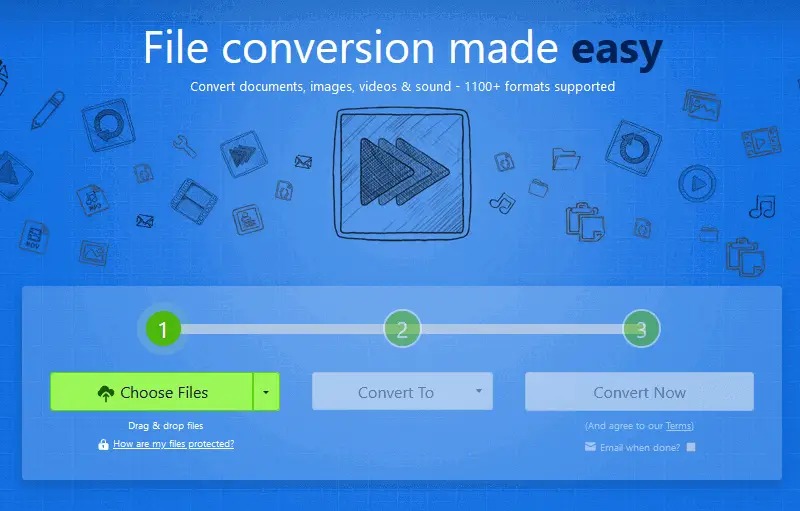
Шаг 1. Нажмите Choose Files
Добавьте копию MOD с компьютера. Zamzar также поддерживает выбор из облачных хранилищ и по URL, но для старого архива с камеры локальный файл проще контролировать. Бесплатная конвертация ограничена файлами до 50 МБ; для крупных клипов локальный конвертер будет практичнее.
Шаг 2. В качестве результата выберите AVI
В поле формата выберите AVI. В основном трёхшаговом процессе Zamzar не предоставляет тот же уровень управления видеокодеком, что FFmpeg или расширенные настройки Convertio. Поэтому способ подходит, когда важнее быстро получить открывающийся AVI, а не построить точный архивный профиль.
Шаг 3. Нажмите Convert Now и скачайте результат
После запуска дождитесь окончания обработки и скачайте файл на компьютер. Бесплатные конвертированные файлы хранятся на стороне сервиса максимум 24 часа, поэтому не оставляйте готовый AVI единственной копией в браузере. Сразу поместите его рядом с рабочим проектом, а MOD сохраните отдельно.
Шаг 4. Сравните результат с исходником
Проверьте продолжительность, звук, пропорции и фрагменты с движением. Zamzar удобен именно минимальным числом настроек, но по этой же причине пользователь хуже контролирует компрессию. Для материала, где важен нулевой дополнительный ущерб, этот способ уступает stream copy и lossless-кодированию.
Как выбрать кодек AVI и не испортить исходный MOD
Ошибка «я выбрал AVI, значит качество одинаковое» встречается часто. Контейнер определяет организацию потоков, а качество при перекодировании в первую очередь задаёт кодек и его параметры. Для MOD есть четыре практических стратегии, и они решают разные задачи.
Копирование исходного MPEG-2-потока
Это вариант с наименьшим вмешательством. Кодированные кадры остаются прежними, меняется упаковка. Подходит, когда целевая программа принимает MPEG-2 в AVI. Проверить это можно только в реальном целевом ПО. Если AVI создаётся, но редактор показывает чёрный кадр, не воспроизводит звук или отказывается импортировать файл, формальная корректность контейнера не решает задачу совместимости.
Важное ограничение stream copy: такой файл сохраняет не только качество, но и исходные особенности кодека. Он не становится «универсальным AVI» автоматически. Если приложение требовало Xvid или MJPEG, копирование MPEG-2 в новый контейнер проблему не устранит.
FFV1 или HuffYUV для действительно lossless-рабочей копии
Оба подхода предназначены для сжатия без потерь. Они полезны, когда планируются дополнительные монтажные операции и не хочется добавлять ещё одно поколение потерь до финального экспорта. Минус — большой объём. Для хранения десятков часов семейного видео такой вариант требует заметно больше дискового пространства, поэтому оригинальные MOD экономичнее сохранять как архив, а lossless-AVI создавать только для материала, который пойдёт в работу.
Lossless не означает универсальную совместимость. Современный монтажный софт и специализированные инструменты могут работать с FFV1, но старое бытовое приложение, ради которого потребовался AVI, может этого кодека не знать. Тестовый импорт здесь обязателен.
MJPEG как промежуточный компромисс
MJPEG кодирует кадры независимо, что удобно для монтажа, покадрового поиска и перемотки. Он не является lossless в обычной конфигурации, но при высоком качестве хорошо переносит монтажный процесс и меньше зависит от длинной межкадровой структуры. За это приходится платить размером: MJPEG-AVI обычно намного тяжелее MPEG-2 MOD.
Этот вариант уместен для старого редактора, который уверенно работает с Motion JPEG, но не принимает MPEG-2 в AVI. Сначала конвертируйте один фрагмент, проверьте монтаж и только затем переводите всю группу.
MPEG-4/Xvid/DivX для совместимости и умеренного размера
Это повторное сжатие с потерями. Его смысл — не архивная чистота, а открываемость в старом Windows-приложении и более компактный файл. Если выбран такой путь, сохраняйте исходное разрешение и FPS, не снижайте качество сильнее необходимого и не удаляйте MOD. Тогда AVI остаётся рабочей производной, а оригинал — источником для будущих повторных экспортов.
Повторное кодирование уже сжатого MPEG-2 особенно чувствительно к низкому битрейту. На спокойном кадре ухудшение может быть почти незаметным, а в быстром движении появятся блоки и потеря мелкой фактуры. Поэтому оценивать профиль надо не на заставке или статичной сцене, а на сложном фрагменте.
Чек-лист перед экспортом
- Оригинальные MOD сохранены отдельно и не будут перезаписаны.
- Папка результата отличается от папки исходников.
- Разрешение AVI совпадает с исходным, если масштабирование не является отдельной задачей.
- Частота кадров не повышается и не округляется без необходимости.
- Соотношение сторон проверено на реальном кадре с круглыми или знакомыми объектами.
- Деинтерлейс выключен, если он не нужен конечному проекту.
- Выбранный кодек поддерживается целевым редактором или плеером.
- Для stream copy не применяются фильтры, которые требуют декодирования кадров.
- На диске достаточно места для AVI; lossless-файл способен быть многократно крупнее MOD.
- Перед пакетной обработкой создан и проверен один тестовый AVI.
Этот список особенно важен для большого архива. Ошибка в одном параметре, размноженная на сотню файлов, стоит намного дороже, чем двухминутная проверка одного клипа. И наоборот, успешно проверенный профиль превращает дальнейшую работу в повторяемую операцию.
Как проверить качество после конвертации
Проверка должна быть технической и визуальной. Сравнение только по размеру файла ничего не доказывает: большой AVI может быть создан с неудачным кодеком, а небольшой stream-copy файл может сохранить видеопоток без единой новой потери. Сначала сравните измеряемые параметры, затем посмотрите конкретные сцены.
1. Сверьте длительность
Начало и конец AVI должны соответствовать MOD. Даже расхождение в несколько секунд важно, если запись состоит из коротких семейных фрагментов или синхронизируется с отдельным звуком. При подозрении на обрезание проверьте первый и последний кадр исходника и результата, а не только цифру длительности в свойствах файла.
2. Сверьте разрешение и пропорции
Если исходник имеет 720×576 или 720×480, а AVI внезапно стал 1920×1080, произошёл апскейл. Это не улучшение исходного качества. Отдельно смотрите видимое соотношение сторон: лица и круглые предметы не должны быть растянуты. Старое SD-видео требует особенно внимательного отношения к 4:3 и 16:9, потому что пиксельная сетка и видимая геометрия не всегда описываются одним и тем же числом.
3. Сверьте частоту кадров
Новая частота должна соответствовать исходной, если смена FPS не была поставленной задачей. Неправильное преобразование способно приводить к дублированию или пропуску кадров, а на плавном панорамировании это проявляется как неравномерное движение. Для архивной копии не округляйте 29,97 до 30 только ради красивой цифры.
4. Проверьте чересстрочную структуру
На записи с видеокамеры при просмотре отдельных полей или на неподходящем прогрессивном выводе могут быть видны «гребёнки» на движущихся границах. Само наличие чересстрочности не означает, что файл испорчен: это свойство исходного видеосигнала. Если цель — архив или дальнейший монтаж, сохранение исходной структуры часто безопаснее. Если конечная публикация требует progressive, деинтерлейс выполняют отдельно осознанным фильтром.
5. Проверьте звук и синхронизацию
Откройте фрагмент с хорошо видимой речью, хлопком или другим резким событием и сравните начало, середину и конец длинного ролика. Если в начале синхронизация нормальная, а к концу звук уходит, проблема связана не с уровнем громкости, а с временными метками или неверной трактовкой кадровой частоты. Такой файл не стоит массово создавать тем же профилем.
6. Посмотрите сложные для кодека сцены
Самые показательные участки — движение камеры, мелкая трава, листва, вода, волосы, ткань с фактурой, тёмные сцены с шумом. При чрезмерном повторном сжатии именно там первыми появляются блоки, смазывание мелких деталей и «кипение» текстуры. Сравнивайте исходник и AVI на одинаковом масштабе просмотра, иначе увеличение одного файла и уменьшение другого создадут ложное впечатление.
7. Проверьте файл в целевой программе
Финальный критерий — не только воспроизведение. Импортируйте AVI в редактор, который должен с ним работать, переместитесь в середину и конец, поставьте несколько точек на таймлайне, выполните короткий тестовый экспорт. Если программа медленно ищет кадр, показывает ошибку кодека или теряет аудио, стоит сменить профиль AVI, даже если системный плеер воспроизводит файл без замечаний.
Типичные проблемы и безопасная диагностика
| Симптом | Причина | Что сделать |
|---|---|---|
| AVI открывается в плеере, но не импортируется в старый редактор | Редактор не поддерживает кодек внутри AVI | Сделать тестовый AVI с MPEG-4, Xvid или MJPEG, который принимает целевая программа |
| После конвертации лица растянуты | Неверно интерпретировано соотношение сторон | Вернуться к исходнику, не менять размер без необходимости и проверить 4:3/16:9 |
| На движении появились блоки | Слишком сильное повторное сжатие | Повысить качество или перейти к stream copy либо lossless |
| Lossless-AVI занимает очень много места | FFV1 и PCM сохраняют больше данных, чем MPEG-2 MOD | Использовать lossless как рабочую производную, а оригинал хранить в MOD |
| Stream copy завершился ошибкой | Поток не удаётся корректно поместить в AVI | Использовать FFV1 для lossless-перекодирования или совместимый AVI-кодек |
| Звук отстаёт к концу ролика | Проблема временных меток или некорректное преобразование FPS | Вернуться к оригиналу, исключить смену FPS и проверить другой метод |
| Онлайн-сервис не принимает длинный ролик | Превышен лимит размера или бесплатного режима | Перейти на локальный ВидеоМАСТЕР, UniConverter или FFmpeg |
| AVI стал Full HD, но деталей больше не стало | Включено масштабирование SD → HD | Создать новый AVI в исходном разрешении; апскейл выполнять отдельно |
AVI не воспроизводится после stream copy
Не пытайтесь исправить такой файл переименованием. Сначала вернитесь к MOD и создайте альтернативный AVI с другим кодеком. Сам контейнер уже правильный, но декодер целевого приложения не принимает содержимое. Для старого редактора часто важнее известный ему FourCC или видеокодек, чем отсутствие перекодирования.
Получился чёрный экран, но звук есть
Это характерный признак проблемы видеодекодера или неподдерживаемого видеокодека. Проверьте AVI в другом современном плеере. Если там изображение есть, а в рабочем редакторе его нет, менять нужно профиль кодирования, а не исходный MOD. Не устанавливайте случайные старые пакеты кодеков из непроверенных источников ради одного файла.
Видео выглядит «гребёнкой»
Сравните тот же кадр в MOD. Если чересстрочная структура присутствует и там, конвертация лишь сохранила исходный способ записи. Для архива это нормально. Для публикации на современном прогрессивном экране можно создать отдельную деинтерлейс-версию, но не следует заменять ею единственный оригинал.
После конвертации звук пропал
Сначала выясните, есть ли аудиопоток в исходном MOD. В FFmpeg команда с -map 0:a? добавляет аудио, когда оно существует. В графических конвертерах проверьте, что аудио не отключено в профиле. Если AVI содержит аудиопоток, но целевая программа молчит, проблема находится в совместимости аудиокодека внутри контейнера; создайте тест с PCM или другим вариантом, который поддерживает эта программа.
Файл стал в несколько раз тяжелее
Рост размера сам по себе не ошибка. Он закономерен для FFV1, HuffYUV, MJPEG и несжатого PCM. Сравнивайте кодек и назначение. Для мастер-файла большой объём допустим, для просмотра он не нужен. Если нужен компактный рабочий AVI, используйте совместимый lossy-кодек и храните MOD как источник.
При пакетной обработке часть файлов отличается по геометрии
Остановите очередь и разделите исходники по характеристикам. Один и тот же профиль нельзя без проверки применять к материалу с разных камер, разными стандартами PAL/NTSC или разными пропорциями. Переконвертируйте только проблемную группу из оригинальных MOD, а уже созданные корректные AVI не трогайте.
Можно ли просто переименовать MOD в MPG или AVI
MOD в AVI переименовывать нельзя. Смена букв расширения не меняет внутреннюю структуру контейнера. Программа, которая ожидает RIFF/AVI, получит файл другого типа и либо откажется его открывать, либо определит содержимое по сигнатуре вопреки имени. Такой приём не является конвертацией.
С MOD → MPG ситуация другая. Многие MOD-файлы содержат MPEG-2 Program Stream, поэтому копия файла с расширением .mpg действительно открывается в большем числе MPEG-совместимых программ. Это полезный диагностический ход: если редактор понимает MPG, отдельный AVI ему вообще не нужен. Но переименование в MPG не меняет кодек, не создаёт AVI и не исправляет автоматически информацию о видимых пропорциях. Оригинальный MOD при этом всё равно надо сохранить.
Практический порядок такой: сделайте копию MOD, переименуйте только копию в MPG и проверьте целевое ПО. Если оно импортирует запись правильно, вы избежали перекодирования полностью. Если программа требует именно AVI, вернитесь к одному из пяти способов выше.
Как обработать целую папку MOD без путаницы
Архив с видеокамеры редко состоит из одного файла. Перед пакетной обработкой разбейте материал по техническим признакам: камера, дата, разрешение, PAL или NTSC, 4:3 или 16:9. Не объединяйте разные группы одним профилем только ради удобства. Один неправильный FPS или размер кадра масштабируется на десятки файлов.
- Скопируйте весь исходный каталог в архивную папку, которую не будете менять.
- Создайте отдельную рабочую папку для MOD и отдельную папку для AVI.
- Выберите один короткий клип с движением и речью.
- Сделайте тестовый AVI выбранным способом.
- Проверьте результат в плеере и целевом редакторе.
- Только после успешной проверки примените тот же профиль к однородной группе.
- Сверьте количество исходных и готовых файлов.
- Выборочно проверьте несколько роликов из начала, середины и конца очереди.
Для FFmpeg такой процесс легко автоматизировать, но сначала должна быть проверена одна команда. Для ВидеоМАСТЕРа и UniConverter удобно добавлять папку и применять общий профиль. Онлайн-сервисы рациональнее оставить для единичных роликов: десятки загрузок и скачиваний усложняют контроль имён и увеличивают риск пропустить файл.
Какой способ подходит в разных сценариях
Нужно просто открыть MOD в старой Windows-программе
Начните с одного тестового AVI в ВидеоМАСТЕРе. Оставьте исходное разрешение и FPS, выберите кодек, который поддерживает редактор. Если программа принимает MPEG-2 в AVI, можно попробовать stream copy через FFmpeg и тем самым избежать повторного сжатия.
Нужно сохранить архив максимально близко к исходнику
Не заменяйте MOD на AVI. Оставьте оригиналы как мастер-источник. Для рабочей производной используйте FFmpeg stream copy, а если контейнерная совместимость не позволяет — FFV1 + PCM. Так можно вернуться к исходному MPEG-2 в любой момент и создать другой вариант без цепочки повторных перекодирований.
Нужно конвертировать один маленький файл без установки
Convertio даёт больше контроля и режим без перекодирования; Zamzar проще по шагам, но ограничивает бесплатный файл 50 МБ и предоставляет меньше настроек. Для конфиденциальной записи оба варианта уступают локальным инструментам, поскольку загрузка идёт на сервер.
Нужно обработать много MOD на Mac
Wondershare UniConverter удобнее браузерных сервисов для большой серии благодаря настольной пакетной обработке. Если требуется строго lossless и работа с терминалом приемлема, FFmpeg остаётся более прозрачным вариантом на macOS.
Нужно получить AVI для дальнейшего монтажа
Не стремитесь сделать промежуточный файл минимального размера. Для монтажа важнее предсказуемое декодирование и отсутствие лишних поколений компрессии. FFV1 обеспечивает lossless, MJPEG даёт удобную покадровую структуру ценой размера, а MPEG-4 и Xvid экономят место, но добавляют потери. После монтажа финальный компактный файл создаётся отдельно.
Частые вопросы
Можно ли гарантировать абсолютное отсутствие потерь в любом конвертере MOD → AVI?
Нет, если выбран обычный lossy-кодек. Абсолютно без нового поколения потерь работают два подхода: stream copy без перекодирования и перекодирование в lossless-кодек вроде FFV1. При этом stream copy зависит от совместимости исходного потока с AVI, а lossless-AVI не гарантирует поддержку каждым старым плеером или редактором.
Какой AVI-кодек выбрать для максимального качества?
Для математического сохранения декодированных кадров — FFV1 или другой lossless-кодек, который понимает ваш рабочий софт. Для старой программы чаще приходится использовать тот кодек, который она поддерживает: Xvid, DivX, MPEG-4, MJPEG или DV. Поэтому правильный выбор определяется не расширением AVI, а требованиями целевого приложения.
Почему после конвертации изображение стало 4:3, хотя камера снимала широкоэкранно?
У старого SD-видео видимые пропорции могли задаваться не только числом пикселей, но и информацией о соотношении сторон. При переносе в другой контейнер эта информация может интерпретироваться иначе. Не растягивайте кадр вручную на глаз: сверяйте исходное отображение, параметры файла и настройку aspect ratio в конвертере или редакторе.
Нужно ли удалять MOD после успешной конвертации?
Нет. AVI следует считать рабочей производной. Оригинальный MOD остаётся источником без дополнительного поколения обработки. При смене редактора, обнаружении неверных пропорций или необходимости другого кодека новый AVI лучше снова делать из MOD, а не из уже перекодированного AVI.
Вывод
Если нужно быстро перевести MOD в AVI на Windows, начните с ВидеоМАСТЕРа: добавьте файл, выберите AVI, сохраните исходное разрешение и частоту кадров, настройте совместимый кодек и проверьте один тестовый ролик до пакетной обработки. Для разовой работы без установки Convertio удобен тем, что умеет копировать видеопоток без перекодирования; Zamzar проще, но даёт меньше контроля и рассчитан на небольшие файлы. Wondershare UniConverter полезен для серии роликов на Windows и macOS.
Когда требование «без потери качества» нужно выполнить буквально, FFmpeg даёт два технически корректных пути: -c copy для смены контейнера без нового кодирования или FFV1 + PCM для lossless-производной. При любом способе исходный MOD лучше сохранить отдельно. Тогда AVI можно подбирать под конкретный монтажный редактор или плеер, не превращая одну неудачную конвертацию в необратимую потерю архива.












