


Домашняя озвучка мультфильма начинается не с шумоподавления и не с покупки дорогого микрофона, а с правильно подготовленной сцены. Зафиксируйте монтаж, разбейте диалоги на короткие реплики, оставьте перед глазами изображение и запишите голос так, чтобы его можно было без спешки подогнать к движениям персонажа. После этого убирают неудачные дубли, выравнивают синхрон, чистят заметные дефекты, сводят речь с музыкой и шумами и только затем экспортируют финальное видео.
Для первого домашнего проекта удобнее работать короткими сценами по 20–60 секунд: на таком фрагменте проще услышать эхо комнаты, проверить громкость, понять задержку микрофона и оценить, попадают ли окончания фраз в анимацию. Ниже разобран полный процесс и пять программ, которые регулярно используются для такой работы: ВидеоМОНТАЖ, REAPER, Audacity, Movavi Video Editor и Adobe Audition. Первый вариант объединяет запись и монтаж в одном окне; остальные способы дают разный баланс между простотой и контролем над звуком.
- Что подготовить до записи
- Рабочая схема: от одной сцены до готовой дорожки
- Как выбрать программу для домашнего дубляжа
- Способ 1. ВидеоМОНТАЖ: озвучка прямо в видеоредакторе
- Как записать первую сцену
- Что делать, если голос записывается с задержкой
- Способ 2. REAPER: отдельная многодорожечная сессия для диалогов
- Настройка проекта под сцену
- Как организовать дубли без путаницы
- Способ 3. Audacity: бесплатная запись и чистка голоса
- Как записать голос по референсной дорожке
- Как не потерять синхрон без окна видео
- Способ 4. Movavi Video Editor: запись во время просмотра проекта
- Пошаговая запись реплики
- Когда использовать встроенное шумоподавление
- Способ 5. Adobe Audition: точный звуковой монтаж по кадрам
- Сборка сессии с видеореференсом
- Безопасная работа с исходниками
- Как попадать голосом в мимику и действия персонажа
- Метод трех проходов
- Как записать чистый голос в обычной комнате
- Стабильное положение важнее дорогого микрофона
- Не записывайте звук из открытых колонок
- Сначала уберите источник шума
- Записывайте комнатный фон
- Делайте запасные дубли
- Обработка речи: что исправлять и в каком порядке
- 1. Уберите монтажный мусор
- 2. Оцените постоянный шум
- 3. Исправьте очевидный тональный дисбаланс
- 4. Контролируйте динамику
- 5. Сравнивайте на одинаковой громкости
- Сведение: как не утопить диалог в музыке и эффектах
- Дерево диагностики: симптом → причина → безопасное действие
- Чек-лист перед финальным экспортом
- Первый час: короткий маршрут для первого домашнего мультфильма
- Первые 15 минут — технический тест
- 15–35 минут — два варианта каждой реплики
- 35–50 минут — синхрон и монтаж
- 50–60 минут — минимальное сведение и экспорт
- Типичные ошибки домашней озвучки
- Сначала покупать микрофон, потом выбирать комнату
- Записывать весь фильм одним файлом
- Чистить звук до выбора дублей
- Полностью удалять паузы между словами
- Пытаться исправить перегруз фильтрами
- Сводить только в дорогих наушниках
- Как выбрать способ под конкретный проект
- Вопросы о домашней озвучке
- Можно ли озвучить всех персонажей одному человеку?
- Нужен ли конденсаторный микрофон?
- Можно ли записать голос на телефон?
- Нужно ли полностью убирать оригинальную звуковую дорожку?
- В каком формате хранить мастер голоса?
- Почему после экспорта синхрон отличается от предпросмотра?
- Нужно ли делать громкость всех персонажей одинаковой?
- Итог
- Предложить модель для рейтинга
Что подготовить до записи
Сначала сделайте копию исходного ролика и работайте с ней. Не начинайте озвучку на проекте, в котором еще меняется длина сцен: любое последующее удаление или добавление кадров сдвинет реплики, эффекты и музыку. Для стабильной работы нужны видеоролик с окончательным таймингом, текст реплик, микрофон, закрытые наушники и место без заметного фонового шума. Отдельный аудиоинтерфейс нужен только для микрофонов, которые подключаются через него; USB-микрофон работает напрямую с компьютером.
Текст удобнее подготовить как таблицу или обычный документ с тремя ориентирами: персонаж, начало реплики и сама фраза. Для сложной сцены добавьте конец реплики и короткую пометку по эмоции: «тихо», «сердито», «на бегу», «в сторону». Такая разметка не заменяет просмотр изображения, но снимает две типичные проблемы: актер не ищет нужную строку во время записи и не забывает, в каком состоянии персонаж произносит фразу.
В комнате важнее убрать ранние отражения и постоянный шум, чем создать абсолютную тишину. Голые стены, стекло и пустой стол дают слышимое эхо; шторы, книжные полки, мягкая мебель и плотный текстиль уменьшают его. Компьютер с шумными вентиляторами лучше отнести дальше от микрофона, телефон перевести в беззвучный режим, а окна закрыть. Поп-фильтр снижает риск резких ударов воздуха на согласных «п» и «б», а небольшое отклонение микрофона от прямой линии рта помогает не направлять дыхание точно в капсюль.
Перед первым дублем запишите 15–20 секунд обычной речи и несколько секунд тишины. Послушайте тест в наушниках. Если речь уже искажена, никакая обработка не восстановит срезанные пики: уменьшите входной уровень и повторите. В руководстве Audacity для настройки записи используется практичный ориентир — пики около −6 дБ, то есть с запасом до цифрового максимума. Если в тесте слишком слышна комната, приблизьте микрофон к говорящему и уменьшите входное усиление, сохраняя одинаковое положение во всех дублях.
Наушники нужны не только для контроля качества. Во время дубляжа в них можно слушать оригинальную дорожку или временный референс, не записывая его повторно через микрофон. Для собственного кукольного или стоп-моушн проекта исходный звук камеры все равно полезен как ориентир по действиям; при выборе техники для такой съемки можно отдельно посмотреть рейтинг видеокамер с хорошим звуком.
Рабочая схема: от одной сцены до готовой дорожки
| Этап | Что сделать | Что проверить |
|---|---|---|
| 1. Подготовка | Зафиксировать видеомонтаж, разметить реплики, выбрать микрофон и тихое место | Длина сцены больше не меняется, текст совпадает с версией ролика |
| 2. Тест | Записать короткий фрагмент обычной и громкой речи | Нет перегруза, сильного эха, гула и слышимого звука из наушников |
| 3. Дубли | Записывать реплики короткими блоками, оставляя несколько вариантов сложных фраз | Есть запасной дубль и четкое начало каждой реплики |
| 4. Монтаж речи | Удалить ошибки, лишние паузы и неудачные вдохи, собрать лучшие варианты | Редактирование не режет слова и естественные окончания |
| 5. Синхрон | Сдвинуть клипы по таймлайну, сверяясь с мимикой и действиями | Начало, опорные согласные и конец реплики совпадают с кадром |
| 6. Обработка | Убрать постоянный шум, скорректировать явные резонансы и динамику | Голос остается естественным и не приобретает металлических артефактов |
| 7. Сведение | Настроить баланс речи, музыки, оригинальных шумов и эффектов | Слова разбираются на тихом прослушивании, музыка не перекрывает диалог |
| 8. Экспорт | Сохранить мастер и финальное видео, затем просмотреть ролик от начала до конца | Нет рассинхрона, пропусков, щелчков на склейках и случайных заглушенных фрагментов |
Разделение процесса важно: при записи оценивают исполнение и уровень, при монтаже — выбор дублей и ритм, при сведении — баланс. Попытка одновременно читать текст, двигать клипы, чистить шум и настраивать музыку увеличивает число ошибок. Для домашнего проекта гораздо надежнее закончить один этап на всей короткой сцене и только затем переходить к следующему.
Как выбрать программу для домашнего дубляжа
| Программа | Платформы | Главный сценарий | Работа с изображением | Что получается на выходе |
|---|---|---|---|---|
| ВидеоМОНТАЖ 25.0 | Windows 7–11 | Записать голос и сразу собрать готовый ролик | Видео находится на монтажном столе | Готовое видео с новой озвучкой |
| REAPER 7.80 | Windows, macOS, Linux | Много реплик, дублей, персонажей и отдельных звуковых дорожек | Есть Video Window и работа со звуковой частью видео | Звуковой микс; при необходимости его возвращают в видеоредактор |
| Audacity 4.0.0 | Windows, macOS, Linux | Бесплатно записать и почистить одну или несколько голосовых дорожек | Редактор ориентирован на аудио; из видео через FFmpeg импортируется звуковая часть | Аудиофайл для последующей синхронизации с видео |
| Movavi Video Editor 2026 | Windows 10/11, macOS 12+ | Записывать закадровый голос во время воспроизведения проекта | Запись идет непосредственно в видеопроекте | Готовое видео или отдельный проект с дорожкой озвучки |
| Adobe Audition 26.5 | Windows 11, macOS 14+ | Точная многодорожечная постобработка и привязка к кадрам | Видео вставляется в Multitrack, доступна панель Video | Mixdown, который затем импортируют в видеоприложение |
Для одного короткого мультфильма с одним голосом отдельная звуковая станция не обязательна: встроенной записи в видеоредакторе достаточно, чтобы увидеть сцену, произнести реплику и тут же поправить ее положение. REAPER и Audition становятся полезнее, когда нужно хранить десятки дублей, разводить персонажей по дорожкам, делать точные правки и отдельно сводить речь, музыку и эффекты. Audacity занимает промежуточное место: он дает полноценную запись и редактирование аудио без отдельной видеомонтажной среды.
Способ 1. ВидеоМОНТАЖ: озвучка прямо в видеоредакторе
ВидеоМОНТАЖ подходит для первого домашнего дубляжа, когда нужен один проект вместо связки из рекордера и монтажной программы. Актуальная версия 25.0 выпущена 11 марта 2026 года и работает в Windows. Редактор умеет записывать звук с микрофона поверх нужного фрагмента, добавлять музыку и управлять ее громкостью, поэтому голос можно сразу проверять вместе с изображением.

Как записать первую сцену
- Создайте проект и добавьте ролик. Не обрезайте сцену после записи реплик без необходимости: изменение хронометража потребует повторной синхронизации.
- Проверьте исходный звук. Если в нем есть полезные шумы окружения, не удаляйте дорожку целиком. Сначала определите, какие фрагменты нужно сохранить под новой речью.
- Откройте инструмент звукозаписи. В актуальной инструкции программы для озвучки используется вкладка «Звукозапись». Выберите подключенный микрофон и сделайте тестовый дубль.
- Поставьте курсор перед репликой. Оставьте небольшой запас тишины до первого слова. Такой «хвост» удобнее обрезать, чем восстанавливать начало согласной, если запись стартовала слишком поздно.
- Запишите короткий блок. Для сложной реплики сделайте два-три дубля, а не пытайтесь бесконечно исправлять один. Сразу прослушайте их вместе с изображением.
- Соберите удачные фразы на таймлайне. Обрежьте лишнее по краям и сдвигайте запись целиком, пока начало и конец речи не совпадут с действием персонажа.
- Настройте фон. Когда под речью остается музыка, уменьшайте ее уровень на участке диалога. ВидеоМОНТАЖ поддерживает точки громкости, поэтому фон можно приглушить только там, где говорит герой.
- Сохраните тестовый фрагмент. До обработки всего мультфильма экспортируйте одну готовую сцену и послушайте ее на обычных наушниках и динамиках.
Ожидаемый результат: на монтажном столе должна появиться отдельная голосовая запись, которую можно сопоставить с кадром и остальными звуками. Сначала добейтесь точного тайминга; обработку тембра и уровня имеет смысл оценивать уже после того, как реплика стоит на нужном месте.
Что делать, если голос записывается с задержкой
Не пытайтесь компенсировать постоянную задержку тем, что каждый раз начинаете говорить раньше. Сначала проверьте, повторяется ли смещение на нескольких дублях. Если оно одинаковое, выделите голосовой клип и сдвиньте его относительно изображения. Если величина смещения меняется, проблема находится на этапе записи: закройте тяжелые фоновые приложения, проверьте выбранный микрофон и драйвер, затем запишите новый короткий тест. Длинный дубль с плавающим рассинхроном лучше перезаписать, чем растягивать по частям.
Способ 2. REAPER: отдельная многодорожечная сессия для диалогов
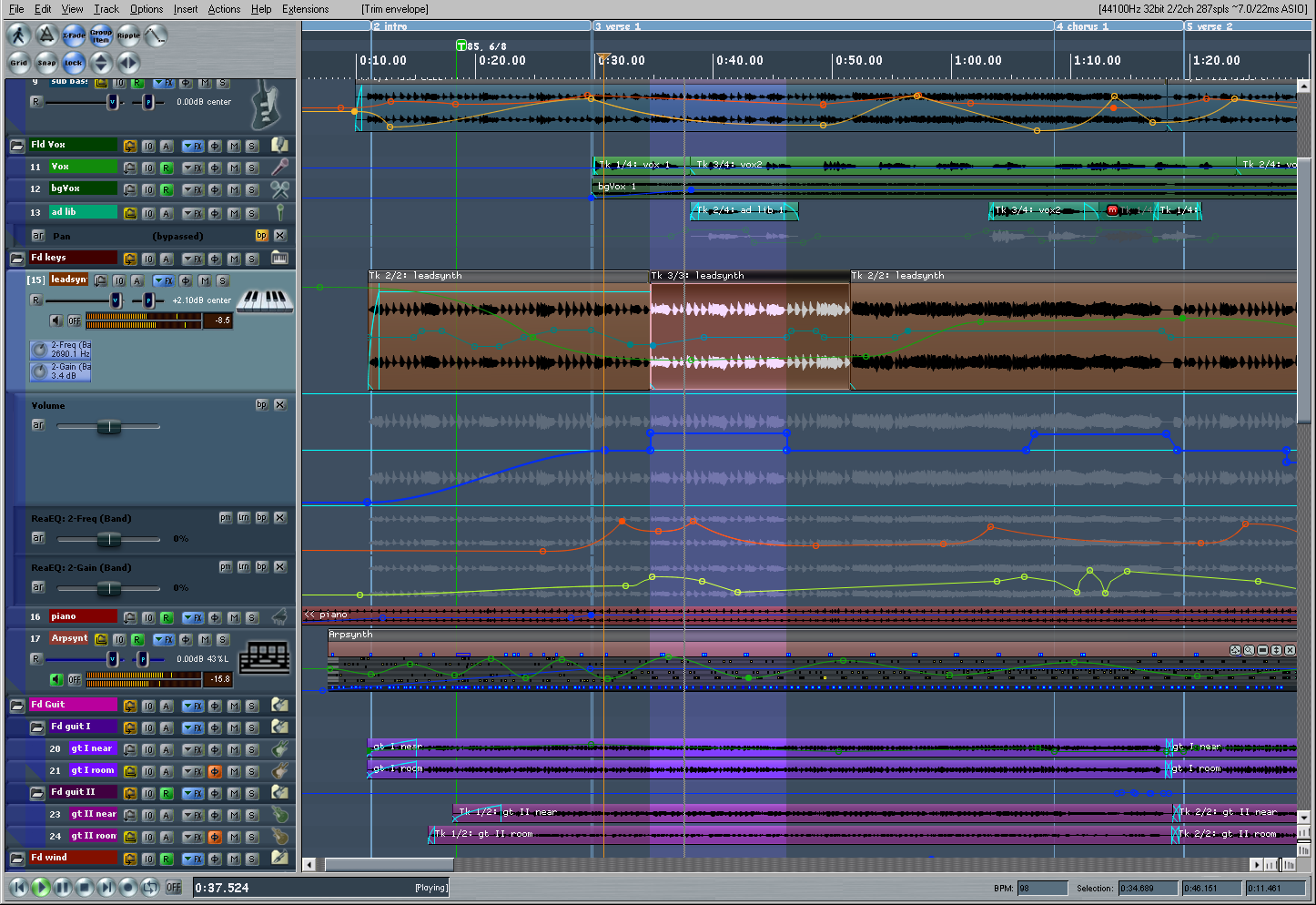
REAPER полезен, когда озвучка перестает быть одной закадровой дорожкой. В нем можно дать каждому персонажу отдельный трек, хранить альтернативные дубли, расставлять маркеры и одновременно видеть видео. На 18 сентября 2026 года актуальная версия — 7.80; официальный дистрибутив доступен для Windows, macOS и Linux, а полнофункциональный ознакомительный период длится 60 дней без регистрации.
Настройка проекта под сцену
- Создайте отдельную папку проекта. Храните в ней копию видео, исходные записи и рендеры. Так перенос проекта не превращается в поиск потерянных файлов по всему диску.
- Импортируйте мультфильм. В REAPER используется команда Insert > Media File; тот же файл можно перетащить в окно Arrange.
- Откройте предпросмотр. Команда View > Video выводит Video Window. Расположите его так, чтобы одновременно видеть лицо персонажа и форму волны.
- Создайте голосовую дорожку. Назовите ее по персонажу или актеру. На входе дорожки выберите микрофон, включите Record Arm и проверьте уровень.
- Проверьте мониторинг. Если слышите собственный голос с мешающей задержкой, используйте прямой мониторинг аудиоинтерфейса либо отключите программный мониторинг для этой дорожки. Изображение при этом продолжит воспроизводиться.
- Записывайте по фразам или коротким сценам. Перед эмоционально сложной строкой оставляйте несколько секунд на вход в роль. Ненужный запас затем удаляется без потери начала слова.
- Разведите персонажей по трекам. Так проще регулировать уровни, временно отключать отдельного героя и применять обработку только к нужному голосу.
- Соберите финальный диалог. После выбора дублей сохраните проект, затем выведите звуковой микс для возврата в видеоредактор или дальнейшей сборки.
Для домашней озвучки главное преимущество REAPER — не количество эффектов, а управляемость проекта. Когда у сцены пять персонажей, музыка, атмосферный фон и отдельные шумы, один длинный аудиофайл становится неудобным. Раздельные дорожки позволяют быстро найти конкретную реплику и понять, какой элемент маскирует речь.
Как организовать дубли без путаницы
Не называйте файлы «дубль1», «дубль2» для всего фильма. Минимальная схема — персонаж, номер сцены и номер варианта: например, HERO_S03_T02. Внутри REAPER полезно оставлять неиспользованные дубли рядом на отдельной дорожке или в альтернативных слоях, а выбранный вариант помещать на основной трек. Тогда возврат к предыдущему исполнению не требует повторной записи.
Проверка результата: проиграйте сцену с включенными только голосами. Если без музыки реплики уже «налезают» друг на друга или не успевают завершиться до закрытия рта персонажа, проблема относится к монтажу речи, а не к сведению. Исправьте тайминг до добавления эффектов.
Способ 3. Audacity: бесплатная запись и чистка голоса
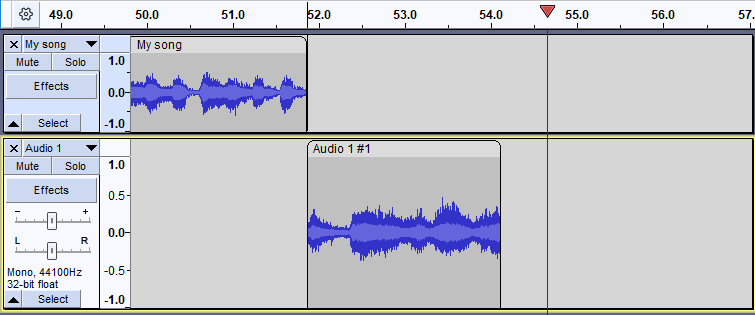
Audacity подходит, когда нужен простой бесплатный редактор для записи, удаления ошибок и базовой обработки, а видео уже монтируется в другой программе. Текущий выпуск 4.0.0 доступен для Windows, macOS и Linux. Программа работает прежде всего с аудио: дополнительная библиотека FFmpeg расширяет импорт и позволяет извлечь звуковую часть из большинства видеофайлов, но изображение не становится полноценным видеомонтажным таймлайном.
Как записать голос по референсной дорожке
- Подготовьте звук сцены. Импортируйте WAV или другой поддерживаемый аудиофайл через File > Import > Audio. Если исходник находится только внутри видео, FFmpeg позволяет импортировать его аудиочасть.
- Выберите микрофон. В Audio Setup укажите входное устройство. До записи откройте мониторинг уровня и произнесите самую громкую фразу будущей сцены.
- Оставьте запас по уровню. Руководство Audacity рекомендует ориентироваться на пики около −6 дБ. Красная зона и слышимое искажение означают, что входное усиление нужно уменьшить.
- Наденьте наушники. Референсная дорожка должна быть слышна исполнителю, но не попадать повторно в микрофон.
- Создайте отдельный голосовой трек. Обычная кнопка Record начинает запись; команда Shift+R записывает на новую дорожку. Для разных персонажей удобнее создавать отдельные треки.
- Удалите неудачные участки. Сначала вырежьте ошибки и длинные паузы, затем соберите фразы в нужном порядке. Не применяйте сильное шумоподавление к дублям, которые все равно будут удалены.
- Сравните с таймкодами сцены. Поскольку изображения в рабочем окне нет, сверяйте реплики с заранее выписанными временами или периодически проверяйте экспорт в видеоредакторе.
- Экспортируйте голос. Для передачи на следующий этап удобно сохранить несжатый WAV; финальный формат видео выбирается уже в монтажной программе.
Audacity особенно полезен для очистки уже записанного материала. Однако исправлять нужно конкретный дефект. Постоянный низкий гул, единичный щелчок и шум комнаты — разные проблемы; попытка убрать их одним агрессивным эффектом часто делает согласные «водянистыми» и металлическими. Сначала сохраните копию исходной записи, затем сравнивайте обработанный вариант с оригиналом на одинаковой громкости.
Как не потерять синхрон без окна видео
Самый надежный домашний способ — не собирать в Audacity весь фильм целиком. Работайте сценами и экспортируйте каждую с тем же началом, что у референсного фрагмента. Если голосовой файл начинается с нуля сцены, его проще положить в видеоредактор без ручного поиска каждой реплики. Для особенно точных мест оставляйте в тексте таймкод и проверяйте их уже по изображению.
Способ 4. Movavi Video Editor: запись во время просмотра проекта
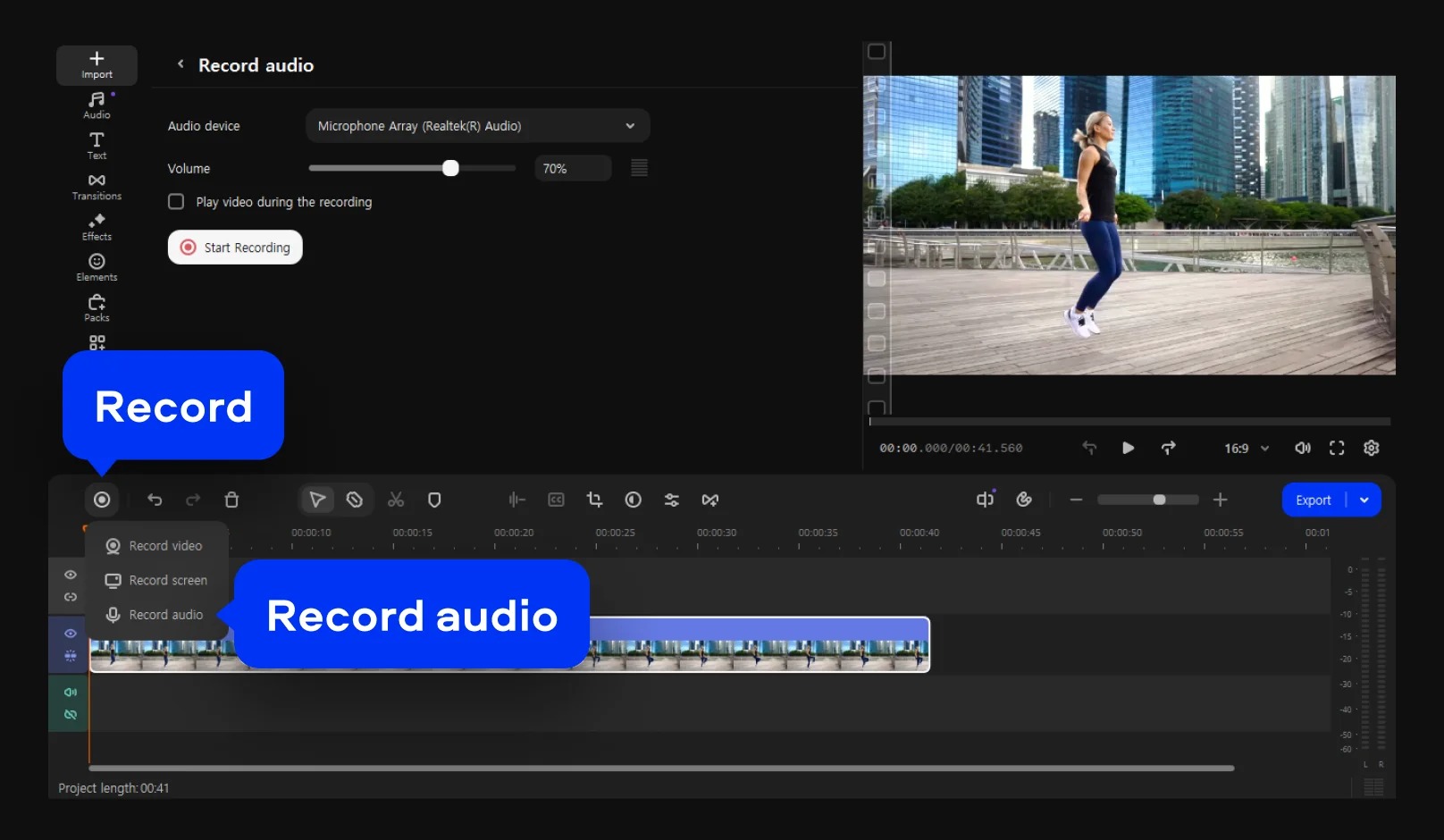
Movavi Video Editor 2026 удобен для сценария «вижу сцену — сразу говорю». В линейке 2026 функция записи звука открывается из меню Record, а панель Record audio позволяет выбрать микрофон, задать уровень и включить воспроизведение видео во время записи. Дорожка появляется на таймлайне и дальше редактируется вместе с клипами.
Пошаговая запись реплики
- Импортируйте мультфильм. Добавьте файл в проект и поместите его на Timeline. До записи голоса завершите грубую нарезку сцены.
- Поставьте playhead перед репликой. Оставьте несколько кадров запаса, чтобы запись началась до первого звука.
- Откройте Record → Record audio. В панели выберите нужное Audio device. Если подключено несколько микрофонов, убедитесь, что выбран именно внешний, а не микрофон веб-камеры или ноутбука.
- Включите Play video during the recording. Эта настройка дает визуальный референс во время дубля.
- Нажмите Start Recording. Произнесите короткий фрагмент, остановите запись и сразу проверьте его относительно изображения.
- Обрежьте лишнее. Удалите тишину по краям, но не срезайте дыхание и начало согласных. Сдвиньте клип к нужному кадру.
- Повторите для следующей реплики. Несколько коротких клипов проще переставлять, чем один длинный монолог на всю сцену.
- Сведите громкость и экспортируйте. Перед финальным экспортом просмотрите участок без остановки: монтаж должен звучать как единая речь, а не как набор отдельных дублей.
Когда использовать встроенное шумоподавление
Сначала устраните источник шума и перезапишите тест, если это возможно. Программное удаление шума предназначено для оставшегося постоянного фона, а не для исправления перегруза, сильного эха или ударов по столу. Обрабатывайте один короткий фрагмент, сравнивайте до и после и только затем переносите настройку на остальные реплики с тем же характером записи.
Проверка результата: отключите музыку и послушайте только речь с исходными шумами сцены. Затем верните музыку. Если слова стали хуже разбираться только после включения фона, проблема решается балансом дорожек, а не дополнительной компрессией голоса.
Способ 5. Adobe Audition: точный звуковой монтаж по кадрам
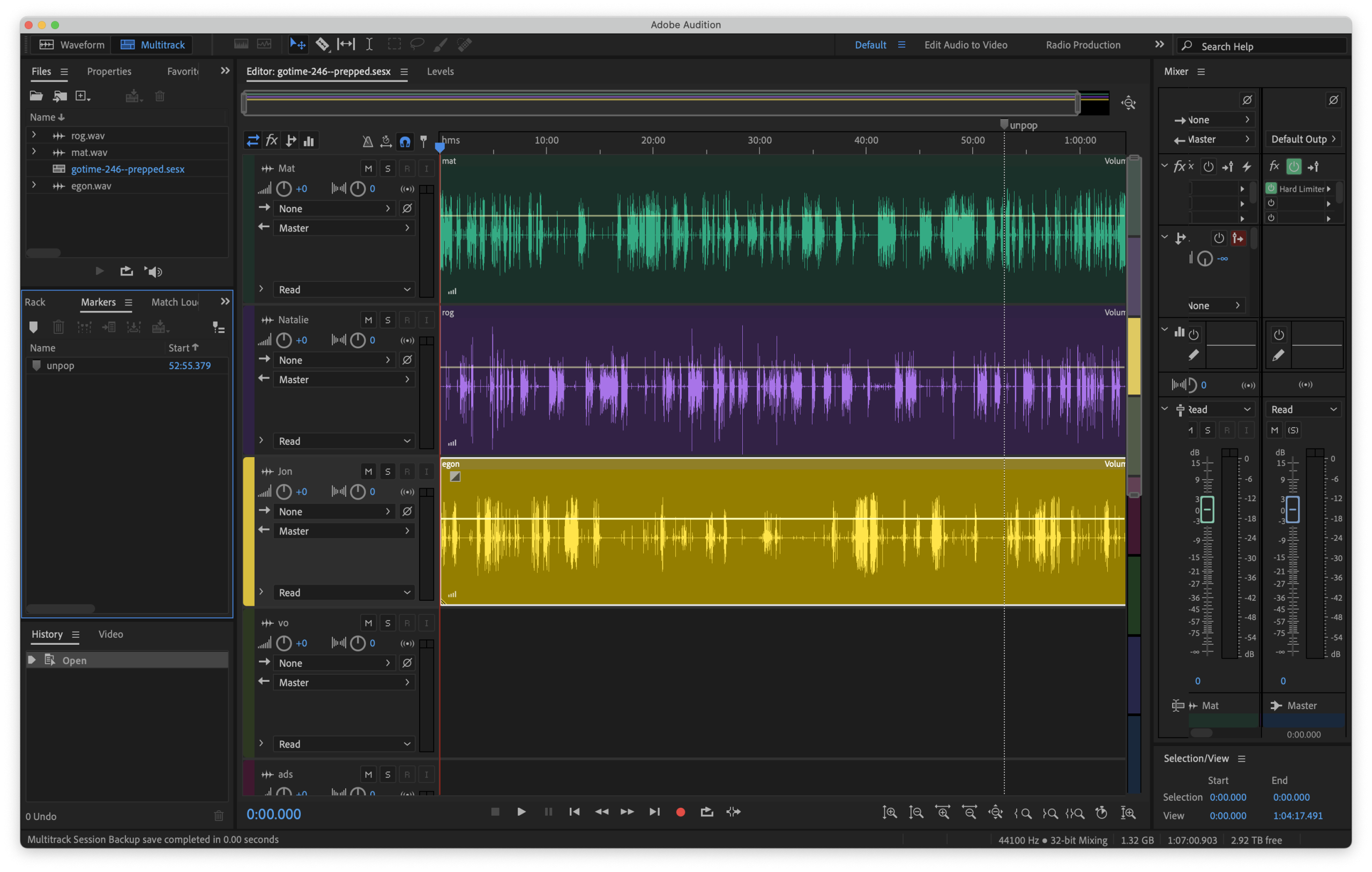
Adobe Audition нужен не для финального видеомонтажа, а для отдельной работы со звуковой частью. В версии 26.5 Multitrack Editor принимает видео как референс, показывает его в панели Video и позволяет привязывать звуковые клипы к кадрам. После сведения Audition экспортирует mixdown, который возвращается в видеоредактор. Одна сессия содержит один видеоклип, поэтому для длинного фильма удобнее готовить звук по эпизодам или работать с одной зафиксированной монтажной версией.
Сборка сессии с видеореференсом
- Создайте Multitrack Session. Сохраните ее в отдельной папке вместе с исходниками: файл SESX хранит ссылки на медиа, а не включает все записи внутрь себя.
- Вставьте видео. Поставьте индикатор времени в начало и выберите Multitrack > Insert File. Видеоклип появится в верхней части таймлайна, его звуковая дорожка — ниже.
- Откройте изображение. Через Window > Video включите панель предпросмотра.
- Настройте временную шкалу. Для покадровой привязки выберите подходящий SMPTE-формат через View > Time Display, затем включите Edit > Snapping > Snap To Frames.
- Выберите вход. В области Inputs/Outputs голосовой дорожки укажите микрофон, затем нажмите Arm For Record. Кнопка Monitor Input включает мониторинг через программу; при заметной задержке используйте прямой мониторинг оборудования.
- Запишите реплику. Поставьте playhead перед нужным моментом и нажмите Record. В многодорожечном режиме каждая запись создается как отдельный клип.
- Подгоните клип к кадру. Сдвигайте начало и конец по изображению, используйте разрезы только там, где они не нарушают естественную речь.
- Сведите сцену и экспортируйте mixdown. Готовый аудиомикс импортируется обратно в приложение, где собирается финальное видео.
Для речи удобно создавать моно-дорожки: один микрофон дает один источник, а стерео не добавляет полезной пространственной информации к одиночному голосу. Раздельные треки для персонажей позволяют по-разному настраивать уровень и обработку, не затрагивая остальных. Музыку и эффекты лучше держать в собственных дорожках или шинах, чтобы их можно было приглушить под диалог одной автоматизацией.
Безопасная работа с исходниками
Multitrack в Audition работает недеструктивно: изменения клипов и автоматизации сохраняются в сессии, а исходные файлы остаются отдельными. Но редактирование в Waveform Editor способно менять сам файл после сохранения. Поэтому перед восстановлением, сильным шумоподавлением или необратимой правкой сделайте копию записи. Это проще, чем пытаться восстановить естественные согласные после слишком агрессивной обработки.
Как попадать голосом в мимику и действия персонажа
Липсинк — это не попытка растянуть любую реплику до общей длины движения губ. Сначала найдите визуальные опорные моменты. Самые заметные точки — открытие рта перед первым слогом, полное смыкание губ на звуках «м», «б», «п», резкое закрытие рта в конце фразы и отдельные действия, которые сопровождаются возгласом. Если эти точки совпадают, небольшие различия внутри фразы воспринимаются спокойнее, чем промах по ее началу или окончанию.
Не начинайте с обработки скорости. Сначала выберите дубль с подходящим актерским темпом и сдвиньте его как целый клип. Затем поправьте паузы между словами. Только когда расхождение остается внутри самой фразы, применяйте локальное растяжение времени и обязательно проверяйте тембр. Сильное изменение длительности делает речь неестественной даже тогда, когда формально совпадает с анимацией.
Для перевода чужой реплики дословность иногда конфликтует с таймингом. Домашний дубляж выигрывает от короткой редакторской адаптации: сохраните смысл, эмоцию и характер героя, но подберите фразу близкой длительности. Слова с губными согласными полезно ставить туда, где рот персонажа отчетливо закрывается. Это особенно заметно на крупном плане.
Метод трех проходов
- Первый проход — границы. Совместите начало и конец фразы с видимым действием.
- Второй проход — опорные места. Проверьте губные согласные, смех, вдох, вскрик и отдельные жесты.
- Третий проход — естественность. Уберите слишком длинные технические паузы и убедитесь, что персонаж не говорит механически только ради совпадения с кадром.
Проверяйте сцену не только покадрово. После точной подгонки запустите ее с нормальной скоростью и не смотрите на таймлайн. Синхрон должен восприниматься естественно без сознательного поиска ошибок. Если взгляд постоянно цепляется за рот персонажа, вернитесь к одной-двум самым заметным точкам вместо микросдвигов каждого слога.
Как записать чистый голос в обычной комнате
Стабильное положение важнее дорогого микрофона
Тембр заметно меняется, когда исполнитель то приближается к микрофону, то отодвигается. Зафиксируйте стойку, положение стула и угол капсюля. Громкие реплики можно произносить с небольшим увеличением расстояния, но лучше заранее проверить этот прием на тесте, чтобы переход между спокойной и эмоциональной речью не звучал как смена помещения.
Не записывайте звук из открытых колонок
Оригинальная дорожка, метроном и подсказки должны идти в наушники. Иначе микрофон запишет их вместе с голосом, после чего удалить «подмешанный» звук без потерь практически невозможно. Для одного уха допустимо слегка сдвинуть чашку наушников, если актеру так легче контролировать собственный голос, но громкость референса оставляйте минимально достаточной.
Сначала уберите источник шума
Шумоподавление не заменяет тихую комнату. Кондиционер, компьютерный вентилятор, гул холодильника за стеной и улица образуют устойчивый фон. Отключите то, что можно отключить безопасно, перенесите запись на более тихое время и только после этого используйте программную очистку. Такой порядок сохраняет больше деталей голоса.
Записывайте комнатный фон
После каждой сцены оставьте несколько секунд без речи, не меняя положение микрофона. Этот фрагмент полезен для анализа постоянного шума и для аккуратного заполнения пауз после вырезанных ошибок. Полная цифровая тишина между двумя живыми репликами часто слышится неестественнее, чем тихий фон той же комнаты.
Делайте запасные дубли
Лучший дубль не всегда самый эмоциональный. Один вариант может идеально совпасть с мимикой, другой — лучше передать характер, третий — оказаться технически чище. Для сложной фразы достаточно нескольких осмысленных вариантов с разной подачей. Десятки одинаковых повторов только затрудняют выбор.
Обработка речи: что исправлять и в каком порядке
Надежная последовательность выглядит так: выбор дублей → монтаж пауз и ошибок → устранение единичных дефектов → аккуратное шумоподавление → коррекция тембра → контроль динамики → итоговый уровень. Такой порядок не абсолютный закон, но он не заставляет процессор тратить усилия на материал, который потом будет удален.
1. Уберите монтажный мусор
Удалите щелчки клавиатуры, кашель, реплики за кадром и явно лишние паузы. На границах разреза прослушивайте переход. Щелчок после склейки часто возникает из-за резкого скачка формы волны; короткий плавный переход или перенос точки разреза решает проблему лучше, чем глобальный фильтр.
2. Оцените постоянный шум
Шумоподавление применяйте только к фону, который действительно слышен под речью. После обработки отдельно послушайте «с», «ш», тихие окончания и дыхание: именно там раньше всего появляются цифровые артефакты. Если голос стал похож на звук из низкобитрейтного потока, верните менее агрессивную настройку.
3. Исправьте очевидный тональный дисбаланс
Эквалайзер нужен не для того, чтобы сделать любой голос «радио-голосом», а для конкретной коррекции. Сравните несколько реплик одного персонажа. Если проблема присутствует только в одном дубле, причина часто в изменившемся расстоянии до микрофона; перезапись или выбор другого дубля даст более естественный результат, чем сильная эквализация.
4. Контролируйте динамику
Компрессор уменьшает разницу между тихими и громкими участками, но слишком сильная компрессия поднимает дыхание, комнатный фон и шорохи. Сначала выровняйте явно отличающиеся клипы их собственным уровнем, а затем используйте общую обработку. Финальная речь должна сохранять эмоциональную разницу между шепотом, обычной фразой и криком.
5. Сравнивайте на одинаковой громкости
Более громкий вариант почти всегда субъективно кажется плотнее и ярче. При сравнении «до/после» выровняйте уровень, иначе легко принять простое увеличение громкости за улучшение качества. После обработки снова проверьте липсинк: некоторые алгоритмы изменения времени и восстановления способны сдвигать начало или хвост клипа.
Сведение: как не утопить диалог в музыке и эффектах
В мультфильме речь, музыка и шумы выполняют разные функции. Диалог передает смысл; эффекты подтверждают действие; музыка задает настроение и ритм. Когда все три слоя звучат постоянно и одинаково громко, зритель вынужден разбирать слова. Решение — не обязательно делать голос громче. Чаще достаточно освободить под него место.
Начните с голосов без музыки. Выставьте их так, чтобы персонажи не прыгали по громкости от реплики к реплике, сохраняя намеренные различия исполнения. Затем верните атмосферу и эффекты, после — музыку. На фразах уменьшайте фон вручную или автоматизацией. В ВидеоМОНТАЖе для этого предусмотрены точки громкости; в REAPER и Audition можно автоматизировать уровень дорожек, в Movavi — регулировать соответствующие клипы и дорожки на таймлайне.
Не удаляйте все оригинальные шумы только потому, что меняете речь. Шаги, движение одежды, хлопок двери, ветер, окружение и реакция массовки помогают картинке оставаться убедительной. Если исходная дорожка содержит одновременно старый диалог и полезные эффекты, полностью разделить их без артефактов удается не всегда. Для собственного мультфильма лучше заранее хранить диалог, музыку и эффекты отдельными слоями.
После сведения проверьте мультфильм минимум на двух системах: в наушниках и на обычных небольших динамиках. Наушники хорошо выявляют шумы и монтажные щелчки, а маленькие динамики быстро показывают, не утонула ли речь в музыке. Финальный контроль выполняйте без изменения громкости посреди сцены.
Дерево диагностики: симптом → причина → безопасное действие
| Симптом | Что проверить | Частая причина | Что сделать |
|---|---|---|---|
| Голос хрипит на громких словах | Форма волны упирается в максимум, тест уже звучит искаженно | Слишком высокий входной уровень | Уменьшить усиление и перезаписать; фильтр не восстановит срезанные пики |
| Слышно сильное эхо | Хлопок в комнате дает длинный хвост | Много твердых отражающих поверхностей или микрофон слишком далеко | Перейти в более заглушенную часть комнаты, приблизить микрофон и повторить запись |
| Постоянный низкий гул | Остается ли он при остановленных вентиляторах и отключенных ненужных приборах | Техника, питание, помещение или кабель | Найти физический источник; после этого применять узкую коррекцию только к остатку |
| Слышны удары на «п» и «б» | Совпадают ли всплески с потоком воздуха | Микрофон стоит точно перед ртом без защиты | Использовать поп-фильтр и немного развернуть капсюль относительно дыхания |
| Актер слышит себя с задержкой | Есть ли эхо только в наушниках во время записи | Программный мониторинг с большой задержкой | Использовать прямой мониторинг интерфейса или отключить программный мониторинг |
| Вся дорожка сдвинута одинаково | Одинаков ли промах в начале и конце сцены | Постоянная задержка записи или неверное начальное положение | Сдвинуть клип целиком и проверить две удаленные точки |
| Синхрон «уплывает» к концу | Совпадает ли начало, но растет ошибка дальше | Разная длительность материала, изменение скорости или проблема с исходным таймингом | Сверить длительность сцены и параметры проекта; не чинить такой случай одним сдвигом |
| Музыка перекрывает речь | Слышны ли слова при отключенной музыке | Неправильный баланс, а не плохая запись голоса | Уменьшить фон на диалоговых участках, затем повторно проверить |
| После шумоподавления голос «металлический» | Сравнить согласные и тихие окончания с исходником | Слишком сильная очистка | Отменить обработку, уменьшить ее интенсивность или перезаписать более чистый дубль |
| На склейках появляются щелчки | Совпадает ли дефект точно с краем клипа | Резкий разрыв формы волны | Перенести разрез или сделать короткий плавный переход |
Диагностика должна идти от источника к обработке. Сначала микрофон и помещение, затем драйвер и запись, потом монтаж и только после этого эффекты. Это экономит повторную работу: невозможно корректно настроить шумоподавление, пока входной сигнал перегружен, и бессмысленно сводить музыку, пока реплики еще не стоят на своих местах.
Чек-лист перед финальным экспортом
- Версия видео зафиксирована. В проекте нет случайно изменившихся кадров, черных вставок и временных заглушек.
- Все реплики на месте. Нет дублей, оставленных выключенными после выбора, и нет персонажа, который говорит старой дорожкой.
- Синхрон проверен в начале и конце каждой сцены. Особенно внимательно просмотрены крупные планы и короткие эмоциональные возгласы.
- На склейках нет щелчков. Границы клипов прослушаны в наушниках.
- Дыхание отредактировано выборочно. Удалены мешающие вдохи, но речь не стала искусственно безвоздушной.
- Шум не меняется скачками. Между соседними дублями нет ощущения, что персонаж внезапно переходит в другое помещение.
- Музыка не маскирует слова. Диалоги остаются разборчивыми на небольшой громкости.
- Оригинальные эффекты сохранены там, где они нужны действию. Хлопки, шаги и окружение не исчезли вместе со старым диалогом.
- Финальный файл просмотрен после экспорта. Проверяется именно результат рендера, а не только предпросмотр внутри программы.
- Сохранены исходники и мастер звука. Проект можно открыть и исправить без повторной записи всей сцены.
Первый час: короткий маршрут для первого домашнего мультфильма
Первые 15 минут — технический тест
Возьмите сцену примерно на полминуты. Закройте окно, выключите лишние источники шума, подключите наушники и микрофон. Запишите спокойную и самую громкую реплику. Не переходите дальше, пока тест не звучит без перегруза и сильного эха. На этом этапе не нужны эффекты и музыка.
15–35 минут — два варианта каждой реплики
Запишите сцену короткими фразами, по два осмысленных дубля. Один сделайте ближе к оригинальному темпу, второй — свободнее по эмоции. Сразу назовите дорожки или клипы так, чтобы отличать персонажей. Не удаляйте исходный материал до окончательного выбора.
35–50 минут — синхрон и монтаж
Выберите лучшие варианты, совместите начало и конец фраз с изображением, затем исправьте самые заметные места внутри. Просмотрите сцену в нормальном темпе. Если фраза постоянно не помещается в анимацию, перезапишите ее чуть быстрее или адаптируйте текст вместо сильного растяжения.
50–60 минут — минимальное сведение и экспорт
Верните музыку и шумы, уменьшите фон под диалогом, экспортируйте тест. Послушайте его вне программы. Цель первого часа — не «студийный» звук, а воспроизводимый процесс: чистая запись, понятный синхрон, сохраненные исходники и результат, который можно последовательно улучшать.
Типичные ошибки домашней озвучки
Сначала покупать микрофон, потом выбирать комнату
Чувствительный микрофон в пустой комнате запишет больше отражений, а не автоматически более чистый голос. До покупки оборудования проверьте существующее место и сделайте тест на доступный микрофон. Если запись портит именно акустика, мягкая обстановка и меньшее расстояние до капсюля дадут больший эффект, чем замена одной модели на другую.
Записывать весь фильм одним файлом
Один длинный дубль неудобно синхронизировать и перезаписывать. Ошибка в середине заставляет искать нужное место, а изменение одной реплики влияет на все последующие паузы. Разделение по сценам и персонажам делает проект устойчивее и упрощает резервное копирование.
Чистить звук до выбора дублей
Обработка каждого варианта тратит время и усложняет сравнение. Сначала выберите исполнение, которое подходит по эмоции и таймингу. Затем обработайте только то, что войдет в финальный монтаж.
Полностью удалять паузы между словами
Пауза несет актерский ритм. Если вырезать все промежутки, персонаж начинает говорить неестественно быстро, а монтаж становится слышимым. Удаляйте только техническую тишину, ошибки и явно лишние задержки, сохраняя осмысленное дыхание фразы.
Пытаться исправить перегруз фильтрами
Цифровой клиппинг возникает уже на записи. После срезания пиков исходной формы волны нет, поэтому эквалайзер, компрессор и шумоподавление не возвращают потерянную информацию. Уменьшение входного усиления и новый дубль — правильное исправление.
Сводить только в дорогих наушниках
Финальный мультфильм чаще смотрят на обычных устройствах. После детальной проверки в наушниках послушайте сцену на небольших колонках или встроенных динамиках. Это быстро показывает, достаточно ли разборчив диалог без искусственного поднятия общей громкости.
Как выбрать способ под конкретный проект
| Сценарий | Рациональный подход | Почему |
|---|---|---|
| Первый мультфильм на Windows, один-два голоса | ВидеоМОНТАЖ | Запись, таймлайн и готовый экспорт находятся в одном приложении |
| Много персонажей и дублей, нужна строгая организация | REAPER | Отдельные треки, клипы и видеопредпросмотр удобны для большой звуковой сессии |
| Нужно бесплатно записать и почистить голос отдельно | Audacity | Работает на трех настольных платформах и не требует полноценного видеоредактора для самого этапа записи |
| Нужно говорить прямо во время просмотра ролика | Movavi Video Editor | Record audio поддерживает воспроизведение видео во время записи |
| Нужна точная покадровая звуковая постобработка | Adobe Audition | Multitrack, Video panel, SMPTE и Snap To Frames дают точную привязку звука к изображению |
Не переносите проект между программами без необходимости. Каждый дополнительный экспорт создает шанс перепутать версию, начало файла или настройки. Для короткой сцены лучше пройти весь цикл одним способом. Связка «видеоредактор + отдельный аудиоредактор» оправдана тогда, когда очистка и организация звука действительно требуют отдельной сессии.
Вопросы о домашней озвучке
Можно ли озвучить всех персонажей одному человеку?
Да. Технически достаточно записывать персонажей на отдельные дорожки или хотя бы отдельными клипами. Различие голосов лучше создавать актерской подачей: темпом, артикуляцией, эмоциональностью и манерой фразы. Сильное изменение высоты тона после записи быстро дает искусственный оттенок, поэтому эффект стоит использовать как дополнение, а не как единственный способ разделить героев.
Нужен ли конденсаторный микрофон?
Нет. Для домашнего проекта важнее низкий уровень шума, понятная речь и стабильное положение относительно микрофона. Конденсаторный микрофон хорошо передает детали, но одновременно сильнее показывает акустику комнаты. Динамический микрофон может оказаться практичнее в неидеальном помещении. Выбирать нужно после теста в конкретной комнате.
Можно ли записать голос на телефон?
Телефон годится для первого упражнения и срочной замены короткой реплики, но запись нужно делать в тихом помещении, не держа устройство в руке во время дубля. Для регулярной работы компьютерный проект удобнее: легче держать перед глазами видеоряд, сохранять версии, записывать несколько дорожек и точно двигать фразы по таймлайну.
Нужно ли полностью убирать оригинальную звуковую дорожку?
Только когда она не содержит ничего, что требуется финальному мультфильму. В готовом материале старая дорожка часто объединяет диалог, музыку и эффекты. Простое отключение удалит все сразу. Для собственного проекта храните эти элементы раздельно; при работе с уже сведенным роликом заранее решите, какие фоновые звуки придется восстановить отдельно.
В каком формате хранить мастер голоса?
Для промежуточного мастер-файла предпочтителен несжатый формат, например WAV. Он не добавляет потери из-за повторного сжатия при каждом переносе между программами. MP3 удобен для прослушивания и отправки версии на согласование, но не должен быть единственной сохраненной копией после редактирования.
Почему после экспорта синхрон отличается от предпросмотра?
Сначала определите, постоянен ли сдвиг. Если весь звук смещен на одинаковое время, проверьте начало дорожки и импорт финального микса. Если ошибка растет к концу, сравните длительность исходного видео и экспортированной дорожки и убедитесь, что в процессе не менялась скорость. Исправление начинается с причины: один общий сдвиг и постепенно нарастающий рассинхрон требуют разных действий.
Нужно ли делать громкость всех персонажей одинаковой?
Нет. Цель — одинаковая разборчивость при сохранении драматургии. Шепот должен оставаться тише крика, дальний персонаж может звучать иначе, чем крупный план. Выравнивайте случайные технические скачки между дублями, а намеренную динамику оставляйте.
Итог
Для первой домашней озвучки достаточно короткой зафиксированной сцены, тихой комнаты, микрофона, наушников и программы, где можно видеть или надежно отслеживать тайминг. На Windows проще всего начать с ВидеоМОНТАЖа и пройти весь путь в одном проекте. REAPER удобнее для большого количества персонажей и дублей, Audacity — для отдельной бесплатной записи и очистки, Movavi Video Editor — для записи во время просмотра сцены, Adobe Audition — для точной многодорожечной постобработки по кадрам.
Качество сильнее всего растет не от количества эффектов, а от дисциплины процесса: тест до основного дубля, запас по уровню, несколько осмысленных вариантов, отдельные дорожки, точный синхрон до обработки, сохранение исходников и контроль готового экспорта. Сделайте один законченный 30–60-секундный эпизод по этой схеме, и его настройки уже можно использовать как основу для остальных сцен мультфильма.












