


Большой ролик редко удаётся просто перетащить в письмо и нажать «Отправить»: почтовый сервис ограничивает размер вложений, а видео с телефона, камеры или экшн-камеры легко занимает сотни мегабайт и даже несколько гигабайт. Рабочих подходов два. Если получателю нужен именно файл внутри письма, ролик сначала уменьшают до допустимого размера. Если важнее сохранить исходное качество, видео загружают в облако или сервис передачи файлов, а в письмо помещают ссылку.
Ниже разобраны оба сценария. Первый способ — локальное сжатие в ВидеоМАСТЕРе, когда нужно подготовить отдельную облегчённую копию для вложения. Затем идут варианты без перекодирования: Google Drive, Яндекс Диск, Облако Mail, Dropbox и Mail Drop. Для каждого способа указано, что подготовить, какие кнопки нажимать, как проверить результат и что делать при типичной ошибке.
- Сначала определите, что важнее: вложение или исходное качество
- Подготовка перед отправкой
- 1. ВидеоМАСТЕР: уменьшить ролик до размера почтового вложения
- Шаг 1. Сделайте рабочую копию и добавьте видео
- Шаг 2. Выберите формат, который удобно открыть получателю
- Шаг 3. Задайте размер или параметры качества
- Шаг 4. Запустите конвертацию в отдельную папку
- Шаг 5. Проверьте качество до отправки
- Плюсы локального сжатия
- Ограничения локального сжатия
- 2. Google Drive: отправить ссылку из Gmail без перекодирования
- Вариант A: вставить файл Google Drive прямо в Gmail
- Вариант B: сначала загрузить ролик на Drive и скопировать ссылку
- Как проверить, что ссылка действительно работает
- Что делать, если адресат видит «Нет доступа»
- Плюсы отправки через Google Drive
- Ограничения Google Drive
- 3. Яндекс Почта и Яндекс Диск: крупное вложение превращается в ссылку
- Шаг 1. Создайте письмо и попробуйте обычное вложение
- Шаг 2. Для заранее загруженного видео прикрепите файл с Диска
- Шаг 3. Если нужна обычная публичная ссылка
- Если файл не прикрепляется
- Плюсы связки Яндекс Почты и Диска
- Ограничения Яндекс Диска
- 4. Почта Mail и Облако Mail: отправить крупный файл автоматически или постоянной ссылкой
- Быстрый вариант: прикрепить видео прямо к письму
- Надёжнее для длительного доступа: сначала загрузить в своё Облако
- Когда временного вложения достаточно
- Плюсы Почты Mail и Облака
- Ограничения Почты Mail
- 5. Dropbox: передать исходное видео общей ссылкой или через Transfer
- Обычная ссылка Dropbox
- Dropbox Transfer для финальной выдачи
- Когда выбрать ссылку, а когда Transfer
- Плюсы ссылок и Dropbox Transfer
- Ограничения Dropbox
- 6. Mail Drop: отправить большой ролик с iPhone, iPad или Mac
- На iPhone и iPad
- На Mac
- Что проверить перед отправкой
- Плюсы Mail Drop
- Ограничения Mail Drop
- Почему ZIP почти не помогает уменьшить обычное видео
- Как рассчитать разумную степень сжатия
- Как проверить качество после уменьшения видео
- Что сохраняется и что теряется при разных способах
- Как отправить видео с телефона и не потерять оригинал
- Контроль перед отправкой: короткий чек-лист
- Типичные ошибки и как их исправить
- Почта пишет, что вложение слишком большое
- Файл уменьшили, но письмо всё равно не отправляется
- Видео после сжатия выглядит заметно хуже
- Адресат открыл ссылку Google Drive и видит отказ в доступе
- Ссылка работала вчера, но сегодня файл недоступен
- Загрузка в облако застывает на последних процентах
- Получатель скачал не ту версию
- Видео открывается, но его неудобно использовать в монтаже
- Получатель не хочет создавать аккаунт в облаке
- Безопасность: кому действительно доступно видео
- Как выбрать способ по реальному рабочему сценарию
- Частые вопросы
- Можно ли отправить видео на 1 ГБ обычным вложением?
- Почему минутное видео иногда весит больше десятиминутного?
- Что лучше уменьшать сначала: разрешение или битрейт?
- Ухудшает ли сама электронная почта качество видео?
- Можно ли загрузить видео на видеохостинг и отправить ссылку?
- Нужно ли хранить облачный файл после того, как письмо отправлено?
- Как понять, что файл действительно скачался у получателя?
- Что отправлять заказчику: MP4 или исходник с камеры?
- Вывод
- Предложить модель для рейтинга
Сначала определите, что важнее: вложение или исходное качество
Главная развилка появляется ещё до открытия почты. Видео можно уменьшить, изменив параметры кодирования, либо оставить неизменным и передать ссылкой. Эти варианты решают одну задачу разными средствами.
| Ситуация | Что делать | Что получает адресат | Главный компромисс |
|---|---|---|---|
| Ролик немного превышает лимит вложения | Сжать отдельную копию | Обычный видеофайл в письме | Перекодирование уменьшает объём, но может снизить детализацию |
| Нужно сохранить исходник без изменения | Загрузить в облако и дать доступ | Ссылку на просмотр или скачивание | Получателю нужен интернет, а ссылка зависит от настроек доступа |
| Файл уже находится в Google Drive | Вставить его через Google Drive или отправить ссылку | Ссылку из письма | Нужно правильно выставить разрешение на просмотр |
| Пользуетесь Яндекс Почтой | Прикрепить файл или выбрать его с Яндекс Диска | Вложение либо ссылку на файл | Крупные вложения переходят в схему с Диском |
| Пользуетесь Почтой Mail | Прикрепить файл или заранее загрузить в Облако Mail | Вложение либо ссылку | Временные крупные вложения имеют ограниченный срок хранения |
| Передаёте финальный ролик заказчику | Отправить ссылку Dropbox или Transfer | Страницу скачивания | Доступ и срок жизни передачи зависят от выбранного режима и тарифа |
| Отправляете с iPhone, iPad или Mac | Использовать Mail Drop | Вложение или ссылку Mail Drop в письме | Файл доступен получателю ограниченное время |
Для монтажа, передачи исходного материала, цветокоррекции и архива предпочтительнее ссылка на исходный файл. Сильное сжатие имеет смысл для превью, согласования, учебного ролика или ситуации, когда адресату принципиально нужно получить обычное вложение. Если исходник снят в высоком разрешении и содержит мелкие детали, текст, листву, воду, снег, конфетти или быстрое движение, слишком низкий битрейт быстрее проявится блоками, «кашей» в текстурах и ступенчатыми контурами.
Подготовка перед отправкой
Перед любым способом сохраните исходник отдельно. Не перекодируйте единственную копию поверх оригинала и не удаляйте файл из облака сразу после отправки письма. У получателя должна быть возможность скачать его после того, как письмо уже дошло.
- Проверьте размер. В Windows он указан в свойствах файла, в macOS — в окне «Свойства», на смартфоне — в сведениях о файле или видео. Для почты важен объём в МБ или ГБ, а не только длительность.
- Уточните задачу. Для просмотра достаточно облегчённой копии. Для дальнейшего монтажа, стабилизации, шумоподавления, повторной цветокоррекции и экспорта нужен исходник или максимально близкая к нему версия.
- Оцените канал связи. Загрузка гигабайтного ролика через мобильную сеть расходует трафик и прервётся при нестабильном соединении. Для крупного исходника практичнее устойчивый Wi‑Fi или проводной интернет на компьютере.
- Дайте понятное имя. Вместо «IMG_4837.MOV» используйте название вроде «interview_take03_full.mp4». Получателю проще понять, что он скачал, а вам — отличить оригинал от облегчённой версии.
- Не меняйте расширение вручную. Переименование MOV в MP4 не выполняет конвертацию и не уменьшает объём. Для изменения контейнера, кодека, разрешения или битрейта нужен видеоконвертер.
Если вы часто готовите ролики к пересылке, полезно отдельно разобраться, как устроено программное сжатие видео. Это помогает понимать, почему уменьшение разрешения и битрейта реально сокращает размер, а упаковка уже сжатого MP4 в ZIP обычно даёт гораздо меньший эффект.
1. ВидеоМАСТЕР: уменьшить ролик до размера почтового вложения
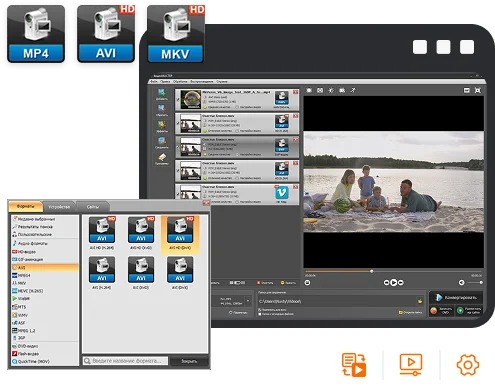
Этот способ подходит для Windows 11, 10, 8 и 7, когда видео нужно отправить именно файлом, а не ссылкой. Актуальная страница программы указывает версию 12.8, русскоязычный интерфейс, поддержку MP4, AVI, MOV, MKV, WMV и других форматов, пакетное преобразование, настройку разрешения и битрейта, а также возможность задать нужный размер выходного файла. Для почты особенно полезна именно работа с размером: не требуется наугад уменьшать ролик несколько раз.
Шаг 1. Сделайте рабочую копию и добавьте видео
Создайте отдельную папку, например «Для отправки», и не используйте её для хранения единственного оригинала. Запустите ВидеоМАСТЕР, нажмите «Добавить» и выберите видеофайл. После загрузки проверьте, что в окне отображается именно нужный ролик: сравните имя, длительность и разрешение с исходником.
Если исходник содержит длинное вступление, паузу в конце или несколько минут, которые адресату не нужны, сначала удалите эти участки. Сокращение длительности уменьшает размер без необходимости дополнительно снижать качество оставшейся части. Это особенно заметно у длинных записей экрана, интервью и лекций.
Шаг 2. Выберите формат, который удобно открыть получателю
Для обычной пересылки выбирайте распространённый видеоформат из списка программы, чаще всего MP4. Не меняйте формат только ради меньшего расширения в имени: реальный объём определяют параметры видео- и аудиопотока. Если адресат будет монтировать материал, заранее согласуйте формат с его редактором, а при сомнениях лучше передайте оригинал ссылкой.
Для глубокой технической настройки существуют и другие локальные инструменты; на TopFotograf есть отдельный разбор локального видеокомпрессора и материал о пакетном перекодировании и точном управлении параметрами. Для разовой пересылки это необязательно: важнее получить предсказуемый размер и проверить картинку после конвертации.
Шаг 3. Задайте размер или параметры качества
Откройте параметры выходного видео. В программе доступны настройки разрешения и битрейта; на основной странице также описана функция выбора желаемого размера, при которой параметры подбираются под указанную цель. Оставляйте небольшой запас относительно лимита почты. Если допустимо 25 МБ, не старайтесь получить файл ровно 25,0 МБ: письмо содержит служебные данные, а почтовые системы считают объём не всегда так же, как файловый менеджер.
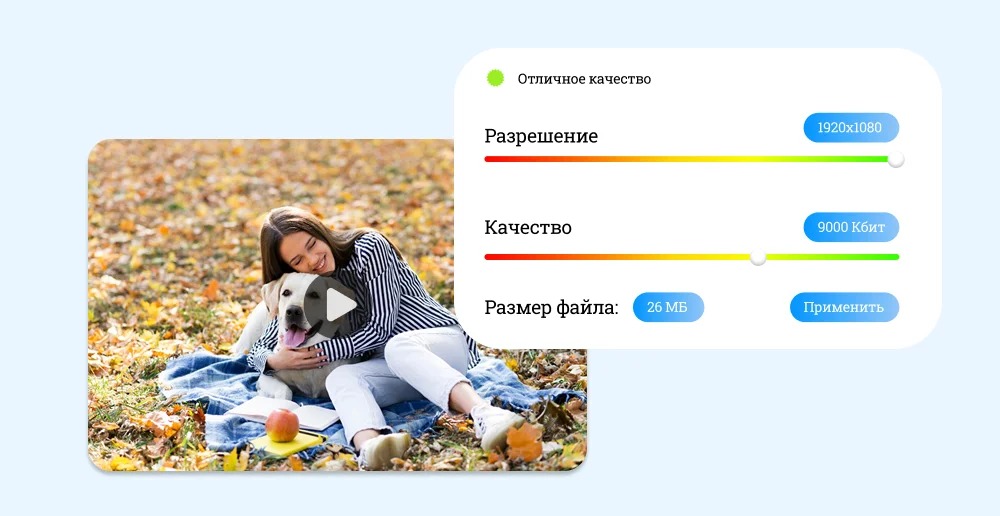
Уменьшайте нагрузку поэтапно. Сначала удалите ненужные фрагменты. Затем при необходимости снизьте разрешение. После этого корректируйте качество или битрейт. Такой порядок лучше, чем сразу задавать минимальные значения: у статичной записи экрана и динамичного репортажа требования к потоку заметно различаются.
Шаг 4. Запустите конвертацию в отдельную папку
Укажите папку для готового файла и запустите преобразование. Не сохраняйте результат поверх исходника. Пока идёт обработка, программа создаёт новый видеопоток, поэтому скорость зависит от длительности, исходного разрешения и производительности компьютера.
После завершения сравните размер нового файла с лимитом почты. Если он всё ещё слишком велик, не запускайте бесконечную цепочку повторных перекодирований одной и той же копии. Вернитесь к исходнику и создайте новый вариант с более низкими параметрами. Каждое последовательное перекодирование уже сжатой копии добавляет новые потери.
Шаг 5. Проверьте качество до отправки
Просмотрите минимум три участка: начало, самый динамичный фрагмент и сцену с мелкими деталями. Для записи экрана отдельно проверьте мелкий текст и тонкие линии интерфейса. Для съёмки людей — лицо и волосы. Для пейзажа — листву, траву, воду и небо с плавным градиентом. Если видны крупные блоки, размазанные детали или полосы на градиентах, компрессия слишком сильная.
Если после приемлемой настройки файл всё равно значительно превышает лимит, дальнейшее уменьшение ради обычного вложения невыгодно. Переходите к облачной ссылке: так адресат получит исходный ролик, а качество не будет принесено в жертву формальному ограничению почтового сервера.
Плюсы локального сжатия
- ролик остаётся обычным вложением, которое получатель может сохранить из письма без отдельного облачного аккаунта;
- можно одновременно уменьшить длительность, разрешение и поток, а не полагаться на архивирование;
- исходник обрабатывается локально на компьютере, без обязательной загрузки видео в стороннее облако.
Ограничения локального сжатия
- перекодирование с потерями способно ухудшить мелкую детализацию, текстуры и плавные градиенты;
- для длинного ролика в высоком разрешении почтовый лимит может потребовать слишком сильного сжатия;
- способ рассчитан на Windows; для отправки с телефона проще использовать облачную ссылку или встроенный сервис экосистемы.
2. Google Drive: отправить ссылку из Gmail без перекодирования
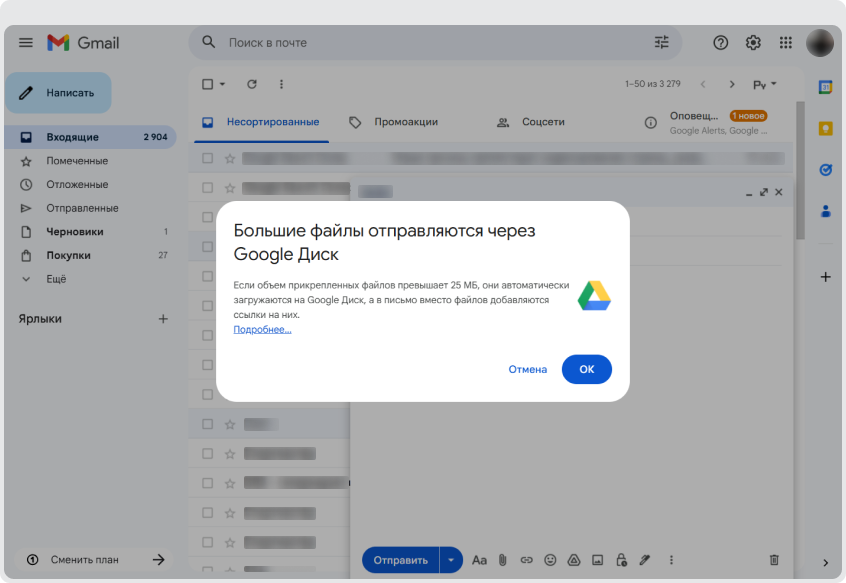
Google Drive удобен, когда видео нужно сохранить без повторного кодирования. Для личного Gmail максимальный размер обычных вложений составляет 25 МБ. Если суммарный объём вложений превышает лимит, Gmail вместо обычного вложения добавляет ссылку Google Drive. Для рабочих и учебных аккаунтов ограничения задаёт администратор Google Workspace, поэтому цифра может отличаться.
В этой схеме почта передаёт не гигабайтный файл, а короткую ссылку. Сам ролик остаётся на Google Drive. Это особенно разумно для материала с камеры, мастер-файла после монтажа, видео с высоким битрейтом и любого файла, который нельзя заметно уменьшить без ущерба для дальнейшей обработки.
Вариант A: вставить файл Google Drive прямо в Gmail
- Откройте Gmail на компьютере и нажмите «Написать».
- В нижней части окна письма нажмите «Вставить файлы с помощью Диска».
- Выберите уже загруженный ролик.
- Для крупного видео используйте вариант отправки ссылкой Google Drive и нажмите «Вставить».
- Укажите адресата, тему и коротко напишите, что в письме находится ссылка на видео.
- Перед отправкой обратите внимание на предупреждение Gmail о доступе. Если у получателя нет прав на файл, сервис предлагает изменить настройки общего доступа.
Вариант B: сначала загрузить ролик на Drive и скопировать ссылку
- Загрузите видео в Google Drive и дождитесь окончания загрузки. Не копируйте ссылку, пока передача файла ещё не завершена.
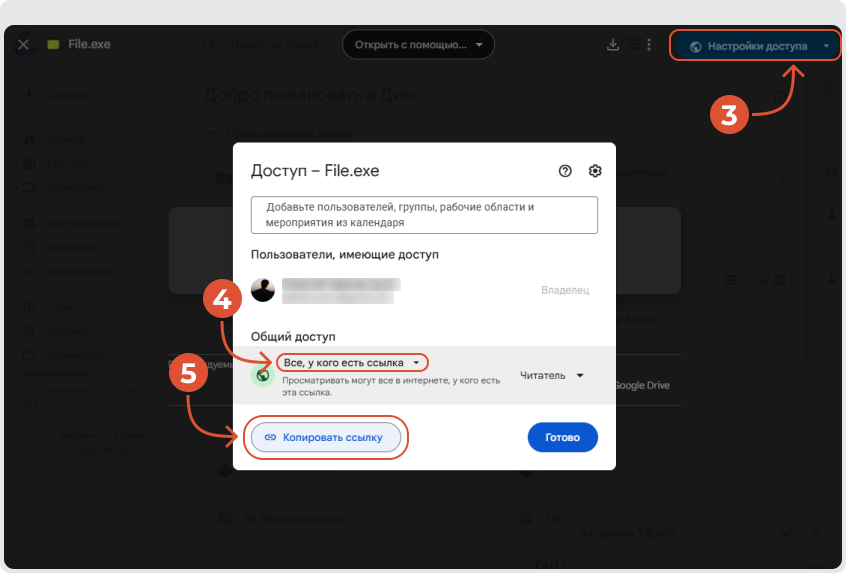
- Выберите файл и откройте окно «Поделиться».
- В блоке общего доступа выберите подходящий режим. Для адресной передачи безопаснее дать доступ конкретным получателям. Режим «Все, у кого есть ссылка» проще, но такая ссылка открывает файл любому, кому её переслали.
- Для просмотра выберите роль без редактирования исходного файла.
- Нажмите «Копировать ссылку», затем «Готово».
- Вставьте ссылку в письмо и отправьте её адресату.
Как проверить, что ссылка действительно работает
Откройте ссылку в приватном окне браузера или в профиле, который не имеет ваших прав владельца. Если используется доступ конкретным адресатам, такой тест должен показать требование войти в нужный аккаунт. Если выбран режим «Все, у кого есть ссылка», должно открыться окно просмотра без ваших личных прав владельца.
Не предоставляйте роль редактора только ради скачивания видео. Для обычной передачи достаточно просмотра. В справке Google Drive указано, что владелец может отдельно ограничивать скачивание, печать и копирование для зрителей и комментаторов, поэтому при отсутствии кнопки скачивания стоит сначала проверить эти настройки.
Что делать, если адресат видит «Нет доступа»
Причина почти всегда в разрешениях, а не в самом видео. Откройте «Поделиться» и добавьте точный электронный адрес получателя либо измените общий доступ на режим по ссылке. В рабочем или учебном аккаунте внешняя передача может быть ограничена политикой организации; такой запрет пользователь не всегда может снять самостоятельно. В этом случае используйте разрешённое организацией хранилище или другой согласованный канал.
Плюсы отправки через Google Drive
- исходный видеофайл не требуется перекодировать ради почтового лимита;
- Gmail проверяет доступ к файлу Drive перед отправкой и предупреждает о проблеме с разрешениями;
- получателю можно дать только просмотр, не открывая право изменять исходник.
Ограничения Google Drive
- ссылка перестанет работать после удаления файла или отмены доступа;
- в корпоративных и учебных аккаунтах внешнее открытие может быть запрещено администратором;
- режим «Все, у кого есть ссылка» проще, но менее приватен, чем доступ только конкретным адресатам.
3. Яндекс Почта и Яндекс Диск: крупное вложение превращается в ссылку
В актуальной справке Яндекс Почты указано: если общий размер вложений превышает 25 МБ, файлы автоматически загружаются на Яндекс Диск в папку «Почтовые вложения». Максимальный размер одного обычного вложения без расширенных условий Яндекс 360 — 1 ГБ. При добавлении файла непосредственно с Диска адресат получает ссылку, а максимальный размер такого файла в письме составляет 10 ГБ.
Это делает способ удобным для пользователей Яндекс Почты: небольшой ролик отправляется привычно, а более тяжёлый автоматически переходит в схему с облаком. Для очень крупного исходника практичнее сначала загрузить его на Диск, убедиться, что загрузка завершена, и только затем добавлять в письмо.
Шаг 1. Создайте письмо и попробуйте обычное вложение
- Откройте Яндекс Почту и создайте новое письмо.
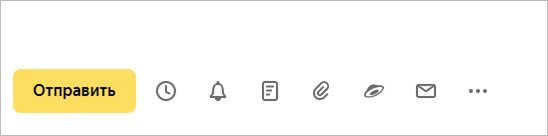
- Нажмите кнопку вложения под полем ввода.
- Выберите видео на компьютере.
- Дождитесь окончания загрузки. При превышении суммарных 25 МБ Почта переведёт файлы на Яндекс Диск в папку «Почтовые вложения».
- Перед отправкой проверьте, что рядом с письмом отображается загруженный файл и нет сообщения об ошибке.
Шаг 2. Для заранее загруженного видео прикрепите файл с Диска
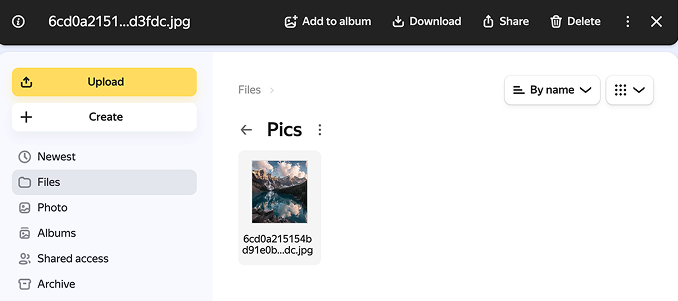
- Сначала загрузите ролик в Яндекс Диск и дождитесь полного завершения.
- Вернитесь в письмо и выберите добавление файла с Яндекс Диска.
- Отметьте нужный ролик и нажмите «Прикрепить».
- Проверьте имя файла и отправьте письмо.
Справка Яндекса отмечает, что ссылки на файлы, прикреплённые из Диска таким способом, доступны участникам переписки. Для публичной отправки ссылки вне механизма Почты можно использовать обычное меню общего доступа на Диске.
Шаг 3. Если нужна обычная публичная ссылка
Выберите загруженный файл в веб-версии Яндекс Диска, откройте меню общего доступа и скопируйте ссылку. Для материалов, которые не должны свободно распространяться, не публикуйте ссылку в открытых местах и отзывайте доступ после того, как адресат подтвердит получение. Дополнительные настройки защиты зависят от тарифа, поэтому перед отправкой проверяйте именно те переключатели, которые доступны в вашем аккаунте.
Если файл не прикрепляется
Сначала проверьте свободное место на Диске. Когда квота заполнена, загрузка нового видео не завершится. Затем исключите сетевую причину: для гигабайтного файла даже короткий обрыв связи может сорвать загрузку в браузере. Яндекс также рекомендует для файлов тяжелее 2 ГБ использовать программу Яндекс Диск для компьютера. После завершения синхронизации файл можно прикрепить из облака к письму.
Отдельно проверьте, что вы не переместили и не удалили видео после копирования ссылки. Ссылка указывает на объект в облаке, а не содержит файл внутри письма. Если объект исчез, письмо останется у адресата, но загрузить ролик по старому адресу уже не получится.
Плюсы связки Яндекс Почты и Диска
- при превышении 25 МБ Яндекс Почта автоматически использует Диск для крупных вложений;
- можно выбрать уже загруженный файл с Диска и не отправлять его повторно;
- для больших исходников не требуется снижать разрешение и качество изображения.
Ограничения Яндекс Диска
- для загрузки нужен свободный объём облачного хранилища;
- крупный файл требует стабильного соединения, а очень большие загрузки удобнее выполнять через настольную программу Диска;
- при удалении или отзыве доступа облачная ссылка перестаёт быть рабочим способом доставки.
4. Почта Mail и Облако Mail: отправить крупный файл автоматически или постоянной ссылкой
Почта Mail использует схему, близкую к Яндекс Почте, но с собственными лимитами и сроком хранения. Актуальная справка Mail, обновлённая 19 марта 2026 года, указывает: файл до 25 МБ хранится как обычное почтовое вложение, а файл больше 25 МБ временно загружается в Облако и приходит получателю в виде ссылки. Такие временные файлы автоматически удаляются через 180 дней после получения. Общий объём файлов в одном обычном письме ограничен 200 МБ; отправка файлов до 100 ГБ предусмотрена подпиской Mail Space.
Для большого видео, которое должно оставаться доступным дольше 180 дней, лучше не полагаться на временное вложение. Загрузите ролик в собственное Облако Mail, создайте ссылку и добавьте её в письмо. Тогда файл хранится в вашем облачном пространстве до тех пор, пока вы сами его не удалите или не измените доступ.
Быстрый вариант: прикрепить видео прямо к письму
- Откройте Почту Mail и нажмите «Написать письмо».
- Заполните поля «Кому» и «Тема».
- Нажмите «Прикрепить файл», выберите ролик на компьютере и нажмите «Открыть».
- Дождитесь окончания загрузки. Если файл тяжелее 25 МБ, Почта временно разместит его в Облаке и передаст получателю ссылкой.
- Проверьте имя и размер прикреплённого файла и отправьте письмо.
Надёжнее для длительного доступа: сначала загрузить в своё Облако
- Откройте Облако Mail и загрузите видео.
- Дождитесь полной загрузки и убедитесь, что ролик отображается в вашем хранилище.
- Нажмите правой кнопкой по файлу и выберите «Открыть доступ по ссылке».
- Скопируйте ссылку и вставьте её в письмо.
- После отправки проверьте ссылку из другого окна браузера и не удаляйте файл до подтверждения скачивания.
В справке Облака Mail отдельно указано, что публичная ссылка открывает файл или папку людям, которым вы её передали. Для личных и рабочих материалов это означает простое правило: не публикуйте такой адрес в открытом доступе и закрывайте доступ после завершения передачи, если постоянная публикация не нужна.
Когда временного вложения достаточно
Схема Почты удобна для разовой пересылки: отправили ролик, адресат скачал его в ближайшие дни, после чего долгосрочное хранение не требуется. Но для проекта, к которому вернутся через несколько месяцев, 180-дневный срок временного файла создаёт ненужный риск. В таком случае храните видео в собственном Облаке и отправляйте ссылку на него.
Плюсы Почты Mail и Облака
- файлы тяжелее 25 МБ автоматически переходят из обычного вложения в облачную ссылку;
- для постоянного доступа можно заранее загрузить ролик в своё Облако и самостоятельно управлять ссылкой;
- получателю не приходится получать огромный файл внутри почтового ящика.
Ограничения Почты Mail
- временные крупные файлы из письма автоматически удаляются через 180 дней после получения;
- для обычного письма действует общий предел файлов 200 МБ, а значительно большие объёмы зависят от подписки;
- публичная ссылка требует такого же контроля доступа, как ссылка из любого другого облачного хранилища.
5. Dropbox: передать исходное видео общей ссылкой или через Transfer
Dropbox часто встречается в инструкциях по пересылке больших роликов по простой причине: получателю необязательно иметь аккаунт, чтобы открыть файл по ссылке только для просмотра. Актуальная справка Dropbox от мая 2026 года подтверждает возможность делиться файлами с людьми вне Dropbox через ссылку. Для финальных материалов существует отдельный режим Dropbox Transfer: получатель получает ссылку на скачивание копии и также не обязан создавать аккаунт.
Для обычного рабочего видео, которое уже хранится в Dropbox, проще общая ссылка. Transfer удобнее для сдачи финального файла, когда не требуется совместное редактирование исходника и нужна отдельная передача. Лимит Transfer зависит от плана: бесплатный Dropbox Basic позволяет передавать до 2 ГБ, а более высокие планы увеличивают этот объём.
Обычная ссылка Dropbox
- Загрузите видео в Dropbox и дождитесь окончания синхронизации.
- На сайте Dropbox наведите указатель на файл и нажмите Share.
- Создайте ссылку с правом просмотра, если она ещё не создана.
- Скопируйте ссылку и вставьте её в письмо.
- Откройте её в приватном окне браузера, чтобы убедиться, что получателю не требуются ваши права владельца.
Если получателю надо только скачать видео, не предоставляйте право редактирования. Разделяйте две задачи: «посмотреть/скачать финал» и «совместно работать с файлом». Для первой достаточно ссылки на просмотр.
Dropbox Transfer для финальной выдачи
- Откройте Dropbox Transfer в своём аккаунте.
- Добавьте готовый ролик или выберите файл из Dropbox.
- Создайте передачу и получите ссылку.
- Вставьте ссылку в письмо вместе с названием проекта и версией файла.
- После отправки не удаляйте передачу, пока получатель не подтвердит скачивание.
Когда выбрать ссылку, а когда Transfer
Общая ссылка связана с объектом, который лежит в вашем Dropbox. Если файл обновляется, рабочий процесс остаётся привязан к облачному хранилищу. Transfer предназначен именно для доставки копии финального материала. Это удобно при сдаче монтажа, рекламного ролика, мастер-файла или набора экспортов, когда адресату не нужно работать с вашей папкой.
Для конфиденциального материала используйте доступ конкретным людям или доступные вашему плану защитные настройки. Пароль и срок действия ссылки доступны не во всех редакциях, поэтому перед отправкой ориентируйтесь на элементы, которые реально показаны в вашем аккаунте, а не на скриншот из чужого тарифа.
Плюсы ссылок и Dropbox Transfer
- получатель может открыть ссылку только для просмотра без создания Dropbox-аккаунта;
- исходный ролик передаётся без обязательного перекодирования и снижения качества;
- Transfer отделяет финальную доставку от совместной работы с файлом в облачной папке.
Ограничения Dropbox
- объём передачи Dropbox Transfer зависит от плана;
- дополнительные настройки защиты и срока действия доступны не одинаково во всех редакциях;
- загрузка большого файла по-прежнему требует стабильного исходящего интернет-канала.
6. Mail Drop: отправить большой ролик с iPhone, iPad или Mac
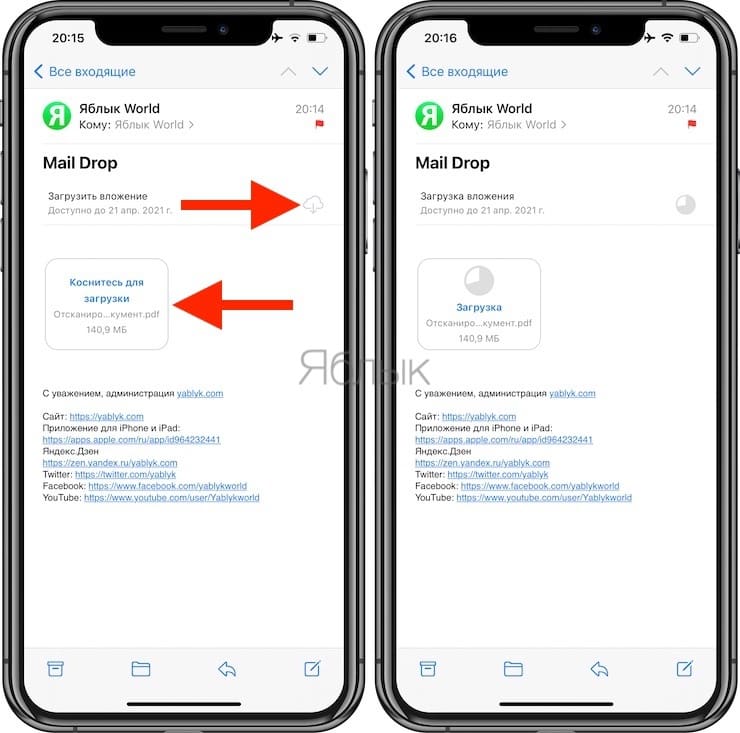
Mail Drop — встроенный способ Apple отправлять крупные вложения через iCloud. Apple указывает максимальный размер вложений до 5 ГБ. Файлы не засчитываются в обычный объём хранилища iCloud, а получатель может скачать их в течение 30 дней после отправки. Mail Drop работает из приложения «Почта» на Mac, iPhone и iPad, а также через iCloud.com/mail.
Этот вариант полезен, когда ролик уже находится в «Фото» на iPhone и не хочется сначала вручную переносить его в стороннее облако. Почтовое сообщение приходит обычным способом, а крупное вложение фактически доставляется через iCloud.
На iPhone и iPad
- Откройте «Фото» и выберите видео.
- Нажмите кнопку «Поделиться» и выберите «Почта».
- Введите адрес получателя, тему и текст.
- Отправьте письмо. Для большого вложения система использует Mail Drop в соответствии с доступными условиями отправки.
- Сообщите получателю, что загрузить файл нужно в течение 30 дней.
На Mac
В приложении «Почта» создайте письмо и добавьте файл кнопкой вложения либо перетащите ролик из файлового менеджера. Для учётной записи iCloud при необходимости Mail Drop используется автоматически. Для учётной записи другого поставщика приложение «Почта» предлагает использовать Mail Drop для крупного вложения. В настройках учётной записи есть параметр «Отправлять большие вложения с Mail Drop».
Для работы Mail Drop требуется вход в Аккаунт Apple. Файл хранится в iCloud в зашифрованном виде до 30 дней. У Apple также действует общий предел хранилища Mail Drop 1 ТБ для ещё не истёкших передач; после окончания срока старые вложения освобождают место.
Что проверить перед отправкой
Размер всего сообщения вместе с вложениями не должен превышать 5 ГБ для Mail Drop. Если видео больше, разбивать его на несколько почтовых сообщений можно только тогда, когда получателю действительно удобно получить части; для единого мастер-файла рациональнее облачная ссылка с подходящим лимитом. Также учитывайте, что время загрузки зависит от скорости сети: закрывать приложение сразу после начала отправки крупного файла не следует.
Плюсы Mail Drop
- не требуется вручную перекодировать видео и снижать качество;
- вложение до 5 ГБ передаётся через iCloud и не занимает обычную квоту iCloud пользователя;
- способ встроен в экосистему Apple и доступен также через iCloud.com/mail.
Ограничения Mail Drop
- получателю нужно скачать файл в течение 30 дней;
- размер сообщения с вложениями ограничен 5 ГБ;
- для отправки требуется Аккаунт Apple и стабильное соединение на время загрузки.
Почему ZIP почти не помогает уменьшить обычное видео
Архиватор удобен, когда нужно собрать несколько файлов в один пакет, сохранить структуру папок или разбить большой набор данных на части. Но типичные видеоформаты уже используют видеосжатие. Поэтому дополнительный ZIP-архив нередко уменьшает MP4, MOV или MKV лишь незначительно. Это принципиально отличается от перекодирования, где меняются параметры видеопотока.
Архив имеет смысл в трёх случаях: нужно отправить сразу видео, субтитры, текстовый файл и обложку одним пакетом; получатель должен увидеть исходные имена и структуру папок; требуется разбить набор материалов на тома для системы с жёстким лимитом одного файла. Использовать архив как основной способ превратить гигабайтный ролик в 25 МБ не следует.
Кроме того, почтовые сервисы могут блокировать определённые типы файлов даже внутри архивов. Gmail, например, запрещает ряд потенциально опасных расширений и некоторые защищённые паролем архивы с запрещённым содержимым. Для обычного видео это не проблема, но превращать пересылку ролика в многоуровневый архив только ради обхода ограничений не стоит.
Как рассчитать разумную степень сжатия
Размер ролика связан прежде всего с длительностью и суммарным битрейтом. Упрощённо: чем выше поток данных в секунду и чем дольше видео, тем больше файл. Поэтому ролик продолжительностью 30 секунд и лекция продолжительностью час при одинаковых параметрах экспорта отличаются по объёму примерно пропорционально длительности.
Полезный ориентир для ручной настройки можно получить так: допустимый размер файла перевести в биты, разделить на длительность в секундах и оставить часть потока для аудио и служебных данных контейнера. Это не гарантирует размер до байта, но показывает масштаб. Если расчёт даёт чрезвычайно низкий видеобитрейт для ролика с активным движением, лучше сразу выбрать облачную ссылку, а не добиваться почтового вложения ценой заметных артефактов.
Разрешение и битрейт работают вместе. Снизить 4K до Full HD или HD для превью часто разумнее, чем оставить огромное число пикселей и задушить каждый кадр очень низким потоком. Для записи экрана ситуация обратная: мелкий текст требует достаточной резкости, поэтому слишком сильное уменьшение разрешения быстро делает интерфейс нечитаемым.
Как проверить качество после уменьшения видео
Оценивать только размер файла недостаточно. Почтовое вложение, которое уложилось в лимит, бесполезно, если лицо разваливается на блоки, титры дрожат, а мелкий текст невозможно прочитать. Сравнивайте облегчённую копию с исходником при масштабе 100% и на том экране, на котором материал будет смотреть адресат.
- Движение. Посмотрите панорамы камеры, бег, воду, листву и другие сложные сцены. Именно там недостаток битрейта проявляется раньше всего.
- Текст. Для записи экрана остановитесь на кадре с мелким интерфейсом. Буквы не должны слипаться и превращаться в цветные ореолы.
- Лица и волосы. Сильное сжатие часто съедает тонкую фактуру и делает кожу восковой.
- Градиенты. На небе, стенах и фоне проверьте, не появились ли заметные ступени вместо плавного перехода оттенков.
- Звук. Прослушайте речь и тихие участки. Убедитесь, что нет пропаданий, рассинхронизации и чрезмерного ухудшения речи.
Если уменьшенная версия нужна только для согласования, в письме полезно прямо указать, что это превью, а исходник доступен по ссылке. Тогда адресат не примет компрессированную копию за финальный мастер и не начнёт повторно использовать её в монтаже.
Что сохраняется и что теряется при разных способах
| Способ | Изображение и звук | Метаданные | Обратимость | Зависимость после отправки |
|---|---|---|---|---|
| Перекодирование в ВидеоМАСТЕРе | Создаётся новый сжатый файл | Набор метаданных может отличаться от исходника | Вернуть потерянные детали из облегчённой копии нельзя | После получения вложение не зависит от вашего облака |
| Google Drive | Исходный файл хранится в облаке | Сам файл не нужно менять ради письма | Исходник сохраняется | Ссылка зависит от наличия файла и прав доступа |
| Яндекс Диск | Исходный файл хранится в облаке | Не требуется перекодирование | Исходник сохраняется | Ссылка зависит от объекта на Диске и доступа |
| Почта Mail / Облако Mail | Крупное вложение передаётся ссылкой | Перекодирование не требуется | Исходник сохраняется | Временное вложение хранится 180 дней; файл в своём Облаке — пока вы его не удалите |
| Dropbox | Передаётся файл без обязательного перекодирования | Не требуется менять ролик ради лимита письма | Исходник сохраняется | Доступ зависит от общей ссылки или активной передачи |
| Mail Drop | Большое вложение передаётся через iCloud | Перекодирование ради почты не требуется | Исходный файл не нужно уменьшать | Получателю даётся 30 дней на скачивание |
Для проекта с высокой ценой ошибки — свадебной съёмки, коммерческого ролика, исходников интервью, видеодоказательства, материала для повторного монтажа — храните отдельную мастер-копию и передавайте её без изменения. Облегчённое вложение должно быть производной версией, а не единственным оставшимся файлом.
Как отправить видео с телефона и не потерять оригинал
На смартфоне особенно легко случайно выбрать не тот сценарий: мессенджер или почтовое приложение может предложить уменьшить медиа, а пользователь замечает снижение качества уже после получения. Если нужен оригинал, выбирайте передачу как файла или загрузку в облачное хранилище, а затем отправляйте ссылку.
На iPhone для больших вложений внутри приложения «Почта» доступен Mail Drop. Для Google Drive и Dropbox можно использовать мобильные приложения или браузер, но логика остаётся той же: дождаться окончания загрузки, настроить доступ, скопировать ссылку и только после этого отправлять письмо. На Android аналогично удобнее загрузить крупный исходник в облако, чем пытаться сжать много гигабайт на телефоне ради ограничения вложения.
Перед удалением локального ролика откройте облачную копию и убедитесь, что загрузка завершена. Значок файла в приложении ещё не означает, что все данные уже переданы на сервер. Для длинного 4K-видео это особенно важно: превью и имя могут появиться раньше окончания синхронизации.
Контроль перед отправкой: короткий чек-лист
- Исходник сохранён отдельно и не будет перезаписан.
- Размер облегчённой копии действительно ниже лимита вашего почтового сервиса с запасом.
- После перекодирования проверены динамичные сцены, текст, звук и синхронизация.
- При отправке ссылкой загрузка в облако завершилась полностью.
- Доступ настроен для нужного адресата: просмотр, а не редактирование.
- Ссылка проверена в приватном окне или под другим аккаунтом.
- Имя файла понятно и содержит версию, если роликов несколько.
- В письме указано, что именно отправлено: оригинал, превью или финальный экспорт.
- Для временной ссылки указан крайний срок скачивания.
- Облачный файл не будет удалён до подтверждения получения.
Типичные ошибки и как их исправить
Почта пишет, что вложение слишком большое
Причина: фактический размер видео или суммарный объём всех вложений превышает лимит сервиса. Исправление: удалите лишние вложения, создайте облегчённую копию или используйте облачную ссылку. Для личного Gmail ориентир обычного вложения — 25 МБ; в Яндекс Почте превышение суммарных 25 МБ переводит файлы в схему с Яндекс Диском.
Файл уменьшили, но письмо всё равно не отправляется
Причина: файл оставлен слишком близко к границе лимита либо добавлены другие вложения. Исправление: оставьте запас, удалите лишнее и повторно проверьте общий объём. Не ориентируйтесь только на округлённое число, показанное проводником.
Видео после сжатия выглядит заметно хуже
Причина: слишком низкий битрейт, чрезмерное уменьшение разрешения или повторное перекодирование уже сжатой копии. Исправление: вернитесь к оригиналу и создайте новую версию с менее агрессивными параметрами. Если она не помещается в письмо, передайте исходник ссылкой.
Адресат открыл ссылку Google Drive и видит отказ в доступе
Причина: файл ограничен только вашим аккаунтом или организацией. Исправление: откройте «Поделиться» и добавьте адрес получателя либо разрешите просмотр по ссылке, если это допустимо для данных. Для рабочего Google Workspace учитывайте правила администратора организации.
Ссылка работала вчера, но сегодня файл недоступен
Причина: файл удалён, перемещён с изменением режима доступа, передача истекла либо владелец отозвал разрешение. Исправление: восстановите объект, создайте новую ссылку и отправьте её отдельным письмом. Для Mail Drop учитывайте фиксированное окно 30 дней после отправки.
Загрузка в облако застывает на последних процентах
Причина: нестабильное соединение, нехватка места в облаке или ограничение браузерной загрузки. Исправление: сначала проверьте квоту, затем повторите передачу через стабильную сеть. Для большого файла Яндекс рекомендует использовать настольную программу Диска при размере свыше 2 ГБ.
Получатель скачал не ту версию
Причина: несколько файлов имеют одинаковые или непонятные имена. Исправление: добавляйте к имени назначение и версию: «preview», «full», дату или номер ревизии. В письме одной строкой поясните, какой файл является финальным.
Видео открывается, но его неудобно использовать в монтаже
Причина: ради почты была создана облегчённая версия, не предназначенная для повторной обработки. Исправление: отправьте исходный материал через облако. Превью и мастер-файл выполняют разные функции: первое экономит трафик и время просмотра, второй сохраняет данные для постобработки.
Получатель не хочет создавать аккаунт в облаке
Исправление: выберите режим, который допускает просмотр или скачивание по ссылке без регистрации. Google Drive в режиме «Все, у кого есть ссылка» открывает файл без входа, Dropbox позволяет использовать ссылку только для просмотра без аккаунта, а Mail Drop отдаёт вложение из письма в течение срока доступности.
Безопасность: кому действительно доступно видео
У почтового вложения и облачной ссылки разная модель доступа. Вложение копируется в почтовую систему и после доставки существует независимо от исходного файла. Облачная ссылка оставляет управление у владельца: доступ можно изменить или закрыть, пока файл находится в хранилище.
Для семейного видео общего доступа по ссылке часто достаточно. Для клиентской съёмки, неопубликованной рекламы, интервью, документов в кадре и другого чувствительного материала лучше выдавать доступ конкретным адресатам. Не публикуйте ссылку с открытым доступом там, где её может подобрать или переслать посторонний человек.
Проверяйте, какую роль получает адресат. Для просмотра и скачивания финального ролика право редактирования обычно не нужно. Если в сервисе доступен пароль, срок действия или ограничение скачивания и такие меры соответствуют вашей задаче, настройте их до отправки. Не пишите пароль в той же строке, что и публично распространяемая ссылка, если смысл защиты — разделить два канала передачи.
Как выбрать способ по реальному рабочему сценарию
| Сценарий | Практичный путь | Почему |
|---|---|---|
| Нужно отправить короткое превью клиенту | Сжать копию в ВидеоМАСТЕРе и вложить | Адресат получает простой файл прямо из письма |
| Нужно передать исходник с камеры | Google Drive, Яндекс Диск или Dropbox | Не приходится перекодировать материал и терять данные |
| Файл уже лежит в облаке | Настроить доступ и отправить существующую ссылку | Нет повторной загрузки того же объёма |
| Файл отправляется через Почту Mail | Для разовой передачи — обычное крупное вложение; для длительного доступа — ссылка из своего Облака | Так срок хранения не становится неожиданным ограничением |
| Финальный ролик сдаётся один раз | Dropbox Transfer либо обычная ссылка с понятным сроком доступа | Получателю нужен результат, а не совместная папка |
| Видео снимается и отправляется с iPhone | Mail Drop для файла до 5 ГБ либо облачная ссылка | Не требуется перенос на компьютер только ради отправки |
| Нужно переслать часовую запись экрана | Ссылка на исходник; отдельно — облегчённое превью при необходимости | Сильное сжатие может сделать мелкий текст нечитаемым |
| У получателя медленный интернет | Подготовить две версии: компактную для просмотра и исходник по ссылке | Человек может быстро ознакомиться и скачать мастер позже |
При регулярной работе с видео полезно заранее делать два экспорта: мастер для архива и монтажа, а также лёгкую версию для согласования. Тогда отправка по почте не превращается в аварийное уменьшение единственного файла. Если требуется глубже настроить локальную конвертацию, пригодится отдельный разбор сжатия и перекодирования видео.
Частые вопросы
Можно ли отправить видео на 1 ГБ обычным вложением?
Для стандартного почтового вложения такой размер слишком велик у распространённых сервисов. Используйте облачную ссылку, Dropbox Transfer или Mail Drop в экосистеме Apple. Сжимать 1 ГБ до десятков мегабайт имеет смысл только для превью, когда допустимо заметно уменьшить качество или разрешение.
Почему минутное видео иногда весит больше десятиминутного?
Длительность — только один фактор. Размер зависит от разрешения, частоты кадров, кодека, битрейта видео и аудио, а также сложности сцены. Короткий 4K-ролик с высоким потоком может оказаться тяжелее длинной записи экрана в умеренном качестве.
Что лучше уменьшать сначала: разрешение или битрейт?
Сначала удалите ненужные фрагменты. Затем оцените назначение ролика. Для превью 4K часто нет смысла сохранять исходное разрешение, поэтому его можно уменьшить. После этого подбирайте качество и поток. Для записи экрана приоритетом остаётся читаемость текста, поэтому слишком низкое разрешение нежелательно.
Ухудшает ли сама электронная почта качество видео?
Если почта передаёт обычный файл как вложение без перекодирования, содержимое файла не обязано меняться. Потеря качества появляется, когда пользователь заранее уменьшает ролик или выбирает сервис, который преобразует медиа. Облачная ссылка на исходный файл позволяет избежать такого шага.
Можно ли загрузить видео на видеохостинг и отправить ссылку?
Для просмотра это отдельный рабочий сценарий, но он не равнозначен передаче исходного файла. Видеохостинг готовит свои версии для воспроизведения, а получателю для монтажа или архива нужен исходный медиафайл. Для передачи мастер-файла используйте облачное хранилище или сервис передачи файлов.
Нужно ли хранить облачный файл после того, как письмо отправлено?
Да, пока получатель не подтвердил скачивание. Письмо со ссылкой не содержит самого видео. Если удалить объект раньше, адресат получит сообщение, но не сможет скачать ролик. Для срочной передачи заранее договоритесь о сроке хранения.
Как понять, что файл действительно скачался у получателя?
Самый надёжный организационный способ — попросить подтвердить получение и сверить имя и размер файла. Некоторые сервисы передачи предоставляют уведомления о скачивании в определённых планах, но не следует считать наличие письма доказательством того, что гигабайтный ролик уже сохранён на устройстве адресата.
Что отправлять заказчику: MP4 или исходник с камеры?
Это зависит от этапа работы. Для просмотра и утверждения обычно достаточно экспортированного файла, который воспроизводится без монтажного ПО. Для передачи материала в дальнейший постпродакшен нужен исходник или согласованный мастер. Если речь идёт о почте, оба крупных варианта лучше передавать ссылкой, а не пытаться ужать их до лимита вложения.
Вывод
Если видео лишь немного превышает допустимый размер и адресату нужен обычный файл в письме, создайте отдельную облегчённую копию в ВидеоМАСТЕРе: уберите лишнюю длительность, задайте подходящий формат и размер, затем обязательно проверьте динамичные сцены, текст и звук. Исходник при этом оставляйте нетронутым.
Для большого ролика, который должен сохранить исходное качество, проще и правильнее не бороться с лимитом вложения. Загрузите файл в Google Drive, Яндекс Диск, Облако Mail или Dropbox, настройте доступ только на просмотр и проверьте ссылку до отправки. На iPhone, iPad и Mac для файлов до 5 ГБ доступен Mail Drop с 30-дневным сроком скачивания. Критерий выбора простой: вложение удобно для небольшой копии, ссылка — для исходника и любого материала, который нельзя заметно портить ради почтового ограничения.












