


Файл с расширением NEF чаще всего появляется после съёмки на камеру Nikon в RAW. Проблема начинается на компьютере: двойной щелчок не даёт привычной фотографии, стандартный просмотрщик показывает только миниатюру или редактор сообщает, что формат не поддерживается. Для такой ситуации недостаточно просто подобрать программу, которая распознаёт расширение. Нужно решить, что именно требуется: быстро увидеть кадр, проявить RAW с коррекцией экспозиции и баланса белого, отобрать серию снимков или получить обычный JPEG для отправки и публикации.
Ниже разобраны шесть рабочих способов. Первый рассчитан на понятную обработку без сложного каталога, второй — на связку Adobe Photoshop и Camera Raw, третий — на системную работу с фотосериями в Lightroom Classic, четвёртый — на фирменный Nikon NX Studio, пятый — на профессиональную проявку в Capture One Pro, шестой — на быстрый просмотр в IrfanView. Отдельно разобраны ситуации, когда NEF открывается в одной программе и не читается в другой, а также безопасное преобразование в JPEG или TIFF без уничтожения исходника.
- Что нужно понять перед открытием NEF
- Подготовка: как не потерять исходный кадр
- ФотоМАСТЕР — основной способ быстро открыть NEF
- Как открыть NEF и получить нормальное изображение
- Что проверить перед сохранением
- Если ФотоМАСТЕР сообщает, что файл не поддерживается
- Adobe Photoshop + Adobe Camera Raw — NEF с последующей ретушью
- Как открыть NEF через Camera Raw
- Почему Photoshop пишет, что NEF нельзя открыть
- Adobe Lightroom Classic — когда NEF нужно не просто открыть, а отобрать серией
- Импорт NEF с диска
- Проявка и экспорт
- Главная ошибка каталожного процесса
- Nikon NX Studio — фирменный вариант для NEF
- Как открыть NEF в NX Studio
- Что важно знать о sidecar-файлах
- Когда NX Studio особенно полезна
- Capture One Pro — для точной RAW-проявки и большого потока NEF
- Импорт NEF, которые уже лежат на диске
- Обработка и проверка
- Как диагностировать несовместимый NEF
- IrfanView — быстрый просмотр NEF в Windows
- Как открыть NEF
- Если NEF не появляется в окне Open
- Как выбрать способ под конкретную задачу
- Как за несколько минут убедиться, что NEF открывается полноценно
- Проверка серии перед долгой обработкой
- Как правильно конвертировать NEF в JPEG или TIFF
- JPEG для публикации и отправки
- TIFF для дальнейшей обработки
- Что должно остаться после экспорта
- Диагностика: почему NEF не открывается
- Симптом 1. Программа пишет «неподдерживаемый формат»
- Симптом 2. Старые NEF открываются, новые — нет
- Симптом 3. В просмотрщике кадр есть, а RAW-редактор выдаёт ошибку
- Симптом 4. NEF имеет нулевой или слишком маленький размер
- Симптом 5. После обработки цвета в JPEG заметно отличаются
- Симптом 6. После сильного осветления тени стали зернистыми
- Симптом 7. Кадр выглядит иначе, чем на экране камеры
- Симптом 8. В Lightroom или Capture One файл внезапно считается отсутствующим
- Чек-лист перед финальным сохранением
- Частые вопросы о NEF
- Можно ли открыть NEF обычным двойным щелчком в Windows?
- Почему один и тот же NEF в разных программах выглядит по-разному?
- Нужно ли сначала переводить NEF в DNG?
- Что лучше сохранить после обработки: JPEG или TIFF?
- Можно ли удалить NEF после того, как JPEG уже готов?
- Почему новая камера Nikon требует обновления редактора?
- Итог: что делать с NEF прямо сейчас
- Предложить модель для рейтинга
Что нужно понять перед открытием NEF
NEF расшифровывается как Nikon Electronic Format. Это собственный RAW-формат Nikon: файл хранит данные, полученные с матрицы, и служебную информацию камеры. В отличие от готового JPEG, изображение в NEF ещё не сведено к окончательной яркости, цвету, контрасту и резкости. Настройки вроде баланса белого и Picture Control могут использоваться как параметры интерпретации, но исходные RAW-данные сохраняются отдельно от таких правок.
В зависимости от камеры и выбранного режима Nikon записывает NEF с разной разрядностью и вариантами сжатия. Поэтому фраза «программа поддерживает NEF» не гарантирует чтение каждого файла с любой новой камеры. RAW-конвертер должен знать конкретную модель и конкретный вариант записи. Именно этим объясняется типичная ситуация: старые NEF открываются, а кадры с недавно выпущенной камеры — нет, хотя расширение у них одинаковое.
Есть и ещё одно различие. Многие NEF содержат встроенный JPEG-просмотр. Лёгкий просмотрщик может показать именно его, не выполняя полноценную RAW-проявку. Для оценки композиции этого достаточно. Для восстановления светов, точной коррекции баланса белого, шумоподавления и дальнейшей цветовой работы нужен RAW-конвертер, который декодирует данные конкретной камеры.
| Способ | Для какой задачи | Работа с NEF | Что учитывать |
|---|---|---|---|
| ФотоМАСТЕР | Открыть, быстро проявить и сохранить снимок | NEF загружается через модуль RAW | Удобен для одного кадра и простой обработки |
| Photoshop + Camera Raw | RAW-проявка с последующей ретушью и слоями | NEF сначала открывается в Camera Raw | Поддержка зависит от модели камеры и версии Camera Raw |
| Lightroom Classic | Отбор и обработка фотосерий | NEF импортируется в каталог без преобразования исходника | Важно не терять связь каталога с файлами на диске |
| Nikon NX Studio | Фирменная обработка файлов Nikon | Читает NEF/NRW и настройки Nikon | Для первого запуска используется Nikon ID; правки могут храниться в sidecar-файлах |
| Capture One Pro | Точная RAW-проявка и большой поток кадров | Поддержка определяется моделью камеры и режимом RAW | Перед работой с новой камерой нужно сверять совместимость |
| IrfanView | Быстро посмотреть кадр и сделать простой JPEG | NEF читается через плагины | Это просмотрщик, а не полноценная среда RAW-проявки |
Если задача ограничивается просмотром, нет смысла сразу строить каталог. Если важна тональная и цветовая обработка, лучше начинать с RAW-конвертера. А когда снимки нужно после проявки ретушировать слоями, удобнее передавать изображение из Camera Raw в Photoshop.
Подготовка: как не потерять исходный кадр
Перед первой обработкой скопируйте NEF с карты памяти на диск и оставьте исходник неизменным. Если фотографии ещё находятся только в камере или на карте, сначала воспользуйтесь инструкцией как перенести фото с фотоаппарата на компьютер. После копирования разумно хранить вторую копию важных съёмок на другом накопителе.
- Не меняйте расширение вручную. Переименование DSC_0123.NEF в DSC_0123.JPG не преобразует RAW в JPEG. Оно только меняет имя файла и способно усложнить распознавание.
- Запишите точную модель камеры. Для RAW важна не только марка Nikon, но и конкретный корпус. У профессиональных конвертеров таблицы совместимости привязаны именно к моделям.
- Обновите программу до актуальной версии. Новые камеры добавляются в RAW-движки после выпуска соответствующего обновления.
- Сначала обработайте копию рабочего процесса, а не исходный NEF. Современные RAW-конвертеры хранят правки отдельно и при экспорте создают новый файл. После сохранения JPEG или TIFF исходный NEF должен остаться в исходной папке.
- Заранее определите назначение результата. Для сайта, мессенджера и электронной почты подходит JPEG в sRGB. Для передачи кадра в дальнейшую серьёзную обработку удобнее TIFF с подходящей разрядностью и цветовым профилем, когда выбранная программа это поддерживает.
Самый безопасный порядок: NEF остаётся мастер-файлом, корректировки хранятся как параметры RAW-проявки, а JPEG или TIFF создаётся как отдельный производный файл.
ФотоМАСТЕР — основной способ быстро открыть NEF
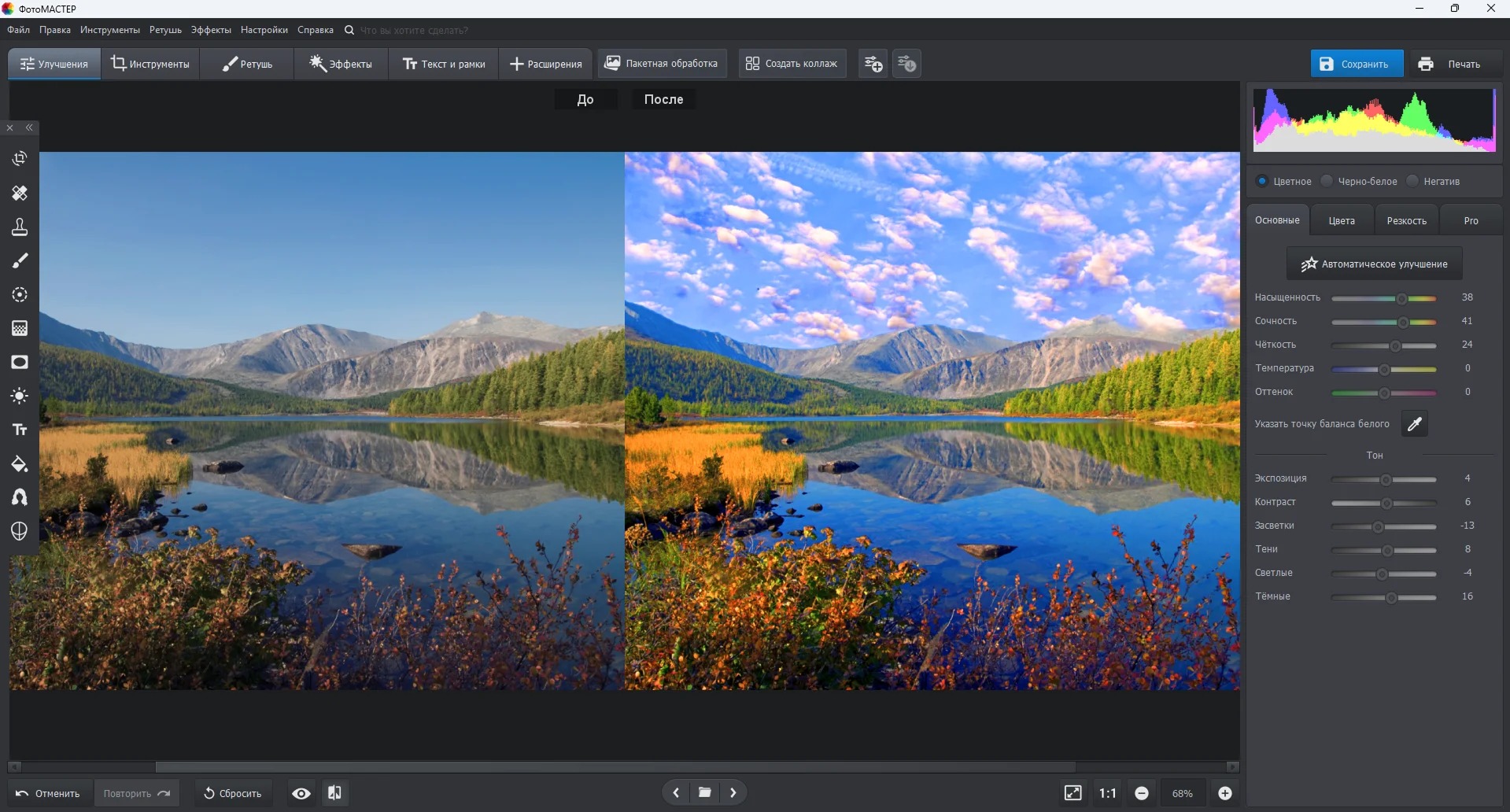
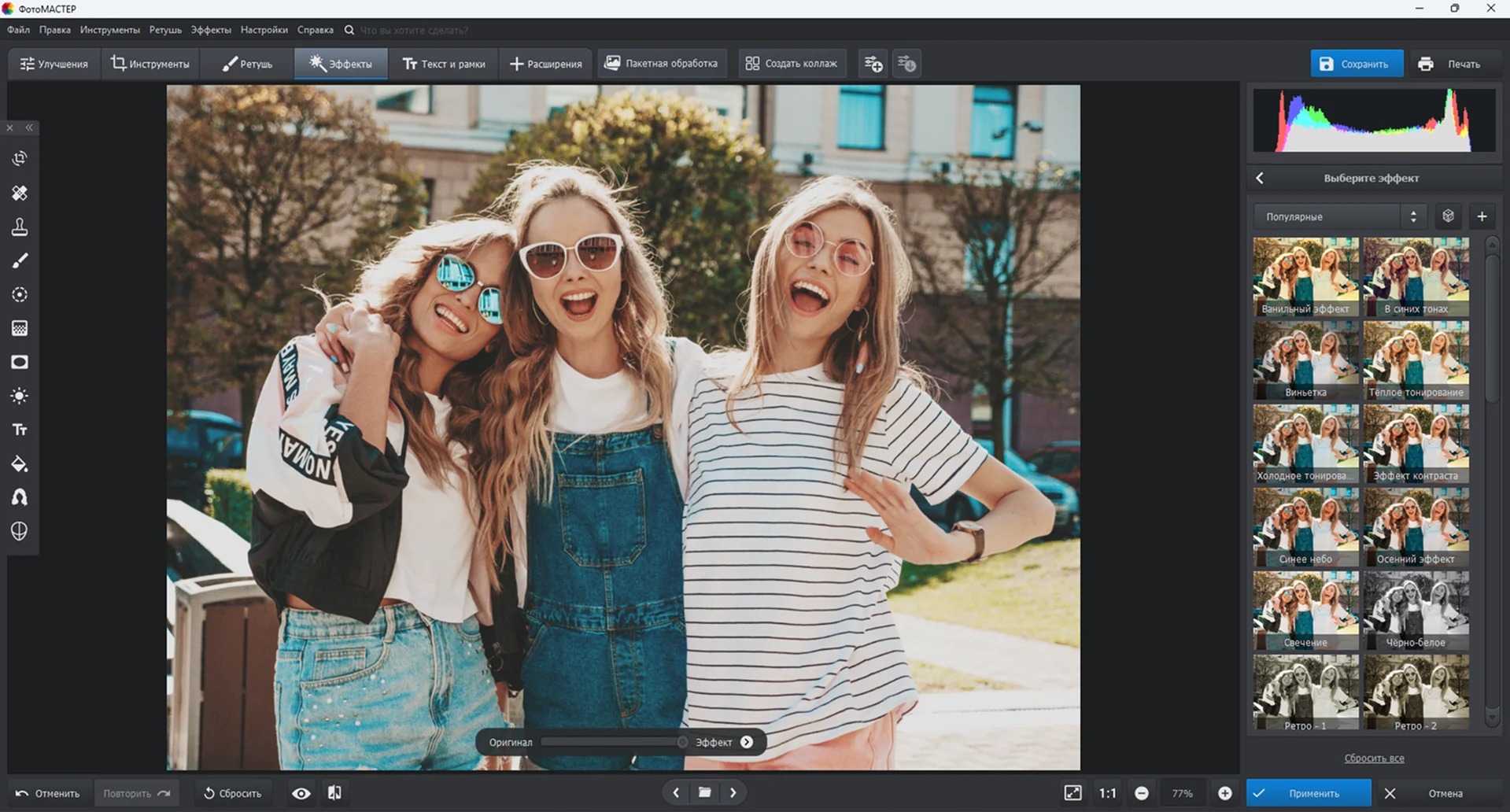
ФотоМАСТЕР подходит, когда NEF нужно не только увидеть, но и сразу привести к готовому виду без организации каталога. Редактор открывает Nikon RAW, включая NEF, через встроенный RAW-модуль. В рабочем окне есть вкладки «Улучшения», «Инструменты», «Ретушь», «Эффекты», «Текст и рамки», а справа располагаются параметры коррекции и гистограмма. Это позволяет пройти путь от открытия файла до готового JPEG в одном приложении.
Как открыть NEF и получить нормальное изображение
- Запустите ФотоМАСТЕР и нажмите «Открыть фото». Выберите файл с расширением .nef в папке со съёмкой.
- После загрузки RAW откроется окно первичной обработки. Сначала оцените исходный вариант, затем выберите подходящую начальную настройку и нажмите «Применить». Эта стадия нужна до декоративных эффектов: здесь определяется базовая интерпретация RAW.
- Перейдите во вкладку «Улучшения». Ориентируйтесь не только на картинку, но и на гистограмму. При слишком тёмном кадре корректируйте экспозицию и тени; при выбитых светлых участках уменьшайте воздействие на света, сохраняя фактуру.
- Проверьте баланс белого. У NEF есть запас для коррекции цветовой температуры без тех ограничений, которые возникают после сильной правки уже готового JPEG. Нейтральный объект в кадре помогает увидеть паразитный цветовой оттенок.
- Увеличьте изображение до масштаба, при котором видна реальная детализация. Резкость и шум оценивайте на мелких фактурах — волосах, ткани, листве, тонких линиях. На уменьшенной картинке чрезмерное шумоподавление выглядит безобидно, но в полном размере стирает детали.
- Используйте режим «До/После», чтобы отделить полезную коррекцию от избыточной. Особое внимание уделяйте насыщенности и локальному контрасту: RAW легко сделать визуально эффектным, но перенасыщенные цвета и жёсткие контуры затем плохо выглядят на разных экранах.
- Когда проявка готова, сохраните копию через команду сохранения в нужном формате. Для обычной отправки выберите JPEG. PNG уместен для графики и файлов с прозрачностью, а TIFF — для сценария, где важна дальнейшая обработка без дополнительного JPEG-сжатия.
Что проверить перед сохранением
Откройте итоговый JPEG отдельно от редактора и сравните с NEF по трём точкам: самые светлые области, глубокие тени и мелкая фактура. Света не должны превращаться в большие однородные белые пятна, тени — в сплошной чёрный, а мелкие детали — в «пластик» после шумоподавления. Затем проверьте размер изображения в пикселях: уменьшение для публикации должно быть осознанным, а не случайным.
Если ФотоМАСТЕР сообщает, что файл не поддерживается
Сначала убедитесь, что это действительно NEF с камеры Nikon, а не повреждённый файл нулевого или подозрительно малого размера. Затем установите актуальную версию редактора и повторите открытие. Если проблема сохраняется, не переименовывайте файл и не пытайтесь «чинить» его конвертацией через случайный веб-сервис. Перейдите к Nikon NX Studio: фирменная программа особенно полезна как контрольный вариант для Nikon RAW. Если тот же файл не читается и там, проверьте копию на карте памяти и состояние носителя.
Adobe Photoshop + Adobe Camera Raw — NEF с последующей ретушью
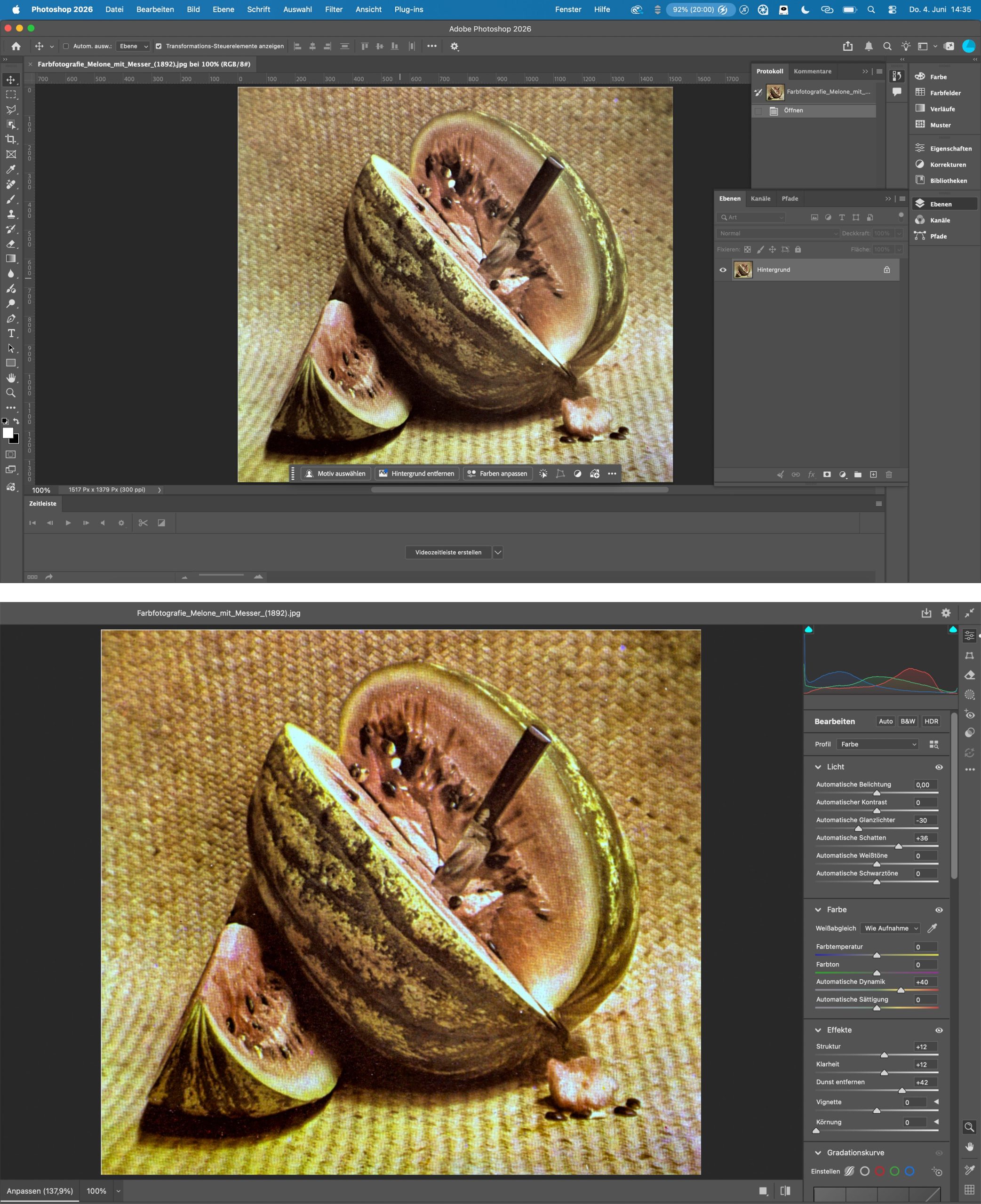
Photoshop использует подключаемый модуль Camera Raw как входной этап для поддерживаемых RAW-файлов. При открытии совместимого NEF через Photoshop сначала появляется интерфейс Camera Raw, где выполняется проявка. Только после команды открытия обработанный результат передаётся в обычное рабочее пространство Photoshop для слоёв, масок, локальной ретуши, текста и других операций.
Как открыть NEF через Camera Raw
- Запустите Photoshop и выберите File → Open / «Файл → Открыть». Укажите NEF. Для поддерживаемого файла Photoshop автоматически передаст его в Camera Raw.
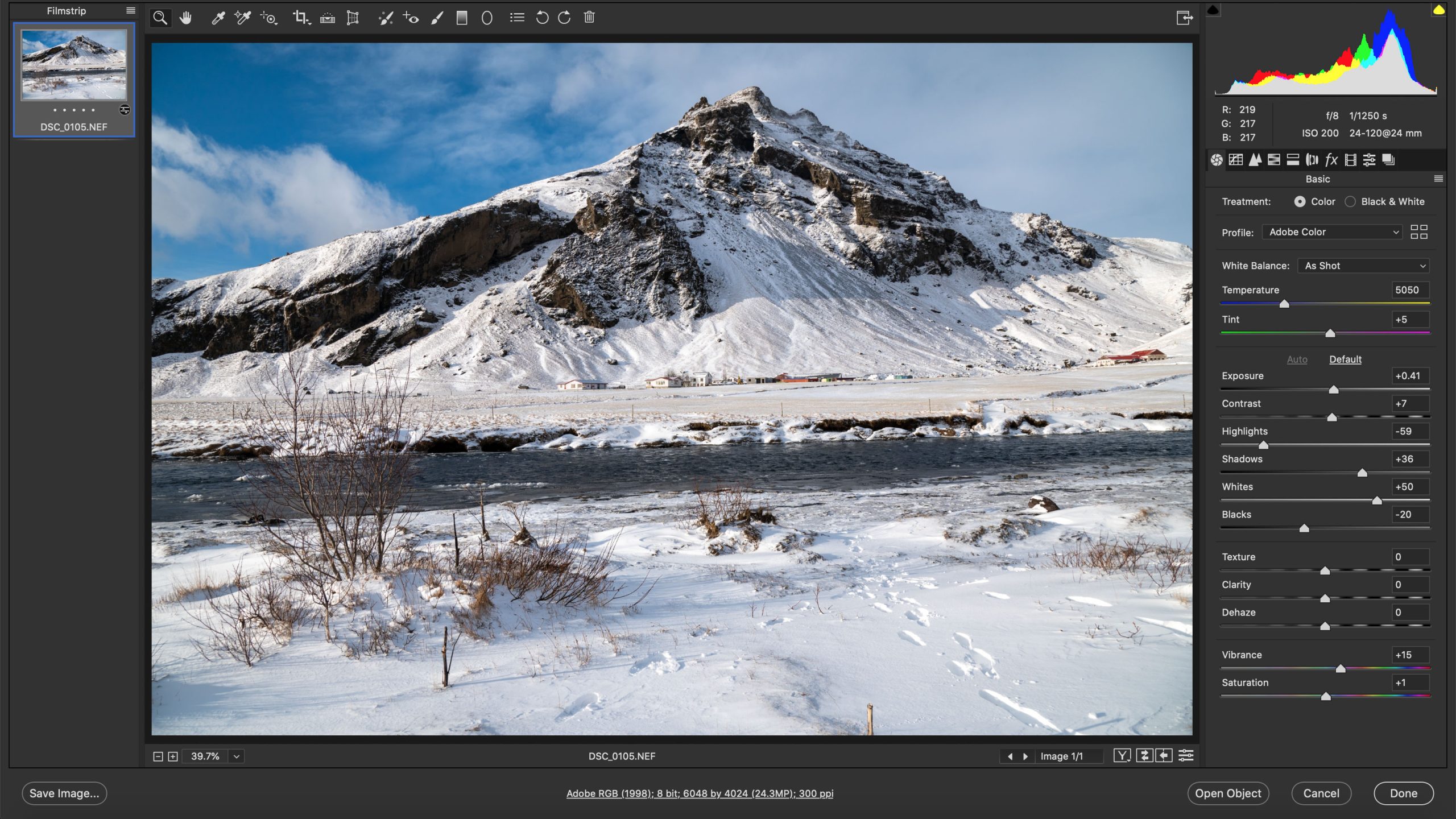
- В Camera Raw откройте раздел Edit, затем панель Basic. Начните с профиля и баланса белого, после чего настройте Exposure, Highlights, Shadows, Whites и Blacks. Такой порядок помогает сначала выстроить тональный диапазон, а уже потом заниматься мелкими деталями.
- Откройте панель Detail и оцените резкость и шум на увеличенном фрагменте. Не ориентируйтесь на общий вид уменьшенной фотографии: агрессивная резкость создаёт светлые и тёмные ореолы на контрастных границах.
- При необходимости используйте Optics для коррекций, связанных с объективом, и только после этого переходите к локальным маскам и более тонкой цветокоррекции.
- Нажмите Open / «Открыть», чтобы передать проявленное изображение в Photoshop. Дальнейшая ретушь уже относится к пиксельному документу, поэтому для сложной работы сохраняйте редактируемую версию отдельно от финального JPEG.
- Для итоговой публикации создайте отдельную копию в JPEG с подходящим размером и профилем. Сам NEF не удаляйте: Camera Raw хранит параметры обработки отдельно и не требует перезаписывать RAW-данные.
Почему Photoshop пишет, что NEF нельзя открыть
У Adobe совместимость RAW привязана к конкретной камере и минимальной версии Camera Raw. Поэтому первое действие при ошибке — определить модель Nikon и обновить Camera Raw через Creative Cloud. Переустановка самого Photoshop без обновления RAW-модуля не решает проблему совместимости новой камеры. После обновления снова откройте исходный NEF напрямую, не меняя расширение.
Если один NEF открывается, а другой с той же камеры нет, сравните размер файлов и попробуйте открыть второй экземпляр, скопированный непосредственно с карты памяти. Ошибка только одного кадра при нормальной работе остальных указывает уже не на общую поддержку модели, а на проблему конкретного файла или копирования.
Adobe Lightroom Classic — когда NEF нужно не просто открыть, а отобрать серией
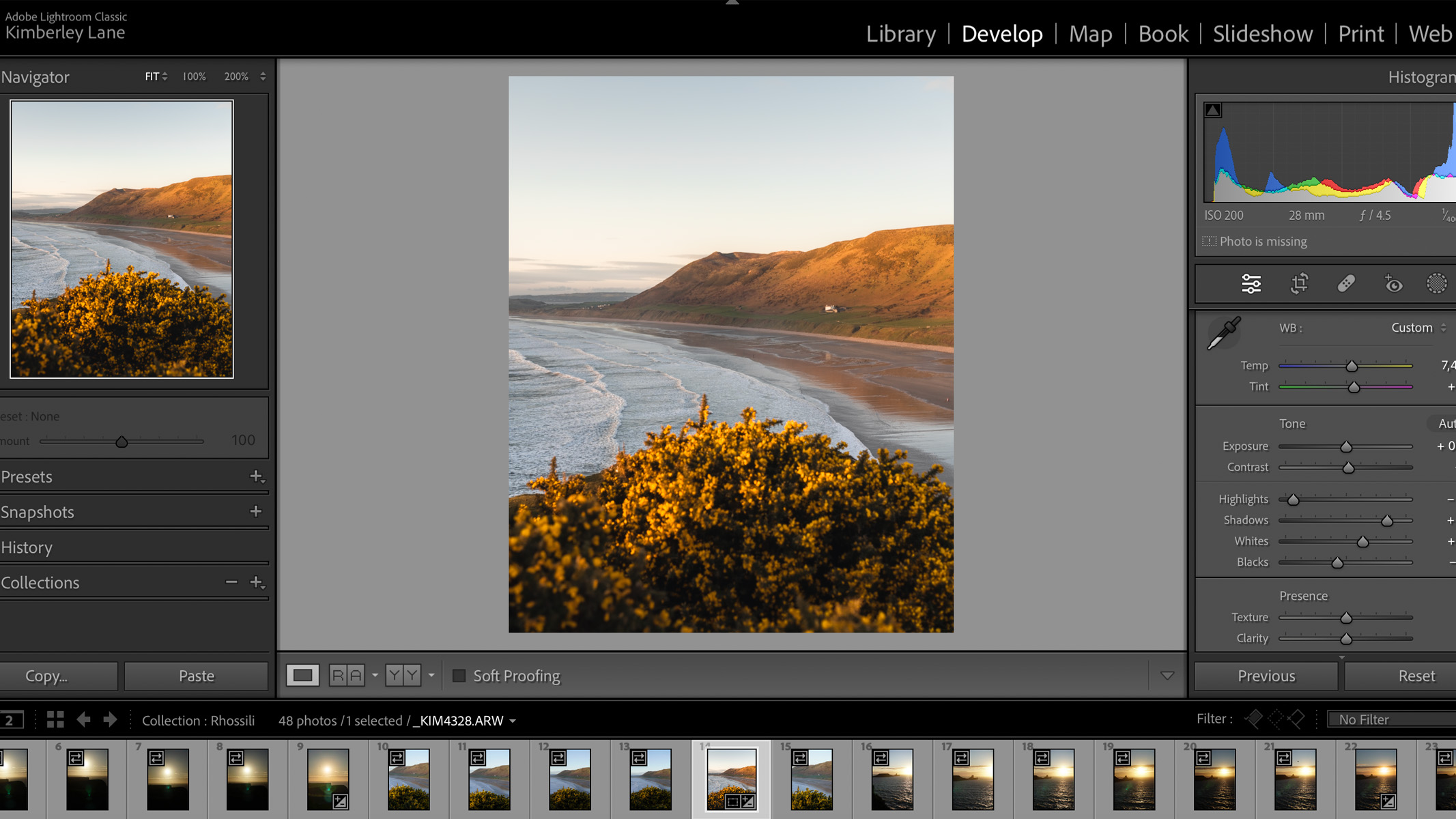
Для одного файла Lightroom Classic выглядит избыточно, зато при съёмке репортажа, предметной серии, свадьбы или путешествия его логика становится полезной. Программа сначала добавляет фотографии в каталог, затем позволяет ставить рейтинги, сравнивать кадры и применять RAW-коррекции без изменения исходного NEF. На этапе экспорта создаётся новая готовая копия.
Импорт NEF с диска
- Сначала скопируйте папку с NEF на постоянное место. Если файлы уже находятся там, где будут храниться дальше, откройте Lightroom Classic и выберите File → Import Photos and Video.
- Слева укажите папку-источник. Для уже размещённых на диске файлов выберите режим Add: он добавляет фотографии в каталог, не создавая вторую копию оригиналов.
- Отметьте нужные кадры. Если структура включает вложенные папки, используйте импорт с их включением только тогда, когда действительно хотите добавить всю эту структуру.
- Нажмите Import. После появления фотографий в каталоге перейдите в Library для отбора или сразу в Develop для обработки выбранного NEF.
Проявка и экспорт
В Develop сначала выровняйте баланс белого и экспозицию, затем верните детали в светах и тенях. После этого переходите к цвету, локальным маскам, резкости и шумоподавлению. При серии кадров особенно полезно выработать одну базовую коррекцию для снимков с одинаковым светом, а затем отдельно проверить каждый кадр: одинаковые числовые параметры не гарантируют одинаковый результат при изменении освещения и сюжета.
Для готового файла выберите фотографию и откройте File → Export. В окне экспорта задайте папку назначения, формат, цветовое пространство и размеры. JPEG с sRGB подходит для большинства экранных сценариев. Исходный NEF останется в исходной папке, а Lightroom продолжит хранить его связь с каталогом и применёнными параметрами.
Главная ошибка каталожного процесса
После импорта не переносите папку с NEF в Проводнике или Finder без понимания того, где Lightroom ожидает увидеть оригиналы. Каталог не содержит второй независимый экземпляр каждого исходника в режиме Add; он хранит сведения о расположении файла и обработке. Когда папку перемещают вне Lightroom, программа теряет путь к оригиналу. Сначала определите постоянную структуру хранения, а уже потом импортируйте большую съёмку.
Nikon NX Studio — фирменный вариант для NEF
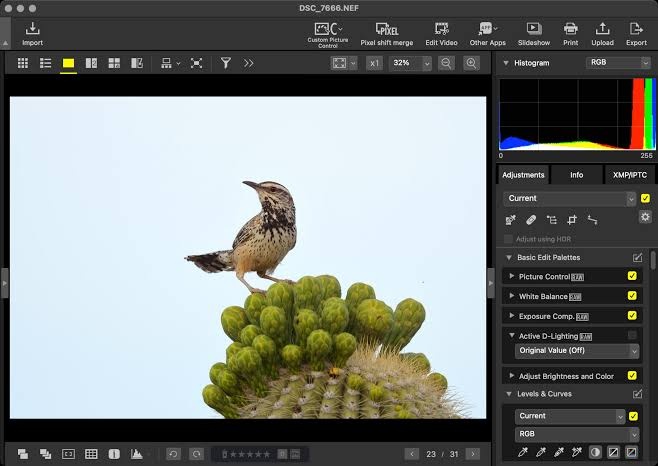
NX Studio — бесплатная настольная программа Nikon для Windows и macOS, объединяющая просмотр и RAW-обработку. Она работает с NEF и NRW, предоставляет инструменты Nikon Picture Control, White Balance, Exposure Compensation, Active D-Lighting, Noise Reduction и другие параметры. Для владельца Nikon это полезный контрольный вариант: он помогает отделить проблему стороннего RAW-конвертера от проблемы самого файла.
Как открыть NEF в NX Studio
- Установите актуальную NX Studio и запустите программу. Для первого запуска текущая версия использует вход с Nikon ID. После авторизации приложение допускает автономную работу до 30 дней, после чего его нужно снова запустить при подключении к интернету, чтобы обновить период автономного доступа.
- В Browser Palette выберите папку, где лежат NEF. Миниатюры появятся в области просмотра. Двойной щелчок по кадру открывает его крупно.
- Перейдите к панели Adjustments/Info. Начните с Picture Control и White Balance, затем корректируйте Exposure Compensation. Эти параметры особенно важны, когда требуется получить интерпретацию, близкую к фирменной логике Nikon.
- После базовой тональной коррекции оцените шум и резкость на увеличении. Используйте Noise Reduction только после того, как определили реальную экспозицию кадра: сильное вытягивание теней делает шум заметнее и меняет требуемую степень подавления.
- Сохраните параметры обработки. NX Studio поддерживает режим, при котором настройки хранятся в sidecar-файлах .nksc в каталоге NKSC_PARAM. Такой способ не изменяет RAW-данные NEF.
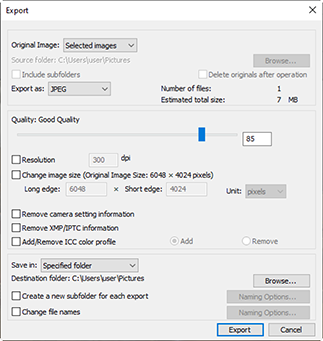
- Чтобы получить обычный файл, выделите кадр и нажмите Export на панели инструментов. Выберите JPEG или TIFF, папку назначения, качество, размер и параметры метаданных. Для изображения, которое будет показано в браузере и обычных приложениях, используйте sRGB.
Что важно знать о sidecar-файлах
Недеструктивность не означает, что настройки существуют «внутри программы» без дополнительных данных. При использовании sidecar-режима NX Studio связывает NEF с файлом параметров в NKSC_PARAM. Если переместить исходники вручную и забыть связанный каталог, исходный NEF сохранится, но конкретная история коррекции может не подхватиться на новом месте. При переносе рабочей папки сохраняйте структуру целиком или выполняйте файловые операции средствами NX Studio.
Когда NX Studio особенно полезна
Первый сценарий — новый корпус Nikon и сомнение в совместимости стороннего редактора. Второй — необходимость получить фирменную интерпретацию Picture Control и других параметров Nikon. Третий — передача кадра в другой редактор через TIFF после первичной проявки. В последнем случае NEF остаётся мастер-файлом, а TIFF становится промежуточной рабочей копией.
Capture One Pro — для точной RAW-проявки и большого потока NEF
Capture One Pro подходит фотографу, который работает с RAW регулярно и хочет управлять не только проявкой, но и отбором, каталогом, цветом и несколькими вариантами экспорта. Важная особенность поддержки Nikon: Capture One привязывает совместимость не к слову NEF вообще, а к конкретной модели камеры. В таблице поддерживаемых камер для отдельных корпусов дополнительно указаны исключения по разновидностям RAW. Поэтому при покупке новой камеры сначала нужно сверить её с актуальным списком совместимости.
Импорт NEF, которые уже лежат на диске
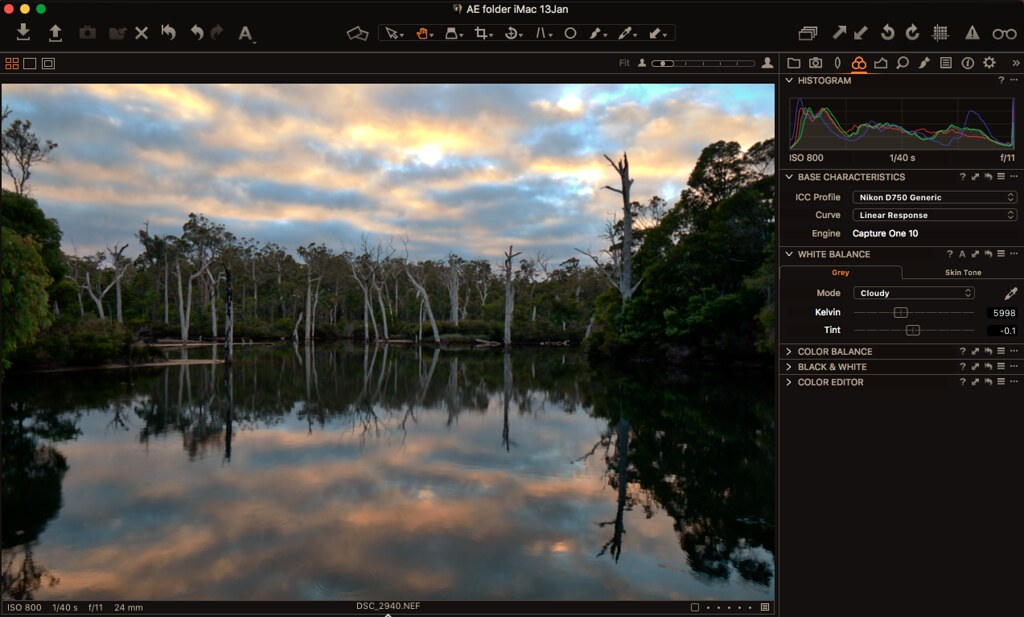
- Создайте или откройте каталог Capture One и выберите File → Import Images… либо нажмите значок импорта на панели инструментов.
- В блоке Import From выберите Choose Folder… и укажите папку с NEF. Include Subfolders включайте только при необходимости захватить вложенные каталоги.
- Для фотографий, которые уже находятся в постоянном месте на диске, в Import To выберите Add to Catalog. Этот вариант добавляет ссылки на существующие файлы, не создавая лишнюю копию.
- При необходимости включите Exclude Duplicates, чтобы не добавить уже учтённые снимки повторно.
- Нажмите Import All для всех отмеченных кадров или Import X Images для выбранного количества.
Обработка и проверка
Перед творческой цветокоррекцией посмотрите Base Characteristics: здесь задаётся базовая интерпретация камеры. Затем настройте белый, экспозицию, света и тени. Резкость и шум оценивайте в масштабе 100%, а не по превью в браузере. Для серии с одинаковым светом можно перенести базовые коррекции между кадрами, но финальную оценку лица, белой одежды, бликов на металле и цветных источников света выполняйте отдельно.
Экспорт выполняется через кнопку Export или File → Export → Export…. В окне Export Images доступны рецепты: для каждого задаются формат, размер, цветовое пространство, профиль, резкость вывода и метаданные. Один и тот же вариант можно вывести сразу в несколько форматов и размеров. При обработке Capture One создаёт новые файлы и не переписывает исходный RAW.
Как диагностировать несовместимый NEF
Сначала найдите точную модель камеры и режим RAW, использованный при съёмке. Затем сопоставьте их с таблицей поддерживаемых камер Capture One. Если для этой модели указан минимальный выпуск программы, обновите приложение до него или новее. Если таблица отдельно исключает определённый тип RAW, обычное обновление внутри той же ветки не превращает этот режим в поддерживаемый; для такого файла нужен другой совместимый конвертер, например NX Studio.
IrfanView — быстрый просмотр NEF в Windows
IrfanView полезен, когда задача звучит буквально: открыть NEF, убедиться, что это нужный кадр, быстро пролистать папку или сделать простую копию. В актуальном списке форматов NEF указан среди цифровых RAW, при этом звёздочка у этой группы означает необходимость плагина. У IrfanView есть отдельные 32- и 64-битные версии, и набор плагинов должен соответствовать разрядности установленной программы.
Как открыть NEF
- Установите актуальный IrfanView и комплект Plugins той же разрядности. Для 64-битной программы нужны 64-битные плагины; смешивать каталоги 32- и 64-битных компонентов не следует.
- Откройте File → Open и выберите NEF. При корректно установленном RAW-плагине файл загрузится в окно просмотра.
- Увеличьте изображение и проверьте, достаточно ли качества отображения для вашей задачи. IrfanView может использовать варианты быстрого RAW-просмотра, поэтому этот путь подходит для визуальной проверки, но не заменяет полноценную проявку, когда важны точные света, цвет и шум.
- Для простой производной копии выберите File → Save As и сохраните JPEG или другой поддерживаемый формат под новым именем. Исходный NEF оставьте нетронутым.
Если NEF не появляется в окне Open
Проверьте три вещи: установлены ли Plugins, совпадает ли их разрядность с IrfanView и используется ли актуальный комплект плагинов. На официальной странице форматов NEF относится к группе RAW, для которой требуется PlugIn. Поэтому переименование расширения и установка случайного кодека Windows не заменяют корректный модуль IrfanView.
Как выбрать способ под конкретную задачу
| Задача | Что выбрать | Результат | Что проверить |
|---|---|---|---|
| Один NEF нужно быстро привести к JPEG | ФотоМАСТЕР | Готовый файл после базовой RAW-коррекции | Света, баланс белого, детализация, размер |
| После проявки нужна сложная ретушь | Photoshop + Camera Raw | Проявленный снимок в Photoshop и отдельный финальный файл | Совместимость камеры с Camera Raw и сохранность NEF |
| Нужно разобрать сотни кадров | Lightroom Classic | Каталог, отбор, единая обработка серии и экспорт | Путь к оригиналам и структура папок |
| Нужно открыть Nikon RAW фирменным ПО | NX Studio | Просмотр, проявка и JPEG/TIFF | Nikon ID, sidecar-данные, профиль вывода |
| Нужна профессиональная каталогизация и цвет | Capture One Pro | Недеструктивные варианты и экспортные рецепты | Поддержка точной модели и режима RAW |
| Нужно только быстро увидеть кадр | IrfanView | Просмотр или простая производная копия | Наличие подходящего RAW-плагина |
Главный критерий здесь не количество функций, а место NEF в рабочем процессе. Просмотрщику достаточно быстро декодировать кадр. RAW-конвертер должен точно работать с моделью камеры, сохранять параметры обработки отдельно от исходника и давать контролируемый экспорт. Пиксельный редактор нужен уже после проявки, когда начинаются операции, которые невозможно описать одной экспозицией или балансом белого.
Как за несколько минут убедиться, что NEF открывается полноценно
Сам факт появления картинки на экране ещё не доказывает полноценную поддержку RAW. Быстрый просмотрщик способен показать встроенное превью, а программа без профиля новой камеры — отказаться от проявки основного массива данных. Перед тем как обрабатывать целую съёмку, возьмите один типичный кадр и выполните короткую контрольную последовательность.
- Откройте NEF в выбранном RAW-конвертере. Убедитесь, что программа показывает модель камеры и позволяет менять баланс белого, экспозицию, света и тени. Наличие только картинки без RAW-параметров означает, что вы находитесь в режиме просмотра, а не полноценной проявки.
- Измените баланс белого заметно, но временно. Переместите температуру в холодную и тёплую стороны, затем верните подходящее значение. RAW-конвертер должен пересчитывать изображение без создания нового исходного файла.
- Проверьте светлый и тёмный участки. Небольшое снижение Highlights и подъём Shadows должны менять фактуру, которую видно в данных кадра. После проверки верните ползунки к рабочим значениям, а не оставляйте экстремальную коррекцию.
- Увеличьте изображение до 100%. Сравните мелкие детали с тем, что было видно в уменьшенном превью. Это помогает заметить, что программа действительно построила изображение из RAW и применила собственные алгоритмы резкости и шумоподавления.
- Создайте тестовый JPEG. Экспортируйте копию в отдельную папку, откройте её обычным просмотрщиком и проверьте размер, ориентацию, цвета и детализацию. Затем убедитесь, что исходный .nef по-прежнему лежит на месте и его дата/размер не изменились из-за экспорта.
Для новой камеры полезно повторить этот тест в NX Studio и в основном рабочем редакторе. Совпадения по базовой геометрии кадра и нормальное чтение метаданных подтверждают, что оба приложения имеют доступ к полноценному файлу. Различия в стартовом цвете и контрасте при этом нормальны: программы используют разные профили и алгоритмы проявки.
Проверка серии перед долгой обработкой
Не ограничивайтесь одним идеальным кадром при съёмке в сложном свете. Возьмите как минимум фотографию с глубокими тенями, кадр с яркими светами и снимок на высокой чувствительности. На них быстрее обнаруживаются ограничения профиля, шумоподавления и восстановления тонов. После этого можно переносить базовые настройки на серию, не тратя время на сотни кадров с неверной отправной точкой.
Отдельно проверьте ориентацию вертикальных кадров и фотографии, сделанные с нестандартными режимами камеры. Если приложение читает обычный NEF, но не открывает файл из другого режима RAW той же камеры, вернитесь к таблице совместимости конкретного редактора. Это особенно важно для программ, где поддержка описана на уровне модели и варианта RAW, а не одной строкой «NEF поддерживается».
Как правильно конвертировать NEF в JPEG или TIFF
Конвертация NEF — это не смена расширения, а построение готового растрового изображения из RAW-данных с учётом настроек проявки. Поэтому качество результата определяется не только форматом на выходе. Если перед экспортом неправильно выставлены белый, экспозиция, тени, шум и резкость, последующий JPEG уже фиксирует эти решения и оставляет меньше свободы для серьёзной коррекции.
JPEG для публикации и отправки
Выбирайте JPEG, когда файл должен открываться практически на любом устройстве и не требует дальнейшей глубокой обработки. Для веба и обычного просмотра используйте sRGB. До экспорта проверьте, нужен ли полный размер камеры: для сайта или мессенджера слишком большой файл только увеличивает вес. Уменьшайте размеры один раз при финальном выводе, а не сохраняйте JPEG много раз через последовательные редакторы.
TIFF для дальнейшей обработки
TIFF занимает больше места, но подходит как промежуточный файл между RAW-конвертером и другой программой. Если выбранный конвертер предлагает 16-битный TIFF и дальнейшая программа его поддерживает, такой вариант сохраняет больше градаций для последующих тональных правок, чем 8-битный JPEG. При передаче TIFF обязательно согласуйте цветовой профиль с дальнейшим процессом.
Что должно остаться после экспорта
- исходный .nef — мастер-файл с данными камеры;
- параметры проявки — в каталоге приложения, XMP или другом sidecar-механизме конкретной программы;
- готовый .jpg — для просмотра, отправки и публикации;
- при необходимости .tif — для дальнейшей редактируемой цепочки без JPEG-сжатия.
Не заменяйте NEF экспортированным JPEG даже после удачной обработки. Через год может появиться более качественный RAW-движок, другой профиль камеры или новая задача печати, и только исходник даст возможность проявить кадр заново без накопленных потерь.
Диагностика: почему NEF не открывается
Симптом 1. Программа пишет «неподдерживаемый формат»
Проверка: откройте другой NEF с той же камеры. Затем сравните версию программы с таблицей поддерживаемых камер. Для Adobe и Capture One важна конкретная модель Nikon, а у Capture One ещё и отдельные режимы RAW.
Исправление: обновите RAW-конвертер. Если поддержка модели в нём отсутствует, откройте файл в актуальной Nikon NX Studio и экспортируйте TIFF или JPEG для дальнейшей работы. Исходный NEF сохраните.
Симптом 2. Старые NEF открываются, новые — нет
Причина: набор поддерживаемых RAW определяется камерой и версией декодера. Одинаковое расширение не означает одинаковую внутреннюю структуру для всех поколений Nikon.
Исправление: узнайте модель камеры, которой создан проблемный файл, и обновите приложение. В Capture One дополнительно проверьте режим RAW; в Adobe — минимальную версию Camera Raw для этой модели.
Симптом 3. В просмотрщике кадр есть, а RAW-редактор выдаёт ошибку
Причина: просмотрщик способен показать встроенный JPEG-просмотр, тогда как RAW-конвертер должен декодировать основной массив данных сенсора. Это разные операции.
Исправление: не считайте наличие миниатюры доказательством исправности полноценного RAW. Проверьте файл в NX Studio и ещё одном актуальном RAW-конвертере. Если оба не могут декодировать один конкретный кадр, скопируйте его с карты памяти заново.
Симптом 4. NEF имеет нулевой или слишком маленький размер
Причина: файл не скопировался полностью либо запись была нарушена. Полноценный RAW с современной камеры не должен превращаться в несколько килобайт служебных данных.
Исправление: не сохраняйте ничего поверх карты памяти. Повторно скопируйте оригинал другим кардридером или кабелем. Если карта содержит единственный экземпляр важных кадров, сначала создайте её побитовую копию специализированными средствами восстановления, а не экспериментируйте с повреждённым носителем.
Симптом 5. После обработки цвета в JPEG заметно отличаются
Проверка: сравните цветовой профиль экспортированного файла и среду просмотра. Для браузеров и большинства бытовых сценариев безопасной отправной точкой служит sRGB.
Исправление: выполните новый экспорт с корректно назначенным профилем. Не пытайтесь исправлять расхождение повторным изменением насыщенности в JPEG, пока не исключена проблема цветового пространства.
Симптом 6. После сильного осветления тени стали зернистыми
Причина: RAW даёт больше свободы, но не отменяет физический шум и недостаток сигнала. Подъём недоэкспонированных теней делает шум заметнее.
Исправление: сначала установите разумную экспозицию и точку чёрного, затем применяйте шумоподавление при увеличении 100%. После него проверьте мелкие детали. Если фактура исчезла, уменьшите интенсивность подавления и не компенсируйте потерю чрезмерной резкостью.
Симптом 7. Кадр выглядит иначе, чем на экране камеры
Причина: дисплей камеры показывает обработанный превью-вариант с Picture Control, балансом белого и другими параметрами. Сторонний RAW-конвертер использует собственный профиль и собственную стартовую интерпретацию.
Исправление: для максимально близкой к Nikon отправной точки откройте тот же NEF в NX Studio и сравните Picture Control и баланс белого. В стороннем редакторе подберите соответствующий профиль, а не пытайтесь воспроизвести картинку одной насыщенностью.
Симптом 8. В Lightroom или Capture One файл внезапно считается отсутствующим
Причина: каталог хранит связь с расположением оригинала. Перемещение или переименование папки за пределами программы меняет путь на диске, а запись в каталоге остаётся прежней.
Исправление: верните папку на прежнее место либо укажите программе новое расположение. После восстановления связи перенесите структуру средствами самого каталогизатора. Не импортируйте те же фотографии заново как новые, пока старые записи не связаны с оригиналами: это создаёт дубликаты и усложняет дальнейшую работу.
Чек-лист перед финальным сохранением
- Исходник сохранён. NEF находится в отдельной папке и не будет заменён JPEG или TIFF.
- Экспозиция проверена по важным областям. На коже, белой одежде, облаках, бликах и светильниках не потеряна нужная фактура.
- Баланс белого осознанный. Нейтральные области не имеют ненужного цветного оттенка, а творческий сдвиг сделан намеренно.
- Шум и резкость проверены на увеличении. Нет грубых ореолов, чересчур гладкой фактуры и цветных пятен в тенях.
- Цветовое пространство соответствует назначению. Для обычной экранной публикации выбран sRGB; другой профиль используется только в согласованной цепочке.
- Размер файла соответствует задаче. Полное разрешение сохраняется для мастер-копии, уменьшенная версия создаётся отдельно.
- Имя результата не совпадает с исходником по смыслу. По названию должно быть понятно, где RAW, а где готовая производная версия.
- Готовый файл открыт повторно. JPEG или TIFF проверен уже после экспорта, а не только в окне RAW-конвертера.
Частые вопросы о NEF
Можно ли открыть NEF обычным двойным щелчком в Windows?
Это зависит от установленных в системе компонентов и от конкретной модели камеры. Системный просмотр не является универсальной гарантией для всех поколений NEF. Для надёжной RAW-обработки используйте редактор или конвертер, который явно поддерживает конкретный Nikon. Если нужен только быстрый просмотр в Windows, IrfanView с подходящими плагинами решает эту задачу без полноценного каталога.
Почему один и тот же NEF в разных программах выглядит по-разному?
RAW не содержит единственного окончательно «проявленного» изображения. Конвертеры используют разные профили камеры, кривые тона, алгоритмы демозаики, шумоподавления и начальные параметры. Кроме того, экран камеры показывает JPEG-превью, сформированное с настройками Nikon. Поэтому различие стартовой картинки не означает, что одна программа читает файл неправильно. Сравнивать нужно результат после согласованного профиля, баланса белого и тональной коррекции.
Нужно ли сначала переводить NEF в DNG?
Для программ, которые напрямую поддерживают конкретный NEF, обязательной промежуточной конвертации нет. Исходный формат Nikon можно хранить как мастер-файл и работать с ним напрямую. Дополнительный формат имеет смысл только в заранее выбранном процессе, где он решает конкретную задачу совместимости или хранения. Переводить все NEF автоматически «на всякий случай» не требуется.
Что лучше сохранить после обработки: JPEG или TIFF?
JPEG нужен для доставки готового изображения: он компактный, широко совместимый и удобен для сайтов, социальных сетей, мессенджеров и большинства лабораторий. TIFF полезнее как промежуточный файл для дальнейшей обработки, особенно когда требуется большая разрядность и отсутствие повторного JPEG-сжатия. В обоих случаях NEF стоит сохранить отдельно.
Можно ли удалить NEF после того, как JPEG уже готов?
Технически JPEG останется работоспособным, но удаление NEF лишает возможности полноценно перепроявить кадр. Это особенно заметно при печати крупного формата, смене цветовой задачи, появлении нового RAW-движка или необходимости иначе восстановить света и тени. Для ценных снимков NEF следует хранить как цифровой негатив, а JPEG считать готовой производной копией.
Почему новая камера Nikon требует обновления редактора?
RAW-поддержка строится по конкретным моделям. Внутренняя организация NEF, режимы сжатия, сенсор и метаданные меняются между поколениями камер. Редактору нужен декодер и профиль, добавленные для этой модели. Поэтому актуальная программа открывает новый корпус, а старая версия может распознавать расширение .nef, но не уметь корректно декодировать его содержимое.
Итог: что делать с NEF прямо сейчас
Для единичного файла на компьютере начните с ФотоМАСТЕР: откройте NEF, выполните базовую RAW-коррекцию, проверьте света, белый, шум и сохраните отдельный JPEG. Если после проявки требуется сложная ретушь, используйте Photoshop вместе с Camera Raw. Для больших серий удобнее Lightroom Classic или Capture One Pro, потому что они объединяют отбор, недеструктивную обработку и пакетный экспорт.
Nikon NX Studio стоит держать как фирменный инструмент для NEF: он полезен для Picture Control, работы с параметрами Nikon и диагностики совместимости. IrfanView в Windows закрывает противоположную задачу — быстро увидеть файл без построения полноценного RAW-процесса.
Независимо от выбранной программы схема остаётся одной: сохранить исходный NEF, проявить его в совместимом RAW-движке, проверить результат при нормальном увеличении и только затем создать JPEG или TIFF под конкретное назначение. Такой порядок сохраняет максимум данных камеры и позволяет в любой момент вернуться к исходнику.












