


Файл с расширением CR3 обычно появляется после съёмки в RAW на современных камерах Canon. Самый частый сценарий проблемы выглядит одинаково: снимок есть на карте памяти и нормально показывается на экране камеры, а на компьютере вместо фотографии виден неизвестный файл, пустая миниатюра или сообщение о неподдерживаемом формате. Здесь важно не переименовывать CR3 в JPG и не искать «кодек наугад». Сначала нужно определить модель камеры и выбрать RAW-конвертер, который умеет декодировать именно её вариант CR3.
CR3 — это актуальный формат Canon RAW. Внутри хранится не готовая картинка в привычном смысле, а исходные данные, которые программа должна интерпретировать: применить демозаикинг, профиль камеры, баланс белого, тоновую кривую, шумоподавление и другие этапы проявки. Поэтому один и тот же CR3 может немного по-разному выглядеть в Canon Digital Photo Professional, Adobe Camera Raw или Capture One. Это нормальное следствие разных RAW-движков, а не признак повреждения файла.
Ниже разобраны способы, которые чаще всего встречаются в материалах о CR3: ФотоМАСТЕР, Lightroom, Photoshop с Camera Raw, Canon Digital Photo Professional, Adobe DNG Converter, FastStone Image Viewer и Capture One. Первый вариант удобен для быстрой проверки и понятной ручной обработки, Adobe-инструменты — для системного RAW-процесса, DPP — для фирменной интерпретации данных Canon, DNG Converter — для совместимости со старым ПО, FastStone — прежде всего для просмотра и отбора, а Capture One — для полноценной проявки и каталога.
- Что нужно проверить до открытия CR3
- Какой способ выбрать
- 1. ФотоМАСТЕР — быстрая проверка и обработка одного кадра
- Как открыть CR3 в ФотоМАСТЕРе
- Как понять, что этот способ подходит
- 2. Adobe Lightroom и Lightroom Classic — для серии CR3 и каталога
- Lightroom Classic: импорт CR3 с диска
- Что проверить после импорта
- 3. Adobe Photoshop + Adobe Camera Raw — проявка перед ретушью
- Как открыть CR3 через Photoshop
- Что делать, когда Camera Raw пишет о несовместимости
- 4. Canon Digital Photo Professional 4 — фирменная проверка CR3
- Как открыть и увеличить CR3 в DPP
- Как сохранить JPEG или TIFF
- 5. Adobe DNG Converter — когда CR3 нужно открыть в более старом Adobe-процессе
- Пошаговая конвертация CR3 в DNG
- Что выбрать в DNG: совместимость или сохранность исходника
- 6. FastStone Image Viewer — просмотр и отбор CR3 в Windows
- Как использовать FastStone для CR3
- 7. Capture One Pro — полноценный RAW-процесс для поддерживаемых Canon
- Как импортировать CR3 в Capture One
- Почему CR3 не открывается: диагностика по симптомам
- CR3 не появляется в окне импорта
- Миниатюра есть, но редактор не открывает RAW
- Lightroom открывает CR3 одной камеры, но не другой
- После открытия цвет не похож на JPEG с камеры
- CR3 открывается наполовину, с полосами или цветными блоками
- Photoshop просит обновить Camera Raw
- CR3 с новым режимом камеры ведёт себя иначе
- Как проверить качество открытия, а не только факт загрузки
- CR3, C-RAW, JPEG, TIFF и DNG: что сохранять
- Как безопасно конвертировать CR3 в JPEG
- В DPP
- В Lightroom Classic
- В Photoshop/Camera Raw
- Через DNG Converter
- Чек-лист перед пакетной обработкой сотен CR3
- Частые вопросы о CR3
- Можно ли открыть CR3 обычным просмотрщиком Windows?
- Почему один CR3 открывается, а другой с таким же расширением — нет?
- Нужно ли сначала конвертировать CR3 в DNG?
- Можно ли просто поменять .CR3 на .JPG?
- Что лучше для проверки повреждённого CR3?
- Почему DPP и Lightroom показывают разные цвета?
- Нужно ли сохранять JPEG вместе с CR3 в камере?
- Чем быстро отбирать большие серии CR3?
- Что выбрать для своего сценария
- Предложить модель для рейтинга
Что нужно проверить до открытия CR3
Скопируйте исходники с карты памяти в отдельную папку на SSD или жёстком диске и не редактируйте единственный экземпляр прямо на карте. Если нужно сначала разобраться с переносом, используйте нашу инструкцию как перенести фото с фотоаппарата на компьютер. Для съёмки, которую нельзя повторить, разумно сразу сделать вторую копию папки на другом носителе.
Дальше запишите точную модель камеры. Одного расширения .CR3 недостаточно для проверки совместимости. Например, Adobe публикует поддержку RAW по моделям камер и указывает минимальные версии Camera Raw, Lightroom и Lightroom Classic отдельно для EOS M50 Mark II, EOS R5, EOS R6 Mark II, EOS R50 и других камер. Capture One действует по тому же принципу: поддержка CR3 привязана к конкретной модели, а не только к имени расширения.
- Проверьте размер файла. Кадр CR3 обычно занимает значительно больше места, чем служебная миниатюра. Если файл имеет нулевой размер или копирование завершилось ошибкой, проблема находится раньше RAW-конвертера.
- Не меняйте расширение вручную. Переименование IMG_0001.CR3 в IMG_0001.JPG не выполняет конвертацию и не превращает RAW в JPEG.
- Не удаляйте CR3 после экспорта. JPEG удобен для публикации, TIFF — для дальнейшей пиксельной обработки, DNG — для совместимости, но исходный CR3 остаётся мастер-файлом с исходными данными камеры.
- Обновите программу до версии, где поддерживается ваша камера. Особенно это важно после покупки только что вышедшей модели Canon: старая версия редактора может знать формат CR3 в целом, но не иметь профиля и декодера для новой камеры.
- Для диагностики возьмите один обычный кадр. Не начинайте с RAW Burst, HDR PQ или другого специального режима. Сначала убедитесь, что стандартный CR3 из этой камеры открывается и корректно отображается.
Главная проверка при ошибке CR3 — не «поддерживает ли программа CR3 вообще», а «поддерживает ли установленная версия программы конкретную модель Canon, которой снят файл».
Какой способ выбрать
| Инструмент | Что делать с CR3 | Когда удобен | Главное ограничение |
|---|---|---|---|
| ФотоМАСТЕР | Открыть кадр, выполнить базовую коррекцию и сохранить готовую копию | Нужен русскоязычный настольный редактор без сложного каталога | На текущей странице разработчика RAW Canon подтверждён в целом, но отдельная таблица совместимости CR3 по моделям не опубликована |
| Adobe Lightroom / Lightroom Classic | Импортировать серию, отобрать, проявить и экспортировать | CR3 — часть регулярного фотопроцесса и большого каталога | Нужно сопоставлять модель камеры с минимальной поддерживаемой версией Adobe |
| Photoshop + Camera Raw | Проявить RAW и затем перейти к слоям, маскам и ретуши Photoshop | Нужна точная работа с одним или несколькими выбранными кадрами | Camera Raw — обязательный этап декодирования RAW перед обычным редактированием в Photoshop |
| Canon Digital Photo Professional 4 | Просматривать и проявлять CR3 средствами Canon, экспортировать JPEG/TIFF | Нужно получить интерпретацию фирменных параметров Canon или проверить проблемный кадр | Организация библиотеки и общий рабочий процесс отличаются от Adobe и Capture One |
| Adobe DNG Converter | Пакетно преобразовать поддерживаемые CR3 в DNG | Новая камера не открывается в старой версии совместимого редактора | Это конвертер, а не полноценный редактор и каталогизатор |
| FastStone Image Viewer | Быстро просмотреть, сравнить и отобрать CR3 в Windows | Нужен файловый просмотрщик перед обработкой | Не заменяет специализированный RAW-процессор для глубокой проявки |
| Capture One Pro | Импортировать, каталогизировать или вести сессию, проявлять и экспортировать | Нужен профессиональный RAW-процесс и управляемая работа с сериями | Поддержка проверяется отдельно для каждой модели Canon и версии Capture One |
Для разового кадра важнее всего быстро подтвердить, что файл читается и не повреждён. Для сотен фотографий с одной съёмки важнее каталог, пакетная коррекция, рейтинг, синхронизация настроек и предсказуемый экспорт. Поэтому «открыть CR3» и «нормально работать с RAW-съёмкой» — две разные задачи.
1. ФотоМАСТЕР — быстрая проверка и обработка одного кадра
ФотоМАСТЕР — настольный редактор с русским интерфейсом для Windows и macOS. В актуальной версии 23.0 разработчик подтверждает работу с RAW-файлами камер Canon и Nikon, а в качестве примеров называет CRW, CR2 и NEF. Отдельной публичной матрицы совместимости CR3 по моделям Canon на странице программы нет. Поэтому для CR3 правильный порядок — сначала проверить один типичный файл именно с вашей камеры и только после этого переносить весь поток в программу.
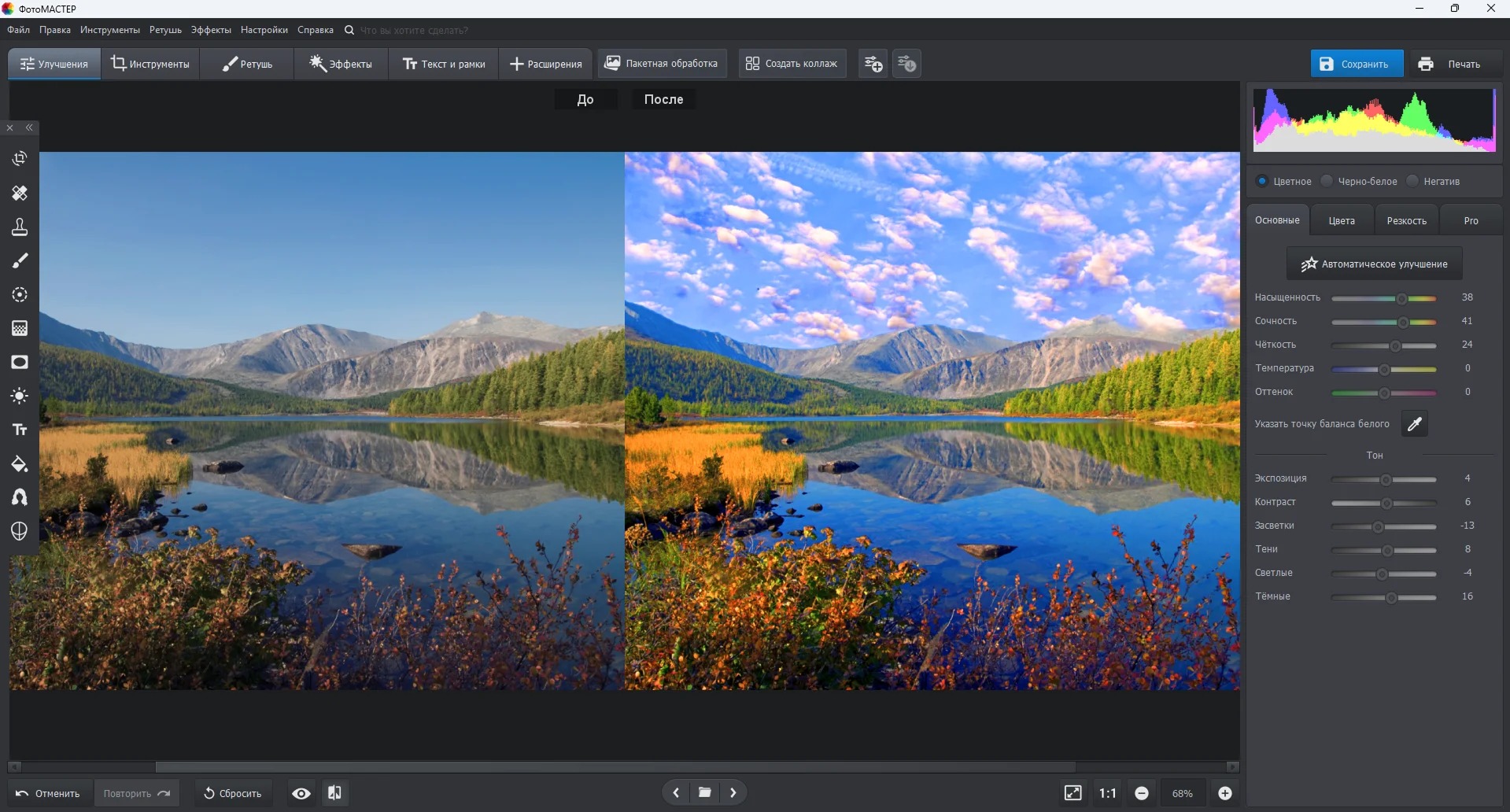
Как открыть CR3 в ФотоМАСТЕРе
- Скопируйте один CR3 с карты памяти в рабочую папку и оставьте исходник без переименования.
- Запустите ФотоМАСТЕР и выберите команду открытия фотографии. Укажите CR3 в файловом диалоге.
- После загрузки сначала оцените кадр без художественных эффектов: проверьте экспозицию, баланс белого, цвет и наличие деталей в светах и тенях.
- Для основной коррекции используйте инструменты экспозиции, кривых и HSL только после того, как убедились, что изображение полностью декодировано, а не отображается как повреждённая миниатюра.
- Сравните результат с исходным состоянием через режим «До/после». Он полезен, чтобы не принять чрезмерный контраст или насыщенность за «правильную проявку» RAW.
- Сохраните рабочую копию в подходящем формате. Для публикации обычно нужен JPEG; для дальнейшей обработки без JPEG-компрессии удобнее TIFF. Исходный CR3 оставьте отдельно.
У программы есть пятидневный пробный период, но сохранение фотографий в пробной версии сейчас недоступно. Это позволяет использовать деморежим прежде всего для проверки запуска, интерфейса и чтения конкретного исходника; оценку полного цикла с экспортом нужно проводить в активированной версии.
Как понять, что этот способ подходит
ФотоМАСТЕР уместен, когда не требуется большой каталог и нужно обработать отдельные снимки в привычном редакторе. В этой инструкции он стоит первым как короткий путь от открытия одиночного файла к базовой коррекции без каталога. Но при проблеме совместимости не стоит пытаться «лечить» CR3 пересохранением, сменой расширения или сторонним восстановлением: переходите к DPP или актуальному Camera Raw, где поддержка Canon-моделей документирована подробнее.
2. Adobe Lightroom и Lightroom Classic — для серии CR3 и каталога
Lightroom — один из самых частых ответов на вопрос об открытии CR3, но здесь особенно важно не ориентироваться на одно лишь расширение. Adobe ведёт таблицу поддерживаемых камер: для каждой модели указаны CR3 и минимальные версии Camera Raw, Lightroom и Lightroom Classic. Например, EOS M50 Mark II, EOS R5, EOS R6, EOS R50 и другие камеры получили поддержку в разные моменты. Если более старый Lightroom видит CR3 от одной камеры и не видит CR3 от другой, это закономерно.
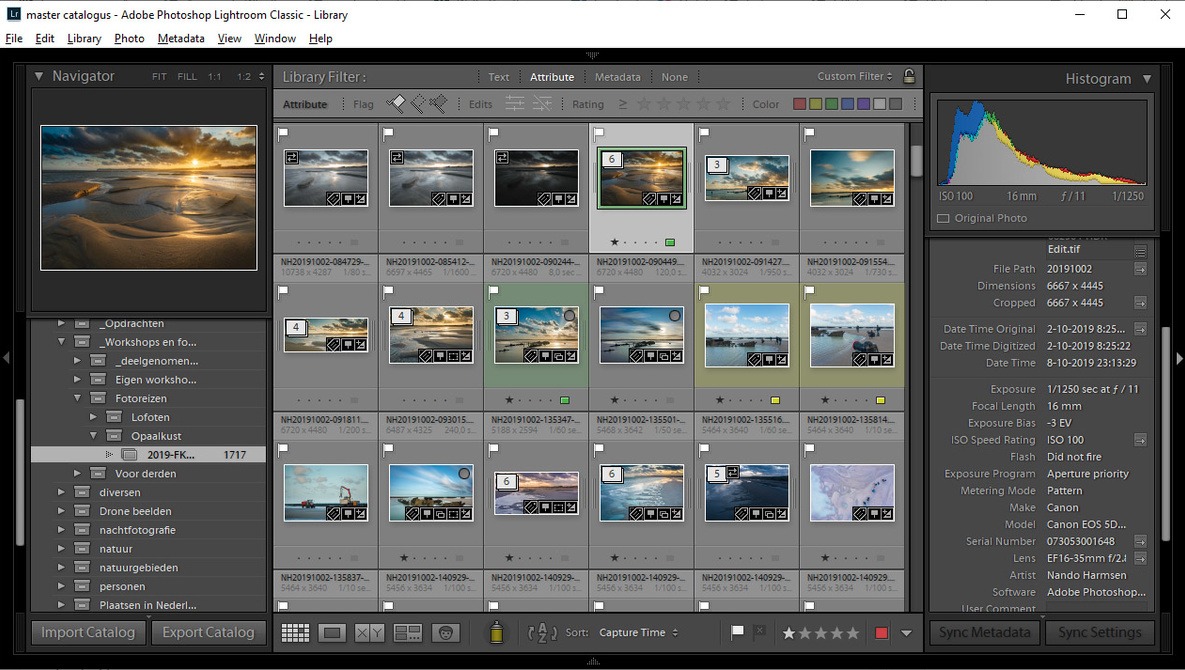
Lightroom Classic: импорт CR3 с диска
- Откройте модуль Library и нажмите Import либо выберите File → Import Photos And Video.
- В панели Source слева укажите папку, куда заранее скопированы CR3.
- Для файлов, уже лежащих в правильной рабочей папке, выберите Add: Lightroom добавит их в каталог без переноса. Для переноса в новую папку используйте Copy. При импорте прямо с карты памяти доступны Copy и Copy As DNG, а Add и Move недоступны.
- Проверьте миниатюры. Снимки, которые программа считает уже импортированными, могут быть исключены как предполагаемые дубликаты.
- При копировании задайте Destination справа, чтобы серия попала именно в нужную папку.
- Нажмите Import. После завершения кадры появятся в Library, а проявка выполняется в модуле Develop.
В современном Lightroom без Classic есть другой путь: локальные файлы можно открывать через вкладку Local без обязательного импорта в облачную библиотеку. Если выбрать облачный сценарий и Add Photos, Lightroom копирует добавленные оригиналы и синхронизирует их через облако. Для больших фототек с CR3 разница принципиальна: локальная работа и облачный импорт по-разному расходуют хранилище и организуют исходники.
Что проверить после импорта
Перейдите на 100% и посмотрите на мелкие детали: ресницы, фактуру ткани, тонкие ветки, звёзды, текст на предметах. Затем временно поднимите экспозицию в тенях и уменьшите света. У исправного RAW должны проявляться дополнительные данные без обрыва части кадра, цветных прямоугольников или «половины фотографии». Наличие шума на сильно поднятых тенях само по себе не означает повреждение: это свойство экспозиции и сенсора.
Если снимок открывается, но выглядит иначе, чем JPEG из камеры, это тоже не ошибка. JPEG уже обработан процессором Canon с выбранным Picture Style и другими параметрами. Lightroom заново интерпретирует RAW своим движком и профилем. Для оценки качества ориентируйтесь не на буквальное совпадение с камерным JPEG, а на наличие деталей, корректные градации и предсказуемость последующей коррекции.
3. Adobe Photoshop + Adobe Camera Raw — проявка перед ретушью
Photoshop не начинает редактировать сенсорные данные CR3 как обычный растровый документ. Поддерживаемый RAW сначала проходит через Camera Raw. Именно ACR декодирует файл, применяет профиль камеры и предоставляет основные инструменты проявки; после этого изображение открывается в обычной рабочей среде Photoshop. Поэтому ошибка «Photoshop не открывает CR3» часто на самом деле означает, что установленная версия Camera Raw слишком стара для конкретной камеры.
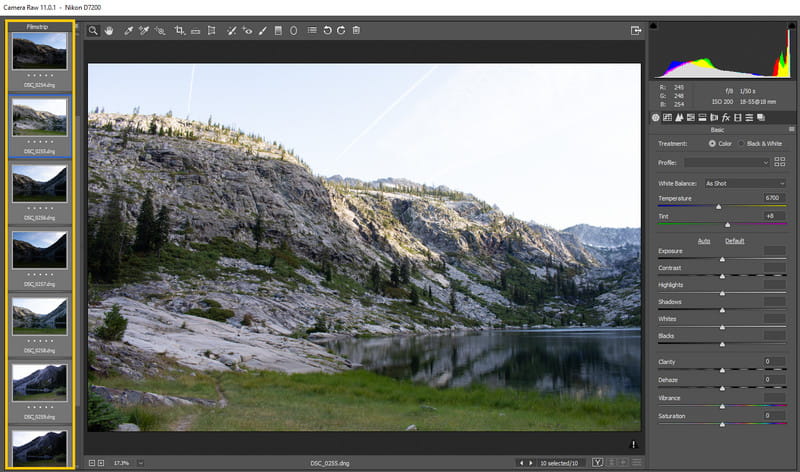
Как открыть CR3 через Photoshop
- Запустите Photoshop и выберите File → Open.
- Укажите CR3. Для поддерживаемой камеры вместо обычного холста откроется интерфейс Camera Raw.
- Проверьте профиль, баланс белого, экспозицию, света и тени. Сначала добейтесь технически нормальной проявки, а уже потом переходите к сложной ретуши.
- При необходимости увеличьте кадр до 100% и оцените резкость, шум и края контрастных объектов.
- Нажмите Open/Open Image, чтобы передать результат в Photoshop. Для рабочего процесса со Smart Object можно открывать RAW как смарт-объект и возвращаться к параметрам Camera Raw без окончательного «запекания» проявки в слой.
- После ретуши сохраняйте редактируемую версию в PSD/TIFF, а готовую публикационную копию экспортируйте отдельно. Исходный CR3 не заменяйте.
Что делать, когда Camera Raw пишет о несовместимости
Сначала найдите точную модель камеры в актуальной таблице Adobe Supported Cameras. В ней указана минимальная версия ACR. Если установленный Camera Raw старее, обновите его вместе с Photoshop через Creative Cloud. Переустановка того же старого Photoshop без обновления ACR не решает проблему новой камеры.
Вторая проверка — другой CR3 с той же камеры. Если несколько файлов с одной съёмки читаются, а один нет, версия декодера уже не выглядит главной причиной. Скопируйте проблемный файл с карты ещё раз и сравните размер. Если повторная копия совпадает по размеру и также не открывается в DPP, это указывает на проблему самого файла, а не на отказ одной-единственной программы.
Третья проверка — специальный режим съёмки. В семействе CR3 встречаются обычный RAW, C-RAW и данные, созданные отдельными режимами камеры. Наличие одного и того же расширения не гарантирует одинаковый набор возможностей каждого конвертера. В спорном случае фирменный DPP — полезная контрольная точка.
4. Canon Digital Photo Professional 4 — фирменная проверка CR3
Digital Photo Professional, сокращённо DPP, — собственный RAW-процессор Canon. Для проблемного CR3 он особенно полезен как контрольный инструмент: Canon прямо указывает, что DPP обрабатывает фирменные CR3 и CR2, а результат RAW-проявки в программе производителя может отличаться от результата сторонних конвертеров. Если задача — понять, исправен ли файл и как интерпретируются фирменные настройки камеры, DPP логично проверять одним из первых.
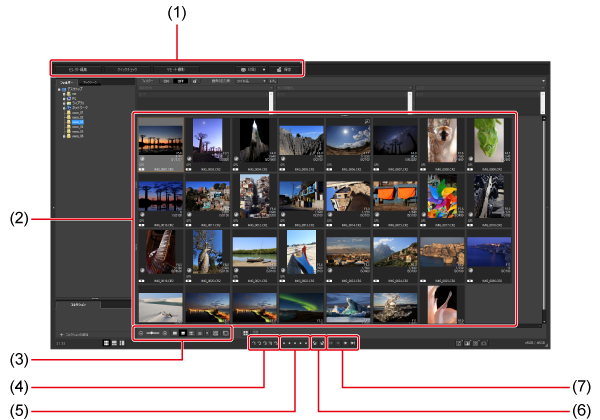
Как открыть и увеличить CR3 в DPP
- Запустите Digital Photo Professional 4. В Windows совместимый файл также можно перетащить на значок DPP.
- В главном окне откройте папку с CR3. Фотографии отображаются миниатюрами.
- Дважды щёлкните миниатюру, чтобы открыть Preview Window.
- Щёлкните по важной детали кадра, чтобы перейти к 100% и проверить фактические пиксели. Повторный щелчок возвращает изображение целиком.
- Для коррекции используйте панели DPP: базовые параметры RAW, тон, цвет и другие настройки. Изменения RAW хранятся как параметры обработки; исходные сенсорные данные не превращаются в JPEG до явной конвертации.
Как сохранить JPEG или TIFF
Для одного снимка выберите изображение и выполните File → Convert and save. В диалоге задайте папку, имя и тип изображения, затем сохраните файл. Для серии Canon предусмотрел File → Batch process: после настройки параметров нажмите Execute. Это удобнее ручного открытия каждого CR3 по очереди.
Если DPP показывает кадр нормально, а сторонний редактор нет, в первую очередь обновляйте сторонний RAW-движок. Если файл одинаково не читается в актуальном DPP и актуальном ACR, вернитесь к исходной карте, сделайте повторное копирование и проверьте целостность файла. Такой порядок лучше попыток конвертировать повреждённую копию в другой формат.
Другое важное наблюдение — цвет. Canon отмечает, что обработка RAW у производителя и у сторонних разработчиков не идентична. Поэтому различие стартового контраста, цвета кожи, насыщенности или Picture Style между DPP и Lightroom само по себе не доказывает ошибку. Сравнивать нужно технические признаки: полный кадр, отсутствие битых областей, детализацию, восстановление светов и теней, корректную геометрию и метаданные.
5. Adobe DNG Converter — когда CR3 нужно открыть в более старом Adobe-процессе
Adobe DNG Converter нужен не для ретуши, а для совместимости. Его задача — взять поддерживаемые камерой исходные RAW и создать DNG, который можно передать в более старое приложение, не знакомое с новым CR3 напрямую. Adobe отдельно рекомендует этот путь для получения новой поддержки камер в старых версиях своего ПО.
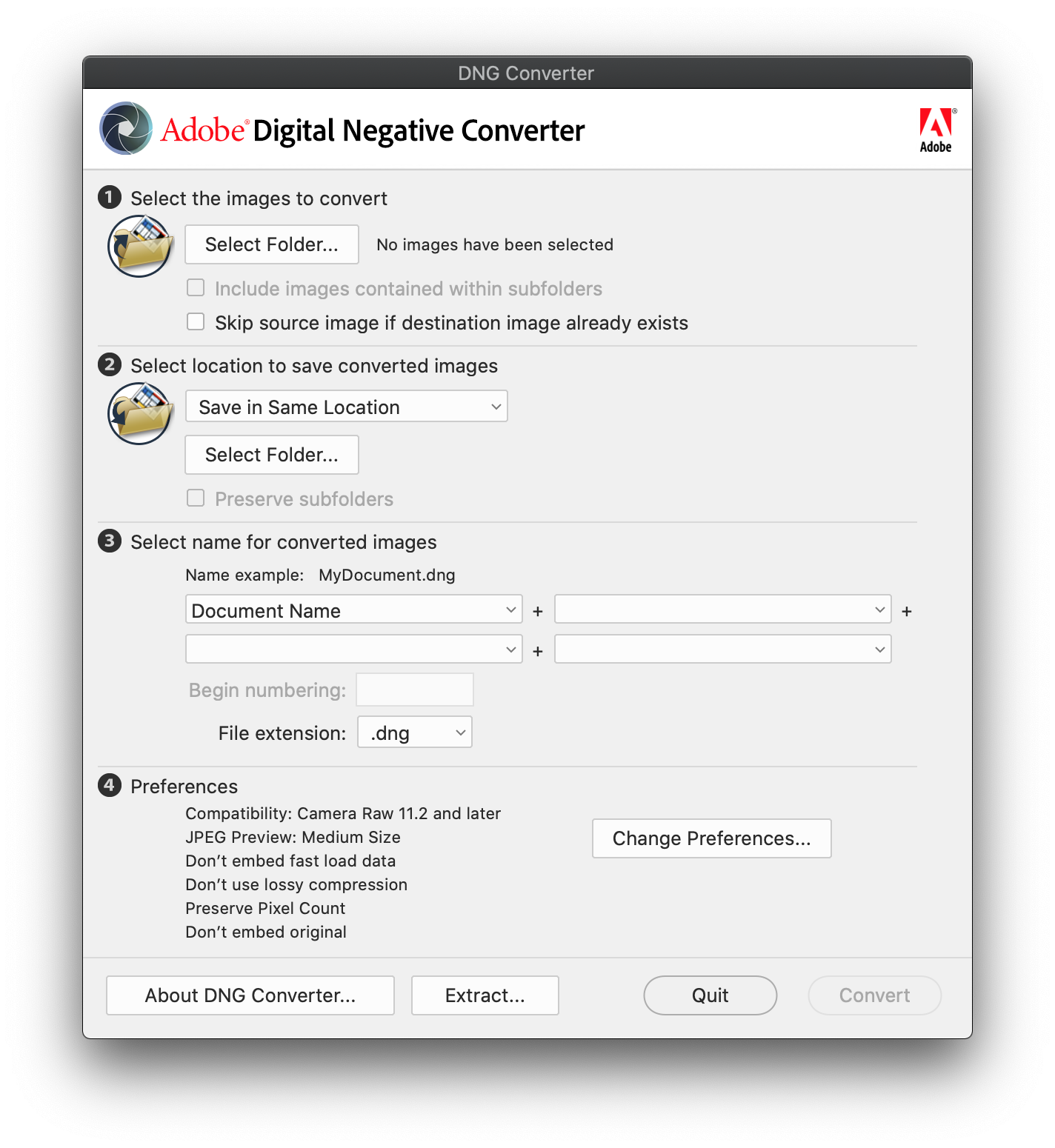
Пошаговая конвертация CR3 в DNG
- Запустите Adobe DNG Converter.
- В первом блоке выберите папку, где лежат CR3. Конвертер рассчитан именно на выбор каталога, а не на построение полноценной медиатеки.
- Укажите папку назначения для полученных DNG. Для безопасной проверки используйте новый пустой каталог рядом с исходниками, а не заменяйте оригиналы.
- Оставьте исходные имена либо настройте схему переименования. Расширение результата устанавливается как DNG.
- Откройте параметры совместимости только тогда, когда точно знаете, для какой старой версии Camera Raw нужен файл. Чем старее выбранная совместимость, тем важнее не удалять исходный CR3.
- Нажмите Convert и дождитесь окна со статусом. После завершения откройте один DNG в целевом редакторе и проверьте его до массового удаления любых промежуточных данных.
Самое важное ограничение: DNG Converter тоже опирается на поддержку конкретной камеры. Он помогает, когда текущий конвертер Adobe уже умеет читать модель, а ваш старый Photoshop/Lightroom — ещё нет. Конвертер не «угадывает» неизвестный RAW и не восстанавливает повреждённый CR3.
Что выбрать в DNG: совместимость или сохранность исходника
В DNG есть параметры совместимости Camera Raw, а также возможность встраивания оригинального RAW. Встроенный оригинал увеличивает размер DNG, зато оставляет исходный файл внутри контейнера. Для обычной домашней фототеки проще и прозрачнее хранить CR3 отдельно и создавать DNG как рабочую производную. Тогда происхождение файла очевидно, а резервная копия исходника не зависит от настройки конвертера.
После конвертации проверьте три вещи: DNG открывается в нужном приложении; метаданные камеры и объектива читаются; изображение на 100% не содержит повреждённых областей. Только после этого запускайте пакет на всю съёмку. Такой тест особенно важен перед долгой массовой конвертацией сотен или тысяч файлов.
6. FastStone Image Viewer — просмотр и отбор CR3 в Windows
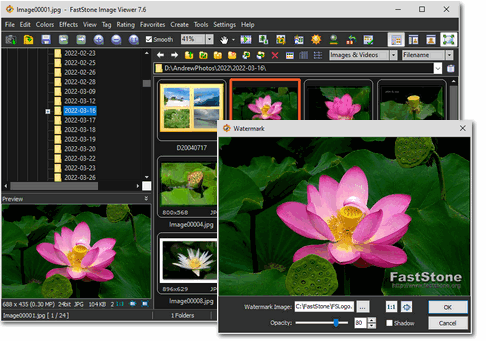
FastStone Image Viewer полезен там, где задача сформулирована буквально: быстро увидеть CR3, пройтись по папке, сравнить соседние кадры и отметить удачные. В актуальной версии 8.5 разработчик прямо перечисляет CR3 среди поддерживаемых RAW вместе с CR2, NEF, ARW, RAF, RW2, DNG и другими форматами. Программа работает в Windows и бесплатна для личного и образовательного использования.
Как использовать FastStone для CR3
- Откройте в дереве папок каталог с CR3. Миниатюры появляются в файловом браузере программы.
- Дважды щёлкните кадр для полноэкранного просмотра. В полноэкранном режиме панели вызываются подведением курсора к краям окна.
- Переключайтесь между соседними фотографиями и используйте увеличение для проверки резкости.
- Для похожих кадров применяйте сравнение: FastStone умеет показывать рядом до четырёх изображений, что полезно для серии портретов или дублей с почти одинаковой композицией.
- Используйте рейтинги для первичного отбора, а выбранные CR3 затем открывайте во внешнем RAW-редакторе.
- Если нужна производная копия, используйте функции Save As или пакетной конвертации, но не воспринимайте их как замену специализированной RAW-проявке.
FastStone особенно полезен в простом файловом процессе, где каталог Lightroom не нужен. Он не заставляет импортировать папку в медиатеку: вы перемещаетесь по существующей структуре диска. Для фотографа это удобно на этапе «сначала отобрать, потом проявлять», когда открывать каждый CR3 в Photoshop избыточно.
Для технической оценки RAW есть более специализированные просмотрщики. На TopFotograf отдельно разобран FastRawViewer для технического просмотра RAW и отбора кадров. Его сценарий отличается: он ориентирован на анализ RAW-данных, тогда как FastStone остаётся универсальным файловым просмотрщиком.
7. Capture One Pro — полноценный RAW-процесс для поддерживаемых Canon
Capture One входит в число часто упоминаемых альтернатив Adobe для CR3. На текущей странице совместимости перечислено более 600 моделей камер, а для Canon отдельно указано, какой тип файла поддерживается и с какой версии. Для EOS R3, R5, R6, R7, R8, R10, R50, M50, M50 Mark II, 90D и многих других моделей в таблице указан CR3. Поддержка по-прежнему покамерная: новый фотоаппарат требует версии Capture One, в которой он добавлен.
Как импортировать CR3 в Capture One
- Создайте или откройте Catalog/Session в зависимости от того, как организуете съёмки.
- Выберите File → Import Images… либо нажмите значок импорта на панели инструментов.
- В Import From укажите папку с CR3. Для вложенной структуры включите Include Subfolders.
- Проверьте появившиеся миниатюры. Когда нужные CR3 не отображаются, сначала сверьте модель камеры с официальной таблицей поддержки, затем проверьте фильтры и путь к папке.
- Задайте место хранения и остальные параметры импорта. Для долговременного хранения заранее решите, должны ли файлы оставаться на текущем диске или копироваться в структуру каталога.
- Импортируйте выбранные кадры, затем используйте инструменты экспозиции, цвета, деталей и локальной коррекции. Экспорт делайте в отдельную папку, не заменяя оригиналы.
Capture One полезен, когда CR3 — не единичный файл, а часть коммерческой или большой авторской съёмки: отбор, цвет, варианты, рейтинги и экспорт находятся в одном рабочем процессе. Для студии дополнительно важен tethered-сценарий у поддерживаемых Canon, но наличие CR3-поддержки не автоматически означает поддержку всех функций удалённой съёмки — таблица Capture One указывает их отдельно.
При отказе импорта программа советует проверить, поддерживается ли конкретная камера, не скрыты ли файлы глобальными фильтрами и доступны ли права на папку. Для внешних дисков на macOS отдельно важны разрешения файловой системы. Это более полезная диагностика, чем повторная конвертация одного и того же CR3 разными утилитами.
Почему CR3 не открывается: диагностика по симптомам
CR3 не появляется в окне импорта
Сначала убедитесь, что выбран правильный каталог и сняты фильтры по типу файла. В Lightroom Classic при импорте с диска проверьте Source и Include Subfolders; в Capture One — Import From и Include Subfolders. Если папка правильная, а CR3 от конкретной новой камеры не видны, сравните модель с официальной таблицей поддерживаемых камер установленной программы.
Вторая причина — файл уже был импортирован и программа скрывает предполагаемый дубликат. В Lightroom Classic такие кадры могут быть затемнены и недоступны для повторного выбора. Перед повторным копированием проверьте каталог по имени файла и дате съёмки.
Миниатюра есть, но редактор не открывает RAW
Миниатюра и полноценная RAW-проявка — разные вещи. Canon CR3 содержит встроенное превью, которое система или просмотрщик может показать, даже когда RAW-декодер не умеет разобрать сенсорные данные этой модели. Поэтому наличие картинки в проводнике не является доказательством полной совместимости.
Проверка простая: откройте тот же кадр в актуальном DPP. Затем, при необходимости, в актуальном Camera Raw. Если DPP открывает файл, а старый Photoshop нет, первым делом обновите Adobe Camera Raw: такой результат указывает на несовместимость установленной версии Adobe-компонента с этой камерой.
Lightroom открывает CR3 одной камеры, но не другой
Это типичный признак покамерной поддержки. Расширение одинаковое, но внутренняя структура и профиль новой модели добавляются в RAW-движок отдельным обновлением. Не откатывайте файлы и не переименовывайте их. Узнайте модель, найдите минимальную версию Camera Raw/Lightroom Classic и обновитесь до неё или выше. Для старого рабочего компьютера используйте актуальный DNG Converter и создайте DNG-копии.
После открытия цвет не похож на JPEG с камеры
RAW не обязан сразу выглядеть как камерный JPEG. JPEG уже прошёл обработку в камере: Picture Style, контраст, насыщенность, резкость, шумоподавление и другие настройки формируют готовый вид. Сторонний RAW-конвертер использует собственную интерпретацию. DPP ближе к фирменной логике Canon, но даже здесь полезно оценивать не «похожесть», а фактическую сохранность тонов и деталей.
Для сравнения возьмите CR3+JPEG одной сцены. В RAW временно приведите баланс белого и экспозицию к очевидно корректному состоянию. Если различия остаются только в цветовой стилистике, это вопрос профиля и проявки. Если в RAW отсутствует значительная часть кадра, появляются полосы, блоки или нарушается геометрия, переходите к проверке целостности.
CR3 открывается наполовину, с полосами или цветными блоками
Такой симптом не исправляют повышением экспозиции, профилем камеры или сменой цветового пространства. Сделайте повторную копию с карты памяти через кардридер в новую папку и сравните размеры файлов. Не перезаписывайте проблемный экземпляр. Затем откройте повторную копию в DPP и ещё одном независимом RAW-конвертере.
Если новая копия исправна, проблема возникла при передаче или хранении. Если дефект воспроизводится во всех копиях, сохраните карту до завершения диагностики и не снимайте на неё новые кадры, которые могут перезаписать данные. Восстановление повреждённых файлов — отдельная задача и не должна смешиваться с обычной несовместимостью программы.
Photoshop просит обновить Camera Raw
Проверьте точный номер ACR и требование для камеры. Photoshop и Camera Raw связаны, но это не одно и то же: именно плагин декодирует RAW. Когда текущий Photoshop больше не совместим с нужной новой версией ACR, используйте свежий Adobe DNG Converter для создания DNG, который сможет открыть старый рабочий процесс.
CR3 с новым режимом камеры ведёт себя иначе
Canon использует одно расширение .CR3 и для обычного RAW, и для C-RAW. Некоторые камеры также имеют специальные режимы, для которых сторонний софт публикует отдельные ограничения. При странном поведении сначала снимите один обычный RAW с теми же базовыми параметрами. Если обычный файл читается, а специальный режим нет, сверяйте поддержку именно этого режима у выбранного конвертера.
Как проверить качество открытия, а не только факт загрузки
Программа может показать фотографию и при этом использовать встроенный JPEG-превью вместо полноценной RAW-проявки. Для простого отбора это допустимо, для оценки теней, светов и цвета — нет. После открытия выполните короткую проверку.
- Увеличьте до 100%. Посмотрите на мелкую фактуру, границы контрастных объектов и зоны с тонкими повторяющимися деталями. Резкое падение качества после короткой задержки обычно заметно сразу.
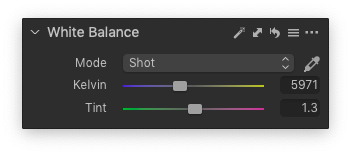
- Измените баланс белого. В полноценном RAW-процессе WB остаётся параметром проявки и меняется свободно. Это отличает работу с сенсорными данными от редактирования уже готового JPEG.
- Проверьте света и тени. Уменьшите Highlights и поднимите Shadows/Exposure в разумных пределах. Цель не получить красивую картинку, а убедиться, что градации восстанавливаются последовательно и без битых блоков.
- Посмотрите метаданные. Модель камеры, объектив, выдержка, диафрагма и ISO помогают убедиться, что файл распознан корректно.
- Сравните два независимых конвертера. DPP и Camera Raw могут давать различный стартовый цвет, но должны показывать один полный кадр с одинаковой геометрией и экспозиционной основой.
- Сделайте тестовый экспорт. Сохраните JPEG или TIFF в отдельную папку, закройте программу и откройте полученный файл обычным просмотрщиком. Проверьте разрешение, ориентацию и отсутствие неожиданных артефактов.
Для большого заказа этот короткий контроль стоит провести до пакетной обработки. Ошибка в пути экспорта, профиле цвета или выборе версии программы, обнаруженная после тысячи файлов, требует гораздо больше времени, чем проверка одного CR3 и одной готовой копии.
CR3, C-RAW, JPEG, TIFF и DNG: что сохранять
У Canon и обычный RAW, и C-RAW получают расширение .CR3. C-RAW предназначен для уменьшения размера RAW-файла по сравнению с обычным RAW, при этом оба режима сохраняются в контейнере CR3. При выборе между RAW и C-RAW ориентируйтесь на требования к размеру файлов и руководство конкретной камеры. При обычной обработке не нужно вручную определять «другой формат» по имени расширения: используйте метаданные и информацию камеры.
| Формат | Роль в рабочем процессе | Что важно помнить |
|---|---|---|
| CR3 | Оригинальный RAW Canon | Храните как мастер-файл; не заменяйте JPEG-копией после обработки |
| C-RAW в CR3 | Более компактный вариант Canon RAW | Имеет то же расширение .CR3; различие определяется режимом съёмки, а не переименованием |
| DNG | Рабочий RAW-контейнер для совместимости | Удобен при старом Adobe-процессе, но исходный CR3 лучше хранить отдельно |
| TIFF | Высококачественная растровая производная | Подходит для дальнейшей пиксельной обработки и обмена между редакторами; не заменяет RAW |
| JPEG | Готовая публикационная копия | Компактный и широко совместимый, но уже содержит результат проявки и сжатия |
Для фототеки фотографа удобна схема «CR3 + редактируемые параметры + финальные производные». Исходники лежат отдельно и не меняются; Lightroom/Capture One/DPP хранят параметры проявки своим способом; JPEG/TIFF создаются заново под печать, сайт, соцсети или передачу клиенту. Такая структура позволяет вернуться к RAW через годы и получить другой результат без потери исходных данных.
Как безопасно конвертировать CR3 в JPEG
Конвертация нужна, когда снимок должен открываться без RAW-редактора: для мессенджера, сайта, печатной лаборатории или клиента. Делать её лучше после базовой проявки, потому что именно на этом этапе решаются баланс белого, экспозиция, цвет, тональная компрессия и резкость.
В DPP
Выберите CR3, выполните базовые коррекции, затем используйте File → Convert and save. Для группы кадров — File → Batch process. Это самый прямой путь, когда важно сохранить логику обработки Canon.
В Lightroom Classic
Импортируйте CR3, обработайте в Develop, выделите нужные кадры и используйте Export. Для веба обычно выбирают JPEG и sRGB, задают размер и качество по требованиям площадки. Исходники остаются в каталоге и не заменяются.
В Photoshop/Camera Raw
Проявите CR3 в Camera Raw. Для простой конвертации можно сохранить результат из RAW-среды; для ретуши откройте в Photoshop и экспортируйте готовую версию после всех правок. Не сохраняйте JPEG поверх CR3 — это разные типы файлов и разные роли.
Через DNG Converter
DNG Converter не создаёт JPEG. Его результат — DNG, который затем открывается в RAW-редакторе. Этот двухэтапный путь нужен для совместимости, а не ради обычной публикации.
Чек-лист перед пакетной обработкой сотен CR3
- Есть две копии исходной папки, хотя бы на двух физических носителях.
- Проверена точная модель Canon и версия RAW-конвертера, в которой эта модель поддерживается.
- Один стандартный CR3 открывается полностью и показывает корректные метаданные.
- Проверено отображение на 100%, а не только встроенная миниатюра.
- Тестовый кадр прошёл базовую проявку и экспорт в нужный формат.
- Целевая папка экспорта не совпадает с папкой исходников так, чтобы исключить случайное смешивание мастер-файлов и производных.
- Имена файлов и структура каталогов понятны до запуска Batch/Export.
- Для DNG-конвертации исходные CR3 не удаляются после первого успешного открытия DNG; сначала проверяется серия и резервная копия.
- Для клиентской работы отдельно проверены цветовое пространство, размеры, разрешение и профиль вывода.
При регулярной RAW-съёмке такой порядок превращается в рутину: копирование и резервирование → импорт → отбор → проявка → локальная ретушь → экспорт → контроль готовых файлов. Проблема «чем открыть CR3» исчезает после того, как в цепочке закреплён один основной RAW-конвертер и один резервный диагностический инструмент.
Частые вопросы о CR3
Можно ли открыть CR3 обычным просмотрщиком Windows?
Системная миниатюра и полноценное декодирование RAW — разные задачи. Даже когда Проводник показывает превью, это не означает, что редактор поддерживает сенсорные данные камеры. Для предсказуемого рабочего процесса используйте RAW-программу с документированной поддержкой модели. В Windows FastStone Image Viewer сейчас прямо заявляет поддержку CR3 и подходит для файлового просмотра и первичного отбора.
Почему один CR3 открывается, а другой с таким же расширением — нет?
Чаще всего файлы сняты разными моделями камер или специальными режимами. Поддержка RAW добавляется по моделям. Например, в таблице Adobe минимальные версии Camera Raw для разных моделей Canon различаются. Поэтому сравнивайте не только расширение, но и поле Model в метаданных.
Нужно ли сначала конвертировать CR3 в DNG?
Нет, когда текущий Lightroom, Camera Raw, DPP, FastStone или Capture One уже поддерживает вашу камеру. DNG нужен прежде всего для совместимости со старым программным процессом или для выбранной схемы долговременного хранения. Лишняя конвертация не улучшает качество сама по себе.
Можно ли просто поменять .CR3 на .JPG?
Нет. Расширение — лишь часть имени файла. JPEG и CR3 имеют разную структуру и назначение. Для получения JPEG RAW нужно декодировать и проявить, затем экспортировать или выполнить Convert and save.
Что лучше для проверки повреждённого CR3?
Сначала повторно скопируйте файл с исходного носителя, затем откройте его в актуальном Canon DPP. Для независимой проверки используйте актуальный Camera Raw или другой RAW-конвертер, который поддерживает модель. Совпадающий сбой в нескольких программах после повторного копирования гораздо информативнее, чем ошибка одной старой версии.
Почему DPP и Lightroom показывают разные цвета?
Canon и сторонние разработчики используют разные цепочки RAW-обработки и профили. Стартовый вид не обязан совпадать. Проверьте, что в обоих приложениях файл целый, затем выбирайте профиль и настройки под задачу. Для строгого воспроизведения фирменной интерпретации логичнее начинать с DPP; для существующего каталога и пресетов — с привычного RAW-конвертера.
Нужно ли сохранять JPEG вместе с CR3 в камере?
Это зависит от процесса. RAW+JPEG полезен, когда нужен немедленный готовый файл и одновременно максимальная свобода последующей проявки. Если весь материал всё равно проходит через RAW-конвертер и место на карте важно, отдельный JPEG не обязателен. После съёмки роль мастер-файла всё равно остаётся у CR3.
Чем быстро отбирать большие серии CR3?
Lightroom Classic и Capture One удобны, когда отбор связан с каталогом и дальнейшей проявкой. FastStone хорош для простого файлового просмотра в Windows. Для более технической оценки экспозиции и RAW перед проявкой можно использовать специализированный FastRawViewer, которому посвящён отдельный обзор на TopFotograf.
Что выбрать для своего сценария
Для единичного CR3 и понятной ручной обработки начните с ФотоМАСТЕРа и сразу проверьте конкретный файл вашей камеры. Если редактор его не принимает, не меняйте расширение и не конвертируйте исходник сомнительными утилитами — переходите к DPP или актуальному Adobe Camera Raw.
Для регулярной фотосъёмки удобнее строить процесс вокруг Lightroom Classic или Capture One: оба объединяют отбор, обработку серий и экспорт, а совместимость новых камер проверяется по модели. Photoshop с Camera Raw оставляйте для кадров, которым после RAW-проявки нужна сложная ретушь, слои или композитинг.
Canon Digital Photo Professional стоит держать как фирменный контрольный инструмент даже при работе в другой экосистеме. Он помогает отделить повреждение файла от несовместимости стороннего декодера и показывает CR3 через обработку Canon. Adobe DNG Converter нужен как мост к старому Adobe-процессу, а FastStone — как быстрый Windows-просмотрщик и инструмент первичного отбора.
Независимо от программы, рабочее правило одно: сначала сохраните CR3 как оригинал, проверьте поддержку точной модели камеры, откройте один тестовый кадр, оцените его на 100% и только потом запускайте пакетную обработку. Это быстрее и надёжнее, чем разбираться с сотнями уже сконвертированных файлов после обнаружения ошибки.












