


FastRawViewer — настольная программа для быстрого просмотра, технической оценки и первичного отбора RAW-фотографий до импорта в каталог или полноценный RAW-конвертер. Ее разработала LibRaw, LLC — команда, связанная с библиотекой LibRaw. Продукт не следует путать с обычными просмотрщиками, которые показывают только встроенный в RAW файл JPEG, и с редакторами, создающими готовые JPEG или TIFF. FastRawViewer декодирует данные RAW, строит гистограмму по исходным данным сенсора, помогает оценить пересветы, глубокие тени и резкость, а затем записывает оценки и часть предварительных параметров в XMP-файлы.
Скачать FastRawViewer бесплатно
Рекомендуемый аналог
ФотоМАСТЕР
Фоторедактор для Windows и macOS с русским интерфейсом
- Ретушь портретов и точная коррекция фото
- Удаление объектов, замена фона и неба
- Пакетная обработка и популярные форматы
- Понятный русскоязычный интерфейс
FastRawViewer
Программа для работы с изображениями и графикой на русском языке
- Меньше инструментов для точной локальной коррекции
- Часть расширенных функций доступна только платно
- Набор инструментов зависит от версии и платформы
- Может не подойти для сложного профессионального монтажа

Актуальная стабильная ветка на 6 августа 2026 года — FastRawViewer 2.0.11, сборка 2088. Она доступна для 64-разрядных Windows 7–11 и macOS 10.13–26.x. Версия для macOS выпускается как universal binary и работает на Intel и Apple Silicon без Rosetta. Прежняя ветка 1.7.8 оставлена для старых систем и слабого оборудования, однако ее поддержка прекращена: новые камеры и функции в нее не добавляются, а исправления не гарантируются.
FastRawViewer в кратких параметрах
| Параметр | Актуальное состояние |
|---|---|
| Тип продукта | Локальный RAW-просмотрщик, инструмент технической оценки, отбора и файловых операций |
| Разработчик | LibRaw, LLC |
| Стабильная версия | 2.0.11, сборка 2088 |
| Windows | Windows 7–11, только 64-разрядная версия; требуется видеосистема с DirectX 11 |
| macOS | macOS 10.13–26.x; Intel и Apple Silicon, без Rosetta |
| Основные входные данные | RAW поддерживаемых камер, DNG, JPEG, PNG, TIFF/BigTIFF, отдельные варианты HEIC/HEIF |
| Результат работы | Отобранные, перемещенные или переименованные файлы; оценки, метки, заголовки, описания и параметры в XMP; передача кадров во внешний конвертер |
| Экспорт готового изображения | Не предусмотрен: программа не рендерит итоговый JPEG или TIFF |
| Пробный режим | 30 дней, полный набор функций; для начала требуется активация |
| Лицензия | Бессрочная для купленной основной версии, независимая от ОС, до двух личных компьютеров одновременно |
| Цена | Обычная цена FastRawViewer V2 — 23,99 доллара; 6 августа 2026 года действует скидка 25%, цена — 17,99 доллара |
| Облако и мобильные устройства | Нет браузерной и мобильной версии; просмотр и обработка выполняются локально |
| ИИ-функции | Генеративные инструменты, распознавание лиц и автоматическая эстетическая оценка не заявлены |
Главное следствие такой специализации: FastRawViewer занимает место между файловым менеджером и RAW-конвертером. Он помогает решить, какие исходники заслуживают дальнейшей обработки, но не заменяет Lightroom Classic, Capture One, Adobe Camera Raw, DxO PhotoLab или другой редактор на этапе проявки и экспорта.
Что именно показывает программа и чем это отличается от обычного просмотра
RAW-файл обычно содержит не только массив данных сенсора, но и встроенный JPEG-превью, сформированный камерой с учетом выбранного Picture Style, контраста, насыщенности, шумоподавления и других настроек. Быстрые просмотрщики часто показывают именно этот JPEG. Он удобен для навигации, однако его яркость, цвет и гистограмма не описывают весь запас данных RAW.
FastRawViewer может отобразить три представления одного кадра: декодированный RAW, внутренний JPEG из контейнера RAW и внешний JPEG из пары RAW+JPEG. Переключение между ними позволяет отделить техническое состояние исходника от камерной интерпретации. Для RAW программа рассчитывает собственную гистограмму и статистику экспозиции. Для JPEG показывается гистограмма уже обработанного изображения.
Это не означает, что изображение FastRawViewer полностью совпадет с результатом любого конвертера. Разные приложения используют собственные профили камеры, демозаикинг, тональные кривые, подавление шума, коррекцию объектива и восстановление светов. Ценность FastRawViewer в другом: программа дает согласованный способ проверять исходные данные до творческой обработки и видеть, действительно ли канал достиг насыщения, насколько глубоко провалены тени и сохраняется ли детализация в нужной области.
RAW-гистограмма и статистика экспозиции
RAW-гистограмма строится по данным сенсора, а не по встроенному JPEG. Она доступна в композитном и поканальном представлении. Поканальный режим особенно важен для сцен с насыщенными объектами или цветным светом: один канал может быть близок к насыщению, хотя суммарное изображение выглядит приемлемо.
Панель статистики показывает переэкспонированные и недоэкспонированные области по заданным порогам. Индикация пересвета отвечает на вопрос, где исходные данные уже ограничены верхним уровнем. Индикация глубоких теней устроена иначе: она не доказывает полное отсутствие информации, а отмечает области, где отношение сигнал/шум ниже выбранного пользователем уровня. Поэтому предупреждение о тенях следует трактовать как оценку качества, а не как безусловный приговор кадру.
Exposure Correction, Shadow Boost и Highlight Inspection
Exposure Correction изменяет отображаемую яркость и может записываться в XMP как предварительная коррекция для совместимого Adobe-процесса. Параметр не меняет RAW-файл. Он нужен, чтобы привести кадр к удобной для оценки яркости и передать стартовую точку в Adobe Camera Raw или Lightroom.
Shadow Boost временно поднимает тени, облегчая проверку деталей и шума. Highlight Inspection, наоборот, приглушает тени и средние тона и повышает различимость деталей в светах. Эти режимы предназначены для анализа и презентации, а не для сохранения готовой версии. Их включение не создает новый графический файл.
Focus Peaking, детализация и экранная резкость
Focus Peaking выделяет области с выраженными границами и высокой детализацией. В программе разделяются режимы, ориентированные на края и на детали. Такая индикация помогает быстро найти промах автофокуса в серии, но не заменяет просмотр критического участка при масштабе 100%. Текстура ткани, листва, шум и мелкие повторяющиеся структуры тоже могут давать сильный отклик, поэтому окончательное решение следует принимать по самому изображению.
Screen Sharpening добавляет экранное повышение резкости для удобства просмотра. Оно не записывается в исходник и не является параметром финального шарпинга. При сравнении двух кадров настройка должна быть одинаковой, иначе более агрессивно отображаемое изображение будет казаться резче независимо от реальной фокусировки.
Интерфейс: рабочие зоны и логика управления
Интерфейс построен вокруг двух основных режимов: Grid и Single File. В Grid на центральной области размещается сетка миниатюр выбранной папки. В Single File центральное место занимает один кадр, а лента Filmstrip остается средством перехода по серии. Клавиша G по стандартной раскладке переключает сетку и одиночный просмотр, Esc закрывает одиночный режим, а F включает полноэкранный просмотр.
Слева размещаются дерево папок, избранные каталоги и EXIF. Справа доступны гистограмма, статистика пере- и недоэкспонирования, XMP Metadata и Sort & Filter. Внизу располагается настраиваемая строка состояния: навигация, выбор RAW или JPEG-представления, Exposure Correction, White Balance, Shadow Boost, Highlight Inspection, Focus Peaking, индикация пересветов и теней, масштаб, полноэкранный режим и управление панелями.
Панели можно скрывать, менять их размер, отделять от главного окна и переносить на второй монитор. Нажатие Tab скрывает информационные панели, что освобождает место для изображения. Отделенные панели могут оставаться видимыми на другом дисплее. Такой подход полезен при двухмониторной конфигурации: кадр занимает один экран, а EXIF, гистограмма и фильтры — второй.
Сетка, лента и режим выбора
В Grid и Filmstrip отображаются миниатюры, имя файла, рейтинг, цветная метка и дополнительные сведения, выбранные в настройках. FastRawViewer поддерживает Advanced Selection Mode и стандартный режим выбора, похожий на Explorer или Finder. Расширенный режим удобнее для поточного отбора: активный файл и группа отмеченных файлов остаются разными сущностями, поэтому переход к следующему кадру не уничтожает собранный набор.
Сортировка применяется и к сетке, и к ленте. Доступны естественная и алфавитная сортировка по имени, расширение, время изменения, размер, EXIF timestamp и XMP rating, а также обратный порядок и вывод файлов только для чтения в начале списка.
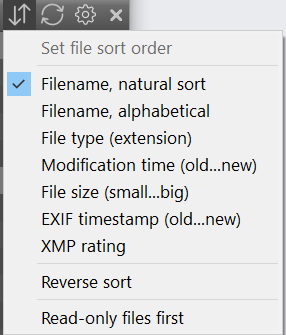
Фильтрация опирается на рейтинги, цветные метки, имя файла и другие свойства. В результате можно сначала проставить оценки всей съемке, затем оставить на экране только кадры с нужным рейтингом и скопировать или передать их в конвертер одной операцией. Фильтр изменяет видимый набор, но не удаляет скрытые элементы.
Настраиваемые сочетания клавиш
Почти каждому действию назначается собственная клавиша, комбинация или операция мышью. Это позволяет приблизить управление к уже знакомой схеме Lightroom, Photo Mechanic или другого инструмента: например, оставить цифры для рейтинга, выделить отдельную клавишу для переноса в _Rejected и настроить переход к следующему файлу после действия.
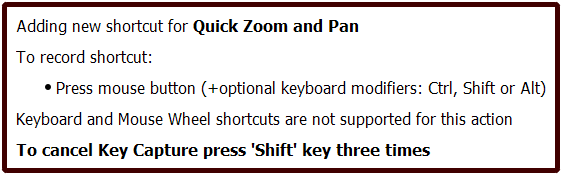
Текущая раскладка показывается в справочном окне, поэтому после переназначения не требуется помнить заводские значения. При переносе настроек между компьютерами полезно отдельно сохранить пользовательскую конфигурацию и проверить конфликтующие команды: одна и та же простая клавиша не должна запускать два критичных файловых действия.
Multi-window: сравнение двух или четырех кадров
FastRawViewer 2 добавил режим двух и четырех окон. Основным считается верхнее левое окно, а остальные служат вторичными представлениями. Гистограмма, EXIF и статистика относятся к основному кадру. Изменять Exposure Correction, White Balance и Contrast непосредственно можно только для основного окна; вторичные кадры используются для сравнения и хранения эталонного варианта.
Масштаб и панорамирование можно синхронизировать. Это удобно для серий с почти одинаковой композицией: лица, глаза, движение рук или мелкие детали сравниваются в одной области кадра и при одинаковом увеличении. Связь отключается значком замка, после чего каждое окно масштабируется независимо.
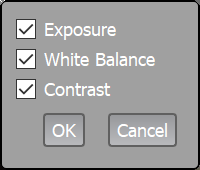
Параметры отображения RAW разрешено копировать из вторичного окна в основное. При выборочном копировании пользователь отмечает Exposure, White Balance и Contrast. Такой механизм сокращает повторную настройку серии, снятой при стабильном свете.
Отбор, метаданные и файловые операции
FastRawViewer не создает обязательный каталог. Программа работает с существующей структурой файловой системы: папками на локальном диске, карте памяти, внешнем накопителе или сетевом ресурсе. Это упрощает разовый отбор и не требует импорта всей съемки в базу данных. Обратная сторона — в программе нет полноценной медиатеки с распознаванием лиц, семантическим поиском, облачной синхронизацией и сложными коллекциями, характерными для DAM-систем.
Рейтинги, цветные метки, заголовки и описания
Рейтинг, цветная метка, Title и Description сохраняются в XMP. Для RAW обычно создается sidecar с тем же базовым именем и расширением .xmp. Исходный RAW не модифицируется. Для JPEG можно выбрать запись XMP-блока непосредственно в файл вместо отдельного sidecar; для TIFF, PNG и HEIC поддержка XMP управляется отдельными настройками.
Совместимость рейтингов обычно проще совместимости цветных меток. Название цвета хранится как текст, поэтому локализованный Lightroom или Capture One может использовать слова на другом языке. В FastRawViewer предусмотрен Custom XMP Label Style: названия Red, Yellow, Green, Blue и Purple заменяются на строки, совпадающие с набором меток в целевой программе. Несовпадение текста приводит к ситуации, когда рейтинг читается, а цвет не отображается.
Exposure, White Balance и Contrast записываются как параметры проявки для Adobe-совместимого процесса. Это стартовые значения, а не готовая обработка. Другой конвертер может прочитать только рейтинг и метку либо полностью игнорировать параметры отображения. Перед массовой съемкой разумно проверить один тестовый RAW: поставить рейтинг, изменить баланс белого, открыть файл в целевом приложении и убедиться, что именно нужные поля перенеслись.
Копирование, перемещение, _Selected и _Rejected
Отмеченные файлы можно копировать или перемещать в выбранную папку. Программа учитывает связанные элементы: JPEG из пары RAW+JPEG, XMP и дополнительные сопутствующие файлы. Настройки определяют, какие компоненты должны сопровождать основной RAW. Это снижает риск оставить sidecar на карте памяти, а исходник перенести на диск без рейтинга.
Команда переноса в _Rejected не удаляет кадр немедленно, а помещает его в специальную подпапку. Содержимое можно вернуть командой Move from _Rejected или очистить позднее. _Selected работает в противоположном направлении: туда помещаются отобранные кадры. Оба механизма сохраняют обычную файловую структуру, поэтому результат виден и без FastRawViewer.
Для части операций поддерживается Undo. Однако отмена не заменяет резервное копирование: при работе с единственным экземпляром съемки безопаснее сначала скопировать материал с карты на два независимых носителя и только затем выполнять перемещения и удаление.
Пакетное переименование
Версия 2 переименовывает один файл или группу. Для серии доступны шаблоны, дата в заданном формате, счетчик и история переименований. Связанные файлы получают согласованные имена, чтобы RAW, JPEG и XMP не потеряли пару. Перед подтверждением показывается пример преобразования.
Переименование требует особенно внимательной проверки, когда в одной папке есть файлы с одинаковым базовым именем и разными расширениями. FastRawViewer содержит предупреждения о возможной перезаписи XMP и может блокировать пакетные XMP-операции для конфликтующего набора. Это ограничение защищает метаданные, но не отменяет необходимости просмотреть Sample и убедиться, что новые имена уникальны.
Подпапки, виртуальные папки и списки файлов
Subfolder Browse Mode собирает содержимое вложенных папок в один плоский список без физического перемещения. Режим удобен для архива, разбитого по картам памяти или камерам: все кадры события видны в единой последовательности, а сортировка по времени помогает восстановить хронологию.
Filelist — обычный текстовый список полных путей, по одному файлу в строке. Выбранные кадры можно сохранить в такой список, дописать к существующему, позднее восстановить выбор или открыть список как виртуальную папку. Сами изображения остаются на прежних местах. Формат полезен для тематических подборок, которые не должны превращаться в дубликаты файлов.
Hotfolder следит за текущей папкой и добавляет новые изображения по мере появления. Это сценарий для съемки с передачей файлов на компьютер или для каталога, который пополняется внешней программой. FastRawViewer остается просмотрщиком: управление камерой и tethered capture выполняет другое приложение.
Поддерживаемые форматы и реальные ограничения
Список RAW определяется поддержкой конкретных камер и вариантов сжатия. На главной странице продукта указана поддержка 1316 камер и мобильных устройств, но число само по себе не гарантирует чтение любой комбинации модели, прошивки и режима записи. Для новой камеры необходимо проверить точную модель и примечания к формату. В FastRawViewer 2.0.11, например, для предварительно поддерживаемой Sony A7 V lossless compressed RAW открывается полностью, тогда как compressed и compressed HQ показываются через встроенный или внешний JPEG.
RAW и DNG
Программа открывает RAW поддерживаемых камер и DNG, соответствующие спецификации DNG 1.4. В список входят нативные DNG камер, DNG мобильных устройств, CinemaDNG со стандартным методом сжатия и файлы, созданные совместимыми приложениями. Если внутри контейнера нет встроенного превью, в Grid или Filmstrip может появиться No preview available, хотя одиночное открытие RAW остается возможным.
Не все контейнеры с последовательностью кадров превращаются в видео. В 2.0.11 добавлено чтение больших CRM-фильмов и CR3 burst при включении скрытой настройки, но показывается только первый кадр, и разработчик прямо отделяет это от поддержки видео.
JPEG, PNG и TIFF
- JPEG: 8-битные RGB и монохромные файлы.
- PNG: 8- и 16-битные RGB и монохромные файлы; прозрачность и цвет фона поддерживаются не полностью, а гарантированный вывод EXIF относится к Single File View.
- TIFF и BigTIFF: RGB и Grayscale 8/16 bit integer, 16/24/32 bit floating point; LAB 8/16 bit integer. CMYK по умолчанию отключен, а после включения отображается только как градации серого.
FastRawViewer определяет JPEG, PNG, TIFF и HEIC по расширению и содержимому. Неизвестное расширение RAW можно добавить в Preferences, а ложное расширение — исключить из просмотра. Добавление расширения не создает поддержку формата: программа лишь попытается распознать его существующим декодером.
HEIC и HEIF
Поддерживаются файлы с типом heic или heix, глубиной 8 или 10 бит. Варианты msf1, mif1 и mif2 не входят в заявленный набор. Цвет может определяться встроенным ICC-профилем; для части камер применяется предусмотренная программой интерпретация, а в остальных случаях назначается sRGB. Декодер H.265 загружается только при открытии HEIC/HEIF.
RAW+HEIC работает аналогично RAW+JPEG и рассчитан, в частности, на камеры Canon, записывающие HEIF в HDR-режиме. Функцию нужно включить в настройках форматов вместе с объединением пар. Если в папке одновременно присутствуют RAW, JPEG и HEIC с одним именем, приоритет пары следует проверить на тестовом наборе до массовых файловых операций.
Ограничения размера и памяти
Декодирование выполняется в оперативной памяти. Для RGB-файлов ориентир составляет около 4 МБ на мегапиксель. RAW требует примерно 2–8 МБ на мегапиксель для хранения декодированных данных и 6–24 МБ на мегапиксель во время обработки в зависимости от структуры, включая линейные и многокадровые DNG.
Preferences содержит отдельные лимиты для RAW, JPEG, TIFF, PNG и HEIC. Если RAW превышает заданный предел, данные сенсора не распаковываются и показывается встроенное превью, если оно есть. Слишком большой TIFF, PNG или HEIC может не открыться в Single File View, а миниатюра не будет построена. Поэтому сообщение об отсутствии изображения иногда связано не с повреждением файла, а с защитным лимитом памяти.
Что FastRawViewer сохраняет, а чего не экспортирует
Главное ограничение продукта — отсутствие экспорта отрендеренного изображения. FastRawViewer не создает JPEG, TIFF или PNG из RAW даже после коррекции экспозиции, баланса белого и контраста. Эти настройки управляют отображением и XMP, а не формируют финальный пиксельный файл.
Сохраненный результат выражается в другом:
- исходники разделены на отобранные, сомнительные и отклоненные;
- кадрам назначены рейтинги, метки, Title и Description;
- для совместимого рабочего процесса записаны XMP-параметры Exposure, White Balance и Contrast;
- файлы переименованы, скопированы или перемещены вместе со связанными компонентами;
- выбор сохранен в Filelist либо передан во внешний RAW-конвертер.
Для получения готового изображения нужен внешний конвертер. Его путь добавляется в External Editors, после чего текущий или выбранный набор запускается через меню, контекстную команду или назначенное сочетание. FastRawViewer не управляет экспортными параметрами внешнего приложения и не отслеживает завершение его очереди.
Воспроизводимый рабочий сценарий: от карты памяти до конвертера
Ниже приведен пример, отражающий назначение программы, но не заменяющий резервную стратегию и инструкции конкретного конвертера.
- Подготовить хранилище. Создать папку съемки на быстром локальном диске и резервную копию на втором носителе. При большом объеме RAW предпочтительнее SSD или NVMe.
- Открыть карту памяти. В дереве Folders выбрать каталог с RAW. На первом проходе оценивать композицию и явный технический брак, не записывая метаданные на карту, если она защищена от записи.
- Отметить потенциальные кадры. В Advanced Selection Mode добавлять удачные изображения в выбор, не меняя исходной последовательности.
- Скопировать выбранное на диск. Включить перенос связанных JPEG и XMP, если они присутствуют. После операции проверить количество файлов и открыть несколько кадров из целевой папки.
- Провести технический проход уже на диске. В Single File View проверить RAW-гистограмму, поканальную индикацию, пересветы, тени и Focus Peaking. Для близких дублей использовать два или четыре окна с синхронным масштабом.
- Назначить рейтинги и метки. Например, пять звезд оставить финальному выбору, цвет использовать для кадров, требующих отдельной проверки. Названия XMP-меток заранее согласовать с целевым приложением.
- Отделить брак. Переместить очевидно ненужные кадры в _Rejected, но не очищать папку до завершения проекта и проверки резервной копии.
- Отфильтровать финал. В Sort & Filter показать только нужный рейтинг или цвет, выделить весь видимый набор и передать его во внешний RAW-конвертер.
- Проверить перенос метаданных. В конвертере убедиться, что рейтинг и нужные XMP-параметры считаны. Для уже импортированных в Lightroom Classic файлов может потребоваться команда чтения метаданных с диска.
- Экспортировать из конвертера. JPEG, TIFF, DNG или другой итоговый формат создает уже редактор, а не FastRawViewer.
Этот порядок разделяет рискованные операции. На карте выполняется только просмотр и копирование, на рабочем диске — метаданные и сортировка, а финальная обработка остается в специализированном конвертере. При сбое XMP исходные RAW сохраняются неизменными.
Производительность и требования к компьютеру
FastRawViewer 2 для Windows требует 64-разрядную Windows 7–11 и графику с DirectX 11. Для встроенной Intel указан ориентир не старше Core третьего поколения; для AMD — Radeon HD 5000 или новее; для Nvidia — GeForce 400 или новее. На macOS поддерживаются системы 10.13 и новее на Intel и Apple Silicon.
Минимальная совместимость не гарантирует комфортного перелистывания больших файлов. Скорость определяется четырьмя узкими местами: чтением с носителя, декодированием CPU, объемом RAM и загрузкой изображения в GPU. Для 40–60 Мп документация рекомендует SSD/NVMe, 16 ГБ RAM, четырех- или восьмиядерный процессор и дискретную графику. Для 60–150 Мп ориентир повышается до 32 ГБ RAM и восьми ядер, а очень крупные панорамы и многокадровые DNG способны потребовать 64 ГБ.
Сетевой ресурс на 1 Гбит/с обычно ведет себя как локальный механический HDD. Быстрое хранилище с 5–10 Гбит/с, массивом дисков и SSD-кэшем может приблизиться к SATA SSD. Беспроводное соединение не дает предсказуемой скорости поточного RAW-просмотра.
В Performance настраиваются число потоков декодирования, глубина предварительной загрузки, количество RAW и RGB-файлов в RAM, лимиты размера и дисковый кэш миниатюр. Максимальные значения не всегда ускоряют работу. На медленном HDD чрезмерная параллельная предзагрузка вызывает конкурирующие обращения, поэтому уменьшение Parallel Prefetches делает переходы ровнее. На быстром NVMe больший кэш обычно полезнее, если хватает памяти.
Интернет, приватность и локальные данные
Просмотр и декодирование выполняются локально. RAW не требуется отправлять на сервер, учетная запись для обычной работы не используется, облачной медиатеки нет. Это снижает риск передачи неопубликованных съемок стороннему сервису и позволяет работать после активации без постоянного подключения.
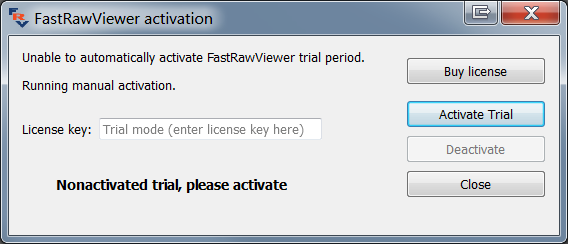
Интернет нужен для автоматического запуска пробного периода и активации купленной лицензии. Во время активации передаются номер версии и необратимый 64-битный хеш, идентифицирующий компьютер; личные файлы и содержимое фотографий в этот обмен не входят. Если программе нельзя дать сетевой доступ, предусмотрена ручная активация через браузер или электронную почту с переносом кода.
Локальная модель не исключает рисков. XMP создается рядом с RAW и может попасть в резервную копию или общий каталог. Title и Description способны содержать имена людей, адреса съемки или служебные заметки. При передаче папки заказчику нужно проверить не только изображения, но и sidecar-файлы. EXIF и XMP FastRawViewer не очищает как специализированный инструмент приватности.
Лицензирование, цена и пробный период
FastRawViewer V2 продается как отдельная бессрочная лицензия. Обычная цена на 6 августа 2026 года — 23,99 доллара. В день подготовки обзора действует объявленная скидка 25% до 6 августа включительно, поэтому покупка отображается по цене 17,99 доллара. Налоги VAT/GST включаются, когда применимы. После окончания акции ориентироваться следует на обычную цену, показанную в магазине перед оплатой.
Лицензия не привязана к одной ОС: один и тот же ключ разрешено активировать максимум на двух компьютерах одновременно, если оба принадлежат владельцу лицензии и программой пользуется только он. Перед переносом на третий компьютер одну из прежних активаций нужно деактивировать.
Пробный режим длится 30 дней и не урезает функции. Для пользователей с установленной версией 1.x при переходе на ветку 2 предусмотрен 60-дневный период оценки обновления. После покупки ключ показывается в браузере и приходит с подтверждением заказа, затем вставляется в диалог Purchase/Activate.
Все минорные обновления купленной основной версии бесплатны. Переход на следующую основную версию бесплатен в первые шесть месяцев после покупки, позднее действует скидка 40% от обычной цены обновления. Лицензия 1.x продолжает работать, но сама ветка не получает гарантированной поддержки.
Пакетные, автоматические, облачные, мобильные и ИИ-возможности
Пакетные функции относятся к локальным файлам и метаданным: выбор группы, копирование, перемещение, перенос в _Rejected или _Selected, рейтинг, метки, поворот, Title, Description, переименование, передача во внешнюю программу и применение части параметров отображения. Filelist автоматизирует повторное открытие набора, Hotfolder — появление новых файлов в папке, а кэш — повторное построение миниатюр.
Полноценного планировщика, сценариев экспорта, фоновой облачной очереди и синхронизации между устройствами нет. Мобильные приложения для Android и iOS не заявлены. Версия для Linux отсутствует в актуальной загрузке. Программа также не выполняет распознавание лиц, генеративное удаление объектов, автоматическую эстетическую оценку и семантический поиск. Такой набор ограничений соответствует ее узкой задаче: пользователь принимает решение, опираясь на техническое представление RAW.
Плюсы и минусы FastRawViewer
Плюсы и минусы
Плюсы ✔️
- декодирует RAW и строит RAW-гистограмму вместо обязательного показа только камерного JPEG;
- дает отдельные инструменты для пересветов, глубоких теней, поканального анализа, Focus Peaking и сравнения дублей;
- не требует импорта в каталог и работает с обычными папками, съемными и сетевыми носителями;
- сохраняет рейтинги, метки, Title, Description и предварительные Adobe-совместимые параметры в XMP, не изменяя RAW;
- поддерживает одиночные и пакетные файловые операции, _Rejected, _Selected, списки файлов и просмотр подпапок;
- режим двух или четырех окон синхронизирует масштаб и панорамирование при сравнении серии;
- горячие клавиши, панели, строка состояния и схема выбора глубоко настраиваются;
- локальная обработка не требует загрузки фотографий в облако;
- бессрочная лицензия стоит дешевле большинства полноценных профессиональных RAW-редакторов и разрешает две личные активации.
Минусы ❌
- программа не создает готовые JPEG, TIFF или PNG и обязательно требует внешний RAW-конвертер для финального результата;
- это не полноценный DAM: нет каталога, распознавания лиц, семантического поиска, облачной синхронизации и командной медиатеки;
- нет актуальной версии для Linux, Android, iOS и браузера;
- большие RAW предъявляют заметные требования к RAM, накопителю и видеосистеме, особенно на Windows;
- XMP-совместимость зависит от целевого приложения, его локализации и настроек цветных меток;
- предварительное изображение не идентично финальному рендеру каждого стороннего конвертера;
- поддержка новой камеры может быть предварительной и ограничиваться встроенным JPEG для отдельных вариантов сжатия;
- обилие панелей, порогов и настроек требует первоначальной калибровки рабочего процесса.
Кому подойдёт
- Свадебным, репортажным и спортивным фотографам, которые возвращаются с тысячами похожих RAW и хотят отделить этап отбора от импорта в редактор.
- Пейзажным и предметным фотографам, которым важна поканальная оценка светов, теней и реального запаса экспозиции.
- Пользователям Lightroom Classic и Adobe Camera Raw, готовым переносить рейтинг и часть начальных параметров через XMP.
- Фотографам без постоянного каталога, предпочитающим работать с папками и самостоятельно контролировать структуру хранения.
- Владельцам двух мониторов, которым удобно вынести панели и сравнивать два или четыре дубля с синхронным масштабом.
- Пользователям, работающим офлайн с конфиденциальными съемками и не желающим загружать RAW в облачный сервис.
Кому не подойдёт
- Тем, кому нужен редактор в одном окне: локальные маски, ретушь, коррекция объектива, шумоподавление и экспорт выполняются в другом приложении.
- Пользователям Linux и мобильных устройств: официальная актуальная версия предназначена только для Windows и macOS.
- Владельцам большой семейной медиатеки, которым важнее лица, геопоиск, автоматические альбомы и синхронизация между телефонами.
- Командам с общей облачной библиотекой, ролями, комментариями, согласованием и веб-доступом.
- Пользователям очень старых компьютеров: ветка 2 требует 64-разрядную ОС и современную графику; ветка 1.7.8 больше не развивается.
- Тем, кто снимает только JPEG и не использует технические преимущества RAW-гистограммы: для простого просмотра существуют более легкие бесплатные программы.
Альтернативы и различия
Photo Mechanic
Photo Mechanic ориентирован на профессиональный ingest, контактные листы, быструю сортировку и развитое IPTC-описание. Он разумнее, когда критичны копирование сразу в несколько мест, шаблоны подписи, кодовые замены, отправка материалов редакции и интенсивная работа с метаданными. FastRawViewer сильнее специализируется на анализе самих данных RAW: гистограмме сенсора, поканальных пересветах, Shadow Boost и Highlight Inspection. Выбор зависит от главной операции — техническая оценка исходника или редакционная доставка и описание.
Adobe Bridge
Adobe Bridge — бесплатный менеджер творческих ресурсов для просмотра, сортировки, фильтрации, переименования, метаданных и пакетных команд. Он работает не только с фотографиями, но и с макетами, PDF, видео и другими активами Adobe. Bridge удобнее в смешанном проекте и теснее связан с Camera Raw. FastRawViewer занимает меньше ролей, зато дает специализированные RAW-индикаторы и не пытается быть универсальным менеджером всех файлов.
Adobe Lightroom Classic
Lightroom Classic объединяет каталог, RAW-проявку, локальные маски, печать и экспорт. В версии 2026 Assisted Culling доступен как Early Access, а Auto Stacking группирует кадры по времени и визуальному сходству. Lightroom подходит, когда пользователь согласен импортировать материал в каталог и хочет закончить обработку без смены программы. FastRawViewer выбирают для отдельного быстрого прохода до импорта, контроля RAW-экспозиции и бессрочной лицензии без подписки.
digiKam
digiKam — бесплатный открытый менеджер фотографий для Windows, macOS и Linux. Он импортирует фото и видео, организует коллекции по альбомам, тегам и меткам, поддерживает расширенный поиск и автоматическое обогащение метаданных. Это более подходящая замена для долговременной медиатеки и пользователей Linux. FastRawViewer проще как архивная система, но точнее соответствует сценарию ручного технического отбора RAW перед проявкой.
Частые проблемы и диагностика
RAW новой камеры не открывается
Сначала проверить номер FastRawViewer: актуальная стабильная сборка — 2.0.11. Затем найти точную модель камеры и вариант RAW в перечне поддержки и примечаниях релиза. У одной модели lossless compressed, compressed и high efficiency могут обрабатываться по-разному. Если программа показывает только встроенный JPEG, это не доказывает декодирование исходных данных.
В сетке написано No preview available
Некоторые DNG и CinemaDNG не содержат встроенной миниатюры. Grid и Filmstrip тогда показывают заглушку, хотя Single File View может декодировать RAW. Проверка состоит в двойном щелчке по файлу и ожидании открытия. Для поточной работы без превью потребуется заранее созданный внешний JPEG либо другой способ генерации миниатюр.
Программа работает заметно медленнее ожидаемого
Открыть информацию о времени загрузки и раздел Performance. Проверить источник файлов: карта через медленный кардридер, Wi‑Fi и механический сетевой диск ограничивают скорость раньше процессора. На HDD уменьшить число параллельных предварительных чтений. Если внешний и встроенный JPEG не используются, отключить их предварительное декодирование. На больших RAW проверить свободную RAM и не завышать размер кэша.
Окно не отрисовывается или закрывается при запуске в Windows
Версия 2 требует DirectX 11 и поддерживаемый графический адаптер. Нужно обновить драйвер с сайта производителя GPU, убедиться, что приложение запускается на нужной видеокарте в ноутбуке с двумя адаптерами, и исключить слишком старую Intel, Radeon или GeForce. Если аппаратное требование не выполняется, ветка 1.7.8 может запуститься, но она не получает новые камеры и гарантированные исправления.
XMP не создается
Проверить права на папку, защиту карты памяти, флажок Use XMP и отсутствие режима Read Only XMP. Если в выборе есть файлы с одинаковым базовым именем и разными расширениями, пакетная операция может блокироваться защитной настройкой. Предупреждение об ошибке записи XMP лучше не отключать, пока причина не найдена.
Lightroom видит рейтинг, но не видит цветную метку
Сравнить текстовый набор Color Label в обеих программах. Для локализованного Lightroom задать в FastRawViewer Custom XMP Label Style с теми же словами. Если файл уже находится в каталоге Lightroom, выполнить чтение метаданных с диска; автоматического обновления существующей записи каталога после внешнего изменения XMP может не произойти.
Коррекция экспозиции или баланса белого не появилась в другом редакторе
FastRawViewer записывает эти параметры для Adobe-совместимого процесса, но не все RAW-конвертеры интерпретируют их. Проверить настройки XMP и Adobe-compatible exposure, затем испытать один файл в конкретной версии целевого приложения. Рейтинг может переноситься даже тогда, когда параметры проявки игнорируются.
Измененный JPEG не обновился на экране
Причина может быть в RAM-кэше или дисковой базе миниатюр. Включить очистку декодированных RAW/JPEG-кэшей при обновлении папки, затем выполнить Reload. Для миниатюр дополнительно очистить Thumbnail database или принудительно перестроить превью текущей папки.
Большой TIFF, PNG или DNG показывает только превью
Проверить File Size Limits. RAW выше лимита не декодируется полностью; TIFF, PNG и HEIC выше предела могут не открываться в Single File View или не получать миниатюру. Увеличивать значения безопасно только при достаточном объеме RAM: многослойный или линейный DNG требует существенно больше памяти, чем обычный Bayer RAW того же разрешения.
Активация не проходит
Разрешить приложению однократный доступ к серверу активации и проверить блокировку в брандмауэре. После тайм-аута появляется Manual Activation. Код можно получить в браузере или через электронную почту на другом устройстве и перенести в диалог программы. Постоянное соединение после успешной активации для просмотра RAW не требуется.
После перемещения потерялась связь RAW, JPEG и XMP
Проверить правила associated files до операции. RAW+JPEG объединяется по базовому имени, а sidecar должен сохранить то же имя с расширением .xmp. При ручном переименовании только одного компонента пара распадается. Пакетное переименование FastRawViewer предпочтительнее, потому что показывает связанные файлы и согласует имена.
Как проверить результат отбора
- Сравнить количество RAW в исходной, рабочей, _Selected и _Rejected папках; сумма должна соответствовать ожидаемому набору с учетом копий.
- Открыть случайные кадры из начала, середины и конца серии в независимом RAW-конвертере.
- Убедиться, что XMP лежит рядом с правильным RAW и имеет тот же базовый файл.
- Проверить рейтинг, цветную метку, Title и Description в целевом приложении.
- Для кадров с измененными Exposure и White Balance сравнить стартовое отображение в Adobe Camera Raw или Lightroom.
- Снять фильтр в FastRawViewer и убедиться, что скрытые кадры не были ошибочно приняты за удаленные.
- Не очищать _Rejected и карту памяти до завершения резервного копирования и проверки экспорта финальных файлов.
Техническая индикация тоже требует контроля. Красная зона пересвета по RAW означает более серьезное ограничение, чем пересвет на JPEG-превью, но финальный выбор зависит от содержания: небольшой источник света допустим, а потерянная фактура кожи — нет. Focus Peaking подтверждается увеличением критической области, а предупреждение о глубоких тенях — оценкой шума после пробной проявки.
FAQ
FastRawViewer конвертирует RAW в JPEG?
Нет. Программа не экспортирует отрендеренные изображения. Она просматривает RAW, записывает XMP, управляет файлами и передает выбранные кадры во внешний конвертер.
FastRawViewer изменяет исходный RAW?
Нет. Рейтинг, метки и параметры отображения RAW сохраняются в sidecar XMP. Физически RAW меняется только в результате файловой операции вроде переименования, перемещения или удаления, а не из-за коррекции яркости.
Можно ли пользоваться программой без интернета?
Да, после активации. Для пробной или купленной лицензии нужен однократный обмен с сервером либо ручной перенос кода. Сами фотографии обрабатываются локально.
Есть ли бесплатная версия без ограничения срока?
Нет. Доступен полнофункциональный пробный период на 30 дней. Для продолжения работы нужна лицензия. Ветка 1.x также лицензируется и не является современной бесплатной редакцией.
Сколько компьютеров разрешено активировать?
До двух одновременно. Компьютеры должны принадлежать одному владельцу, а доступ к программе предназначен для него. Для переноса на третью машину одну активацию деактивируют.
Заменяет ли FastRawViewer Lightroom Classic?
Нет. FastRawViewer не имеет полноценного каталога, локальной ретуши, масок и экспорта. Он может сократить набор до импорта и подготовить XMP, после чего Lightroom выполняет проявку и выпуск файлов.
Поддерживает ли программа Linux?
Актуальная ветка 2 официально загружается только для 64-разрядной Windows и macOS. Версии для Linux в текущем комплекте нет.
Есть ли мобильное приложение?
Нет. FastRawViewer — настольный продукт. Для отбора на планшете потребуется другая программа и отдельная схема синхронизации.
Работает ли рейтинг с Capture One?
Рейтинги и XMP-метки могут переноситься, но названия цветных меток должны совпадать. Параметры Exposure, White Balance и Contrast ориентированы прежде всего на Adobe-совместимый XMP и не обязаны применяться Capture One.
Почему RAW выглядит не так, как в камере?
Камера показывает JPEG со своим стилем изображения. FastRawViewer может выводить декодированный RAW с другой тональной и цветовой интерпретацией. Переключение RAW, внутреннего и внешнего JPEG помогает увидеть источник различия.
Можно ли использовать программу для видео RAW?
Как видеоплеер — нет. Отдельные контейнеры CinemaDNG читаются как последовательности изображений, а для CRM и CR3 burst в версии 2.0.11 показывается первый кадр при включенной экспериментальной настройке. Монтаж и воспроизведение видео не входят в назначение продукта.
Обязательно ли создавать XMP для каждого просмотра?
Нет. XMP создается при записываемом изменении, а принудительное создание управляется настройкой Force XMP. Если XMP не нужен, его использование можно отключить или перевести в режим чтения, но тогда рейтинги и коррекции не сохранятся.
Можно ли отбирать файлы прямо на карте памяти?
Просматривать и выбирать можно. Для надежной схемы сначала копируют отобранные файлы на диск, а рейтинги, перемещения и очистку выполняют после резервирования. Защищенная от записи карта не позволит создать XMP или _Rejected.
Итог по сценариям использования
Для большого репортажа FastRawViewer полезен как отдельный первый этап: быстро открыть папку, сравнить дубли, проверить RAW-пересветы, поставить рейтинги и передать только отобранное в редактор. Главный выигрыш возникает не от автоматического выбора, а от отсутствия обязательного импорта и от технических инструментов, рассчитанных на поток RAW.
Для точной проверки экспозиции программа ценнее обычного просмотрщика благодаря RAW-гистограмме, поканальной статистике, Shadow Boost и Highlight Inspection. Она помогает понять потенциал исходника, но итоговую пластичность и шум все равно нужно подтвердить в рабочем конвертере.
Для постоянной медиатеки одной FastRawViewer недостаточно. Архив с лицами, ключевыми словами, географией, версиями обработки и синхронизацией лучше вести в Lightroom Classic, digiKam или другой DAM. FastRawViewer остается инструментом входного контроля и отбора.
Для пользователя без подписки бессрочная лицензия выглядит рационально, если редактор уже выбран и нужен только быстрый RAW-просмотр. Покупка не оправдана, когда требуется экспорт в JPEG, мобильная работа, Linux или автоматический ИИ-отбор: эти задачи продукт сознательно не решает.
FastRawViewer стоит рассматривать не как универсальную фотостудию, а как специализированный измерительный и сортировочный слой между камерой и проявкой. В этом узком месте он объединяет реальный RAW-просмотр, XMP и файловые операции. За пределами этого этапа необходимы другие инструменты.










