
Файл с расширением ARW чаще всего появляется после съёмки на камеру Sony Alpha. Его нельзя оценивать как обычный JPEG: внутри хранится исходный сигнал с матрицы и служебные данные, а готовое цветное изображение строит RAW-конвертер. Поэтому один и тот же кадр может открываться в разных программах с немного разной яркостью, цветом и контрастом. Для простой задачи достаточно открыть ARW, убедиться, что кадр читается без ошибок, и сохранить копию в JPEG или TIFF. Для серьёзной обработки лучше сохранить исходный ARW, выполнить проявку без изменения оригинала и экспортировать отдельный файл.
Ниже разобраны шесть способов, которые регулярно встречаются в инструкциях по ARW и подходят для разных этапов фотопроцесса: от быстрого просмотра до полноценной проявки. Первым показан ФотоМАСТЕР как простой русскоязычный путь, затем — Adobe Photoshop с Camera Raw, Adobe Lightroom, FastStone Image Viewer, фирменный Sony Imaging Edge Desktop и свободный RawTherapee. Для каждого способа приведены точные действия, проверка результата и типичные причины, по которым конкретный ARW не открывается.
- Что такое ARW и почему обычный просмотрщик может его не открыть
- Что сделать с ARW до открытия
- Какой способ выбрать
- 1. ФотоМАСТЕР — простой способ открыть ARW и сохранить готовую копию
- Как открыть ARW
- Как проверять результат, а не только превью
- Когда ARW не открывается в ФотоМАСТЕРе
- 2. Adobe Photoshop — открыть ARW через Camera Raw и продолжить ретушь
- Пошаговое открытие
- Почему свежий ARW может не открыться в Photoshop
- 3. Adobe Lightroom — открыть ARW локально и обработать серию
- Открытие через Local
- Недеструктивность и порядок папок
- 4. FastStone Image Viewer — быстро просмотреть ARW и конвертировать серию
- Как открыть и проверить ARW
- Пакетная конвертация ARW в обычные изображения
- 5. Imaging Edge Desktop — фирменный способ Sony для ARW
- Как открыть ARW в Viewer и перейти к Edit
- Почему Imaging Edge полезен при ошибке совместимости
- Ограничение, которое важно учитывать
- 6. RawTherapee — бесплатная глубокая проявка ARW
- Как открыть ARW
- Почему важна актуальная версия
- Почему один ARW выглядит по-разному в разных программах
- Встроенное JPEG-превью и проявленный RAW
- Баланс белого не записан как необратимая правка
- Профиль камеры влияет на стартовый цвет
- Шум и детализация зависят от порядка обработки
- Диагностика: ARW не открывается
- 1. Установите происхождение файла
- 2. Проверьте, открывается ли соседний кадр
- 3. Откройте файл в Imaging Edge Desktop
- 4. Обновите RAW-декодер, а не расширение файла
- 5. Проверьте путь и имя файла
- 6. Не оценивайте повреждение только по серому превью
- 7. При ошибке после обновления сохраните рабочую версию процесса
- Как сохранить ARW после обработки: что оставить, а что экспортировать
- JPEG для сайта и быстрой передачи
- TIFF для продолжения работы
- Храните настройки рядом с исходниками
- Контроль качества перед экспортом ARW
- Практические сценарии: задача → инструмент → результат
- Частые вопросы об ARW
- Можно ли просто переименовать ARW в JPG?
- Почему ARW в редакторе выглядит темнее, чем на экране камеры?
- Почему старые ARW открываются, а новые — нет?
- Нужно ли конвертировать все ARW в JPEG сразу после съёмки?
- Можно ли редактировать ARW несколько раз без потери качества?
- Как понять, что ARW повреждён, а не просто не поддерживается?
- Какой формат выбрать после ARW для дальнейшей обработки?
- Удалять ли ARW после получения финального JPEG?
- Как открыть ARW без лишних действий: итог по сценариям
- Предложить модель для рейтинга
Что такое ARW и почему обычный просмотрщик может его не открыть
ARW — один из форматов camera RAW, используемых цифровыми камерами Sony. Такой файл содержит данные, полученные с сенсора, а также метаданные съёмки: модель камеры, выдержку, диафрагму, ISO, параметры объектива и другие сведения. Сам RAW не является «готовой фотографией» в том же смысле, что JPEG. Чтобы показать кадр на экране, программа должна знать структуру файла конкретной камеры, выполнить демозаизацию, применить цветовую интерпретацию, задать тональную кривую и построить изображение для просмотра.
Отсюда следует главное правило совместимости: поддержка расширения .ARW ещё не означает поддержку любого ARW от любой камеры Sony. Формат менялся вместе с поколениями камер, появлялись новые варианты сжатия и новые модели. В Camera Raw, Lightroom, RawTherapee и других конвертерах совместимость определяется не только расширением, но и конкретной моделью. Поэтому свежий ARW от новой камеры иногда не открывается в старой версии программы, хотя снимки от предыдущего корпуса читаются без проблем.
Внутри ARW обычно есть встроенное превью, которое камера использует для быстрого просмотра. Оно уже прошло обработку по настройкам камеры, поэтому может выглядеть ярче и контрастнее, чем первое изображение после открытия исходных данных в RAW-конвертере. Это не признак повреждения. Конвертер строит собственную версию кадра и затем применяет выбранный профиль, баланс белого и тональные параметры.
Есть ещё одна историческая деталь. Расширение .arw использовалось старой программой DrawingHand ArtStudio для файлов рисунков. Такой файл не имеет отношения к Sony Alpha RAW. Когда источник неизвестен и ни один фотоконвертер не распознаёт файл, полезно сначала установить, откуда он появился. ARW, скопированный с карты памяти камеры Sony, — фотографический RAW; старый проект ArtStudio требует программного обеспечения того семейства и не превратится в фотографию после простого переименования.
Что сделать с ARW до открытия
Начинать лучше не с редактирования, а с безопасной копии. Перенесите снимки с карты памяти на внутренний диск или внешний накопитель, дождитесь завершения копирования и только после этого открывайте их в редакторе. Подробная последовательность для карт-ридера и подключения камеры описана в инструкции как перенести фотографии с фотоаппарата на компьютер. Для обработки создайте рабочую папку и оставьте исходники нетронутыми.
- Не меняйте расширение вручную. Переименование .ARW в .JPG не выполняет конвертацию и не меняет структуру данных.
- Не работайте с единственной копией на карте. При сбое программы исходник на компьютере проще заменить резервной копией, а карта останется исходным носителем до проверки переноса.
- Проверьте размер файла. Нулевой или явно неполный файл не станет читаемым после установки другого редактора. Сравните размер с соседними кадрами из той же серии и при необходимости скопируйте снимок заново.
- Запомните модель камеры. При ошибке совместимости именно модель, а не только расширение ARW, определяет, нужен ли более новый RAW-декодер.
- Сохраняйте результат под новым именем. Финальный JPEG или TIFF должен существовать рядом с исходником, а не вместо него.
Для одиночного кадра достаточно одной рабочей копии. При съёмке проекта удобнее сразу разделить папки: исходные ARW, готовые JPEG/TIFF и промежуточные материалы. Тогда пакетная обработка не смешает исходники с уже экспортированными файлами, а повторная проявка через несколько месяцев останется обратимой.
Какой способ выбрать
| Инструмент | Когда удобен | Где работает | Что получается на выходе |
|---|---|---|---|
| ФотоМАСТЕР | Нужно быстро открыть Sony RAW, скорректировать свет и цвет в русскоязычном интерфейсе | Windows, macOS | Готовая растровая копия, в том числе JPEG или TIFF |
| Adobe Photoshop + Camera Raw | ARW должен перейти из RAW-проявки в ретушь, слои, маски и сложный монтаж | Windows, macOS | Открытое в Photoshop изображение и затем файл выбранного формата |
| Adobe Lightroom | Нужно отбирать и обрабатывать серию, сохраняя недеструктивный рабочий процесс | Windows, macOS | Экспортированная копия с внесёнными правками |
| FastStone Image Viewer | Главная задача — быстро просмотреть, сравнить и пакетно конвертировать файлы | Windows | JPEG, TIFF, PNG и другие поддерживаемые выходные файлы |
| Imaging Edge Desktop | Нужен фирменный путь Sony или сторонний конвертер ещё не поддерживает новую камеру | Windows, macOS | JPEG или TIFF после проявки |
| RawTherapee | Нужен бесплатный RAW-конвертер с глубокой ручной настройкой и очередью обработки | Windows, macOS, Linux | Растровый файл после проявки, одиночно или через очередь |
Разница между способами не сводится к тому, «открывается файл или нет». Просмотрщик удобен для отбора, но не заменяет полноценную проявку, когда нужно восстановить светлые участки, аккуратно настроить баланс белого и контролировать шум. Photoshop полезен, когда после проявки требуется пиксельная ретушь. Lightroom и RawTherapee лучше организуют серию. Imaging Edge Desktop особенно полезен как контрольный фирменный инструмент Sony.
1. ФотоМАСТЕР — простой способ открыть ARW и сохранить готовую копию
ФотоМАСТЕР открывает RAW-файлы и отдельно распознаёт Sony ARW. Этот способ подходит, когда нужен понятный маршрут без каталога и сложной системы модулей: загрузить кадр, выбрать стартовую обработку, вручную поправить основные параметры и сохранить результат. Интерфейс на русском языке полезен тем, кто впервые сталкивается с RAW и хочет видеть привычные названия экспозиции, теней, засветок, температуры и резкости.
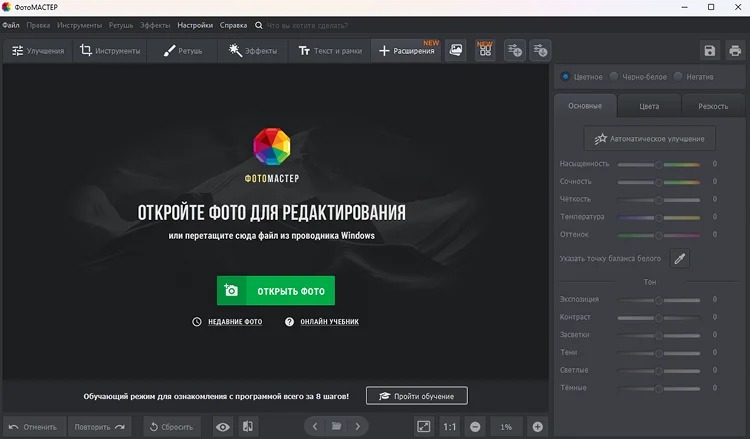
Как открыть ARW
- Скопируйте ARW с карты памяти в рабочую папку на компьютере и запустите программу.
- Нажмите зелёную кнопку «Открыть фото». В окне выбора файла перейдите в папку со снимками Sony и выберите нужный ARW.
- После распознавания RAW программа предлагает варианты первичной обработки. Для быстрого старта выберите подходящий пресет и нажмите «Применить». Для ручной проявки без готового пресета загрузите оригинальный вариант и переходите к настройкам.
- Откройте раздел «Улучшения». Здесь регулируются основные параметры тона и цвета. Начинайте с экспозиции и баланса белого, затем уточняйте светлые участки, тени, контраст и насыщенность.
- Переключитесь в масштаб 1:1 и проверьте мелкие детали. На этом масштабе легче увидеть промах фокуса, цифровой шум, чрезмерную резкость и цветной контур на границах объектов.
- Сравните обработанный вариант с исходным через режим «До/после». Сравнение важно именно перед экспортом: сильный локальный контраст и насыщенность в уменьшенном превью часто выглядят мягче, чем при просмотре пиксель-в-пиксель.
- Сохраните отдельную копию. В текущей инструкции программы для RAW используется сочетание Ctrl+Shift+S; далее задайте имя, папку и выходной формат. Для публикации обычно достаточно JPEG, для дальнейшей растровой обработки удобнее TIFF.
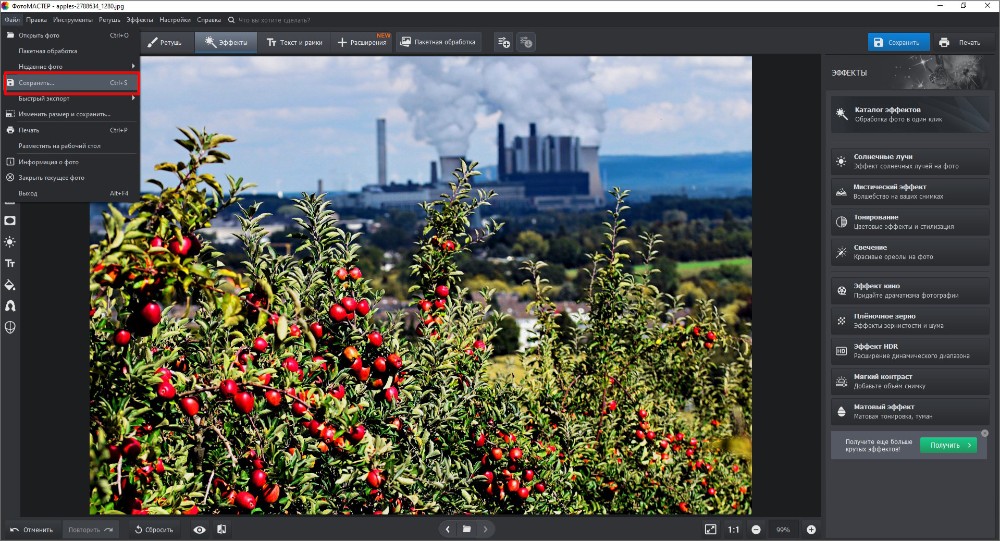
Как проверять результат, а не только превью
Первое действие после открытия ARW — убедиться, что программа декодировала полный кадр. Проверьте ориентацию, края изображения и крупные однородные области. Затем оцените экспозицию: белые объекты не должны превращаться в бесформенные пятна, а тени — в полностью чёрные участки без фактуры, когда в исходнике она присутствует. После этого переходите к цвету. Баланс белого лучше оценивать по нейтральным предметам, коже и знакомым материалам, а не по общей «приятности» картинки.
При серийной съёмке не нужно вручную повторять одну и ту же базовую коррекцию на каждом кадре. ФотоМАСТЕР умеет копировать настройки между фотографиями и имеет пакетный режим. Это удобно для кадров, снятых при одинаковом свете. Перед переносом настроек проверьте два-три соседних снимка: экспозиция и баланс белого могут отличаться после смены ракурса или источника света, поэтому автоматическое применение одной коррекции ко всей папке требует визуального контроля.
Когда ARW не открывается в ФотоМАСТЕРе
Сначала убедитесь, что это действительно файл с камеры Sony и что копия не повреждена. Затем установите актуальную версию программы и повторите открытие на копии исходника. Когда файл создан новой моделью и открывается в фирменном Imaging Edge Desktop, но не распознаётся здесь, причина относится к поддержке конкретного RAW-декодера, а не к расширению. Не переименовывайте файл и не пересохраняйте его случайным конвертером до проверки исходника.
2. Adobe Photoshop — открыть ARW через Camera Raw и продолжить ретушь
Photoshop не превращает ARW в обычный слой сразу после двойного щелчка. Сначала файл проходит через модуль Adobe Camera Raw. Именно там интерпретируются данные сенсора и выполняется RAW-проявка: баланс белого, тон, цвет, детализация и профиль. После подтверждения результата изображение передаётся в Photoshop для пиксельной обработки.
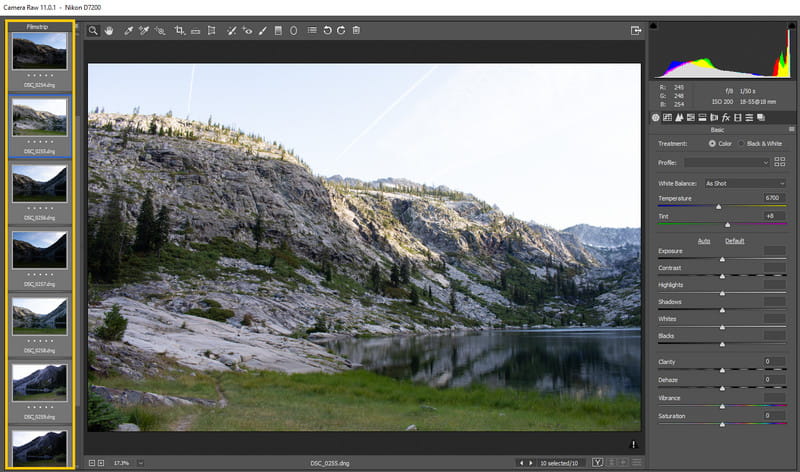
Пошаговое открытие
- Запустите Photoshop и выберите File → Open.
- Укажите ARW. Для поддерживаемой камеры откроется окно Camera Raw, а не обычный документ Photoshop.
- Сначала проверьте White Balance и общий тон. Затем оцените светлые и тёмные зоны. Правка на этапе RAW обычно предпочтительнее попытки восстанавливать тон уже после сильного преобразования в 8-битный JPEG.
- Перейдите к детализации только после тона. На масштабе 100% отделяйте реальную текстуру от шума; чрезмерное шумоподавление делает мелкие детали пластичными, а чрезмерная резкость подчёркивает шум и ореолы.
- Нажмите Open Image, чтобы передать проявленный кадр в Photoshop. После этого используйте слои, маски, локальную ретушь и другие инструменты редактора.
- Сохраняйте мастер-файл Photoshop отдельно от ARW. Для отправки или публикации экспортируйте дополнительный JPEG; для дальнейшего обмена с редакторами без JPEG-сжатия используйте TIFF, когда он подходит вашему процессу.
Camera Raw работает недеструктивно: исходные RAW-данные не переписываются параметрами проявки. Коррекции хранятся отдельно как метаданные, поэтому один ARW можно проявлять повторно с другими настройками. Это особенно полезно при сложной ретуши: исходник остаётся точкой возврата, а многослойный файл Photoshop становится отдельным производным документом.
Почему свежий ARW может не открыться в Photoshop
Adobe ведёт совместимость по моделям камер и указывает минимальную версию Camera Raw для каждой из них. У разных Sony Alpha минимальная версия различается. Поэтому типичная ситуация выглядит так: старые ARW открываются, а файл с новой камеры выдаёт сообщение о несовместимом формате. Первое безопасное действие — обновить Camera Raw и сам Photoshop до актуальной совместимой версии, затем открыть исходник повторно.
Для диагностики полезно открыть тот же кадр в Imaging Edge Desktop. Когда фирменная программа Sony читает файл полностью, а старая версия Camera Raw — нет, это указывает на несовместимость декодера с камерой, а не на потерю данных. Когда файл не открывается и в фирменной программе, вернитесь к копированию с карты и проверьте целостность исходника.
3. Adobe Lightroom — открыть ARW локально и обработать серию
Lightroom удобен, когда ARW — не один случайный файл, а серия со съёмки. В актуальном Lightroom Desktop есть вкладка Local, через которую можно напрямую открыть фотографии на диске без предварительного импорта и синхронизации в облако. Для локального процесса это принципиально: пользователь видит папки на компьютере, выбирает нужный Sony RAW, вносит недеструктивные правки и экспортирует готовую копию.
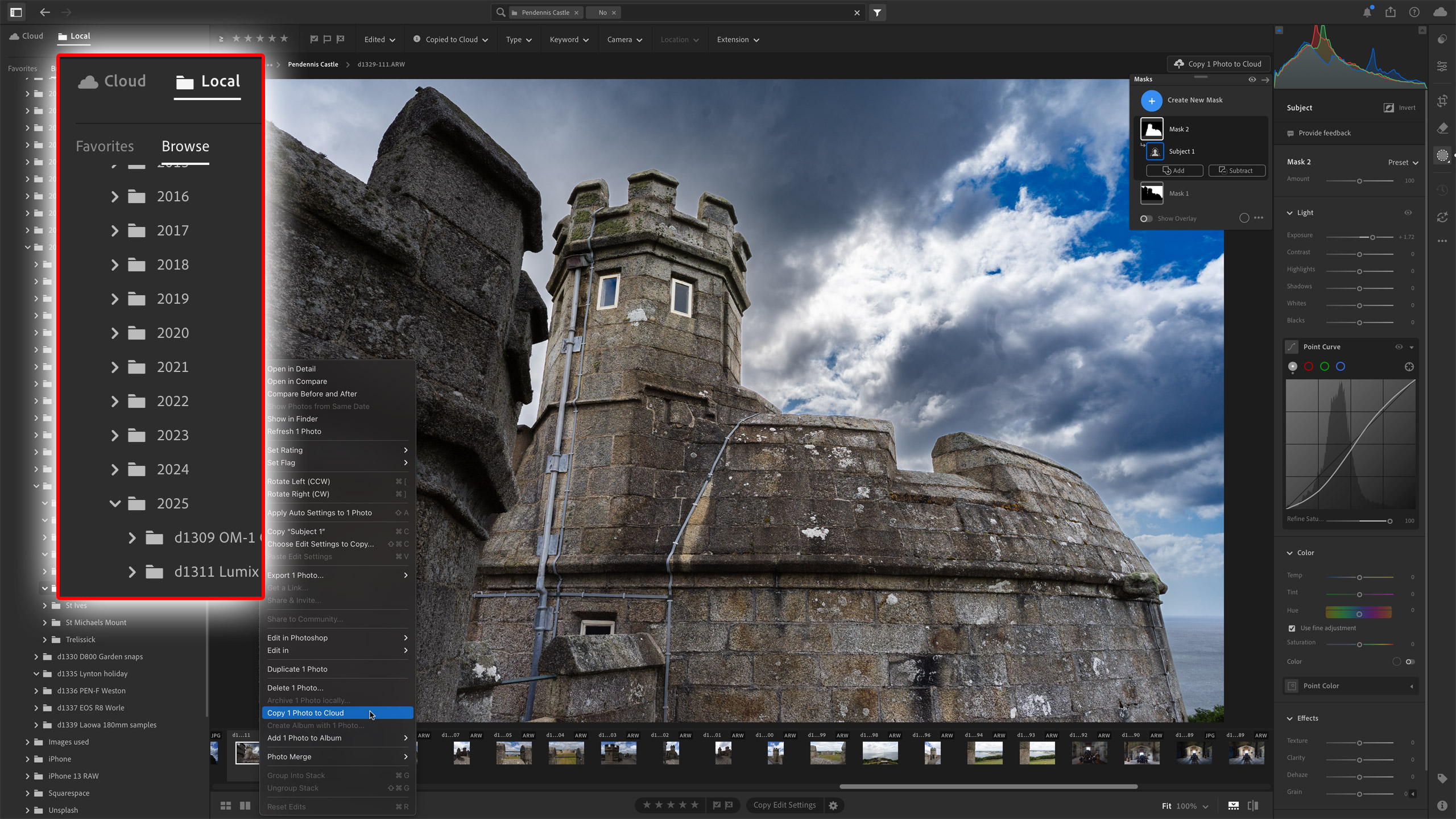
Открытие через Local
- Запустите Lightroom Desktop и перейдите в Photos → Local.
- В дереве папок найдите каталог, куда были скопированы ARW. Lightroom показывает локальные медиафайлы непосредственно с диска.
- Откройте нужный кадр и перейдите к редактированию. Начните с профиля, баланса белого и экспозиции, затем работайте с тональным диапазоном, цветом и детализацией.
- При серии синхронизируйте только действительно одинаковые базовые правки. Кадры с другим освещением, экспозицией или цветовой температурой проверяйте отдельно.
- Перед выводом увеличьте ключевые кадры до 100% и проверьте резкость, шум и края контрастных объектов.
- Экспортируйте готовую копию через меню экспорта. Lightroom создаёт новый файл с применёнными правками; доступны, в частности, JPG, TIF, DNG и оригинал в зависимости от выбранного варианта вывода.
Не путайте Local с Add Photos в облачном рабочем процессе. При обычном добавлении фотографий Lightroom копирует импортированные файлы и загружает полноразмерные оригиналы в Adobe Cloud. Local предназначен именно для прямой работы с локальным хранилищем. Это полезно при большой съёмке, ограниченном облачном объёме или требовании держать исходники только на своих накопителях.
Недеструктивность и порядок папок
Правки локального ARW не превращают исходник в новый JPEG. Lightroom хранит сведения о коррекции отдельно, а видимый финальный файл создаётся при экспорте. Поэтому разумный порядок таков: оригинальный ARW остаётся в папке исходников, Lightroom хранит параметры обработки, а клиентская или публикационная копия выводится в отдельную папку. Такой маршрут позволяет изменить баланс белого или яркость позже без повторного сжатия старого JPEG.
При отборе серии используйте одинаковые критерии на соседних кадрах: резкость на главном объекте, отсутствие смаза, выражение лица, положение рук, пересечения деталей и запас в светах. После отбора проявляйте только выбранные фотографии. Это сокращает количество тяжёлых экспортов и не заставляет тратить время на тонкую обработку дублей, которые всё равно не войдут в финальную подборку.
4. FastStone Image Viewer — быстро просмотреть ARW и конвертировать серию
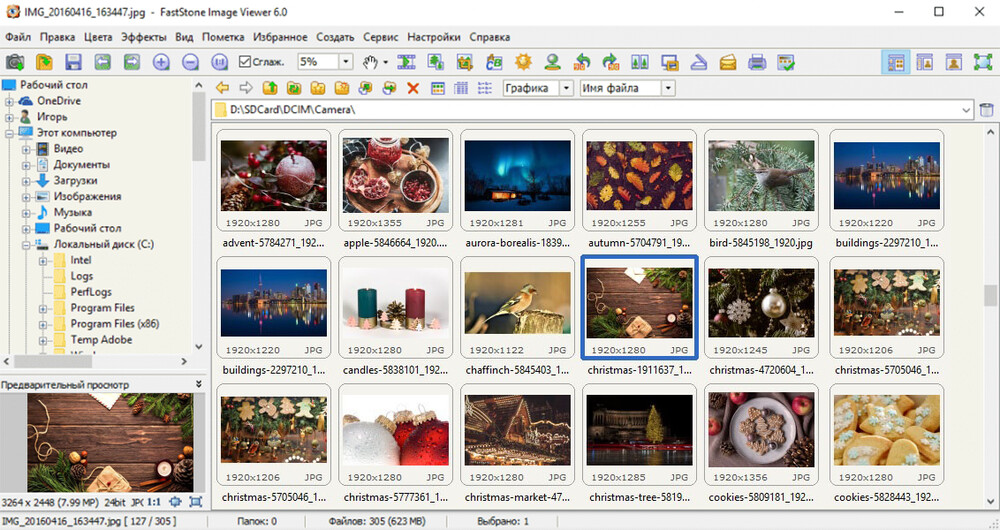
FastStone Image Viewer — Windows-просмотрщик, файловый браузер, конвертер и редактор. В актуальной ветке поддерживаются форматы цифровых камер, включая Sony ARW, SR2 и SRF. Его сильная сторона — быстрый отбор в папках, полноэкранный просмотр, сравнение нескольких кадров и пакетное преобразование. Это хороший вариант, когда не нужна глубокая RAW-проявка, а требуется быстро понять содержимое папки и получить обычные файлы для просмотра.
Как открыть и проверить ARW
- Запустите FastStone Image Viewer. Слева в дереве папок перейдите к каталогу с ARW.
- Дождитесь построения миниатюр. Откройте кадр двойным щелчком или клавишей Enter.
- Переключитесь между вписанным изображением и фактическим размером. В масштабе 100% проверьте фокус и микросмаз, а затем вернитесь к общему виду для оценки композиции.
- Для похожих дублей используйте сравнение бок о бок. У FastStone есть режим сравнения до четырёх изображений, что полезно при серийной съёмке.
- Отметьте выбранные файлы и только затем запускайте пакетное преобразование.
Пакетная конвертация ARW в обычные изображения
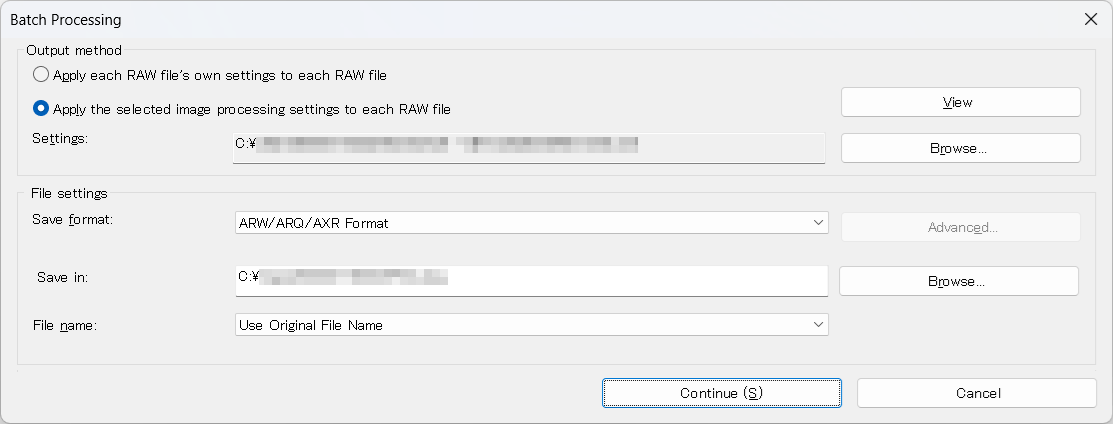
Выделите нужные файлы и откройте Tools → Batch Convert Selected Images. В окне пакетной обработки задайте выходной формат и папку. Для универсальной отправки подходит JPEG; TIFF выбирают, когда важнее дальнейшая обработка без дополнительного JPEG-сжатия. После запуска конвертации проверьте не только наличие готовых файлов, но и их разрешение, ориентацию, цвет и несколько кадров на масштабе 100%.
FastStone не следует использовать как замену полноценному RAW-конвертеру только потому, что он показывает ARW. Для технического отбора превью достаточно, но тонкая работа с сенсорными данными требует инструментов проявки. Когда кадр сложный — сильно недодержанный, снятый при смешанном свете или требует аккуратного восстановления светов — перед финальным экспортом разумнее открыть его в ФотоМАСТЕРе, Camera Raw, Imaging Edge Desktop или RawTherapee.
5. Imaging Edge Desktop — фирменный способ Sony для ARW
Imaging Edge Desktop создан Sony для работы с цифровыми камерами компании. В состав входят функции Remote, Viewer и Edit. Для ARW важны Viewer и Edit: первая часть отвечает за просмотр и выбор снимков, вторая — за корректировку и проявку RAW. Программа поддерживает RAW-файлы ARW, ARQ и AXR, поэтому её удобно использовать как контрольный инструмент, когда сторонний редактор отказывается читать файл новой модели.
Как открыть ARW в Viewer и перейти к Edit
- Запустите Imaging Edge Desktop и откройте Viewer.
- В разделе папок выберите каталог с фотографиями. Найдите нужный ARW по миниатюре, имени и метаданным.
- Откройте кадр для крупного просмотра. До коррекции оцените, целиком ли построено изображение и совпадают ли размер и ориентация с ожидаемыми.
- Передайте выбранный файл в Edit. В редакторе доступны регулировки экспозиции, цветового тона и баланса белого, а также другие параметры проявки.
- Для оценки мелких деталей переключитесь на просмотр в фактическом масштабе. Проверяйте шум и резкость после основных тональных правок, а не до них.
- Когда обработка закончена, выберите File → Output… или кнопку вывода на панели инструментов. В диалоге задаются имя файла, тип, качество, цветовое пространство и размер изображения. RAW можно вывести в JPEG или TIFF.
Почему Imaging Edge полезен при ошибке совместимости
Sony обновляет Imaging Edge вместе с поддержкой собственных камер. В 2026 году актуальная настольная ветка получила обновления для новых моделей Alpha и новых режимов RAW. Поэтому программа служит хорошей контрольной точкой: ARW от недавно выпущенной камеры сначала имеет смысл проверить здесь. Когда Sony-приложение открывает файл корректно, а другой конвертер сообщает о неизвестном формате, обновление стороннего декодера становится более логичным шагом, чем попытки «ремонтировать» сам снимок.
Редактирование RAW в Imaging Edge Desktop не меняет сенсорные данные в исходном файле. Коррекции сохраняются через файл настроек, а финальная фотография появляется только после вывода. Это нормальная недеструктивная схема: один ARW остаётся мастер-исходником, а JPEG и TIFF являются производными версиями. Для нескольких кадров Viewer умеет запускать пакетный вывод после выбора серии.
Ограничение, которое важно учитывать
Фирменный конвертер хорошо знает файлы Sony, но его цвет и тон не обязаны полностью совпадать с Camera Raw, Lightroom или RawTherapee. Это не ошибка. Каждый RAW-движок использует собственные алгоритмы демозаизации, профили, стартовую тональную кривую и шумоподавление. Сравнивать программы корректнее после выравнивания баланса белого и экспозиции, а не по первому автоматически построенному превью.
6. RawTherapee — бесплатная глубокая проявка ARW
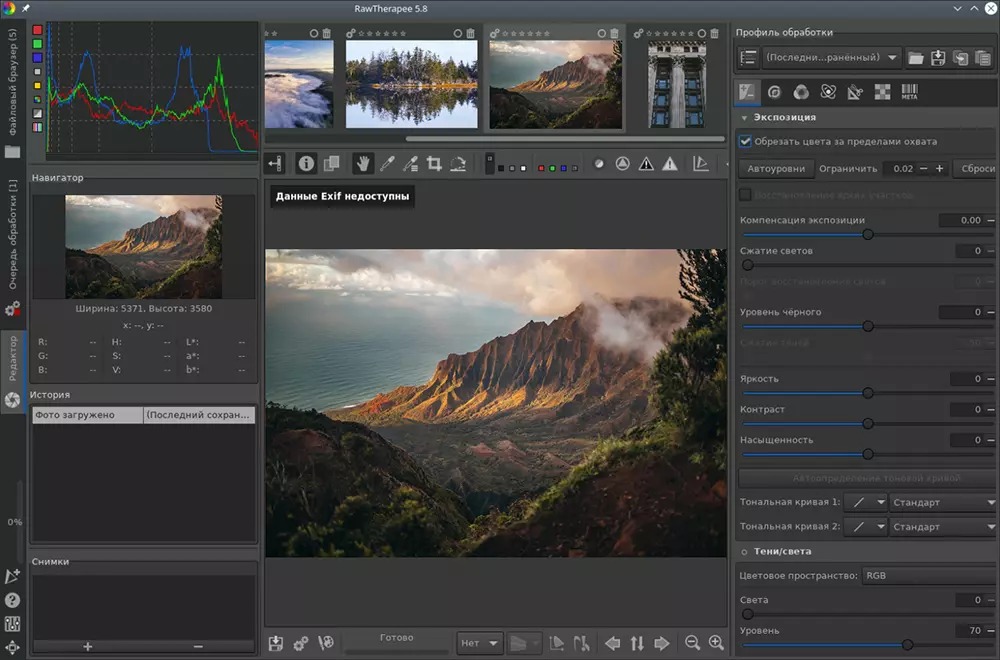
RawTherapee — свободный кроссплатформенный RAW-конвертер. Актуальная версия 5.13 вышла 26 июля 2026 года и распространяется для Windows, macOS и Linux. Программа рассчитана именно на проявку: файловый браузер, редактор, очередь вывода, цветовые инструменты, тональная коррекция, детализация и профили обработки находятся в одной среде. Для Sony это практичный вариант, когда нужен локальный процесс без платной RAW-системы.
Как открыть ARW
- Откройте вкладку File Browser и перейдите в папку с Sony RAW.
- Дождитесь появления миниатюр. Для быстрого технического просмотра можно использовать встроенное превью, но окончательные решения по шуму и деталям принимайте после открытия кадра в редакторе.
- Дважды щёлкните по нужному изображению, чтобы перейти во вкладку Editor.
- Начните с экспозиции и баланса белого. После базового тона настройте локальный контраст, цвет и детализацию. Сильное шумоподавление оставляйте на момент, когда уже понятна итоговая яркость теней.
- Сохраните один кадр через функцию Save current image либо отправьте его в Queue.
- Для серии добавьте готовые кадры в очередь, проверьте формат и папку вывода, затем запускайте пакетную обработку. Пока файлы только добавляются в очередь, можно продолжать редактировать следующие снимки.
RawTherapee хранит настройки проявки отдельно от сенсорных данных. Это позволяет вернуться к ARW и изменить рецепт обработки, не создавая цепочку повторно пережатых JPEG. Для серий удобно сохранить базовый профиль, применить его к группе и после этого индивидуально поправить кадры, которые отличаются по экспозиции или цветовой температуре.
Почему важна актуальная версия
RawTherapee развивается вместе с библиотеками декодирования. В версии 5.13 расширена и уточнена поддержка ряда современных камер, в том числе нескольких Sony Alpha. Поэтому при ARW от нового корпуса сначала устанавливайте актуальный стабильный релиз. Старый RawTherapee может открывать файлы предыдущего поколения, но не знать структуру RAW новой камеры.
Почему один ARW выглядит по-разному в разных программах
RAW-конвертер не «показывает истинную картинку», уже готовую внутри файла. Он интерпретирует измерения сенсора. Два приложения могут использовать разные алгоритмы демозаизации, профили камеры, тональные кривые, методы подавления шума и стартовую резкость. Поэтому различия в цвете и контрасте сразу после открытия нормальны. Смысл RAW как раз в том, что окончательная интерпретация выбирается на этапе проявки.
Встроенное JPEG-превью и проявленный RAW
На экране камеры чаще виден уже обработанный вариант, основанный на настройках JPEG: стиле изображения, контрасте, насыщенности, балансе белого и шумоподавлении. Программа на компьютере может сначала показать встроенное превью, а затем заменить его собственной проявкой. Пользователь воспринимает это как резкое изменение картинки через секунду после открытия. На самом деле меняется не файл, а способ отображения данных.
Баланс белого не записан как необратимая правка
При съёмке JPEG камера сразу применяет баланс белого к пикселям готового изображения. В RAW значение баланса белого служит исходной подсказкой для конвертера и остаётся широко регулируемым. Поэтому кадр, снятый при лампах с неверно установленной цветовой температурой, в ARW корректируется гораздо свободнее. При сравнении двух конвертеров сначала установите одинаковый нейтральный ориентир, а уже потом сравнивайте цвет.
Профиль камеры влияет на стартовый цвет
Профиль связывает данные конкретного сенсора с рабочим цветовым представлением. Фирменный Imaging Edge и сторонние конвертеры не обязаны использовать один и тот же профиль. Из-за этого оттенки кожи, зелени и насыщенных красных объектов могут отличаться ещё до ручной коррекции. Оценивать качество лучше по возможности получить нужный результат без артефактов, а не по тому, какой редактор дал более эффектную стартовую картинку.
Шум и детализация зависят от порядка обработки
Осветление теней делает шум заметнее, а сильное шумоподавление уменьшает микродеталь. Резкость, применённая до правильной настройки шума, подчёркивает зерно и цветные точки. Поэтому технически последовательный процесс выглядит так: экспозиция и баланс белого, тональный диапазон, цвет, шумоподавление, детализация, затем выходная резкость после выбора размера готового файла. Точная реализация различается между программами, но логика проверки остаётся одинаковой.
Диагностика: ARW не открывается
Ошибка «неподдерживаемый формат» не равна повреждению файла. Быстрее всего определить причину последовательными проверками — от происхождения снимка до версии RAW-декодера. Не конвертируйте единственную копию неизвестными утилитами до выяснения причины: сначала сохраните исходник и воспроизведите проблему на копии.
1. Установите происхождение файла
ARW с карты Sony Alpha относится к camera RAW. Файл из старого графического проекта DrawingHand ArtStudio — другой тип данных с тем же расширением. Ориентируйтесь не на имя, а на источник. Для фото полезны модель камеры, дата съёмки, соседние файлы из той же папки и типичный размер кадров этой серии.
2. Проверьте, открывается ли соседний кадр
Когда один ARW не читается, а файлы до и после него из той же серии открываются в той же программе, это уже не похоже на общую несовместимость модели камеры. Скопируйте проблемный кадр с карты заново и сравните размер. Когда не читается вся серия с нового корпуса, приоритет получает проверка поддержки модели и обновление конвертера.
3. Откройте файл в Imaging Edge Desktop
Фирменная программа Sony — удобный эталон для первичной проверки. Нормальное открытие в Viewer/Edit подтверждает, что данные распознаются программным обеспечением производителя. После этого обновляйте сторонний редактор. Отказ Imaging Edge и нескольких актуальных конвертеров читать один конкретный кадр требует повторного копирования и проверки носителя.
4. Обновите RAW-декодер, а не расширение файла
Для Photoshop важна версия Camera Raw, для Lightroom — версия RAW-поддержки Adobe, для RawTherapee — актуальная ветка программы. Переименование ARW в другое расширение не добавляет поддержку. Совместимость появляется, когда декодер знает модель и структуру её RAW.
5. Проверьте путь и имя файла
Для старого программного обеспечения полезно исключить вторичные проблемы: переместите копию ARW в короткую локальную папку с простым именем и повторите открытие. Это не лечит несовместимый RAW, но отделяет проблему чтения пути, сетевого доступа или прав от проблемы формата. Исходный файл при этом остаётся на месте.
6. Не оценивайте повреждение только по серому превью
Просмотрщик может не уметь построить полноценную RAW-картинку, но при этом показывать встроенную миниатюру, и наоборот. Надёжнее проверить файл в полноценном конвертере. Признаки действительно проблемного кадра — невозможность декодирования в нескольких актуальных программах, неполный размер файла, ошибки чтения при копировании или визуально разрушенные блоки данных после декодирования.
7. При ошибке после обновления сохраните рабочую версию процесса
Когда старая съёмка стабильно обрабатывается в установленной системе, а обновление программы меняет цвет или поведение профилей, не удаляйте прежние экспортированные мастер-файлы и настройки. Исходный ARW остаётся главным страхующим элементом: его можно повторно проявить в другой версии конвертера и сравнить результат, не деградируя прошлый JPEG.
Как сохранить ARW после обработки: что оставить, а что экспортировать
После открытия у фотографа появляются два разных объекта: исходный RAW и интерпретация, подготовленная для конкретной задачи. Смешивать их не нужно. ARW разумно хранить как цифровой негатив, а готовые форматы создавать отдельно. Тогда публикационная копия может быть маленькой и лёгкой, печатная — более тяжёлой, а исходник остаётся пригодным для новой проявки.
| Что хранить | Назначение | Что сохраняется | Что учитывать |
|---|---|---|---|
| ARW | Мастер-исходник для повторной проявки | Данные сенсора и исходные метаданные | Не открывается одинаково во всех программах; нужна поддержка камеры |
| JPEG | Отправка, публикация, просмотр на большинстве устройств | Готовое изображение с применёнными правками | Сжатие с потерями; повторные пересохранения нежелательны |
| TIFF | Передача в дальнейшую растровую обработку, печать, промежуточный мастер | Готовые пиксели с меньшими компромиссами по качеству | Файл значительно больше JPEG |
| Проект редактора | Продолжение сложной обработки | Слои, маски и редактируемая структура, когда формат программы это поддерживает | Не заменяет исходный ARW и зависит от конкретного редактора |
JPEG для сайта и быстрой передачи
JPEG удобен, когда обработка закончена и дальнейшая глубокая коррекция не планируется. Перед экспортом задайте конечный размер изображения, затем оцените выходную резкость уже на этом размере. Для веба и клиентской передачи безопасной отправной точкой служит цветовое пространство sRGB, поскольку оно наиболее широко поддерживается браузерами, мессенджерами и обычными дисплеями. Не удаляйте ARW после успешного JPEG-экспорта: готовый файл содержит только одну интерпретацию исходника.
TIFF для продолжения работы
TIFF обычно выбирают, когда изображение нужно передать между приложениями без дополнительного JPEG-сжатия или сохранить растровый мастер после проявки. Он занимает больше места, зато лучше подходит для промежуточного этапа. Но TIFF тоже уже является проявленным изображением: возможности изменить экспозицию и баланс белого не равны работе с исходными сенсорными данными ARW.
Храните настройки рядом с исходниками
Camera Raw, Lightroom, RawTherapee и Imaging Edge используют недеструктивные схемы, но способы хранения параметров различаются. При переносе фотопроекта на другой диск копируйте не только ARW и финальные JPEG, но и файлы настроек, каталог или связанные данные конкретной программы, когда они нужны для восстановления проявки. Проверяйте перенос тестовым открытием нескольких кадров до удаления старой рабочей папки.
Контроль качества перед экспортом ARW
Открыть файл — только половина задачи. Финальный результат стоит проверять в фиксированном порядке, чтобы не маскировать одну проблему другой. Такой чек-лист занимает несколько минут и особенно полезен при пакетной обработке, где одна неудачная настройка способна пройти на десятки кадров.
- Кадрирование и геометрия. Проверьте горизонт, вертикали и случайно обрезанные детали по краям. Геометрию удобнее исправить до окончательной оценки резкости.
- Экспозиция. Оцените не только среднюю яркость, но и самые светлые значимые участки. Фактура белой ткани, облаков и бликов должна сохраняться там, где она есть в исходных данных.
- Тени. Сильное вытягивание теней показывает больше деталей, но одновременно увеличивает заметность шума. После осветления снова откройте масштаб 100%.
- Баланс белого. Смотрите на нейтральные объекты и кожу. Автоматическая настройка — стартовая точка, а не обязательный финальный вариант.
- Цвет. Следите за насыщенными красными, синими и зелёными объектами. Чрезмерная насыщенность может скрыть различия внутри яркой области.
- Фокус и микросмаз. Проверяйте главный объект в 100%. Резкость редактора не исправляет кадр, в котором фокус физически оказался в другом месте.
- Шумоподавление. Ищите баланс между цветным/яркостным шумом и сохранением текстуры. Кожа, волосы, ткань, листва и мелкий текст быстро показывают чрезмерное сглаживание.
- Ореолы от резкости. На контрастных границах не должны появляться светлые или тёмные каёмки. Они особенно заметны после сильного локального контраста.
- Размер на выходе. Сначала определите конечное разрешение, затем оцените финальную резкость. Уменьшение изображения само меняет восприятие деталей.
- Метаданные. Для публичной публикации проверьте, нужны ли EXIF и координаты GPS. Когда геоданные не должны распространяться, удаляйте их на экспортной копии, а не из мастер-исходника.
- Контрольный просмотр. Откройте экспортированный JPEG или TIFF обычным просмотрщиком, а не только внутри RAW-конвертера. Убедитесь, что файл читается, имеет нужную ориентацию, размер и цвет.
Для серии добавьте выборочную проверку: первый кадр, последний, несколько снимков из середины и все фотографии, снятые после изменения света или настроек камеры. Это позволяет быстро заметить, что пакетная коррекция перестала подходить части материала.
Практические сценарии: задача → инструмент → результат
| Задача | Рациональный инструмент | Что сделать | Что проверить |
|---|---|---|---|
| Один ARW нужно быстро открыть и отправить | ФотоМАСТЕР | Открыть фото, поправить свет/цвет, сохранить JPEG | Баланс белого, пересветы, размер JPEG |
| После проявки нужна ретушь и слои | Photoshop + Camera Raw | Проявить в Camera Raw, открыть в Photoshop, продолжить обработку | Глубину тона, маски, финальный цвет |
| Нужно обработать съёмку из сотен кадров | Lightroom | Отобрать серию, синхронизировать базовые правки, экспортировать выбранное | Чтобы синхронизация не затронула кадры с другим светом |
| Нужен быстрый технический отбор на Windows | FastStone Image Viewer | Просмотреть папку, сравнить дубли, пакетно сделать копии | Фокус, смаз, ориентацию, корректность конвертации |
| Новый Sony ARW не поддерживается сторонним редактором | Imaging Edge Desktop | Проверить файл в Viewer/Edit и вывести JPEG/TIFF | Читается ли полный кадр и совпадают ли метаданные |
| Нужен бесплатный контролируемый RAW-процесс | RawTherapee | Проявить в Editor и отправить выбранные кадры в Queue | Шум, цвет, профиль вывода и папку очереди |
Эта таблица не задаёт «лучший» редактор вообще. Инструмент выбирается по следующему этапу. Когда после RAW нужна сложная ретушь — важна интеграция с Photoshop. Когда главный объём работы состоит из отбора и одинаковой коррекции серии — важнее Lightroom или очередь RawTherapee. Когда вопрос сводится к совместимости нового корпуса Sony — фирменный Imaging Edge быстрее отделяет проблему формата от проблемы файла.
Частые вопросы об ARW
Можно ли просто переименовать ARW в JPG?
Нет. Расширение — только часть имени файла. ARW содержит RAW-структуру, а JPEG — уже сформированные и сжатые пиксели. Для преобразования нужно декодировать RAW и экспортировать новое изображение. После правильной конвертации у вас остаются два файла: исходный ARW и отдельный JPEG.
Почему ARW в редакторе выглядит темнее, чем на экране камеры?
Камера показывает обработанное превью, сформированное с учётом её JPEG-настроек. RAW-конвертер строит изображение самостоятельно и использует собственный профиль и тональную кривую. Сравнивайте программы после базовой настройки экспозиции и баланса белого, а не только по стартовому превью.
Почему старые ARW открываются, а новые — нет?
RAW-поддержка привязана к модели камеры и версии декодера. Новая Sony может записывать вариант ARW, которого старый редактор ещё не знает. Обновите программу и проверьте модель в текущей поддержке. Для контрольного открытия используйте актуальный Imaging Edge Desktop.
Нужно ли конвертировать все ARW в JPEG сразу после съёмки?
Нет. Сначала отберите удачные кадры. Массовый экспорт всей съёмки создаёт лишние производные файлы и не заменяет оригиналы. ARW сохраняйте как мастер-исходники, а JPEG делайте для выбранных кадров и конкретных задач: отправки, публикации, согласования или загрузки на сайт.
Можно ли редактировать ARW несколько раз без потери качества?
При недеструктивной RAW-проявке исходные сенсорные данные остаются неизменными, а корректировки хранятся отдельно. Потери накапливаются не от повторного открытия ARW, а при многократном пересохранении уже сжатого JPEG. Поэтому повторную коррекцию лучше начинать от RAW, а не от ранее экспортированной копии.
Как понять, что ARW повреждён, а не просто не поддерживается?
Проверьте один файл в нескольких актуальных конвертерах, обязательно включая Imaging Edge Desktop для Sony. Сравните его размер с соседними кадрами и повторите копирование с карты. Одиночный файл, который не декодируется нигде и имеет аномальный размер либо выдаёт ошибки чтения, требует проверки исходного носителя. Серия файлов от новой камеры, читаемая Imaging Edge и не читаемая старым сторонним редактором, указывает на совместимость декодера.
Какой формат выбрать после ARW для дальнейшей обработки?
Когда следующая программа умеет открыть исходный ARW корректно, лучше продолжать от RAW. Если нужно передать уже проявленное изображение в растровый редактор, TIFF обычно сохраняет больше пространства для дальнейшей работы, чем JPEG. Для готовой публикационной копии JPEG практичнее по размеру и совместимости.
Удалять ли ARW после получения финального JPEG?
Для ценных съёмок удалять мастер-исходник нецелесообразно. JPEG фиксирует текущую проявку и сжатие. ARW позволяет позже изменить баланс белого, тон, цвет и алгоритмы шумоподавления в более новом конвертере. Рациональная схема хранения — резервная копия ARW плюс выбранные финальные файлы, а не замена одного другим.
Как открыть ARW без лишних действий: итог по сценариям
Для единичного Sony ARW, который нужно быстро посмотреть, скорректировать и сохранить, удобно начать с ФотоМАСТЕРа: «Открыть фото», выбрать стартовую обработку или оригинал, поправить свет и цвет, проверить кадр в масштабе 1:1 и экспортировать отдельный JPEG или TIFF. Когда после проявки требуется сложная ретушь, логичнее открыть ARW через Camera Raw в Photoshop. Для большой серии Lightroom даёт удобный локальный режим и недеструктивную организацию обработки.
FastStone Image Viewer уместен как быстрый Windows-браузер для просмотра, сравнения и пакетной конвертации. Imaging Edge Desktop стоит держать как фирменный путь Sony и средство диагностики свежих файлов. RawTherapee подходит тем, кому нужен бесплатный кроссплатформенный RAW-конвертер с глубокой ручной настройкой и очередью экспорта.
Независимо от программы, безопасный порядок остаётся одним: сначала скопировать ARW с карты, сохранить исходник, открыть его в актуальном декодере, выполнить проявку, проверить детали и только затем создать производный файл. Такой процесс сохраняет максимум возможностей для повторной обработки и отделяет проблему совместимости программы от реального повреждения снимка.








