


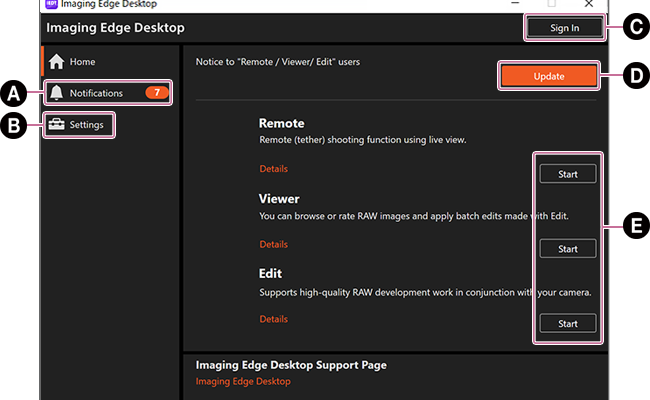
Sony Imaging Edge Desktop — настольный комплект для фотографов, работающих с цифровыми камерами Sony и файлами RAW этого производителя. Его задача не сводится к одному редактору: оболочка Imaging Edge Desktop устанавливает и запускает три связанные функции — Remote для съёмки с управлением с компьютера, Viewer для отбора и просмотра материала и Edit для проявки RAW. Поэтому оценивать программу имеет смысл как связку «съёмка → отбор → обработка → экспорт», а не как замену универсальному редактору со слоями, каталогом и сложной ретушью.
Скачать Sony Imaging Edge Desktop бесплатно
Рекомендуемый аналог
ФотоМАСТЕР
Фоторедактор для Windows и macOS с русским интерфейсом
- Ретушь портретов и точная коррекция фото
- Удаление объектов, замена фона и неба
- Пакетная обработка и популярные форматы
- Понятный русскоязычный интерфейс
Sony Imaging Edge Desktop
Программа для работы с изображениями и графикой на русском языке
- Меньше инструментов для точной локальной коррекции
- Часть расширенных функций доступна только платно
- Набор инструментов зависит от версии и платформы
- Может не подойти для сложного профессионального монтажа

Кратко о Sony Imaging Edge Desktop
| Параметр | Актуальное состояние |
|---|---|
| Официальное название | Imaging Edge Desktop |
| Разработчик | Sony Corporation |
| Тип продукта | Настольная программа для удалённой съёмки, просмотра и проявки RAW с камер Sony |
| Основные модули | Remote, Viewer, Edit |
| Поддерживаемые ОС | Windows 11 на компьютерах с процессорами Intel или AMD; macOS 14, macOS 15 и macOS 26 |
| Windows on ARM | Не поддерживается |
| Базовое требование к экрану | Не менее 1280 × 720 точек |
| Поддерживаемые типы изображений | JPEG, TIFF, RAW ARW/ARQ/AXR, HEIF с оговорками по совместимости |
| Основной экспорт из RAW | JPEG и TIFF; пакетная проявка доступна |
| Композитные RAW | Pixel Shift Multi Shooting, Noise Reduction Shooting и Shooting for HDR на совместимых камерах |
| ИИ-функция | Extended RAW Processing с технологией deep learning для поддерживаемых камер |
| Стоимость | Бесплатное программное обеспечение Sony |
| Обязательный аккаунт | Нет, для использования Imaging Edge Desktop регистрация и вход не требуются |
| Текущий статус | Активно поддерживается; Remote/Viewer/Edit 4.1.01 для Windows выпущен 18 июня 2026 года |
У продукта есть важная особенность версий. Номер самой оболочки Imaging Edge Desktop и номер пакета Remote/Viewer/Edit различаются. На момент подготовки обзора оболочка имеет версию 1.2.02, выпущенную 3 декабря 2025 года. Для Windows актуальный пакет Remote/Viewer/Edit — 4.1.01 от 18 июня 2026 года. Предыдущее крупное обновление 4.1.00 от 14 мая 2026 года добавило поддержку новых возможностей α7R VI, включая 32-кадровое объединение для Composite RAW HDR и Extended RAW Processing. Поэтому разные номера в окне программы не означают неполную или ошибочную установку.
Что это за программа и где её место в экосистеме Sony
Imaging Edge Desktop рассчитана на фотографическую работу с совместимыми цифровыми камерами Sony. Remote связывает камеру и компьютер и переносит часть управления съёмкой на большой экран. Viewer принимает роль браузера изображений и рабочего места для отбора кадров, сравнения, рейтингов, цветовых меток, пакетных операций и сборки специальных RAW-серий. Edit занимается проявкой и коррекцией изображения. Между тремя функциями можно переключаться из верхней части окна, поэтому они образуют единый процесс, хотя фактически запускаются как отдельные рабочие модули.
Это не мобильное приложение Imaging Edge Mobile и не его последующие мобильные решения Sony. Мобильные приложения предназначены для смартфона или планшета и решают задачи передачи кадров и дистанционного управления в мобильном сценарии. Imaging Edge Desktop устанавливается на компьютер. Его также не следует путать с Imaging Edge Webcam: Webcam превращает совместимую камеру Sony в источник видео для видеоконференций и трансляций, тогда как Desktop ориентирован на фотосъёмку, просмотр и обработку файлов.
Отдельно существует Sony Remote Camera Tool. Это другой настольный инструмент, в котором акцент сделан на профессиональное удалённое управление, сетевые подключения и работу с несколькими камерами. В актуальном Remote Camera Tool есть Multi Live View и сценарии многокамерного управления. Imaging Edge Desktop устроен иначе: его Remote связан с Viewer и Edit и поэтому удобнее там, где после спуска затвора фотографу нужно сразу отбирать и проявлять Sony RAW. Два продукта пересекаются в дистанционном управлении камерой, но не являются разными редакциями одной программы.
Почему Imaging Edge Desktop состоит из двух уровней установки
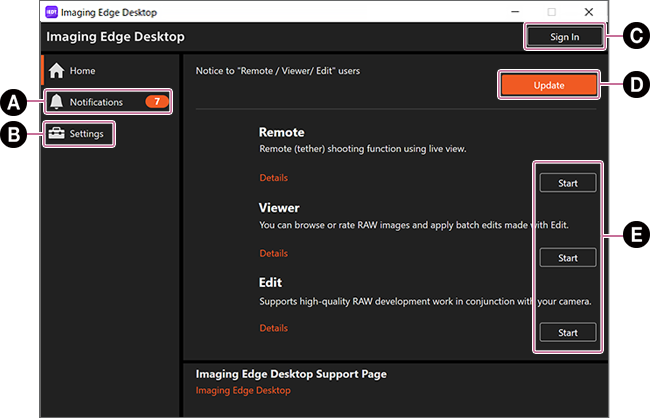
При первой установке сначала ставится сама оболочка Imaging Edge Desktop. После запуска на домашнем экране появляется оранжевая кнопка Download: она загружает единый пакет Remote/Viewer/Edit. Только после установки второго пакета доступны три основные рабочие функции. Такая архитектура объясняет и раздельные номера версий, и ситуацию, когда пользователь уже видит Home, но ещё не может начать съёмку или обработку.
Обновления организованы тем же способом. Кнопка Update на домашнем экране появляется для компонента, которому доступна новая версия; если обновлять нечего, соответствующая кнопка не показывается. После установки или обновления Sony требует первый запуск Imaging Edge Desktop и Remote/Viewer/Edit при подключённом компьютере к сети. Для повседневной локальной обработки постоянное подключение к интернету в документации не заявлено как обязательное.
Платформы, совместимость и системные требования
Текущая базовая матрица ОС заметно уже, чем у старых выпусков программы. Sony указывает Windows 11 и macOS 14, 15 и 26. В Windows поддерживаются компьютеры с процессорами Intel или AMD; системы на ARM-процессорах прямо исключены. Поэтому наличие Windows 11 само по себе не гарантирует совместимость: ноутбук или мини-ПК с Windows on ARM под актуальные требования Imaging Edge Desktop не подходит.
Для macOS основной продукт заявлен для версий 14, 15 и 26. При этом отдельные тяжёлые операции имеют собственные требования. Например, для обработки композитных RAW и ряда расширенных операций на Mac в рекомендациях Sony фигурируют компьютеры с Apple silicon. Это важно отделять от базового запуска Viewer/Edit: требования специальных функций строже общей строки совместимости.
Для Extended RAW Processing на Windows также нужен GPU с Vulkan 1.1 или новее, если используется ускорение на видеокарте; 6 ГБ VRAM рекомендованы, а работа при меньшем объёме не гарантируется. Для Extended Hi-Res при исходнике более 50 Мп Sony требует не менее 32 ГБ оперативной памяти. На Mac эта функция рассчитана на Apple silicon. Следовательно, отметка «программа запускается» и готовность компьютера к многокадровому композиту — разные уровни совместимости.
Совместимость зависит не только от ОС, но и от модели камеры
У Sony есть отдельная таблица поддерживаемых устройств, где для каждой камеры перечисляются RAW Development, Remote Shooting, Live View, переключение AF/MF, пользовательский баланс белого, Pixel Shift, Noise Reduction Shooting, Shooting for HDR, Extended RAW Processing и отображение рамки фокусировки. Набор столбцов нужен не формально: две поддерживаемые камеры могут иметь разный комплект функций. Поэтому перед покупкой камеры ради конкретного режима следует сверять не само присутствие модели в списке, а нужную колонку.
Даже способ соединения зависит от камеры. Remote в целом поддерживает USB, Wi‑Fi и LAN, но конкретная модель может не иметь одного или нескольких вариантов. То же относится к Live View: Sony прямо предупреждает, что у отдельных камер изображение Live View в Remote не выводится. Корректный подход — сначала выбрать модель в таблице совместимости, а затем строить рабочее место под её реальные возможности.
Интерфейс: Home, Remote, Viewer и Edit
Интерфейс не пытается поместить всё в одно окно. Home отвечает за запуск, обновления, уведомления, настройки фоновой работы и необязательный вход в Sony Account. После запуска рабочего модуля в левом верхнем углу появляются переключатели между доступными функциями. Такое разделение снижает количество нерелевантных панелей: во время съёмки на экране находятся элементы камеры, при отборе — миниатюры и фильтры, при проявке — палитры коррекции.
Remote: Live View и управление камерой
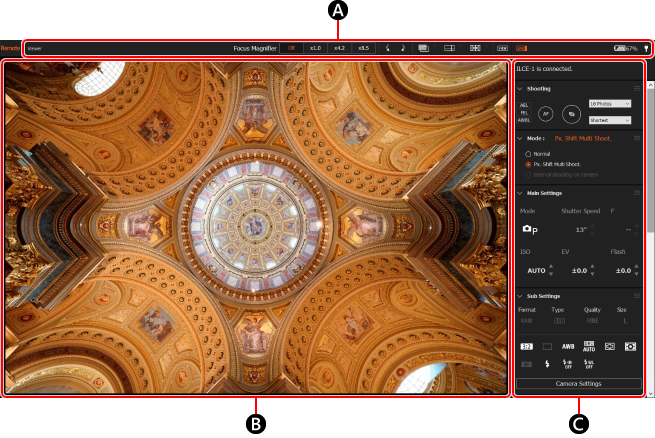
Окно Remote состоит из панели инструментов, Live View и панели управления. В Live View выводится изображение с подключённой камеры в реальном времени, включая изображение во время видеозаписи, если это поддерживает модель. Панель инструментов содержит операции просмотра вроде увеличения и сетки. Справа располагаются параметры съёмки; изменения поддерживаемых параметров передаются в камеру сразу.
Remote позволяет менять базовые настройки экспозиции и качества изображения, управлять фокусировкой и контролировать композицию на мониторе. Для серийной предметной работы особенно полезна неизменная большая область Live View: фотограф видит положение предмета, края фона и небольшие изменения кадрирования без постоянного обращения к экрану камеры. Сетка и направляющие помогают воспроизводить композицию между дублями. Возможности фокусировки и конкретные элементы панели зависят от модели.
Снятый удалённо файл автоматически сохраняется в папку, указанную в панели Save in. После запуска Remote в Viewer временно появляется раздел Remote shots, что сокращает переход от съёмки к проверке кадров. Такой механизм отличает Imaging Edge Desktop от простой программы-пульта: результат сразу включается в следующий этап настольного процесса.
Viewer: отбор, сравнение и подготовка к проявке
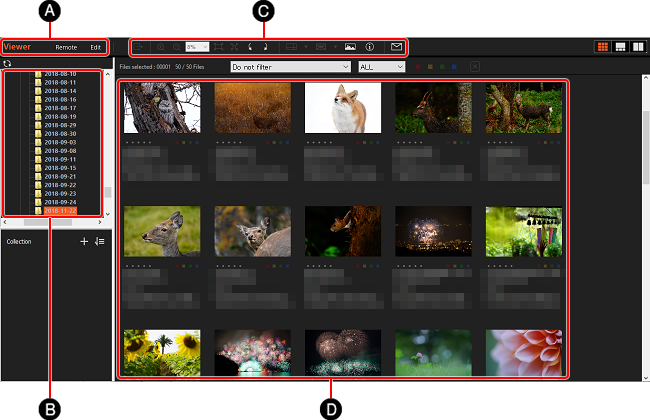
Viewer имеет три режима отображения: миниатюры, предварительный просмотр и сравнение. В режиме миниатюр слева находится дерево папок, в центре — сетка кадров. Preview увеличивает выбранное изображение, а Comparison выводит два кадра рядом. Для серий, где отличаются выражение лица, микрорезкость или положение мелкого предмета, именно синхронное увеличение двух вариантов даёт больше пользы, чем простой просмотр миниатюр.
Collection — виртуальная подборка внутри Viewer. В неё можно добавлять изображения из разных папок, не перемещая оригиналы. Удаление Collection не затрагивает исходные файлы. Это не полноценный каталог DAM с собственной долгосрочной медиатекой, но удобный промежуточный уровень для конкретной съёмки: например, в коллекцию можно собрать кандидатов из нескольких папок и сравнить их без перестройки структуры на диске.
У Viewer есть оценки от одной до пяти звёзд, цветовые метки и фильтрация. Фильтр умеет учитывать рейтинг и такие свойства, как модель камеры, объектив, формат файла и цветовые метки. Рейтинги и цветовые метки можно экспортировать в XMP, чтобы передать разметку в другое программное обеспечение, которое читает эти данные. Это полезно в смешанном процессе, когда первичный отбор выполняется в Sony Viewer, а дальнейшая каталогизация или ретушь — в другом приложении.
Панель инструментов Viewer включает увеличение, Fit to Window, Actual Pixels, поворот, синхронизацию позиции при сравнении, сетку, направляющие, гистограмму и свойства изображения. Для файлов с совместимых камер может показываться рамка фокусировки, использованная при съёмке. Начиная с версии 4.1 в свойствах доступен Image ID, а в режиме миниатюр идентификатор можно выводить под изображением.
Edit: проявка RAW и контроль вывода
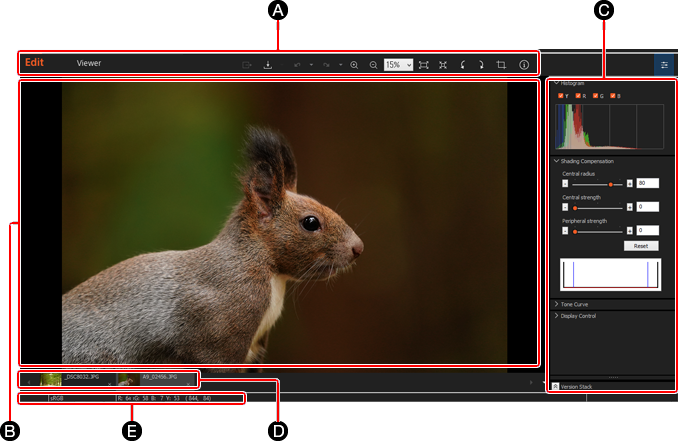
В Edit основное пространство отдано превью. Вокруг него расположены панель инструментов, набор палитр, вкладки открытых изображений и строка состояния. Строка состояния показывает цветовое пространство, цветовую информацию и координаты точки под курсором. Панель инструментов отвечает за масштаб, фактические пиксели, поворот, кадрирование, коррекцию наклона и вывод свойств изображения.
Для RAW набор регулировок значительно шире, чем для уже готового JPEG или TIFF. Доступны экспозиционная и цветовая коррекция, баланс белого, Creative Look, контраст, работа со светами и тенями, D-Range Optimizer, тоновая кривая, насыщенность, резкость и шумоподавление. В палитрах также присутствуют коррекции объектива, включая искажение и хроматические аберрации, а для соответствующих файлов — специфические настройки Pixel Shift.
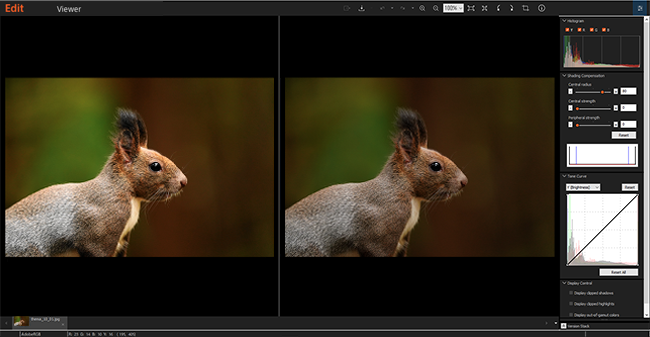
Баланс белого можно брать из параметров съёмки, выбирать из предустановок, задавать цветовую температуру или определять по нейтральной точке. Резкость имеет несколько параметров, а шумоподавление допускает автоматический и ручной режим; в ручном варианте разделяются общий уровень, цветовой шум и шум на границах. Display Control подсвечивает проваленные тени, пересвеченные области и цвета вне охвата, что полезно перед окончательным экспортом.
Edit поддерживает кадрирование и исправление наклона, а режим двух панелей показывает исходное состояние слева и скорректированный результат справа. Изменения отображаются в превью в реальном времени. Для ARW доступен Version Stack: один RAW может хранить несколько наборов параметров обработки. При этом исходные данные RAW не переписываются обработанными пикселями — Imaging Edge меняет файл настроек обработки, поэтому повторная коррекция сама по себе не ухудшает исходное изображение.
Как три рабочих модуля складываются в один процесс
Связка построена вокруг локальной папки проекта. Remote записывает туда кадры, Viewer показывает их в миниатюрах, Preview или Comparison и позволяет отобрать серию, а Edit открывает выбранный RAW для проявки. После Remote в Viewer временно появляется Remote shots, поэтому свежая tethered-съёмка доступна без отдельного импорта. Если кадры сняты на карту автономно, их сначала копируют на компьютер и только потом открывают в Viewer.
После отбора параметры обработки одного RAW можно сохранить и применить к нескольким изображениям. Затем Viewer запускает пакетный Output, а в диалоге вывода задаются JPEG или TIFF, сжатие, цветовое пространство и размер в пикселях. Для интервальной серии Viewer дополнительно создаёт time-lapse: нужно не менее 15 JPEG или RAW, причём RAW перед монтажом преобразуются в JPEG; готовый фильм сохраняется в MP4 и использует sRGB. Таким образом, основные функции связаны последовательностью файлов, а не общим каталогом или облачным проектом.
Специальные RAW-режимы Sony
Самая специфичная часть Imaging Edge Desktop — обработка файлов, которые возникают из фирменных многокадровых режимов совместимых камер. Именно здесь универсальный RAW-конвертер не всегда является прямой заменой: Viewer понимает структуру специальных серий, а Edit продолжает работать с полученным композитным RAW.
Pixel Shift Multi Shooting
В Pixel Shift Multi Shooting камера снимает четыре или шестнадцать RAW, смещая сенсор между экспозициями. Viewer объединяет последовательность в ARQ. Если серия снимается через Remote, объединение может выполняться автоматически после съёмки; при самостоятельной съёмке камерой исходники сначала копируются на компьютер, после чего собираются в Viewer.
Для исходных кадров действуют строгие ограничения формата. Sony поддерживает Uncompressed или Lossless Comp RAW, но не принимает в качестве источника Lossless Comp (L/M/S), Compressed (HQ) и Compressed. Для шестнадцати кадров итоговый ARQ может занимать около 2 ГБ. Это сразу влияет на требования к SSD, резервному копированию и свободному месту.
Автоматическое объединение после съёмки в Remote не применяет коррекцию движения. Если она нужна, исходные RAW следует перенести на компьютер и собрать вручную в Viewer. Сам режим рассчитан на неподвижные сцены: произведения искусства, архитектуру, предметы и другие объекты, где камера и сюжет могут сохранять положение на протяжении серии. Вибрации или движение способны вызвать ошибки совмещения и сетчатые артефакты.
Noise Reduction Shooting
Noise Reduction Shooting создаёт серию от 4 до 32 RAW и объединяет их в Viewer для снижения шума. Число кадров и доступность режима зависят от камеры. Композит можно сохранить в AXR, JPEG или TIFF; AXR сохраняет возможность последующей корректировки в совместимом RAW-процессе. Съёмка запускается как из Remote на поддерживаемой камере, так и непосредственно камерой с последующим переносом файлов.
Нагрузка при такой сборке значительно выше обычной проявки одного ARW. В Windows для CPU-процесса Sony рекомендует Core i7 11-го поколения 3,0 ГГц или выше, не менее 16 ГБ памяти и встроенный SSD; при восьми и более исходниках рекомендуется 32 ГБ. Для GPU требуется Vulkan 1.1 или новее, а для 50-мегапиксельного материала рекомендуются 6 ГБ VRAM. На Mac рекомендации по композиту относятся к Apple silicon.
Скорость нельзя оценивать одной цифрой для любого компьютера. В тестовой конфигурации Sony объединение 32 кадров занимало около шести минут на CPU и около одной минуты на GPU, но сама документация подчёркивает зависимость от камеры, окружения и производительности. Для планирования студийной работы эти значения полезны только как ориентир относительного выигрыша от GPU, а не как обещание времени на конкретном ПК.
Shooting for HDR и формат AXR
Shooting for HDR использует от 4 до 32 RAW; точное число зависит от камеры. Viewer объединяет их в изображение с расширенным динамическим диапазоном. Результат можно сохранить как AXR, JPEG или TIFF. AXR затем открывается в Edit или другом совместимом приложении для дальнейшей проявки.
Для HDR действуют те же практические ограничения многокадровой съёмки: сцена должна пережить последовательность экспозиций без нежелательных изменений, а вычислительный этап требует памяти и места на диске. Для Windows GPU Sony рекомендует Vulkan 1.1 и 6 ГБ VRAM или больше. В фирменном тесте 16-кадровый HDR-композит занимал около шести минут на CPU и около 30 секунд на GPU; реальное время зависит от системы.
Начиная с Remote/Viewer/Edit 4.1.00 α7R VI поддерживает 32-кадровое объединение Composite RAW HDR. Это хороший пример того, почему нельзя переносить возможности одной камеры на всю линейку: даже внутри актуальной версии конкретный максимум определяется моделью.
Extended RAW Processing с deep learning
Extended RAW Processing работает с одним поддерживаемым ARW и использует технологию deep learning при RAW-обработке. Для конкретной камеры нужно скачать модельный файл. Функция включает Extended NR и Extended Hi-Res. Hi-Res удваивает число пикселей по вертикали и горизонтали, то есть увеличивает общее количество пикселей в четыре раза. Обработка выполняется из Viewer, после чего результат сохраняется в выбранный формат.
Это не генеративный редактор и не функция автоматического дорисовывания содержимого по текстовому описанию. Её назначение гораздо уже: демозаика, подавление ложных цветов и шума, а также повышение разрешения в поддерживаемом RAW-процессе. Требование загрузить модельный файл делает интернет необходимым на этапе подготовки функции, но в документации Imaging Edge Desktop не описывается обязательная загрузка исходных фотографий в облачный сервис для обычной обработки.
Аппаратные требования здесь нельзя игнорировать. В Windows для GPU рекомендуются Vulkan 1.1 и не менее 6 ГБ видеопамяти; оперативной памяти рекомендуется 16 ГБ. Для Extended Hi-Res с исходником свыше 50 Мп требуется минимум 32 ГБ RAM. На Mac функция рассчитана на Apple silicon. Поэтому Extended RAW следует считать отдельным тяжёлым режимом, а не «бесплатной кнопкой улучшения» для любого старого ноутбука.
Форматы файлов: что программа действительно открывает и сохраняет
В актуальной документации перечислены JPEG, TIFF, RAW ARW/ARQ/AXR и HEIF. При этом формальная поддержка типа файла не означает одинаковый набор операций. RAW — основной материал для Edit; JPEG и TIFF корректируются ограниченно; HEIF имеет собственную процедуру активации и ограничения при сохранении.
ARW, ARQ и AXR
ARW — основной RAW Sony для одиночных кадров. В Edit параметры обработки сохраняются отдельно от исходных пиксельных данных, поэтому исходный RAW остаётся основой для повторной проявки. ARQ возникает после объединения Pixel Shift Multi Shooting. AXR используется для композитных RAW, в том числе Noise Reduction Shooting и Shooting for HDR, и позволяет продолжать корректировку после объединения.
Форматы нельзя считать взаимозаменяемыми. ARQ связан с Pixel Shift, AXR — с определёнными композитными процессами, а обычный ARW не становится композитным только после переименования. При диагностике ошибки объединения в первую очередь нужно смотреть на тип исходной съёмки, режим RAW в камере и наличие необходимых служебных данных.
HEIF
Для просмотра и редактирования HEIF требуется активировать HEIF Extension. При первом открытии такого файла в Viewer пользователь выбирает Activate HEIF Extension и вводит серийный номер камеры. После редактирования сохранить файл обратно в HEIF нельзя: результат нужно конвертировать в JPEG или TIFF. Для HLG Still Image при преобразовании есть отдельная гамма-настройка, позволяющая лучше сохранить градации в светах.
Есть и дополнительное ограничение совместимости: Sony предупреждает, что HEIF с некоторых камер удаётся перенести на компьютер как файл, но Viewer или Edit его не отображают. Поэтому при работе с HEIF важно проверять не только расширение, но и камеру-источник. Если производство зависит от HEIF, тест совместимости конкретной модели следует проводить до основной съёмки.
Picture Profile и цвет
Edit не редактирует Picture Profile. Более того, для RAW, снятых с Picture Profile, эти настройки могут отображаться в Viewer/Edit не так, как ожидалось; у некоторых моделей чёрно-белая установка может не отражаться и кадр показывается в цвете. Это не обязательно повреждение файла. Такой RAW нужно оценивать с учётом того, что Picture Profile и RAW-проявка Imaging Edge — разные механизмы.
Воспроизводимый рабочий сценарий: студийная предметная съёмка
Ниже не полная инструкция по всем меню, а пример того, как четыре части продукта складываются в один процесс. Сценарий подходит для совместимой камеры Sony, подключённой к компьютеру для обычной удалённой фотосъёмки.
- Подготовить папку проекта. На локальном диске создаётся отдельная директория для серии. Это упрощает просмотр в Viewer и снижает риск смешать тестовые кадры с итоговыми.
- Подключить камеру и запустить Remote. Тип соединения выбирается из поддерживаемых конкретной моделью вариантов. На камере должен быть включён режим PC Remote или соответствующая настройка Remote Shooting.
- Проверить Live View. До серии оцениваются кадрирование, сетка, положение предмета и фокус. Изменения доступных параметров съёмки с панели Remote применяются к камере сразу.
- Сделать тестовый кадр. Remote сохраняет файл в заданную папку. По тесту проверяются экспозиция, положение бликов, фон и резкость; только после этого имеет смысл запускать длинную серию.
- Перейти в Viewer. Отснятая папка открывается в режиме миниатюр или Preview. Для близких дублей используется Comparison, удачным кадрам назначаются рейтинг или цветовая метка.
- Отфильтровать кандидатов. После отбора остаётся рабочий набор. При необходимости его можно собрать в Collection, не меняя расположение оригиналов.
- Открыть эталонный RAW в Edit. Корректируются баланс белого, экспозиция, света и тени, тон, резкость и шум. Display Control помогает заметить клиппинг, а двойной просмотр — сравнить результат с исходным состоянием.
- Распространить настройки на серию. Параметры эталонного кадра сохраняются как image-processing settings и применяются к выбранным RAW. Перед всей партией разумно проверить несколько кадров с разной яркостью предмета.
- Выполнить пакетный Output. Для готовых файлов выбираются JPEG или TIFF, цветовое пространство, размер в пикселях и папка назначения.
- Проверить итоговые файлы отдельно. Сверяются количество кадров, размеры, формат, видимые света и тени и отсутствие случайно испорченной серии. RAW остаются исходниками для повторной проявки.
Главное преимущество такого сценария — отсутствие ручных промежуточных переносов между моментом удалённого спуска и первичным отбором. Но при обычной съёмке на карту, без Remote, Imaging Edge Desktop не выполняет роль импортера. Файлы нужно сначала скопировать на компьютер через USB-доступ к накопителю или кардридер, а затем открыть папку в Viewer.
Пакетные, автоматические, облачные и ИИ-возможности
Пакетная обработка реализована на уровне Viewer и Edit: можно применить сохранённый набор настроек сразу к нескольким RAW и затем проявить их. Это полноценная массовая операция, но не фоновый серверный конвейер: пользователь сам выбирает изображения, параметры и место вывода.
Автоматизация специальных серий есть в Pixel Shift. После удалённой съёмки Remote способен запустить объединение и получить ARQ. Для Noise Reduction и HDR Viewer выполняет композитную обработку выбранных последовательностей. Однако автоматическое объединение не делает движущийся сюжет статичным и не устраняет физические ограничения многокадрового метода.
ИИ присутствует в Extended RAW Processing и имеет конкретное назначение. Deep learning используется в обработке поддерживаемых RAW; для функции скачивается модельный файл камеры. Это не общий набор нейросетевых ретуширующих инструментов: в Imaging Edge Desktop не заявлены генеративная заливка, удаление объектов по описанию или автоматическая замена фона.
Облачный режим не является обязательной основой Viewer/Edit. Для стандартного использования вход в Sony Account не нужен, а Remote сохраняет кадры в локальную папку. Интернет требуется при первичном запуске после установки или обновления, для загрузки обновлений и для скачивания модельных файлов Extended RAW Processing. Вход в Sony Account нужен для связанных возможностей My Page и Creators’ Cloud, а не для самой локальной проявки.
Интернет, аккаунт и приватность
Imaging Edge Desktop можно использовать без регистрации и входа. На Home есть Sign In, но он служит для Sony Account и связанных сервисов. Это важное отличие от приложений, в которых облачный аккаунт является условием запуска редактора. Обычная съёмка через Remote и работа с файлами в Viewer/Edit строятся вокруг выбранных пользователем локальных папок.
С учётом сетевого подключения безопаснее ограничивать доступ к камере той локальной сетью, которая нужна для съёмки, и не оставлять ненужные удалённые сервисы активными. Если удалённая съёмка не требует беспроводной свободы, USB уменьшает число сетевых переменных в студии, хотя на macOS 26 у Sony сейчас есть отдельное предупреждение о возможной нестабильности Remote по USB.
На macOS 15 и новее Remote должен иметь разрешение Local Network для сетевого обнаружения камеры. На Windows брандмауэр может мешать Wi‑Fi-обнаружению; более безопасный способ диагностики — добавить Imaging Edge Remote в исключения брандмауэра, а не оставлять защиту отключённой. Кратковременное отключение защиты допустимо только как проверка причины и не должно становиться постоянной настройкой рабочего компьютера.
Стоимость, редакции и пробный режим
Imaging Edge Desktop распространяется Sony бесплатно. Для Remote/Viewer/Edit нет отдельной платной редакции с разблокировкой базовых функций и нет смысла искать пробный срок: продукт не построен на модели платной подписки с ограниченным trial. Ограничения задаются совместимостью камеры, ОС, формата и конкретной функции, а не уровнем оплаченного тарифа.
Плюсы и минусы
Плюсы ✔️
- Remote, Viewer и Edit образуют один бесплатный официальный настольный комплект без обязательной подписки.
- Для обычного использования программы не требуется регистрация или вход в Sony Account.
- Remote поддерживает tethered shooting через USB, Wi‑Fi или LAN на тех камерах, где соответствующий тип соединения предусмотрен.
- Viewer даёт три режима просмотра, рейтинги, цветовые метки, фильтрацию, Comparison и виртуальные Collection без перемещения оригиналов.
- Рейтинги и цветовые метки можно экспортировать в XMP для дальнейшей работы в совместимом программном обеспечении.
- Edit сохраняет исходные RAW-данные и работает с параметрами проявки, позволяя возвращаться к обработке без деградации источника.
- Есть пакетное применение настроек и пакетный вывод JPEG/TIFF.
- Поддерживаются фирменные процессы Sony: Pixel Shift Multi Shooting, Noise Reduction Shooting, Shooting for HDR и Extended RAW Processing на совместимых камерах.
- Viewer может создать time-lapse из JPEG или RAW без отдельного видеоредактора для простой последовательности.
Минусы ❌
- Текущая базовая поддержка ограничена Windows 11 и macOS 14/15/26; Windows on ARM не поддерживается.
- Набор функций сильно зависит от модели камеры: наличие программы не гарантирует Live View, Pixel Shift, HDR, Extended RAW Processing или конкретный способ подключения.
- Imaging Edge Desktop не импортирует самостоятельно кадры, снятые на карту вне Remote; их сначала нужно скопировать на компьютер.
- HEIF требует активации расширения, после редактирования не сохраняется обратно в HEIF, а файлы некоторых камер Viewer/Edit не отображают.
- Редактирование JPEG и TIFF заметно ограниченнее RAW, а Picture Profile в Edit не редактируется и может некорректно отражаться при просмотре RAW.
- Специальные композитные режимы требовательны к RAM, SSD и в ряде сценариев к GPU с Vulkan 1.1; крупные серии занимают много рабочего пространства.
- Для macOS 26 Sony подтверждает текущую проблему, при которой USB-подключение Remote может работать некорректно.
- Двухэтапная установка и независимые номера версии оболочки и Remote/Viewer/Edit могут запутать пользователя при обновлении.
Кому подойдёт
- Студийному фотографу с Sony. Remote даёт Live View и управление поддерживаемыми параметрами на большом экране, а кадр сразу попадает в локальную папку и Viewer.
- Предметному и репродукционному фотографу. Статичные сцены хорошо соответствуют логике Pixel Shift; при совместимой камере Viewer собирает фирменную многокадровую серию.
- Владельцу Sony, которому нужен бесплатный RAW-процесс. ARW можно отбирать, корректировать и пакетно выводить в JPEG/TIFF без покупки отдельной подписки.
- Пользователю, которому важна локальная работа. Для базовой обработки не требуется аккаунт, а фотографии находятся в пользовательских папках на компьютере.
- Фотографу, который передаёт отбор в другой редактор. XMP для рейтингов и цветовых меток и регистрация внешних программ помогают встроить Viewer/Remote в более широкий процесс.
Кому не подойдёт
- Пользователю без камеры Sony. Главные достоинства продукта связаны с Sony RAW и дистанционными функциями фирменных камер.
- Владельцу Windows-компьютера на ARM. Актуальные требования прямо исключают ARM-процессоры.
- Пользователю Linux. Linux отсутствует в текущем списке поддерживаемых ОС Imaging Edge Desktop.
- Фотографу с огромным многолетним архивом, которому нужен развитый DAM. Viewer работает с папками, коллекциями, фильтрами и оценками, но не позиционируется как полнофункциональный корпоративный каталогизатор.
- Ретушёру, которому нужны слои, маски и локальная пиксельная ретушь уровня универсального редактора. Edit — RAW-проявщик и корректор, а не композитный графический редактор.
- Мобильному фотографу. Это настольный продукт; для смартфона Sony предлагает отдельные мобильные приложения.
Частые проблемы и диагностика
Home установлен, а Remote, Viewer и Edit не запускаются
Нужно отличить оболочку от основного пакета. Если на Home отображается оранжевая кнопка Download, Remote/Viewer/Edit ещё не установлен. Следует загрузить единый пакет из Home и завершить вторую установку. После этого Start появляется для трёх функций. При обновлении вместо Download показывается Update; отсутствие Update означает, что для этого компонента новая версия не предлагается.
После обновления программа ведёт себя как офлайн или не завершается первый запуск
Первый запуск Imaging Edge Desktop и Remote/Viewer/Edit после установки или обновления должен выполняться при подключении компьютера к сети. Поэтому при свежей установке сначала следует проверить интернет и завершить этот запуск, а уже затем диагностировать обработку локальных файлов.
Remote не видит камеру по USB
Сначала проверяется режим камеры: для Remote должна быть активирована PC Remote/Remote Shooting настройка, причём точное меню зависит от модели. Затем исключаются программы, которые уже захватили камеру: Imaging Edge Webcam, видеоконференции и другие приложения дистанционного управления. Sony рекомендует перезапустить компьютер, обновить Imaging Edge Desktop и использовать комплектный USB-кабель, если он поставлялся с камерой.
В Windows отдельным источником конфликта может быть драйвер SILEX Device Server; Sony указывает на необходимость обновить его до актуальной версии. На Mac фоновые приложения, работающие с камерами или онлайн-хранилищами, также способны мешать подключению. Если проблема появилась сразу после установки другой camera utility, её временное завершение — более информативная проверка, чем повторная переустановка Imaging Edge.
Remote на macOS 26 работает по USB нестабильно
Это подтверждённое ограничение текущей версии. Sony советует сначала перезапустить Mac. Если это не помогает, в Login Items & Extensions можно временно отключить фоновые приложения, особенно связанные с камерами других производителей, и снова перезапустить систему. Если конкретная камера поддерживает Wi‑Fi Remote, Sony предлагает попробовать беспроводное соединение как альтернативу USB.
Камера не находится по Wi‑Fi
В окне выбора устройства сначала используется Refresh. На macOS 15 и новее проверяется разрешение Local Network для Remote. В Windows причиной может быть брандмауэр: Imaging Edge Remote следует добавить в исключения. Если камера использует access authentication, установленная версия Remote/Viewer/Edit должна быть достаточно новой для этого режима, а параметры подключения камеры — соответствовать инструкции конкретной модели.
Viewer открывается медленно на Mac
Sony подтверждает проблему долгого доступа Viewer к папкам изображений на NAS и сообщает, что решение исследуется. Для диагностики полезно сравнить запуск той же небольшой папки с локального SSD: если локальный каталог открывается нормально, а сетевой — значительно дольше, причина не похожа на повреждение самих изображений. Перенос активной съёмки на локальный SSD в таком случае уменьшает зависимость текущей работы от NAS, хотя не устраняет сам дефект программы.
Миниатюры не появились
В Viewer есть Refresh. Sony прямо рекомендует обновить список при отсутствии миниатюр. Если проблема относится только к HEIF, проверяется активация HEIF Extension и совместимость камеры: отдельные HEIF могут физически находиться на компьютере, но не отображаться в Viewer/Edit.
Не получается импортировать снимки с карты
Это не сбой импортера: импортера в Remote/Viewer/Edit нет. Кадры, снятые на карту без Remote, нужно скопировать на компьютер через USB-доступ к накопителю или кардридер, а затем открыть папку в Viewer. Иная ситуация с tethered shooting: Remote сам сохраняет новый кадр в выбранную локальную папку, поэтому отдельный импорт на этом этапе не требуется.
Pixel Shift не объединяется
Проверяется тип исходного RAW. Для Pixel Shift в Imaging Edge поддерживаются Uncompressed и Lossless Comp, но не Lossless Comp L/M/S, Compressed HQ и Compressed. Затем проверяются полнота серии, неподвижность камеры и объекта и наличие свободного места. При 16 кадрах итоговый ARQ может приблизиться к 2 ГБ, а обработке требуется дополнительное рабочее пространство.
Композит Noise Reduction или HDR прерывается
Viewer пропускает обработку, если в файле недостаточно данных соответствующего режима или формат не поддерживается. При нехватке памяти Sony рекомендует освободить место на системном диске. Для GPU проверяются версия Vulkan и драйвер: Vulkan 1.0 недостаточно, нужна 1.1 или новее. Отдельно оценивается сюжет — движение объекта и нестабильный или мерцающий свет могут ухудшить результат ещё до вычислительного этапа.
После RAW-проявки цвет выглядит не так, как на экране камеры
Один из первых вопросов — использовался ли Picture Profile. Edit не предназначен для редактирования Picture Profile, а его параметры могут отображаться в RAW не так, как в камере; в отдельных случаях чёрно-белая установка не отражается и Viewer/Edit показывают цветное изображение. Затем проверяются баланс белого, выбранное цветовое пространство и мониторный профиль. В Windows Imaging Edge содержит настройки monitor profile для управления отображением.
Экспорт прошёл, но готовый файл имеет неправильный размер или пространство
В диалоге проявки отдельно задаются File type, Compression, Color space и размер в пикселях. Поэтому ошибочный JPEG нередко является не дефектом RAW, а результатом неверных параметров Output. Перед большой партией следует экспортировать один файл и проверить его размеры и цветовое пространство в свойствах, затем применить те же параметры к серии.
Как проверить результат после обработки
Проверка нужна на трёх уровнях. Сначала технический: файл действительно создан в нужной папке, имеет ожидаемое расширение и размеры в пикселях. Для пакетного вывода также сверяется число результатов с числом выбранных RAW. Если часть кадров отсутствует, следует посмотреть, не были ли они отфильтрованы или пропущены из-за неподдерживаемого режима.
Второй уровень — тональный. В Edit Display Control показывает клиппинг светов, теней и цвета вне охвата. Гистограмма помогает увидеть, не обрезана ли значимая часть диапазона после коррекции. Для HDR и композитной обработки особое внимание следует уделять ярким источникам и переходам около контрастных границ.
Третий уровень — геометрия и детали. Проверяются фокус, микросмазы, артефакты движения, края предметов и участки с регулярной фактурой. Для Pixel Shift и многокадровых режимов это важнее общей резкости: несовпадение исходников может проявиться локально даже при нормальном виде уменьшенной миниатюры. Просмотр Actual Pixels или увеличение до 100% позволяет оценить такие зоны.
После проверки JPEG/TIFF не следует автоматически удалять исходные ARW, ARQ или AXR. Именно RAW сохраняет возможность повторно изменить параметры проявки без повторной съёмки. Если специальный композит критичен для проекта, целесообразно хранить и исходную последовательность, и полученный RAW-композит: это позволяет пересобрать результат с другими настройками или коррекцией движения там, где она поддерживается.
Альтернативы Sony Imaging Edge Desktop
Capture One Pro
Capture One Pro разумнее рассматривать, когда tethered shooting должен сочетаться с более развитой профессиональной обработкой, каталогизацией и поддержкой большого числа камер разных производителей. Программа поддерживает Live View и инструменты camera control, а лицензирование включает подписку и бессрочную лицензию. Это платное решение, зато оно рассчитано на более широкий коммерческий workflow, чем фирменный бесплатный пакет Sony.
Imaging Edge Desktop выигрывает там, где нужны фирменные Sony-процессы и нет желания оплачивать отдельный RAW-пакет. Capture One сильнее как универсальная рабочая среда для студии, особенно если в парке несколько брендов камер. Перед переходом всё равно нужно проверять tethering конкретной модели: доступные camera settings определяются камерой и её поддержкой.
darktable
darktable — бесплатный open-source RAW-процессор и фотографический workflow с lighttable/darkroom, который также умеет tethered shooting для поддерживаемых камер через gphoto2. Он доступен шире по платформам и подходит пользователю Linux, для которого Imaging Edge Desktop вообще не предлагается. В 2026 году проект продолжает активно обновляться.
Компромисс — отсутствие ориентации на фирменные Sony-композиты как центральную часть продукта. Если задача состоит в Pixel Shift, AXR или конкретном Extended RAW Processing Sony, Imaging Edge остаётся специализированнее. Если нужна свободная RAW-среда с большим количеством инструментов и пользователь готов разбираться в более сложном интерфейсе, darktable выглядит логичнее.
RawTherapee
RawTherapee — бесплатный неразрушающий RAW-конвертер с 32-битным вычислительным конвейером, современными алгоритмами демозаики и развитой цветовой и детальной коррекцией. Его стоит выбирать, когда основная задача начинается уже после съёмки и требуется больше контроля над проявкой, а не управление Sony с компьютера.
Это не прямой конкурент Remote. RawTherapee не заменяет фирменную связку tethered capture → Sony composite RAW. Поэтому сочетание может быть практичнее полного перехода: Remote используется для съёмки, а отдельный RAW-конвертер — для тех файлов и задач, где его инструменты предпочтительнее.
Sony Remote Camera Tool
Remote Camera Tool — альтернатива именно модулю Remote, а не всему Imaging Edge Desktop. Актуальная ветка поддерживается Sony; версия 5.1.02 выпущена 24 марта 2026 года. Программа имеет Multi Live View и рассчитана на профессиональные сценарии дистанционного управления, включая несколько камер и сетевые соединения.
Если главная задача — централизованно управлять несколькими совместимыми Sony, Remote Camera Tool функционально ближе к нужному сценарию. Если после одиночной или студийной съёмки важны Viewer, отбор, проявка ARW и фирменные композитные процессы, Imaging Edge Desktop даёт более связный полный цикл.
FAQ
Можно ли передавать кадры из Remote сразу во внешний редактор?
Да. В настройках Remote можно зарегистрировать Adobe Bridge или Adobe Photoshop для показа превью в выбранной программе. Для Capture One предусмотрен сценарий через Hot Folder, а для Lightroom Classic — через Auto Import: папка сохранения Remote должна совпадать с папкой, которую отслеживает внешнее приложение. Это позволяет оставить Imaging Edge на этапе управления камерой, не меняя основной редактор.
Почему рамка фокусировки иногда не показывается в Viewer?
Focus Frame доступна только для файлов с поддерживаемых камер. Sony отдельно предупреждает: рамка может не отображаться, если изображение было проявлено или изменено старой версией Viewer либо другим приложением. Кроме того, на совместимых файлах Viewer умеет листать увеличенные кадры с центром по рамке фокусировки, что удобно при проверке серии на резкость.
Можно ли повторно применять коррекцию объектива к AXR в другом приложении?
Для композитных RAW есть важная оговорка: если lens compensation была применена при создании соответствующего AXR, Sony предупреждает, что повторно применить такую коррекцию в другом приложении уже нельзя. Поэтому решение о коррекции объектива лучше принимать до сохранения композита и учитывать дальнейший маршрут файла.
Работает ли D-Range Optimizer с ARQ после Pixel Shift?
Нет. В Edit D-Range Optimizer недоступен для ARQ, созданных из Pixel Shift Multi Shooting. Для такого файла используются доступные именно для ARQ инструменты, включая специальную коррекцию Pixel Shift Multi Shooting Correction.
Можно ли изменить порядок палитр в Edit?
Да. Палитры можно переставлять перетаскиванием, чтобы часто используемые инструменты находились выше. Это не меняет параметры изображения и относится только к организации рабочего окна.
Что делать, если в time-lapse выбраны тысячи кадров и Viewer долго показывает Processing?
Sony предупреждает, что подготовка очень большого набора, включая несколько тысяч изображений, может занять несколько минут. Нужно дождаться окончания Processing. Для серии 16:9 в настройках Trimming можно использовать то же соотношение сторон, что было при съёмке, чтобы избежать чёрных полос по бокам готового ролика.
Можно ли удалить исходную версию As Shot из Version Stack?
Нет. В Version Stack можно создавать, переключать и удалять дополнительные варианты параметров, но As Shot Version удалить нельзя. Поэтому исходное состояние остаётся точкой возврата даже при работе с несколькими версиями проявки одного ARW.
Итог по сценариям использования
Для владельца Sony, которому нужна бесплатная tethered-съёмка и базовая RAW-проявка, Imaging Edge Desktop закрывает логичный полный цикл: Remote принимает кадр с камеры, Viewer помогает выбрать удачные варианты, Edit проявляет ARW и выводит JPEG/TIFF. Аккаунт для этой работы не обязателен, а подписки нет.
Для предметной, репродукционной и архитектурной съёмки на совместимую камеру программа особенно ценна фирменными режимами. Pixel Shift, Noise Reduction Shooting, HDR-композиты и Extended RAW Processing делают Imaging Edge не просто бесплатным конвертером, а специализированным продолжением возможностей камеры. Но перед проектом нужно сверить таблицу конкретной модели и подготовить достаточно производительный компьютер.
Для профессиональной студии с несколькими брендами камер и сложным каталогом Imaging Edge Desktop уже не универсален. Capture One даёт более широкий tethering- и workflow-контур, darktable — свободную кроссплатформенную RAW-среду, RawTherapee — глубокую проявку без акцента на удалённую съёмку. Если же нужны несколько Sony одновременно, следует отдельно оценить Remote Camera Tool.
Для macOS 26 решение остаётся актуальным, но текущую проблему USB Remote нельзя игнорировать. Перед ответственной съёмкой стоит заранее проверить соединение именно на рабочем Mac и камере и иметь поддерживаемый резервный способ подключения. Для Windows on ARM и Linux актуальная версия Imaging Edge Desktop не подходит.










