


Нужно убрать несколько секунд в начале записи, отрезать затянувшийся финал, вырезать паузу из середины или убрать лишнее по краям кадра — это четыре разные монтажные операции, хотя в разговоре их часто называют одним словом «обрезка». В Windows 11 задачу можно решить встроенными средствами и полноценными видеоредакторами. Для короткого ролика достаточно приложения «Фотографии», для удаления фрагмента внутри записи удобнее таймлайн Clipchamp, а для точной работы с несколькими монтажными точками нужны редакторы с полноценной временной шкалой.
Ниже разобраны шесть актуальных способов для Windows 11. Первый — ВидеоМОНТАЖ: в нём можно сократить длительность, вырезать эпизод, изменить границы кадра и затем сохранить результат. Далее идут встроенный Microsoft Clipchamp, приложение «Фотографии», Adobe Premiere Pro и свободный Shotcut. У каждого способа приведены точные действия, контроль результата, типичные ошибки и безопасный способ вернуться назад.
- Сначала определите, что именно нужно обрезать
- Подготовка перед обрезкой
- Какой способ выбрать в Windows 11
- 1. ВидеоМОНТАЖ: основной способ для Windows 11
- Шаг 1. Создайте проект и добавьте исходник
- Шаг 2. Оставьте нужный диапазон по времени
- Как удалить кусок из середины
- Как обрезать изображение по краям
- Шаг 3. Сохраните отдельный файл и проверьте его
- 2. Microsoft Clipchamp: встроенный редактор Windows 11
- Как убрать начало и конец
- Как вырезать ненужный эпизод внутри ролика
- Как кадрировать видео в Clipchamp
- Экспорт из Clipchamp
- 3. «Фотографии» Windows 11: самый короткий путь для одного непрерывного фрагмента
- Пошаговая обрезка в «Фотографиях»
- Что делать, когда нужно удалить середину или обрезать края кадра
- 4. Adobe Premiere Pro: точная обрезка в большом проекте
- Быстро убрать начало или конец клипа
- Точная доводка через Trim mode
- Удаление участка из середины
- Кадрирование в актуальном Premiere
- Экспорт без случайной смены параметров
- 5. Shotcut: бесплатный локальный редактор
- Trim в Source player
- Trim на Timeline
- Кадрирование через Crop: Source
- Экспорт после обрезки
- 6. Online Video Cutter: обрезка в браузере без установки
- Шаг 1. Загрузите исходник
- Шаг 2. Установите границы и при необходимости кадрируйте изображение
- Шаг 3. Сохраните и проверьте результат
- Как удалить середину ролика без заметного скачка
- Как сохранить качество после обрезки
- Не меняйте разрешение без причины
- Проверяйте частоту кадров
- Не завышайте битрейт только ради цифры
- Сравнивайте готовый файл, а не только предпросмотр
- Чек-лист перед экспортом
- Диагностика типичных проблем
- После обрезки остался чёрный экран или пустая пауза
- Сохранился не тот участок
- После кадрирования человек оказался срезан
- Качество стало заметно хуже
- Звук и изображение расходятся
- Экспорт останавливается или идёт слишком долго
- Windows открывает не тот старый «Видеоредактор»
- Как выбрать способ под конкретную задачу
- Частые вопросы
- Можно ли обрезать MP4 в Windows 11 без установки сторонней программы?
- Почему после простого trim файл всё равно долго сохраняется?
- Можно ли удалить несколько разных пауз из одного видео?
- Как не испортить исходник?
- Чем кадрирование отличается от изменения размера?
- Что выбрать для видео 60 fps?
- Вывод
- Предложить модель для рейтинга
Сначала определите, что именно нужно обрезать
Обрезка по времени сокращает длительность ролика. Например, запись длится 02:15, а полезный эпизод находится между 00:18 и 01:47. В таком случае начало и конец сдвигают к этим отметкам. В англоязычном интерфейсе эта операция обычно называется trim.
Удаление фрагмента из середины требует другой последовательности: поставить две точки разделения, отделить ненужный эпизод и удалить его. После этого соседние части нужно сомкнуть без пустого промежутка. В Clipchamp для разделения используется кнопка с ножницами и клавиша S, в профессиональных редакторах применяется та же монтажная логика — сначала разрез, потом удаление участка.
Кадрирование меняет не длительность, а видимую область каждого кадра. Оно нужно, когда в кадр попал лишний объект, по бокам есть чёрные поля или горизонтальную запись требуется перекомпоновать под вертикальный формат. В интерфейсах этот инструмент называется Crop, «Кадрирование» или «Обрезка кадра». После сильного кадрирования исходных пикселей в результирующем изображении становится меньше, поэтому бесконтрольное увеличение оставшейся области снижает детализацию.
Изменение соотношения сторон связано с кадрированием, но не равно ему. Проект 16:9, 9:16 или 1:1 задаёт форму выходного кадра. Если пропорции исходника и проекта различаются, редактор либо добавляет поля, либо увеличивает изображение с отсечением части краёв. Поэтому перед монтажом важно решить, нужен ли исходный широкий кадр или ролик готовится, например, в вертикальной композиции.
Для обычной задачи «оставить только нужный кусок от начала до конца» используйте trim. Для «убрать кусок в середине» — разделение клипа и удаление. Для «убрать края картинки» — crop. Это разделение избавляет от большинства ошибок ещё до запуска редактора.
Подготовка перед обрезкой
Сначала скопируйте исходный ролик в отдельную рабочую папку. Особенно это важно при использовании приложения «Фотографии»: оно предлагает как сохранение копии, так и перезапись исходного файла. Для первого прохода безопаснее выбрать копию и сравнить её с оригиналом после экспорта.
Откройте ролик обычным проигрывателем и выпишите примерные временные отметки. Для удаления начала достаточно одной точки, для сохранения ограниченного эпизода — двух, для удаления нескольких пауз внутри записи понадобится несколько пар границ. Такой предварительный просмотр быстрее, чем многократно искать нужное место после импорта.
Проверьте свойства файла: разрешение, частоту кадров и ориентацию. После монтажа не следует без причины менять 1920×1080 на 1280×720 или 60 кадров/с на 30 кадров/с. Исключение — осознанная подготовка более компактной копии или ограничения выбранного инструмента. Например, Clipchamp экспортирует готовые видеопроекты в MP4, а его обычный видеоэкспорт работает с частотой 30 кадров/с. Поэтому ролик, снятый в 50/60 кадров/с, перед работой стоит оценить особенно внимательно.
Убедитесь, что на системном диске и на диске назначения есть свободное место. Видеоредактору требуется пространство не только для готового файла: во время работы создаются данные проекта, эскизы, временные файлы и результат рендеринга. Для длинной записи в высоком разрешении запас свободного места должен быть заметно больше размера исходника.
Если видео важно сохранить в исходном качестве, не удаляйте оригинал после первого успешного экспорта. Обрезка в редакторе обычно заканчивается созданием нового закодированного файла, а повторное сохранение с потерями каждый раз заново сжимает изображение. Исходник остаётся контрольной копией и позволяет начать монтаж заново с правильными параметрами.
Какой способ выбрать в Windows 11
| Способ | Лучше всего подходит | Что умеет в рамках задачи | Главное ограничение |
|---|---|---|---|
| ВидеоМОНТАЖ | Пошаговая работа на русском интерфейсе | Trim, удаление фрагментов, кадрирование, последующий монтаж | Нужно устанавливать отдельную программу |
| Microsoft Clipchamp | Быстрый монтаж встроенным редактором Windows 11 | Trim, Split, Crop, многодорожечный проект | Личная версия требует входа в Microsoft account; видеоэкспорт — MP4 |
| «Фотографии» | Быстро убрать начало и конец без полноценного проекта | Сохранить один непрерывный отрезок | Нет полноценного таймлайна для удаления нескольких внутренних эпизодов |
| Adobe Premiere Pro | Точный монтаж, несколько дорожек, сложная дальнейшая обработка | Обрезка краёв клипа, разрезы, покадровая доводка, кадрирование | Платный профессиональный редактор с более высокими требованиями к ПК |
| Shotcut | Бесплатный локальный монтаж без привязки к облачному редактору | Trim на таймлайне и в Source, фильтр Crop, экспорт MP4 | Интерфейс требует освоить логику панелей и режим Ripple |
| Online Video Cutter | Разовая обрезка в браузере без установки программы | Trim, Crop, поворот и выбор формата вывода | Исходник загружается на сервер; работа зависит от подключения к интернету |
Для одной короткой операции начинайте с самого простого варианта, который покрывает задачу. Нет смысла создавать большой монтажный проект ради удаления трёх секунд с конца, но и приложение «Фотографии» не заменит таймлайн, когда из часовой записи нужно удалить десяток пауз. Для более узкого локального сценария полезен отдельный материал про локальную нарезку видео через FFmpeg на Windows; здесь же ниже разобраны способы, которые проще применить к обычному ролику в Windows 11.
1. ВидеоМОНТАЖ: основной способ для Windows 11
ВидеоМОНТАЖ — настольный редактор AMS Software для Windows 11, 10, 8 и 7. В одной программе доступны временная обрезка, разделение ролика, кадрирование, работа со звуком и дальнейший монтаж. Такой вариант удобен, когда задача не заканчивается одним движением маркера: после сокращения записи нужно убрать ещё один эпизод, изменить рамку или подготовить отдельный выходной файл.
Шаг 1. Создайте проект и добавьте исходник
- Запустите ВидеоМОНТАЖ и создайте новый проект.
- На этапе выбора пропорций используйте вариант сохранения исходного соотношения сторон, если менять форму кадра не требуется.
- Добавьте ролик в проект и разместите его на временной шкале.
- Перед правкой проиграйте начало и конец, чтобы ещё раз проверить нужные точки.
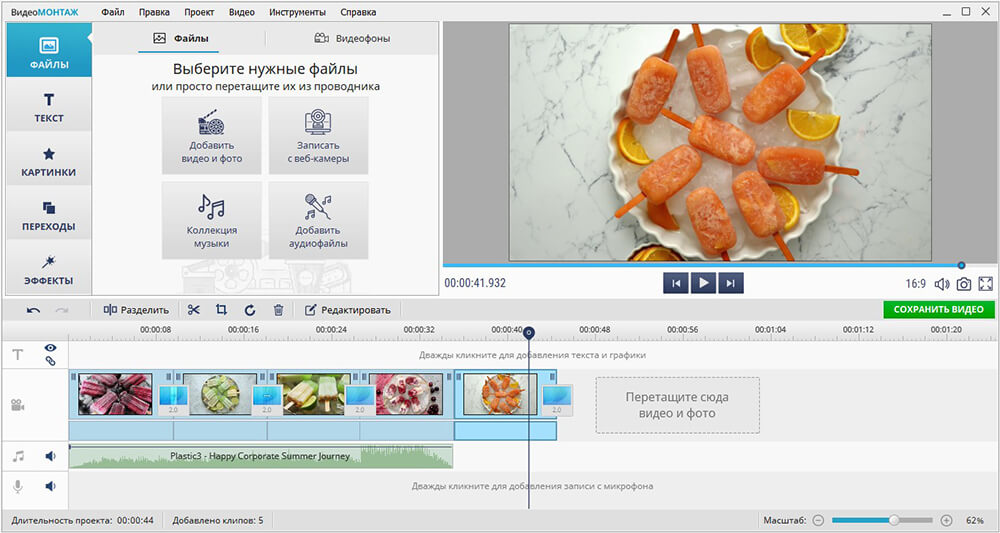
Не меняйте пропорции проекта только ради обрезки длительности. Если исходник 16:9 и выход тоже должен остаться 16:9, изменение проекта до вертикального формата заставит дополнительно решать вопрос с масштабированием и границами кадра.
Шаг 2. Оставьте нужный диапазон по времени
- Выделите ролик и откройте «Редактировать».
- В окне обрезки переместите левый маркер к первому кадру, который должен остаться.
- Переместите правый маркер к последнему нужному моменту.
- Для более точной установки используйте поля времени на левой панели.
- Нажмите «Применить» и просмотрите стык начала и конца уже в проекте.
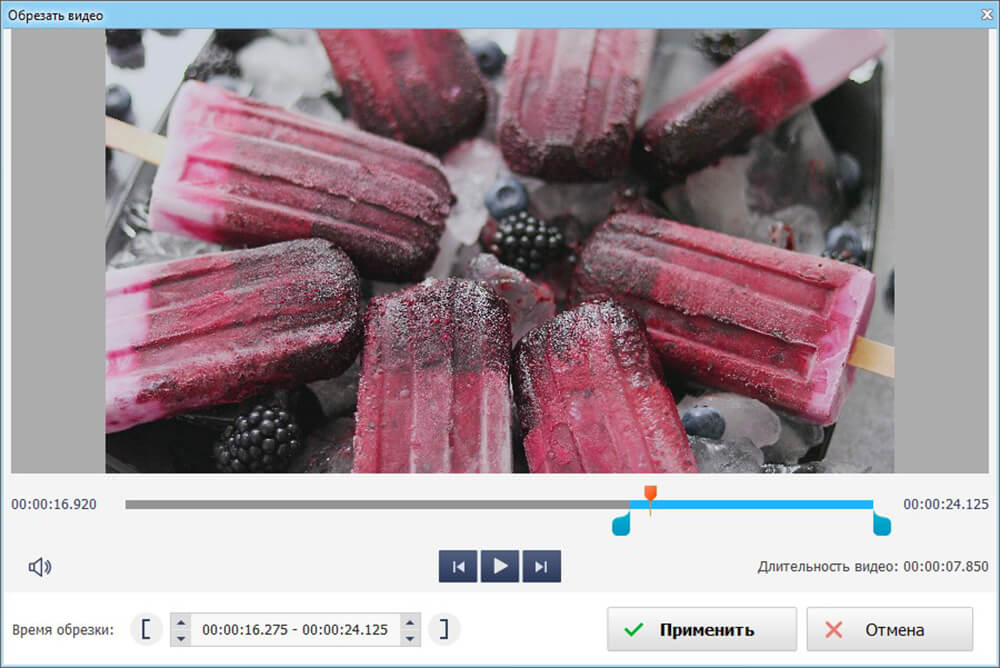
Проверяйте не только цифры. Запустите воспроизведение за секунду-две до новой границы и убедитесь, что не обрезано начало слова, движение камеры или короткий звуковой переход. Для разговорного ролика слух часто обнаруживает неудачную точку быстрее, чем визуальная оценка таймкода.
Как удалить кусок из середины
Обрезка двумя внешними маркерами оставляет один непрерывный диапазон. Когда ненужный эпизод находится внутри ролика, используйте разделение на временной шкале. Переместите каретку к началу ненужного участка и выполните «Разделить», затем повторите операцию в конце этого участка. Выделите получившийся средний фрагмент и удалите его. После удаления проверьте, что соседние части стоят вплотную и между ними не осталось пустого промежутка.
На речи стык лучше размещать в естественной паузе, а не внутри согласного звука. В движении ищите момент, где положение объекта до и после удаления согласуется хотя бы по направлению. Простое механическое удаление нескольких секунд способно создать заметный скачок даже при технически правильной обрезке.
Как обрезать изображение по краям
- Выделите клип и откройте раздел редактирования.
- Перейдите к «Кадрированию» и откройте инструмент кадрирования видео.
- Поставьте границы области так, чтобы внутри осталась полезная часть кадра.
- Сохраните кадрирование и проверьте несколько разных моментов ролика, а не только один стоп-кадр.
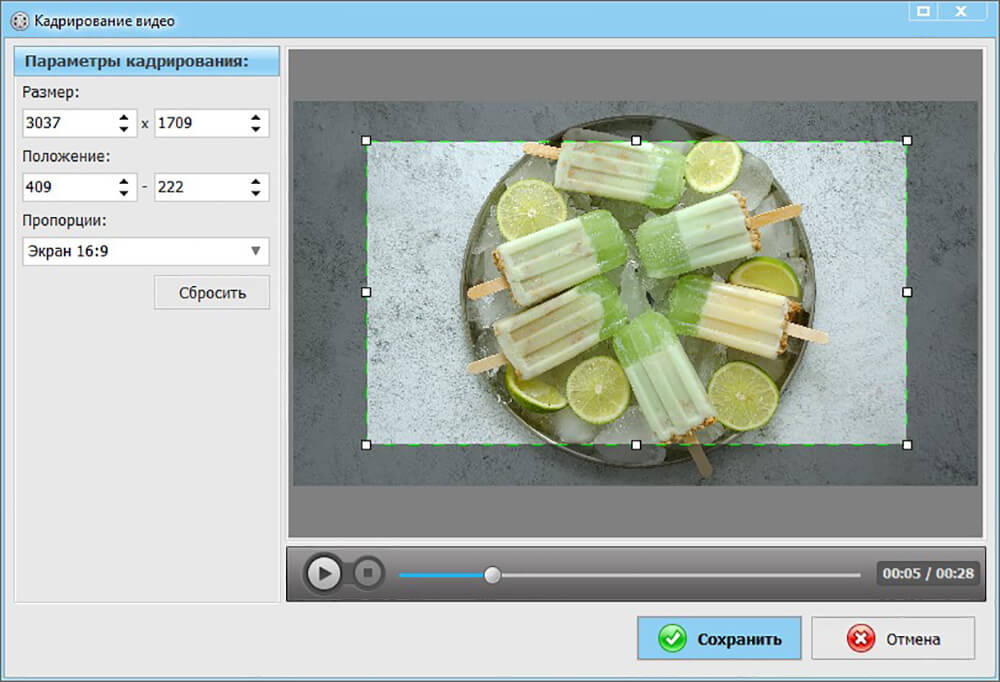
Проверка по нескольким кадрам обязательна для движущегося объекта. Человек, который помещается внутри рамки в начале эпизода, через несколько секунд способен выйти за новую границу. Поэтому после кадрирования прокрутите весь отрезок и следите за головой, руками, титрами и предметами у краёв.
Шаг 3. Сохраните отдельный файл и проверьте его
- После завершения правок перейдите к созданию или сохранению видео.
- Выберите подходящий режим вывода. Программа работает с распространёнными контейнерами, включая MP4, AVI, WMV и MKV.
- Для обычного просмотра на Windows и публикации чаще всего подходит MP4; сохраняйте исходные пропорции и разрешение, когда уменьшение не требуется.
- Укажите папку, отличную от папки с единственной копией оригинала, и запустите экспорт.
- Откройте готовый файл вне редактора и проверьте первые и последние секунды, каждый монтажный стык, звук и синхронизацию.
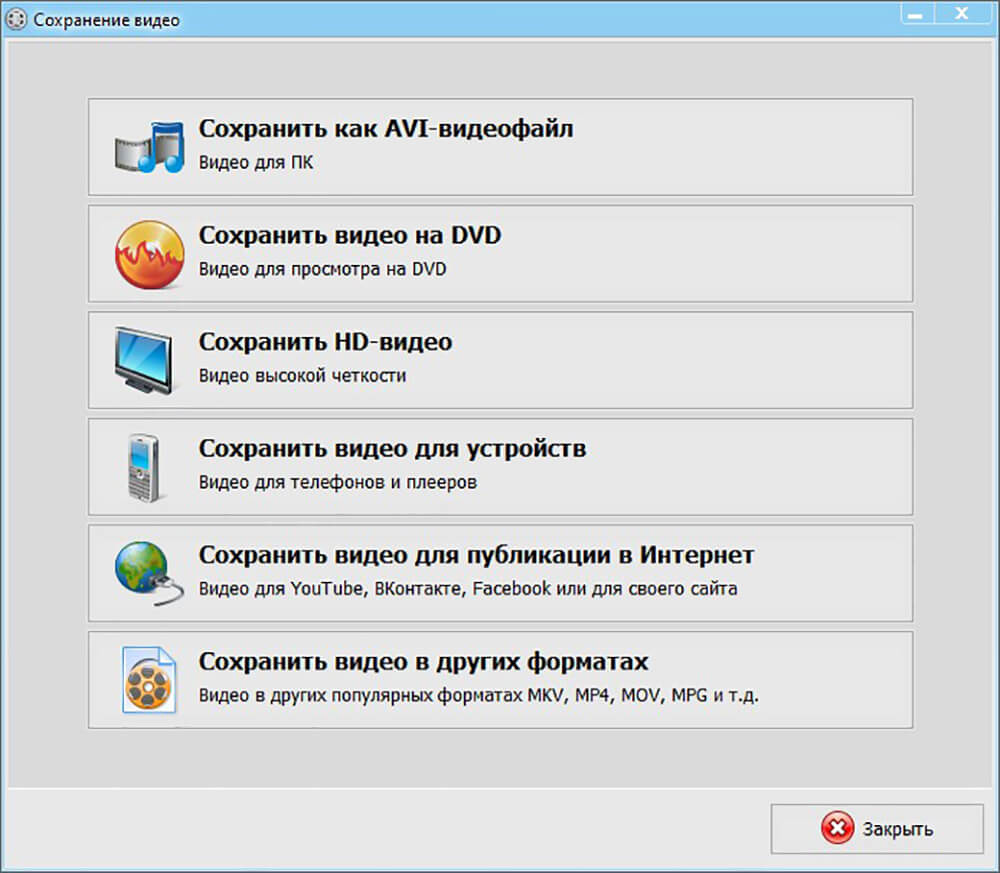
Типичная ошибка: пользователь задаёт правильные маркеры, но случайно меняет пропорции проекта, поэтому после сохранения появляются поля или лишнее кадрирование. Исправление — вернуть проект к исходному соотношению сторон, заново проверить рамку и повторить экспорт. Исходный ролик при этом оставляйте нетронутым.
2. Microsoft Clipchamp: встроенный редактор Windows 11
Clipchamp — видеоредактор Microsoft, входящий в Windows 11 и также доступный через Microsoft Store. Личная версия использует Microsoft account. Бесплатный уровень позволяет работать со своими файлами и экспортировать видео без водяного знака с разрешением до 1080p. Для 4K требуется Microsoft 365 Personal/Family или платный уровень Clipchamp.
Этот способ удобен, когда после обрезки нужно сразу удалить несколько фрагментов, соединить клипы, кадрировать изображение или добавить текст. Для одной операции Clipchamp сложнее «Фотографий», но таймлайн даёт больше контроля.
Как убрать начало и конец
- Откройте Clipchamp через поиск Windows 11 и войдите в личную версию под Microsoft account.
- Создайте проект, импортируйте исходный ролик и перетащите его на таймлайн.
- Щёлкните по клипу. На его левом и правом краях появятся маркеры обрезки.
- Перетащите левый край вправо, чтобы убрать начало. Правый край переместите влево, чтобы убрать конец.
- Для более точной установки увеличьте масштаб временной шкалы кнопками плюс/минус справа.
- Если отрезано лишнее, потяните соответствующий край обратно: Clipchamp позволяет восстановить скрытую часть исходного клипа в пределах доступного материала.
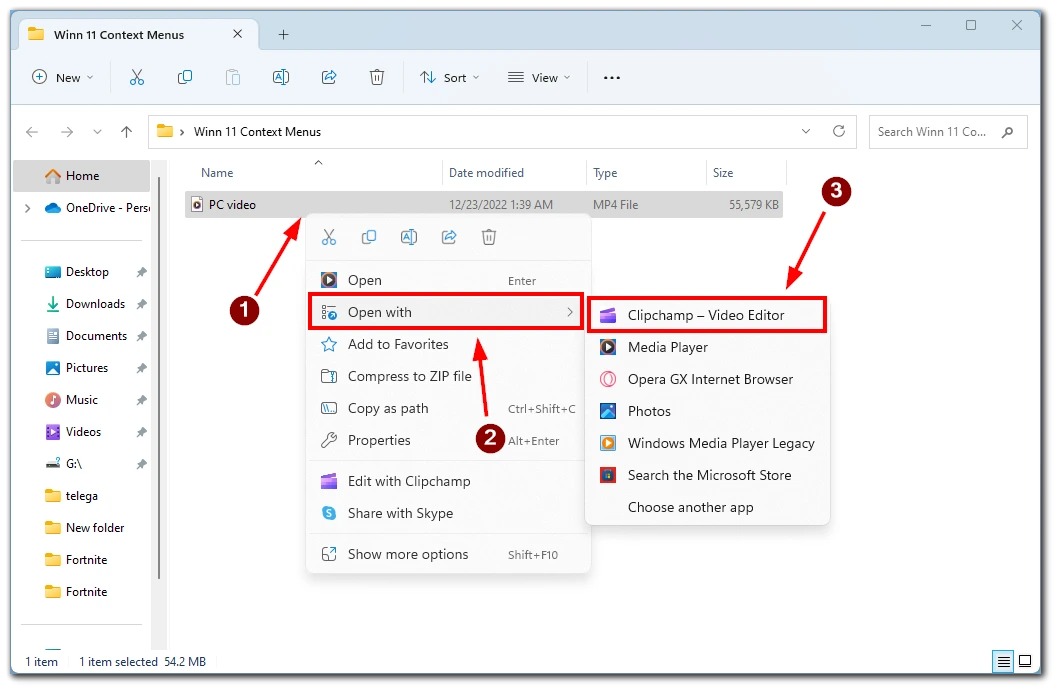
После перемещения края внимательно посмотрите, не появился ли пустой промежуток между клипами. Microsoft отдельно предусматривает удаление промежутков на таймлайне: по свободному месту можно вызвать команду удаления разрыва. Это важно, когда обрезается не единственный клип, а один из нескольких.
Как вырезать ненужный эпизод внутри ролика
- Поставьте указатель воспроизведения в точку начала ненужного эпизода.
- Выделите клип и нажмите кнопку разделения с ножницами либо клавишу S.
- Переведите указатель к концу ненужного участка и выполните разделение ещё раз.
- Выделите отделённый средний кусок и удалите его клавишей Backspace/Delete или командой удаления.
- Уберите образовавшийся промежуток, чтобы следующий клип начинался сразу после предыдущего.
Такой подход лучше внешнего trim, когда нужно убрать рекламу, паузу, случайный фрагмент записи экрана или неудачный дубль между полезными частями. Для нескольких удалений повторяйте пару разрезов на каждом ненужном эпизоде, но после каждого блока проверяйте стык — так легче заметить ошибку, чем после десятка операций подряд.
Как кадрировать видео в Clipchamp
- Выделите клип на временной шкале.
- На плавающей панели в окне предпросмотра нажмите Crop.
- Перемещайте свободные границы сверху, снизу и по бокам, пока в рамке не останется нужная область.
- Нажмите Done.
- Если задача состоит только в удалении чёрных полей, используйте Fit: эта команда вписывает материал в рамку проекта в соответствии с логикой Clipchamp.
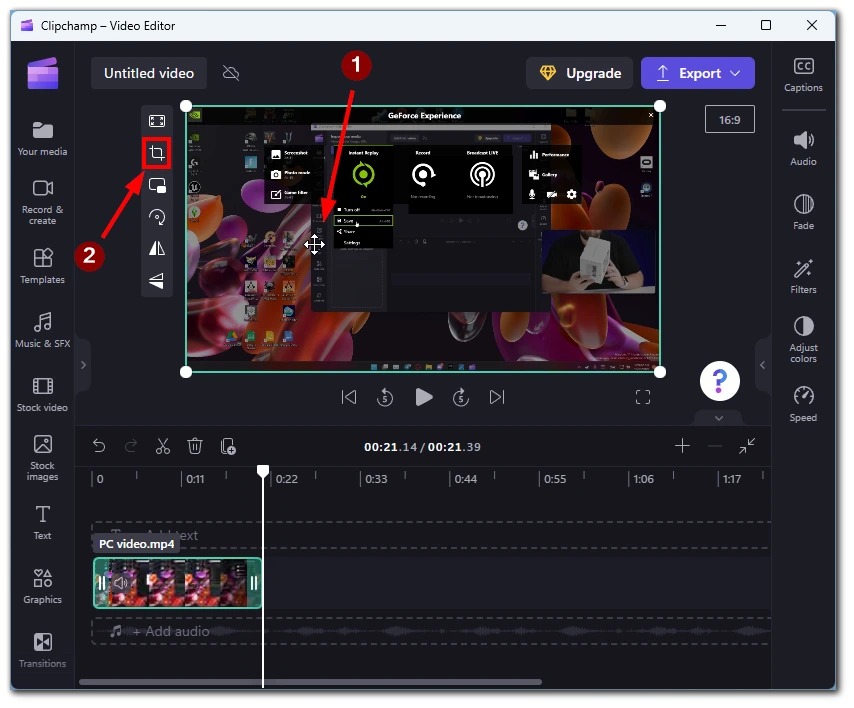
После ручного crop проверьте композицию на всём протяжении клипа. Кадрирование применяется к видео как к движущемуся материалу, поэтому удачная рамка на одном кадре не гарантирует, что объект не уйдёт за границу позже.
Экспорт из Clipchamp
- Нажмите Export в правом верхнем углу редактора.
- Выберите разрешение. На бесплатном уровне личной версии доступны 480p, 720p и 1080p.
- Дождитесь обработки. Готовый видеопроект сохраняется как MP4.
- После сохранения откройте файл и сравните длительность, начало, конец и каждый разрез с монтажным проектом.
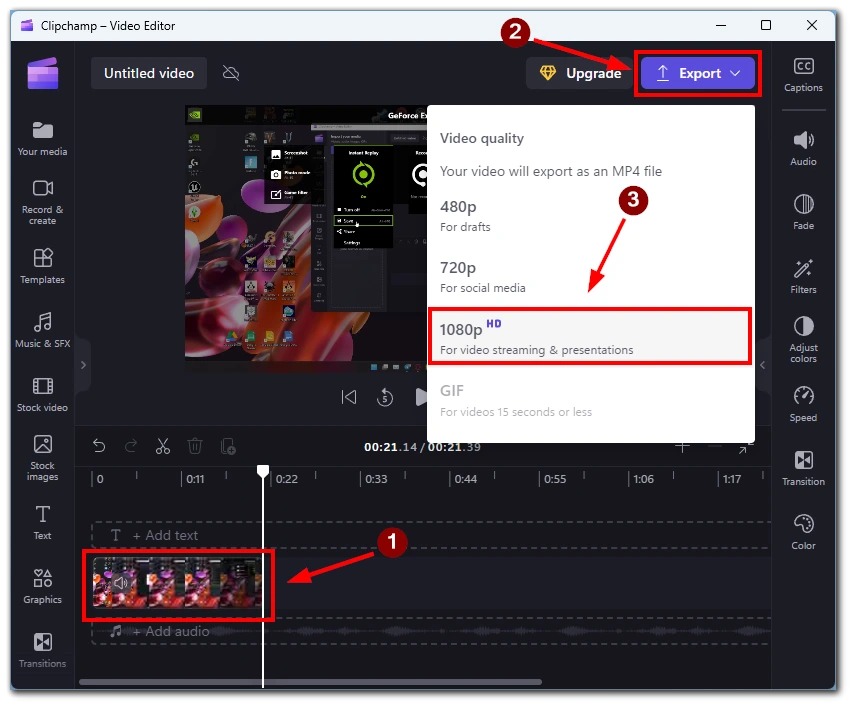
У Clipchamp есть важное техническое ограничение для исходников с высокой частотой кадров: обычный экспорт видеопроекта создаёт MP4 с частотой 30 кадров/с. Для ролика, снятого в 60 кадров/с ради более плавного движения, это уже не просто обрезка — меняется временное представление движения. В таком случае лучше заранее решить, приемлем ли 30 fps, либо использовать редактор с настраиваемой частотой экспорта.
Типичная ошибка: после удаления внутреннего фрагмента остаётся пустота на таймлайне. При экспорте она превращается в паузу или пустой участок проекта. Исправление — удалить разрыв и снова просмотреть место склейки. Второй частый случай — путаница Crop и Trim: первый меняет рамку изображения, второй длительность.
3. «Фотографии» Windows 11: самый короткий путь для одного непрерывного фрагмента
Актуальное приложение Microsoft Photos в Windows позволяет быстро обрезать видео без создания полноценного монтажного проекта. Microsoft описывает именно сценарий trim: выбрать видео, нажать Trim, сдвинуть нижние маркеры начала и конца, затем сохранить копию или перезаписать файл. Для сложного редактирования из этого же окна предусмотрен переход в Clipchamp.
Способ хорошо подходит для записи с телефона, камеры или экрана, когда нужно оставить один диапазон: например, удалить 12 секунд подготовки в начале и 8 секунд после завершения события. Для нескольких внутренних удалений лучше сразу выбрать Clipchamp, ВидеоМОНТАЖ, Premiere или Shotcut.
Пошаговая обрезка в «Фотографиях»
- В поиске на панели задач Windows введите «Фотографии» и откройте приложение.
- Выберите нужное видео.
- В верхней части окна нажмите Trim. Microsoft также указывает сочетание Ctrl+E для этой операции.
- На нижней шкале переместите левый маркер к началу сохраняемого участка, правый — к его концу.
- Проиграйте выбранный диапазон и убедитесь, что речь и движение начинаются естественно.
- Нажмите Save as Copy, чтобы создать отдельный файл. Команда Save в выпадающем меню перезаписывает исходное видео.
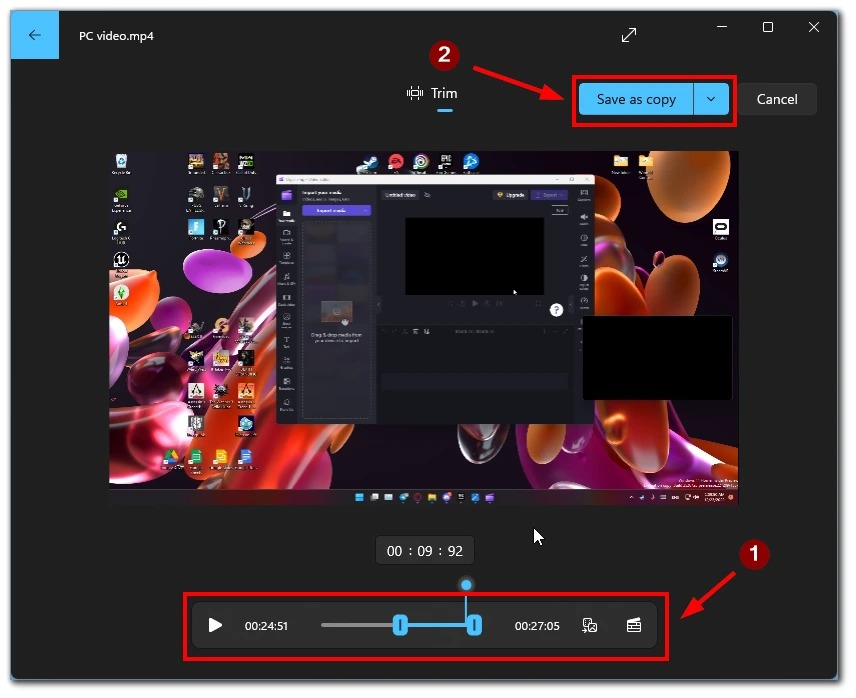
Для первой обработки выбирайте Save as Copy. Так исходник останется доступен, даже когда граница поставлена на несколько кадров неудачно. После проверки готовой копии ненужный файл всегда можно удалить вручную; восстановить случайно перезаписанный единственный оригинал намного сложнее.
Что делать, когда нужно удалить середину или обрезать края кадра
Обычный Trim в Photos сохраняет участок между двумя границами, поэтому он не решает задачу «оставить начало и конец, а середину удалить». В текущей справке Microsoft для расширенного монтажа предлагается Edit in Clipchamp video editor. Это логичный переход: Clipchamp даёт таймлайн, Split и Crop, а Photos остаётся быстрым инструментом для единичной временной обрезки.
Не путайте современное окно Photos с прежним приложением Video Editor, которое встречается в старых инструкциях Windows 10/ранних сборок Windows 11. Microsoft заменяет тот сценарий Clipchamp. Поэтому искать вкладку «Видеоредактор», Storyboard и кнопку New video project в актуальных «Фотографиях» для простой обрезки не требуется.
Типичная ошибка: вместо Save as Copy выбирают Save и теряют удобную возможность сравнить результат с оригиналом. Безопасное исправление — при первом проходе всегда сохранять копию с другим именем, открыть её, проверить длительность и только затем решать судьбу исходника.
4. Adobe Premiere Pro: точная обрезка в большом проекте
Premiere нужен не ради одной короткой операции, а когда обрезка является частью полноценного монтажа: несколько дорожек, синхронный звук, титры, цвет, эффекты и разные варианты экспорта. Актуальная ветка Premiere 26.x на Windows требует Windows 11 24H2; для активации требуется интернет-соединение и Adobe ID. Минимальный объём оперативной памяти для HD в текущих требованиях — 8 ГБ, а для работы с 4K Adobe рекомендует 32 ГБ и более.
С точки зрения обрезки преимущество Premiere — точность и несколько способов изменить монтажную границу. Базовое действие выполняется прямо на Timeline: выбрать клип, подвести указатель к его краю до появления значка trim и перетащить край. Для более детальной работы Adobe поддерживает Trim mode, который открывается сочетанием Shift+T и предназначен для покадровой доводки стыков.
Быстро убрать начало или конец клипа
- Импортируйте видео, создайте последовательность и поместите клип на Timeline.
- Выберите клип.
- Наведите указатель на левый или правый край, пока не появится значок trim.
- Перетащите край к нужному кадру.
- Проиграйте несколько секунд до и после новой монтажной границы.
Когда на таймлайне много дорожек, следите, какой именно клип выделен. Сдвиг края видеоклипа должен согласовываться со звуком: если аудио и видео связаны, монтажная точка обычно меняется вместе; если дорожки разъединены намеренно, проверяйте синхронизацию по речи и заметным событиям в кадре.
Точная доводка через Trim mode
Для стыка двух соседних клипов нажмите Shift+T в Program или Timeline panel. В Trim mode Adobe показывает обе стороны монтажной точки. В центре доступен rolling edit, который сдвигает границу между соседними клипами, а по сторонам — Trim Out и Trim In. Такой режим полезен, когда длительность последовательности должна остаться согласованной, но сам момент перехода нужно передвинуть на несколько кадров.
Для речи ориентируйтесь на звук, для действия — на завершение жеста, поворот головы, движение камеры или смену фазы движения. Покадровая точность нужна не потому, что зритель считает кадры, а потому, что один лишний кадр способен оставить короткую паузу, а один недостающий — обрезать начало движения.
Удаление участка из середины
Поставьте две границы вокруг ненужного эпизода с помощью разрезов, выделите средний участок и удалите его. После удаления используйте монтажный вариант, который закрывает образовавшийся промежуток, когда последующие клипы должны сдвинуться влево. Если пустое место нужно сохранить намеренно, оставьте обычное удаление без сдвига.
Здесь особенно важно не путать удаление клипа с изменением границы. Trim меняет точку входа/выхода существующего клипа, а разрез превращает один клип на временной шкале в отдельные монтажные сегменты. Для десятка внутренних удалений второй способ понятнее и контролируемее.
Кадрирование в актуальном Premiere
В текущем интерфейсе Premiere параметры Crop доступны в Properties panel для выбранного клипа. Там задаются проценты обрезки сверху, снизу, слева и справа. Рядом находятся преобразования Position, Scale, Rotation и быстрые действия Fill frame/ Fit to frame. Fill заполняет рамку проекта и при несовпадении пропорций способен отсечь часть изображения, Fit сохраняет всё изображение и при несовпадении пропорций оставляет поля.
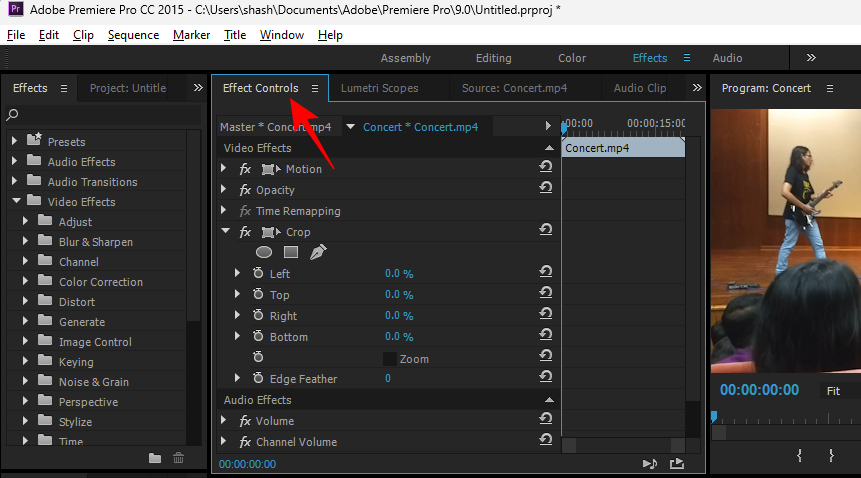
После кадрирования следите за Scale. Если обрезать половину изображения и затем растянуть оставшуюся половину на весь кадр, редактор не создаст новую исходную детализацию. Для 4K-материала в 1080p-проекте запас по разрешению больше, чем для 1080p-исходника в 1080p-проекте.
Экспорт без случайной смены параметров
- Выделите нужную последовательность и выберите File > Export > Media.
- Для обычного MP4 используйте H.264.
- Проверьте Frame Size, Frame Rate и Aspect — они должны соответствовать задаче, а не случайному шаблону.
- Для быстрого типового вывода подходит Match Source – Adaptive High Bitrate.
- Нажмите Export либо отправьте задачу в Adobe Media Encoder, когда нужно продолжать работу в Premiere.
Типичная ошибка: монтаж сделан правильно, но результат выглядит хуже из-за неверного пресета вывода. Проверяйте не только H.264, но и Frame Size и Frame Rate. При проблемах с H.264/HEVC Adobe рекомендует для диагностики отключить аппаратно ускоренное декодирование в настройках Media и повторить экспорт; это диагностический шаг, а не постоянная обязательная настройка.
5. Shotcut: бесплатный локальный редактор
Shotcut — свободный видеоредактор с открытым исходным кодом для Windows, macOS и Linux. Он редактирует видео на таймлайне и не требует отдельного преобразования каждого файла перед добавлением в проект. Для задачи обрезки полезны два уровня: Source player для выбора полезного диапазона до монтажа и Timeline для изменения уже размещённого клипа.
Trim в Source player
Откройте исходник в Source player. В руководстве Shotcut начало и конец задаются точками In и Out: левый маркер меняет вход, правый — выход. Такой подход удобен для длинной записи, из которой в проект нужен только один небольшой эпизод. Сначала выбирается полезный диапазон, затем он добавляется в плейлист или на таймлайн.
Этот способ сохраняет монтажную логику чистой: вместо часового файла на Timeline попадает только рабочий отрезок. Исходный файл на диске при этом не надо предварительно обрезать отдельной утилитой.
Trim на Timeline
- Добавьте клип на Timeline.
- Наведите указатель на левый край. Shotcut показывает зелёную полосу — её можно тянуть для изменения точки In.
- На правом краю появляется красная полоса для точки Out.
- Перетаскивайте нужный край до требуемого момента.
- Следите за режимом Ripple. Он определяет, будут ли последующие элементы сдвигаться вместе с изменением длительности.
Ripple особенно важен в проекте из нескольких клипов. Без него сокращение одного сегмента способно оставить пустой промежуток; с ним последующие элементы смещаются, сохраняя непрерывность последовательности. Перед серией правок посмотрите состояние кнопки Ripple, чтобы поведение таймлайна не оказалось неожиданным.
Кадрирование через Crop: Source
Для выбранного клипа Shotcut предлагает видеофильтр Crop: Source. Он удаляет строки или столбцы пикселей с краёв до масштабирования материала под Video Mode. Параметры Top, Bottom, Left и Right задают обрезку соответствующих сторон, а Center помогает убрать искусственные поля и выровнять кадр относительно режима проекта.
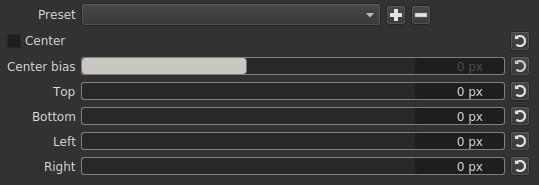
Фильтр применяется к Source или выбранному клипу, а не к Output. Перед изменением параметров щёлкните по нужному клипу — иначе пользователь часто ищет Crop в неподходящем контексте и считает, что инструмента нет.
Экспорт после обрезки
- Откройте Export panel или File > Export Video.
- Для обычной задачи не переходите сразу в Advanced: Shotcut предупреждает, что расширенные комбинации параметров позволяют собрать несовместимую конфигурацию.
- Нажмите Export File.
- Задайте имя и папку.
- Дождитесь завершения задачи в Jobs и откройте полученный файл.
По умолчанию Shotcut создаёт H.264 MP4 с настройками, которые адаптируются к Video Mode проекта. Кнопка Save в верхней части интерфейса сохраняет сам проект Shotcut, а не готовый видеофайл. Это принципиальная разница: MLT-проект нужен для продолжения монтажа, Export File — для просмотра результата вне редактора.
Типичная ошибка: после монтажа пользователь нажимает Save и ожидает MP4. На самом деле Save сохраняет проект. Для готового ролика откройте Export и нажмите Export File. Вторая частая ошибка — случайно оставить разрыв после trim; это исправляется корректным режимом Ripple либо ручным перемещением следующего клипа.
6. Online Video Cutter: обрезка в браузере без установки
Online Video Cutter из набора 123apps работает в браузере и не требует установки настольной программы. Он подходит для разовой обработки на компьютере, где нельзя или не хочется устанавливать дополнительный редактор: файл загружается с диска, затем в окне сервиса задаются временные границы, при необходимости меняется рамка кадра, после чего готовый ролик сохраняется обратно на компьютер.
У этого способа принципиально другой рабочий процесс, чем у Фото, Clipchamp или Shotcut: исходный файл перед обработкой передаётся на сервер 123apps. Политика сервиса указывает автоматическое удаление загруженных данных не позднее 12 часов после завершения работы. Для семейного ролика это вопрос удобства, а для конфиденциальной съёмки, клиентских материалов и файлов с персональными данными уже нужно отдельно оценивать допустимость серверной загрузки.
Шаг 1. Загрузите исходник
- Откройте Online Video Cutter в браузере.
- Нажмите Choose File и выберите ролик на компьютере. Также сервис позволяет брать файл из Google Drive, Dropbox или по URL.
- Дождитесь загрузки и появления рабочей области. Скорость этого этапа зависит от размера ролика и исходящей скорости соединения.
- До начала правок запомните длительность исходника, чтобы потом проверить, что сохранён именно нужный диапазон.
Для длинной записи серверная передача становится заметной частью процесса: сначала файл нужно отправить, затем готовый результат обработать и получить обратно. Поэтому браузерный способ логичнее использовать для коротких и средних роликов, а большие исходники удобнее обрабатывать локально.
Шаг 2. Установите границы и при необходимости кадрируйте изображение
- На временной шкале оставьте тот диапазон, который должен попасть в готовый ролик.
- Просмотрите начало сохранённого участка и поставьте границу перед первым нужным кадром, а не посередине слова или движения.
- Проверьте конец и оставьте небольшой запас, если после действия нужен естественный финальный момент.
- Если требуется убрать поля или лишний объект по краю, используйте Crop и сформируйте новую рамку кадра.
- Не меняйте пропорции только потому, что инструмент это позволяет: для простой временной обрезки форма кадра должна оставаться прежней.
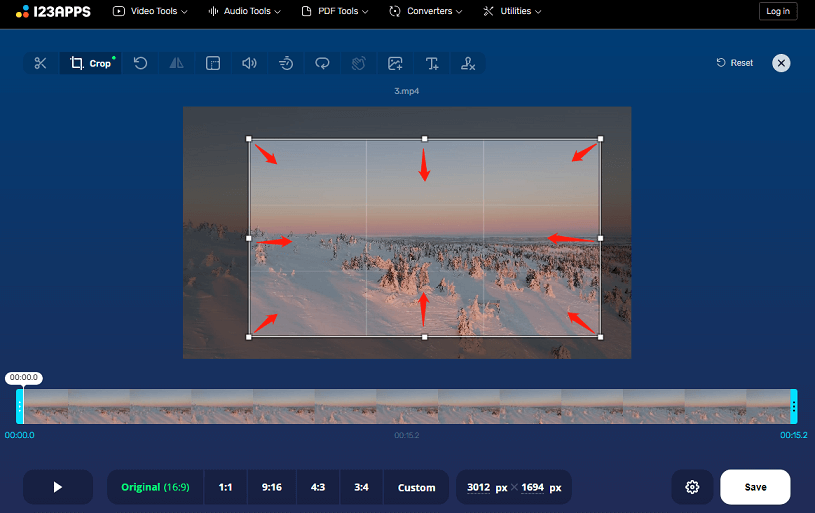
Кадрирование здесь, как и в настольных редакторах, удаляет часть изображения. После сильного Crop обязательно просмотрите несколько разных моментов ролика: объект, который в начале находился в центре, позже способен выйти за новую границу.
Шаг 3. Сохраните и проверьте результат
- Выберите доступные параметры качества и формата вывода.
- Запустите сохранение и дождитесь обработки на сервере.
- Скачайте готовый файл на компьютер.
- Откройте его локальным проигрывателем и проверьте первые и последние секунды, звук и область кадра.
- Не удаляйте исходник только потому, что загрузка завершилась успешно: сначала полностью проверьте скачанную копию.
Типичная ошибка: страница долго остаётся на этапе загрузки или сохранения. Сначала проверьте соединение и свободное место для скачиваемого файла, затем повторите операцию с коротким тестовым роликом. Если небольшой файл проходит полный цикл, а большой нет, для исходника разумнее перейти к локальному редактору и не повторять многократную загрузку одного и того же материала.
Как удалить середину ролика без заметного скачка
Технически удалить участок просто: два разреза, выделение, удаление. Сложность появляется на стыке. Если человек до вырезанного фрагмента смотрит влево, а сразу после — уже вправо, получится визуальный скачок. Если на первом куске рука находится внизу, а на втором внезапно возле лица, зритель увидит резкий «прыжок» положения.
Для разговорного видео сначала ищите паузы и окончания фраз. Затем поставьте первый разрез после завершённой смысловой единицы, второй — перед началом следующей. Прослушайте стык в наушниках: щелчок, обрезанный вдох и внезапное изменение фонового шума заметнее небольшой разницы картинки.
Для съёмки действия выбирайте соседние кадры с похожим направлением движения. Когда это невозможно, короткий перебивочный план, фотография, титр или смена масштаба помогают сделать монтажный переход осознанным. Не маскируйте каждый разрез случайным переходом: растворение не исправляет неверную точку склейки, а только растягивает её во времени.
На записи экрана ставьте разрез после завершения операции: окно уже открылось, меню закрылось, курсор остановился. Если вырезать ожидание загрузки посередине движения курсора, указатель мгновенно перескочит на другое место. Для обучающего ролика такой скачок способен запутать зрителя.
Как сохранить качество после обрезки
Не меняйте разрешение без причины
Если исходник 1920×1080 и конечная площадка принимает 1080p, сохранение 1280×720 уменьшит детализацию. Для временной обрезки разрешение вообще не требуется менять. При кадрировании ситуация другая: новая область содержит меньше пикселей, и увеличение до исходного размера не восстанавливает удалённые детали.
Проверяйте частоту кадров
Частота кадров влияет на плавность движения. Съёмка 60 fps, сведённая в 30 fps, теряет половину временных отсчётов. Для обычного видео это допустимый осознанный выбор, но он не должен происходить случайно. В Clipchamp этот момент особенно важен, потому что стандартный экспорт проекта создаёт MP4 с 30 fps. Premiere и Shotcut дают более широкий контроль параметров вывода.
Не завышайте битрейт только ради цифры
Очень высокий битрейт после уже сжатого исходника не возвращает утраченную информацию. Он лишь увеличивает размер нового файла. Слишком низкий битрейт, наоборот, добавляет блочную структуру, смазывает мелкую фактуру и ухудшает градиенты. Для простого проекта разумнее начать с штатного качественного пресета редактора и проверить результат на типичных сложных местах: траве, волосах, мелком тексте, тёмных участках и быстром движении.
Сравнивайте готовый файл, а не только предпросмотр
Окно редактора показывает монтаж, но не заменяет проверку результата. После экспорта откройте файл обычным проигрывателем. Посмотрите первые и последние 5–10 секунд, каждый разрез, участок с самым быстрым движением и место, где заметнее всего мелкие детали. Проверьте звук: нет ли отставания, внезапного провала громкости или обрезанного слова.
Сравните длительность с ожидаемой. Если вы сохраняли диапазон от 00:20 до 01:50, итог должен быть около полутора минут, а не почти такой же длины, как исходник. Сильное расхождение обычно означает, что был обрезан не тот клип, экспортировалась вся последовательность или на таймлайне остался скрытый/дальний сегмент.
Чек-лист перед экспортом
- Границы: начало не обрывает звук или движение, конец не заканчивается на полуслове.
- Середина: после удаления внутренних эпизодов нет пустых промежутков.
- Кадр: важные объекты не выходят за новую рамку на протяжении всего клипа.
- Пропорции: проект сохраняет нужное соотношение сторон, поля появились только там, где они действительно нужны.
- Разрешение: не уменьшено случайным пресетом.
- Частота кадров: соответствует выбранному рабочему процессу.
- Звук: после разрезов нет щелчков, обрубленных слов и рассинхронизации.
- Имя файла: готовая версия не затирает единственный оригинал.
- Папка назначения: на диске достаточно свободного места, путь известен заранее.
- Контроль: экспортированный файл полностью открывается и перематывается в обычном проигрывателе.
Диагностика типичных проблем
После обрезки остался чёрный экран или пустая пауза
Проверьте таймлайн. После удаления сегмента между соседними клипами мог остаться промежуток. В Clipchamp удалите gap, в Shotcut проверьте Ripple, в других редакторах сдвиньте следующий клип вплотную или примените команду удаления со сдвигом. Затем проиграйте стык и только после этого экспортируйте заново.
Сохранился не тот участок
Проверьте, что левая граница обозначает начало сохраняемой части, а правая — конец. Частая ошибка возникает, когда пользователь мысленно отмечает «то, что нужно удалить», а инструмент trim фактически выделяет «то, что нужно оставить». В ВидеоМОНТАЖ и Photos ориентируйтесь на сохраняемый диапазон между маркерами.
После кадрирования человек оказался срезан
Верните кадрирование и просмотрите не один стоп-кадр, а весь клип. Расширьте рамку либо измените её положение. Для подвижного объекта оставляйте запас у края. В Premiere дополнительно проверьте Position/Scale, в Clipchamp — положение материала внутри рамки, в Shotcut — значения сторон Crop: Source.
Качество стало заметно хуже
Сначала сравните разрешение и частоту кадров готового файла с исходным. Затем проверьте, не применено ли сильное увеличение после crop. Если геометрия совпадает, пересмотрите параметры кодирования: слишком низкое качество или неподходящий пресет способны дать видимые артефакты. Выполните короткий тестовый экспорт 10–20 секунд сложного участка, прежде чем повторно рендерить длинное видео.
Звук и изображение расходятся
Проблему ищите с первого места, где синхронизация стала неверной. На таймлайне проверьте, не сдвинулась ли аудиодорожка относительно видео после разреза и не была ли она отделена от клипа. При экспорте из Premiere при сложном сбое проверьте стандартный пресет и аппаратное декодирование; в Shotcut сначала повторите экспорт без лишних Advanced-настроек.
Экспорт останавливается или идёт слишком долго
Закройте тяжёлые приложения, проверьте свободное место, перезапустите экспорт и используйте стандартный пресет. В Premiere Adobe рекомендует при проблемах H.264/HEVC временно отключить hardware accelerated decoding; в Shotcut при зависающем задании можно остановить Job и повторить экспорт, а в диагностике отключить Parallel processing. Меняйте по одному параметру, иначе будет непонятно, что именно устранило проблему.
Windows открывает не тот старый «Видеоредактор»
Для актуальной Windows 11 ориентируйтесь на две современные программы Microsoft: Photos для простого Trim и Clipchamp для монтажа. Старые руководства со Storyboard и отдельной вкладкой Video Editor относятся к прежней ветке Photos/Photos Legacy. Для новой инструкции эти шаги не нужны.
Как выбрать способ под конкретную задачу
Нужно просто отрезать начало и конец один раз. Откройте «Фотографии». Это самый короткий путь: два маркера и Save as Copy. Если в ролике нет внутренних пауз, кадрирования и дальнейшего монтажа, полноценный редактор только добавит лишние действия.
Нужно вырезать несколько фрагментов и собрать ролик. Подойдут ВидеоМОНТАЖ или Clipchamp. Первый даёт отдельный настольный рабочий процесс с русскоязычным интерфейсом и кадрированием; второй уже встроен в Windows 11 и удобен для проекта с несколькими клипами.
Нужен бесплатный локальный редактор с более техническим контролем. Shotcut даёт Source/Timeline trim, Ripple и фильтры кадрирования. Он требует чуть больше времени на освоение интерфейса, зато не ограничивается одной короткой операцией.
Обрезка — часть профессионального проекта. В Premiere не создавайте отдельный «быстрый» процесс только ради trim: выполняйте операцию в той же последовательности, где находятся звук, цвет, титры и остальные дорожки. Trim mode и точные параметры экспорта особенно полезны при сложных стыках.
Нельзя устанавливать программу и нужен разовый результат. Online Video Cutter выполняет trim и Crop в браузере. Выбирайте этот путь только с учётом серверной загрузки исходника; для большого файла или материала, который должен оставаться локальным, лучше использовать настольный редактор.
Нужно убрать края кадра, а не секунды. Сразу переходите к Crop/«Кадрированию». Photos для этого сценария не подходит; используйте ВидеоМОНТАЖ, Clipchamp, Premiere или Shotcut. До экспорта просмотрите весь клип, потому что объект может перемещаться относительно новой рамки.
Частые вопросы
Можно ли обрезать MP4 в Windows 11 без установки сторонней программы?
Да. Для сохранения одного непрерывного участка откройте видео в «Фотографиях», выберите Trim (Ctrl+E), поставьте начало и конец и сохраните копию. Для более сложного монтажа в Windows 11 предустановлен Clipchamp.
Почему после простого trim файл всё равно долго сохраняется?
Видеоредактор часто создаёт новый закодированный файл, даже когда визуально изменены только границы длительности. Время зависит от длины ролика, кодека, разрешения, настроек вывода и производительности компьютера. Проектный trim и физическое создание нового файла — разные этапы.
Можно ли удалить несколько разных пауз из одного видео?
Да. Для каждой паузы поставьте разрез в начале и конце, удалите отделившийся кусок и закройте промежуток. Удобнее делать это в Clipchamp, ВидеоМОНТАЖ, Premiere или Shotcut. После каждой склейки просматривайте несколько секунд до и после неё.
Как не испортить исходник?
Храните оригинал отдельно и первый результат сохраняйте новым файлом. В Photos выбирайте Save as Copy, а в монтажных программах указывайте другое имя готового видео. Не удаляйте исходник до полной проверки экспорта.
Чем кадрирование отличается от изменения размера?
Кадрирование удаляет часть изображения по краям. Изменение размера пересчитывает весь оставшийся кадр в другое количество пикселей. Эти операции часто идут подряд: сначала выбирается область Crop, затем она масштабируется под разрешение проекта. Именно поэтому сильное кадрирование с последующим увеличением заметнее снижает детализацию.
Что выбрать для видео 60 fps?
Используйте редактор, где параметры экспорта позволяют сохранить нужную частоту кадров, и проверьте её перед рендерингом. Clipchamp экспортирует обычные видеопроекты в MP4 с 30 fps, поэтому для сохранения 60 fps лучше выбрать другой рабочий процесс, например Premiere или Shotcut с соответствующими настройками вывода.
Вывод
Для Windows 11 нет одного способа, одинаково удобного для всех видов обрезки. «Фотографии» оптимальны для одного непрерывного фрагмента. Clipchamp нужен, когда появляются разрезы внутри ролика и кадрирование. ВидеоМОНТАЖ объединяет простую обрезку, кадрирование и дальнейшую обработку в одном настольном редакторе. Shotcut подходит для бесплатного локального монтажа с контролем Timeline и Ripple, Premiere — для точной работы внутри большого профессионального проекта, а Online Video Cutter — для разовой браузерной обработки, когда установка программы нежелательна.
Перед сохранением проверьте три вещи: правильные временные границы, целостность кадра после crop и параметры экспорта. Оставьте исходный файл отдельно, экспортируйте новую версию и полностью просмотрите готовый ролик вне редактора. Такой порядок защищает от двух самых неприятных ошибок — случайной потери оригинала и обнаружения неудачного стыка уже после удаления рабочего проекта.












