
У MP4 чаще всего нужно решить одну из трёх задач: укоротить запись с начала или конца, удалить неудачный эпизод из середины либо обрезать изображение по краям кадра. Это разные операции. Временная обрезка меняет длительность ролика, удаление фрагмента требует двух точек разреза, а кадрирование меняет видимую область изображения. Ниже разобраны все три сценария, чтобы после обработки файл оставался MP4, а результат не оказался короче, длиннее или хуже исходника из-за неверно выбранного режима.
Основной способ для Windows показан в ВидеоМОНТАЖе: редактор подходит, когда кроме обрезки требуется проверить стык, удалить несколько эпизодов и получить новый MP4. Для Mac отдельно разобран iMovie. Avidemux полезен, когда приоритетом является копирование видеопотока без повторного кодирования, VLC media player — для простой записи нужного отрезка во время воспроизведения, а Clideo — для разовой работы в браузере без установки программы.
- Сначала определите, что именно нужно убрать из MP4
- Что подготовить перед обрезкой
- Основной способ в Windows
- 1. ВидеоМОНТАЖ — обрезка MP4 на временной шкале
- Как убрать лишнее в начале и конце
- Как вырезать фрагмент из середины
- Как сохранить результат снова в MP4
- Альтернативные способы для Mac, быстрого копирования и работы в браузере
- 2. iMovie — обрезка MP4 на Mac
- 3. Avidemux — когда важна обрезка без повторного кодирования
- Как сохранить только один отрезок
- Как убрать кусок из середины
- 4. VLC media player — запись нужного отрезка во время воспроизведения
- 5. Clideo — обрезка MP4 онлайн
- Как вырезать середину MP4 и не получить заметный скачок
- Как обрезать MP4 по краям кадра, а не по времени
- Когда действительно нужна обрезка MP4 без перекодирования
- Что сохраняется при разных способах обрезки
- Как сохранить качество при обычном экспорте MP4
- Не повышайте разрешение без причины
- Сохраняйте исходную частоту кадров
- Различайте контейнер и видеокодек
- Не делайте несколько промежуточных MP4 подряд
- Сравнивайте не только картинку, но и звук
- Проверка результата за пять минут
- Диагностика типичных проблем после обрезки
- В начале осталась лишняя секунда
- После удаления середины изображение дёргается
- Звук обрывается или щёлкает на стыке
- Файл получился намного больше исходника
- После Clideo появился водяной знак
- VLC записал не тот участок
- MP4 не открывается после Copy
- Как выбрать способ под конкретную задачу
- Чек-лист перед финальным сохранением
- Ответы на частые вопросы
- Можно ли обрезать MP4 совсем без изменения качества?
- Почему после удаления начала ролик всё равно начинается чуть раньше нужного места?
- Нужно ли сначала конвертировать MP4 в другой формат?
- Можно ли удалить несколько разных фрагментов?
- Почему обрезанный файл иногда почти не уменьшается?
- Можно ли кадрировать изображение и одновременно сократить длительность?
- Вывод
- Предложить модель для рейтинга
Сначала определите, что именно нужно убрать из MP4
Словом «обрезать» называют сразу несколько действий, и от этого зависит подходящий инструмент. Если лишние секунды находятся только до полезной сцены и после неё, достаточно задать начало и конец нужного отрезка. Такой вариант называется trimming: редактор сохраняет диапазон между двумя границами. Для домашнего ролика, записи с камеры или фрагмента интервью это самый короткий рабочий процесс.
Если ненужный кусок расположен в середине, одной пары внешних границ недостаточно. Клип сначала разделяют перед лишним эпизодом, затем после него, а получившийся центральный сегмент удаляют. Оставшиеся части соединяются на стыке. Здесь особенно важно просмотреть несколько секунд до и после места удаления: движение, речь и музыка могут сделать технически корректный разрез визуально резким.
Кадрирование решает другую задачу. Оно не сокращает продолжительность, а удаляет области слева, справа, сверху или снизу. Так убирают чёрные полосы, случайный предмет на границе кадра или меняют композицию. После кадрирования редактор формирует новое изображение каждого кадра, поэтому такой процесс требует рендеринга и не относится к копированию исходного видеопотока.
Есть ещё одно принципиальное различие — обрезка с повторным кодированием и без него. MP4 — это контейнер, внутри которого находятся видеопоток, аудио и дополнительные данные. При обычном экспорте редактор декодирует исходное видео, формирует новый монтаж и снова сжимает его выбранным кодеком. В режиме Copy видеопоток переносится в новый файл без повторного сжатия. Второй способ быстрее и не добавляет потерь от очередного кодирования, но точка разреза зависит от структуры сжатого потока и расположения опорных I-кадров.
Что подготовить перед обрезкой
Исходный MP4 лучше не перезаписывать. Скопируйте его в отдельную папку или сохраните результат под новым именем, например interview-cut.mp4. Это простая страховка от двух типичных ошибок: перепутанных границ и неудачных настроек экспорта. Если после сохранения обнаружится пропущенная реплика или слишком ранний разрез, исходник останется нетронутым.
Перед монтажом откройте ролик обычным проигрывателем и запишите примерные временные отметки. Для удаления середины понадобятся две: начало лишнего эпизода и его конец. Для сохранения одного фрагмента — начало и конец полезной части. На длинной записи такой предварительный просмотр заметно сокращает поиск нужного места на временной шкале.
Также проверьте три свойства исходника: разрешение кадра, частоту кадров и ориентацию. При обычном экспорте разумно сохранять исходное разрешение и исходную частоту кадров, если нет отдельной задачи уменьшить файл или подготовить его под конкретную площадку. Увеличение разрешения при сохранении не возвращает деталей, которых не было в исходной записи, зато увеличивает объём файла и время рендеринга.
| Задача | Подходящий способ | Что происходит с видео | Что проверить |
|---|---|---|---|
| Убрать начало и конец | ВидеоМОНТАЖ, iMovie, Clideo | Выбирается нужный диапазон | Первый и последний полезный кадр |
| Удалить кусок из середины | ВидеоМОНТАЖ, iMovie, Avidemux, Clideo | Создаются две границы и удаляется центральный участок | Стык изображения и непрерывность звука |
| Не перекодировать поток | Avidemux в режиме Copy | Потоки копируются в новый контейнер | Положение разрезов относительно I-кадров |
| Быстро сохранить отрезок из воспроизведения | VLC media player | Нужный участок записывается во время проигрывания | Точное начало, конец и папка записи |
| Обрезать в браузере | Clideo | Файл загружается на сервис и обрабатывается онлайн | Лимит файла, водяной знак, итоговый формат |
| Убрать края изображения | ВидеоМОНТАЖ | Меняется видимая область кадра | Композиция и пропорции |
Основной способ в Windows
1. ВидеоМОНТАЖ — обрезка MP4 на временной шкале
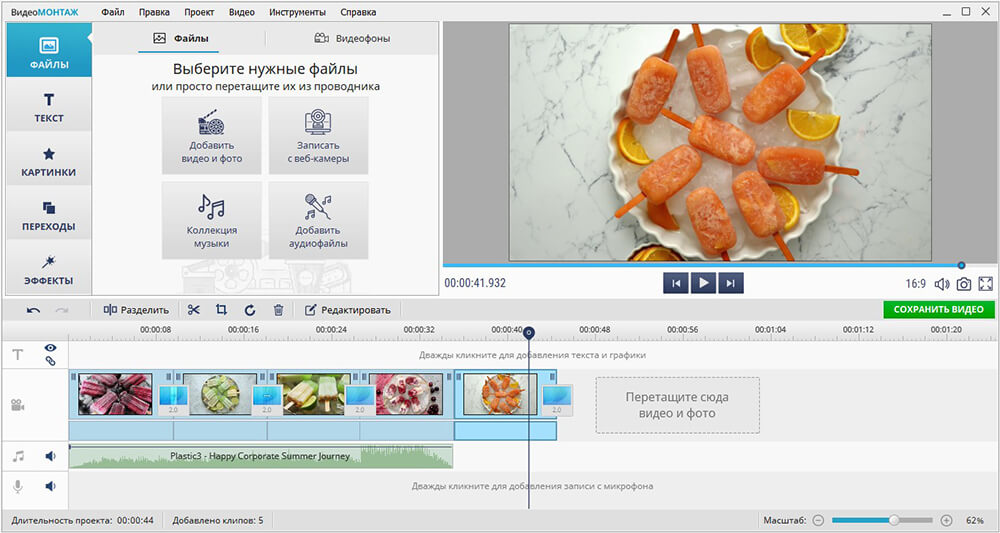
ВидеоМОНТАЖ работает в Windows 11, 10, 8 и 7 и принимает MP4 наряду с другими распространёнными форматами. Для простой обрезки важны три элемента интерфейса: временная шкала, команда «Редактировать» для сохранения выбранного диапазона и «Разделить» для удаления участка из середины. В отличие от режима Copy в Avidemux, итог здесь рендерится заново, поэтому после монтажа нужно внимательно настроить экспорт.
Как убрать лишнее в начале и конце
- Создайте проект. После запуска выберите новый проект. При выборе пропорций используйте автоматическую установку по исходному видео, если не требуется менять формат кадра. Это исключает случайное растяжение изображения.
- Добавьте MP4. Перетащите файл на временную шкалу или воспользуйтесь добавлением видео и фото. Дождитесь, пока клип появится на монтажной дорожке, и прокрутите начало записи до первого полезного кадра.
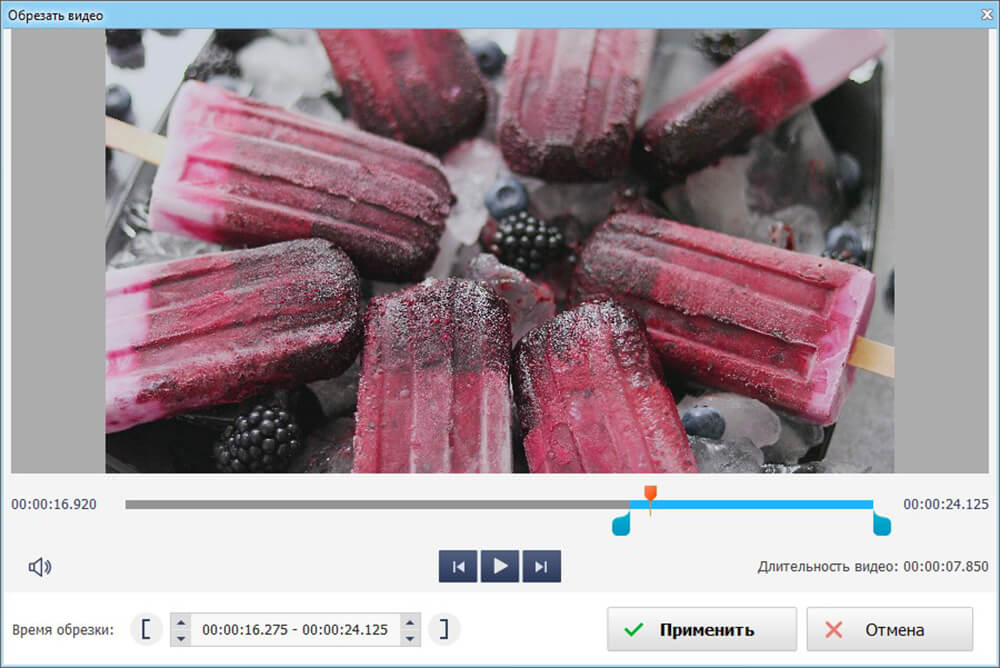
- Откройте обрезку. Выделите клип и перейдите в «Редактировать». В окне обрезки переместите левый маркер на начало нужной сцены, правый — на её конец. Время границ можно корректировать по полям с временными значениями.
- Примените изменение. Нажмите «Применить» и вернитесь на временную шкалу. Убедитесь, что продолжительность клипа стала короче и начало воспроизведения соответствует выбранной сцене.
Для контроля результата не переходите сразу к экспорту. Проиграйте первые пять–десять секунд и последние секунды клипа. В начале не должно быть обрывка предыдущей сцены, а в конце — обрезанного слова, движения или музыкального удара. Если граница выбрана слишком жёстко, снова откройте «Редактировать» и верните несколько кадров или долей секунды.
Как вырезать фрагмент из середины
Для центрального эпизода удобнее работать прямо на временной шкале. Установите каретку в точку, где начинается ненужный кусок, и нажмите «Разделить». Затем переместите каретку к концу лишнего эпизода и снова нажмите «Разделить». Между двумя разрезами образуется отдельный сегмент. Выделите его и удалите.
После удаления просмотрите стык в обычной скорости и ещё раз с позиции немного раньше первого разреза. Если в месте соединения прыгает положение человека или предмета, есть два безопасных варианта: сместить границу на более спокойный момент или оставить короткий переходный фрагмент. Для речи ориентируйтесь не только на изображение, но и на форму звуковой дорожки: начало согласной или окончание слова легче пропустить при выборе точки только по кадру.
Как сохранить результат снова в MP4
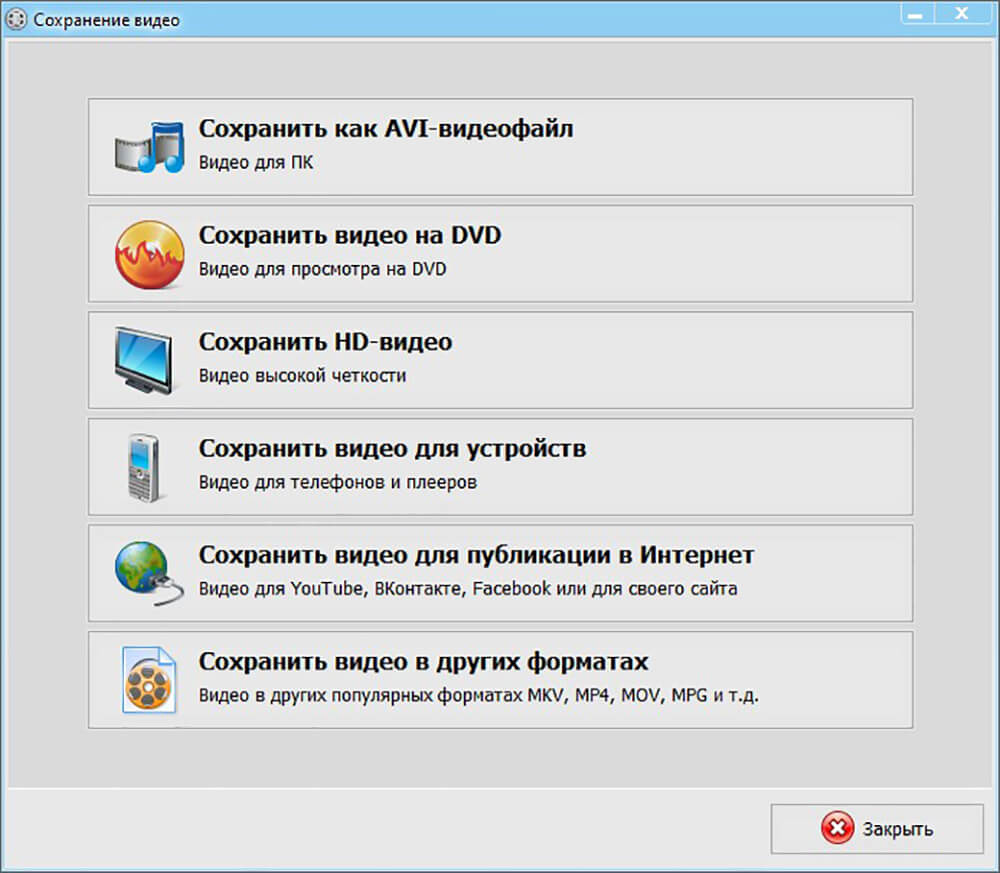
После обрезки нажмите «Сохранить видео», затем выберите сохранение в других форматах. Для обычного MP4 подходит профиль MP4 H.264. На следующем этапе задаются размер кадра и качество. Если цель — просто убрать лишние секунды, оставляйте размер кадра равным исходному и не увеличивайте его. Частоту кадров также не стоит менять без отдельной причины: преобразование 25 кадров/с в 30 кадров/с не создаёт новых деталей движения.
Сохраняйте файл в новую папку или под новым именем. После завершения рендера откройте итоговый MP4 не в самом редакторе, а в обычном плеере. Проверьте начало, каждый монтажный стык, середину и последние секунды. Отдельно послушайте звук в наушниках: короткий щелчок или обрыв фонового шума заметнее на слух, чем по форме дорожки.
Альтернативные способы для Mac, быстрого копирования и работы в браузере
2. iMovie — обрезка MP4 на Mac
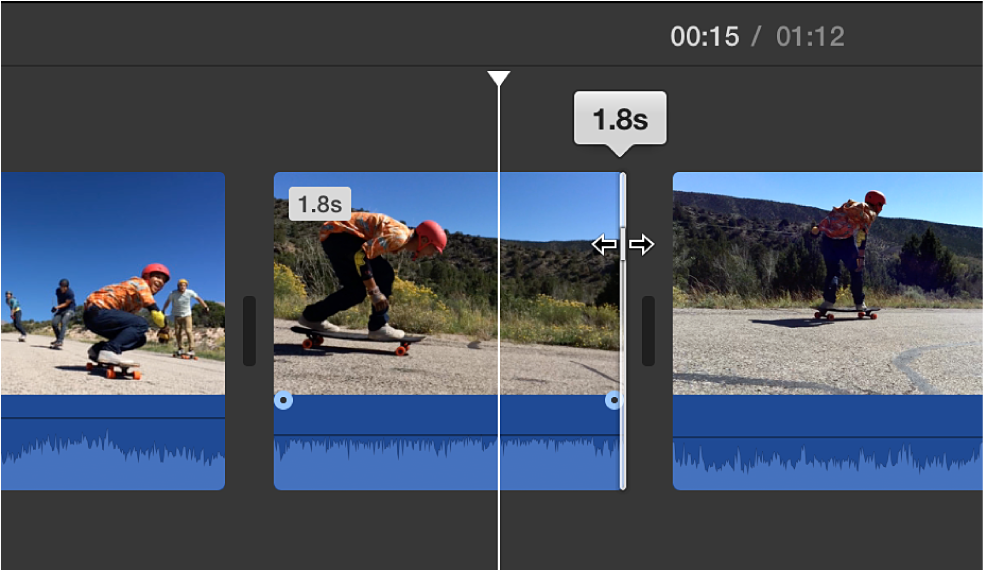
На Mac задачу удобно выполнять в iMovie. Для сокращения начала или конца клипа достаточно изменить его границы на временной шкале. Для более точной работы открывается Clip Trimmer через меню Window → Show Clip Trimmer. Если нужно удалить центральный эпизод, клип разделяют командой Modify → Split Clip в двух местах, затем удаляют сегмент между разрезами.
- Создайте проект Movie и добавьте исходный MP4 в медиатеку, затем перетащите клип на временную шкалу.
- Для удаления начала наведите указатель на левый край клипа и тяните его вправо. Для удаления конца перемещайте правый край влево.
- Если требуется точнее увидеть неиспользуемую часть исходника, выделите клип и выберите Window → Show Clip Trimmer. Скорректируйте границу и нажмите Return.
- Для удаления середины установите playhead перед лишним эпизодом, выберите Modify → Split Clip, повторите разрез после эпизода, выделите среднюю часть и удалите её.
- Для вывода результата используйте File → Share → File. Выберите параметры видео и сохраните новый файл отдельно от исходника.
При монтаже разговора увеличьте масштаб временной шкалы. Чем длиннее ролик показан на экране в сжатом виде, тем сильнее небольшое движение курсора меняет временную отметку. Увеличение масштаба позволяет поставить разрез ближе к паузе между словами и не затронуть начало следующей фразы.
3. Avidemux — когда важна обрезка без повторного кодирования
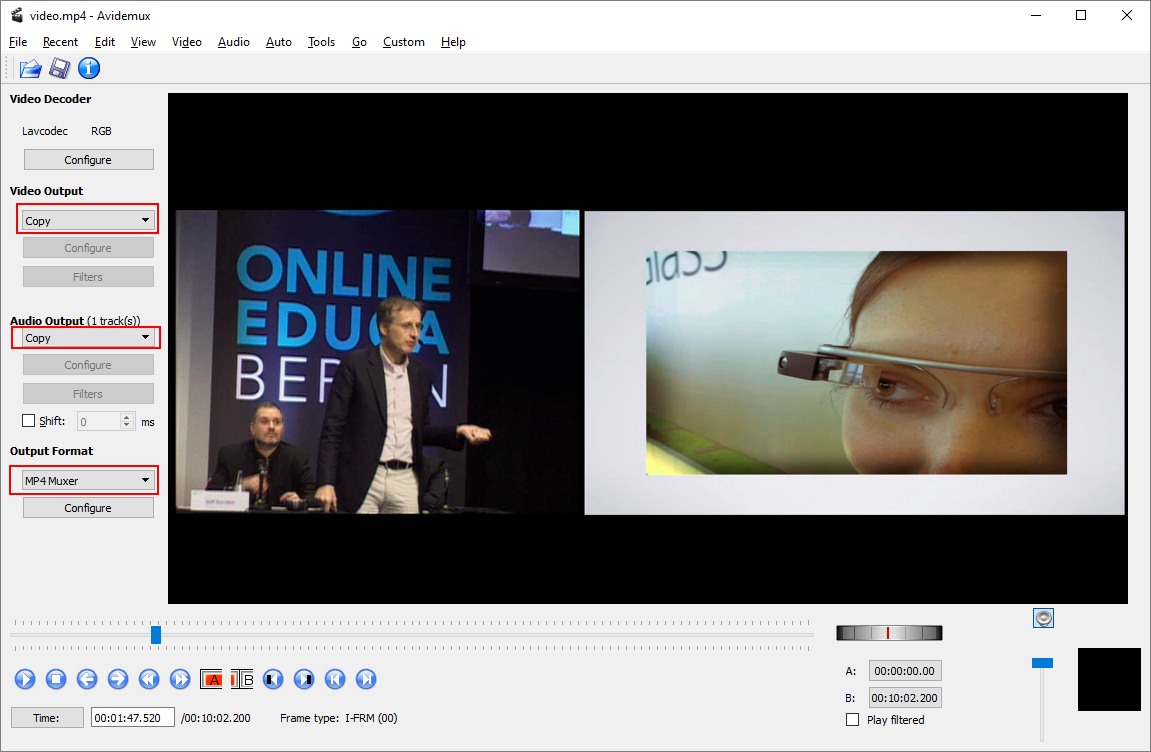
Avidemux отличается от обычного видеоредактора логикой работы. Здесь нет многодорожечной монтажной шкалы, рассчитанной на сложный проект. Зато программа умеет отмечать диапазон точками A и B, удалять его или сохранять выбранную часть. В режиме Video Output: Copy и Audio Output: Copy соответствующие потоки переносятся в новый файл без повторного кодирования.
Как сохранить только один отрезок
- Откройте MP4 через File → Open.
- В Video Output оставьте Copy. Если звук не нужно преобразовывать, в Audio Output также оставьте Copy.
- Выберите MP4 Muxer как выходной контейнер.
- Перейдите к началу нужного диапазона и поставьте Marker A. В режиме Copy начало лучше располагать на I-кадре: для перехода между такими кадрами используются кнопки навигации по опорным кадрам.
- Перейдите к концу нужного отрезка и поставьте Marker B.
- Выберите File → Save → Save Video и сохраните результат с расширением .mp4.
Главное ограничение Copy связано не с MP4 как контейнером, а со способом сжатия видео. Между полными I-кадрами обычно находятся кадры, которые зависят от соседних. Поэтому начало сохранённого диапазона нельзя произвольно поставить на любой кадр и одновременно гарантировать корректное копирование потока. Если разрез требуется строго в конкретном месте, Avidemux позволяет выбрать видеокодек вместо Copy и выполнить повторное кодирование.
Как убрать кусок из середины
Поставьте A перед ненужным фрагментом, B — после него и примените Edit → Delete. Затем повторите процедуру для других ненужных эпизодов и сохраните видео. При работе в Copy контролируйте границы по I-кадрам. Если после сохранения в месте стыка появляются повреждённые кадры, зелёные блоки или несколько кадров из удалённой сцены, вернитесь к исходнику и сдвиньте точку разреза на подходящий I-кадр либо переключитесь на кодирование.
Именно поэтому выражение «без потери качества» нужно понимать технически: потоки остаются теми же и не проходят ещё один цикл сжатия. Это не означает, что любой кадр становится допустимой границей. Более подробно устройство такого подхода разобрано в материале о локальной нарезке MP4 без лишнего перекодирования.
4. VLC media player — запись нужного отрезка во время воспроизведения
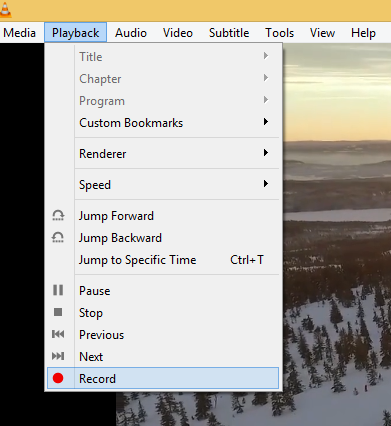
VLC стоит рассматривать не как полноценный MP4-резак, а как запасной способ, когда проигрыватель уже установлен и нужно сохранить короткий отрывок. В документации VLC для этого используется функция Record. Запись начинается при воспроизведении и завершается повторным нажатием, поэтому процесс идёт в реальном времени и требует точно попасть в нужные моменты.
- Откройте MP4 в VLC и поставьте воспроизведение на паузу немного раньше нужного начала.
- Если кнопка записи не отображается, включите View → Advanced Controls. В расширенной панели появится Record.
- Запустите воспроизведение и в нужный момент нажмите Record.
- Когда нужный эпизод закончится, снова нажмите Record. VLC завершит запись и сохранит получившийся файл в настроенную папку.
- Откройте сохранённый фрагмент и проверьте первые и последние секунды. Если захвачено лишнее, повторите операцию, начав чуть позже или остановив запись раньше.
Папку для записей можно задать в Tools → Preferences, в разделе Input/Codecs. Это стоит сделать заранее: иначе после завершения легко решить, что файл не создался, хотя он сохранён в стандартной директории. Для ролика длиной в несколько минут способ приемлем, но для часовой записи или серии точных разрезов он неудобен — столько же времени займёт само воспроизведение.
5. Clideo — обрезка MP4 онлайн
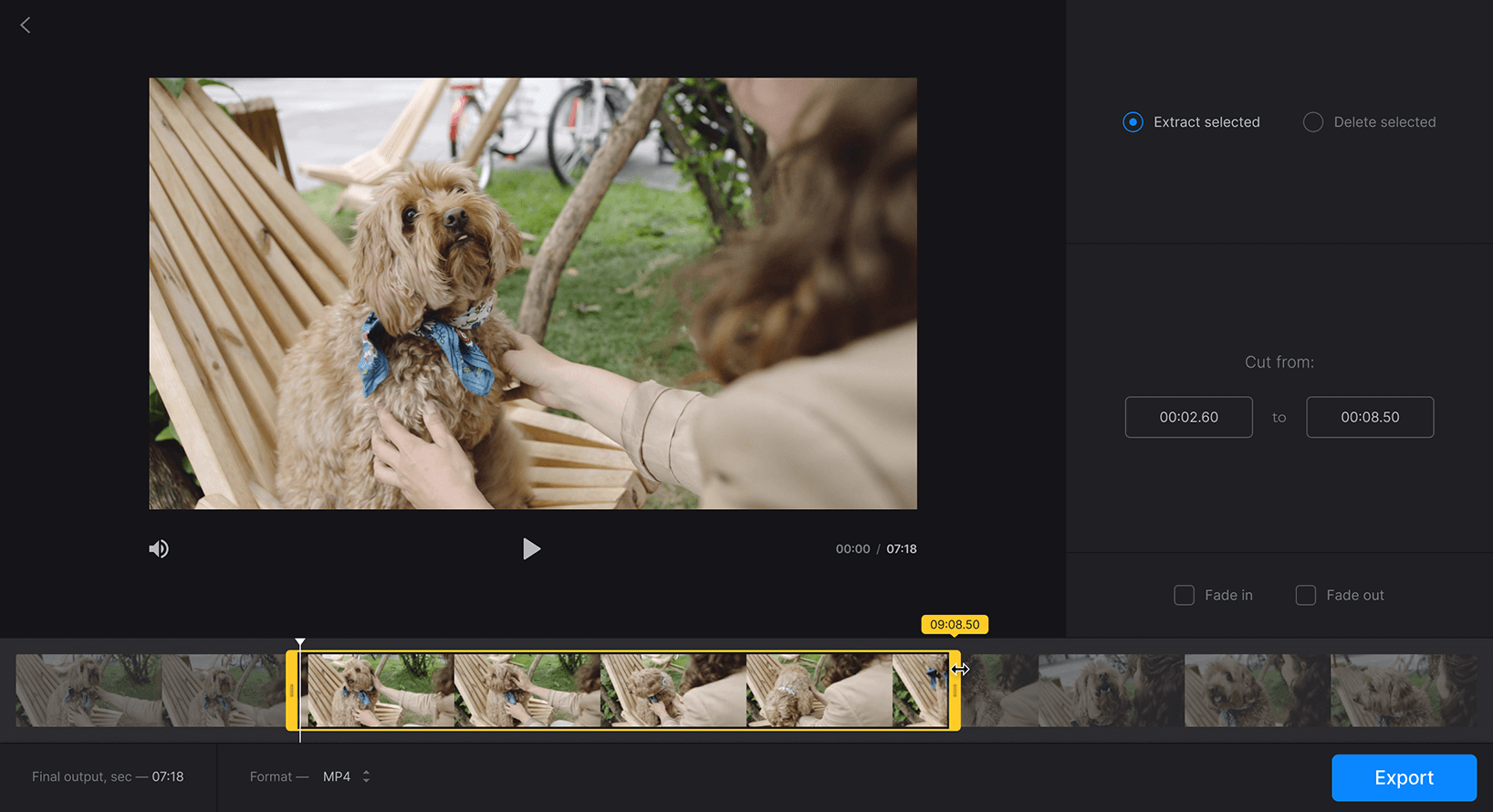
Clideo Video Cutter работает в браузере: файл выбирается с устройства или облачного хранилища, затем нужный диапазон задаётся жёлтыми маркерами либо точным временем. Режим Extract Selected оставляет выделенный отрезок, а Delete Selected удаляет его и соединяет оставшиеся части. После обработки результат экспортируется и скачивается на устройство.
- Откройте Video Cutter и нажмите Choose file либо перетащите MP4 в окно браузера.
- После загрузки растяните жёлтые границы вокруг нужного участка. Для точного значения заполните поля Cut from с временем начала и конца.
- Чтобы оставить выделенный эпизод, включите Extract Selected. Чтобы вырезать его из середины, используйте Delete Selected.
- В списке Format выберите MP4, если сервис не оставил его автоматически.
- Нажмите Export, дождитесь обработки, просмотрите результат в окне Preview и скачайте через Download.
У бесплатного доступа есть два существенных ограничения: размер одного загружаемого файла — до 500 МБ, а экспортированное видео получает небольшой водяной знак Clideo. Поэтому браузерный способ удобен для короткой разовой записи, но хуже подходит для большого мастер-файла с камеры или результата, который нельзя публиковать с чужим обозначением.
Так как исходник передаётся на внешний сервис, не загружайте туда материал, который по условиям работы должен оставаться только на локальном компьютере. Для конфиденциальной съёмки используйте настольный редактор или локальный резак. Если браузерный формат подходит, близкий по логике вариант можно изучить в разборе обрезки и кадрирования видео в браузере.
Как вырезать середину MP4 и не получить заметный скачок
Технически удаление середины состоит из двух разрезов, но хороший результат зависит от того, что находится по обе стороны стыка. Самая частая ошибка — разрезать движение в разных фазах. Например, до удаления человек поднимает руку, а после него рука уже опущена. Формально кадры стоят последовательно, но зритель замечает скачок. Сместите одну из границ к моменту, где поза, направление движения или положение камеры ближе друг к другу.
С речью ориентиром служит пауза. Не удаляйте центральный участок строго по окончанию буквенного текста, если фонограмма содержит дыхание, шум помещения или продолжение музыкальной подложки. Прослушайте стык в наушниках. Резкое изменение фонового шума воспринимается как щелчок или провал даже при идеальном изображении. Если редактор позволяет, выбирайте границу в короткой естественной паузе.
В ВидеоМОНТАЖе и iMovie центральную часть удобно выделить двумя разрезами и удалить как отдельный сегмент. В Avidemux тот же смысл реализован маркерами A и B с Edit → Delete. В Clideo для одного участка используется Delete Selected. Эти способы приводят к одному монтажному результату, но отличаются точностью, необходимостью рендера и требованиями к исходному потоку.
После удаления не ограничивайтесь просмотром только места стыка. Посмотрите ролик с десятисекундным запасом до и после. Контекст помогает заметить повтор жеста, скачок громкости или пропавшее начало фразы. Если ролик предназначен для публикации, проверьте ещё и финальную длительность: она должна уменьшиться ровно на продолжительность удалённого эпизода с учётом выбранных границ.
Как обрезать MP4 по краям кадра, а не по времени
Кадрирование необходимо, когда длительность устраивает, но в изображении есть лишняя область. В ВидеоМОНТАЖе после добавления клипа откройте «Редактировать», перейдите к «Кадрированию» и нажмите «Кадрировать видео». В окне появится рамка. Измените её так, чтобы внутри оставалась только нужная часть изображения, затем сохраните операцию.
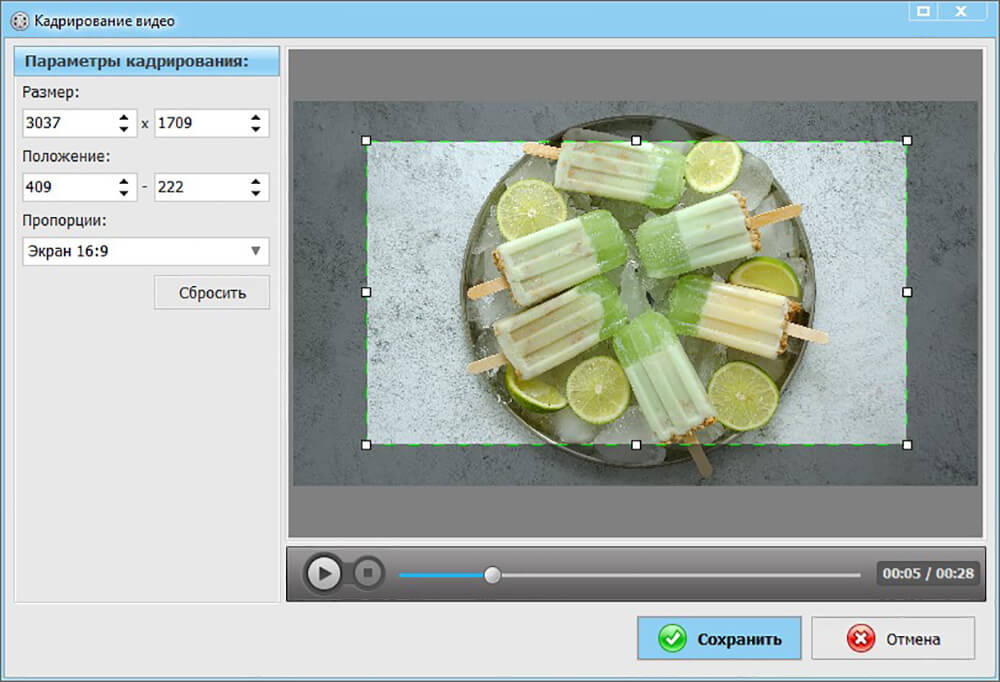
Перед сохранением обратите внимание на пропорции. Если из горизонтального кадра 16:9 сделать узкую вертикальную область, часть изображения неизбежно будет удалена. Для устранения тонких чёрных полос достаточно сдвинуть рамку минимально, не меняя композицию сильнее необходимого. После кадрирования проверьте не один стоп-кадр, а весь клип: объект, который сейчас находится в центре, через несколько секунд может выйти за новую границу.
Кадрирование требует формирования нового видеокадра и последующего кодирования, поэтому режим поточного Copy здесь не применим. То же относится к повороту, масштабированию, стабилизации, наложению текста и большинству визуальных фильтров. Если задача состоит только в сокращении длительности и важна сохранность исходного потока, не включайте эти операции без необходимости.
Когда действительно нужна обрезка MP4 без перекодирования
Повторное кодирование не является ошибкой само по себе. Оно необходимо, когда вы кадрируете изображение, меняете разрешение, добавляете титры, соединяете разные источники или хотите поставить разрез на точном кадре, не совпадающем с подходящей структурой исходного потока. Проблема возникает при многократных последовательных экспортных циклах с потерями: каждый новый цикл заново сжимает уже сжатое изображение.
Режим Copy полезен в другом сценарии: исходный MP4 уже имеет подходящее разрешение, кодек и звук, а требуется только убрать целые эпизоды. Avidemux переносит видео и аудио без повторного кодирования, если выбран Copy и границы совместимы со структурой потока. Такой способ сохраняет сжатый видеопоток исходника, поэтому не добавляет нового поколения компрессии.
Цена этой сохранности — ограничения точности. Современное межкадровое сжатие хранит полные кадры не на каждой позиции. Между ними находятся зависимые кадры, восстановление которых опирается на соседние данные. Для корректного старта сегмента в Copy следует ориентироваться на I-кадр. Если нужная реплика начинается между такими позициями, придётся выбирать между чуть менее точной границей и повторным кодированием.
Для технической нарезки больших файлов есть и другие локальные инструменты. На TopFotograf отдельно разобрана точная обрезка и склейка видео без полного перекодирования. Такой класс программ уместен, когда монтаж ограничивается разрезами и важнее не творческие функции, а сохранение исходных потоков.
Что сохраняется при разных способах обрезки
| Операция | Видеопоток | Точность границы | Практическое следствие |
|---|---|---|---|
| Copy в Avidemux | Не кодируется заново | Зависит от структуры потока и I-кадров | Минимум лишней обработки, но не каждая точка подходит для старта |
| Обрезка в монтажном редакторе | Формируется заново при экспорте | Можно поставить разрез по временной шкале точнее | Подходит для речи, нескольких удалений и дальнейшего монтажа |
| Кадрирование изображения | Формируется заново | Временная граница не является сутью операции | Можно удалить края кадра, но потребуется рендер |
| Запись фрагмента в VLC | Создаётся отдельная запись | Зависит от момента нажатия Record | Подходит для короткого отрывка, но не для покадровой нарезки |
| Clideo | Сервис обрабатывает загруженный файл | Границы задаются маркерами или временем | Не требует установки, но результат зависит от условий онлайн-экспорта |
Из этой разницы следует простой выбор. Когда важен конкретный кадр начала — используйте редактор и один финальный рендер. Когда исходный поток уже подходит и допустимо сместить границу к ближайшей корректной позиции — Copy экономит время и исключает дополнительное сжатие. Когда нужно изменить саму геометрию кадра, избежать рендера нельзя: программному обеспечению приходится построить новое изображение для каждого кадра.
Как сохранить качество при обычном экспорте MP4
Не повышайте разрешение без причины
Если исходник снят в 1920×1080, экспорт в 3840×2160 не восстанавливает детализацию. Редактор лишь создаёт больше пикселей на основе имеющегося изображения. Для простой обрезки оставляйте размер кадра исходным. Уменьшение разрешения оправдано, когда нужен более лёгкий файл или материал заранее готовится для небольшого окна публикации.
Сохраняйте исходную частоту кадров
Кадровая частота описывает, сколько кадров приходится на секунду воспроизведения. Если камера записала 25 кадров/с, нет смысла автоматически ставить 30 кадров/с только потому, что число выше. Программа должна создать дополнительные временные позиции, а характер исходного движения от этого не становится естественнее. При простой нарезке безопасный ориентир — сохранить частоту исходной записи.
Различайте контейнер и видеокодек
Расширение .mp4 говорит о контейнере, а не о конкретном способе сжатия видеопотока. Внутри MP4 часто находится H.264, но контейнер может содержать и другие совместимые потоки. Поэтому фраза «сохранить в MP4» не описывает качество полностью. В редакторе нужно смотреть не только на расширение, но и на профиль кодирования, размер кадра и параметр качества.
Не делайте несколько промежуточных MP4 подряд
Если планируется ещё цветокоррекция, титры и звук, выполняйте эти действия в одном проекте и экспортируйте финальный MP4 один раз. Схема «обрезать — сохранить MP4 — снова открыть — добавить титры — снова сохранить — открыть ещё раз для музыки» создаёт лишние поколения сжатия. Лучше хранить проект и исходник, а новый MP4 получать после завершения монтажа.
Сравнивайте не только картинку, но и звук
После экспорта прокрутите ролик в трёх местах: в начале, около каждого разреза и ближе к концу. Смотрите на синхрон губ и речи, отсутствие кратких зависаний, целостность фоновой музыки. Если синхрон постепенно расходится к концу, повторите экспорт с сохранением исходной частоты кадров и без дополнительных преобразований скорости. Если проблема появляется только в одном стыке, проверьте сам монтажный разрез.
Проверка результата за пять минут
- Сравните длительность. Итоговый ролик должен стать короче ровно настолько, сколько материала удалено. Большое расхождение часто означает, что сохранён противоположный диапазон или один из разрезов установлен не там.
- Посмотрите первый кадр. На старте не должно быть чёрного экрана, кадра до события или обрывка предыдущего дубля. Если клип начинается с речи, первый звук не должен быть срезан.
- Проверьте каждый стык. Включите воспроизведение за несколько секунд до места удаления. Ищите скачок позы, изменения экспозиции, внезапное движение камеры, щелчок или провал фонового шума.
- Откройте середину файла. Это помогает обнаружить повреждение потока после неудачной нарезки в Copy, даже если первые секунды проигрываются нормально.
- Просмотрите финал. Последний полезный кадр и окончание звука должны сохраниться. Слишком ранняя правая граница часто срезает окончание слова или движения.
- Проверьте файл вне редактора. Откройте результат в обычном проигрывателе. Так вы проверяете сам экспортированный MP4, а не предпросмотр проекта.
Для важных материалов сохраните и проект, и исходный MP4 хотя бы до публикации или передачи заказчику. Если позже потребуется вернуть несколько секунд, изменить кадрирование или переделать стык, не придётся монтировать уже сжатый итоговый файл.
Диагностика типичных проблем после обрезки
В начале осталась лишняя секунда
Причина зависит от метода. В обычном редакторе граница поставлена раньше нужного кадра: увеличьте масштаб временной шкалы и сдвиньте её. В Avidemux с Copy начало сегмента связано с I-кадрами, поэтому программа не предназначена для произвольной покадровой границы без кодирования. Если точность важнее сохранения потока, используйте режим кодирования или обычный монтажный редактор.
После удаления середины изображение дёргается
Сначала определите, технический это артефакт или обычный монтажный скачок. Если кадры читаются нормально, но объект мгновенно меняет положение, сместите границы к похожим фазам движения. Если появляются цветные блоки, искажённые кадры или короткое разрушение изображения после Copy, вернитесь к исходнику и перенесите разрез к подходящему I-кадру.
Звук обрывается или щёлкает на стыке
Прослушайте место соединения в наушниках. Если обрезана часть слова, верните несколько кадров до паузы. Если речь цела, но меняется постоянный фон, ищите более спокойную точку стыка. Для ролика с музыкой лучше не разрезать протяжную ноту или удар ударных посередине. В сложном случае оставьте короткий запас и выполните звуковую правку в редакторе, а не пытайтесь исправлять её повторными экспортами готового MP4.
Файл получился намного больше исходника
При обычном рендере размер зависит от продолжительности, разрешения, частоты кадров и параметров кодирования. Если короткий обрезанный ролик оказался тяжелее исходника, сравните экспортное разрешение и установленное качество. Не повышайте разрешение и не увеличивайте параметры сжатия без задачи. В Copy у Avidemux размер обычно меняется в основном вместе с длительностью, потому что видеопоток не пережимается.
После Clideo появился водяной знак
Это ограничение бесплатного доступа, а не ошибка экспорта. Бесплатные посетители и зарегистрированные пользователи получают результат с небольшим знаком Clideo. Если итог должен быть чистым, используйте локальный способ до начала работы или платный режим сервиса. Перезапись уже готового ролика с кадрированием ради удаления знака уменьшит полезную область изображения и создаст ещё один цикл кодирования.
VLC записал не тот участок
Функция Record срабатывает во время воспроизведения, поэтому человеческая задержка при нажатии влияет на границу. Запускайте проигрывание немного заранее и готовьтесь нажать Record непосредственно перед нужной сценой. Для точной реплики или разреза между соседними кадрами перейдите к редактору с временной шкалой.
MP4 не открывается после Copy
Вернитесь к исходному файлу и повторите операцию без дополнительных фильтров. Убедитесь, что выбран подходящий MP4 Muxer и что начало сохранённого диапазона установлено на совместимой границе. Если Avidemux сообщает о проблеме с потоком или сохранение Copy приводит к повреждённому стыку, не пытайтесь многократно пересохранять этот же результат: откройте исходник и используйте кодирование для точного разреза.
Как выбрать способ под конкретную задачу
| Сценарий | Что выбрать | Почему |
|---|---|---|
| Windows, нужно удалить несколько эпизодов и сохранить новый MP4 | ВидеоМОНТАЖ | Есть временная шкала, разрез, удаление фрагментов и отдельный экспорт MP4 |
| Mac, обычный монтаж одного ролика | iMovie | Границы клипа и Split Clip доступны на временной шкале |
| Нужно убрать участок без повторного кодирования | Avidemux | Copy переносит исходные видео- и аудиопотоки без нового сжатия |
| Нужен короткий отрывок, а VLC уже установлен | VLC media player | Record сохраняет участок во время просмотра без отдельного редактора |
| Нельзя устанавливать программу, файл небольшой | Clideo | Редактирование идёт в браузере, а границы задаются маркерами или временем |
| Нужно убрать чёрные полосы или лишние края кадра | ВидеоМОНТАЖ | Есть отдельное кадрирование с рамкой и настройкой области изображения |
Если задача повторяется регулярно, выбирайте способ не только по числу кликов. Для семейных записей важна сохранность исходников, для рабочего видео — предсказуемый экспорт и возможность исправить проект, для больших записей — скорость обработки, а для конфиденциальных материалов — локальная работа без загрузки файла в браузерный сервис.
Чек-лист перед финальным сохранением
- исходный MP4 лежит отдельно и не будет перезаписан;
- начало и конец полезного отрезка проверены при воспроизведении, а не только по миниатюрам;
- при удалении середины просмотрены несколько секунд вокруг каждого стыка;
- после кадрирования движущийся объект не выходит за новую границу кадра;
- при обычном экспорте не увеличено разрешение без необходимости;
- частота кадров сохранена на уровне исходной записи, если нет отдельной задачи её преобразовать;
- при Copy в Avidemux начало сегмента согласовано с I-кадром;
- онлайн-сервис выбран только для материала, который допустимо загружать в сеть;
- указана понятная папка вывода и новое имя файла;
- готовый MP4 открыт в отдельном проигрывателе и проверен от начала до конца выборочно по нескольким точкам.
Ответы на частые вопросы
Можно ли обрезать MP4 совсем без изменения качества?
Да, когда программа копирует совместимые видео- и аудиопотоки без повторного кодирования. В Avidemux для этого используется Copy. Ограничение состоит в точках разреза: для корректного начала сегмента нужно учитывать I-кадры. Кадрирование изображения, фильтры и произвольный покадровый разрез требуют рендера.
Почему после удаления начала ролик всё равно начинается чуть раньше нужного места?
В обычном редакторе границу нужно уточнить при большем масштабе временной шкалы. В Copy это связано со структурой сжатого видеопотока: начало сохранения привязано к подходящей опорной позиции. Для точного кадра выбирайте экспорт с кодированием.
Нужно ли сначала конвертировать MP4 в другой формат?
Для рассмотренных способов нет. ВидеоМОНТАЖ, iMovie, Avidemux, VLC media player и Clideo работают с MP4 в описанных сценариях без предварительного преобразования только ради обрезки. Дополнительная конвертация создаёт лишний этап и при сжатии с потерями может ухудшить результат.
Можно ли удалить несколько разных фрагментов?
В настольном редакторе каждый ненужный участок отделяют двумя разрезами и удаляют по очереди. Avidemux позволяет повторять выделение A–B и Delete. В Clideo однозадачный Cutter рассчитан на выбранный фрагмент; для нескольких удалений сервис направляет к полноценному Video Editor. При большом числе правок удобнее работать на временной шкале, чтобы видеть все стыки в одном проекте.
Почему обрезанный файл иногда почти не уменьшается?
Размер зависит не только от длительности. При повторном кодировании на него влияют разрешение и параметры сжатия. Если удалено несколько секунд из длинного ролика, разница сама по себе будет небольшой. При высоких настройках экспорта короткий файл способен даже оказаться тяжелее ожидаемого, поэтому параметры результата нужно сравнивать с исходником.
Можно ли кадрировать изображение и одновременно сократить длительность?
Да. В редакторе сначала задайте временные границы, затем кадрируйте изображение и выполните один финальный экспорт. Это рациональнее, чем сначала получить обрезанный MP4, затем заново открыть его для кадрирования и снова перекодировать.
Вывод
Для Windows, когда нужно не только убрать края ролика, но и вырезать эпизоды из середины, удобен обычный монтажный процесс в ВидеоМОНТАЖе: импорт, разрезы или границы обрезки, проверка стыков и один финальный экспорт в MP4. На Mac ту же задачу закрывает iMovie с перетаскиванием границ и Split Clip. Если исходное изображение менять не требуется и приоритетом является отсутствие нового цикла сжатия, используйте Avidemux в Copy и принимайте ограничение по I-кадрам.
VLC имеет смысл оставить как запасной способ для записи одного короткого отрезка во время просмотра, а Clideo — для небольшого файла, который допустимо отправить в браузерный сервис и для которого приемлемы ограничения бесплатного режима. Независимо от выбранного инструмента, исходник храните отдельно, результат сохраняйте новым файлом и обязательно просматривайте начало, все стыки и финал уже после экспорта. Именно эта проверка обнаруживает ошибки границ раньше, чем готовый MP4 уйдёт на хранение, в публикацию или заказчику.








