


Обрезать аудио в Windows 10 обычно нужно в одном из трёх случаев: убрать тишину или шум в начале и конце записи, удалить неудачный фрагмент из середины либо сохранить отдельный отрывок — например, реплику из интервью, заставку или часть длинной записи. Эти задачи похожи только внешне. В одном редакторе достаточно выделить нужный диапазон и сохранить его, в другом приходится удалить всё вокруг него, а VLC вообще не режет дорожку как обычный аудиоредактор, а записывает выбранный участок во время воспроизведения.
Ниже разобраны способы для Windows 10, которые чаще других встречаются в профильных инструкциях: АудиоМАСТЕР, Audacity, VLC media player, Windows Media Player с SolveigMM WMP Trimmer Plugin, mp3DirectCut и Wave Editor. Первый вариант рассчитан на понятную работу с русским интерфейсом, Audacity даёт больше контроля, mp3DirectCut особенно интересен для MP3 без повторного кодирования, а VLC пригодится, когда отдельный редактор устанавливать не хочется. Для каждого способа показано, что именно выделять, какой командой обрезать файл и как проверить результат до удаления исходника.
- Какой способ выбрать для своей задачи
- Что подготовить перед обрезкой
- Как работать, когда известны точные таймкоды
- Способ 1. АудиоМАСТЕР: обрезка в русскоязычном редакторе
- Как оставить только нужный отрывок
- Как убрать фрагмент из середины
- Что проверить после сохранения
- Способ 2. Audacity: точная обрезка и удаление фрагментов
- Как быстро оставить только выделенный диапазон
- Как вырезать ошибку из середины записи
- Как экспортировать без неожиданной потери качества
- Способ 3. VLC media player: записать нужный участок во время воспроизведения
- Пошаговая запись фрагмента
- Когда VLC подходит, а когда лучше выбрать редактор
- Способ 4. Windows Media Player с SolveigMM WMP Trimmer Plugin
- Как вырезать часть MP3 через плагин
- Способ 5. mp3DirectCut: обрезка MP3 без повторного кодирования
- Как отметить и вырезать участок
- Способ 6. Wave Editor: простая ручная обрезка MP3, WAV и WMA
- Как сохранить выбранный фрагмент
- Как обрезать начало или конец без щелчка
- Как не ухудшить звук при сохранении
- Диагностика: почему обрезка получилась неправильно
- В начале исчезла первая буква или музыкальная атака
- После удаления паузы слова «склеились»
- На стыке появился щелчок
- Файл после сохранения стал хуже звучать
- Фрагмент сохранился, но его длительность не совпадает с расчётом
- VLC записал не тот участок
- Windows Media Player не показывает инструменты обрезки
- Audacity не открывает M4A или WMA
- Контроль результата: короткий чек-лист перед удалением исходника
- Частые вопросы
- Можно ли обрезать MP3 штатными средствами Windows 10?
- Как обрезать MP3 без повторного ухудшения качества?
- Что лучше для простой обрезки: АудиоМАСТЕР или Audacity?
- Нужно ли конвертировать MP3 в WAV перед одной обрезкой?
- Почему после обрезки в MP3 иногда появляется крошечная тишина?
- Итог
- Предложить модель для рейтинга
Какой способ выбрать для своей задачи
| Способ | Когда удобнее использовать | Как происходит обрезка | Главное ограничение |
|---|---|---|---|
| АудиоМАСТЕР | Нужно быстро вырезать фрагмент в русскоязычном редакторе | Выделение на волновой форме, удаление лишнего или сохранение выбранного отрезка | Работает как отдельная программа для Windows |
| Audacity | Нужна точная ручная правка, удаление пауз, несколько операций подряд | Диапазоны времени и границы клипов; результат экспортируется отдельным файлом | При экспорте MP3 происходит новое кодирование |
| VLC media player | Нужно получить короткий фрагмент без полноценного монтажа | Запись воспроизводимого участка кнопкой Record | Это запись в реальном времени, а не точная монтажная обрезка |
| Windows Media Player + SolveigMM WMP Trimmer Plugin | Привычнее работать прямо в Windows Media Player | Плагин добавляет маркеры, интервалы и сохранение результата | Сам Windows Media Player аудио не редактирует — требуется отдельный плагин |
| mp3DirectCut | Нужно быстро подрезать MP3 или AAC без повторного кодирования | Прямое копирование закодированных данных с удалением выбранных интервалов | Интерфейс и график отличаются от привычной PCM-волны аудиоредакторов |
| Wave Editor | Нужен простой бесплатный редактор для MP3, WAV или WMA | Выделение диапазона, Cut/Delete или Save Selected Fragment | Набор форматов и инструментов заметно уже, чем у Audacity |
Если задача состоит только в смене контейнера или кодека, обрезать дорожку не обязательно. Для такой операции полезнее отдельный конвертер аудио и видео. Обрезка нужна именно тогда, когда меняется длительность или содержимое записи.
Что подготовить перед обрезкой
Сделайте копию исходного файла до первого редактирования. Особенно это важно для единственной записи диктофона, интервью, лекции или звука со съёмки. Часть редакторов работает неразрушающе внутри проекта, но при сохранении результата исходный файл всё равно легко перезаписать тем же именем. Надёжная схема проста: исходник оставить в отдельной папке, рабочую копию редактировать, а финальный файл сохранить с новым именем.
Определите, какой результат нужен. Для удаления тишины по краям достаточно найти начало полезного сигнала и окончание. Для вырезания ошибки из середины требуется выделить именно лишнюю часть и удалить её так, чтобы две оставшиеся части сошлись без ненужной паузы. Для извлечения цитаты или фрагмента песни, наоборот, удобнее выделить то, что нужно оставить, а затем воспользоваться командой сохранения выделения либо обрезки по выделенному диапазону.
Перед монтажом полезно посмотреть свойства файла в проводнике или плеере: формат, число каналов, частоту дискретизации и, для MP3, битрейт. Это не значит, что все параметры надо вручную повторять в каждом редакторе. Смысл в другом: после экспорта легче заметить неожиданную конвертацию, переход стерео в моно или слишком сильное уменьшение битрейта. Если исходник MP3 уже сжат с потерями, повторный экспорт в MP3 выполняет новое кодирование. Для одного простого подрезания это часто приемлемо, но многократное пересохранение с потерями лучше исключить.
При точной работе увеличьте масштаб волновой формы около точки реза и прослушайте несколько секунд до и после неё. Резкий срез внутри сильного колебания способен дать слышимый щелчок. Для речи обычно достаточно перенести границу в короткую паузу. Для музыки безопаснее выбирать естественный переход либо добавить очень короткое нарастание и затухание громкости, если редактор это поддерживает.
Полезное правило: сначала поставьте приблизительные границы, затем увеличьте масштаб, прослушайте начало и конец выделения и только после этого удаляйте лишнее или экспортируйте результат. Так проще избежать обрезанного согласного, первого удара барабана или хвоста реверберации.
Как работать, когда известны точные таймкоды
Если в заметках уже записаны границы вроде 00:01:12.450–00:01:38.900, не пытайтесь каждый раз попадать в них только мышью. Сначала перейдите примерно к нужной секунде, увеличьте масштаб, затем введите или уточните начало и конец средствами самого редактора. АудиоМАСТЕР показывает временные границы выделения, Audacity позволяет контролировать временной диапазон на шкале, а в WMP Trimmer Plugin начало и конец задаются маркерами. В mp3DirectCut границы можно привязать к текущей позиции командами Set begin и Set end.
Таймкод из расшифровки всё равно не заменяет прослушивание. Расшифровщик может поставить отметку на начале слова, а монтажно правильная граница находится на несколько десятков миллисекунд раньше — там, где начинается тихий согласный или вдох. Для музыкального фрагмента формально точная секунда может попасть внутрь удара. Поэтому после ввода времени обязательно проиграйте по 1–2 секунды вокруг обеих границ.
Когда требуется серия одинаковых фрагментов, сначала сохраните один и проверьте, как выбранный редактор трактует конец диапазона и как формируется итоговая длительность. После этого переходите к остальным. Такая проверка особенно полезна при нарезке десятков реплик для презентации, подкаста или видеомонтажа: одна систематическая ошибка в 0,2–0,3 секунды иначе повторится во всех файлах.
Способ 1. АудиоМАСТЕР: обрезка в русскоязычном редакторе
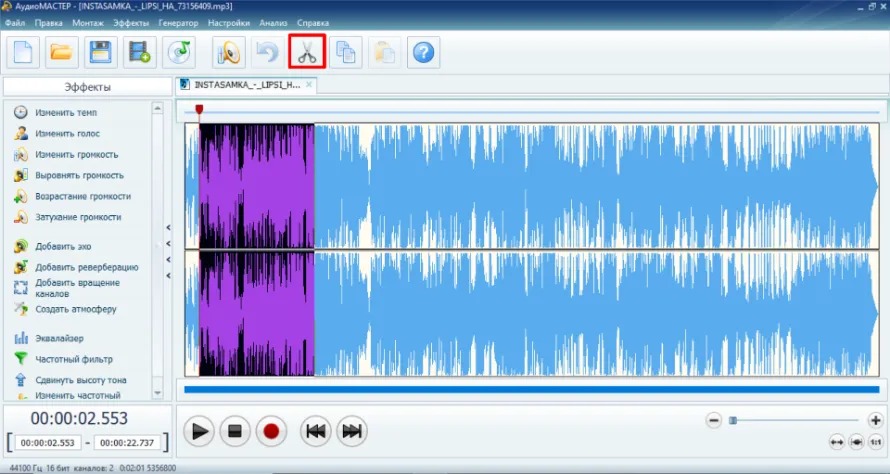
АудиоМАСТЕР — настольный редактор для Windows, совместимый с Windows 10. В рабочем окне дорожка показана как волновая форма, а выбранный диапазон выделяется прямо на ней. Для простой обрезки не требуется строить многодорожечный проект: достаточно открыть файл, отметить нужный участок и выбрать, что сделать с выделением.
Как оставить только нужный отрывок
- Откройте исходник. Запустите АудиоМАСТЕР и нажмите «Открыть файл». После загрузки дорожка появится в центральной области. Сначала воспроизведите несколько секунд, чтобы убедиться, что открыт правильный файл и звук читается без ошибок.
- Найдите начало полезного фрагмента. Щёлкните по волновой форме возле нужного момента. Для более точного позиционирования увеличьте масштаб. У речи удобно искать короткую паузу перед первым словом, у музыки — начало такта или естественный переход.
- Выделите диапазон. Зажмите левую кнопку мыши и протяните выделение до конца нужного отрывка. Границы можно уточнить после первого прослушивания.
- Прослушайте именно выделение. Не ориентируйтесь только на форму волны: тихий вдох, реверберационный хвост и слабый согласный могут выглядеть почти как тишина. При необходимости сдвиньте начало или конец.
- Выберите действие. Когда требуется удалить ненужный участок, выделите его и используйте удаление — кнопка с ножницами или Delete. Когда нужно получить отдельный файл из выбранной части, используйте сохранение выделенного фрагмента либо скопируйте диапазон в новый аудиофайл и сохраните его.
- Сохраните под новым именем. Через меню «Файл» выберите сохранение результата. Не используйте имя единственного исходника, пока не проверили итоговую дорожку.
Для фрагмента с известными временными границами удобно опираться не только на мышь. В интерфейсе есть поля начала и конца выделения; такой способ полезен, когда известен таймкод из расшифровки, монтажного листа или записи интервью. Если требуется несколько кусков из одного длинного файла, сохраняйте их последовательно с понятными именами: например, интервью_01, интервью_02, интервью_03. Это уменьшает риск перепутать версии.
Как убрать фрагмент из середины
Для удаления оговорки, длинной паузы или постороннего звука выделяйте именно лишний диапазон. Перед удалением прослушайте несколько секунд слева и справа. После команды Delete снова запустите воспроизведение немного раньше точки склейки. Если речь стала «спотыкаться», верните действие и оставьте короткую естественную паузу. Если на стыке слышен щелчок, сдвиньте границу к участку с меньшей амплитудой или примените короткие плавные переходы.
Для простого подрезания начала и конца не нужно сначала удалять один край, сохранять, снова открывать файл и удалять второй. Быстрее выделить полезный диапазон один раз и сохранить его отдельным фрагментом. Такой процесс снижает число промежуточных экспортов и, соответственно, уменьшает риск лишнего перекодирования.
Что проверить после сохранения
Откройте полученный файл в любом плеере и прослушайте первые 3–5 секунд, место внутренней склейки, если оно есть, и последние 3–5 секунд. Затем сравните длительность с планом. Если требовалась 30-секундная вставка, результат длиной 29:58 или 30:02 может быть нормальным только когда границы сознательно смещались по звуку. Для материала, который должен совпадать с видео или таймкодом, такие отклонения уже важны — в этом случае используйте точные поля времени и перепроверьте синхронизацию.
Способ 2. Audacity: точная обрезка и удаление фрагментов
Audacity подходит, когда одной обрезкой работа не заканчивается: нужно удалить несколько оговорок, почистить паузы, сделать плавный край, сохранить отдельную реплику или продолжить обработку. На момент подготовки инструкции актуальная ветка Audacity 4 работает в Windows 10. В версии 4 переработан интерфейс клипов, поэтому старые инструкции для Audacity 2–3 могут показывать другие кнопки и расположение панелей.
Как быстро оставить только выделенный диапазон
- Импортируйте файл. Перетащите аудио в окно Audacity либо используйте «File → Import». Запись появится как клип на дорожке.
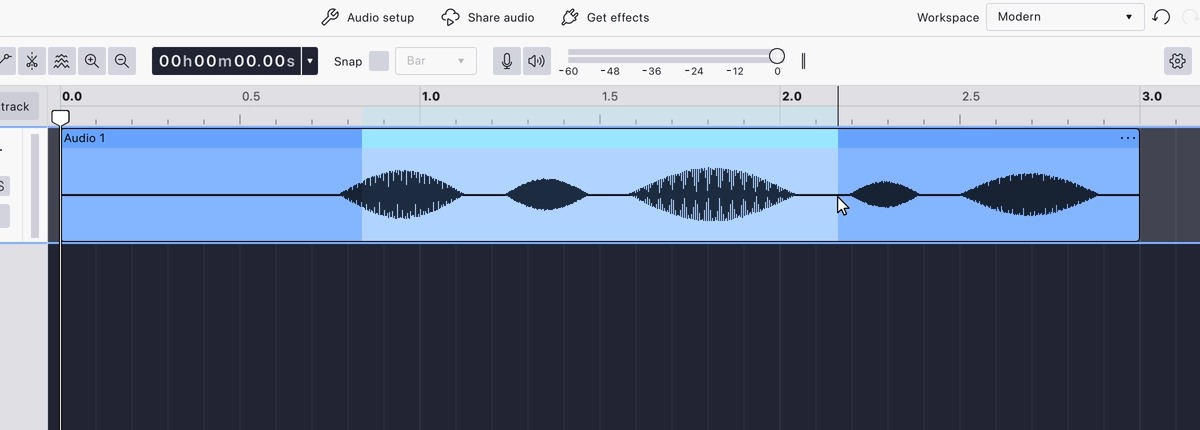
- Выделите нужный отрезок. Щёлкните внутри волновой формы и протяните курсор от начала к концу фрагмента. Удерживая Ctrl и прокручивая колесо мыши, можно приблизить участок и поставить границы точнее.
- Прослушайте выделение. Запустите воспроизведение и проверьте обе границы. Если первая буква слова срезана или в конце пропал хвост звука, расширьте диапазон.
- Оставьте только выбранное. Команда Trim clip, сочетание Ctrl+T, сохраняет выбранный диапазон клипа и скрывает остальную часть. В Audacity 4 такое подрезание клипа не уничтожает скрытое аудио: границу можно вытянуть обратно, пока проект остаётся редактируемым.
- Экспортируйте результат. Откройте «File → Export audio» или нажмите Ctrl+Shift+E. В поле типа экспорта можно выбрать весь проект либо только выделенный звук. Укажите имя, папку и формат, затем выполните экспорт.
Как вырезать ошибку из середины записи
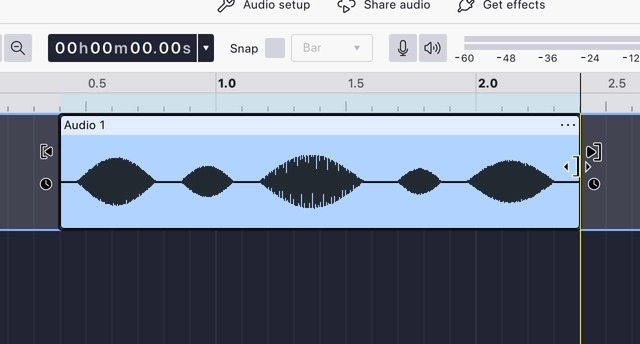
Для оговорки или лишней паузы выделите нежелательный диапазон. В Audacity 4 удаление может работать в двух режимах: оставить на месте тишину или закрыть образовавшийся промежуток, сдвинув последующий звук. Для обычного монолога чаще нужен второй вариант, иначе длительность останется прежней и вместо ошибки появится пустой участок. В многодорожечном проекте выбор режима особенно важен: сдвиг только одной дорожки способен нарушить синхронизацию с музыкой или второй репликой.
Перед удалением приблизьте точку монтажа. У Audacity выделение не ограничено границами клипов: можно выбрать любой временной диапазон непосредственно по аудиоданным. После правки нажмите Play и прослушайте стык. Если результат хуже исходного, Ctrl+Z возвращает предыдущую операцию; история отмены сохраняет последовательность действий в текущем сеансе.
Как экспортировать без неожиданной потери качества
В диалоге «Export audio» выбираются формат, частота дискретизации, число каналов и, для MP3, битрейт. Если вы импортировали MP3 и затем снова экспортируете MP3, дорожка кодируется заново. При сложной обработке разумнее сохранить рабочую или промежуточную версию в WAV либо FLAC, а MP3 сделать один раз в самом конце. WAV хранит несжатые данные, FLAC сжимает без потерь, а MP3 уменьшает размер за счёт потерь.
Для обычной голосовой записи не надо автоматически превращать моно в стерео: два одинаковых канала увеличат размер без появления новой информации. Для музыки исходное стерео, наоборот, следует сохранить. Если вам нужен M4A и формат отсутствует в списке, Audacity использует дополнительный FFmpeg-компонент для ряда таких экспортных форматов.
Способ 3. VLC media player: записать нужный участок во время воспроизведения
VLC удобен как запасной способ, когда плеер уже установлен, а отдельный аудиоредактор ради одного короткого фрагмента ставить не хочется. Важно понимать механику: VLC не даёт выделить область волновой формы и выполнить обычную команду Trim. Вместо этого плеер записывает тот участок, который проигрывается между включением и выключением записи. Поэтому метод занимает примерно столько же времени, сколько длится нужный отрывок.
Пошаговая запись фрагмента
- Откройте аудиофайл в VLC и перемотайте примерно за 2–3 секунды до будущего начала.
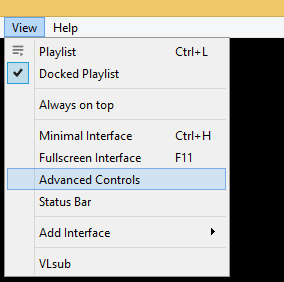
- В меню «View» включите «Advanced Controls». Над обычной панелью воспроизведения появятся дополнительные кнопки, включая Record.
- Подведите воспроизведение к точке начала. Для грубой навигации используйте ползунок, для точного попадания удобнее заранее прослушать участок несколько раз.
- Нажмите Record в момент, с которого должен начаться новый файл. VLC начнёт записывать воспроизводимый поток.
- Дождитесь конца нужного фрагмента и снова нажмите Record. Запись завершится.
- Откройте папку, заданную для записей VLC, и проверьте новый файл. Папку можно изменить через «Tools → Preferences», раздел «Input/Codecs».
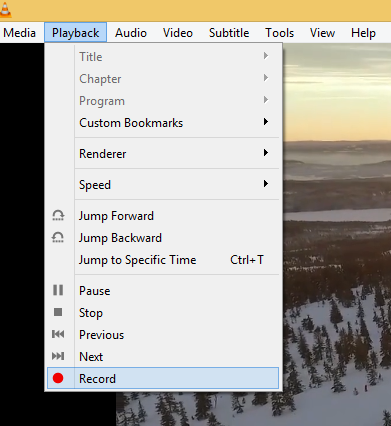
Когда VLC подходит, а когда лучше выбрать редактор
Метод полезен для фрагмента лекции, голосовой заметки или длинного материала, где точность до десятков миллисекунд не нужна. Он также не требует разбираться с клипами, дорожками и экспортным окном. Но для рингтона с точной длительностью, музыкального лупа, чистой склейки речи или серии из десятков фрагментов VLC неудобен: каждый участок приходится проигрывать и записывать.
Не путайте этот способ с конвертацией VLC. Через VLC можно преобразовывать медиафайлы, но конвертация сама по себе не решает задачу точной монтажной границы. Если требуется именно вырезать начало и конец по волновой форме, используйте АудиоМАСТЕР, Audacity, mp3DirectCut или Wave Editor.
Способ 4. Windows Media Player с SolveigMM WMP Trimmer Plugin
Обычный Windows Media Player не содержит полноценного инструмента обрезки MP3. Редактирование появляется после установки SolveigMM WMP Trimmer Plugin. Плагин встраивает монтажную панель в плеер, показывает временную шкалу и позволяет ставить маркеры, выбирать интервалы и сохранять результат. Актуальная ветка WMP Trimmer Plugin 4 поддерживает Windows 10 и Windows Media Player 12.
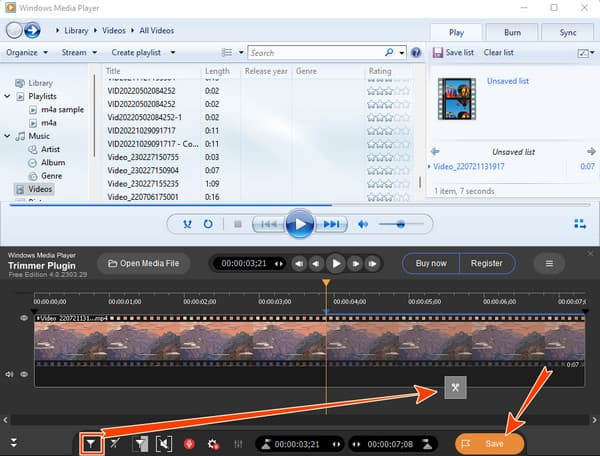
Как вырезать часть MP3 через плагин
- Установите WMP Trimmer Plugin и запустите Windows Media Player. Если панель не появилась, включите плагин в меню «Tools → Plugins → SolveigMM WMP Trimmer Plugin».
- Откройте MP3. Можно загрузить файл обычным способом через плеер либо кнопкой «Open Media file» на панели плагина.
- Перейдите в режим редактирования. Нажмите «Edit this file». После этого становятся доступны маркеры и интервалы.
- Поставьте начало и конец. Переместите позицию к началу будущего фрагмента и нажмите «Add marker» или клавишу M. Повторите действие в конечной точке.
- Укажите, какие интервалы удалить. Плагин позволяет разметить несколько сегментов. Ненужные интервалы отмечаются инструментом с ножницами; перед сохранением проверьте, что в итоговом наборе остаются именно требуемые части.
- Сохраните. В актуальной инструкции используется кнопка Save: выберите папку и имя файла, запустите обработку и дождитесь её завершения.
Для MP3 этот вариант интересен тем, что плагин ориентирован на монтаж без полного повторного кодирования поддерживаемого материала. Это отличается от обычной схемы «декодировать MP3 в PCM → отредактировать → снова закодировать MP3». Но возможности бесплатной редакции ограничены: на странице продукта для аудиофайлов указан лимит максимальной длительности выходного результата в бесплатном режиме. Поэтому для длинной записи заранее проверьте, укладывается ли нужный фрагмент в лимит вашей редакции.
Если работа связана не с аудио, а с точной нарезкой видеоматериала, у TopFotograf есть отдельный разбор SolveigMM Video Splitter. Это другой продукт: не следует переносить его функции или лицензионные условия на WMP Trimmer Plugin.
Способ 5. mp3DirectCut: обрезка MP3 без повторного кодирования
mp3DirectCut рассчитан на работу с уже закодированными MP3 и AAC. Его главное отличие — прямое копирование аудиоданных без полного перекодирования при обычной нарезке. За счёт этого файл не проходит ещё один цикл сжатия MP3 и сохраняет качество уже имеющегося кодированного потока. Для длинных MP3, где нужно убрать начало, конец или несколько ненужных участков, это практичный вариант.
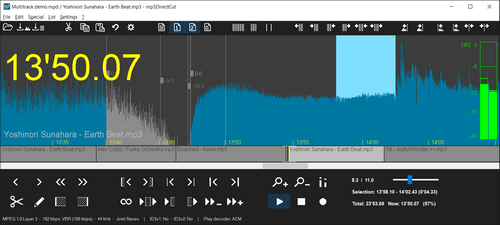
Как отметить и вырезать участок
- Откройте MP3 или AAC в mp3DirectCut. После анализа файла появится график и временная шкала.
- Найдите примерное начало фрагмента. Левой кнопкой мыши создайте выделение; границы можно корректировать правой кнопкой или командами «Set begin» и «Set end». Для них также используются клавиши B и N.
- Перед удалением нажмите «Prelisten AS CUT» или F9. Этот режим позволяет оценить, как будет звучать стык после предполагаемого вырезания, не сохраняя файл.
- Уточните границы клавишами тонкой подстройки. Это особенно полезно на речи, где лишняя доля секунды может оставить обрыв согласного или слишком длинную паузу.
- Нажмите «Cut/Cue» либо Delete, если требуется убрать выделенный диапазон. Если цель — оставить только один участок, используйте операции обрезки и сохранения так, чтобы в результирующем файле остался нужный интервал.
- Сохраните результат отдельным файлом. Для последовательности нескольких совместимых MP3 можно также использовать объединение и «Save all audio», но параметры потоков должны совпадать.
График mp3DirectCut не является обычной декодированной PCM-волной. Программа визуализирует данные MP3/AAC для быстрой навигации, поэтому картинка может выглядеть непривычно и не всегда точно отражает воспринимаемую громкость. Для контроля ориентируйтесь на прослушивание и индикатор уровня, а не только на высоту графика.
При работе без перекодирования точка реза связана со структурой сжатого аудиопотока. Это нормальная особенность такого подхода. Для большинства бытовых задач важнее, что вы не запускаете новый MP3-кодек и не добавляете ещё один этап потерь. Для монтажной задачи, где граница должна совпадать с конкретным сэмплом, удобнее PCM-редактор вроде Audacity с последующим экспортом.
Способ 6. Wave Editor: простая ручная обрезка MP3, WAV и WMA
Wave Editor занимает промежуточное место между минимальным «резаком» и крупным редактором. Актуальная версия 5.0.1.1 поддерживает Windows 10, работает с MP3, WMA и WAV и содержит базовые операции Cut, Copy, Paste, Delete, Fade In, Fade Out, Normalize и Save Selected Fragment. Для задачи «оставить кусок песни и сохранить его» этого набора достаточно.
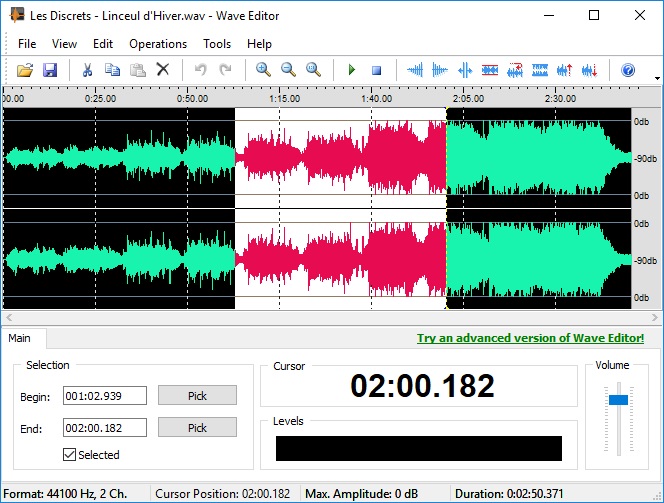
Как сохранить выбранный фрагмент
- Откройте аудиофайл и запустите воспроизведение, чтобы найти приблизительное начало.
- Выделите нужный диапазон на волновой форме. Программа рассчитана на выбор аудиоблоков в том числе во время воспроизведения.
- Увеличьте масштаб около начала и конца. Для речи оставьте минимальный запас вокруг первого и последнего полезного звука.
- Прослушайте выделение. Если граница попадает внутрь слова или музыкальной атаки, поправьте её до выполнения операции.
- Для отдельного клипа используйте «Save Selected Fragment». Если требуется убрать ненужный диапазон из исходной последовательности, примените Cut или Delete.
- Сохраните или экспортируйте результат в WAV либо MP3. Сравните длительность и прослушайте края нового файла.
Wave Editor заявлен как неразрушающий редактор: изменения моделируются до сохранения, поэтому исходный файл не нужно считать изменённым сразу после команды Cut или Delete. Тем не менее рабочая копия всё равно полезна: она защищает от случайного сохранения поверх исходника и позволяет быстро вернуться к исходному материалу после закрытия программы.
Для больших многодорожечных проектов Wave Editor не является заменой Audacity. Его сильная сторона — короткая цепочка действий: открыть, выделить, обрезать или сохранить фрагмент. Кроме того, на официальной странице установлен максимальный размер аудиофайла 2 ГБ, что важно для длинных несжатых WAV.
Как обрезать начало или конец без щелчка
Щелчок на границе появляется не из-за самой команды Cut, а из-за резкого скачка амплитуды между последним сэмплом перед срезом и первым после него. Чем больше такой скачок, тем заметнее короткий импульс. На голосе проблема часто решается переносом реза в паузу. На музыке, атмосферной записи и звуке помещения паузы может не быть, поэтому полезен короткий fade.
- Приблизьте волновую форму. Не режьте по обзору всей трёхминутной композиции, если нужен точный край.
- Слушайте контекст. Запускайте воспроизведение за секунду до границы и продолжайте после неё. Отдельно прослушанный выделенный кусок может звучать нормально, а в склейке — резко.
- Сдвиньте границу к спокойному участку. Для речи это пауза или вдох, для музыки — момент с меньшей амплитудой, когда перенос не ломает ритм.
- Добавьте короткий fade, если он нужен. Плавное снижение к нулю в самом конце и плавное нарастание в начале уменьшают риск импульса. Не растягивайте fade на заметную часть слова или атаки инструмента.
- Экспортируйте тестовый файл. Проверяйте не только проект внутри редактора: окончательный кодек и параметры экспорта тоже влияют на результат.
Особенно внимательно проверяйте MP3, который должен образовать бесшовный луп. У MP3 присутствуют особенности кодирования, включая задержку кодера; не все проигрыватели одинаково учитывают служебные данные о ней. Для точного зацикливания безопаснее готовить мастер в WAV или другом подходящем формате без потерь, а MP3 делать только как отдельную версию для распространения.
Как не ухудшить звук при сохранении
Самая частая ошибка после удачной обрезки — выбрать неподходящий экспорт. Фрагмент визуально получен правильно, но музыка становится заметно хуже, голос получает металлический оттенок или файл неожиданно увеличивается в несколько раз. Причина почти всегда связана не с точкой реза, а с форматом и параметрами сохранения.
Для исходника MP3. Если нужен только простой срез и качество приоритетно, mp3DirectCut или совместимый lossless-подход позволяют избежать нового кодирования. Если MP3 редактируется в Audacity или другом PCM-редакторе и снова сохраняется в MP3, появляется новый цикл сжатия. Не стоит несколько раз подряд экспортировать промежуточные версии в MP3.
Для исходника WAV или FLAC. При дальнейшем монтаже сохраняйте промежуточный результат в формате без потерь. WAV проще и максимально совместим, FLAC занимает меньше места без потери аудиоданных. Финальную компактную копию для отправки можно сделать отдельно.
Для моно-речи. Сохраняйте один канал, если запись изначально моно и стерео не требуется принимающей стороне. Дублирование одинакового канала не улучшает звук. Для стереозаписи музыки, атмосферы или пары микрофонов, наоборот, не переключайте экспорт в моно без осознанной причины.
Для видео. Если аудио потом возвращается в монтажный проект, сохраните исходную частоту дискретизации, когда нет причины её менять. Для типичного видео часто используется 48 кГц. Если нужно не просто обрезать дорожку, а синхронизировать её с изображением, полезнее работать в видеоредакторе; например, отдельный разбор DaVinci Resolve для видео и звука помогает понять многодорожечный процесс.
Диагностика: почему обрезка получилась неправильно
В начале исчезла первая буква или музыкальная атака
Граница поставлена слишком поздно. Вернитесь к исходнику или отмените операцию, увеличьте масштаб и оставьте небольшой запас перед первым заметным звуком. У речи начало согласного может быть тихим и почти незаметным на общем масштабе. Ориентируйтесь на прослушивание, а не только на график.
После удаления паузы слова «склеились»
Из середины удалено слишком много времени. В естественной речи между фразами есть микропаузa, вдох и ритм. Верните последнюю операцию и оставьте часть паузы. У Audacity дополнительно проверьте, какой режим удаления выбран: закрытие промежутка укорачивает запись, а сохранение разрыва оставляет тишину той же длительности.
На стыке появился щелчок
Переместите границу к месту с меньшей амплитудой и повторно прослушайте стык. Если редактор поддерживает Fade In/Fade Out, сделайте короткий плавный переход. Сильное затухание на заметном отрезке речи или музыки маскирует щелчок ценой слышимого провала, поэтому начинайте с минимально необходимого fade.
Файл после сохранения стал хуже звучать
Проверьте, не уменьшен ли битрейт и не было ли нескольких последовательных экспортов MP3. При работе с уже сжатым материалом храните промежуточный мастер в WAV/FLAC либо используйте редактор, который режет совместимый поток без повторного кодирования. Не пытайтесь «вернуть качество» повышением битрейта выше исходного: новая цифра не восстановит информацию, потерянную при предыдущем сжатии.
Фрагмент сохранился, но его длительность не совпадает с расчётом
Сначала сравните реальные границы выделения с требуемыми таймкодами. Затем проверьте, не добавляли ли вы fade и не смещали ли начало на естественную паузу. Для MP3 также учитывайте особенности кодированного потока и задержку декодера/кодера в некоторых цепочках. Когда длительность критична для синхронизации, готовьте монтаж в несжатом или lossless-формате и проверяйте уже финальный файл в том приложении, где он будет использоваться.
VLC записал не тот участок
Кнопка Record работает во время воспроизведения, поэтому позднее нажатие даёт позднее начало, а задержка при остановке — лишний хвост. Повторите запись, начиная воспроизведение заранее, и нажимайте Record на нужной точке. Если требуется точность выше ручного нажатия, VLC для этой задачи не подходит: перейдите к редактору с временным выделением.
Windows Media Player не показывает инструменты обрезки
Это нормальное поведение самого плеера. Обрезку добавляет SolveigMM WMP Trimmer Plugin. После установки проверьте меню «Tools → Plugins». Если плагин включён, но панели нет, перезапустите Windows Media Player и убедитесь, что установлена редакция плагина, совместимая с вашей разрядностью и Windows Media Player 12.
Audacity не открывает M4A или WMA
Для части форматов Audacity использует FFmpeg. Установите поддерживаемый FFmpeg-компонент и повторите импорт. Если исходник критически важен, не конвертируйте единственный файл поверх себя: создайте отдельную копию в совместимом формате и редактируйте её.
Контроль результата: короткий чек-лист перед удалением исходника
- Проверьте имя и папку. Финальный файл должен быть легко отличим от исходника и промежуточной версии.
- Сравните длительность. Она должна соответствовать выбранному диапазону с учётом сознательно оставленных пауз и fade.
- Прослушайте начало. Первый полезный звук не должен быть обрезан, а до него не должно оставаться длинной ненужной тишины.
- Прослушайте каждую внутреннюю склейку. Проверяйте ритм речи, отсутствие щелчка и случайно удалённых слов.
- Прослушайте конец. Не обрезан ли последний слог, реверберация, музыкальный хвост или дыхание, которое нужно сохранить.
- Проверьте каналы. Стереозапись не должна случайно превратиться в моно, если пространственная информация нужна.
- Сверьте формат. Убедитесь, что получатель, плеер, монтажная программа или площадка поддерживают выбранный тип файла.
- Откройте результат вне редактора. Это подтверждает, что экспорт действительно создан и воспроизводится обычным приложением.
- Не удаляйте исходник сразу. Сохраните его хотя бы до передачи или публикации готового материала.
Для регулярной работы полезно закрепить одинаковую схему имён: исходник, рабочая версия, финал. Например, podcast_07_source.wav, podcast_07_edit.wav, podcast_07_final.mp3. Такая дисциплина важнее, чем выбор конкретного редактора: большинство проблем с потерей материала возникает не на команде Cut, а при случайной перезаписи или путанице файлов.
Частые вопросы
Можно ли обрезать MP3 штатными средствами Windows 10?
Windows Media Player сам по себе не является аудиоредактором и не содержит обычной команды обрезки MP3. Для работы непосредственно в его окне нужен внешний WMP Trimmer Plugin. Другой вариант — установить отдельный редактор. VLC тоже нельзя считать штатным резаком: его способ основан на записи воспроизводимого фрагмента.
Как обрезать MP3 без повторного ухудшения качества?
Используйте инструмент, который выполняет прямую нарезку совместимого MP3-потока без повторного кодирования, например mp3DirectCut. При обычной схеме «импортировать MP3 в PCM-редактор и снова экспортировать MP3» кодек с потерями применяется ещё раз. Для сложной обработки можно перейти на WAV или FLAC внутри рабочего процесса и сделать MP3 один раз в конце.
Что лучше для простой обрезки: АудиоМАСТЕР или Audacity?
АудиоМАСТЕР проще по цепочке действий: открыть файл, выделить участок и удалить его либо сохранить выбранный фрагмент. Audacity даёт больше контроля над временными диапазонами, клипами, несколькими правками и последующим монтажом. Если нужно только убрать края у одного файла, важнее простота; если после обрезки предстоит чистить речь, переставлять части или работать с несколькими дорожками, функциональность Audacity полезнее.
Нужно ли конвертировать MP3 в WAV перед одной обрезкой?
Нет, это не обязательный шаг. Для простого удаления начала или конца можно использовать mp3DirectCut без повторного кодирования. WAV полезен как рабочий формат, когда предстоит серия правок, эффекты или многократный экспорт: он исключает накопление потерь от повторного MP3-сжатия. Финальную компактную MP3-копию делают после завершения редактирования.
Почему после обрезки в MP3 иногда появляется крошечная тишина?
MP3-кодирование связано с задержкой кодера и структурой сжатого потока. Современные приложения умеют учитывать служебные данные о точной длительности, но не все проигрыватели обрабатывают их одинаково. Для аудиолупов и материала, где точность начала принципиальна, надёжнее мастер в WAV или FLAC, а MP3 использовать как отдельную версию для распространения.
Итог
Для быстрой ручной обрезки на Windows 10 начните с АудиоМАСТЕР: выделите полезный диапазон, прослушайте обе границы и сохраните результат под новым именем. Когда нужно удалить несколько ошибок или продолжить монтаж, Audacity даёт более гибкую работу с диапазонами и клипами. Для MP3 без нового кодирования удобен mp3DirectCut. Wave Editor подходит для простой локальной правки MP3, WAV и WMA. Windows Media Player требует WMP Trimmer Plugin, а VLC стоит рассматривать как запасной способ записи короткого участка, а не как точный аудиоредактор.
Независимо от программы, качество результата определяют три действия: не перезаписывать единственный исходник, прослушивать точки реза на увеличенном масштабе и контролировать формат экспорта. После сохранения откройте финальный файл отдельно, проверьте начало, все внутренние склейки и конец — только после этого рабочую копию можно считать готовой.












