


Соединить два снимка можно по-разному: поставить кадры рядом для сравнения, собрать аккуратный диптих с полями, наложить один кадр поверх другого или смешать изображения с полупрозрачностью. От выбранного результата зависит и рабочий процесс. Для обычного «до и после» важны точные размеры и ровная граница между половинами, для коллажа — сетка и интервалы, а для фотомонтажа — слои, маски и контроль непрозрачности.
Ниже разобраны пять способов, которые покрывают основные сценарии на компьютере, в браузере и на смартфоне. Первый вариант — ФотоМАСТЕР: он позволяет добавить вторую фотографию поверх основной и отдельно настроить положение, размер, поворот и прозрачность. Для более точной сборки со слоями подойдут Adobe Photoshop и GIMP. Fotor удобен для простого горизонтального или вертикального объединения без установки программы, а Snapseed — для смешивания двух кадров на телефоне.
- Какой вариант объединения выбрать
- Подготовка: что сделать до объединения
- Краткое сравнение пяти способов
- 1. ФотоМАСТЕР — соединение через вставку второго изображения
- Как добавить второе фото
- Как сделать не наложение, а два кадра рядом
- Как проверить результат перед сохранением
- 2. Adobe Photoshop — точная сборка на слоях
- Способ для двух фотографий рядом
- Когда лучше использовать маску
- Контроль размеров без потери пропорций
- 3. GIMP — бесплатный вариант со слоями
- Пошаговая сборка
- Как сделать ровную границу
- Что делать с разными размерами
- 4. Fotor — два снимка рядом в браузере
- Как соединить фотографии через Collage Maker
- Когда использовать Photo Stitcher
- 5. Snapseed — наложение двух фото на Android и iPhone
- Как смешать два изображения
- Как подобрать смешивание
- Как соединить фотографии разного размера без растяжения
- Вариант 1: одинаковая высота
- Вариант 2: одинаковая ширина
- Вариант 3: одинаковые ячейки с обрезкой
- Вариант 4: поля вместо обрезки
- Как сохранить качество после объединения
- Не увеличивайте маленький исходник без необходимости
- Выбирайте формат по содержанию
- Сначала размер, потом резкость
- Сравнивайте при масштабе 100%
- Не путайте пиксели и размер печати
- Рабочие сценарии: как собирать разные типы пары
- «До и после» обработки
- Два портрета в одном кадре
- Две предметные фотографии для карточки товара
- Панорама из двух соседних кадров
- Двойная экспозиция
- Длинная вертикальная склейка
- Диагностика: почему результат выглядит плохо
- Чек-лист перед экспортом
- Как выбрать способ под конкретную задачу
- Частые вопросы
- Можно ли соединить две фотографии без установки программы?
- Что делать, когда одна фотография вертикальная, а вторая горизонтальная?
- Какой формат лучше после объединения — JPEG или PNG?
- Можно ли сделать один естественный снимок из двух фотографий людей?
- Почему после объединения второй кадр стал размытым?
- Как оставить возможность поменять фотографии местами после сохранения?
- Нужно ли делать оба кадра одинакового разрешения?
- Как избежать видимого шва между фотографиями?
- Итог
- Предложить модель для рейтинга
Какой вариант объединения выбрать
Перед редактированием полезно определить не программу, а форму результата. Одинаковые исходники можно объединить минимум четырьмя способами, и ошибка на этом этапе часто приводит к лишней обрезке или ухудшению качества.
| Результат | Как устроен макет | Что важно контролировать | Подходящий тип инструмента |
|---|---|---|---|
| Два фото рядом | Один общий холст, кадры занимают левую и правую части | Одинаковую высоту, пропорции, отсутствие растяжения | Редактор со слоями или сервис со сеткой |
| Одно фото над другим | Вертикальный холст, кадры расположены сверху и снизу | Ширину, отступы и порядок кадров | Коллажный редактор или изменение размера холста |
| Коллаж с рамкой | Фотографии находятся в ячейках с фоном и интервалами | Ширину полей, цвет фона, кадрирование внутри ячеек | Конструктор коллажей |
| Наложение или двойная экспозиция | Оба кадра занимают одну область и смешиваются | Непрозрачность, режим смешивания, совпадение светотени | Редактор со слоями или Double Exposure |
Для обычного сравнения снимков не требуется сложная ретушь. Надёжнее сначала привести фотографии к сопоставимой высоте, затем увеличить холст и разместить изображения без растягивания. Для художественного совмещения этого недостаточно: там приходится отдельно работать с масштабом, краями объекта, маской и цветом. Именно поэтому один и тот же редактор может быть удобен для наложения, но избыточен для простой пары «до и после».
Подготовка: что сделать до объединения
Сохраните исходные фотографии отдельно и работайте с копиями. Это особенно важно, когда редактор сохраняет изменения поверх открытого файла или когда приходится несколько раз подбирать размер. Для кадров с камеры сначала перенесите оригиналы на компьютер; отдельная инструкция о том, как перенести фото с фотоаппарата на компьютер, поможет сохранить исходную структуру файлов и не редактировать данные прямо на карте памяти.
Затем определите итоговую геометрию. Например, два вертикальных кадра по 2000 × 3000 пикселей можно поставить рядом на холсте 4000 × 3000 пикселей без масштабирования. Если один снимок имеет размер 2000 × 3000, а второй — 1600 × 2400, их пропорции совпадают, но размеры различаются. В таком случае разумнее уменьшить больший кадр до высоты меньшего, чем растягивать меньший до 3000 пикселей. Масштабирование вверх не создаёт новых деталей и сильнее проявляет размытие, шум и артефакты JPEG.
Для двух фотографий с разным соотношением сторон заранее решите, что важнее: сохранить весь кадр или получить ровный макет без пустых полей. В первом случае появятся поля либо фотографии займут разную площадь. Во втором потребуется обрезка. Растягивать один кадр только ради совпадения размеров не стоит: лица, круги и геометрические объекты сразу покажут искажение пропорций.
Ещё до сборки желательно выровнять заметные различия по яркости и балансу белого. Рядом стоящие фотографии воспринимаются строже, чем по отдельности: холодный кадр рядом с тёплым, сильно затемнённый рядом со светлым или слишком насыщенный рядом со спокойным выглядят как случайная пара. Не нужно добиваться полностью одинаковой обработки, но общая композиция становится цельнее, когда экспозиция и цвет не конфликтуют.
Краткое сравнение пяти способов
| Инструмент | Где работает | Подход | Когда выбирать | Основное ограничение |
|---|---|---|---|---|
| ФотоМАСТЕР | Windows, macOS | Добавление второго изображения поверх основного | Быстрая сборка на компьютере с ручным позиционированием | В пятидневном пробном режиме сохранение фотографий недоступно |
| Adobe Photoshop | Windows, macOS | Слои, холст, трансформация, маски | Точная ручная сборка и сложный фотомонтаж | Требует больше времени на освоение и активируемую лицензию |
| GIMP | Windows, macOS, Linux | Слои и изменение холста | Бесплатная локальная работа с точным контролем | Интерфейс насыщен инструментами и требует привыкания |
| Fotor | Браузер | Сетка коллажа или линейное объединение | Два фото рядом без установки программы | Файлы загружаются в веб-сервис; часть ресурсов относится к платным функциям |
| Snapseed | Android, iOS | Double Exposure | Наложение и смешивание двух кадров на телефоне | Это не классический редактор сеточных коллажей |
Для строгого макета «два кадра рядом» проще Fotor или редактор с изменяемым холстом. Для фотографии поверх фотографии удобнее ФотоМАСТЕР. Photoshop и GIMP дают больше контроля, когда нужна точная граница, маска или дальнейшее редактирование отдельных слоёв. Snapseed стоит рассматривать прежде всего как мобильный инструмент смешивания, а не как замену сеточному конструктору.
1. ФотоМАСТЕР — соединение через вставку второго изображения
ФотоМАСТЕР подходит для ситуации, когда на компьютере уже есть основная фотография и нужно добавить вторую в тот же кадр, а затем вручную выставить её размер и положение. В актуальной версии 23.0 программа доступна для Windows и macOS. Интерфейс русскоязычный. Пробный период длится пять дней, но сохранение фотографий в нём недоступно, поэтому оценивать способ стоит с учётом этого ограничения.
Главная логика проста: первая фотография становится фоном, а вторая добавляется через инструмент вставки. Это удобно для схемы «картинка в картинке», подписи снимка другим кадром, компактного коллажа или композиции с частичным перекрытием. Для строгой пары 50/50 тоже можно расположить изображения рядом, но нужно самостоятельно подобрать размеры и свободную область.
Как добавить второе фото
- Откройте основную фотографию. Она задаёт исходный размер рабочей области. Для сравнения двух снимков лучше заранее решить, будет ли первый кадр занимать половину итогового полотна или останется фоном.
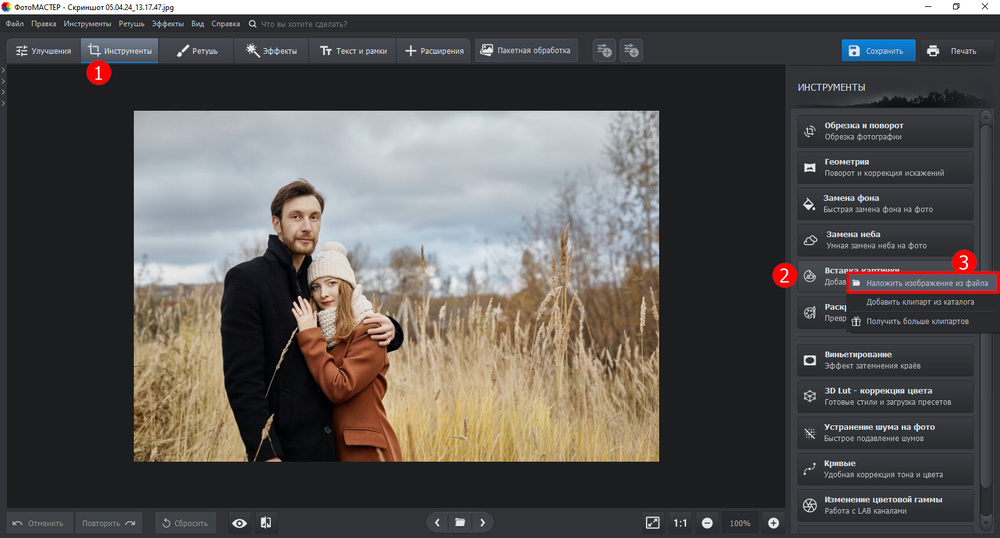
- Перейдите в «Инструменты». В правой панели найдите «Вставка картинки» и выберите «Наложить изображение из файла».
- Укажите вторую фотографию. После загрузки она появится поверх первой как отдельный редактируемый элемент.
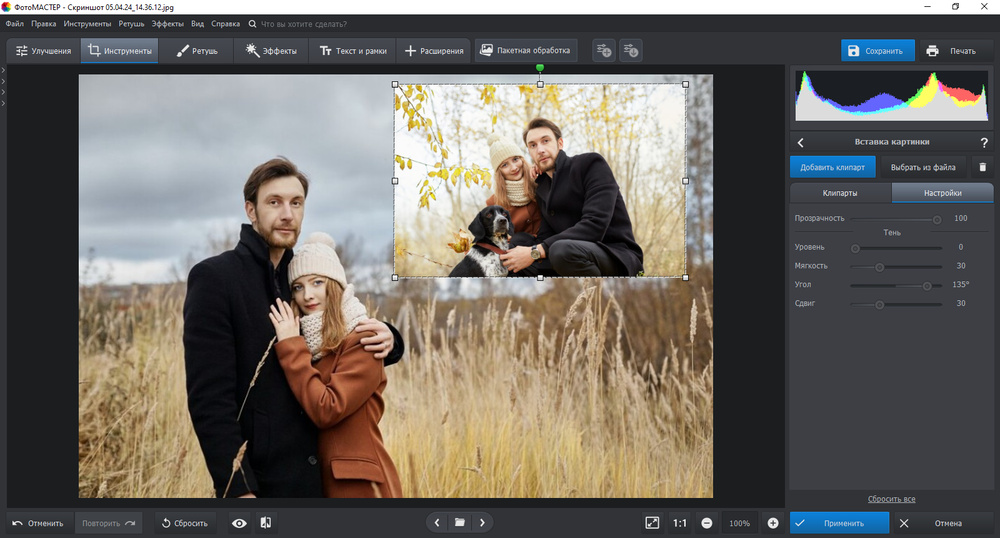
- Измените размер и положение. Перетащите вставленный кадр мышью. Масштаб задайте рамкой трансформации. При необходимости настройте угол и прозрачность.
- Подтвердите вставку. До применения проверьте, не обрезана ли важная часть второго кадра и не закрывает ли он объект на фоне.
- Сохраните результат. В программе доступны JPEG, PNG, TIFF и BMP. Для обычной фотографии чаще достаточно JPEG; для графики, текста и элементов с прозрачностью удобнее PNG.
Как сделать не наложение, а два кадра рядом
Если задача — сравнение «до и после», сначала подготовьте фон достаточной ширины. Практический вариант — открыть более широкий исходник или создать композицию так, чтобы первая фотография занимала одну сторону, а для второй оставалось свободное место. После вставки уменьшите второй кадр пропорционально и поставьте его в свободную часть. Границы обеих фотографий должны совпадать по высоте, иначе линия между ними будет выглядеть неряшливо.
При разных пропорциях не пытайтесь растянуть второй кадр до границ. Сначала подрежьте его до нужного соотношения сторон, затем меняйте размер. Для портретов особенно важно не деформировать лицо: даже небольшое растяжение по горизонтали или вертикали заметно сильнее, чем уменьшение масштаба.
Как проверить результат перед сохранением
Увеличьте изображение до 100% и просмотрите границы вставленного кадра. При жёстком стыке не должно быть тонкой белой линии, случайного зазора или перекрытия на один-два пикселя. При художественном наложении оцените края и прозрачность: слабая прозрачность делает второй снимок почти невидимым, а чрезмерная превращает композицию в два конкурирующих изображения.
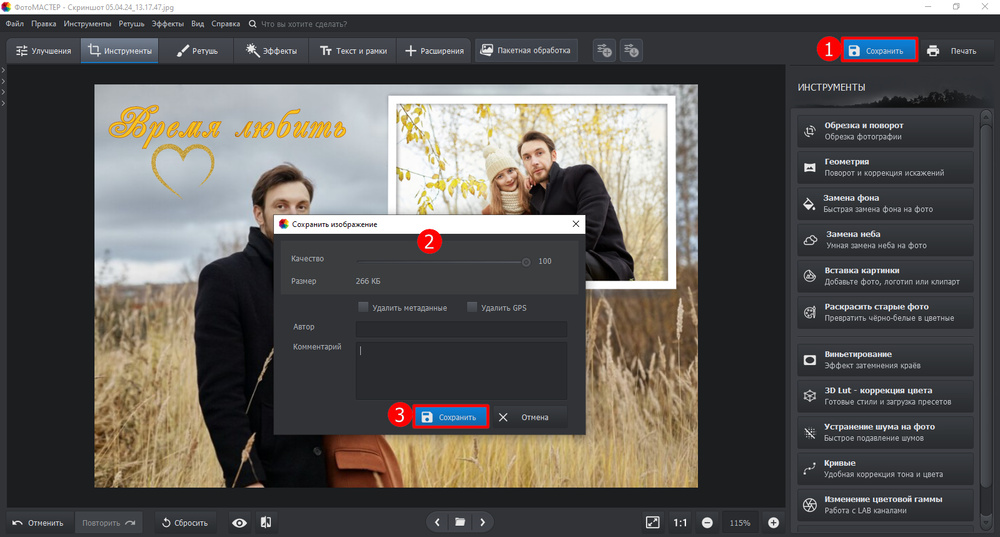
Типичная ошибка здесь — вставить второй снимок, растянуть его до размеров фона и случайно закрыть первый. Исправление простое: до применения уменьшите вставленный элемент и переместите его в нужную область. Если композиция уже выглядит тесной, правильнее увеличить рабочую область или сильнее кадрировать исходники, а не сжимать объекты по одной оси.
2. Adobe Photoshop — точная сборка на слоях
Photoshop удобен, когда два изображения нужно объединить не только визуально, но и сохранить возможность дальнейшего редактирования. Каждый кадр можно держать на отдельном слое, менять положение независимо, добавлять маску, выравнивать края и возвращаться к макету позже. Для простой пары это больше действий, чем в коллажном сервисе, зато размеры и границы контролируются точно.
Актуальная настольная ветка Photoshop 27.x работает на поддерживаемых версиях Windows и macOS. Для активации и проверки подписки требуется подключение к интернету. Сам процесс компоновки выполняется в настольном редакторе; рабочий PSD стоит сохранить до финального JPEG или PNG, чтобы слои не были потеряны.
Способ для двух фотографий рядом
- Откройте первый снимок. Он станет исходным документом.
- Расширьте холст. Откройте Image > Canvas Size. Для горизонтальной пары увеличьте ширину, для вертикальной — высоту. Точка Anchor определяет, с какой стороны появится дополнительное пространство.
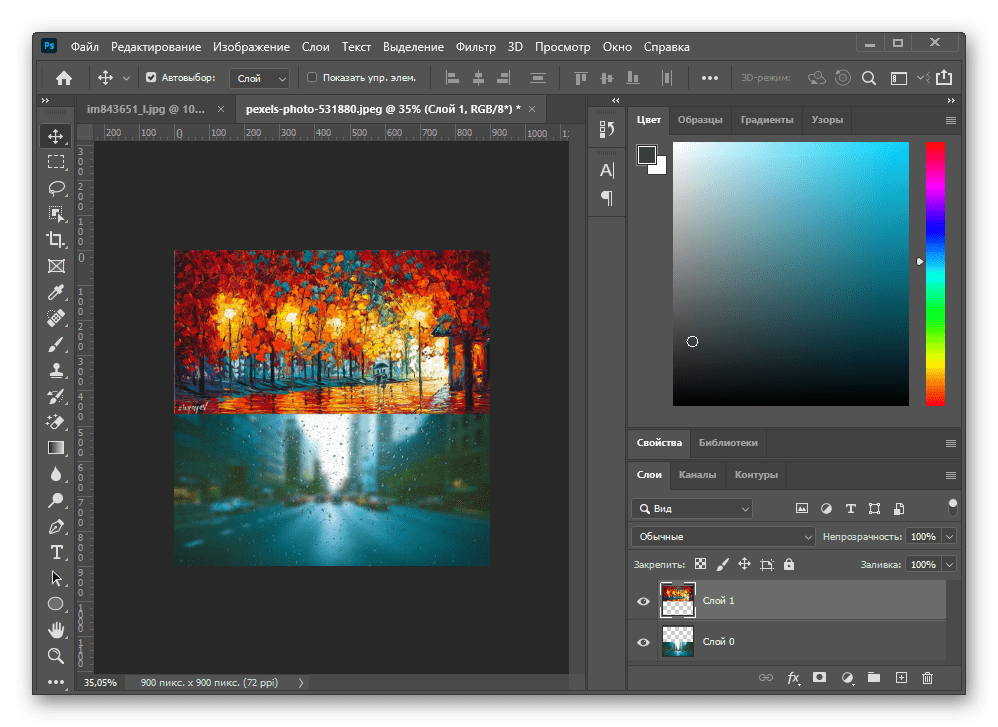
- Добавьте второе изображение. Поместите его в документ как новый слой или перенесите из другого открытого документа. В панели Layers должны быть видны два отдельных слоя.
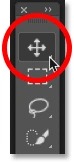
- Выберите Move Tool. Инструмент перемещения вызывается клавишей V. Перетащите второй кадр в добавленную часть холста.
- Подгоните масштаб. Трансформируйте второй слой пропорционально. Цель — совпадение нужного размера, а не заполнение области любой ценой.
- Проверьте стык. При масштабе 100% убедитесь, что между фотографиями нет полосы фона и что один кадр не наезжает на другой.
- Сохраните рабочую версию. PSD оставляет слои редактируемыми. Затем используйте File > Export > Export As для конечного JPEG или PNG.
Когда лучше использовать маску
Если фотографии должны не стоять рядом, а плавно переходить одна в другую, простой стык заменяют маской слоя. Маска позволяет скрывать части верхнего изображения без удаления пикселей. Такой подход нужен для фотомонтажа, мягкого перехода между сценами, замены части фона и совмещения человека с другим окружением. Для обычного диптиха маска не обязательна: ровная граница проще и чище.
При соединении людей, снятых в разных местах, сложность резко возрастает. Даже аккуратно вырезанный объект выглядит чужим, когда не совпадают направление света, цветовая температура, перспектива и резкость. Сначала сопоставьте масштаб фигуры и горизонт, затем работайте с краями и только после этого выравнивайте цвет. Попытка скрыть геометрическую ошибку фильтрами почти всегда даёт менее естественный результат.
Контроль размеров без потери пропорций
Для пары 50/50 удобнее задавать итоговый холст в пикселях и считать размеры заранее. Например, при двух горизонтальных фрагментах по 1800 × 1200 пикселей общий холст будет 3600 × 1200. Если второй файл больше, уменьшите его. Если меньше, лучше сначала оценить, насколько критично увеличение. При заметном апскейле мелкие волосы, текстуры ткани и тонкие ветки становятся мягче, а контуры после дополнительной резкости могут получить ореолы.
Плюсы:
- раздельные слои сохраняют возможность вернуться к размеру и положению каждого кадра;
- точное изменение холста удобно для макетов с заданными размерами;
- маски позволяют перейти от простого соединения к полноценному фотомонтажу;
- рабочий PSD отделяет редактируемый проект от финального файла для публикации.
Минусы:
- для разовой пары из двух снимков слоевой рабочий процесс длиннее, чем готовая сетка коллажа;
- требуется лицензия Adobe и активация;
- точный монтаж с масками требует понимания слоёв, трансформации и порядка объектов.
Частая ошибка — экспортировать единственный JPEG и удалить PSD. После сведения слоёв быстро поменять ширину рамки, положение второго кадра или мягкость маски уже нельзя. Поэтому сначала сохраняйте рабочий файл, а JPEG или PNG рассматривайте как отдельную финальную копию.
3. GIMP — бесплатный вариант со слоями
GIMP решает ту же базовую задачу через слои и холст, но распространяется бесплатно. Актуальная стабильная версия 3.2.6 вышла 10 сентября 2026 года; официальные сборки доступны для Windows, macOS и Linux. Для соединения двух снимков достаточно четырёх операций: открыть первый файл, добавить второй как слой, расширить холст, затем переместить и при необходимости масштабировать слой.
Главное отличие от простого конструктора — GIMP не заставляет выбирать готовую сетку. Пользователь сам задаёт размер документа и координаты фотографий. Это полезно, когда кадры должны занимать не равные половины, а, например, 60 и 40 процентов ширины, либо когда между ними нужен точно заданный зазор.
Пошаговая сборка
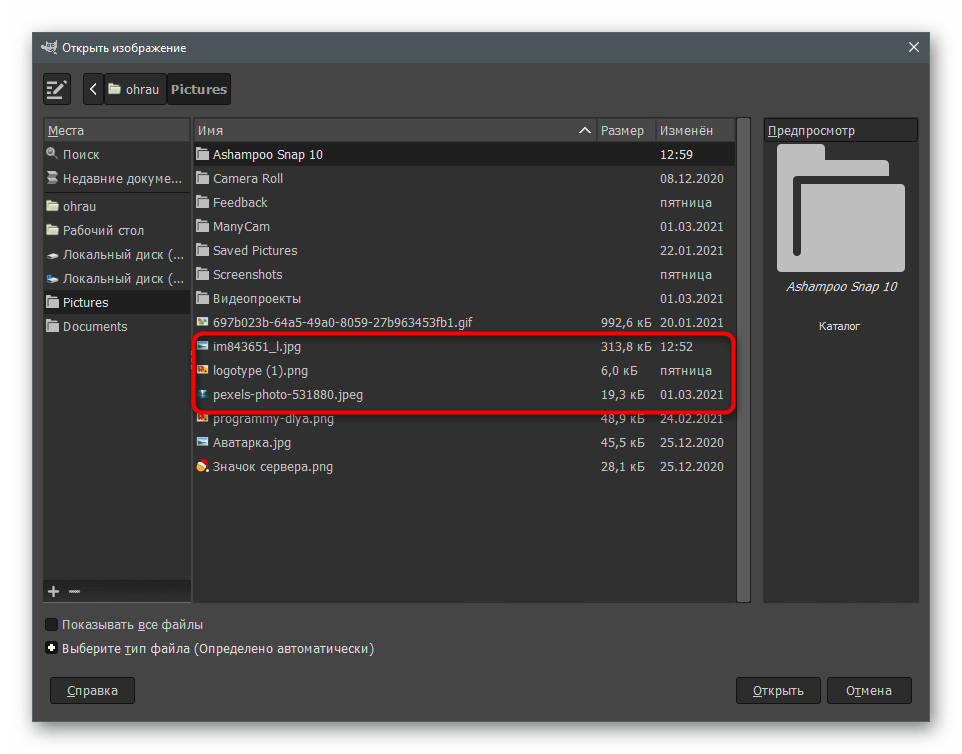
- Откройте первый кадр. Он определит первоначальный размер изображения.
- Добавьте второй как слой. Используйте File > Open as Layers…. Команда добавляет выбранный файл в текущий документ, а не открывает его в отдельном окне.
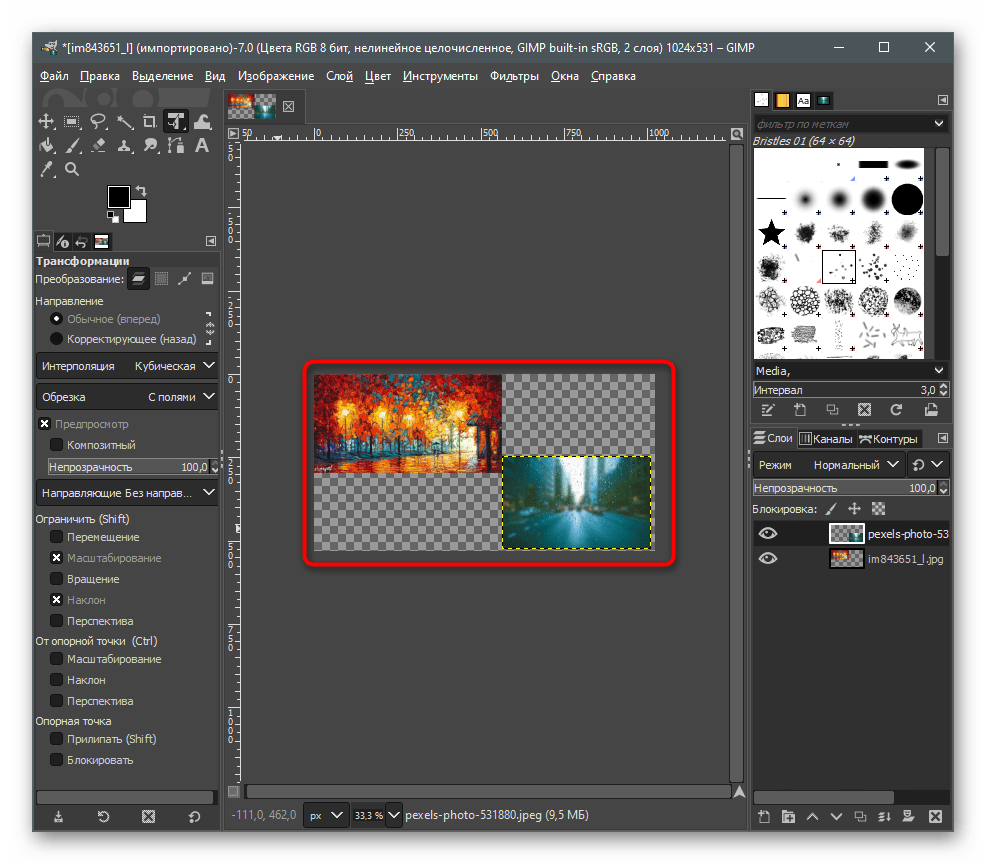
- Измените размер холста. Откройте Image > Canvas Size…. Для пары слева направо увеличьте ширину, для пары сверху вниз — высоту.
- Переместите слой. Инструмент Move находится в Tools > Transform Tools > Move и вызывается клавишей M.
- Подгоните размер. Scale Tool позволяет уменьшить или увеличить второй кадр. Для сохранения пропорций ширина и высота должны оставаться связанными.
- Сохраните XCF. Этот файл нужен, если вы собираетесь менять слои позже.
- Экспортируйте готовую картинку. Используйте File > Export As…; команда также доступна через Shift+Ctrl+E.
Как сделать ровную границу
После изменения Canvas Size свободная область может оказаться не там, где ожидается. Причина — положение исходного слоя относительно нового холста. В диалоге размера холста задайте смещение так, чтобы исходная фотография осталась с нужной стороны, затем разместите второй слой в свободной части. При точном стыке ориентируйтесь не только на глаз: увеличьте масштаб и проверьте один ряд пикселей вдоль границы.
Если нужен промежуток, добавьте его сразу в размер холста. Для двух кадров шириной по 1500 пикселей и промежутка 40 пикселей итоговая ширина равна 3040 пикселям. Такой расчёт надёжнее, чем пытаться сформировать зазор случайным сдвигом после сборки.
Что делать с разными размерами
Не масштабируйте оба кадра автоматически до общей ширины и высоты. Сначала выберите опорный размер — обычно высоту для горизонтальной пары или ширину для вертикальной. Вторую сторону оставляйте пропорциональной. Лишнюю часть затем кадрируйте. Этот порядок сохраняет форму объектов и позволяет заранее понять, какую часть кадра придётся потерять.
При уменьшении нескольких исходников до одной высоты лучше ориентироваться на меньший файл. Например, если один кадр имеет высоту 2400 пикселей, а другой 3600, уменьшение второго до 2400 сохраняет фактическую детализацию первого. Увеличение первого до 3600 только увеличит количество пикселей, но не вернёт деталей, которых не было в исходнике.
Если после экспорта одна фотография исчезла, сначала проверьте значок видимости слоя и его положение относительно холста. Если слой существует, но лежит за границей документа, верните его инструментом Move. Если он закрыт другим слоем, измените порядок в панели Layers. Эти проверки быстрее, чем повторный импорт исходника.
4. Fotor — два снимка рядом в браузере
Fotor удобнее слоевых редакторов, когда нужен именно коллаж или линейная склейка. В браузерном Collage Maker можно выбрать макет, загрузить несколько изображений, менять их местами и настраивать расстояние между ячейками. Отдельный Photo Stitcher предназначен для горизонтального и вертикального соединения без сложного фотомонтажа.
Веб-редактор принимает JPG, JPEG, PNG, WEBP, HEIC и HEIF. Готовый коллаж можно скачать как PNG или JPG. Некоторые дополнительные элементы и функции Fotor относятся к платным возможностям, поэтому перед длительной настройкой лучше сделать короткую тестовую композицию и убедиться, что выбранный макет и оформление доступны для сохранения в используемом аккаунте.
Как соединить фотографии через Collage Maker
- Откройте инструмент Collage. На стартовой странице выберите создание коллажа.
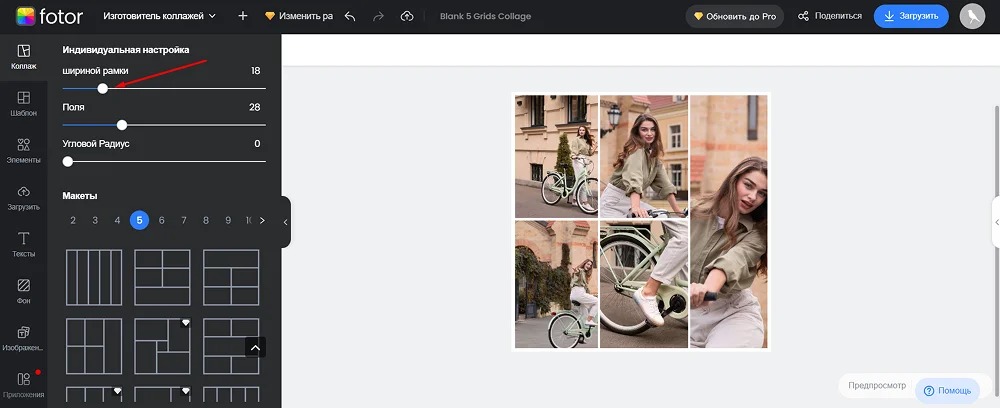
- Выберите макет на две ячейки. Для сравнения кадров используйте горизонтальную пару, для длинного изображения — вертикальную.
- Нажмите Add Photos. Загрузите две фотографии с компьютера.
- Разместите снимки в ячейках. Их можно переставить, чтобы изменить порядок «до/после» или «слева/справа».
- Настройте spacing и margins. Нулевой интервал даёт визуальную склейку без рамки; небольшой одинаковый зазор формирует аккуратный диптих.
- Проверьте кадрирование внутри ячеек. Если сервис заполняет рамку с обрезкой, сдвиньте фотографию так, чтобы важный объект не оказался у края.
- Нажмите Download. Для фотографии выберите JPG, а для композиции с графикой и чёткими надписями можно использовать PNG.
Когда использовать Photo Stitcher
Photo Stitcher лучше сеточного коллажа для длинных скриншотов, серии фрагментов или максимально простого «слева/справа». В этом режиме задача сводится к линейному соединению: выбрать горизонтальное либо вертикальное направление, расположить файлы и настроить интервалы. Такой результат легче контролировать, когда украшения, текст и дополнительные элементы не нужны.
Для конфиденциальных или неопубликованных съёмок локальный редактор предпочтительнее: браузерный способ требует передачи файлов веб-сервису. Это особенно относится к коммерческим предметным кадрам до релиза, документам, внутренним материалам компании и изображениям, содержащим персональные данные. Для обычной публикации или бытового коллажа браузерный процесс, наоборот, избавляет от установки отдельной программы.
Типичная ошибка Fotor — доверить автоматическому заполнению ячейки важный портрет и не проверить края. При несовпадающих пропорциях часть изображения обрезается. Перед экспортом откройте оба кадра крупнее, проверьте головы, руки, предметы у границы и подписи. Если важные элементы не помещаются, смените пропорции коллажа или подготовьте исходник обрезкой заранее.
5. Snapseed — наложение двух фото на Android и iPhone
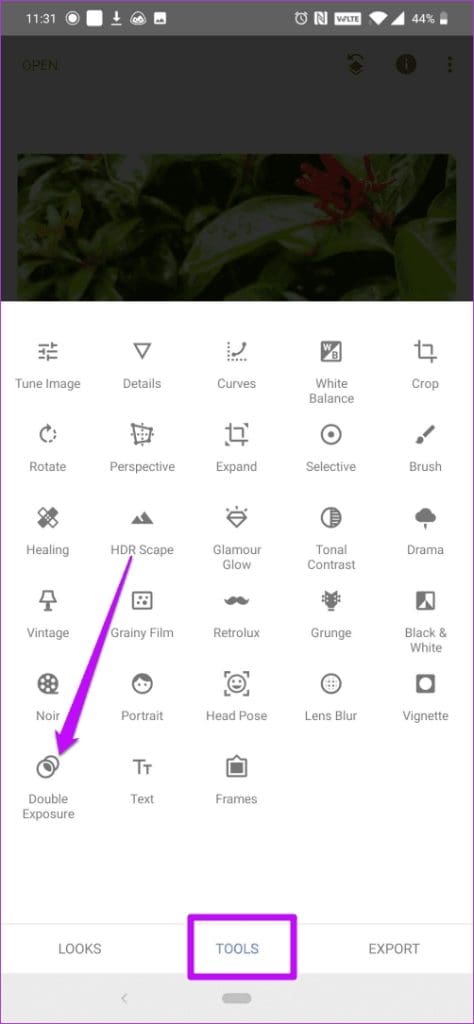
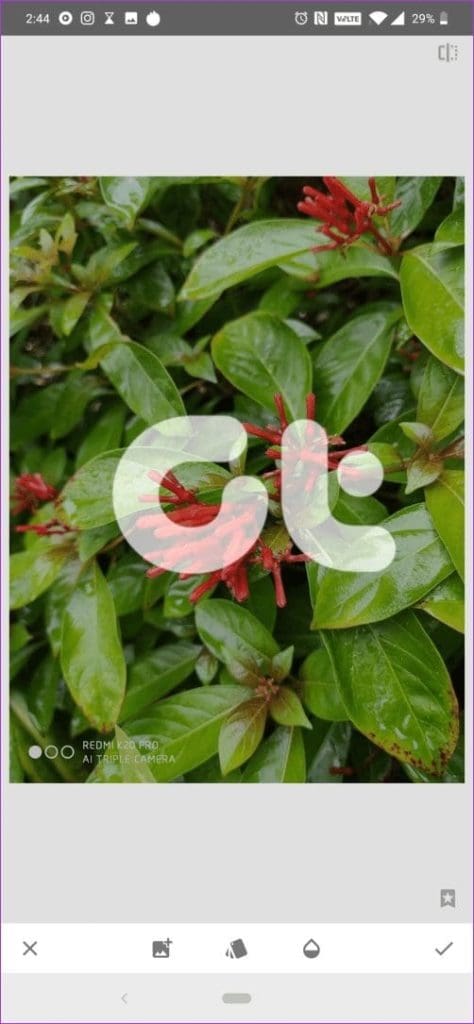
Snapseed предназначен не для строгой сетки, а для смешивания кадров. В приложении есть Double Exposure — инструмент двойной экспозиции с режимами наложения и регулировкой прозрачности. Это подходящий вариант, когда нужно совместить портрет и текстуру, добавить второе изображение поверх фона, сделать полупрозрачную вставку или творческий эффект прямо на телефоне.
Snapseed доступен на iOS и Android. В App Store на момент подготовки материала актуальна версия 4.1.1; крупное обновление интерфейса появилось в ветке 4.0. Приложение не требует подписки, покупок внутри приложения или просмотра рекламы и поддерживает недеструктивное редактирование. Поэтому внешний вид старых обучающих снимков отличается от текущего, но инструмент Double Exposure сохранился.
Как смешать два изображения
- Откройте основную фотографию. Лучше брать кадр с понятной композицией и свободной областью под второе изображение.
- Перейдите к инструментам и выберите Double Exposure. В классической раскладке путь начинается через Tools.
- Добавьте вторую фотографию. Нажмите кнопку добавления изображения и выберите файл из медиатеки.
- Измените размер и положение жестами. Масштабируйте второй кадр двумя пальцами и передвиньте в нужную область.
- Выберите режим смешивания. Разные режимы по-разному взаимодействуют со светлыми и тёмными областями. Начните с варианта, который сохраняет основной объект читаемым.
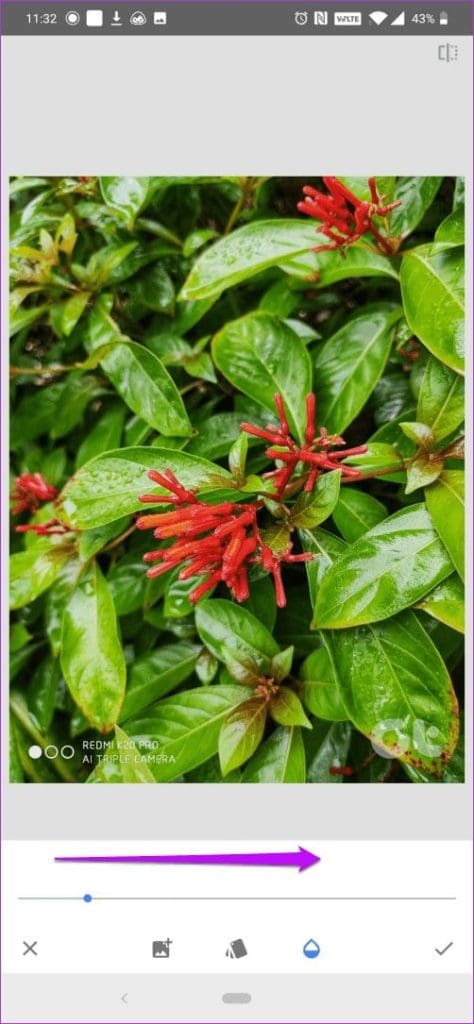
- Настройте непрозрачность. Снизьте её, если второй кадр полностью перекрывает основу, или увеличьте, когда эффект слишком слабый.
- Примените результат и экспортируйте копию. Перед публикацией откройте итог в галерее и проверьте резкость и контраст без интерфейса редактора.
Как подобрать смешивание
Если верхнее изображение содержит светлый фон и тёмный объект, один режим может почти убрать светлые области, а другой — наоборот, сделать их доминирующими. Поэтому режим выбирают по конкретной паре снимков, а не по универсальной схеме. После выбора обязательно вернитесь к непрозрачности: один и тот же режим при 40 и 90 процентах даёт принципиально разный визуальный вес верхнего кадра.
Двойная экспозиция особенно чувствительна к контрасту. Два насыщенных, детализированных изображения при полном наложении образуют визуальный шум. Один из кадров лучше использовать как основу с крупными формами, второй — как текстуру или смысловой акцент. При портрете фоновой сцене полезно оставлять пространство вокруг лица, иначе мелкие детали пересекают глаза, губы и контур головы.
Если нужен именно вертикальный или горизонтальный диптих без смешивания, не стоит пытаться имитировать сетку через Double Exposure. Для такой задачи быстрее Fotor или настольный редактор с холстом. Snapseed раскрывается там, где второй кадр должен визуально взаимодействовать с первым.
Как соединить фотографии разного размера без растяжения
Самая частая техническая проблема — не сам процесс объединения, а несовпадающие размеры исходников. Допустим, первый кадр имеет 4000 × 3000 пикселей, а второй — 3000 × 3000. Если просто растянуть квадрат до ширины первого, круги станут овалами, а лица — шире. Правильный выбор состоит из трёх операций: определить общую высоту или ширину, пропорционально масштабировать, затем обрезать либо оставить поля.
Вариант 1: одинаковая высота
Подходит для горизонтальной пары. Выберите меньшую разумную высоту среди двух исходников и приведите второй кадр к этому значению с сохранением пропорций. Итоговая ширина равна сумме ширин подготовленных фотографий плюс ширина промежутка. Такой подход хорошо работает для сравнения, каталога и пары «до и после».
Вариант 2: одинаковая ширина
Используйте для вертикальной склейки. Оба кадра приводятся к одной ширине, после чего высоты складываются. Этот принцип удобен для длинных скриншотов, последовательности этапов обработки и двух фотографий, которые читатель должен рассматривать сверху вниз.
Вариант 3: одинаковые ячейки с обрезкой
Нужен для строгой сетки. Сначала задаётся размер каждой ячейки, затем изображения кадрируются до её пропорций. При этом часть фотографии неизбежно уходит за пределы рамки. Сместите кадрирование так, чтобы лицо, товар, надпись или другой смысловой объект оставался внутри.
Вариант 4: поля вместо обрезки
Если терять края нельзя, оставьте фон вокруг более узкой фотографии. Цвет поля выбирают нейтральным или согласованным с общей композицией. Чистый белый фон подчёркивает разницу форматов, тёмный помогает визуально отделить кадры, а цветной легко начинает конкурировать с самими фотографиями. Для сравнительных материалов обычно лучше спокойный фон и одинаковые отступы.
Как сохранить качество после объединения
Качество чаще ухудшается не из-за самого объединения, а из-за нескольких последовательных преобразований. Фотографию уменьшают, сохраняют в JPEG, снова открывают, ещё раз кадрируют и снова сохраняют. Каждая новая компрессия JPEG может добавлять артефакты вокруг мелких деталей и контрастных границ. Рабочий проект лучше хранить отдельно, а конечный JPEG создавать один раз после всех правок.
Не увеличивайте маленький исходник без необходимости
Если один кадр имеет 1200 пикселей по длинной стороне, а второй 5000, общий макет не обязан строиться по большему. Для публикации в интернете часто практичнее уменьшить большой снимок до масштаба меньшего. Искусственное увеличение маленького файла делает его физически крупнее, но не возвращает текстуру кожи, мелкие волосы или детали травы. После усиления резкости на таком кадре могут появиться светлые и тёмные ореолы по контурам.
Выбирайте формат по содержанию
JPEG рационален для обычных фотографий, где важны умеренный размер файла и широкая совместимость. PNG полезен, когда в композиции много мелкого текста, интерфейсных элементов, плоской графики или требуется прозрачность. PNG не превращает изначально сжатый JPEG в более детальный снимок, но не добавляет новую JPEG-компрессию при собственном сохранении.
Сначала размер, потом резкость
Финальную резкость лучше оценивать после приведения изображения к нужным пиксельным размерам. Слишком сильное повышение резкости до крупного уменьшения часто исчезает, а повторное усиление уже на готовом файле создаёт грубые контуры. Для пары из двух кадров особенно заметна разная резкость: одна половина выглядит естественно, а другая — как чрезмерно обработанная.
Сравнивайте при масштабе 100%
Режим «вписать в окно» скрывает мелкие дефекты. Перед экспортом приблизьте изображение до 100% и посмотрите линию стыка, лица, волосы, текст, тонкие ветки, границы объектов и области с плавным градиентом. После этого уменьшите масштаб и оцените композицию целиком. Эти две проверки решают разные задачи: первая показывает технические дефекты, вторая — визуальный баланс.
Не путайте пиксели и размер печати
Для экранной публикации в первую очередь важны фактические пиксельные размеры. Для печати дополнительно учитывают физический размер отпечатка и требования конкретной лаборатории или типографии. Один и тот же файл может выглядеть отлично на экране и оказаться недостаточным для большого отпечатка. Поэтому для печати не уменьшайте исходники заранее до размеров социальных сетей.
Рабочие сценарии: как собирать разные типы пары
«До и после» обработки
Используйте одинаковое кадрирование обеих версий. Если после ретуши вы дополнительно обрезали фотографию, сначала приведите исходник к той же рамке. Затем поставьте версии рядом без декоративных рамок или с небольшим нейтральным разделителем. Подписи «до» и «после» лучше размещать одинаково относительно краёв, чтобы они не отвлекали от отличий обработки.
Особенно строго сравнивайте масштаб лица или предмета. Даже сдвиг на несколько процентов мешает оценить ретушь: зритель воспринимает изменение размера объекта как часть обработки. Для технического сравнения геометрия должна быть одинаковой.
Два портрета в одном кадре
Если люди остаются в отдельных половинах, задача ничем не отличается от обычного диптиха. Если нужно создать впечатление, что оба человека сняты вместе, потребуется вырезание, маска и согласование света. Сначала подбирают масштаб по перспективе: размеры головы и фигуры должны соответствовать расстоянию до камеры. Затем проверяют направление теней, цвет кожи и резкость. Простое удаление фона не решает эти несоответствия.
Две предметные фотографии для карточки товара
Сохраняйте одинаковый масштаб товара, если цель — сравнить цвет, комплектацию или ракурс. Разный размер объекта в соседних ячейках выглядит как ошибка верстки. Для белого каталожного фона проверьте, действительно ли обе половины имеют одинаковую яркость фона: незначительная разница становится заметной на общей границе.
Панорама из двух соседних кадров
Обычное размещение рядом подходит только тогда, когда кадры не должны образовывать бесшовную панораму. Для настоящей панорамной склейки требуется совпадение перекрывающихся деталей и компенсация перспективных искажений. Простая двухъячеечная сетка не заменяет панорамный алгоритм. Если линии зданий или горизонт должны продолжаться через границу, используйте специализированную панорамную сборку, а не ручной стык.
Двойная экспозиция
Здесь геометрическая точность менее важна, чем визуальная иерархия. Один кадр должен оставаться основным, второй — дополнять его. Работайте с непрозрачностью и режимом смешивания, а не пытайтесь сделать обе фотографии одинаково контрастными. Слишком плотное наложение двух детализированных сцен превращает мелкие структуры в шум и ухудшает читаемость главного объекта.
Длинная вертикальная склейка
Для двух экранных снимков или пошаговых иллюстраций выровняйте ширину. Перед объединением удалите лишние повторяющиеся панели интерфейса или пустые области, если они мешают непрерывности. При сохранении не уменьшайте длинное изображение до слишком малой ширины: текст на скриншотах должен оставаться читаемым после публикации.
Диагностика: почему результат выглядит плохо
| Проблема | Причина | Что исправить |
|---|---|---|
| Между кадрами появилась белая полоска | Есть зазор между слоями или ячейками | Установить нулевой spacing либо точно состыковать края при масштабе 100% |
| Один кадр выглядит растянутым | Ширина и высота менялись независимо | Вернуть исходник и повторить масштабирование с сохранением пропорций |
| Вторая половина заметно мыльнее | Маленький исходник был сильно увеличен | Уменьшить общий макет или использовать исходник большего разрешения |
| Лица или товар обрезаны сеткой | Ячейка и фото имеют разные пропорции | Сместить кадр внутри ячейки или выбрать другой формат макета |
| Цвет половин конфликтует | Разный баланс белого, экспозиция или насыщенность | Скорректировать каждый исходник до сборки либо редактировать слои раздельно |
| В GIMP второй кадр не виден | Слой скрыт, находится ниже непрозрачного слоя или ушёл за холст | Проверить видимость, порядок слоёв и положение Move Tool |
| В Photoshop после сохранения нельзя двигать половины | Сохранён только сведённый JPEG или PNG | Вернуться к PSD или собрать проект заново и сохранить рабочую копию до экспорта |
| В Fotor важный элемент недоступен при скачивании | В макете использован платный ресурс или функция | Заменить его доступным элементом и повторить экспорт |
| В Snapseed два изображения слились в визуальный шум | Слишком высокая непрозрачность и много мелких деталей в обоих кадрах | Ослабить верхний слой, сменить режим смешивания или выбрать более спокойный второй кадр |
| Готовый JPEG стал тяжелее ожидаемого | Слишком большие пиксельные размеры или высокая настройка качества | Сначала задать реальный размер публикации, затем экспортировать копию |
При любой непонятной ошибке полезно вернуться к простейшей версии проекта: два исходных файла без фильтров, текста и декоративных элементов. Сначала добейтесь правильной геометрии, затем добавляйте оформление. Так легче понять, на каком этапе возникло искажение, обрезка или ухудшение качества.
Чек-лист перед экспортом
- Геометрия. Кадры не растянуты, вертикали и круги не искажены, важные объекты не обрезаны случайно.
- Стык. Между половинами нет непреднамеренного зазора, а декоративный интервал имеет одинаковую ширину по всей границе.
- Масштаб. Сравниваемые предметы или лица не отличаются по размеру из-за случайной трансформации.
- Цвет. Разница температуры и яркости выглядит осознанно, а не как ошибка обработки.
- Резкость. Одна половина не выглядит заметно мягче только из-за сильного увеличения исходника.
- Формат. JPEG выбран для обычного фото, PNG — когда важны текст, графика или прозрачность.
- Рабочая копия. В Photoshop сохранён PSD, в GIMP — XCF, если понадобится вернуться к слоям.
- Финальный просмотр. Картинка проверена и при 100%, и целиком в масштабе окна.
- Отдельный файл. Итог сохранён под новым именем и не заменил единственную копию исходника.
Как выбрать способ под конкретную задачу
Для быстрой работы на компьютере, где второе изображение нужно поставить поверх основного и вручную настроить его положение, подходит ФотоМАСТЕР. Он не требует построения сложной структуры слоёв, но при этом даёт базовые параметры вставленного кадра. Ограничение пробной версии важно учитывать заранее: готовое изображение в ней сохранить нельзя.
Для макета, который придётся править несколько раз, практичнее Photoshop или GIMP. Раздельные слои позволяют менять порядок, размер и положение без повторной сборки. Photoshop особенно уместен в уже существующем Adobe-процессе и при сложных масках. GIMP закрывает тот же базовый класс задач без платы за программу и доступен также на Linux.
Если установка нежелательна, а результат представляет собой пару ячеек или линейную склейку, Fotor сокращает количество действий: выбрать сетку, загрузить два файла, настроить интервалы, скачать результат. Для чувствительных материалов предпочтительнее локальный редактор, потому что браузерный способ предполагает загрузку изображений в сервис.
На телефоне Snapseed рационален для творческого наложения и двойной экспозиции. Для строгого макета «слева/справа» он менее прямолинеен, поэтому не стоит выбирать его только из-за того, что фотографии уже находятся в памяти смартфона. Правильный инструмент определяется типом результата, а не устройством хранения исходников.
Частые вопросы
Можно ли соединить две фотографии без установки программы?
Да. Для обычного коллажа в браузере подходит Fotor: фотографии загружаются в Collage Maker или Photo Stitcher, после чего задаётся горизонтальное либо вертикальное расположение. Для конфиденциальных материалов лучше использовать локальный редактор, чтобы не передавать файлы веб-сервису.
Что делать, когда одна фотография вертикальная, а вторая горизонтальная?
Есть два корректных решения: кадрировать обе фотографии под одну форму ячеек или оставить поля. Растягивать вертикальный кадр до пропорций горизонтального нельзя без геометрического искажения. Для портрета обычно безопаснее сохранить пропорции и пожертвовать частью фона, чем деформировать человека.
Какой формат лучше после объединения — JPEG или PNG?
Для обычной пары фотографий чаще подходит JPEG. Для интерфейсных скриншотов, текста, плоской графики и прозрачности полезнее PNG. Исходный материал тоже имеет значение: сохранение JPEG в PNG не восстанавливает уже потерянные при сжатии детали.
Можно ли сделать один естественный снимок из двух фотографий людей?
Да, но это уже не простая склейка. Потребуются отдельные слои, выделение или маска, согласование масштаба, перспективы, направления света, резкости и цвета. Для такой задачи удобнее Photoshop или GIMP. Готовая коллажная сетка лишь поставит людей рядом, но не создаст убедительную общую сцену.
Почему после объединения второй кадр стал размытым?
Чаще всего второй исходник был меньше и его увеличили. Другие причины — повторные сохранения в JPEG, слишком сильное шумоподавление до сборки или просмотр экспортированного файла в увеличенном масштабе. Сравните пиксельные размеры исходников и повторите сборку с уменьшением более крупного кадра.
Как оставить возможность поменять фотографии местами после сохранения?
В Photoshop сохраните PSD, в GIMP — XCF. Эти рабочие форматы удерживают слои раздельно. JPEG и обычный PNG после экспорта представляют собой единое растровое изображение, поэтому переставить половины как независимые объекты уже нельзя.
Нужно ли делать оба кадра одинакового разрешения?
Полностью одинаковые ширина и высота не обязательны. Для горизонтальной пары достаточно привести кадры к общей высоте и сохранить пропорции; для вертикальной — к общей ширине. Остаток различий решается кадрированием или полями.
Как избежать видимого шва между фотографиями?
Для строгой пары достаточно убрать зазор и точно совместить края. Для художественного перехода нужен другой приём: маска и плавное скрытие части верхнего слоя либо режим смешивания. Простое размытие готового стыка часто даёт мутную полосу и не исправляет различия экспозиции.
Итог
Сначала определите форму результата. Для двух кадров рядом нужен общий холст или двухъячеечная сетка; для наложения — отдельный редактируемый элемент или слой; для двойной экспозиции — смешивание и непрозрачность. Этот выбор важнее количества функций в редакторе.
ФотоМАСТЕР даёт прямой настольный путь через вставку второго изображения. Photoshop и GIMP подходят для точной работы со слоями, особенно когда проект нужно сохранить редактируемым. Fotor удобен для быстрой сетки или линейной склейки в браузере. Snapseed полезен на смартфоне, когда фотографии должны смешиваться, а не просто стоять рядом. Независимо от инструмента, качество результата определяется тремя вещами: сохранением пропорций, разумным масштабированием и проверкой файла при 100% перед финальным экспортом.












