


Намеренно сделать фотографию хуже бывает нужно не только ради «испорченного» кадра. Низкое разрешение используют для стилизации под ранние цифровые камеры, сильное JPEG-сжатие — для характерных блочных артефактов, размытие — для потери мелких деталей, а шум и пикселизацию — для выраженного цифрового эффекта. Важно заранее решить, какой именно дефект нужен: уменьшить число пикселей, разрушить детализацию, добавить артефакты или просто сократить размер файла. Эти задачи похожи визуально, но технически решаются по-разному.
Самый безопасный рабочий принцип — не портить единственный исходник. Оставьте оригинальный RAW, JPEG или PNG без изменений, а все эксперименты выполняйте с копией и сохраняйте результат под новым именем. Для контролируемого ухудшения достаточно двух редакторов: в ФотоМАСТЕРе удобно уменьшить пиксельные размеры и качество JPEG за один маршрут сохранения, а Adobe Photoshop позволяет отдельно управлять ресемплингом, JPEG-компрессией, размытием, шумом и мозаикой. Ниже приведены точные действия и способы проверить, что изменилось именно то, что было задумано.
- Сначала определите, что именно должно стать хуже
- Подготовка: как не потерять исходник и сравнивать результат честно
- ФотоМАСТЕР: основной способ через уменьшение размера и JPEG
- Шаг 1. Откройте копию фотографии
- Шаг 2. Перейдите к изменению пиксельных размеров
- Шаг 3. Уменьшите именно ширину и высоту в пикселях
- Шаг 4. Выберите характер деградации через интерполяцию
- Шаг 5. Нажмите «Применить» и снизьте качество JPEG
- Шаг 6. Сделайте вариант с крупными пикселями
- Шаг 7. Для серии используйте «Пакетную обработку»
- Как проверить результат в ФотоМАСТЕРе
- Adobe Photoshop: точный контроль пикселей, JPEG, размытия и шума
- Способ 1. Уменьшите количество пикселей через Image Size
- Способ 2. Получите JPEG-артефакты без изменения разрешения
- Способ 3. Создайте «мыло» с Gaussian Blur
- Способ 4. Добавьте цифровой шум через Add Noise
- Способ 5. Получите явные квадраты через Mosaic
- Способ 6. Совместите методы для эффекта старой дешёвой камеры
- Способ 7. Оставьте возможность отката
- Как выбрать метод по нужному дефекту
- Почему изменение DPI или PPI часто вообще не ухудшает фото
- Сжатие JPEG и уменьшение разрешения — не одно и то же
- Как сделать эффект низкого разрешения, а не просто размытие
- Как получить JPEG-артефакты предсказуемо
- Как имитировать плохую камеру, а не плохой экспорт
- Что действительно уменьшает размер файла
- Скриншоты, пересылка и растягивание: почему это плохие способы для точной работы
- Матрица сохранности: что можно отменить, а что теряется навсегда
- Проверка за 15 минут: быстрый маршрут без случайных настроек
- Дерево диагностики: что делать, если получилось не то
- Картинка стала маленькой, но выглядит почти так же
- Файл весит меньше, но артефактов не видно
- После уменьшения и увеличения изображение только мягкое, а пикселей не видно
- После Mosaic объект почти не узнаётся
- Шум выглядит как наклеенная текстура
- Размытие уничтожило контуры
- После изменения Resolution ничего не произошло
- После нескольких сохранений стало трудно понять причину дефектов
- Чек-лист перед финальным экспортом
- Как выбрать вариант для конкретной задачи
- Частые вопросы
- Можно ли сделать фото хуже без уменьшения его размеров?
- Почему JPEG с низким качеством иногда выглядит лучше, чем маленькое фото после растягивания?
- Можно ли ухудшить качество PNG ползунком JPEG Quality?
- Вернётся ли исходное качество, если увеличить плохое фото нейросетью?
- Что лучше для «старой камеры»: шум или зерно?
- Почему нельзя просто несколько раз отправить фото через мессенджер?
- Как ухудшить сразу сотню фотографий одинаково?
- Вывод
- Предложить модель для рейтинга
Сначала определите, что именно должно стать хуже
Слово «качество» объединяет несколько независимых характеристик. Фотография может содержать много пикселей, но быть сильно размытой. Небольшой JPEG может выглядеть чисто в масштабе страницы, но рассыпаться на блоки при увеличении до 100%. Файл с низким значением PPI при этом может иметь ровно те же пиксельные размеры, что и исходник, и на экране выглядеть абсолютно так же. Поэтому начинать нужно не с произвольного ползунка, а с нужного типа деградации.
| Что изменить | Что увидит зритель | Что происходит с данными | Когда метод уместен |
|---|---|---|---|
| Пиксельные размеры | Меньше мелких деталей; после обратного увеличения — мягкость или крупные пиксели | При уменьшении часть пиксельной информации удаляется | Имитация низкого разрешения, миниатюры, ретро-цифровой вид |
| Качество JPEG | Блоки, ореолы и загрязнение контуров при сильном сжатии | JPEG отбрасывает часть данных при сжатии с потерями | Нужны именно компрессионные артефакты или меньший файл |
| Gaussian Blur | Равномерная потеря резкости | Соседние пиксели смешиваются, мелкие детали сглаживаются | Эффект промаха фокуса, «мыльная» картинка, фоновые заглушки |
| Noise / зерно | Случайная зернистость и цифровая шероховатость | В изображение добавляются случайные изменения яркости или цвета | Стилизация под высокую чувствительность, старую камеру, скан |
| Mosaic / пикселизация | Крупные квадратные блоки | Участки заменяются блоками усреднённого цвета | Выраженный цифровой стиль, демонстрация низкого разрешения |
| Уменьшение палитры | Ступени в градиентах и резкие переходы цвета | Количество доступных тонов сокращается | Псевдо-8-битная графика, плакатный и ретро-эффект |
Для естественно «плохой» фотографии обычно достаточно двух воздействий, а не пяти сразу. Например, уменьшение до четверти ширины и высоты с последующим увеличением даёт потерю детализации, а умеренное JPEG-сжатие добавляет цифровые артефакты. Сильное размытие, крупная мозаика и грубый шум одновременно делают кадр не похожим на неудачную камеру: он начинает выглядеть как намеренно наложенный набор фильтров.
Подготовка: как не потерять исходник и сравнивать результат честно
Перед обработкой создайте отдельную копию файла. Для JPEG полезно изменить имя ещё до первого ухудшающего экспорта, например добавить суффикс low или test. В Photoshop удобнее дополнительно сохранить рабочий PSD, если планируются Smart Filters или несколько слоёв. В ФотоМАСТЕРе достаточно открывать оригинал и сохранять результат в другой файл. Такой подход важен потому, что уменьшение числа пикселей и экспорт JPEG с низким качеством необратимо меняют готовую копию: последующее увеличение не возвращает удалённые детали.
Проверяйте эффект не по уменьшенной картинке в окне браузера или мессенджера, а в масштабе 100%. Выберите три контрольные зоны: мелкую фактуру — волосы, траву или ткань; контрастный контур — ветку на небе, текст или край здания; плавный градиент — небо, стену в тени или размытый фон. На этих участках хорошо видны разные дефекты: потеря фактуры после уменьшения, ореолы JPEG возле контуров и ступени в плавных переходах.
Запишите исходные пиксельные размеры и размер файла. Это два разных параметра. Например, кадр 4000×3000 содержит 12 миллионов пикселей. После уменьшения до 1000×750 останется 750 тысяч пикселей — в 16 раз меньше, потому что ширина и высота сократились в четыре раза. Если затем вернуть файл к 4000×3000, программа создаст новые пиксели интерполяцией, но исходные мелкие детали уже не появятся. Именно эта операция даёт управляемую «низкорезолюционную» деградацию.
Не используйте размытие или пикселизацию как единственный способ скрыть конфиденциальные данные. Для номеров документов, адресов, лиц и другой чувствительной информации надёжнее удалить сведения или закрыть их непрозрачной плашкой в копии изображения. Визуально испорченный участок и фактически удалённая информация — не одно и то же.
ФотоМАСТЕР: основной способ через уменьшение размера и JPEG
ФотоМАСТЕР подходит для задачи, когда нужно получить предсказуемо более слабую копию без сложной работы со слоями. Актуальная настольная версия 23.0 работает в Windows 11, 10, 8 и 7; доступна и версия для Mac. Интерфейс русскоязычный. Редактор открывает в том числе RAW, а результат сохраняет в JPEG, PNG, BMP и TIFF. Для намеренного снижения качества особенно полезен маршрут «Файл» → «Изменить размер и сохранить»: в одном процессе меняются пиксельные размеры и качество выходного JPEG.
Шаг 1. Откройте копию фотографии
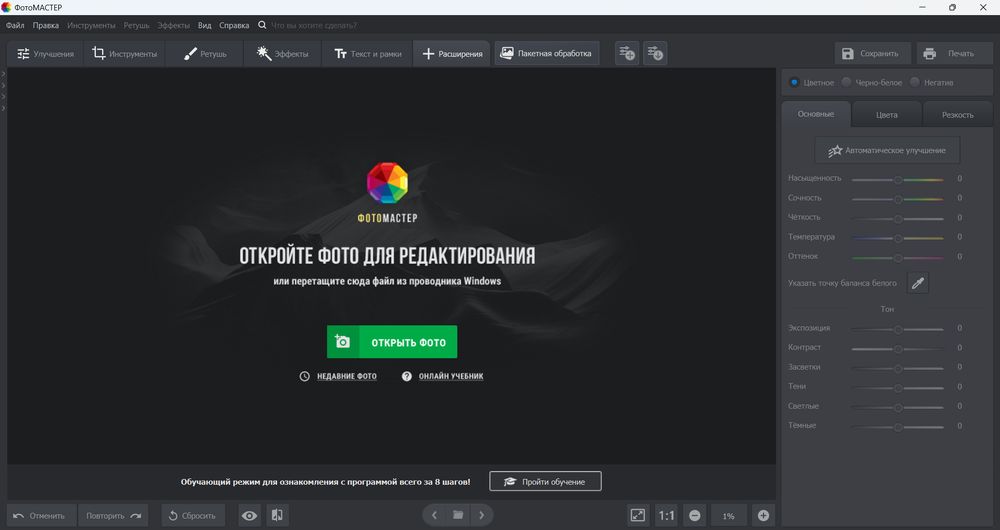
Запустите редактор и нажмите «Открыть фото» либо перетащите файл в рабочую область. Для наглядной проверки лучше начинать с снимка нормального качества: при сравнении будет понятно, какой дефект появился из-за ваших действий, а какой уже присутствовал в исходнике. Если файл снят в RAW, сначала выполните необходимую базовую коррекцию света и цвета, а намеренное ухудшение оставьте на этап экспорта.
Шаг 2. Перейдите к изменению пиксельных размеров
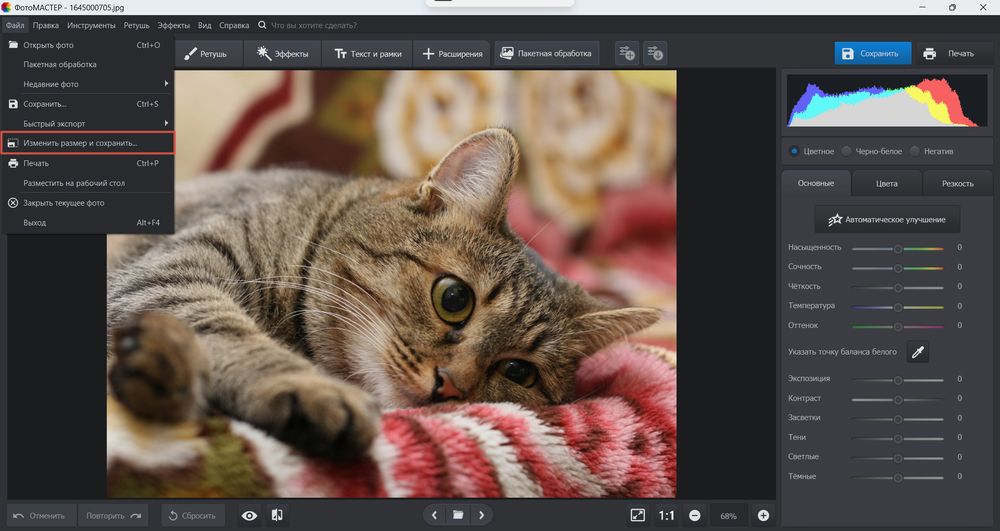
Откройте меню «Файл» в левом верхнем углу и выберите «Изменить размер и сохранить». Этот пункт удобнее обычного сохранения, когда цель — не просто перекодировать JPEG, а именно удалить часть пиксельной информации. Уменьшение ширины и высоты — наиболее понятный способ получить эффект слабой камеры: детали исчезают ещё до компрессии.
Шаг 3. Уменьшите именно ширину и высоту в пикселях
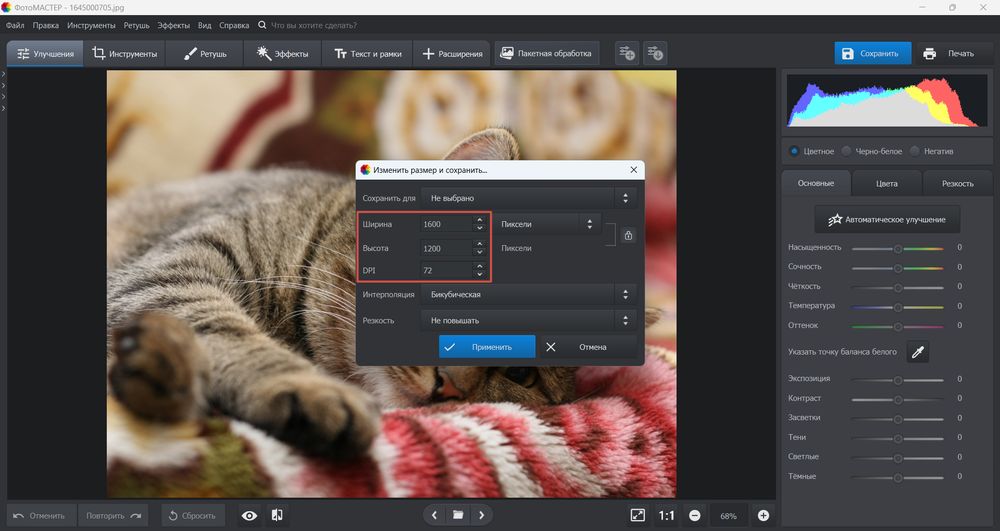
В окне изменения размера выберите пиксели как единицы измерения. Значок замка связывает ширину и высоту: при сохранённых пропорциях достаточно изменить одну сторону, а вторая рассчитывается автоматически. Для теста удобно взять исходник 4000×3000 и уменьшить его до 1000×750. Это не «правильное» значение для всех кадров, а контрольный пример, в котором потеря информации уже легко проверяется. Для более грубого эффекта уменьшайте сильнее; для едва заметного — оставляйте больше пикселей.
Не путайте эту операцию с изменением DPI. Для картинки, которую будут смотреть на экране, решающим параметром остаются фактические пиксельные размеры. Простое изменение числа DPI без пересчёта пикселей не создаёт нужную деградацию. В ФотоМАСТЕРе для этой задачи меняйте поля «Ширина» и «Высота».
Шаг 4. Выберите характер деградации через интерполяцию
В пакетном режиме ФотоМАСТЕР предлагает точечную, билинейную, бикубическую интерполяцию и фильтр Ланцоша. Эти алгоритмы по-разному вычисляют новые пиксели. Точечный метод копирует цвет ближайшего пикселя и при увеличении даёт заметно более жёсткие ступени. Билинейный усредняет четыре соседних пикселя и выглядит мягче. Бикубический использует больше соседних значений и лучше сохраняет плавность переходов. Для стилизации под грубую цифровую картинку логичнее выбирать точечный или более мягкий билинейный вариант; для простой экономии размера без нарочитых дефектов — более качественный алгоритм.
Если интерфейс предлагает повышение резкости после ресемплинга, не компенсируйте им потерю деталей, когда цель состоит именно в ухудшении. В показанном окне можно оставить «Резкость: Не повышать». Так результат не будет искусственно подчеркивать края после уменьшения.
Шаг 5. Нажмите «Применить» и снизьте качество JPEG
После настройки размеров нажмите «Применить». В окне сохранения доступен ползунок «Качество». Сдвиг в сторону меньшего качества усиливает JPEG-компрессию и обычно уменьшает размер файла. Для контролируемого результата не опускайте ползунок сразу до минимального значения. Сохраните первую тестовую копию, откройте её в масштабе 100% и оцените контрастные края и плавные переходы. Затем повторите экспорт с более низким значением, если артефакты ещё слишком слабы.
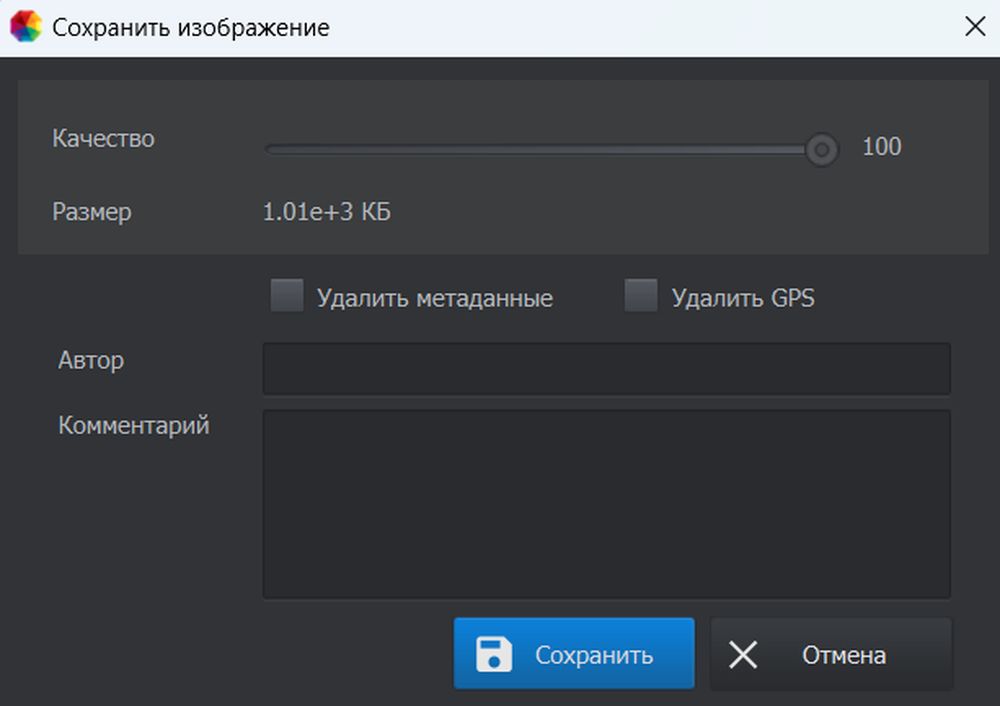
Самый предсказуемый порядок — сначала задать пиксельные размеры, затем подобрать JPEG-компрессию. Если менять оба параметра одновременно и сразу очень сильно, будет трудно понять, что именно сформировало дефект: нехватка исходных пикселей или сжатие. Для демонстрационного материала полезно сохранить две версии: одну только уменьшенную, вторую — уменьшенную и дополнительно сжатую.
Шаг 6. Сделайте вариант с крупными пикселями
Чтобы получить эффект изображения, которое когда-то было очень маленьким, уменьшите фотографию до малого размера и сохраните промежуточную копию. Затем откройте её снова и увеличьте до нужного финального размера. При обратном увеличении деталей не прибавится: программа лишь рассчитает новые пиксели из уже упрощённого изображения. Точечная интерполяция подчеркнёт квадратные блоки, билинейная даст более мягкое «мыло».
Контролируйте финальный размер отдельно от реальной детализации. Файл 4000×3000 после цикла «уменьшить до 1000×750 → увеличить обратно» снова имеет 12 миллионов пикселей, но эти пиксели уже не содержат исходные 12 миллионов уникальных измерений сцены. Большие размеры в свойствах файла поэтому не означают возвращение качества.
Шаг 7. Для серии используйте «Пакетную обработку»
Когда нужно одинаково ухудшить десятки кадров, откройте режим «Пакетная обработка». В нём можно загрузить группу файлов, применить общие правки и задать единый размер при сохранении. Для JPG доступна шкала качества; начальное значение для пакетного JPG — 90. В блоке «Изменить размер» доступны варианты в процентах от оригинала, по ширине, по высоте, по большей или меньшей стороне, а также выбор интерполяции.
Пакетная операция особенно полезна для серии тестовых превью, учебных примеров и набора намеренно низкокачественных изображений одного стиля. Для регулярной оптимизации большого количества файлов можно также посмотреть материал TopFotograf о пакетном сжатии фотографий в локальном компрессоре. Там задача уже не художественная, а техническая: получить меньшие файлы с контролем параметров.
Как проверить результат в ФотоМАСТЕРе
- Откройте экспортированную копию отдельно от исходника.
- Сравните пиксельные размеры файлов: они должны соответствовать установленным значениям.
- Переключитесь на масштаб 100% и проверьте волосы, траву, мелкий текст и диагональные линии.
- Посмотрите на небо и плавные тени: сильный JPEG чаще выдаёт себя загрязнением переходов и ореолами возле контрастных границ.
- Сравните размер файлов только после визуальной проверки. Маленький файл сам по себе не доказывает, что эффект получился нужным.
Если фотография стала слишком «мыльной», вернитесь к исходнику и уменьшайте менее агрессивно. Если картинка остаётся слишком чистой, оставьте пиксельные размеры как есть и сильнее уменьшите качество JPEG — так вы добавите именно компрессионные артефакты. Если нужны крупные квадраты, используйте цикл уменьшения и обратного увеличения с точечной интерполяцией.
Adobe Photoshop: точный контроль пикселей, JPEG, размытия и шума
Photoshop полезен, когда слово «хуже» нужно разложить на конкретные дефекты. В Image Size можно отдельно управлять ресемплингом, при сохранении JPEG — уровнем качества, а через Filter — добавить Gaussian Blur, Noise или Mosaic. Это позволяет не просто уменьшить файл, а воспроизвести конкретный визуальный характер: низкое разрешение, грубую пикселизацию, потерю фокуса, зерно или сочетание нескольких признаков.
Способ 1. Уменьшите количество пикселей через Image Size
Откройте Image → Image Size. Чтобы реально удалить или добавить пиксели, включите Resample. После этого измените Width и Height в пикселях. Когда Resample выключен, изменение Resolution меняет в первую очередь печатную интерпретацию размера и плотности, а не число пикселей. Для намеренного ухудшения экранной картинки Resample должен быть включён, а менять нужно именно пиксельные размеры.
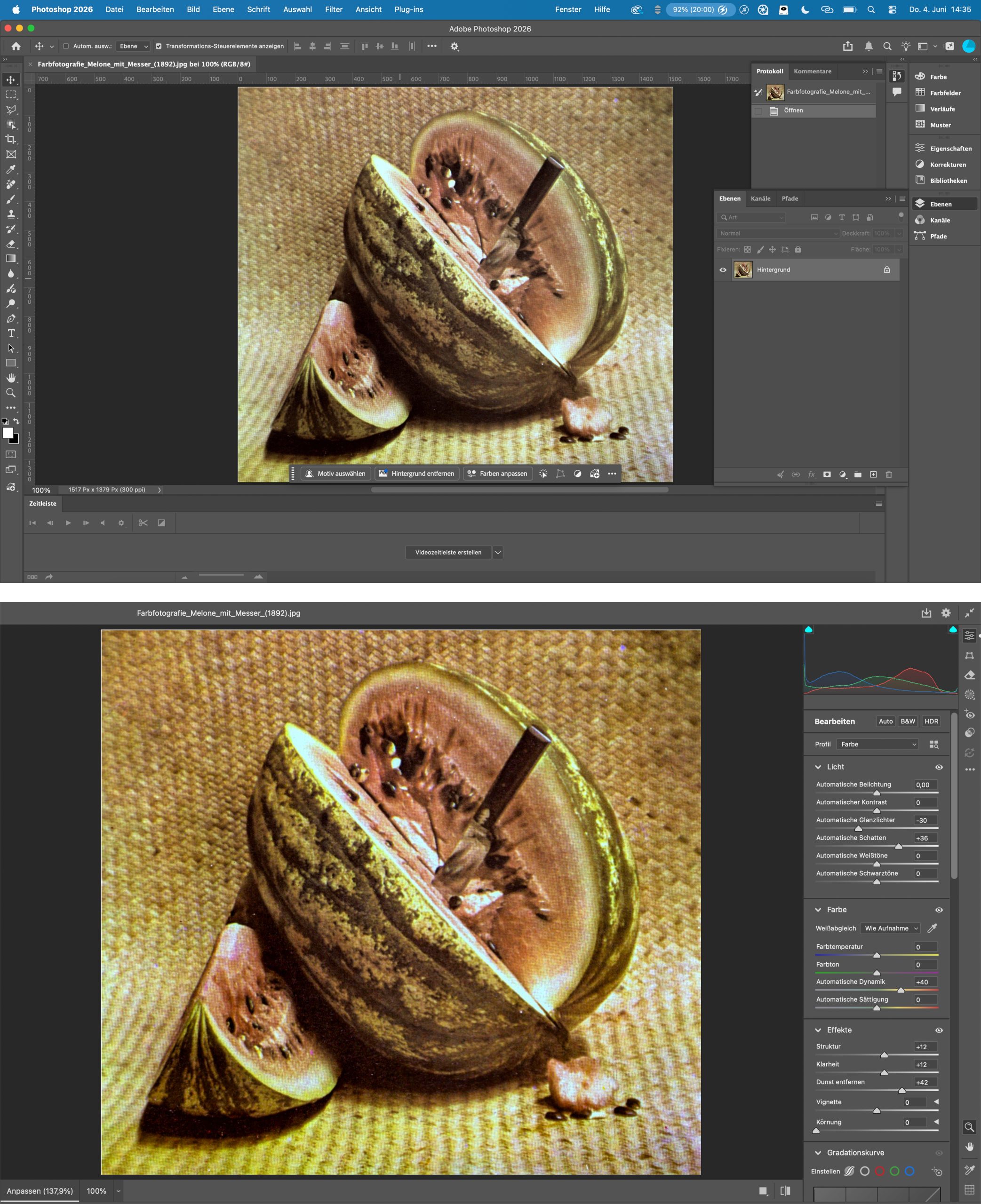
Для мягкой деградации уменьшите изображение, сохраняя пропорции. Для выраженной пикселизации после уменьшения снова откройте Image Size, увеличьте картинку до прежних размеров и выберите Nearest Neighbor (hard edges) в списке ресемплинга. Этот алгоритм сохраняет жёсткие границы пиксельных блоков и поэтому подходит именно для стилизованного «низкого разрешения». Bilinear создаёт более мягкое увеличение и подходит для размытого дешёвого цифрового вида.
Пример с исходником 4000×3000 можно повторить буквально: сначала 1000×750 с Resample, затем обратно 4000×3000. Первый шаг удалит большую часть пиксельной информации, второй лишь растянет оставшуюся. Если нужно слабее — уменьшайте, например, только вдвое по каждой стороне; если сильнее — оставляйте ещё меньше промежуточных пикселей.
Способ 2. Получите JPEG-артефакты без изменения разрешения
Если нужны именно следы компрессии, не уменьшайте Width и Height. Сохраните копию через File → Save As или File → Save a Copy, выберите JPEG и подтвердите сохранение. В появившемся окне JPEG Options параметр Quality регулируется от 0 до 12. JPEG использует сжатие с потерями: более низкое качество сильнее отбрасывает детали ради меньшего объёма данных.
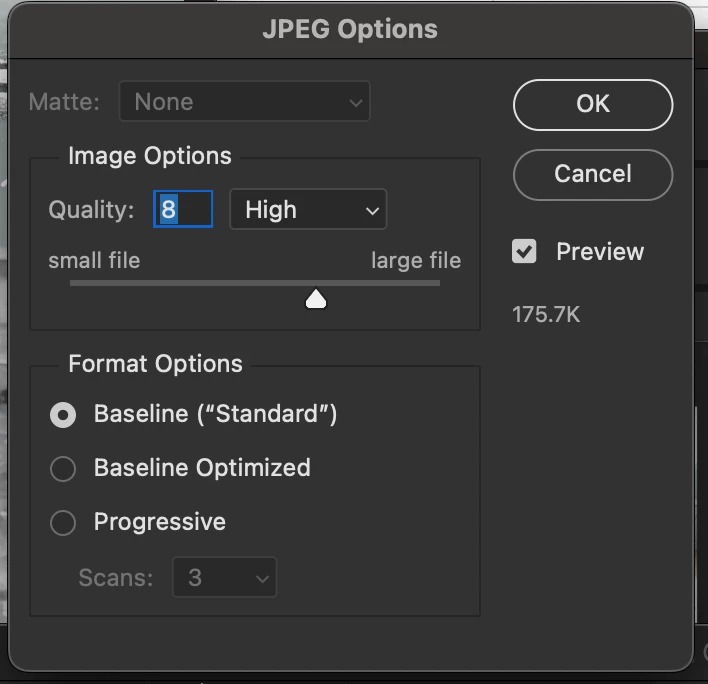
Сделайте две-три копии с разными значениями и сравните их в одинаковом масштабе. На высокочастотных деталях — волосах, листве, мелком орнаменте — сжатие сначала убирает тонкую текстуру. На резких контрастных границах затем становятся заметны ореолы и блоки. В плавных градиентах может появляться загрязнение переходов. Значение Photoshop нельзя напрямую сопоставлять с процентным ползунком другого редактора: у разных программ разные шкалы и реализации кодирования.
Для веб-подготовки Photoshop также сохраняет режим File → Export → Save for Web, где можно выбрать формат, качество и заранее посмотреть размер файла. Однако для учебного эксперимента с привычной шкалой 0–12 проще использовать JPEG Options после Save As или Save a Copy.
Способ 3. Создайте «мыло» с Gaussian Blur
Размытие решает другую задачу, чем JPEG. Оно не создаёт характерных компрессионных блоков, а снижает локальный контраст мелких деталей. Чтобы сохранить возможность отката, выделите слой и выполните Filter → Convert for Smart Filters, затем выберите Filter → Blur → Gaussian Blur. Настраивайте Radius по живому предпросмотру и нажмите OK. В панели Layers появится редактируемый Smart Filter: двойной щелчок по его названию снова откроет параметры.
Не существует одного правильного радиуса для всех фотографий: визуальный эффект зависит от пиксельных размеров файла. Радиус, едва заметный на 800-пиксельной картинке, будет выглядеть иначе на многомегапиксельном исходнике. Поэтому оценивайте кадр при 100% и ориентируйтесь на фактическую потерю микродеталей. Для имитации промаха фокуса достаточно убрать мелкую фактуру, не превращая крупные контуры в бесформенные пятна.
Способ 4. Добавьте цифровой шум через Add Noise
Для зернистого «дешёвого цифрового» вида используйте Filter → Noise → Add Noise. Фильтр добавляет случайные пиксели. Доступны распределения Uniform и Gaussian; опция Monochromatic ограничивает шум тональными изменениями без добавления цветных крапинок. Чтобы настройка оставалась редактируемой, применяйте фильтр к Smart Object или после Convert for Smart Filters.
Шум лучше добавлять после уменьшения разрешения, а не до него: последующий ресемплинг частично усредняет мелкие случайные точки и меняет их характер. Для имитации слабой старой камеры логичная последовательность такая: сначала сформировать недостаток детализации, затем добавить умеренный шум, после этого выполнить финальный JPEG-экспорт. Если сначала насыпать крупный шум, затем многократно уменьшать и растягивать изображение, зерно превращается в отдельный искусственный рисунок.
Способ 5. Получите явные квадраты через Mosaic
Для демонстративной пикселизации выберите Filter → Pixelate → Mosaic. Mosaic перерисовывает изображение квадратными блоками цвета; размер ячейки регулирует крупность этих блоков. В отличие от обычного уменьшения разрешения, мозаика сохраняет финальные размеры документа, но намеренно заменяет локальную детализацию крупными цветными клетками. Это удобно, когда нужен очевидный цифровой эффект и не требуется моделировать реальную работу камеры.
Для художественной задачи можно дублировать слой, применить Mosaic только к копии и ограничить эффект маской. Для общей деградации кадра проще обработать весь слой. Если изображение предназначено не для дизайна, а для демонстрации плохого качества, не делайте ячейки слишком крупными: зритель должен ещё узнавать объект, иначе эффект превращается в абстрактную мозаику.
Способ 6. Совместите методы для эффекта старой дешёвой камеры
Правдоподобная низкокачественная фотография обычно имеет несколько слабых дефектов одновременно: ограниченную детализацию, шум, неидеальную резкость и компрессию. Начните с уменьшения пиксельных размеров, затем верните нужный финальный размер. Добавьте небольшой Gaussian Blur только при необходимости, после него — умеренный Add Noise. Завершите JPEG-экспортом с пониженным качеством. Каждый следующий шаг оценивайте на копии, не меняя предыдущий параметр вслепую.
Сильный цветовой сдвиг, хроматические каймы и чрезмерная виньетка уже относятся к стилизации, а не к обязательным признакам «плохого качества». Добавляйте их только тогда, когда нужен конкретный образ старой камеры. Для нейтральной демонстрации низкого качества достаточно разрешения, шума и JPEG.
Способ 7. Оставьте возможность отката
Для фильтров используйте Smart Filters и сохраняйте рабочий файл в PSD. Это сохраняет исходный слой и позволяет менять Blur, Noise или Mosaic после закрытия документа. Но экспортированный JPEG не становится «обратимым» от того, что рядом лежит PSD: именно в готовом JPEG часть данных уже потеряна. Поэтому храните две сущности отдельно — редактируемый мастер-файл и намеренно ухудшенную копию для публикации или демонстрации.
Как выбрать метод по нужному дефекту
Одинаково плохими две фотографии могут выглядеть по совершенно разным причинам. Если задача состоит в имитации старого смартфона, грубая мозаика будет слишком очевидной. Если нужен пример «сильно пережатого файла», Gaussian Blur вообще не показывает главную проблему. Пользуйтесь таблицей как диагностикой: сначала формулируйте дефект, затем выбирайте операцию.
| Нужный вид | Основная операция | Дополнительная операция | Что проверять |
|---|---|---|---|
| Фото с очень низким разрешением | Сильно уменьшить Width/Height | Увеличить обратно | Контуры, мелкий текст, волосы, диагонали |
| Старый веб-JPEG | Снизить JPEG Quality | При необходимости уменьшить размеры | Блоки и ореолы возле резких границ |
| Промах фокуса | Gaussian Blur | Лёгкое JPEG-сжатие | Исчезновение фактуры без крупных квадратов |
| Дешёвая цифровая камера | Уменьшить разрешение | Add Noise + JPEG | Естественный баланс шума, деталей и компрессии |
| Намеренная пикселизация | Mosaic или downscale/upscale | Nearest Neighbor при увеличении | Размер и читаемость квадратных блоков |
| Файл должен стать меньше | Уменьшить размеры и/или JPEG Quality | Сравнить формат экспорта | Размер файла и визуальная приемлемость на целевом экране |
Если цель связана именно с уменьшением объёма файла, а не с художественной деградацией, полезно отдельно разобраться с локальным сжатием и сравнением форматов в браузере. Там ключевая задача обратная: удалить лишний вес при минимально заметной потере, а не сделать дефекты видимыми.
Почему изменение DPI или PPI часто вообще не ухудшает фото
Это одна из самых частых ошибок в подобных инструкциях. Параметр Resolution в Photoshop связывает пиксельные размеры с физическим размером при печати. Когда Resample выключен, изменение PPI не удаляет и не добавляет пиксели. Файл с 4000×3000 пикселей остаётся 4000×3000 пикселей; меняется расчёт того, насколько крупно эти пиксели будут напечатаны. На экране при просмотре пиксель-в-пиксель изображение остаётся тем же.
Качество начинает реально меняться, когда включён Resample и программа пересчитывает пиксельные размеры. Поэтому формулировка «поставьте 72 DPI, чтобы картинка стала плохой» технически неверна без дополнительных условий. Для экранной деградации нужно уменьшать Width и Height в пикселях либо применять сжатие и фильтры. Для печати PPI важен, но это уже вопрос плотности пикселей на физическом носителе.
В ФотоМАСТЕРе похожая логика: в окне есть поля ширины, высоты и DPI, но намеренно ухудшать цифровую копию нужно прежде всего снижением фактических пиксельных размеров. Так результат можно измерить и повторить, а не надеяться на одно число в поле разрешения.
Сжатие JPEG и уменьшение разрешения — не одно и то же
Уменьшение пиксельных размеров удаляет пространственную информацию: тонкие линии, мелкие текстуры и небольшие детали перестают иметь отдельные пиксели. JPEG-компрессия оставляет те же Width и Height, но кодирует изображение с потерями. Поэтому два файла могут иметь одинаковые 2000×1333 пикселей и радикально отличаться по объёму и количеству артефактов.
Для эксперимента сделайте три копии одного кадра. Первая — исходные пиксельные размеры и высокий JPEG Quality. Вторая — те же размеры, но низкое качество JPEG. Третья — уменьшенные размеры и умеренный JPEG. Сравнение быстро показывает разницу: вторая сохраняет геометрию мелких объектов, но загрязняет края компрессией; третья сначала теряет часть самих деталей, а затем дополнительно сжимает уже упрощённую картинку.
PNG ведёт себя иначе: стандартное сохранение PNG использует сжатие без потерь для пиксельных данных. Простое пересохранение JPEG-исходника в PNG не создаёт дополнительного характерного JPEG-разрушения и не возвращает уже потерянные данные. Если нужно ухудшить PNG, сначала измените пиксельные размеры, примените blur/noise/mosaic или сократите палитру; один только выбор PNG не является инструментом ухудшения.
Как сделать эффект низкого разрешения, а не просто размытие
Низкое разрешение и размытие визуально связаны, но устроены по-разному. Gaussian Blur сохраняет исходную сетку пикселей и распределяет значения соседних пикселей. Downscale удаляет часть сетки, а upscale строит её заново. Поэтому при сильном увеличении низкорезолюционный файл способен показать квадратные структуры и ступенчатые диагонали, а Gaussian Blur выглядит как мягкое распределение деталей.
Для пиксельного эффекта используйте двухэтапную схему. Сначала уменьшите изображение в несколько раз по ширине и высоте. Затем увеличьте до финального размера с Nearest Neighbor или точечной интерполяцией. Для эффекта «дешёвой камеры» вместо жёсткого Nearest Neighbor выберите более мягкую интерполяцию и добавьте немного шума. Для эффекта размытого фокуса вообще не требуется сильное уменьшение размеров — лучше контролировать Gaussian Blur.
Размер промежуточной копии определяет масштаб будущего дефекта. Чем меньше промежуточный кадр, тем крупнее блоки и тем меньше остаётся исходной фактуры. Поэтому вместо случайного числа удобно использовать коэффициент: половина ширины и высоты даёт в четыре раза меньше пикселей, четверть — в шестнадцать раз меньше, восьмая часть — в шестьдесят четыре раза меньше. Это позволяет повторить стиль на серии снимков с разными исходными размерами.
Как получить JPEG-артефакты предсказуемо
Самая управляемая схема — один раз экспортировать оригинал в JPEG с нужным уровнем качества и сохранить результат отдельным файлом. Многократное открытие и пересохранение уже сжатого JPEG действительно создаёт новые поколения кодирования, но характер накопления зависит от содержимого кадра, настроек и конкретного кодировщика. Для повторяемого результата лучше работать от одного мастер-файла и менять только установленное качество.
Смотрите прежде всего на участки, где JPEG выдаёт себя быстрее: мелкий контрастный текст, тонкие ветви на однородном небе, тёмные детали на светлом фоне, волосы, сетки и насыщенные цветовые границы. Слишком гладкая фотография без мелких деталей может долго выглядеть приемлемо даже при заметном уменьшении файла. Это не ошибка ползунка: просто конкретному сюжету легче пережить компрессию.
Не ориентируйтесь только на число. В Photoshop шкала JPEG Options идёт от 0 до 12, в ФотоМАСТЕРе используется другой ползунок. «Качество 6» и «качество 60» нельзя считать эквивалентными по одному виду цифры. Сравнивать нужно готовые файлы при одинаковых пиксельных размерах и одинаковом масштабе просмотра.
Как имитировать плохую камеру, а не плохой экспорт
У слабой камеры дефекты появляются ещё до сохранения: ограниченная оптика и сенсор уменьшают микроконтраст и детализацию, высокий уровень усиления добавляет шум, промах фокуса или движение дают мягкость, а затем JPEG может добавить собственные артефакты. Поэтому один минимальный JPEG Quality часто выглядит как «испорченный файл», а не как снимок с дешёвого устройства.
Начните с уменьшения реальной детализации. Для большого современного кадра достаточно сначала сократить пиксельные размеры, затем вернуть рабочий размер. После этого добавьте немного монохромного или цветного шума в зависимости от требуемого вида. Лёгкий Gaussian Blur используйте только тогда, когда картинка остаётся слишком резкой. В самом конце выполните JPEG-экспорт с пониженным качеством. Такой порядок повторяет логику формирования изображения: сначала ограничение исходного сигнала, затем шум и оптическая мягкость, затем компрессия.
Для стилизации можно дополнительно уменьшить контраст или сместить цветовой баланс, но эти изменения уже относятся к художественному образу. Они не обязательны для низкого качества и быстро делают эффект чрезмерным. Сравнивайте результат с референсом: старая веб-камера, телефон начала 2000-х, дешёвая компактная камера или сильно пересланный JPEG имеют разные характеры дефектов.
Что действительно уменьшает размер файла
Видимое ухудшение и уменьшение объёма связаны не всегда напрямую. Gaussian Blur способен даже облегчить последующее сжатие за счёт более простых деталей, но сам по себе фильтр не задаёт размер файла. Добавленный шум, наоборот, усложняет изображение и может увеличивать объём при тех же настройках кодирования. Mosaic сокращает локальную сложность, однако результат зависит от формата. Поэтому для ограничения по мегабайтам контролируйте параметры экспорта, а не только внешний вид.
- Уменьшение Width/Height снижает количество пикселей и обычно уменьшает объём файла.
- Снижение JPEG Quality увеличивает потери и обычно уменьшает объём JPEG.
- Удаление метаданных может немного сократить файл, но не ухудшает собственно пиксельное изображение.
- Размытие меняет картинку, но итоговый объём определяется ещё и форматом и настройками компрессии.
- Шум портит визуальную чистоту, но не является способом гарантированно уменьшить файл.
Если задача — уложиться в ограничение сайта, сначала уменьшите пиксельные размеры до реально нужных для показа, а затем подберите качество JPEG или WebP по предпросмотру. Для разовой работы без установки пригодится материал о изменении размера и подготовке изображений в браузере. Но для художественного «плохого» вида лучше контролировать эффект в редакторе, где можно отдельно управлять ресемплингом и фильтрами.
Скриншоты, пересылка и растягивание: почему это плохие способы для точной работы
Скриншот действительно ограничивает изображение разрешением захваченной области экрана. Если на мониторе фотография показана маленькой, скриншот сохраняет уже не исходные мегапиксели, а только отображённые пиксели. Затем обрезка и обратное растягивание усиливают потерю деталей. Метод работает, но плохо контролируется: результат зависит от масштаба просмотра, плотности экрана, интерфейса и способа сохранения снимка экрана.
Пересылка через социальную сеть или мессенджер ещё менее воспроизводима. Сервисы меняют лимиты, форматы и алгоритмы обработки, а разные режимы отправки могут вести себя по-разному. Для предсказуемого результата не используйте платформу как «фильтр ухудшения». Сначала подготовьте нужную копию локально, затем публикуйте её.
Растягивание маленькой картинки, напротив, хорошо объясняется технически: когда файл уже содержит мало пикселей, увеличение требует интерполяции. Новая сетка становится больше, но исходных деталей в ней не прибавляется. Для учебной демонстрации это полезный приём; для стабильного художественного стиля лучше выполнять его внутри редактора с выбранным алгоритмом ресемплинга.
Матрица сохранности: что можно отменить, а что теряется навсегда
| Операция | В рабочем проекте | В экспортированной копии | Безопасный откат |
|---|---|---|---|
| Уменьшение пиксельных размеров | Отменяется историей до закрытия; в Photoshop можно хранить исходный мастер отдельно | Удалённые детали не возвращаются простым увеличением | Повторить экспорт из оригинала |
| JPEG с низким Quality | Исходный документ остаётся качественным, если сохраняется копия | Потери кодирования уже записаны | Создать новый JPEG из оригинала |
| Gaussian Blur как Smart Filter | Параметр редактируется и отключается | После плоского экспорта размытие становится частью изображения | Вернуться к PSD со Smart Filter |
| Add Noise как Smart Filter | Количество и тип шума можно изменить | Шум запечатывается в пиксели | Вернуться к рабочему проекту |
| Mosaic как Smart Filter | Размер ячейки редактируется | Детали под квадратами в готовом JPEG/PNG отсутствуют | Использовать сохранённый исходный слой или PSD |
Эта матрица объясняет, почему «повысить качество обратно» после намеренного ухудшения нельзя считать настоящим восстановлением. Апскейлер способен создать более крупную и визуально аккуратную версию, шумоподавление — сгладить зерно, а резкость — усилить края. Но удалённые при downscale детали и отброшенные при сильном JPEG-сжатии данные не извлекаются из воздуха. Для точного отката нужен исходник.
Проверка за 15 минут: быстрый маршрут без случайных настроек
- Выберите один тестовый кадр. Лучше фотографию с лицом, фактурой ткани, мелкими линиями и участком плавного неба.
- Создайте три копии. Оригинал оставьте контрольным, вторую используйте для downscale/upscale, третью — для JPEG-компрессии.
- Сделайте вариант с низким разрешением. Сократите ширину и высоту в четыре раза, затем верните исходный размер. Для блоков используйте Nearest Neighbor или точечную интерполяцию.
- Сделайте вариант с JPEG. Не меняйте пиксели, но сохраните отдельную копию с заметно более низким Quality.
- Сделайте комбинированную версию. Возьмите уменьшенный вариант и экспортируйте его в JPEG с пониженным качеством.
- Откройте все четыре файла рядом. Сравнивайте только при одинаковом масштабе 100%.
- Выберите характер дефекта. Для крупной пикселизации усиливайте downscale, для блоков и ореолов — JPEG, для «мыла» — Gaussian Blur, для зернистости — Add Noise.
- Сохраните параметры. Запишите промежуточный размер, алгоритм ресемплинга и настройку качества. Тогда эффект можно повторить на другой фотографии.
Такой тест полезнее случайного перетаскивания нескольких ползунков. Через четверть часа становится понятно, какой дефект отвечает за нужный внешний вид и насколько агрессивно его следует применять к остальным кадрам.
Дерево диагностики: что делать, если получилось не то
Картинка стала маленькой, но выглядит почти так же
Проверьте масштаб просмотра. В уменьшенном окне программа сама вписывает изображение, поэтому масштабирование интерфейса скрывает потерю деталей. Откройте исходник и результат при 100%. Если деградация всё ещё слабая, уменьшите пиксельные размеры сильнее или выполните обратное увеличение до прежнего размера — тогда потеря детализации станет очевиднее.
Файл весит меньше, но артефактов не видно
Сюжет может хорошо сжиматься. Гладкий фон, небольшое число текстур и отсутствие тонких контрастных линий переживают JPEG лучше, чем листва, волосы или текст. Сравните контрольный участок на 100%, затем уменьшите JPEG Quality ещё на одну ступень. Не добавляйте blur, если требуются именно компрессионные артефакты: это другой дефект.
После уменьшения и увеличения изображение только мягкое, а пикселей не видно
Причина — сглаживающий алгоритм интерполяции. В Photoshop при увеличении выберите Nearest Neighbor (hard edges), в ФотоМАСТЕРе в подходящем режиме используйте точечную интерполяцию. Она не смешивает блоки так активно и сохраняет жёсткую ступенчатость.
После Mosaic объект почти не узнаётся
Размер ячейки слишком велик относительно важных деталей. Вернитесь к Smart Filter или исходной копии и уменьшите Cell Size. Для лица ориентируйтесь не на размер файла, а на сохранение базовых форм: глаз, рта, силуэта головы. Мозаика должна задавать стиль, а не превращать кадр в набор случайных квадратов, если абстракция не была целью.
Шум выглядит как наклеенная текстура
Обычно это происходит при слишком сильном Add Noise или при неправильном порядке операций. Уменьшите Amount и добавляйте шум после основного ресемплинга. Для нейтральной зернистости включите Monochromatic. Цветной Gaussian-шум уместен, когда требуется подчеркнуто цифровая структура, но его легко сделать чрезмерным.
Размытие уничтожило контуры
Gaussian Blur применён слишком сильно. Уменьшите Radius. Для правдоподобного слабого фокуса должны исчезать микродетали, но крупные края объекта остаются читаемыми. Если нужен эффект смаза от движения, это уже другой тип размытия; не пытайтесь получать его чрезмерным Gaussian Blur.
После изменения Resolution ничего не произошло
Проверьте Resample. При выключенном ресемплинге изменение PPI не меняет пиксельные размеры. Включите Resample и задайте меньшие Width/Height в пикселях. Для цифрового просмотра именно эта операция удаляет пространственные данные.
После нескольких сохранений стало трудно понять причину дефектов
Вернитесь к мастер-файлу и создавайте каждую тестовую копию заново. Один файл — один набор параметров. Имена вроде 1000px, jpeg-low, noise, combo проще сравнивать, чем цепочку из пяти поколений одного JPEG, где каждый этап добавляет неизвестный вклад.
Чек-лист перед финальным экспортом
- Оригинальный файл сохранён отдельно и не будет перезаписан.
- Понятно, какой дефект нужен: низкое разрешение, JPEG, blur, noise или pixelation.
- Пиксельные размеры проверены отдельно от PPI/DPI.
- При downscale включён ресемплинг; выбран подходящий алгоритм.
- При обратном увеличении для квадратных пикселей используется Nearest Neighbor или точечная интерполяция.
- JPEG Quality подбирается по предпросмотру, а не по чужому «магическому» числу.
- Результат проверен при 100% на мелких деталях, контрастных краях и плавных градиентах.
- Размер файла сравнивается только после визуальной оценки.
- Для обратимых эффектов в Photoshop сохранён PSD со Smart Filters.
- Финальная низкокачественная копия имеет отдельное имя и не заменяет мастер-файл.
Как выбрать вариант для конкретной задачи
Для ретро-цифрового фото. Сначала уменьшите пиксельные размеры, затем увеличьте обратно. Добавьте умеренный шум и в конце немного JPEG-компрессии. Такой результат ближе к слабой цифровой камере, чем один сильный Gaussian Blur.
Для демонстрации плохого JPEG. Не меняйте разрешение. Экспортируйте несколько копий одного кадра с разным Quality и сравните контуры при 100%. Так зритель видит именно влияние сжатия.
Для намеренной пикселизации. Используйте downscale/upscale с Nearest Neighbor или Mosaic. Первый способ показывает логику низкого разрешения, второй даёт более декоративные и ровные блоки.
Для мягкой нечеткости. Применяйте Gaussian Blur отдельно, желательно как Smart Filter. Не добавляйте JPEG и шум, пока не убедитесь, что одного размытия недостаточно.
Для ограничения объёма файла. Уменьшите пиксельные размеры до реально нужных и подберите компрессию. Когда файлов много, используйте пакетный режим. Если нужна только браузерная операция, можно ориентироваться на разбор браузерного изменения размера и экспорта изображений.
Для макета или заглушки. Делайте отдельную низкорезолюционную производную копию. Не портите мастер-файл: после утверждения макета его легко заменить полноценным изображением без повторной обработки исходника.
Частые вопросы
Можно ли сделать фото хуже без уменьшения его размеров?
Да. Оставьте Width и Height без изменений и снизьте качество JPEG, добавьте Gaussian Blur, Noise или Mosaic. Финальный файл сохранит те же пиксельные размеры, но визуальная информация внутри этих пикселей будет деградирована выбранным способом.
Почему JPEG с низким качеством иногда выглядит лучше, чем маленькое фото после растягивания?
Эти методы теряют данные по-разному. JPEG старается сохранить общую структуру изображения ценой точности деталей и локальных артефактов. Сильный downscale физически удаляет большую часть пространственных отсчётов, а последующее увеличение не знает, какие детали находились между оставшимися пикселями. Поэтому растянутый маленький кадр может потерять фактуру сильнее.
Можно ли ухудшить качество PNG ползунком JPEG Quality?
Нет: JPEG Quality относится к JPEG-кодированию. Для PNG используйте изменение пиксельных размеров, фильтры или уменьшение палитры. Чтобы получить именно JPEG-артефакты, экспортируйте отдельную копию в JPEG.
Вернётся ли исходное качество, если увеличить плохое фото нейросетью?
Нет в строгом смысле. Апскейлер может реконструировать правдоподобные детали и сделать изображение визуально приятнее, но это не извлечение тех пикселей, которые были удалены при уменьшении или отброшены сильным JPEG-сжатием. Для точного исходника нужна сохранённая оригинальная версия.
Что лучше для «старой камеры»: шум или зерно?
Для цифровой дешёвой камеры уместнее контролируемый Noise, поскольку он имитирует случайные вариации цифрового сигнала. Плёночное зерно — отдельная эстетика. В Photoshop Add Noise позволяет выбрать Uniform или Gaussian и сделать шум Monochromatic; подбирайте характер по референсу, а не только по величине ползунка.
Почему нельзя просто несколько раз отправить фото через мессенджер?
Такой процесс плохо повторяется. Платформа может менять алгоритмы, использовать разные режимы отправки, конвертировать формат или вообще не пережимать конкретный файл. Локальный экспорт с заданными пикселями и качеством даёт измеримые параметры, которые можно воспроизвести позже.
Как ухудшить сразу сотню фотографий одинаково?
В ФотоМАСТЕРе используйте «Пакетную обработку»: загрузите серию, установите единый способ изменения размера, интерполяцию и параметры JPG, затем сохраните все файлы в отдельную папку. Перед запуском на всей серии проверьте настройки на двух-трёх кадрах с разной фактурой — портрете, пейзаже и сцене с мелкими деталями.
Вывод
Чтобы сделать качество фото хуже контролируемо, сначала назовите нужный дефект. Для потери реальной детализации уменьшайте пиксельные размеры; для блоков и ореолов снижайте качество JPEG; для мягкости используйте Gaussian Blur; для зернистости — Add Noise; для очевидных квадратов — Mosaic или обратное увеличение через Nearest Neighbor. ФотоМАСТЕР удобен как основной путь «размер → интерполяция → качество JPEG» и для пакетной серии. Photoshop нужен, когда требуется отдельно настроить каждый тип деградации и оставить фильтры редактируемыми.
Главное правило одинаково для любого метода: храните мастер-файл отдельно, создавайте ухудшенную копию и проверяйте её при 100%. Тогда низкое качество становится не случайной порчей, а воспроизводимым параметром изображения, который можно точно усилить, ослабить или повторить на следующем кадре.












