


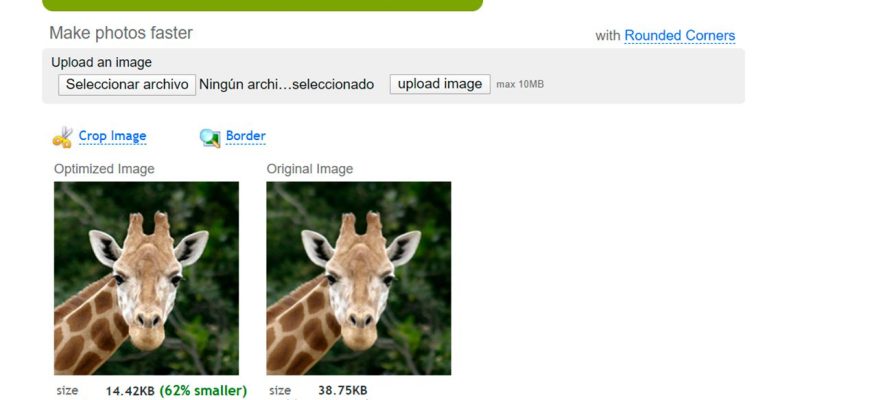
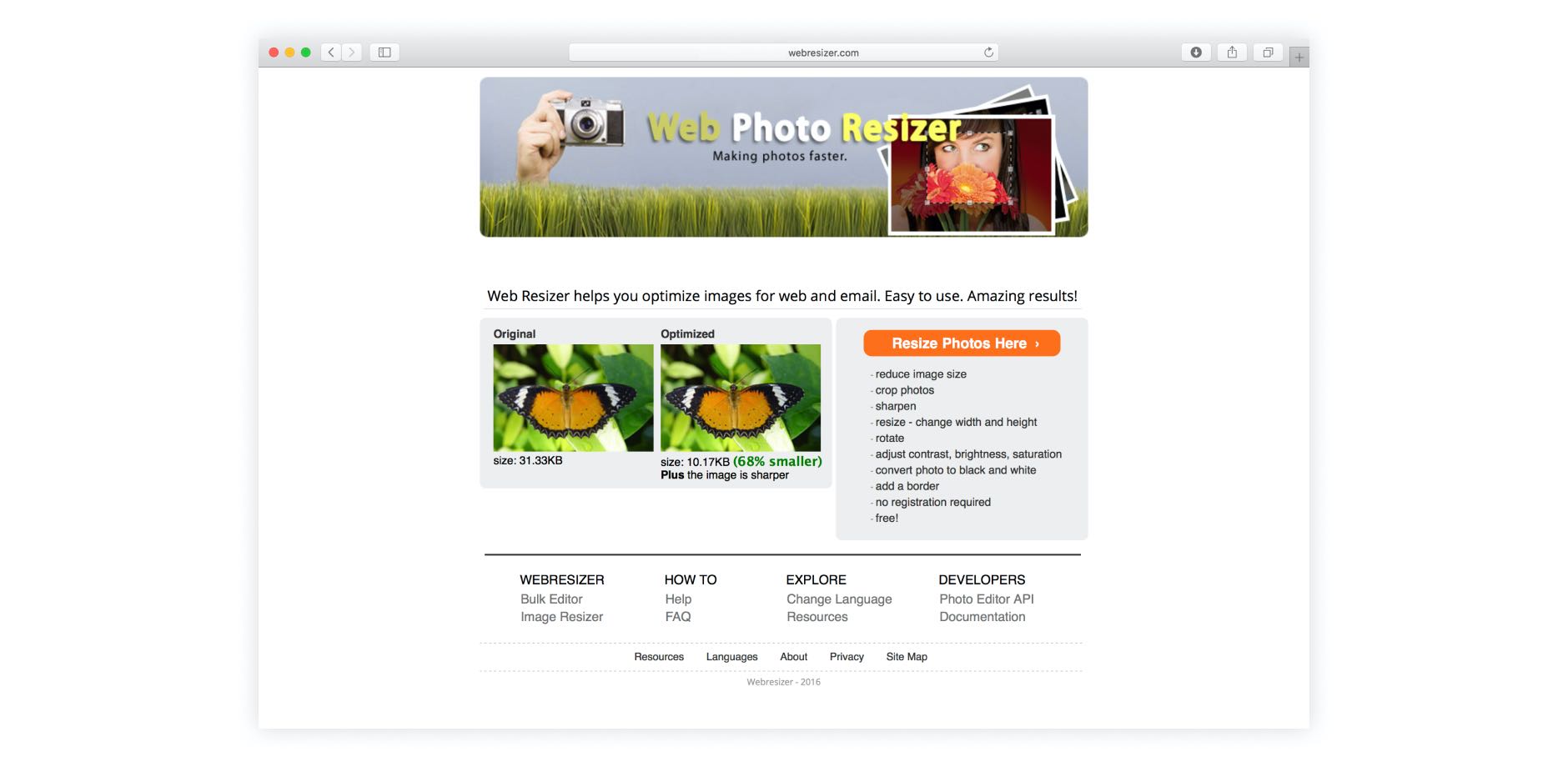
webresizer.com — действующий браузерный сервис Webresizer для уменьшения размеров и веса изображений перед публикацией в интернете или отправкой по электронной почте. Его основной рабочий инструмент, Image Resizer, не требует установки и регистрации: пользователь загружает изображение, получает оптимизированную копию, при необходимости меняет размеры, кадрирует, поворачивает или отражает кадр, регулирует резкость и параметры изображения, а затем сохраняет результат. На 4 сентября 2026 года основной домен и страница ресайзера доступны. При этом часть справочных страниц заметно старше самого актуального загрузчика, поэтому важные лимиты и форматы следует брать именно из текущего интерфейса, а не из старой инструкции.
Скачать webresizer.com бесплатно
Рекомендуемый аналог
ФотоМАСТЕР
Фоторедактор для Windows и macOS с русским интерфейсом
- Ретушь портретов и точная коррекция фото
- Удаление объектов, замена фона и неба
- Пакетная обработка и популярные форматы
- Понятный русскоязычный интерфейс
webresizer.com
Программа для работы с изображениями и графикой на русском языке
- Меньше инструментов для точной локальной коррекции
- Часть расширенных функций доступна только платно
- Набор инструментов зависит от версии и платформы
- Может не подойти для сложного профессионального монтажа

Что представляет собой webresizer.com и что именно рассматривается в обзоре
Название webresizer.com относится к веб-сервису Webresizer, который также встречается в интерфейсе как Web Resizer и на старых иллюстрациях как Web Photo Resizer. Это не настольная программа, не мобильное приложение и не отдельный AI-редактор. Основной продукт работает на сайте и предназначен прежде всего для подготовки растровых изображений к веб-публикации: уменьшения ширины и высоты, сокращения объёма файла, кадрирования и нескольких простых корректировок.
На публичной странице About сервис называет себя бесплатным инструментом для оптимизации изображений. Отдельное юридическое лицо, имя разработчика или компания-владелец на доступных страницах не обозначены; для связи указан адрес на домене webresizer.com. Поэтому при идентификации корректно говорить о сервисе Webresizer и не приписывать его сторонней компании только по совпадению названий.
Важно отделять основной Image Resizer от двух соседних направлений, которые присутствуют в навигации. Первое — Bulk Editor, то есть отдельный пакетный редактор. Второе — Photo Editor API с документацией для разработчиков. Ссылки на оба раздела по-прежнему находятся на главной странице и в карте сайта Webresizer, однако соответствующие поддомены на дату подготовки материала не отдавали доступную рабочую страницу. Поэтому их наличие в меню нельзя трактовать как подтверждение полноценной текущей работоспособности. Обзор ниже опирается на активный Image Resizer и на те свойства пакетного режима, которые прямо зафиксированы в действующей политике конфиденциальности.
| Параметр | Актуальное состояние |
|---|---|
| Тип продукта | Браузерный онлайн-сервис для изменения размера и оптимизации изображений |
| Основное назначение | Подготовка изображений для сайтов, блогов, электронной почты и других сценариев, где важны размеры в пикселях и объём файла |
| Установка | Не требуется |
| Регистрация | Для основного сервиса не требуется |
| Стоимость | Основной Webresizer обозначен как бесплатный сервис |
| Актуальный импорт в Image Resizer | WebP, PNG и JPEG |
| Лимит текущего загрузчика | До 20 изображений, не более 5 МБ каждое |
| Основные операции | Resize, crop, rotate, flip, sharpen, регулировка качества, контраста, яркости/экспозиции и насыщенности, чёрно-белый режим, рамка |
| Сохранение | Загрузка оптимизированной копии через команду Download; отдельный современный селектор формата экспорта публично не описан |
| Русский интерфейс | Русский указан в списке языков, но ссылка русской локали на дату обзора возвращает ошибку 404; надёжнее ориентироваться на английский интерфейс |
| Приватность основного режима | Файл загружается на сервер; предыдущая картинка в сессии заменяется новой, а сессия удаляется после 60 минут бездействия |
| Приватность Bulk Editor | Политика конфиденциальности указывает локальную обработку в браузере без передачи изображений на сервер |
| ИИ-функции | В доступном интерфейсе Image Resizer отдельные AI-инструменты не представлены |
Текущий статус сервиса и расхождения между интерфейсом и старой справкой
Главная страница Webresizer и рабочая страница Image Resizer доступны и продолжают выполнять роль онлайн-инструмента. На главной странице перечислены уменьшение размера файла, кадрирование, повышение резкости, изменение ширины и высоты, поворот, коррекция контраста, яркости и насыщенности, перевод в чёрно-белый режим и добавление рамки. Там же прямо указано, что сервис бесплатный и не требует регистрации.
Актуальный загрузчик отличается от описания в старом Help. Текущая форма принимает WebP, PNG и JPEG, разрешает загрузить до 20 изображений и устанавливает предел 5 МБ на каждый файл. В старой справке всё ещё написано о JPG, PNG и GIF и лимите 10 МБ. Это не два равноправных набора условий: современная форма загрузки является тем интерфейсом, с которым пользователь сталкивается сейчас, а Help содержит устаревшие сведения. Из-за этого GIF нельзя считать подтверждённым актуальным входным форматом, даже несмотря на упоминание в старой инструкции.
Такая несинхронность документации — одно из главных ограничений Webresizer в 2026 году. На разных страницах встречаются старые годы в подвале, прежние названия элементов и старые лимиты. Год в футере не является номером версии сервиса, поэтому по нему нельзя определять актуальность функций. Практический ориентир здесь простой: параметры загрузки нужно сверять с формой Image Resizer, а старую справку использовать для понимания логики инструментов после импорта.
Отдельный Bulk Editor всё ещё упоминается в FAQ, меню и политике конфиденциальности. Последняя описывает его как режим, где изображения загружаются и обрабатываются непосредственно в браузере на устройстве пользователя, без передачи на сервер Webresizer. Однако рабочая страница этого поддомена на дату обзора недоступна. Следовательно, выбирать webresizer.com ради гарантированной пакетной локальной обработки сейчас рискованно: эта возможность зафиксирована в политике, но текущий доступ к отдельному редактору не подтверждается.
Платформы, устройства и требования
Webresizer распространяется как сайт, поэтому у него нет классической схемы «Windows-версия», «macOS-версия» или отдельного установочного пакета. Публичные страницы не задают минимальную версию Windows, macOS, Linux, Android или iOS, не публикуют требования к процессору и объёму памяти и не предлагают системный установщик. Основное требование — браузер, способный открыть современную страницу сервиса, и подключение к интернету для работы стандартного Image Resizer.
Из этого следует важное отличие от настольных ресайзеров. Webresizer удобен на чужом или служебном компьютере, где нельзя устанавливать программы: достаточно открыть сайт и выбрать файл. Обратная сторона — зависимость от соединения и от доступности самого веб-сервиса. Для регулярной обработки больших каталогов фотографий настольное приложение предсказуемее, потому что не упирается в лимит 5 МБ на файл и не требует отправлять исходники на удалённый сервер.
Мобильное приложение Webresizer в публичных материалах не предлагается. Сервис следует рассматривать как веб-инструмент, который открывается через браузер, а не как отдельный продукт из App Store или Google Play. Официальные страницы также не публикуют список протестированных мобильных браузеров, поэтому обещать одинаковую работу всех элементов кадрирования и перетаскивания на любом телефоне нельзя.
Интерфейс: какие рабочие зоны используются
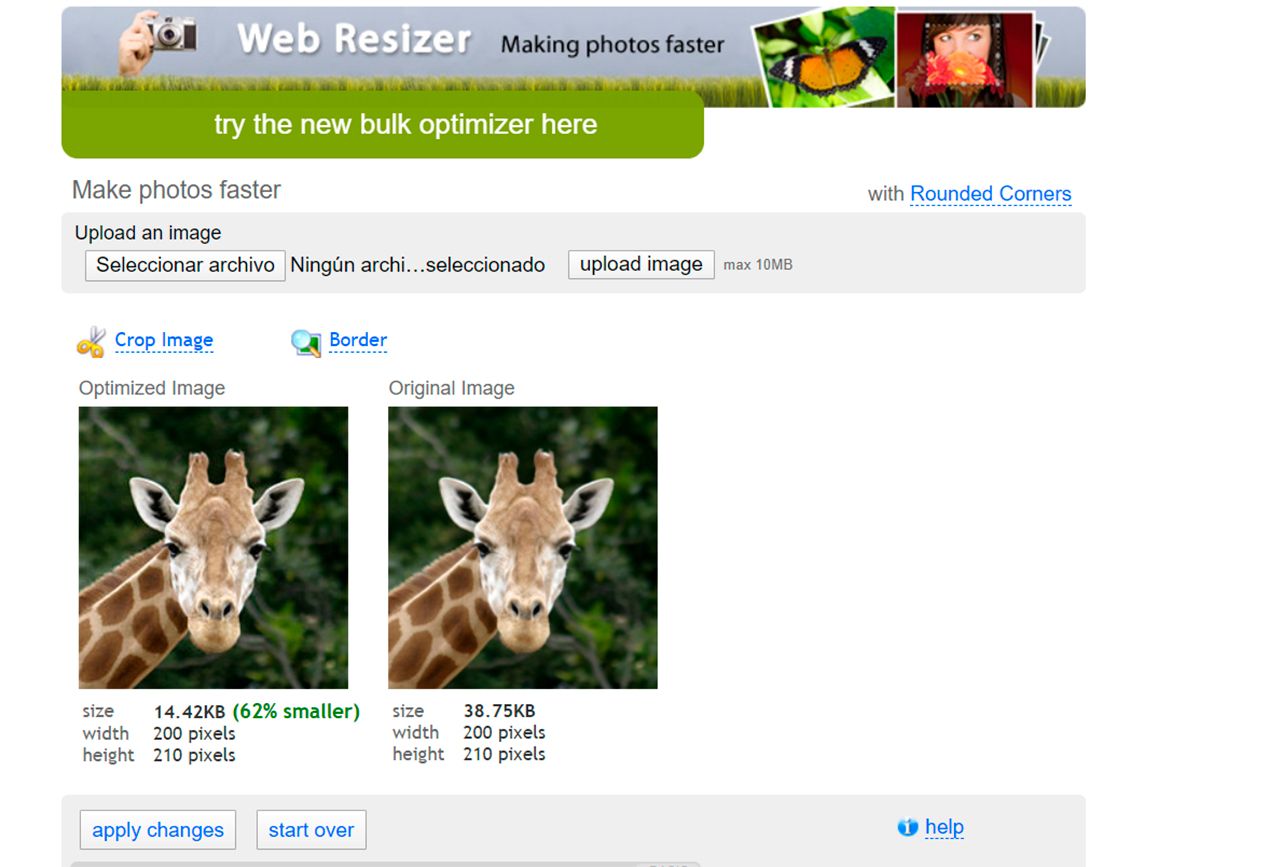
Главный принцип интерфейса — показать исходник и оптимизированный вариант рядом, а настройки расположить вокруг этой пары. На стартовой странице пользователь видит область загрузки. Текущий загрузчик принимает перетаскивание файлов и объявляет WebP, PNG и JPEG, до 20 изображений по 5 МБ. После загрузки классическая логика Webresizer строится вокруг блоков Original Image и Optimized Image, где рядом с превью отображаются размеры изображения и объём файла.
Сравнение Original и Optimized — не декоративная часть. Именно эти показатели позволяют понять, достигнута ли цель: например, стало ли изображение легче после уменьшения ширины и не оказался ли новый файл неожиданно больше исходного. FAQ отдельно предупреждает, что уже оптимизированная фотография при слишком высоком качестве сохранения может стать тяжелее. Поэтому цифры под двумя превью следует воспринимать как основной контроль результата.
Зона загрузки
В текущем Image Resizer загрузка является первой рабочей зоной. На странице прямо перечислены допустимые форматы WebP, PNG и JPEG, а также два ограничения: не более 20 файлов и не более 5 МБ на один файл. Это удобнее старой формы с одним файлом, но не следует автоматически считать такую загрузку полноценной пакетной обработкой с очередью, пресетами и единым экспортом: отдельный Bulk Editor существует как другой раздел сервиса.
Для пользователя здесь важна ещё одна деталь: старый Help по-прежнему использует формулировку Upload Image и описывает выбор одного JPG/PNG/GIF до 10 МБ. Если современный загрузчик и старая инструкция расходятся, нужно придерживаться ограничений, которые показаны непосредственно в актуальной форме.
Original Image и Optimized Image
После обработки Webresizer показывает исходное и оптимизированное изображения, их ширину, высоту и размер файла. Эта пара позволяет одновременно контролировать геометрию и степень сжатия. Если задача — подготовить изображение для CMS с ограничением по ширине, достаточно проверить новую ширину. Если есть ограничение по объёму в килобайтах, нужно дополнительно смотреть на размер оптимизированной копии и при необходимости менять качество.
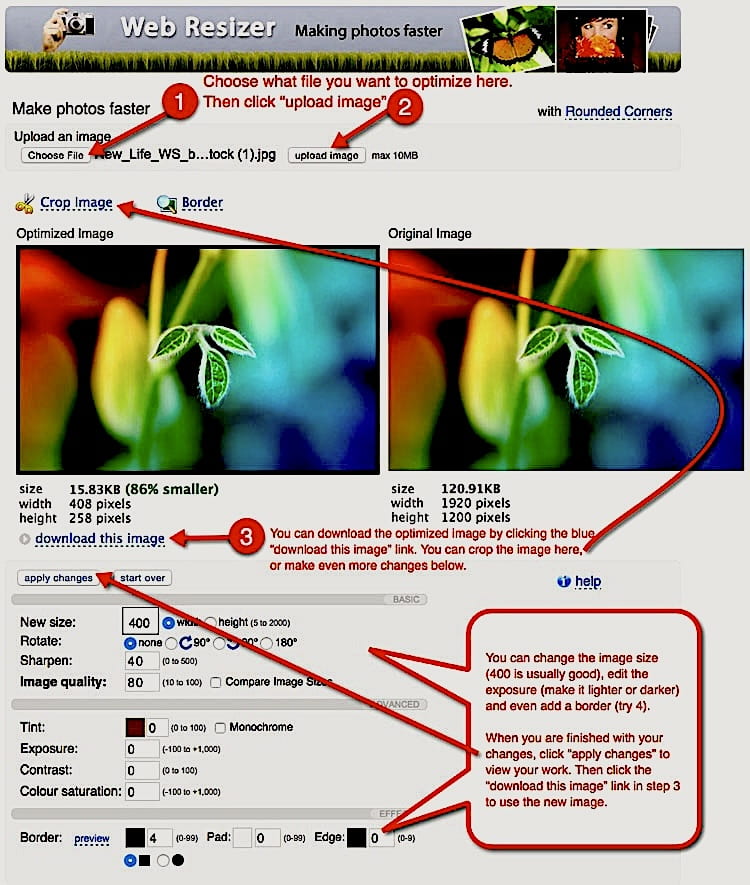
Под оптимизированной версией в классической схеме находится команда Download this image. Справка также допускает сохранение через контекстное меню браузера или перетаскивание готовой картинки на рабочий стол. Для воспроизводимого процесса безопаснее использовать штатную команду загрузки, потому что она однозначно относится к обработанной копии.
Resize и управление размерами
Resize меняет физические размеры изображения в пикселях. В справке Webresizer описан принцип, при котором пользователь задаёт одну сторону, а вторая рассчитывается автоматически, что сохраняет пропорции. Это подходит для типичного веб-сценария: задать ширину, которая соответствует колонке сайта, и не высчитывать высоту вручную.
Если требуется строгое разрешение, например конкретные 600×600 пикселей, одного пропорционального уменьшения недостаточно. Для такой задачи применяется Crop: сначала выбирается область кадра с нужным соотношением сторон, затем результат приводится к требуемому размеру. FAQ прямо описывает ввод точной ширины и высоты области кадрирования.
Crop
Кадрирование используется, когда нужно убрать лишние края или получить точную композицию. В классическом интерфейсе команда Crop Image накладывает на изображение рамку выделения. Её можно двигать и масштабировать мышью, а стрелки клавиатуры позволяют сдвигать область точнее. Для квадратного выделения старая инструкция предлагает удерживать Shift при изменении рамки.
Crop отличается от Resize принципиально. Resize сохраняет весь кадр, но меняет его размер. Crop удаляет часть изображения. Если фотография должна остаться целиком, кадрирование использовать не нужно. Если же платформа требует точного соотношения сторон, обрезка позволяет соблюсти его без растягивания лиц, предметов или текста.
Rotate и Flip
Поворот присутствует и в перечне функций главной страницы, и в справке. Он предназначен для исправления ориентации изображения. Актуальная страница загрузчика дополнительно прямо упоминает Flip среди операций, доступных после импорта. Это полезно для зеркального отражения кадра, но Webresizer не позиционирует эти инструменты как полноценный редактор геометрических трансформаций: это вспомогательные операции вокруг задачи подготовки изображения к публикации.
Image Quality и Compare Image Sizes
Регулятор Image Quality особенно важен для JPEG, потому что он влияет на компромисс между объёмом файла и количеством видимых артефактов. FAQ объясняет: снижение качества уменьшает размер, повышение делает файл тяжелее, а слишком агрессивное сжатие начинает заметно ухудшать фотографию. Старая справка советует использовать Compare Image Sizes для просмотра нескольких вариантов и выбора подходящего баланса.
Webresizer не даёт подтверждённой современной функции «сделать ровно 200 КБ одним нажатием». Контроль строится итерационно: изменить качество, применить изменения, сравнить размер и визуальный результат. Для строгого лимита в килобайтах это менее удобно, чем сервисы с отдельным полем целевого размера файла.
Sharpen
Sharpen повышает локальную резкость после уменьшения изображения. В старой инструкции приводится ориентир 30–50 как отправная точка для мягких фотографий, но этот совет не стоит воспринимать как универсальный пресет. Снимки с уже выраженной резкостью, текстом или контрастными краями могут не нуждаться в усилении. Справка отдельно предлагает ставить резкость в 0, когда повышение не требуется.
Практический смысл инструмента связан именно с уменьшением: после ресайза мелкие детали могут восприниматься мягче, и умеренная резкость помогает вернуть визуальную чёткость. Однако Webresizer не выполняет интеллектуальное восстановление деталей и не является AI-апскейлером. При сильном увеличении исходно маленького файла новая информация не появляется, что отдельно подчёркивается в FAQ.
Exposure, Contrast и Colour Saturation
Блок простых корректировок позволяет изменить яркость через Exposure, контраст и насыщенность. Отрицательная экспозиция затемняет изображение, положительная осветляет. Насыщенность при отрицательных значениях ослабляет цвет, а крайнее уменьшение приводит к монохромному виду. Эти параметры нужны для быстрых правок перед публикацией, но они не заменяют полноценную цветокоррекцию с уровнями, кривыми, масками и профилями.
Главная страница использует более бытовую формулировку brightness, тогда как в классической панели настройка называется Exposure. Это не два независимых инструмента, которые нужно считать разными функциями: доступная справка описывает изменение светлоты именно через Exposure.
Monochrome, Tint и рамки
Monochrome переводит изображение в чёрно-белый режим. Дополнительный Tint позволяет тонировать монохромную картинку, а старая FAQ приводит сепию как пример сочетания этих настроек. Для оформления края Webresizer поддерживает Border. В классической панели также присутствуют параметры паддинга, края и скругления углов, поэтому сервис способен делать простое декоративное оформление без отдельного графического редактора.
Эти эффекты не являются главной причиной выбирать Webresizer. Их ценность в том, что простая подготовка изображения — размер, вес, кадрирование и базовое оформление — выполняется в одном рабочем окне. Для сложного дизайна с текстом, слоями и точным позиционированием объектов требуется другой класс программ.
Как связаны функции и какой результат они дают
Webresizer лучше воспринимать не как набор независимых фильтров, а как короткую цепочку подготовки изображения. Сначала пользователь решает геометрическую задачу: оставить весь кадр и уменьшить его через Resize либо обрезать через Crop. Затем настраивается компрессия через Image Quality. После изменения размера при необходимости добавляется Sharpen. Коррекция Exposure, Contrast и Saturation выполняется только тогда, когда исходнику действительно нужна быстрая правка. В конце сравниваются размеры Original и Optimized и скачивается готовая копия.
Такой порядок снижает количество лишних итераций. Например, нет смысла сначала добиваться минимального JPEG-веса, а потом сильно кадрировать изображение: обрезка изменит количество пикселей и итоговый размер файла. Логичнее сначала определить композицию и размеры, а уже затем подбирать качество.
Сервис не работает как проектный редактор. В доступной документации нет слоёв, истории версий проекта, каталога, кистей, масок, управления RAW-проявкой или цветовых профилей. Результат — отдельная оптимизированная картинка, а не редактируемый проект, к которому предполагается возвращаться через неделю.
Воспроизводимый сценарий: подготовка JPEG для публикации на сайте
Предположим, что исходная фотография слишком широка для статьи и весит больше, чем допускает CMS. Задача — получить версию шириной 1200 пикселей, сохранить нормальные пропорции и добиться меньшего объёма файла без заметного ухудшения.
- Откройте Image Resizer на webresizer.com и загрузите исходный JPEG. Текущий загрузчик принимает JPEG, PNG и WebP; каждый файл должен быть не больше 5 МБ.
- После загрузки сравните Original и Optimized. Запишите исходную ширину, высоту и объём — это контрольная точка, по которой будет оцениваться результат.
- Если композицию менять не нужно, используйте Resize и задайте целевую ширину 1200 пикселей. Вторую сторону сервис рассчитывает пропорционально.
- Если нужно получить конкретное соотношение сторон, сначала активируйте Crop и выделите требуемую область. Для точного кадра используйте поля ширины и высоты области, а не растягивание всего изображения.
- Примените изменения и проверьте геометрию в блоке Optimized Image. Убедитесь, что объект не деформирован и важные части кадра не обрезаны.
- Оцените объём оптимизированного файла. Если он всё ещё слишком велик, уменьшайте Image Quality постепенно. Compare Image Sizes помогает подобрать компромисс, не сводя качество к случайному числу.
- Sharpen используйте только после просмотра уменьшенной версии. Если края уже чёткие, оставьте усиление резкости на нуле; если фотография стала мягкой, добавьте умеренное значение и снова сравните.
- Не меняйте Exposure, Contrast и Saturation только ради «улучшения». Эти регуляторы нужны, когда конкретная проблема заметна в исходнике.
- Когда размеры и вес подходят, сохраните Optimized Image через Download this image. Исходный файл оставьте отдельно: Webresizer создаёт оптимизированную копию, и для повторной обработки лучше иметь оригинал максимального качества.
Этот пример демонстрирует сильную сторону сервиса: пользователю не нужно устанавливать редактор, создавать проект или разбираться в форматах профилей экспорта. Одновременно он показывает ограничение: точный вес файла достигается подбором качества, а не вводом жёсткого лимита в килобайтах.
Импорт, экспорт и форматы
Что подтверждено для загрузки
Актуальный Image Resizer прямо перечисляет WebP, PNG и JPEG. Он позволяет выбрать или перетащить до 20 изображений, каждое не больше 5 МБ. Это наиболее надёжные текущие условия. Старое упоминание GIF в Help относится к прежней версии интерфейса и не должно использоваться как доказательство нынешней поддержки.
Поддержка RAW, TIFF, HEIC, PSD, SVG и PDF на основной странице Image Resizer не заявлена. Для таких файлов лучше сразу выбрать конвертер или настольную программу, которая явно перечисляет нужный формат.
Что известно об экспорте
Справка подтверждает сохранение обработанной картинки через Download this image. Однако доступные актуальные страницы не дают ясного современного списка форматов экспорта и не показывают отдельный выбор «сохранить как JPEG/PNG/WebP» как гарантированную функцию. Поэтому Webresizer следует рассматривать прежде всего как ресайзер и оптимизатор, а не как универсальный конвертер форматов.
Если задача формулируется именно как «перевести PNG в WebP» или «сохранить TIFF как JPEG», разумнее использовать инструмент с явно документированным выбором выходного формата. Это избавляет от предположений о том, как Webresizer сохранит конкретный входной файл.
Пакетная обработка и автоматизация
В 2026 году у Webresizer есть два разных сигнала о работе с несколькими файлами. Во-первых, актуальная форма Image Resizer разрешает загрузить до 20 изображений. Во-вторых, сайт продолжает ссылаться на отдельный Bulk Editor и описывает его в FAQ как инструмент для быстрого изменения размера большого количества изображений.
Политика конфиденциальности делает пакетный редактор особенно интересным: она утверждает, что изображения в Bulk Editor не отправляются на сервер, а загружаются и редактируются локально в браузере на устройстве пользователя. Для чувствительных фотографий это заметно лучше серверной схемы основного редактора. Проблема в том, что отдельный пакетный поддомен на дату обзора не открывается как рабочая страница. Поэтому считать локальный Bulk Editor гарантированно доступной функцией сейчас нельзя.
Автоматизации уровня командной строки, наблюдаемых папок, API-конвейера или интеграции с CMS у основного Image Resizer нет в доступной рабочей части. На сайте сохранены ссылки Photo Editor API и Documentation, но API-поддомен также не отдаёт рабочую страницу. Для разработческого процесса это означает, что Webresizer нельзя выбирать как подтверждённую актуальную API-платформу без отдельной повторной проверки.
Отдельных AI-функций, генеративного редактирования, интеллектуального удаления объектов или апскейла в Image Resizer не представлено. Сервис решает задачу классическими операциями: геометрия, компрессия, резкость и простая тоновая коррекция.
Приватность и что происходит с загруженными изображениями
Здесь важно различать основной и пакетный режимы. В стандартном Image Resizer изображение загружается на сервер Webresizer. Политика конфиденциальности сообщает, что внутри одной сессии каждый новый загруженный файл заменяет предыдущий, а сессия истекает после 60 минут бездействия, после чего изображение автоматически удаляется с сервера. Также указано, что сервис не сохраняет копию изображения и не предоставляет к нему доступ третьим лицам.
Это снижает риск длительного хранения, но не превращает основной режим в локальный редактор: файл всё равно покидает устройство и передаётся на сервер. Для фотографий с персональными данными, конфиденциальных документов, закрытых коммерческих материалов или изображений, которые по внутренней политике организации запрещено отправлять внешним сервисам, лучше использовать полностью локальное приложение.
Для Bulk Editor политика описывает другую модель: изображения остаются на устройстве и обрабатываются в браузере. С точки зрения приватности это сильное преимущество, однако его практическая ценность зависит от доступности самого Bulk Editor, а она сейчас не подтверждается рабочей страницей.
Политика также сообщает о сторонней рекламе и DoubleClick cookie. Следовательно, даже бесплатная работа без регистрации не означает отсутствие сторонних веб-компонентов. Пользователям с жёсткими требованиями к приватности стоит учитывать не только судьбу изображения, но и общую модель работы сайта с рекламными cookie.
Стоимость, регистрация и лицензирование
Основной Webresizer прямо обозначен как бесплатный сервис. Главная страница также указывает, что регистрация не нужна. Публичной страницы с тарифами для Image Resizer, лимитами бесплатного аккаунта и платной подпиской в доступной навигации нет. Поэтому основной сценарий выглядит просто: открыть сайт, загрузить подходящий файл и использовать доступные функции без создания профиля.
Отдельного пробного периода у бесплатного Image Resizer нет как самостоятельной модели: сервис уже доступен бесплатно. Это отличается от коммерческих редакторов, где пользователь получает ограниченную по времени демоверсию. У Webresizer ограничение задаётся не сроком, а возможностями самого веб-инструмента и текущими лимитами загрузки.
Поскольку это веб-сервис, к нему неприменим вопрос о лицензии установочного файла в привычном смысле. Доступные публичные страницы не публикуют отдельную лицензию настольной программы, потому что такой программы в основном продукте нет. Для корпоративного внедрения или автоматизированной интеграции нужно отдельно оценивать условия API, но его текущая рабочая документация недоступна, поэтому в этом обзоре никакие коммерческие условия API не приводятся.
Язык интерфейса
В разделе выбора языка Webresizer перечисляет English, Danish, Dutch, Finnish, French, German, Hebrew, Italian, Norwegian, Polish, Portuguese, Russian, Thai и Spanish. Сам факт наличия Russian в списке подтверждён. Однако ссылка русской локали на дату подготовки обзора возвращает 404. Поэтому обещать полноценный русский интерфейс сейчас нельзя.
Практически стоит ориентироваться на английские названия: Original Image, Optimized Image, Resize, Crop Image, Image Quality, Sharpen, Exposure, Contrast, Colour Saturation, Monochrome, Apply Changes, Start Over и Download this image. Термины достаточно прямые, но при отсутствии работающей русской локали новичку может потребоваться краткая расшифровка.
Что Webresizer делает хорошо
Плюсы и минусы
Плюсы ✔️
- Бесплатная работа без регистрации. Основной Image Resizer запускается прямо в браузере и не требует учётной записи.
- Понятное сравнение до и после. Original и Optimized показывают размеры и объём файла, поэтому результат можно оценивать численно, а не только визуально.
- Все базовые операции для веб-подготовки собраны вместе. Resize, Crop, Rotate, Flip, Sharpen, качество, простая тоновая коррекция, чёрно-белый режим и рамка закрывают большинство разовых задач перед публикацией.
- Актуальный загрузчик принимает WebP, PNG и JPEG. WebP особенно важен для современных сайтов, и он прямо указан в текущей форме.
- Разрешена загрузка нескольких файлов. Текущая страница принимает до 20 изображений за один заход.
- Нет установки и системной привязки. Для разовой работы не нужно искать дистрибутив или иметь права администратора на компьютере.
- Есть явная политика удаления загрузок основного режима. Сессия завершается после 60 минут бездействия, а изображения автоматически удаляются с сервера.
Минусы ❌
- Документация частично устарела. Help всё ещё говорит о JPG/PNG/GIF и 10 МБ, тогда как актуальный загрузчик показывает WebP/PNG/JPEG и 5 МБ.
- Основной режим отправляет изображения на сервер. Для конфиденциальных файлов это хуже полностью локальных приложений.
- Лимит 5 МБ на файл невелик для современных фотографий. Крупный исходник с камеры может потребовать предварительной подготовки другим инструментом.
- Не подтверждён современный выбор формата экспорта. Webresizer удобнее рассматривать как оптимизатор и ресайзер, а не как универсальный конвертер.
- Отдельные Bulk Editor и API находятся в неопределённом состоянии. Ссылки присутствуют, но соответствующие поддомены на дату обзора не открывают рабочую страницу.
- Русская локаль фактически недоступна. Russian есть в перечне языков, однако ссылка ведёт на 404.
- Нет инструментов профессионального редактора. В доступном рабочем наборе нет слоёв, масок, RAW-проявки и проектного рабочего процесса.
Кому подойдёт
- Автору сайта или блога для разовой подготовки изображений. Можно быстро уменьшить ширину, проверить вес и скачать копию без установки программы.
- Пользователю, которому прислали слишком крупную картинку для формы или CMS. Сервис показывает геометрию и размер файла и позволяет уменьшить оба параметра.
- Новичку, которому нужен только resize и crop. Интерфейс не требует изучения слоёв, панелей профессионального редактора и сложного экспорта.
- Для работы на компьютере без прав администратора. Браузерная модель удобна, когда устанавливать стороннее ПО нельзя.
- Для несложной оптимизации JPEG, PNG или WebP до 5 МБ. Именно эти форматы и лимит подтверждены текущей формой.
Кому не подойдёт
- Фотографу с крупными RAW, TIFF или HEIC. Эти форматы основной актуальный загрузчик не перечисляет, а лимит 5 МБ быстро становится препятствием.
- Пользователю с конфиденциальными изображениями. Основной Image Resizer загружает файл на сервер, поэтому для закрытых данных предпочтительнее офлайн-программа.
- Тому, кому нужен точный формат экспорта. Современный отдельный селектор выходного формата не документирован.
- Для регулярной обработки сотен или тысяч файлов. Здесь удобнее настольный пакетный инструмент с папками, пресетами и отсутствием серверных лимитов.
- Для сложной ретуши и дизайна. Нет слоёв, масок, текста, кистей и других инструментов полноценного редактора.
- Для разработки, которая зависит от стабильного API. Ссылки API остаются на сайте, но рабочий поддомен на дату обзора недоступен.
Альтернативы: когда другой инструмент подходит лучше
Squoosh
Squoosh ориентирован на локальную обработку в браузере: его текущая страница прямо сообщает, что изображения не покидают устройство. Это главное отличие от стандартного Webresizer, где обычная загрузка идёт на сервер. Squoosh особенно полезен, когда приоритетом является приватность и детальный контроль компрессии. Webresizer проще для классической связки «уменьшить размер — слегка поправить — скачать», тогда как Squoosh сильнее сфокусирован на сравнении вариантов сжатия и кодирования.
ResizePixel
ResizePixel остаётся браузерным инструментом, но шире документирует работу с форматами. На его текущей странице отдельно перечислены конвертация в JPG, PNG, WebP, TIFF и GIF, сжатие JPG/PNG/GIF, уменьшение до заданного объёма, отражение, поворот, пикселизация и чёрно-белый режим. Поэтому ResizePixel логичнее Webresizer, когда задача включает явное преобразование формата или требуется целевой размер файла, а не только ручной подбор качества.
iLoveIMG
iLoveIMG подходит для пакетной работы в браузере. Его Resize Image изменяет размеры JPG, PNG, SVG и GIF сразу для нескольких изображений, поддерживает режимы по пикселям и процентам, сохранение пропорций и запрет увеличения маленьких файлов. Сервис также показывает загрузку из Google Drive и Dropbox и объединяет множество отдельных инструментов для изображений. На фоне него Webresizer проще и легче по концепции, но менее удобен как многооперационная облачная платформа.
XnResize
XnResize — настольная альтернатива для регулярной пакетной обработки. Официальная страница описывает Windows и macOS, пакетный импорт файлов и папок, поддержку большого числа графических форматов, настройку выходного имени и работу с метаданными. Отдельная актуальная страница XnView подчёркивает офлайн-обработку без загрузки файлов и без лимита объёма. Это существенно практичнее Webresizer для больших коллекций и чувствительных данных, но требует установки и подходит не для мгновенной разовой задачи на чужом компьютере.
Типичные проблемы и диагностика
Файл не принимается, хотя справка говорит, что формат поддерживается
Сначала смотрите не старый Help, а текущую надпись в форме загрузки. В 2026 году она перечисляет WebP, PNG и JPEG. GIF остаётся в старой документации, но не в актуальном загрузчике. Если GIF отклоняется, это не повод считать браузер неисправным: формат просто не подтверждён текущей формой.
Файл больше 5 МБ
Актуальный лимит — 5 МБ на изображение. Старое упоминание 10 МБ относится к прежней версии. Если исходник крупнее, Webresizer нельзя использовать как первый этап без предварительного уменьшения или конвертации другим инструментом. Для регулярной работы с тяжёлыми файлами рациональнее офлайн-ресайзер без серверного лимита.
Оптимизированный файл оказался тяжелее исходного
FAQ прямо описывает этот случай: уже оптимизированное изображение при высоком Image Quality может стать больше. Решение — снизить качество, применить изменения и сравнить результат. Compare Image Sizes предназначен как раз для выбора баланса между весом и визуальным качеством.
После увеличения изображение стало размытым
Webresizer не восстанавливает потерянные детали. FAQ предупреждает, что сильное увеличение маленькой фотографии приводит к размытию. Правильный источник для большого результата — оригинал высокого разрешения. Если задача требует именно апскейла с восстановлением деталей, нужен специализированный AI-инструмент, а не Webresizer.
Нужны точные ширина и высота, но Resize сохраняет пропорции
Это ожидаемое поведение. Для точного прямоугольника используйте Crop, задайте требуемую область, а затем при необходимости измените размер. Попытка независимо изменить ширину и высоту без кадрирования приводит к искажению пропорций, что особенно заметно на портретах и предметных фотографиях.
Кадрирование сложно выставить точно
Справка Webresizer предлагает перемещать crop-box мышью и корректировать положение стрелками клавиатуры. Для квадратного выделения используется Shift при изменении рамки. Если точность критична, лучше вводить ширину и высоту области вручную.
Следующая фотография получает настройки предыдущей
Это предусмотрено классической логикой сервиса: базовые параметры запоминаются и применяются к следующей загрузке. Чтобы начать с чистых настроек, используйте Start Over. Перед серией разных изображений полезно проверять, не осталось ли повышенной резкости, контраста или декоративной рамки от предыдущего файла.
Русский язык выбран в меню, но страница не открывается
Русский действительно перечислен среди языков, но соответствующая ссылка на текущей странице локалей ведёт на 404. Это проблема локализации сайта, а не локальной системы пользователя. Рабочий вариант — использовать английский интерфейс и ориентироваться на основные названия элементов.
Bulk Editor или API не открываются
Ссылки на Bulk Editor и Photo Editor API остаются в навигации Webresizer, но их поддомены на дату обзора недоступны. Для пакетной обработки используйте возможности текущего основного загрузчика в пределах 20 файлов либо выберите альтернативу. Для автоматической интеграции с сайтом не следует строить рабочий процесс вокруг Webresizer API, пока его документация и конечная точка не станут доступными.
Изображение пропало после долгого перерыва
Политика конфиденциальности устанавливает автоматическое завершение сессии после 60 минут бездействия. После этого загруженное изображение удаляется с сервера. Если вкладка оставалась открытой дольше, исходник придётся загрузить повторно.
Как проверить результат перед публикацией
Первый контроль — геометрический. Сверьте Width и Height у Optimized Image с требованиями сайта или формы. Если нужна только максимальная ширина, высота может быть рассчитана автоматически. Если требуется строгое соотношение сторон, проверьте не только числа, но и композицию после Crop.
Второй контроль — объём файла. Сравните размер Original и Optimized. Уменьшение пиксельных размеров не гарантирует минимальный вес, если качество сохранения выставлено слишком высоко. И наоборот, слишком маленький файл может означать чрезмерное сжатие.
Третий контроль — просмотр при обычном масштабе и при 100%. На обычном масштабе оценивается впечатление на странице, а при 100% легче заметить блочные артефакты JPEG, избыточную резкость и ореолы на контрастных границах. Webresizer не выполняет автоматическую оценку качества вместо пользователя, поэтому визуальная проверка обязательна.
Четвёртый контроль — соответствие формату назначения. Если принимающая система требует конкретный тип файла, а Webresizer не показывает однозначный выбор формата экспорта, не полагайтесь на догадку. Используйте инструмент, который явно сохраняет в нужный формат.
Пятый контроль — сохранность оригинала. Оптимизированную копию лучше хранить отдельно. Это позволяет вернуться к исходному качеству, если позже потребуется другая ширина, новый кадр или менее агрессивное сжатие.
Практические сценарии выбора
| Сценарий | Насколько подходит Webresizer | Что учитывать |
|---|---|---|
| Одно изображение для статьи | Хорошо подходит | Быстрое изменение ширины, кадрирование и контроль веса без установки |
| Несколько JPEG/PNG/WebP до 5 МБ | Подходит с оговорками | Текущий загрузчик принимает до 20 файлов; отдельный Bulk Editor недоступен |
| Конфиденциальная фотография | Не лучший вариант | Основной режим передаёт файл на сервер |
| Сотни изображений из папки | Слабый сценарий | Настольный пакетный ресайзер удобнее и не зависит от лимита загрузки |
| Точный выходной формат | Слабый сценарий | Современный выбор формата экспорта не документирован |
| Быстрое кадрирование и рамка | Подходит | Crop и Border встроены в классический рабочий процесс |
| Сложная ретушь | Не подходит | Нет слоёв, масок и профессиональных инструментов редактирования |
| Работа без установки ПО | Хорошо подходит | Нужны браузер и интернет |
FAQ
webresizer.com ещё работает?
Да. На 4 сентября 2026 года основной сайт и Image Resizer доступны. При этом отдельные поддомены Bulk Editor и Photo Editor API не открывают рабочую страницу, поэтому активность основного сервиса не следует переносить на все старые компоненты экосистемы.
Нужно ли создавать аккаунт?
Нет. Главная страница прямо указывает, что регистрация не требуется для основного сервиса.
Сколько стоит Webresizer?
Основной Webresizer обозначен как бесплатный сервис. Публичные рабочие страницы Image Resizer не показывают платный тариф или подписку. Сайт использует стороннюю рекламу, что отражено в политике конфиденциальности.
Какие файлы можно загрузить сейчас?
Актуальная форма перечисляет WebP, PNG и JPEG. Можно загрузить до 20 изображений, каждое не больше 5 МБ. Старое упоминание GIF и 10 МБ в Help относится к прежней документации.
Можно ли использовать Webresizer без интернета?
Основной Image Resizer — онлайн-сервис и требует подключения. Политика описывает отдельный Bulk Editor с локальной обработкой в браузере, но его поддомен сейчас недоступен, поэтому рассчитывать на него как на офлайн-режим нельзя.
Сохраняет ли Webresizer фотографии?
Для стандартного режима политика указывает, что новый файл заменяет предыдущий в рамках сессии, а после 60 минут бездействия изображение автоматически удаляется с сервера. Сервис также заявляет, что не хранит копии и не даёт другим доступ к загруженным изображениям.
Можно ли увеличить маленькую фотографию без потери качества?
Webresizer для этого не предназначен. Его FAQ предупреждает, что сильное увеличение приводит к размытию, потому что исходных деталей недостаточно. Для существенного апскейла нужен инструмент другого класса.
Есть ли русский интерфейс?
Russian присутствует в перечне языков, однако соответствующая локализованная ссылка на дату обзора возвращает 404. Поэтому рабочим следует считать английский интерфейс.
Можно ли сделать картинку ровно 200 КБ?
Подтверждённой функции прямого ввода целевого веса в Image Resizer нет. Размер уменьшается через изменение геометрии и Image Quality, после чего результат сравнивается с исходником. Если нужен точный лимит в килобайтах, удобнее использовать альтернативу с отдельным инструментом Reduce Image Size.
Webresizer конвертирует форматы?
Текущий загрузчик принимает WebP, PNG и JPEG, но доступные современные страницы не документируют универсальный выбор выходного формата. Для задачи, где формат результата критичен, лучше использовать специализированный конвертер.
Есть ли пакетная обработка?
Текущая форма допускает до 20 входных изображений. Отдельный Bulk Editor по-прежнему упоминается на сайте и в политике конфиденциальности, но его рабочая страница сейчас недоступна. Поэтому для больших серий лучше выбрать инструмент с подтверждённым действующим пакетным режимом.
Итог по сценариям использования
webresizer.com остаётся полезным именно как простой браузерный инструмент для подготовки небольших JPEG, PNG и WebP к публикации. Для одного изображения или короткой серии его сильная сторона — минимальный путь от загрузки к результату: изменить размеры, при необходимости обрезать, подобрать качество, сравнить Original и Optimized и скачать готовую копию. Регистрация и установка не нужны.
Для регулярного фотопотока, конфиденциальных материалов, файлов крупнее 5 МБ и задач с обязательным выходным форматом Webresizer уже не выглядит оптимальным. Здесь важнее офлайн-обработка, пакетные папки, отсутствие серверного лимита и явные параметры экспорта — такие сценарии лучше закрывает XnResize или другой настольный пакетный инструмент. Если нужен браузерный редактор с локальной обработкой, Squoosh лучше соответствует требованию приватности. Если важны конвертация и целевой вес файла, ResizePixel даёт более явно документированные инструменты.
Главное ограничение Webresizer в 2026 году связано не с самим базовым ресайзом, а с возрастом окружающей документации. Рабочий Image Resizer обновился: появились WebP, множественная загрузка и новые лимиты, тогда как Help и часть локализаций остались в старом состоянии. Поэтому сервис разумно использовать для той задачи, которую прямо показывает текущий интерфейс, не рассчитывая на неподтверждённые старые функции Bulk Editor, API или GIF-загрузки.










