


Файл HEVC часто приходится переводить в MP4 не потому, что с самим видео что-то не так, а из-за совместимости: ролик не импортируется в монтажную программу, телевизор показывает чёрный экран, браузер не принимает загрузку или медиаплеер просит дополнительный кодек. В этой ситуации важно не начинать с перекодирования автоматически. Сначала нужно понять, достаточно ли заменить контейнер на MP4, сохранив исходный видеопоток HEVC без изменений, или целевому устройству действительно нужен другой кодек — обычно H.264/AVC.
Именно от этого зависит, что в конкретной задаче означает «без потери качества». При простом перепаковывании, или remux, сжатые видеоданные не декодируются и не кодируются заново: качество изображения остаётся тем же, потому что видеопоток копируется. При переводе HEVC в H.264 выполняется полноценное перекодирование, а значит математически гарантировать нулевые потери уже нельзя. Зато можно подобрать параметры так, чтобы не уменьшать разрешение и частоту кадров и сделать ухудшение визуально малозаметным.
- Сначала определите, что именно нужно изменить: контейнер или кодек
- Что проверить до конвертации
- Пять способов конвертировать HEVC в MP4
- 1. ВидеоМАСТЕР — основной способ для Windows с графическим интерфейсом
- Как сделать MP4 с H.264 для максимальной совместимости
- Как уменьшить вероятность заметной деградации
- 2. VLC Media Player — когда плеер уже установлен
- Пошаговая конвертация в VLC
- 3. HandBrake — бесплатное перекодирование с контролем качества
- Настройка HandBrake для HEVC → H.264 MP4
- 4. FFmpeg — настоящий remux без повторного кодирования видео
- Вариант 1: перепаковать HEVC в MP4 без изменения видео
- Вариант 2: сохранить HEVC без потерь, но перекодировать несовместимый звук
- Вариант 3: перекодировать HEVC в H.264
- Как проверить, что stream copy действительно не перекодировал видео
- 5. Convertio — без установки, с режимом копирования видеопотока
- Как сохранить HEVC и только получить MP4
- Как получить H.264 MP4 для старого устройства
- Как выбрать способ под конкретную задачу
- Матрица сохранности: что меняется при разных способах
- Как сохранить визуальное качество при обязательном HEVC → H.264
- Не уменьшайте кадр, если это не требуется
- Сохраняйте исходную частоту кадров
- Используйте постоянное качество вместо случайного битрейта
- Не кодируйте один и тот же файл несколько раз
- Не совмещайте диагностику с монтажом
- Проверяйте не один «красивый» кадр, а сложные сцены
- Чек-лист после конвертации
- Диагностика: почему новый MP4 работает не так, как ожидалось
- MP4 не открывается, хотя расширение правильное
- После H.264 файл стал больше исходного HEVC
- Изменился цвет HDR-видео
- В MP4 исчезла вторая звуковая дорожка
- Что делать с 4K, 10-bit и HDR HEVC
- Пакетная конвертация: как не получить десятки неправильных файлов
- Когда вместо конвертации лучше ничего не менять
- Частые вопросы
- Можно ли просто переименовать .mkv или .hevc в .mp4?
- Может ли MP4 содержать HEVC?
- Нужно ли обязательно переводить HEVC в H.264?
- Какой способ действительно не меняет качество видео?
- Почему после конвертации H.264 может занимать больше места, чем HEVC?
- Как сохранить 60 кадров/с?
- Что лучше для большого файла: онлайн-сервис или программа?
- Как поступить с конфиденциальным клиентским видео?
- Можно ли сохранить звук без повторного кодирования?
- Почему «lossless» в настройках кодера не то же самое, что stream copy?
- Вывод
- Предложить модель для рейтинга
Сначала определите, что именно нужно изменить: контейнер или кодек
HEVC, также называемый H.265, — это способ сжатия видеопотока. MP4 — контейнер, в котором могут находиться видео, звук, субтитры и служебные данные. Поэтому формулировка «HEVC в MP4» описывает как минимум две разные операции. Видео, закодированное HEVC, уже может находиться внутри MP4; в другом случае тот же HEVC может быть упакован в MKV или MOV. Если проблема только в расширении или контейнере, перекодировать картинку не требуется.
Для работы с самим H.265 полезно различать кодек и его программную реализацию: например, x265 используется для кодирования HEVC, а x264 — для H.264/AVC. Замена x265/HEVC на x264/H.264 повышает совместимость со старой техникой и частью программ, но неизбежно создаёт новый видеопоток. Замена MKV на MP4 при сохранении HEVC — совсем другая операция: видео можно скопировать без повторного сжатия.
| Задача | Что происходит с видео | Потеря качества | Подходящие способы |
|---|---|---|---|
| Нужен файл .mp4, а устройство умеет декодировать HEVC | HEVC-поток перепаковывается в MP4 без повторного кодирования | Нет потерь видеопотока | FFmpeg с stream copy; Convertio с режимом Without reencoding |
| Устройство или программа не умеет HEVC | HEVC декодируется и кодируется заново в H.264 | Повторное сжатие есть; его можно сделать визуально малозаметным | ВидеоМАСТЕР, HandBrake, FFmpeg, VLC, Convertio |
| Нужно обработать много файлов через графический интерфейс | Обычно выполняется пакетное перекодирование | Зависит от выбранного кодека и качества | ВидеоМАСТЕР, HandBrake |
| Нужен максимальный контроль над дорожками и контейнером | Можно отдельно копировать видео и выбирать судьбу аудио | Видео можно сохранить бит-в-бит при stream copy | FFmpeg |
| Нельзя устанавливать программу | Файл загружается на сервер и обрабатывается в браузерном сервисе | Без повторного кодирования — при выборе Copy и совместимом потоке | Convertio |
Ключевое правило: если конечное устройство поддерживает HEVC внутри MP4, не перекодируйте видео только ради расширения .mp4. Сначала попробуйте перепаковать поток без изменения кодека. Это быстрее и исключает дополнительную потерю детализации.
Есть и третья ситуация: исходник уже называется, например, clip.mp4, но всё равно не воспроизводится. Тогда простая смена контейнера ничего не даст, потому что внутри остаётся HEVC. В таком случае нужна именно конвертация видеокодека в H.264. Переименование файла из .mkv в .mp4 через Проводник тоже не является конвертацией: содержимое контейнера от изменения расширения не меняется.
Что проверить до конвертации
Сохраните исходный файл отдельно и не экспортируйте результат поверх него. Даже правильно выполненный MP4 может оказаться неудобным для дальнейшего монтажа, содержать только одну из нескольких аудиодорожек или потерять субтитры из-за несовместимости конкретной дорожки с MP4. Исходник остаётся точкой возврата, если позже потребуется другой кодек, другой контейнер или новая версия монтажа.
- Уточните назначение результата. Для просмотра на конкретном телевизоре, приставке, браузере или в редакторе важна поддержка не только MP4, но и кодека внутри него. MP4 с HEVC и MP4 с H.264 — разные по совместимости файлы.
- Запишите параметры исходника. До обработки посмотрите разрешение, частоту кадров, длительность, количество звуковых дорожек и наличие субтитров. После экспорта их проще сравнить с исходными значениями.
- Отдельно учитывайте 10-битное и HDR-видео. Такой материал чувствительнее к неверной цепочке преобразования цвета. Если устройство умеет воспроизводить исходный HEVC, stream copy безопаснее для сохранения уже закодированного видеопотока, чем лишнее перекодирование.
- Не включайте ресайз без причины. Снижение 3840×2160 до 1920×1080 или 1920×1080 до 1280×720 уменьшает детализацию независимо от того, насколько высокий битрейт выбран.
- Не меняйте частоту кадров автоматически. Если исходник снят в 25, 30, 50 или 60 кадров/с, сохраняйте эту частоту, пока целевое устройство не требует другое значение. Принудительная смена может добавить дубликаты кадров или изменить характер движения.
- Для перекодирования сначала сделайте короткий пробный фрагмент. На нём быстрее заметить блоки на мелких текстурах, смазывание движения, изменение цвета и рассинхрон звука, чем после полного рендера многочасового ролика.
Если исходник содержит несколько аудиодорожек, комментарий режиссёра, субтитры или главы, заранее решите, что требуется в итоговом файле. MP4 поддерживает несколько типов медиаданных, но конкретные кодеки дорожек и возможности выбранной программы различаются. Для сложных контейнерных операций удобнее инструменты, рассчитанные на явное управление потоками; работа с дорожками и контейнерами через GPAC/MP4Box — отдельный сценарий, если задача выходит за рамки обычной конвертации.
Пять способов конвертировать HEVC в MP4
Ниже — пять инструментов, которые покрывают разные сценарии: простой графический конвертер, уже установленный медиаплеер, бесплатный транскодер с ручной настройкой, командная строка с настоящим stream copy и браузерный вариант без установки. Для каждой программы отдельно указано, выполняет ли способ повторное кодирование видео.
1. ВидеоМАСТЕР — основной способ для Windows с графическим интерфейсом
Лучше всего подходит: для пользователей Windows, которым нужно открыть HEVC, выбрать готовый MP4-профиль, при необходимости сменить кодек на H.264 и получить файл для телевизора, сайта или монтажной программы без командной строки.
Пакетная обработка: да, в проект можно добавлять несколько файлов и запускать преобразование общей очередью.
ВидеоМАСТЕР 12.8 работает в Windows и поддерживает HEVC/H.265 на входе. В параметрах MP4 доступны варианты с H.264 и HEVC. Это важно для нашей задачи: H.264 следует выбирать, когда проблема именно в несовместимости HEVC, а вариант MP4 с H.265 — когда целевое устройство уже умеет HEVC и нужен привычный контейнер. Однако графический экспорт в программе следует считать перекодированием, а не гарантированным stream copy: поэтому нулевую потерю видеопотока обещать нельзя. Сохранность качества здесь достигается не «магической» настройкой, а отказом от лишнего уменьшения разрешения и аккуратным выбором параметров.

Как сделать MP4 с H.264 для максимальной совместимости
- Запустите ВидеоМАСТЕР и нажмите «Добавить». Для одного ролика выберите «Добавить видео или аудио»; для серии материалов можно добавить папку.
- Убедитесь, что нужный HEVC-файл появился в списке проекта. До обработки не применяйте обрезку, стабилизацию, эффекты и изменение кадра, если задача состоит только в совместимости.
- Откройте блок «Конвертировать в формат» и выберите MP4. Для старого телевизора, веб-публикации или программы, которая не декодирует HEVC, нужен профиль MP4 с H.264.
- Откройте «Параметры». Проверьте, что разрешение не стало ниже исходного. Частота кадров также не должна снижаться без явного требования конечного устройства.
- Подтвердите настройки кнопкой «Применить», выберите папку назначения и нажмите «Конвертировать».
- После завершения откройте MP4 на том же устройстве или в той же программе, ради которой выполнялась операция. Проверка именно в целевой среде важнее факта, что файл воспроизводится на компьютере.
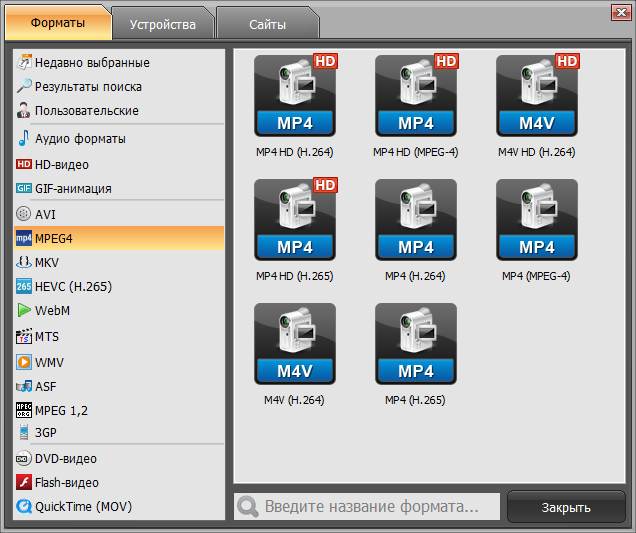
Как уменьшить вероятность заметной деградации
Не снижайте разрешение «для надёжности» и не задавайте меньшую частоту кадров только потому, что такой профиль находится выше в списке. Если исходник 4K 50p, а результат выбран 1080p 25p, значительная часть информации исчезнет ещё до оценки эффективности кодека. Для материала с мелкими фактурами — листвой, волосами, тканью, зерном, водой, снегом — слишком сильное сжатие заметно раньше, чем на статичном крупном плане.
Когда конечное устройство поддерживает HEVC в MP4, можно выбрать H.265-профиль, но это не превращает процесс в побитовое копирование исходного потока. Если требование звучит буквально как «не изменить ни одного сжатого кадра», используйте FFmpeg с -c copy — этот способ разобран ниже.
Типичная ошибка: MP4 создаётся успешно, но телевизор снова пишет, что формат не поддерживается. Причина обычно в том, что внутри MP4 остался HEVC. Вернитесь к исходнику, выберите MP4 с H.264 и повторите экспорт. Не конвертируйте уже полученный MP4 второй раз: лишнее поколение кодирования только увеличит потери.
2. VLC Media Player — когда плеер уже установлен
Лучше всего подходит: для разовой конвертации HEVC в MP4 с H.264 без установки отдельного конвертера, когда не требуется тонкая настройка качества и состава дорожек.
Пакетная обработка: да, VLC позволяет добавить несколько видео в окно Convert/Save и обработать их последовательно, хотя управление очередью проще, чем в специализированном транскодере.
VLC известен прежде всего как медиаплеер, но в настольной версии есть функция преобразования файлов. Для проблемного HEVC практичный сценарий — выбрать профиль MP4 с H.264 и AAC. Это именно транскодирование: VLC декодирует исходное видео и создаёт новый поток, поэтому метод нельзя называть абсолютно без потерь. Его преимущество в другом — минимум действий, если приложение уже есть на компьютере.

Пошаговая конвертация в VLC
- Откройте меню Media и выберите Convert/Save. В Windows это окно также вызывается сочетанием Ctrl+R.
- На вкладке File нажмите Add и выберите HEVC-файл. Для нескольких роликов добавьте их в этот же список.
- Нажмите Convert/Save в нижней части окна.
- В списке Profile выберите вариант Video – H.264 + AAC (MP4). Такой результат меняет HEVC на H.264 и подходит именно для ситуации, когда целевая программа не понимает H.265.
- В поле Destination file через Browse задайте новое имя с расширением .mp4. Не указывайте путь к исходнику как к тому же файлу.
- Нажмите Start и дождитесь окончания обработки. Прогресс отображается в основном окне VLC.
Если добавлено несколько роликов, VLC позволяет выбрать общий профиль и запустить последовательное преобразование. При такой работе особенно важно заранее задать отдельные имена результатов, чтобы не перепутать исходники и экспортированные версии.
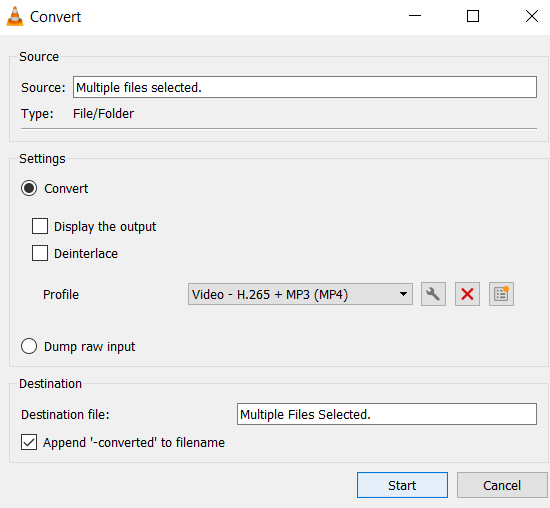
Проверка результата: сначала откройте начало, середину и последние 20–30 секунд файла, затем проверьте его в целевой программе. Просмотрите динамичный участок и синхронность речи с движением губ. Если длительность результата заметно отличается от исходной, а звук уходит вперёд или назад, не удаляйте оригинал и повторите преобразование другим инструментом — например, HandBrake или FFmpeg — с явным контролем частоты кадров и аудиодорожек.
Типичная ошибка: пользователь выбирает профиль H.265 в MP4, получает файл с нужным расширением, но проблема совместимости остаётся. Если конечное устройство не умеет HEVC, контейнер MP4 сам по себе ничего не исправляет. Выбирайте H.264-профиль.
3. HandBrake — бесплатное перекодирование с контролем качества
Лучше всего подходит: для бесплатной локальной конвертации HEVC в H.264/MP4, когда важно вручную контролировать разрешение, частоту кадров, постоянное качество, аудио и очередь заданий.
Пакетная обработка: да, задания добавляются в Queue и выполняются последовательно.
HandBrake работает как транскодер: видеопоток всегда кодируется заново. Это принципиальное ограничение для темы «без потери качества». HandBrake не является способом stream copy для видео, поэтому его следует выбирать не для побитового сохранения HEVC, а для контролируемого перехода на H.264 ради совместимости. Сильная сторона — понятный режим Constant Quality и возможность проверить короткий фрагмент до длительного экспорта.
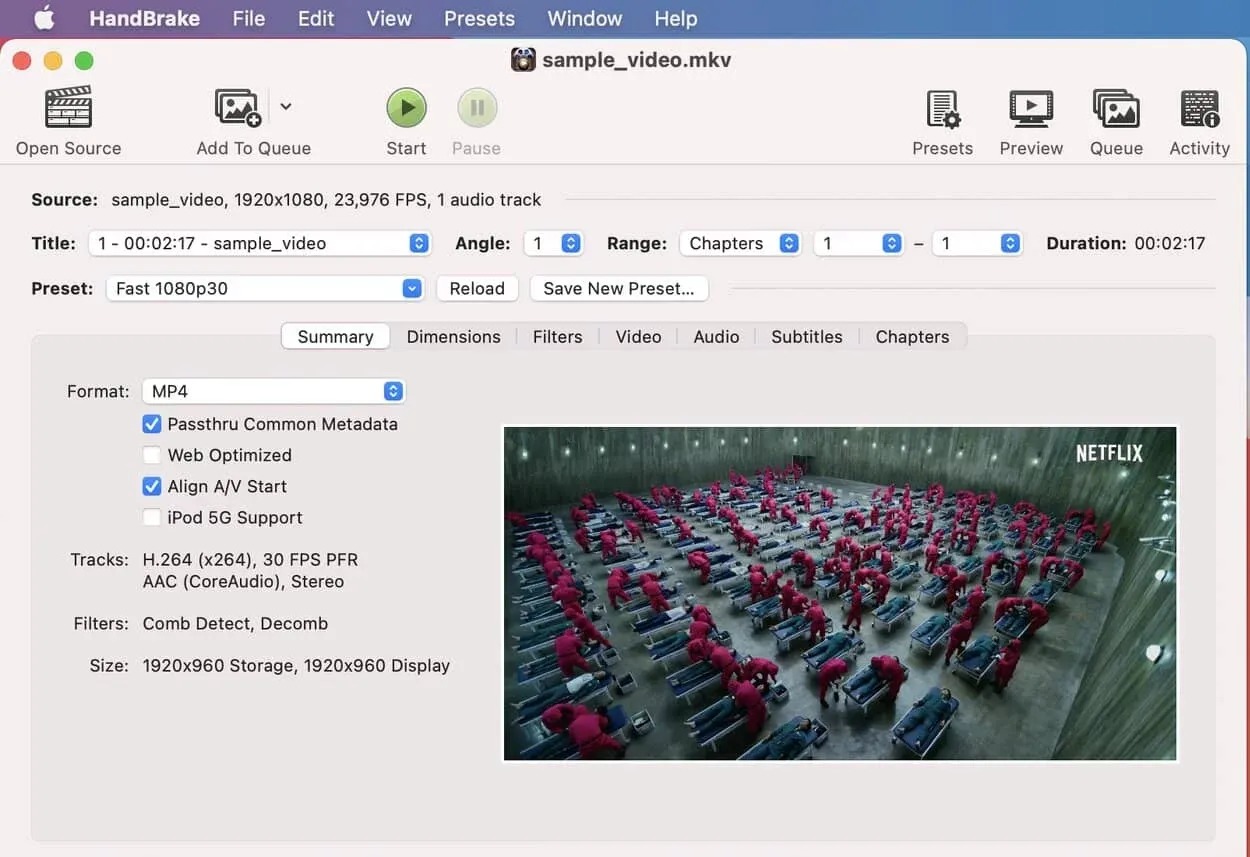
Настройка HandBrake для HEVC → H.264 MP4
- Нажмите Open Source и откройте HEVC-файл. После анализа исходника HandBrake покажет разрешение, длительность и другие параметры.
- Выберите пресет, который не ограничивает исходник ниже требуемого разрешения и частоты кадров. Не используйте 1080p-пресет для 4K-материала, если хотите сохранить 4K.
- На вкладке Summary выберите контейнер MP4.
- На вкладке Dimensions проверьте итоговое разрешение. Оно должно соответствовать цели: если задача только в смене кодека, не уменьшайте размер кадра.
- На вкладке Video выберите H.264/x264 как видеокодер. Для частоты кадров используйте Same as Source, если нет требования получить строго постоянную частоту для конкретного монтажного процесса.
- Оставьте режим Constant Quality и подберите RF с учётом разрешения. Документация HandBrake рекомендует для x264/x265 диапазоны примерно 20–24 для 1080p и 22–28 для 2160p. Меньшее значение RF означает более высокое качество и обычно больший файл.
- Проверьте вкладку Audio. Если исходный аудиокодек совместим с целевым MP4 и устройством, его можно не ухудшать лишним преобразованием; если совместимость важнее, выберите поддерживаемый аудиоформат.
- Задайте путь в Save As. Для одного файла нажмите Start Encode; для серии настройте задание и добавьте его через Add to Queue.
Не воспринимайте RF как процент качества. Это не шкала «100%/90%/80%». Правильный подход — выбрать значение из рекомендуемого диапазона, сделать Preview или короткий тестовый экспорт и сравнить сложные сцены: волосы, трава, мелкий текст, дым, воду, быстрые панорамы и тёмные градиенты. Если артефакты заметны, уменьшите RF и повторите тест.
При сохранении 1080p не нужно автоматически ставить RF 18 только потому, что меньшее число звучит «качественнее». Слишком низкое значение может резко увеличить размер без практической пользы для конкретного материала. Для 4K, наоборот, не следует копировать настройки из 1080p-инструкции без проверки: рекомендуемые диапазоны различаются.
Ожидаемый результат: MP4 с H.264, тем же требуемым разрешением и исходной частотой движения. Такой файл обычно совместим с большим количеством монтажных программ и устройств, чем HEVC, но это новый закодированный видеопоток, а не копия старого.
Типичная ошибка: после выбора пресета видео неожиданно стало 1080p или 30 кадров/с. Причина — ограничения выбранного пресета. Вернитесь к исходнику, выберите профиль, который не ниже требуемого разрешения и частоты, и ещё раз проверьте Dimensions и Video до запуска Queue. Не используйте уже уменьшенный файл как новый исходник.
4. FFmpeg — настоящий remux без повторного кодирования видео
Лучше всего подходит: для тех, кому нужно гарантированно не перекодировать HEVC при смене контейнера, точно выбирать дорожки или автоматизировать обработку большого количества файлов.
Пакетная обработка: да, FFmpeg удобно вызывать из PowerShell, командных файлов, shell-скриптов и других средств автоматизации.
FFmpeg чётко разделяет stream copy и transcoding. При -c copy выбранные потоки копируются в новый контейнер без декодирования и повторного кодирования. Для видеопотока это и есть наиболее буквальный способ выполнить задачу без потери качества: сжатые кадры HEVC остаются теми же, меняется только упаковка и связанные с контейнером данные. Такой процесс обычно намного быстрее транскодирования и почти не нагружает кодировщик.
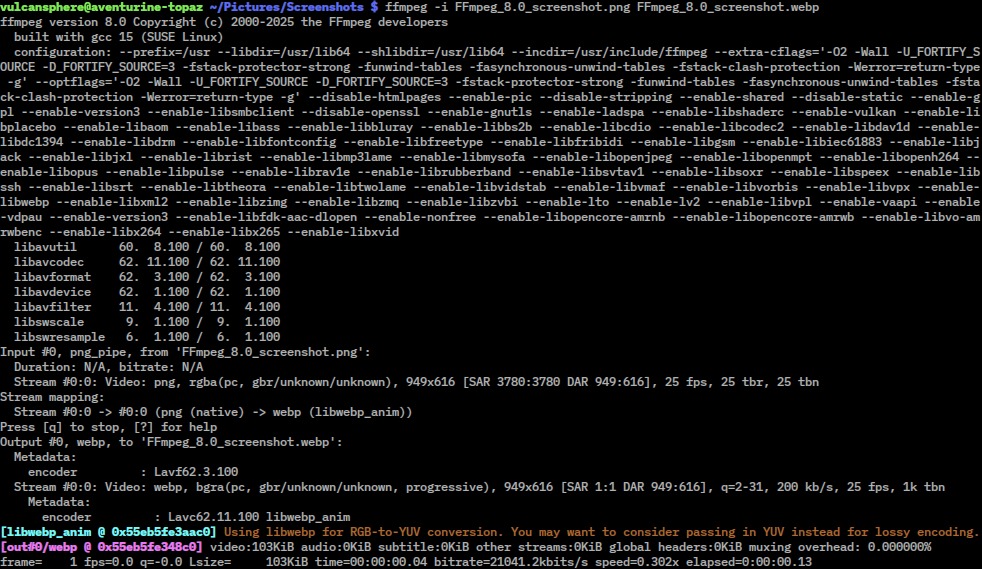
Вариант 1: перепаковать HEVC в MP4 без изменения видео
Команда: ffmpeg -i input.mkv -map 0:v:0 -map 0:a? -c copy output.mp4
Здесь -map 0:v:0 выбирает первый видеопоток, -map 0:a? добавляет доступные аудиопотоки, а -c copy запрещает повторное кодирование выбранных потоков. Результат особенно полезен, когда исходник — MKV с HEVC, а программа принимает тот же HEVC только внутри MP4.
Знак вопроса после карты аудио делает аудиопоток необязательным: команда не прекращает работу только из-за отсутствия звуковой дорожки. Мы намеренно не копируем все потоки подряд, потому что вложения или некоторые типы субтитров из MKV могут быть несовместимы с MP4.
Вариант 2: сохранить HEVC без потерь, но перекодировать несовместимый звук
Команда: ffmpeg -i input.mkv -map 0:v:0 -map 0:a? -c:v copy -c:a aac output.mp4
Эта схема оставляет видеопоток HEVC без изменений, но создаёт новый аудиопоток AAC. Она полезна, когда MP4 не принимает исходный звуковой кодек или целевое устройство не умеет его воспроизводить. Видеокачество при этом не меняется, но звук уже не является побитовой копией исходной дорожки.
Вариант 3: перекодировать HEVC в H.264
Команда: ffmpeg -i input.mkv -c:v libx264 -crf 18 -preset slow -c:a aac -movflags +faststart output.mp4
Этот вариант нужен, когда конечная программа не понимает HEVC вообще. libx264 создаёт H.264, -crf управляет постоянным качеством, -preset меняет баланс времени кодирования и эффективности сжатия, а +faststart переносит служебные данные MP4 так, чтобы веб-воспроизведение могло начинаться до полной загрузки файла. Значение CRF 18 в этой команде — ориентир для высококачественного результата, а не гарантия отсутствия потерь; на конкретном материале его всё равно нужно оценить визуально.
Если исходное видео имеет 10-битный HEVC, HDR-метаданные или необычный цветовой профиль, не копируйте команду H.264 вслепую. Сначала уточните требования конечной системы и протестируйте короткий фрагмент. Простое перекодирование в обычный H.264-профиль может изменить не только степень сжатия, но и допустимую глубину цвета или способ интерпретации HDR.
Как проверить, что stream copy действительно не перекодировал видео
Главный признак — в команде для видео указан copy, а не кодер вроде libx264 или libx265. Во время работы FFmpeg также показывает сопоставление входных и выходных потоков. После завершения сравните кодек, разрешение, частоту кадров и длительность. При необходимости используйте медианализатор: результат должен оставаться HEVC, хотя контейнер станет MP4.
Типичная ошибка: команда с -c copy завершается сообщением о невозможности поместить один из потоков в MP4. Это не означает, что HEVC обязательно нужно перекодировать. Сначала ограничьте mapping видеопотоком и совместимыми аудиодорожками. Если проблема только в звуке, сохраните -c:v copy и перекодируйте лишь аудио в AAC. Исходный файл при этом не меняется, поэтому откат сводится к удалению неудачного output.mp4.
5. Convertio — без установки, с режимом копирования видеопотока
Лучше всего подходит: для разовой браузерной конвертации небольшого несекретного файла, когда нельзя устанавливать программу и нужен либо H.264 MP4, либо попытка перепаковать видео без повторного кодирования.
Пакетная обработка: да, после загрузки первого файла можно добавлять дополнительные видео и применять параметры к нескольким элементам.
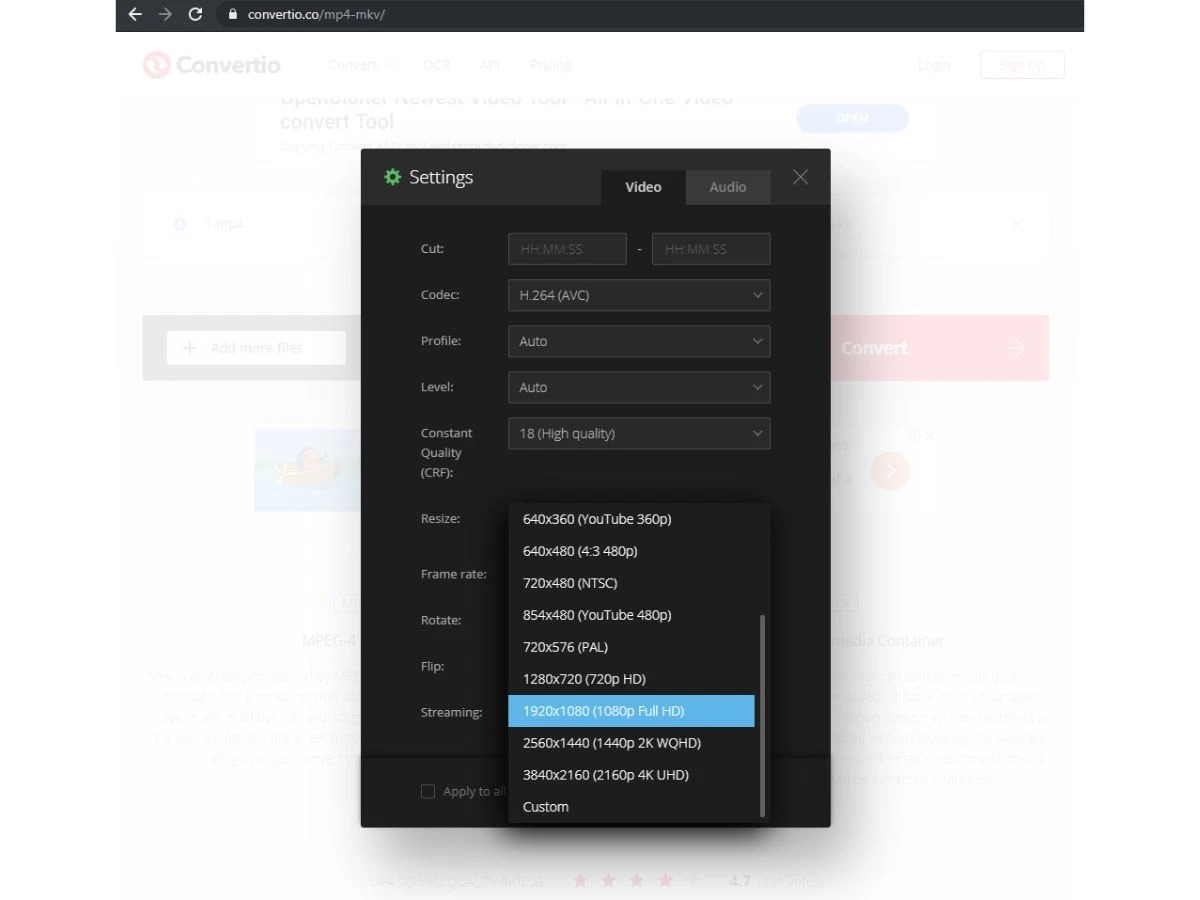
Convertio работает в браузере и загружает исходник на сервер. В расширенных настройках HEVC → MP4 есть важный для нашей темы вариант кодека Without reencoding (Copy video from input file). Сервис прямо описывает его как копирование видеопотока без повторного кодирования, когда такая операция возможна. Это делает Convertio редким удобным вариантом для remux без командной строки. Если конечному устройству нужен H.264, в том же поле выбирается H.264 (AVC) — в этом случае видео уже перекодируется.
Как сохранить HEVC и только получить MP4
- Откройте конвертер HEVC → MP4 и нажмите Choose Files. Исходник можно выбрать с устройства или подключённого облачного хранилища.
- Убедитесь, что форматом результата выбран MP4.
- Откройте Advanced, затем настройки видео.
- В поле Codec выберите Without reencoding (Copy video from input file).
- Не включайте Resize, изменение кадровой частоты и другие преобразования, если цель — только перепаковка.
- Нажмите Convert, дождитесь обработки и скачайте результат через Download.
- Проверьте файл в целевой программе. Кодек должен остаться HEVC, а контейнер — стать MP4.
Как получить H.264 MP4 для старого устройства
Повторите те же действия, но в Codec выберите H.264 (AVC). Оставьте Resize без изменения, если не хотите терять разрешение. В этом режиме происходит перекодирование, поэтому качество зависит от параметров сжатия. Не включайте обрезку и другие изменения одновременно с конвертацией, пока не убедитесь, что базовый экспорт подходит по совместимости.
Поскольку обработка выполняется онлайн, этот способ не стоит выбирать для конфиденциальной съёмки, клиентских исходников с ограничениями по передаче или больших коллекций видео, которые неудобно загружать через интернет. На странице конвертера указано, что исходный HEVC удаляется после обработки, а созданный MP4 удаляется в течение 24 часов, но сам факт передачи файла на сторонний сервер остаётся частью рабочего процесса.
Типичная ошибка: выбран Without reencoding, MP4 скачан, но телевизор всё равно не воспроизводит ролик. Это ожидаемо, если устройство не умеет HEVC: режим Copy специально сохраняет исходный кодек. Для такой техники повторите операцию с H.264, либо используйте локальный транскодер.
Как выбрать способ под конкретную задачу
| Сценарий | Что выбрать | Перекодирование видео | Что проверить после |
|---|---|---|---|
| Windows, нужен понятный графический процесс и H.264 | ВидеоМАСТЕР | Да | Разрешение, частоту кадров, совместимость на целевом устройстве |
| VLC уже установлен, задача разовая | VLC Media Player | Да при профиле H.264 + AAC | Длительность, синхрон звука, воспроизведение в нужной программе |
| Нужен бесплатный GUI и ручной контроль качества | HandBrake | Да | Dimensions, RF, Same as Source, сложные сцены в Preview |
| Нужно действительно сохранить HEVC-поток без изменений | FFmpeg -c copy | Нет | Кодек HEVC, разрешение, длительность, аудиодорожки |
| Нельзя устанавливать ПО и файл допустимо отправить в облако | Convertio | Нет в Without reencoding; да в H.264 | Выбранный Codec и поддержку результата конечным устройством |
Самая частая ошибка выбора — использовать «без потерь» как синоним «максимального качества». Если нужен другой кодек, математически исходный видеопоток уже не сохраняется. В таком случае задача формулируется иначе: получить H.264 без заметной деградации. Для этого важнее сохранить разрешение и частоту кадров, выбрать качественный режим кодирования и проверить сложные фрагменты, чем искать профиль с маркетинговой надписью Lossless.
Матрица сохранности: что меняется при разных способах
| Операция | Видеопоток | Разрешение и fps | Размер файла | Совместимость |
|---|---|---|---|---|
| HEVC → MP4 через stream copy | Копируется без перекодирования | Остаются исходными | Обычно близок к исходному объёму, с поправкой на контейнер | Выше только там, где проблема была в контейнере; HEVC всё ещё требуется |
| HEVC → HEVC MP4 с повторным кодированием | Создаётся новый HEVC-поток | Можно сохранить, но нужно проверить | Зависит от новых параметров | По кодеку принципиально не меняется |
| HEVC → H.264 MP4 | Создаётся новый H.264-поток | Можно сохранить исходные значения | Может стать как меньше, так и больше | Обычно шире для старых устройств и программ |
| HEVC → H.264 с уменьшением разрешения | Полностью перекодируется | Разрешение уменьшается; fps зависит от настроек | Часто уменьшается | Может повыситься, но цена — потеря детализации |
| HEVC → MP4 с копированием видео и AAC-аудио | Видео остаётся исходным | Видео без изменений | Меняется незначительно из-за новой аудиодорожки и контейнера | Помогает, если проблема была в аудиокодеке, но не решает отсутствие HEVC-декодера |
При stream copy одинаковым остаётся именно закодированный видеопоток. Сам файл целиком не обязан совпадать побитово с исходником: другой контейнер имеет другую структуру, индексы, служебные атомы, порядок и метаданные. Поэтому сравнивать MD5 двух файлов как доказательство «без потерь» бессмысленно — хэши будут разными даже при неизменившемся видео.
Если требуется техническая проверка контейнера после remux, полезны специализированные средства анализа MP4. Например, Bento4 позволяет анализировать структуру MP4. Для обычного пользователя достаточно убедиться, что видеокодек остался HEVC, а разрешение, частота кадров и длительность совпадают с исходником.
Как сохранить визуальное качество при обязательном HEVC → H.264
Когда целевое устройство не умеет H.265, remux не помогает: нужен H.264. В этой точке задача становится компромиссом между размером, временем обработки и заметностью новых артефактов. Несколько правил дают больший эффект, чем выбор «самого высокого» профиля без понимания параметров.
Не уменьшайте кадр, если это не требуется
Переход с 4K на Full HD удаляет три четверти исходных пикселей независимо от качества кодера. Если цель — просто сделать файл совместимым, сначала оставьте 3840×2160 как есть. Уменьшать разрешение имеет смысл только когда конечное устройство всё равно не поддерживает 4K, нужен меньший файл или проект рассчитан на 1080p.
Сохраняйте исходную частоту кадров
Материал 50p или 60p заметно отличается по движению от 25p или 30p. Снижение кадровой частоты ради уменьшения объёма может сделать панорамы и спорт менее плавными. В HandBrake для общего случая используется Same as Source; в других программах выбирайте исходное значение вручную, если профиль подменяет его.
Используйте постоянное качество вместо случайного битрейта
Для x264 в HandBrake режим Constant Quality распределяет данные по сложности сцены: статичный план требует меньше, вода или листва — больше. Это практичнее, чем ставить произвольный фиксированный битрейт без знания материала. Рекомендуемый HandBrake диапазон для 1080p — RF 20–24, для 2160p — 22–28; меньшее RF даёт более высокое качество. Не переносите эти цифры как универсальную норму в другие кодеры, где шкала может работать иначе.
Не кодируйте один и тот же файл несколько раз
Если первый MP4 оказался несовместим, вернитесь к исходному HEVC и измените параметры. Перекодирование «MP4 из MP4 из MP4» создаёт последовательность поколений сжатия. Артефакты предыдущего кодирования становятся частью следующего входа и могут усиливаться, особенно на мелкой фактуре и градиентах.
Не совмещайте диагностику с монтажом
Сначала получите корректный MP4 без ресайза, фильтров, изменения цвета и повышения резкости. Только после проверки совместимости добавляйте другие операции. Иначе при плохом результате трудно понять, что именно стало причиной: кодек, фильтр, цветовая трансформация или изменение разрешения.
Проверяйте не один «красивый» кадр, а сложные сцены
Для оценки сжатия полезнее быстрое движение камеры, мелкая листва, вода, волосы, конфетти, дым, тёмные градиенты и сцены с шумом. На ровном светлом фоне два варианта могут выглядеть одинаково, а на сложном фрагменте проявятся блоки, ringing вокруг контрастных границ и потеря мелкой фактуры.
Чек-лист после конвертации
Успешно завершившаяся шкала прогресса ещё не доказывает, что файл пригоден. Перед удалением исходника или передачей MP4 в монтаж проверьте результат по короткому списку.
- Контейнер и кодек. Для remux должен получиться MP4 с HEVC; для широкой совместимости — MP4 с H.264.
- Разрешение. Если не планировался ресайз, ширина и высота кадра должны совпадать с исходником.
- Частота кадров. Сравните значение с исходником и обратите внимание на плавность движения.
- Длительность. Начало и конец должны совпадать; неожиданно укороченный файл — повод не использовать результат.
- Звук. Проверьте речь в начале, середине и конце, переключите нужные дорожки, если их несколько.
- Субтитры. Убедитесь, что нужная дорожка присутствует и корректно отображается. Если субтитры были «впаяны» в картинку, вернуть чистое изображение уже нельзя.
- Цвет и яркость. Сравните несколько кадров с исходником, особенно для HDR и 10-битного материала. Резко выцветший или слишком тёмный результат нельзя считать нормальной «особенностью MP4».
- Перемотка. Перейдите в произвольную точку файла. Ошибки индекса или контейнера нередко заметны именно при seek.
- Целевая среда. Финально откройте видео на том телевизоре, смартфоне, сайте или в редакторе, ради которого выполнялась конвертация.
Для профессионального или коммерческого материала добавьте простое сравнение кадров рядом. Не нужно делать пиксельный тест всего фильма: достаточно отобрать несколько сложных сцен и проверить масштаб 100% на том же дисплее. Если разница видна на волосах, тексте, фактуре ткани или тёмных переходах, измените параметр качества и повторите экспорт от исходника.
Диагностика: почему новый MP4 работает не так, как ожидалось
| Симптом | Вероятная причина | Безопасное исправление |
|---|---|---|
| MP4 по-прежнему не воспроизводится на старом телевизоре | HEVC был сохранён внутри MP4 | Вернуться к исходнику и перекодировать видео в H.264 |
| Видео стало мягким или потеряло мелкие детали | Слишком сильное сжатие или уменьшение разрешения | Сохранить исходное разрешение и повысить качество кодирования |
| Движение стало менее плавным | Профиль снизил частоту кадров | Выставить исходную fps или Same as Source |
| Файл неожиданно стал намного больше | H.264 при выбранном качестве требует больше данных, либо выставлен чрезмерно высокий битрейт | Сделать короткий тест с разумным Constant Quality и сравнить визуально |
| Звук отсутствует | Аудиодорожка не попала в MP4 или её кодек не поддерживается целевой системой | Явно выбрать аудио; при FFmpeg сохранить видео через copy, а звук перевести в AAC |
| Звук постепенно уходит от изображения | Некорректно обработана временная база или кадровая частота | Повторить конвертацию от исходника с сохранением исходной fps; проверить другой транскодер |
| После конвертации пропали субтитры | Дорожка не была выбрана или её формат не подходит для MP4 | Выбрать совместимый тип субтитров или сохранить исходный контейнер, если дорожки критичны |
| Цвет стал бледным, серым или слишком тёмным | Изменился HDR/SDR или цветовой тракт | Не использовать результат; вернуться к исходнику, сначала попробовать remux либо настроить HDR-совместимое перекодирование |
| FFmpeg -c copy выдаёт ошибку контейнера | Один из выбранных потоков несовместим с MP4 | Копировать только видео и подходящее аудио; при необходимости перекодировать только звук |
| Конвертация занимает слишком много времени | Выполняется программное перекодирование вместо перепаковки | Если HEVC можно оставить, использовать stream copy; если нужен H.264, тестировать настройки на коротком фрагменте |
MP4 не открывается, хотя расширение правильное
Смотрите на кодек внутри файла. MP4 — оболочка, и она не заставляет старый декодер понимать HEVC. Если плеер умеет MP4/H.264, но не MP4/H.265, нужен именно H.264. Это объясняет распространённую ситуацию, когда «конвертация в MP4 без потерь» технически выполнена правильно, но исходная задача совместимости не решена.
После H.264 файл стал больше исходного HEVC
Увеличение размера само по себе не говорит об ошибке. HEVC обычно эффективнее H.264 при сопоставимом визуальном результате, а новый кодировщик может получить более мягкое ограничение качества или более высокий битрейт. Не пытайтесь любой ценой сделать H.264 меньше исходника: это может потребовать слишком агрессивного сжатия. Сначала определите, какой размер реально нужен, затем оценивайте качество.
Изменился цвет HDR-видео
Не продолжайте перекодировать уже изменённый файл. Вернитесь к исходному HEVC. Если конечное устройство поддерживает HEVC, попробуйте remux без вмешательства в видеопоток. Если нужен H.264 или SDR, требуется осознанная цветовая трансформация, а не только выбор расширения MP4. Для такого материала особенно важен тест на целевом дисплее.
В MP4 исчезла вторая звуковая дорожка
Графические конвертеры нередко ориентированы на один основной звук. Если несколько дорожек важны, проверьте состав до экспорта. В FFmpeg используйте явное mapping аудио. При remux лучше сначала сделать технический файл и проверить переключение дорожек, а уже затем удалять временные версии.
Что делать с 4K, 10-bit и HDR HEVC
Для обычного SDR-видео задача чаще сводится к контейнеру и совместимости кодека. С 4K 10-bit HDR цена ошибки выше. HEVC широко используется именно потому, что поддерживает современные профили, но переход на H.264 может потребовать ограничить глубину цвета или изменить HDR-представление в зависимости от выбранного профиля и целевой системы.
Если телевизор или редактор уже понимает исходный HEVC, самый консервативный путь — оставить видеопоток неизменным и при необходимости только перепаковать контейнер. FFmpeg с -c:v copy не выполняет цветовое преобразование кадров, потому что их не декодирует и не кодирует заново. Это не означает, что любой плеер корректно интерпретирует все HDR-метаданные после remux, поэтому результат всё равно нужно проверить на конечном устройстве.
Если совместимость требует H.264, не ограничивайтесь фразой «оставил 4K». Разрешение — только один параметр. Сравните глубину цвета, профиль, цветовые метаданные и внешний вид изображения. Проблема «выцветшего HDR» не исправляется повышением битрейта: это другой класс ошибки.
Пакетная конвертация: как не получить десятки неправильных файлов
Перед запуском очереди из десятков роликов обработайте один характерный файл. Лучше выбрать материал с тем же разрешением, частотой кадров и типом съёмки, что у основной серии. После проверки сохраните рабочие параметры и только затем применяйте их к очереди.
- Создайте отдельную папку для результатов, а исходники оставьте без изменений.
- Выберите один ролик и выполните полный цикл: экспорт, проверка изображения, звука и воспроизведения на целевом устройстве.
- Сравните имя, длительность, разрешение и fps. Убедитесь, что профиль не добавил нежелательный ресайз.
- В ВидеоМАСТЕР добавьте остальные файлы с теми же параметрами; в HandBrake сформируйте Queue; для FFmpeg используйте скрипт только после проверки одной команды.
- После пакетного завершения выборочно откройте первый, средний и последний файл. Ошибка имени или очереди может затронуть не всю серию одинаково.
Не объединяйте в одну очередь принципиально разные исходники без проверки. Например, 1080p25, 4K60 и вертикальный 2160×3840 материал могут требовать разных профилей. Универсальный пресет нередко незаметно приводит всё к одному разрешению или частоте кадров.
Когда вместо конвертации лучше ничего не менять
Если проблема только в воспроизведении на одном компьютере, иногда рациональнее использовать плеер с HEVC-декодированием, чем создавать новую H.264-копию большой медиатеки. Перекодирование сотен файлов увеличивает объём хранения, тратит время и создаёт ещё одно поколение сжатия. Конвертация оправдана, когда файл должен работать в конкретном редакторе, на старом устройстве, в сервисе с ограниченным набором кодеков или в рабочем процессе, где H.264 является требованием.
Для монтажной медиатеки полезно разделять мастер-файл и файл доставки. Мастер можно оставить в исходном HEVC или другом исходном формате, а H.264 MP4 сделать отдельной копией для просмотра, согласования или публикации. Тогда совместимость не достигается ценой уничтожения единственного качественного исходника.
Частые вопросы
Можно ли просто переименовать .mkv или .hevc в .mp4?
Нет. Переименование меняет только имя файла. Контейнер, таблицы потоков и кодек внутри остаются прежними. Для смены контейнера нужен remux, например FFmpeg с -c copy или режим Without reencoding в Convertio.
Может ли MP4 содержать HEVC?
Да. MP4 — контейнер, а HEVC — видеокодек. Поэтому файл .mp4 может содержать H.265/HEVC. Такая комбинация не гарантирует воспроизведение на старом устройстве: ему нужен HEVC-декодер.
Нужно ли обязательно переводить HEVC в H.264?
Нет. H.264 требуется только тогда, когда конечное устройство, сайт или программа не поддерживает HEVC. Если HEVC поддерживается, а нужен лишь MP4-контейнер, безопаснее для качества сохранить видеопоток и выполнить remux.
Какой способ действительно не меняет качество видео?
Stream copy, при котором видеопоток копируется без декодирования и кодирования. В FFmpeg это -c:v copy или -c copy для совместимых выбранных потоков. В Convertio аналогичная идея реализована режимом Without reencoding. Перекодирование в H.264 создаёт новый поток и не является математически без потерь.
Почему после конвертации H.264 может занимать больше места, чем HEVC?
Размер определяется сочетанием кодека, сложности сцены и параметров качества. HEVC обычно эффективнее H.264, поэтому при стремлении сохранить похожую детализацию H.264 нередко требует больше данных. Уменьшать его до исходного размера любой ценой не нужно, если это приводит к заметным артефактам.
Как сохранить 60 кадров/с?
Не выбирайте профиль, ограниченный 30 кадрами/с. В HandBrake проверяйте Video и используйте Same as Source, если конечный процесс допускает исходную кадровую частоту. В других программах сравнивайте fps до и после. Сохранение 60p особенно важно для спорта, игр, панорам и съёмки с быстрым движением.
Что лучше для большого файла: онлайн-сервис или программа?
Для большого файла локальная программа практичнее: не требуется сначала полностью загружать исходник, затем скачивать результат. Онлайн-сервис удобен для разовой задачи без установки, но добавляет сетевой этап и передачу исходника на сервер.
Как поступить с конфиденциальным клиентским видео?
Используйте локальный инструмент: ВидеоМАСТЕР, VLC, HandBrake или FFmpeg. Браузерная обработка требует передачи файла внешнему сервису, поэтому она не подходит, если договор или внутренние правила запрещают такую загрузку.
Можно ли сохранить звук без повторного кодирования?
Да, если исходный аудиокодек совместим с MP4 и конечным устройством. FFmpeg позволяет копировать аудио через -c:a copy. Если звук несовместим, можно оставить видео через -c:v copy, а только аудио преобразовать в AAC.
Почему «lossless» в настройках кодера не то же самое, что stream copy?
Lossless-кодирование всё равно создаёт новый видеопоток после декодирования исходника, а stream copy вообще не пересчитывает сжатые кадры. Для задачи смены контейнера stream copy быстрее и проще, если исходный HEVC уже подходит конечному устройству.
Вывод
Чтобы получить MP4 без дополнительной потери качества, сначала проверьте, можно ли оставить HEVC. Если конечное устройство поддерживает H.265, наиболее прямой путь — перепаковать видеопоток без повторного кодирования: локально через FFmpeg с -c copy или в браузере через Convertio с Without reencoding. В этом случае меняется контейнер, а не само сжатое видео.
Если HEVC и есть причина несовместимости, нужен H.264. Для Windows с графическим интерфейсом удобен ВидеоМАСТЕР: выбирайте MP4/H.264, не снижайте разрешение и fps и проверяйте результат на целевом устройстве. HandBrake даёт более прозрачный контроль постоянного качества и очереди, VLC подходит для разовой операции, а FFmpeg — для точного управления потоками и автоматизации. В любом варианте сохраняйте исходник и повторяйте неудачный экспорт именно от него, а не от уже перекодированной копии.












