


Файл с расширением .h264 часто оказывается «сырым» видеопотоком: внутри уже лежит сжатое H.264/AVC-видео, но нет привычного контейнера MP4. Поэтому задача «перевести H.264 в MP4 без потери качества» решается двумя принципиально разными способами. Первый — перепаковать готовый H.264-поток в контейнер MP4 без декодирования и повторного сжатия. Это технически точный вариант без потери качества. Второй — заново закодировать видео в H.264 и сохранить его как MP4. Так работают обычные графические конвертеры: ими проще пользоваться, но исходный сжатый видеопоток при этом создаётся заново.
Ниже сначала разобран удобный способ в ВидеоМАСТЕРе, затем — точный remux через FFmpeg и альтернативы HandBrake, VLC media player и AnyConv. Для каждого варианта указано, где происходит повторное кодирование, как сохранить разрешение и частоту кадров, как проверить результат и что делать, если запись с камеры или видеорегистратора открывается неправильно.
- Что именно означает «H.264 в MP4 без потери качества»
- Какой способ выбрать
- Подготовка исходника перед конвертацией
- Уточните, что находится внутри файла
- Запишите параметры, которые нельзя потерять
- Сделайте короткий контрольный прогон
- Способ 1. ВидеоМАСТЕР: MP4 через графический интерфейс
- Шаг 1. Добавьте H.264-файл
- Шаг 2. Выберите MP4
- Шаг 3. Сохраните геометрию кадра и качество
- Шаг 4. Не применяйте коррекции без задачи
- Шаг 5. Укажите отдельную папку и запустите обработку
- Способ 2. FFmpeg: настоящий remux H.264 в MP4 без перекодирования
- Вариант A. Сырой файл .h264 без звука
- Вариант B. H.264 уже находится в MKV, MOV или другом контейнере
- Вариант C. У сырого H.264 неправильная скорость или длительность
- Как убедиться, что FFmpeg действительно не перекодировал видео
- Когда -c copy не подходит
- Способ 3. HandBrake: бесплатное перекодирование с контролем качества
- Шаг 1. Откройте исходник
- Шаг 2. Выберите MP4 и нейтральный пресет
- Шаг 3. Выберите H.264 и настройте качество
- Шаг 4. Проверьте аудио
- Шаг 5. Сохраните файл и сравните результат
- Способ 4. VLC media player: разовая конвертация через Convert/Save
- Шаг 1. Проверьте кодек и свойства исходника
- Шаг 2. Откройте мастер преобразования
- Шаг 3. Выберите профиль H.264 + MP4
- Шаг 4. Проверьте MP4 в целевом приложении
- Способ 5. AnyConv: H.264 в MP4 без установки программы
- Шаг 1. Загрузите небольшой H.264-файл
- Шаг 2. Запустите преобразование
- Шаг 3. Скачайте и проверьте MP4
- Как сохранить максимум качества при обязательном перекодировании
- Не меняйте разрешение без необходимости
- Не подменяйте исходную частоту кадров «стандартной»
- Не делайте несколько последовательных экспортов
- Оценивайте не только общий вид кадра
- Сохраняйте звук отдельно от задачи с видео
- Матрица сохранности результата
- Диагностика: что делать, если MP4 получился неправильным
- Файл не открывается после простого переименования
- FFmpeg пишет, что кодек или дорожка не поддерживаются контейнером
- В MP4 нет звука
- Видео после remux идёт слишком быстро или медленно
- Звук постепенно уходит от изображения
- После ВидеоМАСТЕРа, HandBrake или VLC появились блоки на движении
- Размер MP4 стал намного больше исходника
- Размер MP4 стал намного меньше, но картинка кажется нормальной
- Файл открывается в VLC, но не импортируется в монтажную программу
- Конвертер не видит файл от камеры наблюдения
- Чек-лист перед удалением исходного H.264
- Частые вопросы
- Можно ли обрезать H.264 и при этом не перекодировать видео?
- Нужна ли видеокарта для быстрого remux?
- Нужно ли менять профиль H.264 на Baseline, Main или High?
- Сохранятся ли дата съёмки и служебные данные камеры после переноса в MP4?
- Почему контрольная сумма исходного .h264 и готового .mp4 различается при streamcopy?
- Подходит ли remux для серии из десятков файлов?
- Почему один и тот же MP4 выглядит чуть по-разному в двух плеерах?
- Какой маршрут использовать в реальной работе
- Предложить модель для рейтинга
Что именно означает «H.264 в MP4 без потери качества»
H.264 и MP4 относятся к разным уровням видеофайла. H.264, также обозначаемый AVC, — это стандарт сжатия видеопотока. MP4 — контейнер, в котором хранятся один или несколько потоков: видео, звук, субтитры и служебные данные. Поэтому H.264 не является «конкурирующим форматом» MP4. H.264-видео может уже находиться внутри MP4, MOV, MKV, MPEG-TS или другого контейнера, а файл .h264 может содержать только элементарный видеопоток без аудио и полноценной временной разметки.
Отсюда следует главное различие. Remux меняет контейнер, но копирует уже сжатые видеопакеты. Картинка не декодируется в кадры и не сжимается заново. FFmpeg обозначает такой режим как streamcopy: опция -c copy выбирает копирование потоков без декодирования и кодирования. Именно этот процесс даёт буквальное отсутствие потерь в видеопотоке. Подробнее о том, как H.264 сжимает кадры, можно прочитать в материале о программном сжатии H.264/AVC, а устройство MP4 как контейнера разобрано в статье о дорожках и контейнерах MP4.
Транскодирование работает иначе: программа декодирует исходный H.264-поток и кодирует новые кадры в H.264 или другой кодек. Даже при высоком битрейте и визуально неотличимом изображении получается новый сжатый поток. ВидеоМАСТЕР, HandBrake и стандартный мастер конвертации VLC относятся именно к этому сценарию. Они нужны, когда исходник не удаётся просто перепаковать, требуется изменить разрешение, частоту кадров, профиль кодека, повернуть или обрезать видео, применить фильтр либо подготовить файл под конкретное устройство.
Простое переименование video.h264 в video.mp4 не создаёт контейнер. Расширение меняется, внутренняя структура — нет. Плеер, монтажная программа или сайт ожидают таблицы, дорожки и служебные атомы MP4, которых в сыром H.264-потоке нет. Поэтому при задаче без потерь нужен remux, а не смена имени файла.
Какой способ выбрать
| Способ | Что происходит с видео | Когда использовать | Главное ограничение |
|---|---|---|---|
| ВидеоМАСТЕР | Повторное кодирование | Нужен русский графический интерфейс, монтаж перед экспортом или готовый профиль MP4 | Результат не является битовой копией исходного H.264 |
| FFmpeg | Streamcopy или, при необходимости, выборочное кодирование | Нужен настоящий remux без потери видеопотока, пакетная обработка и точная диагностика | Команды вводятся в терминале; несовместимые дорожки приходится обрабатывать отдельно |
| HandBrake | Видео всегда кодируется заново | Нужен бесплатный графический транскодер с очередью и контролем качества | Видеопоток нельзя передать в MP4 без конвертации |
| VLC media player | Стандартный мастер Convert/Save транскодирует | VLC уже установлен и нужен разовый MP4 без отдельного конвертера | Настройки кодирования менее наглядны, чем в специализированном транскодере |
| AnyConv | Обработка выполняется на сервере | Небольшой файл до 100 МБ, нет возможности установить программу | Файл нужно загрузить в интернет; интерфейс не даёт режима streamcopy |
Для буквального сохранения H.264-потока выбор определяется не удобством интерфейса, а наличием streamcopy. Когда задача сводится к «видео уже H.264, нужно только получить .mp4», FFmpeg решает её без повторной компрессии. Графические конвертеры полезнее при несовместимом исходнике или когда вместе с контейнером нужно изменить само видео.
Подготовка исходника перед конвертацией
Перед обработкой сохраните исходный файл отдельно и создавайте результат под новым именем. Конвертеры ниже не требуют изменять оригинал, поэтому безопасный рабочий процесс прост: исходник остаётся в исходной папке, а MP4 записывается в отдельный каталог. Это особенно важно для записей видеорегистратора, камеры наблюдения и камер, которые создают нестандартные файлы: повторно получить исходник после форматирования карты памяти бывает невозможно.
Уточните, что находится внутри файла
Расширение .h264 почти всегда указывает на H.264-видеопоток, но само по себе не сообщает о наличии звука, корректных меток времени и частоте кадров. Если запись уже хранится в MKV, MOV, TS или другом контейнере, сначала посмотрите сведения о кодеках. В VLC для этого используется Tools → Codec Information. В FFmpeg-комплекте ту же задачу выполняет ffprobe. Для краткого вывода по дорожкам достаточно команды ffprobe -hide_banner input.h264. В результате ищите строку Video: h264, разрешение и частоту кадров. У контейнерного исходника также будут перечислены аудио- и другие дорожки.
Когда видеокодек уже H.264, изменение контейнера не требует нового сжатия. Если в исходнике другой видеокодек, например HEVC/H.265, VP9 или MPEG-2, MP4 всё равно можно создать, но сохранение именно исходного H.264 невозможно: его там нет. Для совместимого H.264-MP4 понадобится транскодирование, то есть создание нового видеопотока.
Запишите параметры, которые нельзя потерять
- Разрешение. 1920×1080 должно остаться 1920×1080, если задача не включает уменьшение кадра. Масштабирование всегда меняет изображение.
- Частота кадров. Не задавайте 25, 30, 50 или 60 fps «для совместимости», если исходник записан с другой частотой. При remux частота не пересчитывается; при транскодировании сохраняйте исходное значение или режим Same as Source.
- Соотношение сторон. Неправильная интерпретация SAR/DAR приводит к растянутому или сжатому изображению даже при неизменном числе пикселей.
- Звук. Сырой .h264 обычно содержит только видео. Отсутствующий аудиопоток нельзя восстановить конвертацией. У контейнерных файлов звук нужно проверить отдельно.
- Длительность. У сырого элементарного потока она зависит от корректной интерпретации временных меток и частоты кадров. Это один из главных пунктов контроля после remux.
Сделайте короткий контрольный прогон
Для большого материала разумно сначала обработать короткий файл с тем же источником и настройками. Проверьте начало, середину и конец ролика, синхронизацию звука, длительность, перемотку и отображение в том приложении, ради которого создаётся MP4. Такой тест быстрее выявляет неверную частоту кадров, несовместимую аудиодорожку или ошибочный профиль, чем повторная обработка часовой записи.
Способ 1. ВидеоМАСТЕР: MP4 через графический интерфейс
ВидеоМАСТЕР — настольный видеоконвертер для Windows с русским интерфейсом. Актуальная версия поддерживает Windows 11, 10, 8 и 7, импортирует H.264 и сохраняет видео в MP4, MOV, MKV, WMV и другие контейнеры. Программа умеет добавлять несколько файлов в очередь, менять разрешение и битрейт, обрезать и склеивать фрагменты, а также предварительно просматривать видео.
Этот способ удобен, когда нужен понятный мастер без терминала. Но для формулировки «без потери качества» здесь важна точность: ВидеоМАСТЕР выполняет конвертацию, а не документированный streamcopy H.264 в MP4. Чтобы не вносить лишние изменения, сохраните исходное разрешение и частоту кадров, не применяйте фильтры и выбирайте высокий уровень качества. Визуальные потери так минимизируются, но видеопоток всё равно кодируется заново.
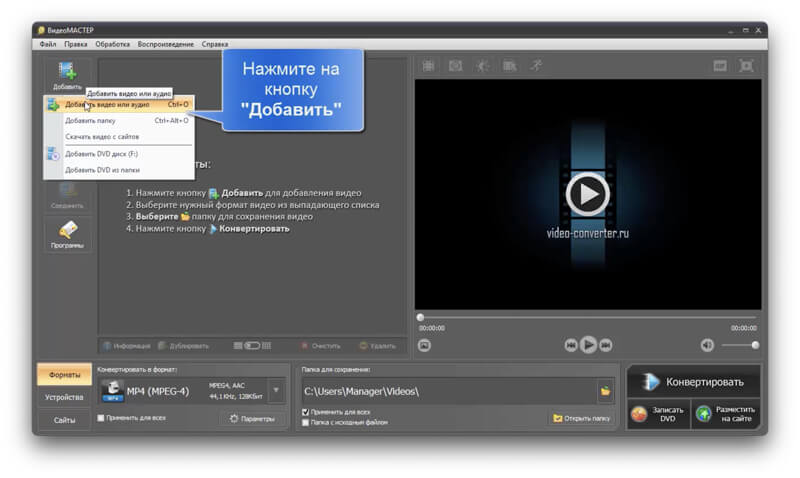
Шаг 1. Добавьте H.264-файл
Запустите программу и нажмите «Добавить» на левой панели. Для одного ролика выберите добавление видеофайла, для серии — добавление папки. После импорта запись появляется в центральном списке, а справа доступен встроенный просмотр. До дальнейших действий воспроизведите несколько секунд: если программа не видит картинку или длительность определяется неправильно, сразу переходите к разделу диагностики ниже.
Не редактируйте исходный файл отдельно перед конвертацией. Любая промежуточная перекодировка добавляет ещё одно поколение сжатия. Обрезку, если она действительно нужна, выгоднее выполнить в той же операции, в которой создаётся итоговый MP4.
Шаг 2. Выберите MP4
Откройте каталог выходных форматов справа от добавленного файла и выберите MP4. Для универсального воспроизведения используйте профиль с видеокодеком H.264/AVC. Не выбирайте H.265/HEVC только ради меньшего размера: это уже другой кодек и другая задача. Если конечное устройство, сайт или монтажная программа требует именно H.264 в MP4, кодек нужно сохранить H.264.
На этом этапе не путайте «MP4» и «H.264». MP4 определяет оболочку файла, а H.264 — способ сжатия видео. Правильная комбинация для широкой совместимости записывается как «MP4-контейнер + H.264-видео». Аудио обычно хранится отдельной дорожкой внутри того же MP4.
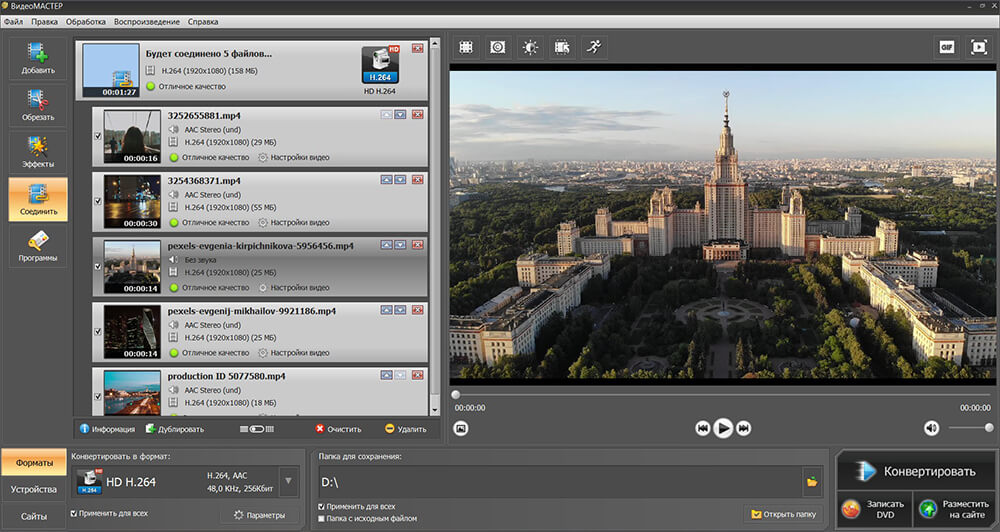
Шаг 3. Сохраните геометрию кадра и качество
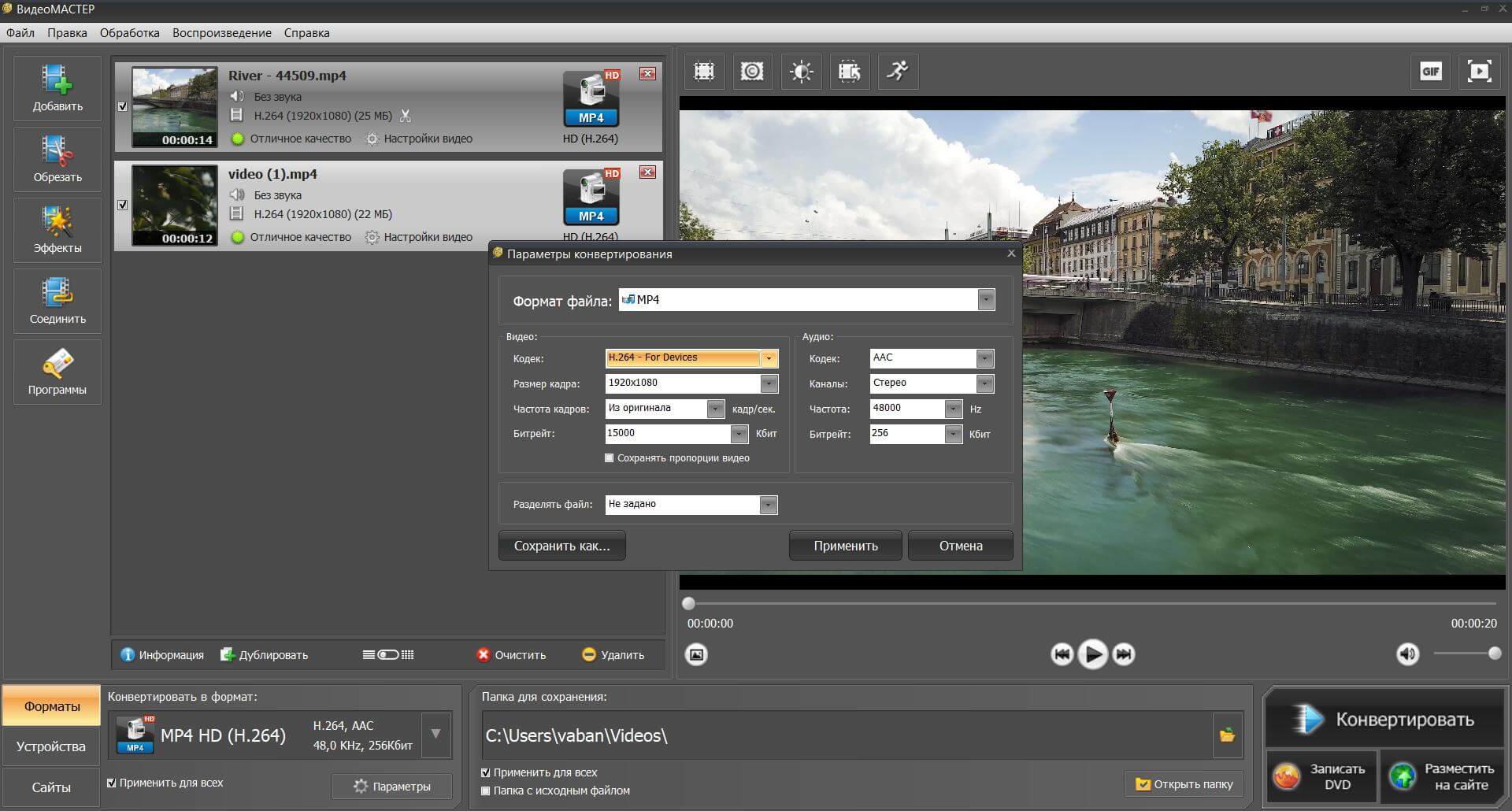
Откройте настройки выбранного профиля. Сверьте разрешение с исходником и не повышайте его без необходимости. Увеличение 1280×720 до 1920×1080 не возвращает отсутствующие детали: конвертер лишь создаёт больше пикселей на основе имеющегося изображения. Уменьшение, наоборот, необратимо удаляет пространственную детализацию.
Частоту кадров также оставьте исходной. Изменение 25 fps на 30 fps не делает движение плавнее в исходно снятом материале; программа должна либо дублировать, либо пересчитывать кадры. Для сохранения характера движения исходная частота безопаснее.
Битрейт влияет на степень повторного сжатия. Слишком низкое значение проявляется прежде всего в мелкой фактуре, волосах, листве, воде, дыме, градиентах и быстрых панорамах: там появляются блоки, «каша» на деталях и полосы на плавных переходах. При отсутствии требования к минимальному размеру файла выбирайте высокий уровень качества и оценивайте контрольный фрагмент на экране 100% масштаба.
Шаг 4. Не применяйте коррекции без задачи
Встроенный редактор полезен для обрезки, склейки, изменения яркости и других операций, но каждый такой пункт выходит за пределы простой смены контейнера. Если цель — сохранить материал максимально близким к исходнику, не включайте улучшение изображения, стилизацию, изменение цвета, масштабирование и другие фильтры. Контрольная логика простая: всё, что меняет пиксели, гарантированно создаёт иной видеоряд.
Шаг 5. Укажите отдельную папку и запустите обработку
Выберите папку назначения, чтобы результат не перезаписал исходник, затем нажмите «Конвертировать». После завершения не удаляйте H.264-файл до проверки MP4. Сравните длительность, разрешение, частоту кадров, наличие звука и начало/конец ролика. Для материала с мелкой фактурой дополнительно сравните стоп-кадр на одном и том же таймкоде при одинаковом масштабе.
Плюсы:
- русский графический интерфейс и понятная последовательность «добавить → выбрать формат → настроить → конвертировать»;
- MP4 и H.264 доступны вместе с ручной настройкой разрешения и битрейта;
- несколько файлов можно поставить в одну очередь, не повторяя настройку каждого ролика вручную;
- обрезка и другие базовые операции выполняются до единственного финального экспорта.
Минусы:
- программа предназначена для Windows;
- обычная конвертация создаёт новый видеопоток, поэтому это не буквальный вариант «без потерь»;
- неправильное уменьшение битрейта, разрешения или частоты кадров заметно ухудшает материал, даже если выходной файл имеет расширение .mp4.
Способ 2. FFmpeg: настоящий remux H.264 в MP4 без перекодирования
FFmpeg подходит, когда H.264 уже сжат правильно и требуется только контейнер MP4. Опция -c copy включает streamcopy: FFmpeg переносит пакеты без декодирования и кодирования. Это быстрее транскодирования и не меняет качество видеопотока. Ограничение одно, но принципиальное: все переносимые дорожки должны быть совместимы с целевым контейнером, а исходник должен содержать данные, необходимые для корректной разметки MP4.
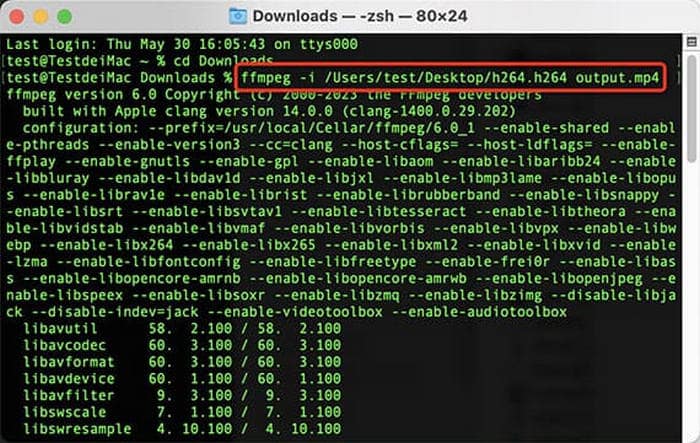
Вариант A. Сырой файл .h264 без звука
Откройте терминал в папке с исходником и сначала проверьте, что поток читается: ffprobe -hide_banner input.h264. Если в выводе присутствует Video: h264 и корректные размеры кадра, создайте MP4 командой ffmpeg -i input.h264 -c:v copy output.mp4.
В этой команде -i задаёт входной поток, -c:v copy запрещает кодировать видео заново, а расширение output.mp4 выбирает MP4-контейнер. Для сырого .h264 аудиодорожки в файле обычно нет, поэтому после remux MP4 останется без звука. Это не ошибка FFmpeg: контейнеризация не создаёт отсутствующие аудиоданные.
Вариант B. H.264 уже находится в MKV, MOV или другом контейнере
Когда исходник содержит и видео, и звук, сначала посмотрите список дорожек командой ffprobe -hide_banner input.mkv. Если видеокодек H.264 и аудиокодек допустим для MP4, используйте ffmpeg -i input.mkv -map 0 -c copy output.mp4. Параметр -map 0 просит перенести все дорожки исходника, а -c copy копирует их без нового кодирования.
MP4 поддерживает не любой тип служебных и субтитровых дорожек. Если muxer сообщает о несовместимом потоке, не переключайтесь сразу на полное перекодирование. Сначала сохраните видео без потерь и обработайте только проблемную дорожку. Для распространённого случая с совместимым H.264-видео и аудио, которое требуется перевести в AAC, применяется ffmpeg -i input.mkv -c:v copy -c:a aac output.mp4. Здесь видео остаётся streamcopy, а звук кодируется заново.
Вариант C. У сырого H.264 неправильная скорость или длительность
Элементарный H.264-поток хранит видеоданные без полноценной контейнерной временной шкалы. Поэтому у некоторых файлов после упаковки обнаруживается неверная длительность или скорость воспроизведения. Исправление требует знать реальную частоту записи. Для материала, документированно снятого в 25 fps, частоту задают до входа: ffmpeg -r 25 -i input.h264 -c:v copy output.mp4. Для записи с другой частотой вместо 25 указывается её фактическое значение.
Не подбирайте fps «на глаз» только ради совпадения длительности. Неверная частота изменяет временную интерпретацию потока: движения ускоряются или замедляются, а при отдельном аудио появляется рассинхронизация. Значение берут из настроек камеры, экспортёра видеорегистратора, сопроводительных данных или корректно читаемого контейнерного файла из той же серии.
Как убедиться, что FFmpeg действительно не перекодировал видео
Во время запуска смотрите блок Stream mapping. При streamcopy FFmpeg выводит передачу дорожки с пометкой copy, а процесс завершается значительно быстрее реального времени, поскольку кодировщик не обрабатывает каждый кадр. После создания файла выполните ffprobe -hide_banner output.mp4 и убедитесь, что видеокодек остаётся H.264, разрешение и частота кадров соответствуют ожидаемым.
Размер нового MP4 не обязан в точности совпадать с размером исходника. Контейнер добавляет собственные таблицы, индексы и метаданные; у исходного контейнера был другой служебный объём. Небольшая разница в мегабайтах не означает ухудшение изображения. Признак отсутствия повторной компрессии — именно streamcopy видеодорожки, а не равенство общего размера файлов.
Когда -c copy не подходит
Streamcopy не выполняет фильтры. Нельзя одновременно сохранить видеопоток бит-в-бит и изменить его разрешение, цвет, ориентацию кадра, шумоподавление, деинтерлейс, частоту кадров или наложить изображение. Все эти операции требуют декодированных кадров и нового кодирования. То же относится к исходнику, где видео не H.264, а конечная задача требует именно H.264 внутри MP4.
Отдельное ограничение — повреждённый поток. Remux не восстанавливает отсутствующие кадры и не исправляет физически утраченные пакеты. FFmpeg способен пропустить часть ошибок контейнера и создать читаемый файл, но качество отсутствующей информации не восстанавливается. Для ценной записи сначала сделайте копию исходника и работайте только с дубликатом.
Способ 3. HandBrake: бесплатное перекодирование с контролем качества
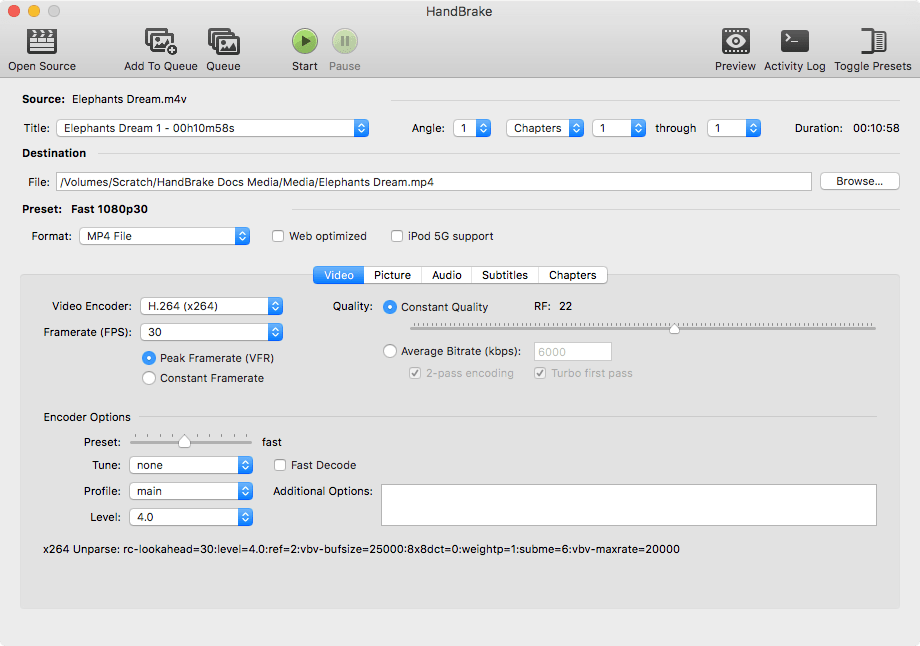
HandBrake — бесплатный открытый видеотранскодер для Windows, macOS и Linux. Он создаёт MP4, MKV и WebM, предоставляет пресеты, очередь заданий, настройки видеокодера и предварительный просмотр. Важное ограничение проекта сформулировано однозначно: видеопоток HandBrake всегда конвертирует. Passthru доступен для поддерживаемых аудиоформатов, но не для видео. Поэтому HandBrake полезен, когда remux не решает задачу, а не как замена -c copy.
Шаг 1. Откройте исходник
Перетащите файл в окно HandBrake или выберите его через Open Source. После анализа проверьте длительность и размеры кадра. Если сырой .h264 определяется без длительности либо с аномальной частотой, сначала исправьте временную разметку через FFmpeg или экспортируйте файл из родной программы регистратора: транскодер не должен угадывать параметр, который исходник не сообщает надёжно.
Шаг 2. Выберите MP4 и нейтральный пресет
На вкладке Summary задайте контейнер MP4. В меню Preset используйте профиль, который не уменьшает разрешение и соответствует требуемой частоте кадров. Официальный пресет Fast 1080p30 рассчитан на широкую совместимость, но название не означает, что 30 fps нужно применять к любому исходнику. Для материала с другой частотой на вкладке Video сохраняйте исходное значение и режим, который не создаёт лишние кадры.
Шаг 3. Выберите H.264 и настройте качество
На вкладке Video выберите H.264-кодировщик. Программный x264 ориентирован на предсказуемое качество и широкую совместимость; аппаратные кодировщики ускоряют работу на поддерживаемом оборудовании. Независимо от выбранного кодировщика не снижайте разрешение и не ограничивайте битрейт без необходимости. В режиме Constant Quality более высокий уровень качества увеличивает размер результата и уменьшает видимые потери. Перед длинной очередью используйте Preview на сложном фрагменте: движение камеры, вода, мелкие ветки, волосы и градиентное небо быстрее всего показывают чрезмерное сжатие.
Шаг 4. Проверьте аудио
HandBrake умеет передавать ряд аудиоформатов без изменения через Passthru. Если исходная аудиодорожка совместима с выбранным контейнером, этот режим исключает лишнее повторное сжатие звука. При несовместимом формате HandBrake использует настроенный fallback-кодировщик. Это не отменяет главного ограничения: видео в HandBrake всё равно создаётся заново.
Шаг 5. Сохраните файл и сравните результат
Укажите новое имя MP4, добавьте задание в Queue или нажмите Start Encode. После завершения проверьте длительность, разрешение, fps, звук и несколько сложных сцен. Для оценки именно компрессии сравнивайте одинаковый кадр при одинаковом масштабе, а не два окна разного размера. Если на текстурах появились блоки или смазанные детали, повысьте качество и повторите короткий фрагмент.
Способ 4. VLC media player: разовая конвертация через Convert/Save
VLC media player — бесплатный открытый медиаплеер для Windows, macOS и Linux, который воспроизводит H.264 и содержит встроенный мастер преобразования. Это удобный вариант, когда программа уже установлена и нужен один-два MP4 без дополнительного софта. Официальная документация VLC называет операцию transcoding: элементарные аудио-, видео- и субтитровые потоки декодируются и кодируются заново, после чего мультиплексируются в контейнер.

Шаг 1. Проверьте кодек и свойства исходника
Откройте файл в VLC и перейдите в Tools → Codec Information. Зафиксируйте видеокодек, разрешение и частоту кадров. Этот шаг особенно полезен, когда расширение исходника не .h264, а .mkv, .mov или .ts: по имени контейнера нельзя определить, чем сжата видеодорожка.
Шаг 2. Откройте мастер преобразования
Выберите Media → Convert/Save, нажмите Add, укажите исходник и перейдите к преобразованию. В поле Destination file задайте новое имя с расширением .mp4. Исходник оставьте на месте; результат записывайте в отдельный файл.
Шаг 3. Выберите профиль H.264 + MP4
В списке Profile выберите профиль, где видео кодируется H.264, а контейнер соответствует MP4. При редактировании профиля не включайте уменьшение размера кадра и не меняйте частоту кадров без конкретной причины. После выбора нажмите Start и дождитесь окончания обработки.
Шаг 4. Проверьте MP4 в целевом приложении
VLC сам воспроизводит множество форматов, поэтому успешное открытие результата только в VLC не доказывает совместимость с монтажной программой, телевизором или веб-сервисом. Проверьте MP4 именно там, где он будет использоваться. Сверьте длительность, звук, перемотку и несколько кадров с исходником.
Способ 5. AnyConv: H.264 в MP4 без установки программы
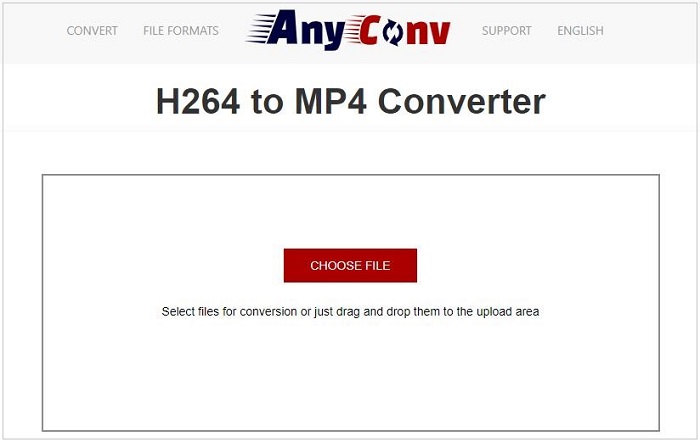
AnyConv предоставляет отдельный браузерный конвертер H264 to MP4. На текущей странице можно загружать H.264-файлы размером до 100 МБ, регистрация для конвертации не требуется. Обработка выполняется на сервере, а загруженные и готовые файлы автоматически удаляются через один час. Сервис работает через современный браузер на настольных и мобильных устройствах.
Шаг 1. Загрузите небольшой H.264-файл
На странице H264 to MP4 нажмите Choose Files или перетащите файл в область загрузки. Лимит одного файла — 100 МБ. Для длинной записи с камеры этот вариант часто отпадает уже на этапе размера; локальный FFmpeg или настольный конвертер не требуют отправлять гигабайты через интернет.
Шаг 2. Запустите преобразование
Нажмите Convert и дождитесь окончания серверной обработки. Интерфейс не предоставляет параметра streamcopy и не показывает пользователю контроль видеокодера на уровне, необходимом для подтверждения отсутствия повторного кодирования. Поэтому AnyConv следует рассматривать как удобный конвертер, а не как доказуемый remux без повторного сжатия.
Шаг 3. Скачайте и проверьте MP4
После завершения скачайте результат и сразу проверьте длительность, разрешение, движение, звук и сложные участки изображения. До завершения проверки не удаляйте локальный оригинал. Для личных, коммерчески чувствительных или неопубликованных съёмок предпочтительнее локальная обработка: AnyConv требует передачи файла на удалённый сервер, даже несмотря на автоматическое удаление через час.
Как сохранить максимум качества при обязательном перекодировании
Иногда remux технически не решает задачу: исходный кодек не H.264, плеер не поддерживает профиль исходного потока, требуется уменьшить разрешение, изменить частоту кадров или встроить коррекцию. Тогда главная цель — не «без потерь» в буквальном смысле, а минимальное ухудшение при новом кодировании. Здесь важны не название программы и не расширение .mp4, а параметры самого видеопотока.
Не меняйте разрешение без необходимости
Понижение разрешения необратимо удаляет пространственную информацию. Повторное увеличение после этого не вернёт детали. Повышение разрешения при обычном масштабировании тоже не добавляет информации исходной камеры. Поэтому для исходника 1920×1080 оставляйте 1920×1080, если конечная платформа не требует иного размера.
Не подменяйте исходную частоту кадров «стандартной»
Частота кадров влияет на временную структуру движения. Перевод 25 fps в 30 fps требует создать дополнительные кадры или дубли; перевод 60 fps в 30 fps удаляет часть временных отсчётов. Для сохранения исходного движения держите Same as Source либо точное исходное значение. Исключение — конкретное техническое требование площадки или проекта.
Не делайте несколько последовательных экспортов
Каждое новое lossy-кодирование H.264 повторно аппроксимирует уже сжатое изображение. Даже высокий битрейт не превращает второе поколение в исходник. Рабочая схема для монтажа и публикации: хранить оригинал, выполнять все необходимые изменения в одном проекте и создавать финальный MP4 одним экспортом.
Оценивайте не только общий вид кадра
Слишком сильное сжатие сначала проявляется там, где кодеку сложно предсказывать изображение: в мелкой повторяющейся фактуре, траве, волосах, воде, конфетти, дыме, шумной тени, панорамировании и плавных градиентах. Именно эти участки нужно смотреть при сравнении. Чистая статичная стена может выглядеть одинаково даже при слишком агрессивных настройках.
Сохраняйте звук отдельно от задачи с видео
Когда программа позволяет аудио passthru, копирование совместимой дорожки избавляет от лишней потери в звуке. FFmpeg даёт самый явный контроль: -c:v copy можно сочетать с отдельной настройкой -c:a. HandBrake также поддерживает passthru для ряда аудиоформатов, хотя видео всё равно кодирует заново. Если звук уже AAC и контейнер MP4 его принимает, повторное сжатие аудио обычно не требуется.
Матрица сохранности результата
| Операция | Видео | Звук | Обратимость | Практический вывод |
|---|---|---|---|---|
| FFmpeg -c:v copy из raw H.264 в MP4 | Копируется без перекодирования | В raw H.264 обычно отсутствует | Исходный поток не меняется | Главный способ для буквального сохранения видеокачества |
| FFmpeg -c copy из совместимого контейнера | Копируется | Копируется при совместимости | Потоки сохраняются | Подходит для смены контейнера без обработки кадров |
| FFmpeg -c:v copy -c:a aac | Копируется | Кодируется заново | Видео сохраняется, звук меняется | Рациональный компромисс при несовместимом аудио |
| ВидеоМАСТЕР / HandBrake / VLC | Кодируется заново | Зависит от настроек инструмента | Вернуться к исходному потоку из нового MP4 нельзя | Используйте один экспорт с сохранением геометрии и высокой настройкой качества |
| AnyConv | Режим streamcopy пользователю не предоставлен | Параметры не настраиваются на уровне настольных транскодеров | Исходник храните отдельно | Подходит для небольших некритичных файлов и быстрого результата |
Эта таблица помогает отделить «качество выглядит хорошо» от «видеопоток вообще не перекодировался». В первом случае оценка остаётся визуальной и зависит от настроек кодера. Во втором FFmpeg явно сообщает copy в карте потоков, то есть операция не проходит через видеокодировщик.
Диагностика: что делать, если MP4 получился неправильным
Файл не открывается после простого переименования
Причина: расширение изменено, но контейнер MP4 не создан. Исправление: верните исходное расширение и выполните remux через FFmpeg либо полноценную конвертацию. Откат: если менялось только имя, данные не затронуты — достаточно вернуть прежнее расширение.
FFmpeg пишет, что кодек или дорожка не поддерживаются контейнером
Причина: одна из дорожек исходника несовместима с MP4. Исправление: сначала проверьте список потоков через ffprobe. Сохраняйте H.264-видео через -c:v copy, а несовместимое аудио переводите в AAC. Ненужную субтитровую или служебную дорожку исключайте из маппинга вместо повторного кодирования всего ролика. Откат: удалите неудачный выходной MP4; исходник не изменяется.
В MP4 нет звука
Причина: файл .h264 содержал только элементарный видеопоток либо звуковая дорожка находилась в другом файле. Исправление: проверьте исходник через ffprobe или Codec Information. Если аудио не перечислено, конвертеру нечего переносить. Для системы видеонаблюдения экспортируйте запись из родного ПО с аудио или найдите отдельный звуковой поток, если оборудование сохраняет его раздельно.
Видео после remux идёт слишком быстро или медленно
Причина: сырой H.264 не несёт достаточной контейнерной временной разметки, а частота кадров интерпретирована неверно. Исправление: выясните реальный fps источника и задайте его как входную частоту перед -i. Для достоверно записанного 25 fps материала используется ffmpeg -r 25 -i input.h264 -c:v copy output.mp4. Для другого источника укажите его фактическое значение. Откат: сохраните исходный .h264 и создайте новый MP4 с исправленным fps.
Звук постепенно уходит от изображения
Причина: временная шкала видео и аудио интерпретируется по-разному либо при конвертации принудительно изменена частота кадров. Исправление: вернитесь к исходной частоте видео, проверьте длительности дорожек и не используйте случайное значение fps. Для raw H.264 сначала добейтесь правильной длительности видеопотока, затем объединяйте его с аудио.
После ВидеоМАСТЕРа, HandBrake или VLC появились блоки на движении
Причина: видео перекодировано слишком агрессивно: качество занижено, битрейт недостаточен либо одновременно уменьшено разрешение. Исправление: верните исходное разрешение, исходный fps и повысьте настройку качества. Сделайте короткий экспорт сложной сцены и сравните его до обработки всего проекта. Откат: повторите экспорт из исходного H.264, а не из уже ухудшенного MP4.
Размер MP4 стал намного больше исходника
Причина: при транскодировании выбран намного более высокий битрейт или режим, создающий избыточный поток. При streamcopy существенного роста именно видеоданных не происходит, но контейнерный служебный объём отличается. Исправление: определите, был ли включён copy. Если видео кодировалось заново, настройте качество по визуальному тесту, а не стремитесь повторить размер исходника любой ценой.
Размер MP4 стал намного меньше, но картинка кажется нормальной
Причина: повторный кодировщик применил более сильное сжатие. Небольшой файл сам по себе не доказывает проблему, но разница требует внимательной проверки сложных участков. Исправление: сравните мелкую фактуру и движение на одинаковом таймкоде. Для задачи «не потерять ничего» используйте FFmpeg streamcopy вместо оценки на глаз.
Файл открывается в VLC, но не импортируется в монтажную программу
Причина: VLC воспроизводит широкий набор кодеков и профилей, а редактор предъявляет более строгие требования к контейнеру, профилю H.264, аудио или временным меткам. Исправление: сначала определите видеокодек и аудиокодек. Если H.264 совместим, перепакуйте его через FFmpeg; при необходимости преобразуйте только несовместимое аудио. Если редактор не принимает профиль самого видео, потребуется транскодирование в совместимый H.264-профиль.
Конвертер не видит файл от камеры наблюдения
Причина: некоторые системы сохраняют H.264 внутри собственного контейнера или используют расширение, не описывающее реальную структуру файла. Исправление: сначала попробуйте штатный экспорт из программы регистратора в стандартный контейнер. Затем проверьте получившийся файл через ffprobe или VLC Codec Information. Переименование неизвестного контейнера в .h264 или .mp4 не решает проблему структуры.
Чек-лист перед удалением исходного H.264
- MP4 открывается не только в конвертере, но и в целевом плеере, редакторе или на устройстве, ради которого выполнялась обработка.
- Длительность совпадает с ожидаемой, начало и конец записи не обрезаны.
- Разрешение соответствует исходнику; масштабирование не включалось случайно.
- Частота кадров соответствует исходной или заранее заданному техническому требованию.
- Звук присутствует, синхронен с изображением и не пропадает к концу файла.
- В сложных сценах нет новых блоков, размытой мелкой фактуры и полос на градиентах.
- Для FFmpeg в режиме без потерь карта потоков показывала copy для видеодорожки.
- Для транскодеров сохранена резервная копия оригинала, потому что новый H.264-поток не заменяет мастер-файл.
Исходник имеет смысл удалять только после такой проверки и при наличии резервной копии. MP4, созданный через streamcopy, удобнее для совместимости, но сырой файл всё равно полезен как первичный материал, особенно когда это единственная копия съёмки.
Частые вопросы
Можно ли обрезать H.264 и при этом не перекодировать видео?
Да, FFmpeg умеет копировать видеопоток при обрезке, но точность зависит от расположения опорных кадров. При streamcopy начало фрагмента привязано к структуре уже закодированного потока, поэтому монтаж «до кадра» не всегда совместим с полным отказом от перекодирования. Для грубой нарезки по ключевым кадрам remux подходит; для точной склейки на произвольном кадре редактору приходится декодировать и заново кодировать затронутый участок или весь результат.
Нужна ли видеокарта для быстрого remux?
Нет. При -c copy FFmpeg не запускает видеокодировщик и не пересчитывает кадры, поэтому GPU-ускорение кодирования не даёт преимуществ. Скорость ограничивают чтение исходника, запись результата и обработка контейнера. Видеокарта становится полезной при транскодировании, когда программа действительно кодирует новый H.264-поток аппаратным энкодером.
Нужно ли менять профиль H.264 на Baseline, Main или High?
Для простой смены контейнера профиль менять не требуется: streamcopy сохраняет уже существующий H.264-поток. Переход на другой профиль означает новое кодирование. Меняйте профиль только при конкретном требовании конечного устройства или программного обеспечения, которое не принимает исходный поток. В таком случае сначала проверьте требования целевой системы, затем выполните один контролируемый транскодинг.
Сохранятся ли дата съёмки и служебные данные камеры после переноса в MP4?
Не все служебные данные относятся к самому видеопотоку. Часть информации хранится в контейнере, боковых файлах или проприетарных структурах камеры и регистратора. Remux сохраняет сжатое видео, но не служит гарантией переноса всех фирменных метаданных. Для долгосрочного хранения сохраняйте оригинальный файл вместе с сопутствующими данными даже после успешного создания MP4.
Почему контрольная сумма исходного .h264 и готового .mp4 различается при streamcopy?
Потому что это разные файлы по структуре. MP4 содержит контейнерные таблицы, индексы и метаданные, которых нет в сыром .h264. Совпадение хеша всего файла при смене контейнера невозможно и не является критерием качества. Для контроля процесса важнее отсутствие видеокодирования в карте потоков FFmpeg, сохранение H.264 как видеокодека и корректные параметры результата.
Подходит ли remux для серии из десятков файлов?
Да. FFmpeg одинаково выполняет streamcopy для одного файла и для пакетного сценария; команды можно запускать из shell- или PowerShell-цикла. Перед серией обработайте один типичный файл и убедитесь, что все записи получены одной камерой с одинаковой структурой дорожек. Если часть файлов содержит другой звук, субтитры или повреждения, их лучше вынести в отдельную группу, чтобы одна нестандартная запись не нарушила весь пакет.
Почему один и тот же MP4 выглядит чуть по-разному в двух плеерах?
При streamcopy видеокадры не перекодируются, но разные плееры используют свои цепочки декодирования, масштабирования, управления цветом и вывода на экран. Поэтому визуальное сравнение лучше выполнять в одном приложении, на одном дисплее и при одинаковом масштабе. Если нужно установить факт повторного кодирования, ориентируйтесь не на различие окон двух плееров, а на режим обработки и параметры видеопотока.
Какой маршрут использовать в реальной работе
Начните с определения задачи, а не с выбора конвертера. Если файл уже содержит H.264 и требуется только расширение .mp4 для импорта или воспроизведения, сначала делайте remux через FFmpeg с -c:v copy. Это единственный из разобранных способов, где отсутствие повторного кодирования видеопотока явно задаётся командой и подтверждается картой потоков.
Если терминал не подходит и требуется понятный Windows-интерфейс, ВидеоМАСТЕР выполняет H.264 → MP4 с ручной настройкой качества, разрешения и битрейта. Сохраняйте геометрию кадра и исходную частоту, не включайте ненужные фильтры и проверяйте сложную сцену до обработки всей серии. HandBrake даёт больше технического контроля и очередь на Windows, macOS и Linux, но также всегда перекодирует видео. VLC удобен для единичной конвертации, когда плеер уже установлен. AnyConv оставьте для небольших некритичных файлов до 100 МБ, которые допустимо передать на сервер.
Главный критерий результата прост: для настоящего сохранения качества нужно не «выставить качество на максимум», а исключить повторный видеокодер. Если streamcopy невозможен, задача меняется на минимизацию потерь — один экспорт, исходное разрешение, исходная частота кадров, разумно высокий уровень качества и обязательное сравнение результата с оригиналом до удаления исходного H.264.












