


Готовую презентацию часто нужно превратить в обычный видеофайл: чтобы отправить коллегам без PowerPoint, загрузить на видеохостинг, встроить в урок или показать на телевизоре. Здесь важен не только сам экспорт. Нужно заранее решить, что должно попасть в ролик: автоматические переходы, анимация по щелчку, голос автора, системный звук, видеовставки, указатель мыши или дополнительные монтажные вставки.
Есть три принципиально разных подхода. Первый — записать показ с экрана: тогда в ролик попадает именно то, что зритель видел во время демонстрации. Второй — использовать штатный экспорт редактора презентаций, например PowerPoint: программа сама рассчитывает тайминг и рендерит слайды в видео. Третий — сохранить страницы как изображения и собрать их на монтажной шкале видеоредактора: исходная анимация PowerPoint при этом не переносится, зато появляется полный контроль над длительностью, озвучкой, переходами и дополнительным видеорядом.
Ниже разобраны пять способов, которые чаще всего подходят для этой задачи: запись показа в Экранной Камере, прямой экспорт из Microsoft PowerPoint, подготовка видеопрезентации через iSpring Suite, сборка ролика в ВидеоШОУ и монтаж в ВидеоМОНТАЖе. Основной маршрут рассчитан на Windows, поскольку несколько настольных инструментов из инструкции работают именно в этой системе. Для PowerPoint отдельно указаны различия экспорта на macOS.
- Сначала определите, какой результат нужен
- Подготовка презентации перед записью или экспортом
- Сделайте копию исходного файла
- Проверьте демонстрацию целиком
- Подготовьте голос и звук
- Выберите разрешение заранее
- Если нужен видеоредактор, экспортируйте слайды в изображения
- Как быстро выбрать способ
- Экранная Камера — запись презентации в реальном времени
- Шаг 1. Подготовьте показ до запуска записи
- Шаг 2. Выберите область захвата
- Шаг 3. Запустите запись и показ
- Шаг 4. Проверьте запись до монтажа
- Шаг 5. Уберите технические паузы и добавьте озвучку
- Шаг 6. Сохраните видео и проверьте отдельный файл
- Microsoft PowerPoint — прямой экспорт PPTX в MP4
- Шаг 1. Сохраните презентацию и откройте экспорт
- Шаг 2. Выберите качество видео
- Шаг 3. Решите, использовать ли записанные тайминги и озвучку
- Шаг 4. Создайте видео
- Что отличается на macOS
- iSpring Suite — презентация с синхронизированной видеоозвучкой
- Шаг 1. Откройте презентацию в настольном PowerPoint
- Шаг 2. Запишите видео или голос
- Шаг 3. Синхронизируйте речь со слайдами
- Шаг 4. Сохраните изменения и опубликуйте
- ВидеоШОУ — сборка видеопрезентации из слайдов как изображений
- Шаг 1. Сохраните слайды в PNG и создайте новый проект
- Шаг 2. Настройте длительность и переходы
- Шаг 3. Добавьте музыку и голос
- Шаг 4. Воссоздайте только нужную анимацию
- Шаг 5. Экспортируйте проект
- ВидеоМОНТАЖ — когда к слайдам нужно добавить обычный видеомонтаж
- Шаг 1. Соберите материалы в одном проекте
- Шаг 2. Выставьте длительность слайдов по смыслу
- Шаг 3. Добавьте переходы, текст и видеовставки
- Шаг 4. Сохраните в MP4
- Что сохраняется при каждом способе
- Как настроить качество без лишнего увеличения файла
- Разрешение
- Формат
- Частота кадров
- Звук
- Рабочий процесс для презентации с озвучкой
- Чек-лист перед финальным экспортом
- Типичные проблемы и способы исправления
- В ролике нет голоса
- Анимация идет слишком быстро или запускается не вовремя
- После переноса в видеоредактор исчезли эффекты PowerPoint
- Видеовставка не попала в экспорт PowerPoint
- Запись экрана получилась с обрезанными краями
- На записи видны уведомления и посторонние окна
- PowerPoint очень долго создает видео
- Текст выглядит мягче, чем в PowerPoint
- Ролик получился слишком медленным
- Как проверить результат за 15 минут
- Частые вопросы
- Можно ли сделать видео из презентации без PowerPoint?
- Как сделать видео из презентации с голосом?
- Какой формат выбрать для отправки и публикации?
- Сохранятся ли гиперссылки и кнопки?
- Почему после сохранения слайдов в PNG пропала анимация?
- Нужно ли записывать всю презентацию одним дублем?
- Что делать, если презентация уже содержит видео?
- Итог
- Предложить модель для рейтинга
Сначала определите, какой результат нужен
Один и тот же файл PPTX можно превратить в совершенно разные ролики. Если просто нажать «Экспорт», итог может оказаться технически корректным, но не соответствовать сценарию: анимация будет идти не в том темпе, паузы станут слишком длинными, а озвучка не совпадет со сменой слайдов. Поэтому перед выбором программы полезно определить, что именно требуется сохранить.
| Задача | Подход | Что получится | Что проверить перед началом |
|---|---|---|---|
| Сохранить живое выступление с ручным переключением | Запись экрана | Линейный ролик с фактическим темпом показа, указателем и голосом | Область захвата, микрофон, системный звук, уведомления |
| Быстро получить MP4 из готового PPTX | Экспорт из PowerPoint | Видео со слайдами, переходами, анимацией и записанными таймингами | Записанные тайминги, речевое сопровождение, встроенные медиа |
| Синхронизировать слайды с видеокомментарием преподавателя | iSpring Suite | Материал с отдельной дорожкой видео/голоса и синхронизацией по слайдам | Настольный PowerPoint, камера, микрофон, порядок анимаций |
| Собрать презентацию как самостоятельный видеоклип | ВидеоШОУ | Монтаж из изображений, видео, текста, музыки и собственной анимации | Слайды, экспортированные как изображения, сценарий озвучки |
| Добавить к слайдам видеовставки и обычный монтаж | ВидеоМОНТАЖ | Ролик на монтажной шкале с титрами, переходами и дополнительными клипами | Изображения слайдов, исходное видео, звук, целевой формат |
Если критично сохранить щелчки, рисование поверх слайдов или демонстрацию приложения между страницами презентации, выбирайте запись экрана. Если все уже настроено внутри PowerPoint и нужен обычный файл для просмотра — штатный экспорт проще. Когда презентация становится полноценным видеопроектом с перебивками, заставками и отдельной звуковой дорожкой, удобнее перенести визуальную часть в видеоредактор.
Подготовка презентации перед записью или экспортом
Сделайте копию исходного файла
Перед изменением таймингов, аудио и порядка страниц сохраните отдельную копию PPTX. Это особенно важно, если рабочая версия презентации должна остаться интерактивной: видео всегда превращает последовательность в линейный поток, а монтажная версия из PNG или JPEG уже не хранит редактируемые объекты PowerPoint. Копия позволяет экспериментировать со временем показа и озвучкой без риска испортить файл, который используется для очного выступления.
Проверьте демонстрацию целиком
Запустите показ от первого до последнего слайда. Убедитесь, что текст не выходит за границы, изображения не перекрывают подписи, встроенное видео запускается, а переходы и анимация выполняются в ожидаемом порядке. Это важнее, чем последующая настройка кодека: рендер не исправляет ошибки макета, а только фиксирует их в каждом кадре итогового ролика.
Отдельно просмотрите слайды, где элементы появляются по щелчку. Для прямого экспорта PowerPoint их лучше синхронизировать с записанным показом. Для экранной записи можно переключать элементы вручную во время выступления. При сборке в видеоредакторе такая анимация не переносится вместе с картинкой страницы — ее придется воспроизводить средствами самого редактора либо отказаться от нее.
Подготовьте голос и звук
Запишите короткий тест продолжительностью 15–30 секунд и послушайте его в наушниках. Проверяйте не только наличие голоса, но и разницу громкости между речью, музыкой и звуком видеовставок. Если голос записывается одновременно с экраном, отключите уведомления и другие программы, которые могут издать звук. При отдельной озвучке удобно сначала закончить визуальную часть, а затем записывать текст блоками: так проще повторить неудачную фразу без перезаписи всей презентации.
Если в видеопрезентации будет отдельный кадр со спикером, оборудование выбирают уже как для обычной видеосъемки. Для такого сценария пригодится рейтинг видеокамер для блогера. Когда камера одновременно отвечает и за основной звук, отдельно полезно сравнить видеокамеры с хорошим звуком; при записи на внешний микрофон важнее проверить входной уровень и отсутствие перегруза.
Выберите разрешение заранее
Для большинства обычных публикаций разумной отправной точкой остается Full HD 1920×1080. Microsoft прямо рекомендует 1080p для большинства сценариев экспорта PowerPoint. 4K 3840×2160 имеет смысл, когда зритель будет рассматривать мелкий текст или графику на большом экране и исходные материалы действительно достаточно детальны. Увеличение разрешения не восстанавливает детали низкокачественных фотографий и заметно увеличивает размер готового файла.
Если нужен видеоредактор, экспортируйте слайды в изображения
PowerPoint позволяет сохранить каждую страницу как отдельный графический файл. В Windows откройте «Файл» → «Сохранить как», выберите PNG или JPEG и при подтверждении укажите сохранение всех слайдов. Для macOS используется «Файл» → «Экспорт» с выбором формата изображения. PNG удобен для слайдов с текстом, схемами и плоской графикой, потому что не добавляет характерные JPEG-артефакты вокруг букв и контрастных границ.
При таком переносе переходы, анимация, видео и звук исчезают: видеоредактор получает статические изображения. Это не ошибка, а особенность метода. Зато расположение текста, фотографий и диаграмм фиксируется в кадре и больше не зависит от установленных на другом компьютере шрифтов или от версии программы показа.
Как быстро выбрать способ
| Инструмент | Что используется на входе | Сохранение исходной анимации | Озвучка | Когда выбирать |
|---|---|---|---|---|
| Экранная Камера | Любая презентация, открытая на экране | Да, в том виде, в котором она проигралась во время записи | Микрофон и системный звук при захвате, затем комментарии в редакторе | Живой показ, ручные щелчки, демонстрация нескольких окон |
| Microsoft PowerPoint | PPTX/PPT и совместимый проект PowerPoint | Да, вместе с поддерживаемыми переходами и записанным показом | Записанное речевое сопровождение | Самый прямой путь из готовой презентации в MP4 |
| iSpring Suite | Презентация в настольном PowerPoint | Синхронизация слайдов и анимаций доступна в редакторе сопровождения | Видео- и аудиосопровождение | Лекции, обучение, выступление с камерой |
| ВидеоШОУ | Изображения слайдов, фото, видео, аудио | Нет, исходные эффекты нужно воссоздать | Музыка и запись комментариев | Видеопрезентация как отдельный клип с собственной анимацией |
| ВидеоМОНТАЖ | Изображения, видео, аудио | Нет, исходный PPTX не является монтажным проектом | Отдельная аудиодорожка и звук исходных клипов | Слайды плюс обычный видеомонтаж, титры и перебивки |
Для срочного преобразования готового файла обычно достаточно PowerPoint. Для выступления, где важен темп автора, безопаснее записать экран. Видеоредакторы нужны не как «конвертер PPTX», а как среда сборки нового ролика из визуальных материалов презентации.
Экранная Камера — запись презентации в реальном времени
Этот способ не требует, чтобы программа понимала формат PPTX. Экранная Камера захватывает то, что показывается на мониторе, поэтому презентацию можно открыть в PowerPoint или другом редакторе, запустить полноэкранную демонстрацию и записать ее вместе со звуком. Подход полезен, когда страницы переключаются вручную, анимация запускается щелчком, автор рисует поверх слайда или между страницами показывает другие окна.
Программа работает в Windows 11, 10, 8, 7 и XP. В ней доступны захват полного экрана, выбранного фрагмента или конкретного окна, запись системного звука и микрофона, предпросмотр, обрезка и последующее сохранение ролика. Для презентации важен именно режим захвата: если запись ведется по выделенной области, все элементы демонстрации должны оставаться внутри этой рамки.
Шаг 1. Подготовьте показ до запуска записи
Откройте презентацию и поставьте ее на первый нужный слайд, но не начинайте демонстрацию. Закройте окна, которые не должны попасть в ролик, отключите уведомления и заранее проверьте громкость микрофона. Если в презентации есть видео или музыка, решите, нужно ли захватывать системные звуки. Такой тест лучше сделать до основной записи: короткий пробный клип быстрее обнаружит выключенный микрофон, чем просмотр получасового материала после выступления.
Шаг 2. Выберите область захвата
В стартовом окне Экранной Камеры нажмите «Запись экрана». В настройках укажите полный экран либо выделенный фрагмент. Для обычного полноэкранного показа надежнее захватывать весь экран: так не придется подгонять рамку и рисковать обрезать края слайда. Если презентация будет идти в окне, можно ограничить запись его областью.
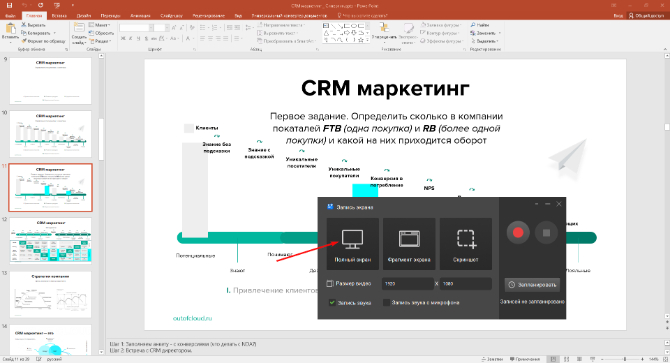
В том же окне включите системный звук, если нужно сохранить воспроизведение музыки и видеовставок, и микрофон, если комментарий записывается одновременно с демонстрацией. При отсутствии речи микрофон лучше отключить: так в фон не попадут шум вентилятора, клавиатура и случайные разговоры.
Шаг 3. Запустите запись и показ
Нажмите красную кнопку записи. На странице инструкции Экранной Камеры указан трехсекундный обратный отсчет — этого времени достаточно, чтобы вернуться к презентации и запустить показ. Дальше ведите демонстрацию в нужном темпе: переключайте страницы, запускайте анимацию и делайте паузы там, где зрителю нужно прочитать таблицу или рассмотреть фотографию.
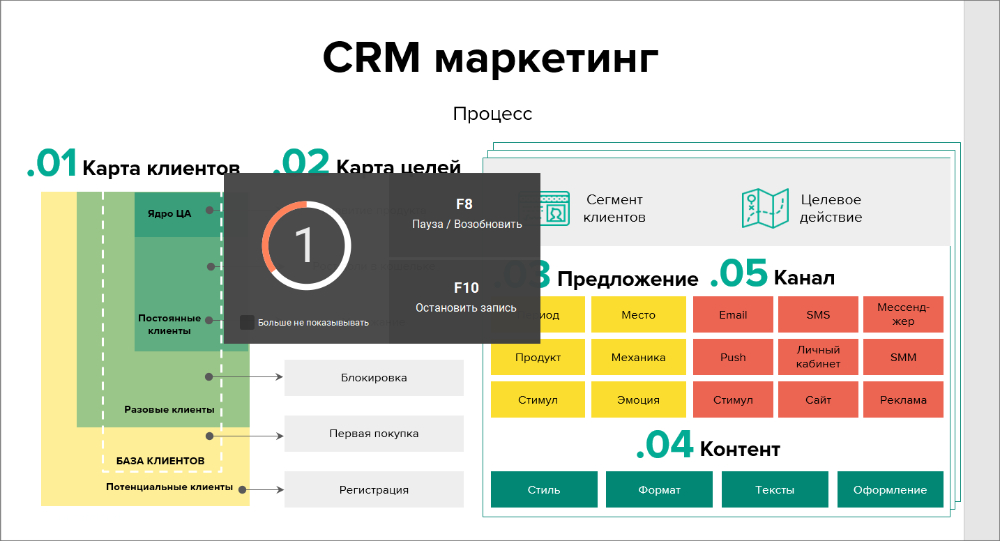
Для паузы используется F8, для завершения — F10. Пауза полезна между крупными смысловыми блоками, но не злоупотребляйте ею внутри фразы: резкий стык в звуке заметнее, чем в изображении. Если ошиблись в одном предложении, часто проще продолжить запись, сделать паузу в речи, повторить фразу и затем вырезать неудачный фрагмент.
Шаг 4. Проверьте запись до монтажа
После остановки откроется предпросмотр. Сначала проверьте начало и конец, затем несколько мест со сменой слайдов и анимацией. Убедитесь, что кадр не обрезан, курсор не перекрывает важный текст, голос слышен на одинаковом уровне, а встроенное видео воспроизводилось без пропусков.
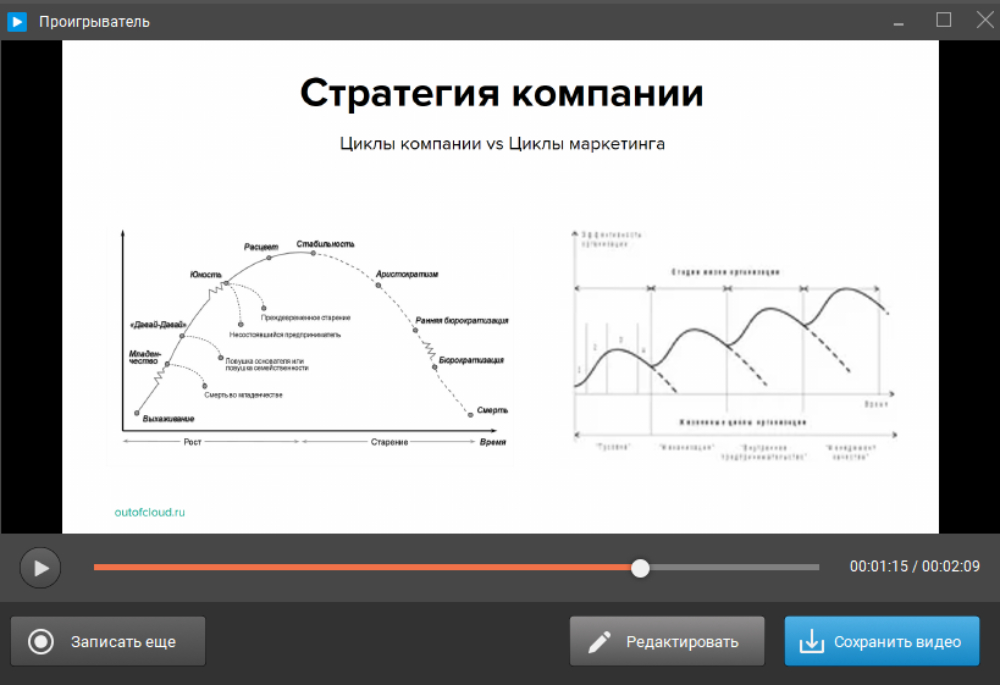
Если результат не требует правок, нажмите «Сохранить видео». Для обрезки ошибок и добавления оформления выберите «Редактировать».
Шаг 5. Уберите технические паузы и добавьте озвучку
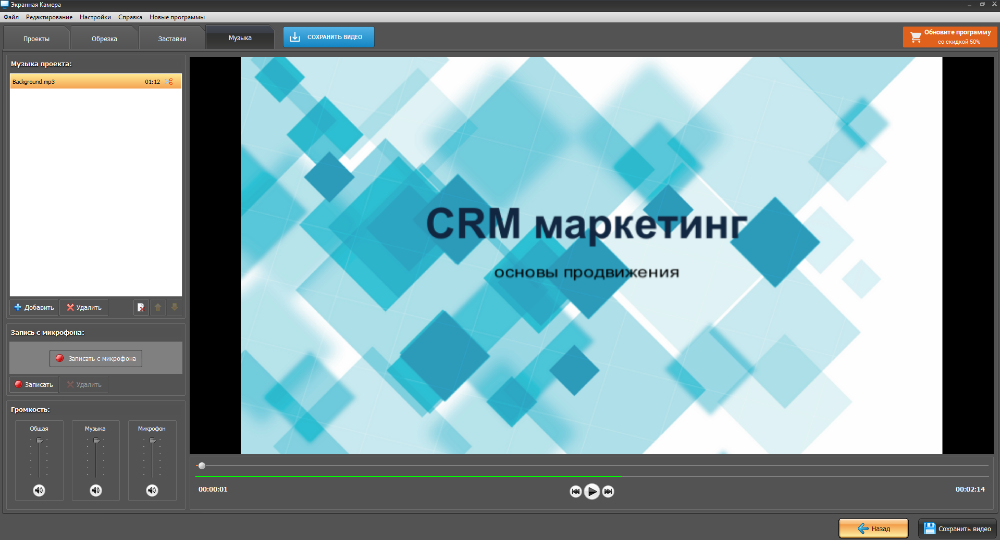
Во встроенном редакторе можно обрезать лишнее в начале и конце, убрать фрагменты до старта показа, добавить вступительную или финальную заставку, музыку и голосовой комментарий. Фоновую музыку не стоит делать равной по громкости речи: она должна оставаться под голосом, а не конкурировать с ним.
Шаг 6. Сохраните видео и проверьте отдельный файл
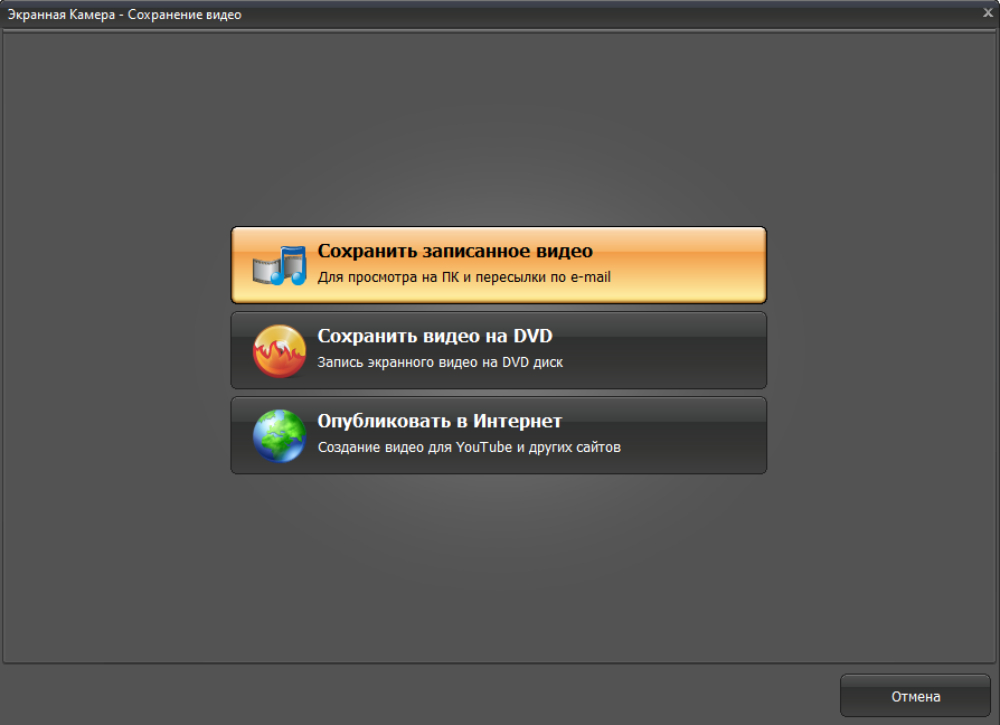
Нажмите «Сохранить видео» и выберите вариант экспорта. Текущая страница программы указывает поддержку популярных контейнеров, включая MP4, AVI и MOV. Для обычного обмена между компьютерами и публикации чаще всего удобен MP4. После рендера не ограничивайтесь предпросмотром внутри редактора: откройте готовый файл из папки и прокрутите начало, середину и конец.
Microsoft PowerPoint — прямой экспорт PPTX в MP4
Штатный экспорт PowerPoint — самый короткий путь, когда презентация уже готова и не требуется отдельный монтаж. Актуальная документация Microsoft распространяет эту функцию на PowerPoint для Microsoft 365, PowerPoint 2024, 2021, 2019 и 2016. В Windows презентацию можно сохранить как MPEG-4 Video или Windows Media Video, а Microsoft рекомендует MP4 для лучшей совместимости с видеоплеерами.
В экспорт попадают записанные тайминги, речевое сопровождение, анимация, переходы, поддерживаемые медиа, рукописные пометки и движения лазерного указателя. Макросы и элементы OLE/ActiveX в видео не переносятся. Медиа, вставленные и оставшиеся связанными со старыми версиями PowerPoint, также могут потребовать обновления или преобразования перед экспортом.
Шаг 1. Сохраните презентацию и откройте экспорт
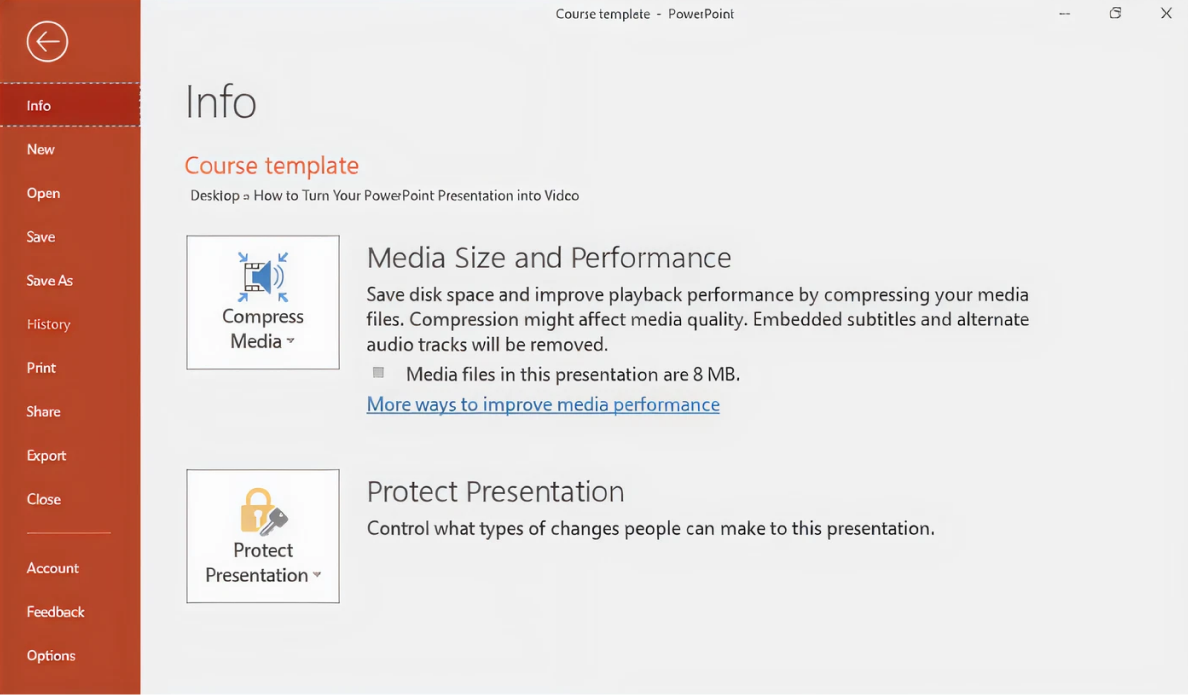
Сначала сохраните последние изменения в PPTX. Затем откройте «Файл» → «Экспорт» → «Создать видео». В современных выпусках к экспорту можно перейти и через вкладку записи, но маршрут через «Файл» остается понятным и универсальным для нескольких поддерживаемых поколений программы.
Шаг 2. Выберите качество видео
PowerPoint для Windows предлагает Ultra HD 4K 3840×2160, Full HD 1920×1080, HD 1280×720 и Standard 852×480. 4K доступен в Windows 10 и более новых версиях системы; в PowerPoint 2016 он не предлагается в редакции Volume License. Для типичной презентации с текстом, фотографиями и диаграммами начните с Full HD: это официальный рекомендуемый вариант для большинства случаев.
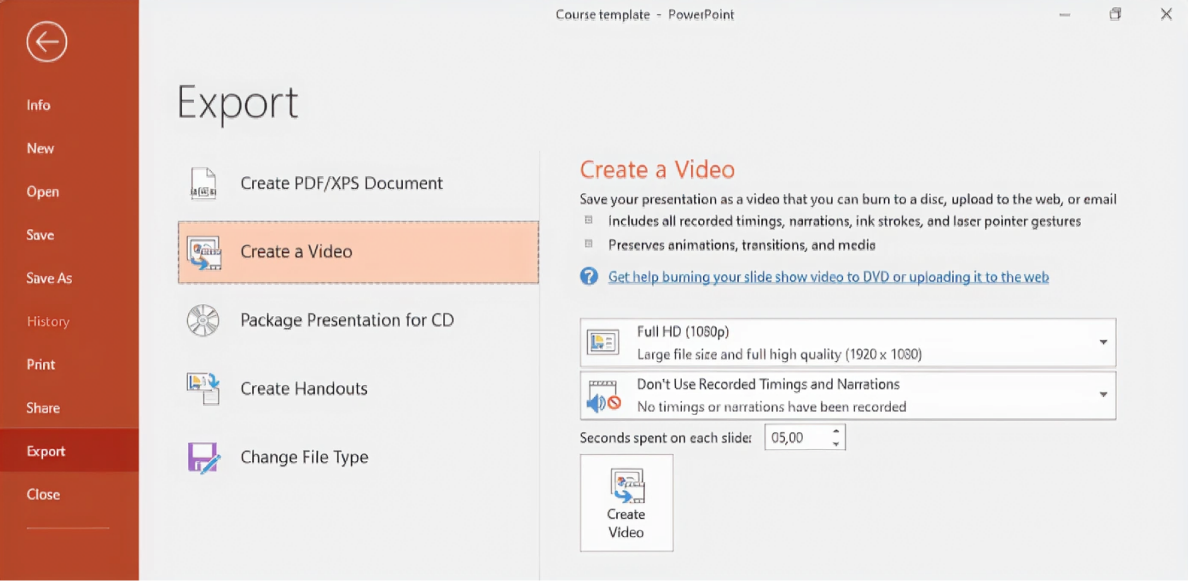
Не выбирайте 4K только ради более крупного числа. Если исходные фотографии невелики, а основная графика состоит из текста и простых фигур, увеличение разрешения даст прежде всего более тяжелый файл и более долгий рендер.
Шаг 3. Решите, использовать ли записанные тайминги и озвучку
Во втором списке PowerPoint показывает, есть ли в презентации записанные тайминги и речевое сопровождение. Если они уже записаны, оставьте вариант «Use Recorded Timings and Narrations» — локализованное название зависит от языка Office. Тогда продолжительность страниц и записанный голос будут использованы при создании файла.
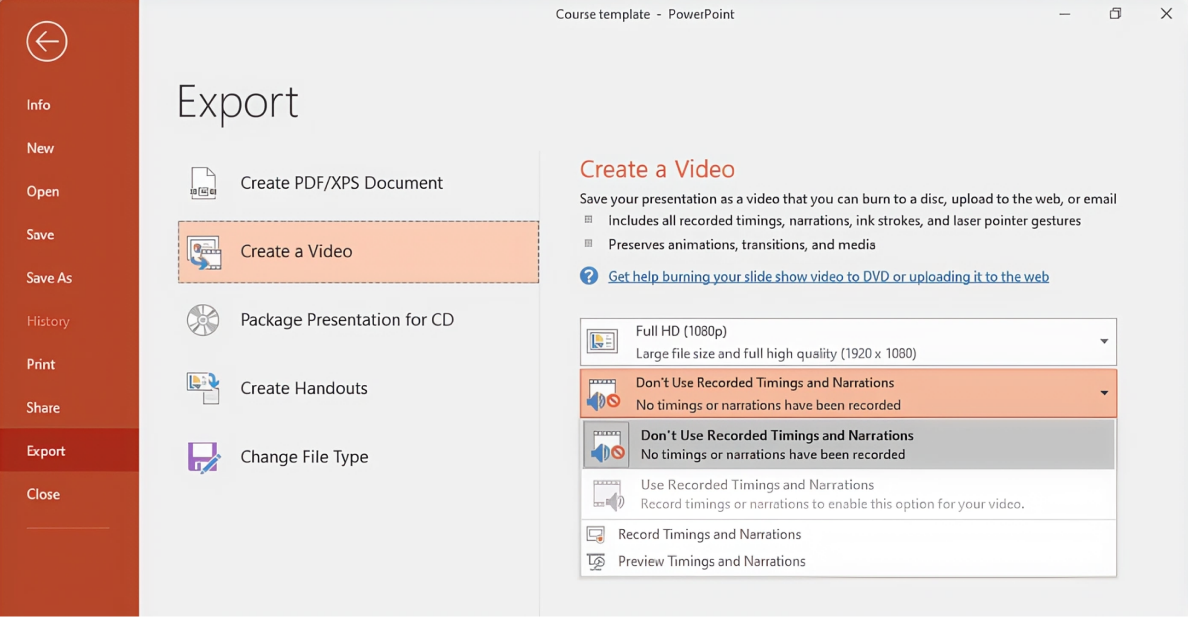
Если таймингов нет, PowerPoint использует одинаковое время показа каждого слайда. По умолчанию это 5 секунд, и значение можно изменить перед экспортом. Такой режим годится для простой автоматической ленты, но для лекции с голосом лучше заранее записать показ: один слайд может требовать десять секунд, другой — минуту.
Шаг 4. Создайте видео
Нажмите «Создать видео», укажите имя и папку, затем выберите MPEG-4 Video или Windows Media Video. Для обычной передачи файла между устройствами выбирайте MP4. После подтверждения PowerPoint начнет рендер; ход операции отображается в строке состояния в нижней части окна.
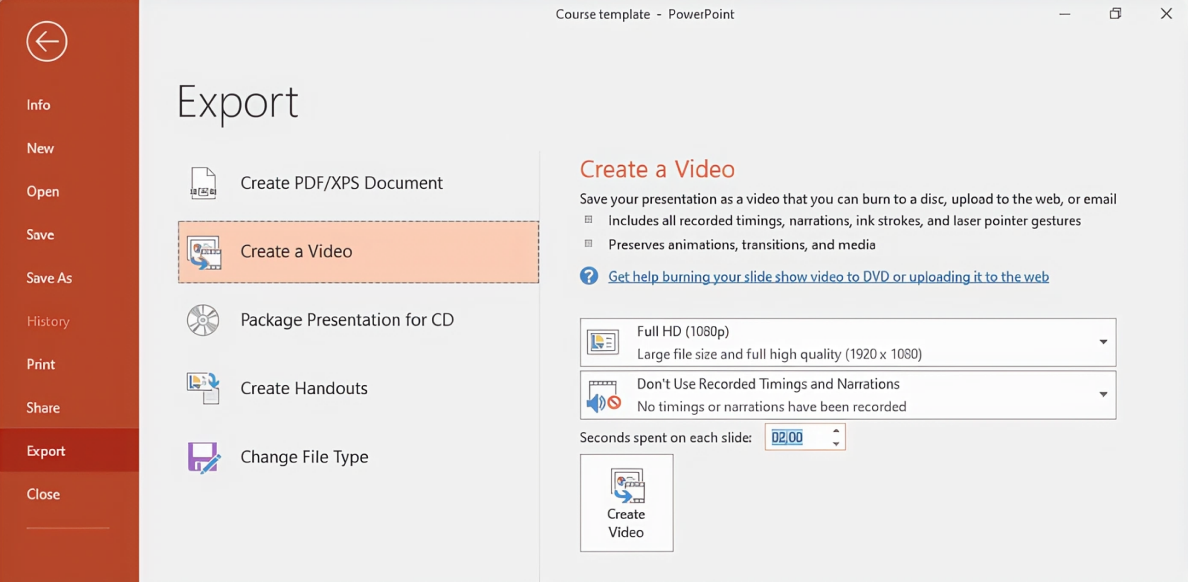
Для длинной презентации с анимацией, переходами и медиа обработка может занять много времени — Microsoft прямо предупреждает, что сложный материал способен рендериться несколько часов. Не закрывайте PowerPoint до завершения. После окончания откройте MP4 отдельно и проверьте несколько мест с анимацией и звуком, а не только первый слайд.
Что отличается на macOS
В PowerPoint для Microsoft 365 for Mac, PowerPoint 2024 for Mac и PowerPoint 2021 for Mac презентацию можно экспортировать через «File» → «Export», выбрать видеоформат, тип сжатия и качество от 480p до 4K. Записанные тайминги и озвучка также могут использоваться. При этом Microsoft отдельно указывает важное ограничение: голос, записанный в режиме Slide Show, попадает в экспорт, а другие встроенные медиафайлы при видеорендере на Mac не воспроизводятся. Поэтому презентации с видеовставками обязательно проверяйте пробным экспортом.
iSpring Suite — презентация с синхронизированной видеоозвучкой
iSpring Suite подходит не для простого перекодирования страницы в MP4, а для сценария, где автор записывает себя, синхронизирует речь с моментами появления элементов и работает с презентацией как с учебным материалом. Инструмент интегрируется с настольным PowerPoint: после установки на ленте появляется вкладка iSpring Suite. Текущая поддержка iSpring прямо указывает, что этот набор основан на PowerPoint и не импортирует презентации из LibreOffice или OpenOffice Impress.
Такой путь уместен для лекций, инструкций и корпоративного обучения, где важна привязка видео автора к конкретным страницам и анимациям. Для единичного ролика без камеры он избыточен — штатного экспорта PowerPoint будет достаточно.
Шаг 1. Откройте презентацию в настольном PowerPoint
Установите iSpring Suite и откройте нужный PPTX в настольной версии PowerPoint. В ленте появится отдельная вкладка iSpring Suite. Облачная версия Office не заменяет настольное приложение для этого рабочего процесса: iSpring требует полноценный PowerPoint на Windows.

Шаг 2. Запишите видео или голос
В блоке Narration выберите «Record Video», если требуется камера, либо перейдите к управлению озвучкой через «Manage Narration». Перед записью проверьте выбранную камеру и микрофон. В текущем руководстве iSpring предусмотрены параметры камеры, микрофона и шумоподавления, а запуск выполняется кнопкой «Start Record».

Если камера не нужна, не добавляйте ее ради оформления: голос поверх слайдов обычно оставляет больше площади для диаграмм и текста. Видео автора полезно, когда мимика и демонстрация предмета действительно дополняют материал.
Шаг 3. Синхронизируйте речь со слайдами
Откройте «Manage Narration». В Narration Editor можно обрезать запись, просматривать результат, добавлять заметки и синхронизировать озвучка с переходами между страницами. Для анимаций используется режим Sync: во время воспроизведения автор отмечает момент, когда должен произойти переход к следующему слайду или следующей анимации.
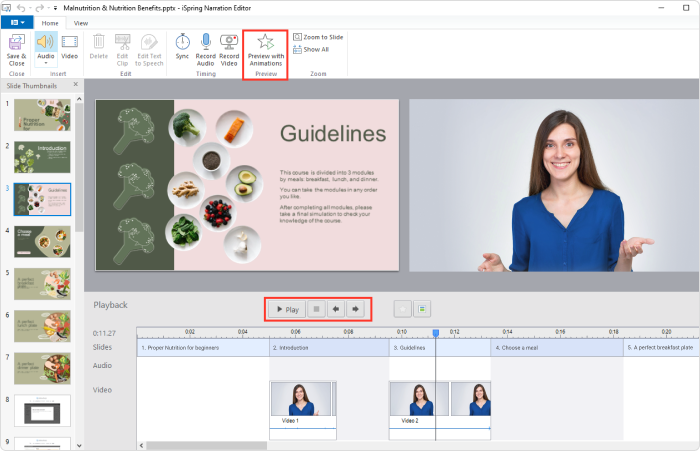
Этот этап отличает iSpring от обычной записи экрана: темп можно скорректировать после съемки, не повторяя весь показ с нуля. Особенно полезно это для материала, где на одном слайде последовательно появляются подписи, стрелки и иллюстрации.
Шаг 4. Сохраните изменения и опубликуйте
После синхронизации нажмите «Save & Close». Для выпуска материала используется «Publish». Текущие функции iSpring Suite позволяют экспортировать материал в MP4; также у продукта есть другие учебные форматы, но для задачи обычного видео выбирайте именно видеовывод. После публикации проверьте не только картинку и звук, но и моменты появления анимаций: это главный смысл предварительной синхронизации.
ВидеоШОУ — сборка видеопрезентации из слайдов как изображений
ВидеоШОУ стоит выбирать, когда исходные слайды нужны как основа, но сам ролик должен жить по правилам видеомонтажа. Программа принимает фотографии, изображения, видео и аудио, работает со слоями, переходами и анимацией. Она не заменяет PowerPoint как редактор PPTX: рабочий процесс начинается с подготовленных изображений страниц или другого медиаматериала.
Текущая версия страницы продукта указывает поддержку Windows 11, 10, 8, 7 и XP. Для видеопрезентации важны не столько десятки эффектов, сколько временная шкала, индивидуальная длительность каждого кадра, запись озвучки и возможность анимировать отдельные слои.
Шаг 1. Сохраните слайды в PNG и создайте новый проект
В PowerPoint экспортируйте все страницы как PNG. Сложите изображения в отдельную папку и проверьте порядок имен: так их проще добавлять последовательно. В ВидеоШОУ на стартовом экране выберите «Новый проект», найдите папку с материалами и перетащите изображения на временную шкалу.
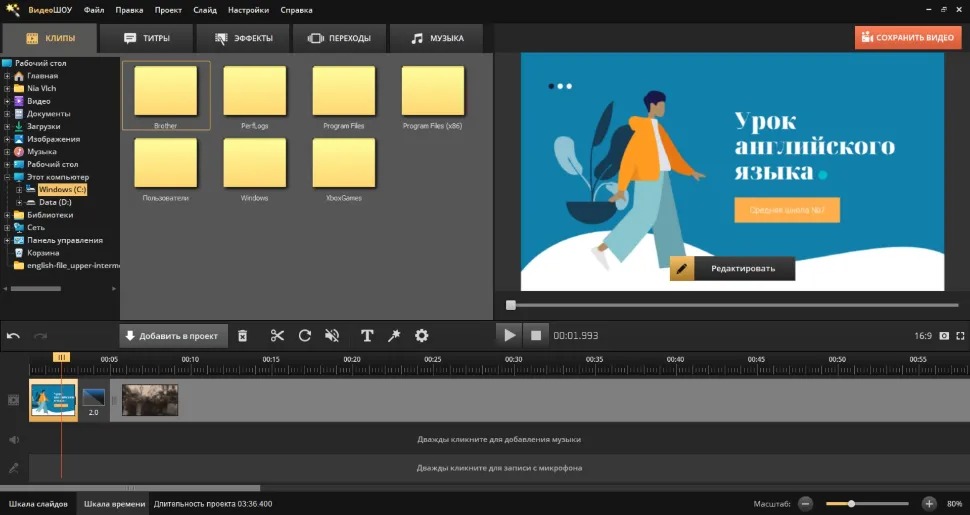
На этом этапе проверьте соотношение сторон. Если презентация была 16:9, проект также должен сохранять этот кадр без обрезания. Не увеличивайте масштаб отдельных PNG так, чтобы края текста выходили за безопасную область.
Шаг 2. Настройте длительность и переходы
ВидеоШОУ автоматически размещает переходы между элементами. Их можно изменить во вкладке «Переходы» или удалить на ненужных стыках. Затем вернитесь к «Клипам», выделите изображение и откройте основные параметры: длительность каждого слайда должна соответствовать объему информации и будущей речи.
Не задавайте одинаковое время всем страницам механически. Титульный слайд может занимать несколько секунд, а диаграмма с объяснением — значительно больше. Ритм лучше сверять с готовым текстом озвучки: проговорите абзац вслух и под него выставьте длительность соответствующего кадра.
Шаг 3. Добавьте музыку и голос
Для общей звуковой дорожки перейдите в раздел «Музыка». Можно добавить собственный аудиофайл или использовать доступную библиотеку. Для закадрового текста предназначена вкладка «Звукозаписи». Если озвучка уже записан в отдельном аудиоредакторе, добавьте готовый файл и подгоните длительность слайдов под его смысловые паузы.
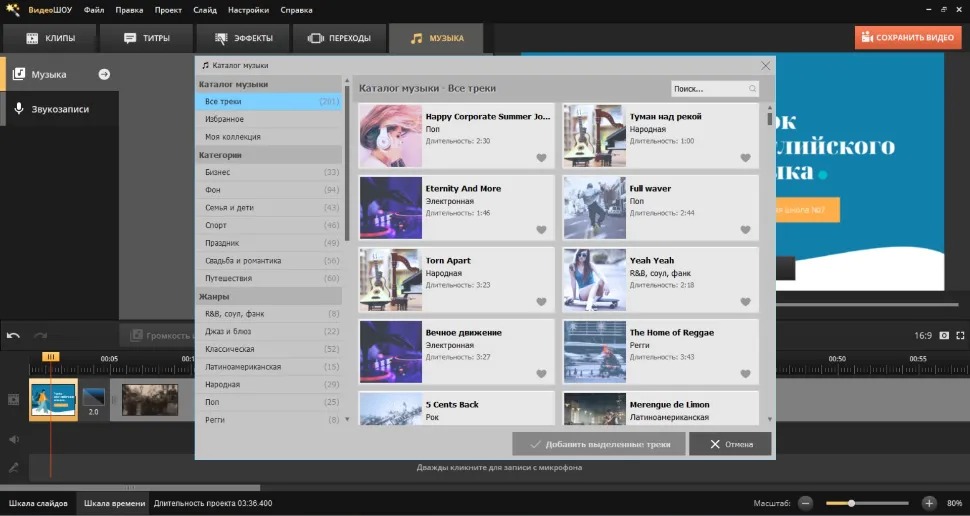
Шаг 4. Воссоздайте только нужную анимацию
Статический PNG уже содержит весь внешний вид страницы, но не ее анимацию. Если нужно, выделите кадр, нажмите «Редактировать», затем «Добавить слой» и добавьте текст, картинку, видео, GIF или фигуру поверх фона. Для движения слоя используется раздел «Анимация» с опорными точками по времени.
Не пытайтесь повторить каждое появление и вращение из PowerPoint. В видео избыточная анимация быстро становится визуальным шумом. Воссоздавайте только те движения, которые помогают направить взгляд: появление стрелки, выделение области, увеличение фрагмента фотографии или смену подписи.
Шаг 5. Экспортируйте проект
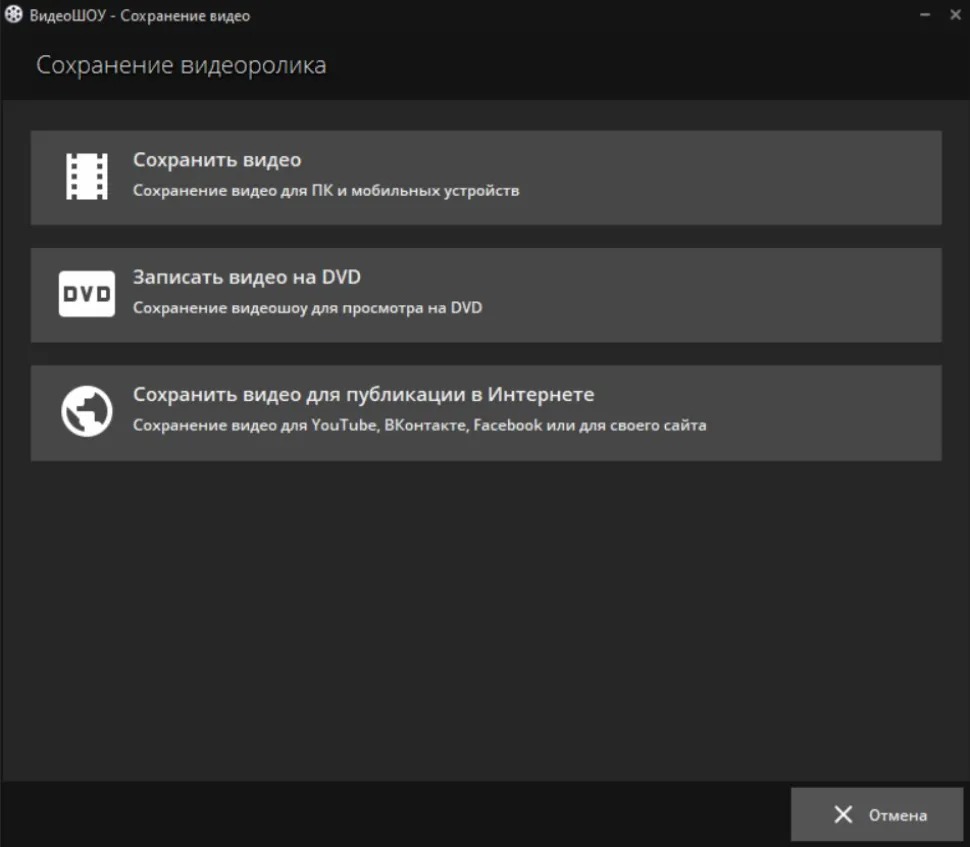
Нажмите «Сохранить видео», выберите сценарий вывода, затем задайте разрешение и другие параметры. В руководстве ВидеоШОУ финальный запуск конвертации выполняется кнопкой «Конвертировать». После рендера сравните ролик с исходной презентацией: проверьте, что номера страниц идут по порядку, ни один PNG не пропущен, а переходы не съедают первые слова озвучки.
ВидеоМОНТАЖ — когда к слайдам нужно добавить обычный видеомонтаж
ВидеоМОНТАЖ логичен для презентации, в которой статические страницы — только часть материала. Например, между диаграммами нужно вставить съемку продукта, интервью, захват экрана или отдельные титры. Программа работает в Windows 11, 10, 8 и 7, принимает видео, фотографии, картинки и аудио и позволяет собрать их на общей монтажной шкале.
Как и в ВидеоШОУ, PPTX здесь лучше не рассматривать как монтажный исходник. Сначала сохраните страницы в PNG, а уже затем объединяйте их с видео. Так вы точно знаете, какой кадр попадет в монтаж, и не зависите от особенностей открытия презентации внутри стороннего ПО.
Шаг 1. Соберите материалы в одном проекте
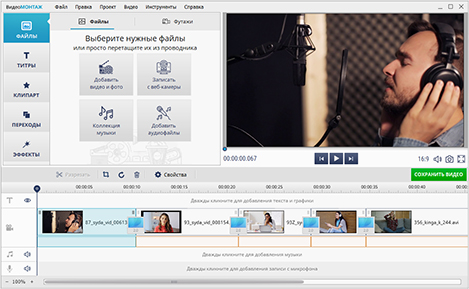
Подготовьте отдельную папку: изображения слайдов, видеовставки, запись голоса, музыку и логотипы. Добавьте материалы в ВидеоМОНТАЖ и разложите по порядку. На первом проходе не занимайтесь эффектами — сначала соберите чистую последовательность от начала до конца.
Шаг 2. Выставьте длительность слайдов по смыслу
Оставьте больше времени для кадров с таблицами и схемами, меньше — для разделителей и титульных страниц. Если озвучка уже готов, ориентируйтесь на его фразы: смена слайда должна происходить около логической паузы, а не посреди предложения. Если голос записывается позже, сначала сделайте приблизительный ритм, затем скорректируйте его после добавления аудиодорожки.
Шаг 3. Добавьте переходы, текст и видеовставки
Используйте переходы как монтажный инструмент, а не как украшение каждого стыка. Для деловой презентации чаще достаточно прямой смены или одного спокойного перехода. Титры пригодятся для подписей спикеров, источников данных и разделов. Если вставляете видео между страницами, проверьте его громкость относительно озвучка, чтобы слушателю не приходилось постоянно менять уровень звука.
Шаг 4. Сохраните в MP4
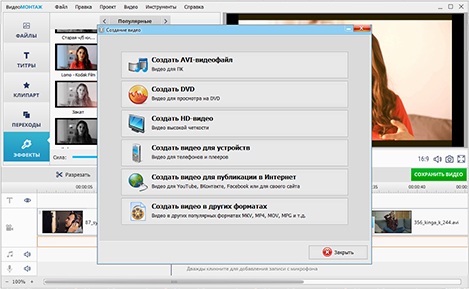
Нажмите «Сохранить видео» → «Сохранить видео в других форматах». В актуальном руководстве ВидеоМОНТАЖа в качестве примера используется MP4 H.264. После выбора кодека нажмите «Далее», задайте размер кадра и качество, затем «Сохранить видео», укажите папку и дождитесь завершения рендера.
Если проект собран из статических PNG и речи, не увеличивайте частоту кадров ради «плавности» — статический текст от этого не станет четче. Гораздо важнее достаточное разрешение и отсутствие повторного агрессивного сжатия изображений до добавления в проект.
Что сохраняется при каждом способе
Главная ошибка при выборе метода — считать, что «презентация в видео» всегда означает одно и то же преобразование. На самом деле каждый способ фиксирует разные данные. Ниже — практическая матрица сохранности.
| Элемент исходной презентации | Запись экрана | PowerPoint | iSpring Suite | Монтаж из PNG |
|---|---|---|---|---|
| Внешний вид слайда | Фиксируется так, как был показан на экране | Рендерится из проекта | Используется внутри PowerPoint | Фиксируется в изображении |
| Переходы | Записываются при фактическом показе | Экспортируются поддерживаемые переходы | Могут быть синхронизированы с озвучка | Создаются заново в видеоредакторе |
| Анимация по щелчку | Да, если автор запустил ее во время записи | Лучше использовать записанные тайминги | Синхронизируется в Narration Editor | Не переносится; создается заново |
| Голос | Записывается микрофоном | Используется записанное речевое сопровождение | Записывается и редактируется отдельно от слайдов | Добавляется как аудиодорожка |
| Интерактивные ссылки и кнопки | Только как изображение и факт щелчка | Видео не сохраняет интерактивность | Для MP4 результат также остается линейным видео | Не сохраняются |
| Редактируемый текст | Нет | Нет в готовом видео | Исходный PPTX остается редактируемым до публикации | Нет, если текст уже запечен в PNG |
Если позже потребуется изменить одну цифру на третьем слайде, проще всего это сделать в исходном PPTX и повторить экспорт. В монтажной схеме придется заново сохранить нужный PNG и заменить его в проекте. Поэтому исходную презентацию и монтажный проект стоит хранить отдельно от финального MP4.
Как настроить качество без лишнего увеличения файла
Разрешение
Для экрана ноутбука, видеохостинга и большинства обучающих роликов начинайте с 1920×1080. Это соответствует Full HD и сохраняет читаемость обычного текста при нормальном дизайне слайда. 1280×720 можно использовать, когда важнее компактность, но мелкие подписи в таблицах и схемах становятся менее комфортными для чтения. 4K полезен для крупных дисплеев и материалов с мелкой графикой, но увеличивает нагрузку при рендере и хранении.
Формат
Для универсальной передачи выбирайте MP4. PowerPoint прямо рекомендует MPEG-4 Video для лучшей совместимости с проигрывателями. В видеоредакторе контейнер MP4 с H.264 также остается практичным выбором для обычного распространения. Не меняйте формат несколько раз подряд: каждое лишнее перекодирование с потерями способно ухудшить четкость тонких линий, мелких шрифтов и градиентов.
Частота кадров
Для статичных слайдов высокая частота кадров сама по себе не дает дополнительной детализации. Она важнее, когда есть видеовставки, плавное движение объектов или запись интерфейса. Если монтаж включает исходное видео, разумно сохранять частоту кадров в соответствии с основной съемкой и не повышать ее без причины. При чистой презентации визуальное качество сильнее зависит от разрешения, длительности показа и читаемости элементов.
Звук
Перед финальным рендером послушайте проект от начала до конца на обычной громкости. Чаще всего проблема не в формате аудио, а в балансе: фоновая музыка громче речи, начало фразы обрезано переходом, уровень разных дублей заметно отличается. Проверяйте в наушниках и через динамики ноутбука — так проще поймать шум, который незаметен в одной системе воспроизведения.
Рабочий процесс для презентации с озвучкой
Ниже — универсальная последовательность, которая снижает количество повторных экспортов независимо от выбранной программы.
- Зафиксируйте структуру. Удалите лишние страницы и приведите порядок слайдов к финальному виду до записи голоса.
- Напишите короткий сценарий. Не дублируйте весь текст со слайда. Озвучка должна объяснять, связывать и расставлять акценты.
- Проведите сухой прогон. Засеките реальную длительность выступления и отметьте места, где анимация должна запускаться по речи.
- Сделайте технический тест. Запишите небольшой фрагмент с микрофоном, музыкой и одним сложным переходом.
- Запишите основной материал. Для записи экрана — весь показ или логические блоки; для PowerPoint/iSpring — озвучка и тайминги; для видеоредактора — отдельный голос.
- Соберите визуальную часть. Уберите технические паузы, скорректируйте длительность слайдов, добавьте только необходимые переходы.
- Сведите звук. Речь должна быть стабильно различима, музыка — оставаться фоном, а видеовставки — не давать резких скачков громкости.
- Экспортируйте короткий фрагмент. Если программа позволяет выбрать диапазон или временно сократить копию проекта, сначала проверьте один сложный эпизод.
- Сделайте финальный рендер. Для большинства задач — Full HD MP4.
- Просмотрите итоговый файл как зритель. Проверяйте не проект в редакторе, а именно сохраненный MP4.
Такой порядок особенно полезен для длинных лекций: большая часть ошибок обнаруживается на этапе короткого теста, а не после часового рендера.
Чек-лист перед финальным экспортом
- все слайды расположены в правильном порядке, титульная и финальная страницы не продублированы;
- соотношение сторон проекта совпадает с исходной презентацией или сознательно изменено;
- текст не подходит слишком близко к краям кадра и читается при просмотре в масштабе 100%;
- анимации запускаются в нужный момент и не перекрывают озвучка;
- курсор не остается в центре кадра без необходимости;
- системные уведомления, часы, панели и лишние окна не попали в экранную запись;
- речь слышна во всем ролике, а музыка не маскирует согласные и тихие окончания фраз;
- видеовставки запускаются и не превращаются в черный кадр;
- выбран MP4, если нет специальной причины использовать другой контейнер;
- разрешение соответствует площадке просмотра и размеру текста;
- готовый файл открывается вне монтажной программы и воспроизводится от начала до конца;
- исходный PPTX и редактируемый проект сохранены отдельно от экспортированного видео.
Типичные проблемы и способы исправления
В ролике нет голоса
Сначала определите, на каком этапе должен был появиться звук. При записи экрана проверьте, был ли включен микрофон. В PowerPoint убедитесь, что для экспорта выбраны записанные тайминги и озвучка, а сама запись действительно присутствует на слайдах. В iSpring откройте Narration Editor и убедитесь, что дорожка сопровождения есть на нужных страницах. Если голос добавлялся в видеоредакторе, проверьте, не отключена ли дорожка и не сдвинута ли она за границы проекта.
Безопасное исправление — сначала экспортировать короткий фрагмент из двух-трех слайдов. Если звук появился, проблема локальна и не требует пересобирать весь проект.
Анимация идет слишком быстро или запускается не вовремя
При прямом экспорте PowerPoint чаще всего проблема связана с отсутствием записанного показа: программа использует автоматическую длительность страниц, а пользовательские щелчки не существуют как живое действие. Запишите тайминги и озвучка заново либо используйте экранную запись, где анимация запускается вручную. В iSpring синхронизируйте появление элементов в Narration Editor. В видеоредакторе двигайте собственную анимацию по временной шкале, ориентируясь на голос.
После переноса в видеоредактор исчезли эффекты PowerPoint
Это ожидаемо, если страницы сохранены как PNG или JPEG: графический файл содержит только один статический кадр. Переходы, последовательное появление объектов, встроенный звук и видео не входят в изображение. Вернитесь к исходному PPTX, если требуется сохранить родную анимацию, либо воссоздайте действительно нужные эффекты средствами ВидеоШОУ или ВидеоМОНТАЖа.
Видеовставка не попала в экспорт PowerPoint
На Windows проверьте происхождение медиа: Microsoft отдельно предупреждает о связанных роликах из старых версий PowerPoint. Такие элементы нужно преобразовать или обновить, чтобы они стали совместимыми с экспортом. На macOS действует отдельное ограничение: при видеовыводе озвучка из Slide Show воспроизводится, а другие встроенные медиафайлы не проигрываются. В таком проекте надежной альтернативой остается запись фактического показа с экрана.
Запись экрана получилась с обрезанными краями
Причина обычно в неправильно выбранной области захвата. Если презентация идет на весь экран, повторите запись в полноэкранном режиме. При захвате фрагмента заранее выставьте окно показа и только потом подгоните рамку. После запуска не перемещайте окно презентации относительно выбранной области.
На записи видны уведомления и посторонние окна
Перед дублем включите режим без уведомлений, закройте мессенджеры и подготовьте рабочий стол. Если уведомление появилось один раз и не перекрыло важный объект, его можно вырезать вместе с коротким фрагментом, но для деловой презентации чистая повторная запись обычно дает аккуратнее результат, чем маскировка случайных всплывающих окон.
PowerPoint очень долго создает видео
Microsoft указывает, что длительность рендера зависит от продолжительности и сложности презентации и может достигать нескольких часов. Проверьте строку состояния: если прогресс продолжается, не закрывайте приложение. Для диагностики сделайте копию файла и временно оставьте несколько слайдов с теми же типами анимации и медиа. Если короткая версия рендерится нормально, проблема связана не с самой функцией экспорта, а с объемом или отдельными сложными элементами исходной презентации.
Текст выглядит мягче, чем в PowerPoint
Сначала проверьте разрешение итогового файла. 480p и 720p заметно хуже подходят для слайдов с мелким текстом, чем Full HD. Если страницы проходят через видеоредактор, используйте PNG достаточного размера и не сохраняйте их предварительно в низком качестве. Избегайте цепочки «PPTX → JPEG низкого качества → видеоредактор → повторный конвертер»: каждый лишний этап сжатия ухудшает тонкие контуры.
Ролик получился слишком медленным
Не ускоряйте весь файл вслепую. Сначала найдите причину: одинаковые 5–10 секунд на каждом слайде, длинные паузы между фразами, затянутые переходы или повтор информации на экране и в речи. Сократите длительность простых страниц, а таблицам и схемам оставьте время для чтения. При записи голоса уберите паузы, которые были удобны выступающему, но не нужны зрителю видео.
Как проверить результат за 15 минут
Финальный контроль удобно разделить на четыре прохода. Сначала посмотрите ролик без звука на ускоренной перемотке: так легче заметить пропущенный слайд, неправильный порядок, черный кадр и резкий скачок масштаба. Затем прослушайте только звук, не вглядываясь в экран: станет заметно, где речь слишком тихая, музыка мешает словам или между дублями меняется тембр.
Третий проход посвятите синхронизации. Выберите пять точек: начало, один ранний слайд с анимацией, середину, видеовставку и финал. Убедитесь, что речь совпадает с изображением и переходы не обрезают начало предложения. Наконец, откройте файл в другом проигрывателе или на другом устройстве. Это проверяет именно готовое видео, а не предпросмотр внутри программы.
| Проверка | Нормальный результат | Если есть проблема |
|---|---|---|
| Начало | Нет рабочего стола, лишнего курсора и подготовки окна | Обрежьте технические секунды |
| Текст | Читается без увеличения проигрывателя | Повышайте разрешение или упрощайте слайд |
| Анимация | Появляется в момент, соответствующий озвучка | Перезапишите тайминг или синхронизацию |
| Звук | Голос стабилен, музыка не перекрывает речь | Исправьте баланс дорожек и повторите экспорт |
| Финал | Последний слайд остается на экране достаточно долго | Добавьте несколько секунд к финальному кадру |
Частые вопросы
Можно ли сделать видео из презентации без PowerPoint?
Да. Если презентация открывается в другой программе или браузере, ее можно запустить в режиме показа и записать с экрана. Другой путь — получить изображения слайдов и собрать их в видеоредакторе. В первом случае сохраняется фактическая демонстрация, во втором — появляется больше монтажного контроля, но исходная анимация теряется.
Как сделать видео из презентации с голосом?
Есть три варианта. В PowerPoint запишите озвучка и тайминги, затем экспортируйте с их использованием. В Экранной Камере включите микрофон во время захвата или добавьте комментарий позже. В iSpring Suite записывайте видео/голос и синхронизируйте его в Narration Editor. При работе в видеоредакторе добавьте отдельную аудиодорожку после расстановки слайдов.
Какой формат выбрать для отправки и публикации?
Для большинства обычных сценариев выбирайте MP4. Microsoft рекомендует MPEG-4 Video как вариант с лучшей совместимостью для экспорта PowerPoint. При сохранении из видеоредактора MP4 с распространенным кодеком H.264 также остается практичным вариантом для воспроизведения на разных устройствах.
Сохранятся ли гиперссылки и кнопки?
Нет как интерактивные элементы. Обычный видеофайл представляет собой линейную последовательность кадров. Ссылка, кнопка или триггер могут быть видны на картинке, но зритель не сможет нажать их и перейти в другое место. Если интерактивность критична, видео не является полноценной заменой исходной презентации.
Почему после сохранения слайдов в PNG пропала анимация?
PNG фиксирует один визуальный кадр. Он не содержит последовательность появления объектов, переходы, встроенное видео и звук. Для сохранения анимации используйте прямой видеовывод PowerPoint, iSpring или экранную запись. В видеоредакторе движение придется создавать заново.
Нужно ли записывать всю презентацию одним дублем?
Не обязательно. Для длинной лекции безопаснее делить работу на смысловые блоки, если выбранный монтажный процесс позволяет затем аккуратно соединить их. У экранной записи это уменьшает цену ошибки, а в видеоредакторе упрощает замену неудачного фрагмента. При прямом экспорте PowerPoint такой необходимости нет: программа рендерит проект из сохраненных настроек.
Что делать, если презентация уже содержит видео?
В Windows PowerPoint сначала проверьте, что ролики встроены корректно и не являются устаревшими связанными медиа. Сделайте пробный экспорт участка с такой вставкой. На macOS учитывайте ограничение PowerPoint: другие встроенные медиафайлы не проигрываются в видеовыводе, хотя озвучка из Slide Show поддерживается. В сомнительном случае экранная запись фактического воспроизведения дает более предсказуемый результат.
Итог
Выбор метода определяется не названием файла PPTX, а тем, что должно сохраниться в готовом видео. Для готовой презентации с корректно настроенными таймингами достаточно экспорта PowerPoint в MP4. Для живого показа с ручной анимацией, комментариями и переходом между окнами лучше записывать экран. Для учебного видео с синхронизацией автора и слайдов пригоден iSpring Suite. Когда исходные страницы становятся лишь частью более сложного ролика, переносите их в ВидеоШОУ или ВидеоМОНТАЖ и стройте проект на временной шкале.
Перед окончательным рендером сделайте короткий технический тест, проверьте звук, одну сложную анимацию и качество текста. После экспорта обязательно откройте именно готовый файл и просмотрите контрольные точки от первого до последнего слайда. Такой порядок быстрее выявляет проблемы, чем повторный рендер всей презентации после публикации.












