


Состарить фотографию можно по-разному. В одном случае нужен вид отпечатка, пролежавшего десятилетия в семейном альбоме: выцветшие тени, мягкий контраст, зерно, пятна и потёртые края. В другом — цветная стилизация под плёнку 1970–1990-х без имитации повреждённой бумаги. Отдельная задача — показать, как человек будет выглядеть старше. Эти эффекты требуют разных инструментов, поэтому сначала определите, что именно должно «состариться»: материал снимка, цвет и тон или лицо героя.
Для убедительного результата недостаточно сделать кадр коричневым. Старый отпечаток отличается сразу несколькими признаками: ограниченным тональным диапазоном, характером зерна, неравномерным выцветанием и физическими следами хранения. Их лучше добавлять последовательно и контролировать отдельно. Тогда царапины не перекроют лицо, зерно сохранит масштаб, а виньетка не станет очевидной декоративной рамкой.
- Сначала выберите тип старения
- Подготовьте исходник до стилизации
- Какой редактор выбрать
- 1. ФотоМАСТЕР: быстрый винтаж с ручной доводкой
- Самый короткий способ: каталог винтажных эффектов
- Ручной способ: матовость, зерно, фактура и края
- Как проверить результат перед сохранением
- 2. Adobe Photoshop: состаривание через слои, маски и Smart Filters
- Шаг 1. Сделайте рабочую копию и подготовьте слои
- Шаг 2. Решите, нужен ли полный монохром
- Шаг 3. Сформируйте старую тональную кривую
- Шаг 4. Добавьте сепию только после настройки тона
- Шаг 5. Имитируйте зерно, а не цветной цифровой шум
- Шаг 6. Наложите пыль и царапины отдельным слоем
- Шаг 7. Сделайте край менее цифровым
- Шаг 8. Проверьте слои по одному
- 3. FaceApp: когда нужно состарить именно лицо
- Подберите подходящий портрет
- Примените возрастной фильтр
- Как сделать трансформацию естественнее
- Как совместить возраст лица и старую фотографию
- Типичные ошибки при состаривании лица
- 4. ФотоМОНТАЖ: старый отпечаток через слои пыли и царапин
- Шаг 1. Переведите кадр в подходящую цветовую основу
- Шаг 2. Добавьте пыль и царапины отдельным слоем
- Шаг 3. Сделайте повреждения читаемыми через «Кривые»
- Шаг 4. Добавьте плёночное зерно
- Шаг 5. При необходимости загрузите свою фактуру
- Шаг 6. Проверьте композицию после фактуры
- 5. GIMP: бесплатная ручная стилизация с точным контролем
- Шаг 1. Создайте рабочую копию слоя
- Шаг 2. Настройте тон через Levels или Curves
- Шаг 3. Сделайте сепию через Colorize
- Шаг 4. Добавьте RGB Noise как основу зерна
- Шаг 5. Добавьте Vignette
- Шаг 6. Наложите бумажную или плёночную фактуру
- Шаг 7. Сохраните проект и отдельный экспорт
- Как собрать правдоподобный эффект: порядок важнее количества фильтров
- 1. Тональный диапазон
- 2. Цвет или монохром
- 3. Зерно
- 4. Пыль, царапины и заломы
- 5. Края и финальная проверка
- Задача → инструмент → результат → что проверить
- Дерево диагностики: почему старое фото выглядит ненатурально
- Кадр просто стал коричневым
- Пыль и царапины лежат «поверх» фотографии
- Зерно похоже на неисправность камеры
- Изображение стало серым и без объёма
- Виньетка выглядит как готовая рамка
- После FaceApp человек перестал быть узнаваемым
- Царапины повторяются по кадру
- Матрица сохранности результата
- Чек-лист перед экспортом
- Какая стилизация подходит разным сюжетам
- Частые вопросы
- Обязательно ли делать старую фотографию чёрно-белой?
- Можно ли сделать убедительный ретро-кадр вообще без царапин?
- Почему зерно становится слишком крупным после публикации?
- Нужна ли декоративная рамка?
- Итог
- Предложить модель для рейтинга
Сначала выберите тип старения
| Задача | Что менять | Какой результат контролировать |
|---|---|---|
| Архивный чёрно-белый отпечаток | Цвет, контраст, чёрную точку, зерно, локальные дефекты | Снимок не должен превращаться в плоскую серую картинку |
| Сепия | Монохромную основу и тёплое тонирование | Коричневый оттенок не должен забивать светотеневой рисунок |
| Выцветшая цветная плёнка | Насыщенность, кривые, оттенок теней и светов, зерно | Кожа и нейтральные предметы сохраняют правдоподобный цвет |
| Потрёпанная бумажная фотография | Пыль, царапины, заломы, пятна, края | Фактура соответствует размеру кадра и не повторяется слишком заметно |
| Человек в старшем возрасте | Черты лица, кожу, волосы и возрастные признаки | Сохраняется узнаваемость человека и геометрия фона |
Если задача обратная — восстановить уже старый повреждённый снимок, а не имитировать возраст нового кадра, нужен другой процесс. Для такой работы полезен отдельный разбор ФотоВИНТАЖа для реставрации и колоризации фотографий. Здесь рассматривается именно художественное состаривание цифрового изображения.
Подготовьте исходник до стилизации
Сделайте копию файла и оставьте оригинал нетронутым. Для JPEG это особенно важно: повторное сохранение с потерями постепенно усиливает артефакты сжатия. Если редактор поддерживает собственный проект со слоями, сохраняйте промежуточную версию и отдельно экспортируйте готовое изображение. Так можно вернуться к силе зерна, текстуре или тонированию без повторения всей обработки.
Сначала исправьте ошибки, которые не относятся к стилю: заваленный горизонт, явный цветовой сдвиг, слишком тёмное лицо, пересвеченные участки, случайные объекты на краю кадра. После ретро-обработки подобные дефекты становятся труднее оценивать, потому что зерно, пониженный контраст и фактуры маскируют часть деталей. Сильную портретную ретушь, наоборот, лучше не делать: идеально гладкая кожа конфликтует с имитацией старой оптики, плёнки и бумаги.
Проверьте разрешение. Крупные трещины и пыль, рассчитанные на изображение 1000 пикселей по длинной стороне, будут выглядеть как огромные пятна на полном кадре современной камеры. Текстуру нужно масштабировать под итоговый размер, а зерно — оценивать при 100% увеличении и дополнительно на размере, в котором фотографию будут публиковать или печатать.
Контрольный приём: перед добавлением пыли и царапин сохраните чистую версию с уже готовой тональной и цветовой обработкой. Если фактура окажется слишком активной, к ней можно вернуться без повторной коррекции цвета.
Какой редактор выбрать
| Инструмент | Основной сценарий | Уровень ручного контроля | Что получается быстрее всего |
|---|---|---|---|
| ФотоМАСТЕР | Быстрый винтаж на компьютере и ручная доводка | Средний | Готовый эффект плюс зерно, тонирование и виньетка |
| Adobe Photoshop | Точная послойная стилизация | Высокий | Сложная имитация плёнки и бумаги с масками |
| FaceApp | Изменение возраста человека | Низкий для самой трансформации, средний для доводки | Лицо в более старшем возрасте |
| ФотоМОНТАЖ | Старый отпечаток с текстурами | Средний | Пыль, царапины, слои и плёночное зерно |
| GIMP | Бесплатная ручная обработка | Высокий | Тонирование, шум, виньетка и работа со слоями |
Пять способов ниже не являются взаимозаменяемыми. FaceApp решает узкую задачу с возрастом лица, а остальные редакторы меняют визуальные свойства самого изображения. Для фотографии, где нужен и старший возраст персонажа, и вид архивного отпечатка, логичен двухэтапный процесс: сначала трансформация лица, затем плёночная или бумажная стилизация в настольном редакторе.
1. ФотоМАСТЕР: быстрый винтаж с ручной доводкой
Фишка: в ФотоМАСТЕРе 23.0 готовые винтажные стили сочетаются с отдельными инструментами «Пленочное зерно», «Тонирование», «Матовый эффект» и «Виньетирование». Редактор имеет русскоязычный интерфейс, работает с RAW и сохраняет изображения в JPEG, PNG, BMP и TIFF. Актуальная настольная версия доступна для Windows 11, 10, 8 и 7; на странице загрузки также указана версия для macOS 12.0 и новее.
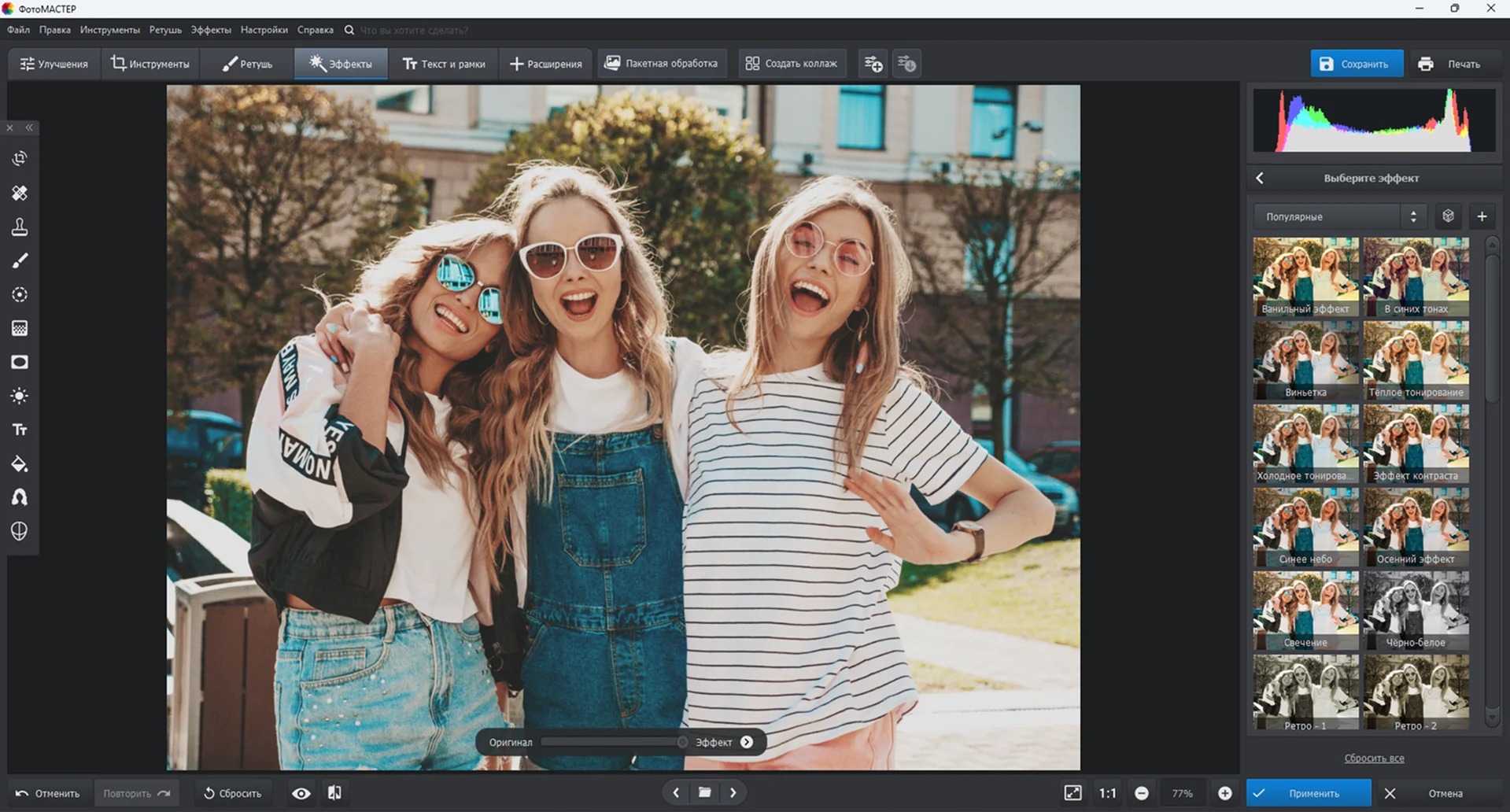
Самый короткий способ: каталог винтажных эффектов
- Откройте фотографию. Запустите редактор и нажмите «Открыть фото». На первом проходе не уменьшайте изображение: зерно и мелкие детали удобнее оценивать на исходном разрешении.
- Перейдите в каталог. Откройте вкладку «Эффекты» и выберите «Каталог эффектов».
- Откройте категорию «Винтажные». Сравните несколько вариантов по одному и тому же участку кадра — лучше по лицу, светлой стене или небу, где хорошо видны изменения контраста и цвета.
- Отрегулируйте интенсивность. Ползунок под окном предпросмотра позволяет ослабить стиль. Для правдоподобной обработки чаще важнее не максимальная сила пресета, а сохранение деталей в лице и светах.
- Нажмите «Применить». После этого оцените полный кадр. Если снимок пока слишком «цифровой», добавьте зерно и лёгкую виньетку вручную.
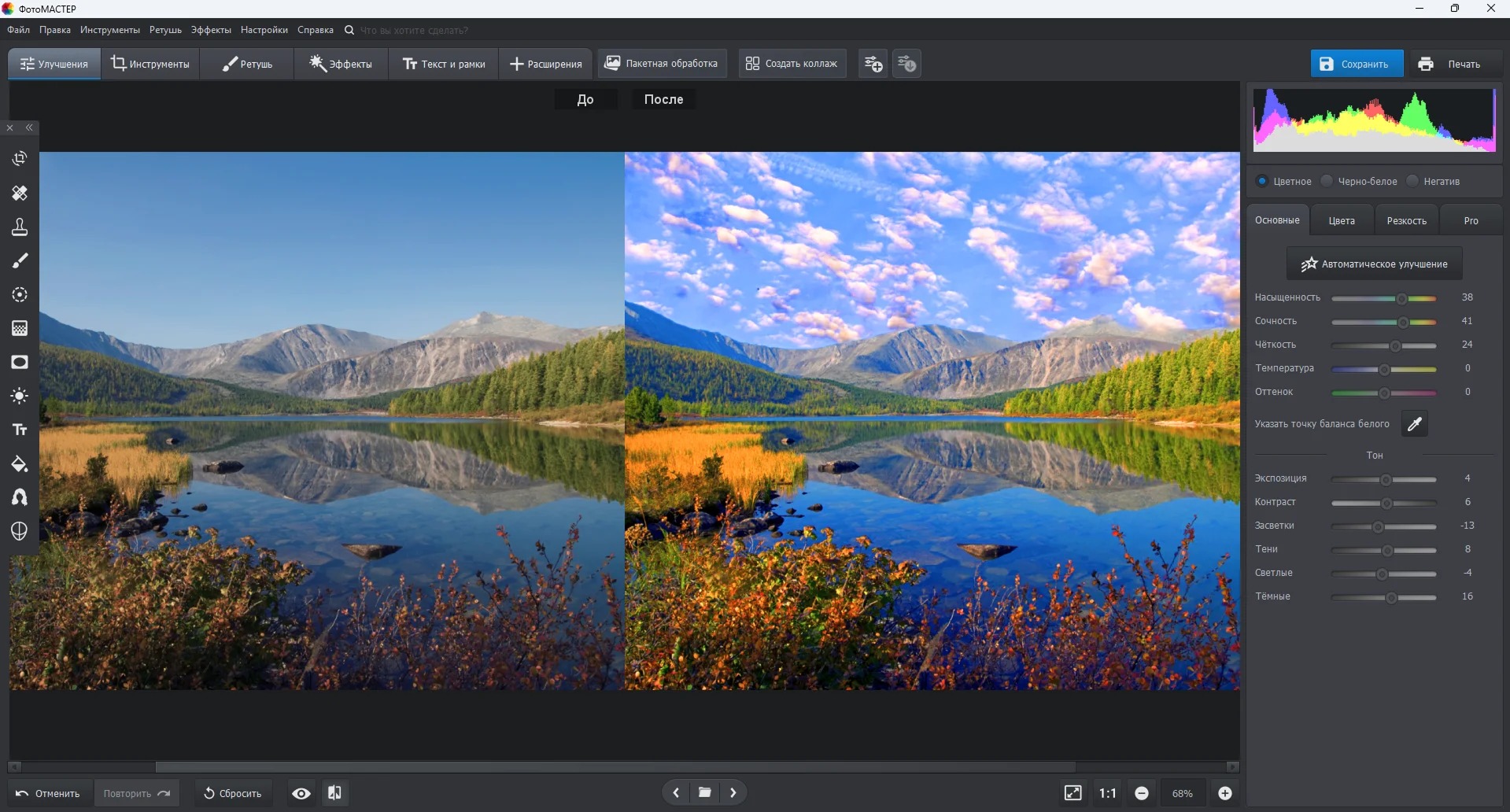
Ручной способ: матовость, зерно, фактура и края
Готовый стиль экономит действия, но ручная последовательность лучше, когда нужно согласовать эффект с конкретным сюжетом. Начните с тона. Во вкладке «Эффекты» откройте «Матовый эффект». Параметры уровня, тумана, контраста и насыщенности позволяют приглушить слишком чистые цифровые тени и смягчить общую картинку. Не пытайтесь получить весь ретро-вид одним этим инструментом: матовость должна лишь подготовить тональный рисунок.
Следом откройте «Пленочное зерно». У него регулируются сила и размер, а также распределение по теням, средним тонам и светам. Смотрите на зерно при масштабе 100%. Если отдельные точки легко различимы даже на небольшом лице, размер уже чрезмерный. Для фотографии, которая затем будет уменьшена для сайта или соцсети, полезно сделать пробный экспорт и посмотреть финальный размер: мелкое зерно при уменьшении частично усредняется.
Для имитации потертостей и старой бумаги используйте «Тонирование» с типом «Текстура». Выберите подходящую фактуру и настройте «Силу». Параметр «Смешивание» меняет взаимодействие текстуры с изображением: «Умножение», «Экран», «Перекрытие» и «Мягкий свет» дают разный характер контраста и яркости. Выбирайте режим по предпросмотру, а затем уменьшайте силу до момента, когда фактура читается, но не становится главным объектом кадра.
В завершение откройте «Инструменты» → «Виньетирование». Здесь доступны «Сила», «Средняя точка», «Округлость», «Растушевка» и «Подсветка». Для старого отпечатка лучше мягкий переход: жёсткая чёрная кайма сразу выдаёт современный фильтр. Если свет по краям должен имитировать выцветание бумаги, проверьте, не теряется ли белая одежда и другие светлые объекты у рамки.
Как проверить результат перед сохранением
Сравните обработанную фотографию с исходником по четырём зонам: лицо или главный объект, глубокие тени, самый светлый участок и однотонный фон. На лице должны оставаться глаза, губы и основные фактуры; в тенях — хотя бы часть рисунка; светлые области не должны превращаться в одно белое пятно; на однотонном фоне зерно и текстура не должны складываться в повторяющийся узор.
Пробная версия ФотоМАСТЕРа действует пять дней, но сохранение фотографии в ней недоступно. Поэтому для экспорта нужен активированный вариант программы. Это важно учитывать до длительной ручной обработки: сначала убедитесь, что используемая версия позволяет сохранить готовый файл.
Кому подходит: тем, кто хочет получить ретро-эффект на компьютере без длинной работы со слоями, но при этом не ограничиваться одним фильтром. Для семейных портретов, открыток, стилизации снимков из путешествий и публикаций в соцсетях обычно достаточно готового эффекта с последующей ручной настройкой зерна и краёв.
2. Adobe Photoshop: состаривание через слои, маски и Smart Filters
Фишка: Photoshop удобен не одним «ретро»-эффектом, а тем, что каждый признак старения можно оставить редактируемым. Корректирующие слои меняют цвет и тон без перезаписи пикселей исходного слоя, а фильтр, применённый к Smart Object, становится Smart Filter: его можно позднее изменить, скрыть или удалить. Такой процесс особенно полезен, когда царапины нужны только по краям, зерно должно отличаться в разных версиях экспорта, а сепию требуется ослабить после печатной пробы.
Шаг 1. Сделайте рабочую копию и подготовьте слои
Откройте снимок через File → Open. Если документ состоит из одного фонового слоя, сначала сохраните рабочую копию в PSD. Далее работайте корректирующими слоями и отдельными слоями фактуры. Перед применением пиксельного фильтра к фотографии преобразуйте основной слой в Smart Object или используйте команду Filter → Convert for Smart Filters. Это оставляет параметры поддерживаемых фильтров доступными для повторного редактирования.
Не сводите слои в начале работы. Отдельная структура пригодится для двух версий: более аккуратной «плёночной» и более грубой «бумажной». Изменение непрозрачности одного слоя быстрее и точнее, чем попытка компенсировать чрезмерную фактуру последующей коррекцией всего изображения.
Шаг 2. Решите, нужен ли полный монохром
Для чёрно-белого отпечатка создайте корректирующий слой через значок Create new fill or adjustment layer в панели Layers и выберите Black & White. В Properties можно управлять тем, насколько светлыми или тёмными становятся исходные цветовые диапазоны. Это даёт больше контроля, чем простое удаление насыщенности: красная одежда, зелёная листва и синее небо не обязаны превращаться в одинаковый серый тон.
Для цветной плёночной стилизации этот шаг пропустите. Вместо полного обесцвечивания позже уменьшите насыщенность и подправьте отдельные цветовые диапазоны. Такой подход лучше передаёт выцветший цветной негатив, где цвет ослаблен и смещён, но не исчезает.
Шаг 3. Сформируйте старую тональную кривую
Добавьте Curves через корректирующий слой. Для имитации выцветшего отпечатка аккуратно поднимите левую нижнюю точку кривой: самые тёмные участки перестанут доходить до абсолютного чёрного. Затем слегка скорректируйте середину и света, чтобы лицо или главный объект не стал бесконтрастным. Нужна не серость, а более узкий и мягкий диапазон тонов.
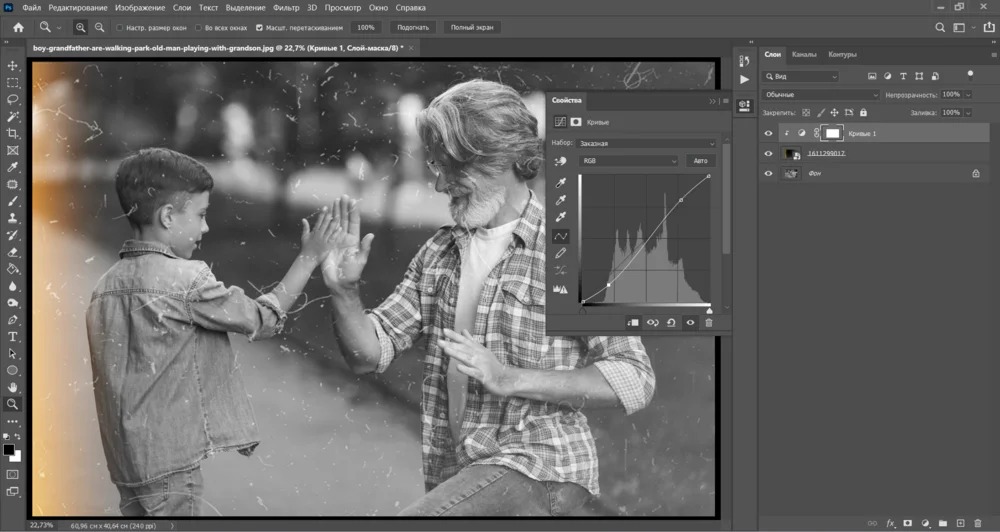
Если после подъёма чёрной точки исчез объём, поставьте дополнительную опорную точку в тенях или средних тонах и верните локальный контраст. Проверяйте глаза, волосы, складки одежды и мелкие детали архитектуры. Именно там быстрее всего видно, что обработка стала слишком «молочной».
Шаг 4. Добавьте сепию только после настройки тона
Создайте Photo Filter через корректирующий слой. В Photoshop доступен фильтр Sepia, а параметр Density регулирует силу окрашивания. Опция Preserve Luminosity помогает сохранять яркость во время цветовой коррекции. Не ориентируйтесь на фиксированное число плотности: один и тот же уровень по-разному выглядит на светлом портрете и на контрастной уличной фотографии.
Сепия должна ощущаться как тон изображения, а не как непрозрачная коричневая заливка. Если кожа, белая рубашка и светлое небо приобрели одинаково насыщенный коричневый цвет, уменьшите Density или непрозрачность корректирующего слоя. Для более нейтрального архивного вида вместо сепии оставьте Black & White и работайте только с тоном и фактурой.
Шаг 5. Имитируйте зерно, а не цветной цифровой шум
Для управляемого варианта создайте отдельный слой с нейтральной серой заливкой, переведите его в подходящий контрастный режим наложения и добавьте Filter → Noise → Add Noise. В диалоге доступны распределения Uniform и Gaussian, а флажок Monochromatic делает шум тональным, не добавляя разноцветные точки. Альтернативный способ — применить Add Noise к Smart Object, если требуется сохранить фильтр редактируемым.
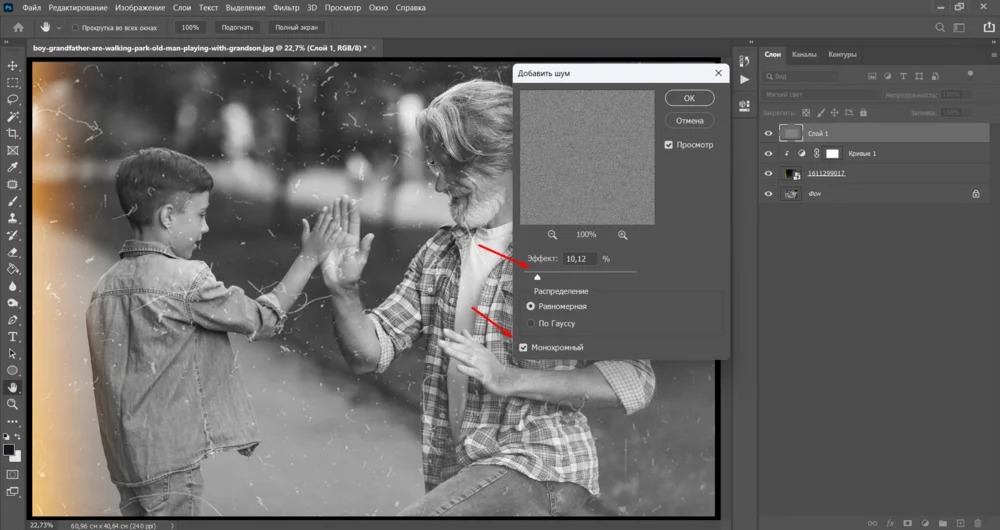
Размер зерна визуально зависит от разрешения документа. Один и тот же параметр шума на файле камеры и на уменьшенной копии будет восприниматься по-разному. Поэтому сначала доведите фотографию до рабочего размера, а окончательную силу зерна оценивайте перед экспортом. Для нескольких размеров публикации лучше подготовить отдельные выходные версии, чем пытаться использовать одну и ту же зернистость для миниатюры и крупной печати.
Шаг 6. Наложите пыль и царапины отдельным слоем
Поместите текстуру над фотографией, подгоните её Free Transform и подберите режим наложения по содержимому фактуры. Тёмные царапины, светлые потёртости и скан настоящей бумаги взаимодействуют с изображением по-разному, поэтому универсального режима нет. Сначала ищите тот, который отделяет полезную фактуру от собственного фона текстуры, затем уменьшайте Opacity.
Добавьте Layer Mask и мягкой кистью уберите крупные дефекты с глаз, губ, небольших надписей и других смысловых деталей. Физическая старая фотография действительно может быть повреждена где угодно, но в художественной стилизации композиция важнее случайности. Большая белая трещина через радужку глаза обычно выглядит как эффект, наложенный без контроля.
Вторую текстуру используйте только тогда, когда она добавляет иной тип дефекта: например, одна отвечает за мелкую пыль, вторая — за край и заломы. Два похожих слоя царапин чаще создают грязь, чем ощущение возраста. Меняйте масштаб и расположение, чтобы одинаковые повторяющиеся фрагменты не бросались в глаза.
Шаг 7. Сделайте край менее цифровым
Старый отпечаток редко выглядит как идеально ровный прямоугольник с симметричной чёрной виньеткой. Создайте отдельный слой или маску для затемнения либо осветления периферии. Большая растушёвка делает переход незаметным; маска позволяет убрать затемнение там, где у рамки расположено лицо. Если имитируется выцветшая бумага, местами полезнее лёгкое осветление края, а не затемнение.
Для эффекта потёртой эмульсии можно работать на маске текстуры, а не стирать пиксели исходной фотографии. Так дефекты остаются обратимыми. Смысл старения — изменить характер изображения, но сохранить возможность ослабить любой компонент до экспорта.
Шаг 8. Проверьте слои по одному
Перед сохранением поочерёдно отключите видимость зерна, текстуры, сепии и виньетки. Каждый слой должен давать понятный вклад. Если после выключения конкретного слоя картинка почти не меняется, он лишний. Если один слой мгновенно превращает спокойную фотографию в тяжёлый спецэффект, его непрозрачность или параметры завышены.
Сохраните мастер-файл в PSD со слоями. Для публикации экспортируйте отдельную копию в подходящем растровом формате. Такая схема сохраняет возможность создать более светлую версию для печати, менее зернистую для маленького веб-изображения или убрать царапины, если заказчику нужен только цветовой ретро-стиль.
Кому подходит: фотографам, ретушёрам и дизайнерам, которым важно точечно управлять каждой частью эффекта. Photoshop особенно оправдан для портрета, рекламной композиции, обложки и печатного макета, где лицо, текст и фон должны стареть с разной интенсивностью.
3. FaceApp: когда нужно состарить именно лицо
Фишка: FaceApp решает другую задачу, чем винтажные фильтры. Категория Age меняет воспринимаемый возраст распознанного лица, а известный фильтр Old сейчас находится именно в этой папке. Фильтры старения доступны и в бесплатной, и в Pro-версии. Поэтому FaceApp стоит выбирать, когда требуется показать героя старше, а не просто придать цифровому кадру вид старого отпечатка.
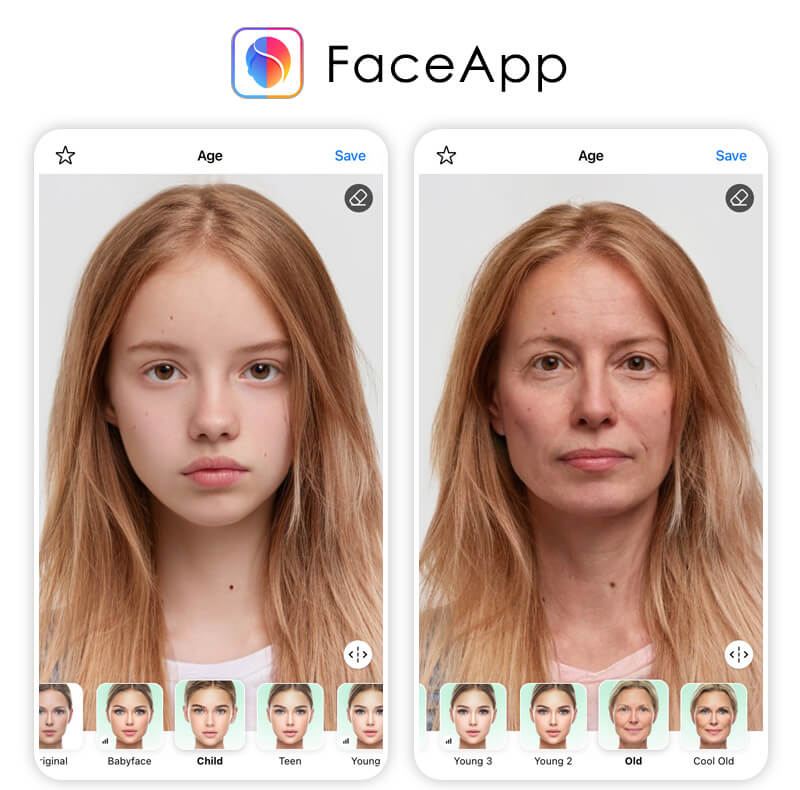
Подберите подходящий портрет
Face Filters работают на фотографии, где приложение уверенно распознаёт лицо. Для более предсказуемого результата используйте хорошо освещённый портрет анфас или с небольшим поворотом головы. Сильная тень на половине лица, закрытые глаза, волосы поперёк основных черт и слишком маленькое лицо в кадре усложняют оценку результата ещё до стилизации.
Не уменьшайте исходник до миниатюры заранее. После возрастной трансформации полезно проверить не только морщины и волосы, но и контуры лица, ушей, очков, зубов, воротника и линию волос. На этих границах чаще всего заметны несогласованные изменения.
Примените возрастной фильтр
- Откройте портрет в FaceApp и дождитесь распознавания лица.
- Перейдите в раздел Filters. Для быстрого перехода к группе фильтров откройте список категорий и выберите Age.
- Выберите Old и посмотрите предпросмотр. В папке Age также находятся варианты, меняющие лицо в сторону более молодого возраста, поэтому проверяйте название выбранного эффекта перед сохранением.
- Сравните результат с исходником по глазам, форме носа, подбородку, линии волос и характерным индивидуальным особенностям. Хорошая стилизация должна оставлять человека узнаваемым.
- Сохраните получившуюся фотографию как отдельный файл, а исходник оставьте без изменений.
При редактировании FaceApp временно кэширует обрабатываемые фотографии на защищённых облачных серверах в зашифрованном виде; кэш автоматически удаляется через 24–48 часов после последней правки. В Settings → Privacy & Legal доступна команда Delete Cloud Photo Cache для немедленного удаления облачного кэша.
Как сделать трансформацию естественнее
Не накладывайте сразу несколько сильных фильтров на лицо только потому, что приложение это позволяет. FaceApp поддерживает multiselect для сочетания нескольких фильтров и сохранение комбинаций как пресета, но при имитации возраста важнее сохранить индивидуальность героя. Сначала доведите сам Age-эффект, затем решайте, нужна ли дополнительная коррекция.
Если после фильтров лицо выглядит заметно светлее фона, откройте Adjustments, выберите Face layer и проверьте маску через Eraser. В актуальном процессе FaceApp рекомендует уменьшать Highlights и слегка снижать Shadows; при необходимости можно немного уменьшить Saturation. Эти действия корректируют лицо отдельно от фона. Часть подобных функций недоступна на Android, поэтому набор точной доводки зависит от платформы.
Как совместить возраст лица и старую фотографию
После FaceApp изображение ещё не становится архивным снимком. Оно лишь показывает возрастную версию лица. Для полного эффекта сохраните результат и откройте его в ФотоМАСТЕРе, Photoshop, ФотоМОНТАЖе или GIMP. Там уже добавляйте выцветший тон, зерно, сепию и фактуру бумаги.
Порядок важен. Если сначала наложить крупные трещины и сильное зерно, а потом отправить снимок в редактор лица, текстура окажется частью входного изображения и может мешать распознаванию деталей. Возрастную трансформацию делайте на чистом портрете, а повреждения отпечатка — последним художественным этапом.
Типичные ошибки при состаривании лица
Лицо стало похожим на другого человека. Вернитесь к исходному кадру и используйте более прямой, хорошо освещённый портрет. Не добавляйте одновременно дополнительные изменения формы лица, причёски и других признаков, пока не оценили сам возрастной фильтр.
Фон выглядит моложе героя. Это не ошибка FaceApp: приложение в первую очередь меняет лицо. После сохранения стилизуйте весь кадр в отдельном фоторедакторе. Небольшое снижение насыщенности, мягкие тени и умеренное зерно объединят портрет и окружение.
В группе один человек обработан заметно сильнее остальных. Обрабатывайте лица последовательно и сравнивайте их при одинаковом масштабе. На групповой фотографии лица дальше от камеры содержат меньше деталей, поэтому одинаковая визуальная сила эффекта требует особенно осторожной оценки.
Кому подходит: тем, кому нужен ответ именно на вопрос «как будет выглядеть человек старше». Для имитации старой семейной фотографии FaceApp лучше использовать первым этапом, а затем переносить сохранённый портрет в редактор с зерном, тонированием и текстурами.
4. ФотоМОНТАЖ: старый отпечаток через слои пыли и царапин
Фишка: ФотоМОНТАЖ 4.5 рассчитан на Windows 11, 10, 8 и 7 и поддерживает слои, маски и режимы наложения. Для состаривания особенно полезно, что в редакторе можно отдельно добавить «Пыль и царапины», затем усилить фактуру «Кривыми» и в конце наложить «Пленочное зерно». Такой порядок даёт более материальный результат, чем один цветовой фильтр.
Шаг 1. Переведите кадр в подходящую цветовую основу
Откройте снимок и перейдите в раздел «Обработка». В категории «Основные фильтры» включите «Черно-белое», если нужен монохромный архивный вид. Для цветной плёночной стилизации этот переключатель не используйте: сначала настройте общую цветопередачу, а физические дефекты добавляйте поверх цвета.
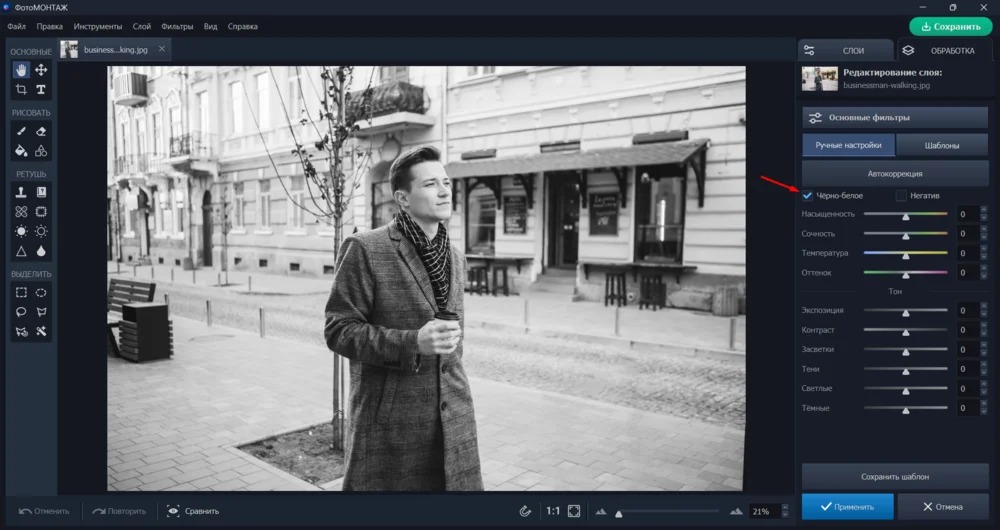
После перевода в монохром посмотрите на лица и светлые предметы. Если они слились с фоном, сначала исправьте тон, а уже потом переходите к царапинам. Фактура не возвращает потерянный объём; наоборот, на плоском изображении она становится заметнее.
Шаг 2. Добавьте пыль и царапины отдельным слоем
Откройте верхнее меню «Слой» и выберите «Пыль и царапины». Подберите вариант фактуры и растяните её трансформирующей рамкой на весь кадр. Следите за масштабом: крупная царапина на маленьком портрете должна выглядеть как повреждение эмульсии или бумаги, а не как нарисованная полоса шириной с лицо.
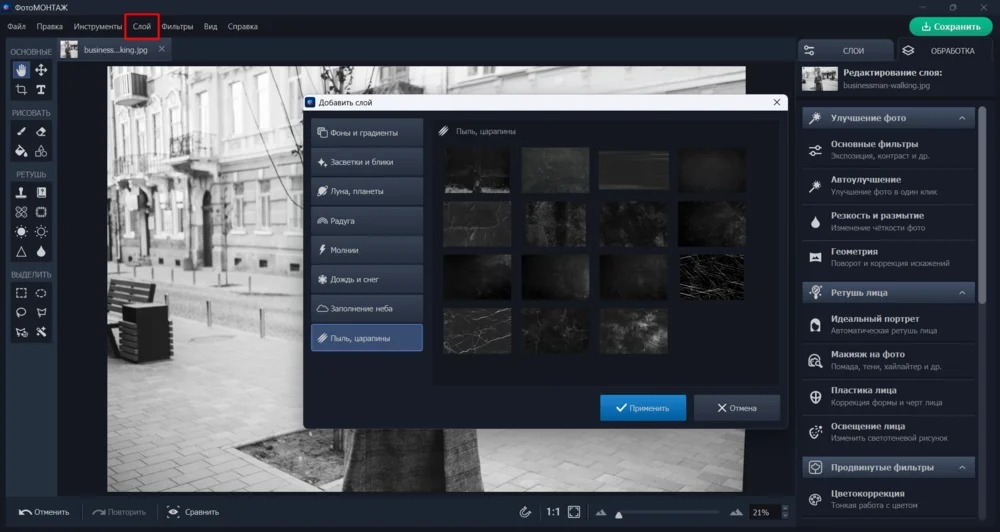
Если вариант не подходит, используйте «Удалить слой». Не пытайтесь спасать неподходящую текстуру только снижением прозрачности: неправильный рисунок дефектов останется виден даже при слабой интенсивности. Лучше выбрать другой рисунок или изменить масштаб и положение.
Шаг 3. Сделайте повреждения читаемыми через «Кривые»
Откройте «Обработка» → «Кривые». Коррекция нужна не для того, чтобы сделать весь снимок максимально контрастным, а чтобы привести слой и изображение к единому виду. Если белёсая текстура закрывает детали, уменьшите её влияние и следите, чтобы чёрные трещины не проваливались в сплошные линии.
Кривые полезны и для самой фотографии. Старый отпечаток может иметь мягкие тени, но это не означает отсутствие разделения между лицом, волосами и фоном. Сначала создайте читаемую тональную основу, затем подгоните фактуру под неё.
Шаг 4. Добавьте плёночное зерно
В разделе «Обработка» выберите «Пленочное зерно». Отрегулируйте силу и размер. Оценивайте зерно на 100%, а затем уменьшите просмотр до размера будущей публикации. Если после уменьшения зерно полностью пропало, его можно немного усилить; если кадр выглядит покрытым крупным песком, уменьшайте размер раньше, чем общую силу.
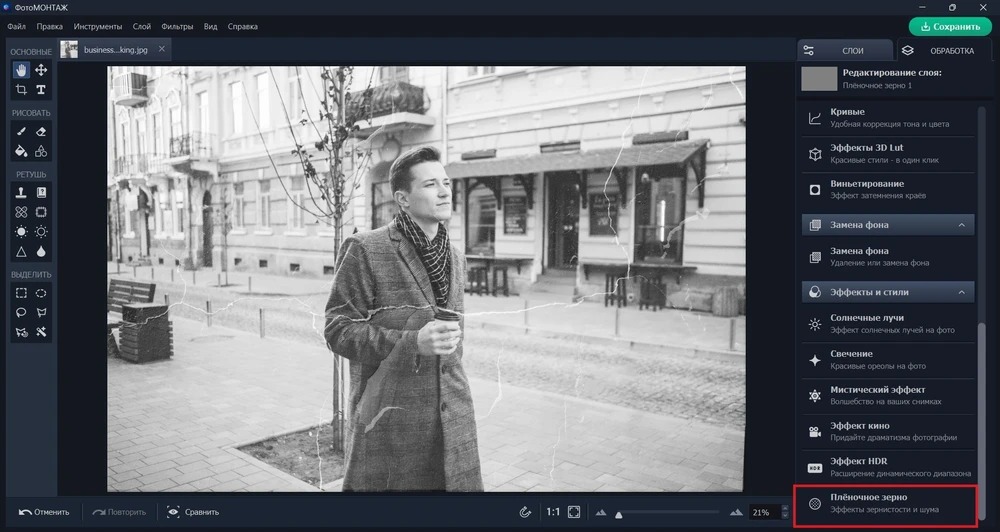
Не путайте художественное зерно со случайным цифровым шумом исходного файла. Хроматический шум высокой ISO обычно проявляется цветными пятнами в тенях и не выглядит как старый фотоматериал. Если исходник уже шумный, сначала приведите его к аккуратной основе, а затем добавляйте контролируемую стилизацию.
Шаг 5. При необходимости загрузите свою фактуру
Для собственной текстуры выберите «Слой» → «Слой из файла». После выбора изображения в проводнике оно появится поверх фотографии в трансформирующей рамке. Растяните слой по холсту и подстройте его положение. Лучше использовать фактуру с разрешением, близким к рабочему кадру: сильное растяжение небольшого файла делает пыль и трещины размытыми.
Собственная фактура особенно полезна, когда нужно повторить конкретный материал: матовую бумагу, скан старой карточки, края полароида или плёночные засветки. Не объединяйте все признаки в одну текстуру. Отдельные слои проще дозировать и заменять, а итог меньше зависит от случайного рисунка одного файла.
Шаг 6. Проверьте композицию после фактуры
Вернитесь к полному кадру. Царапины не должны создавать ложные линии, которые пересекают взгляд, пальцы, архитектурные грани или текст. На семейном портрете крупные повреждения логичнее оставить у краёв и на фоне; мелкую пыль можно распределить равномернее. Для предметной фотографии особенно следите за контуром товара: слишком активная фактура превращает его в часть фона.
Готовый результат сохраняйте отдельным файлом. Актуальная версия ФотоМОНТАЖа экспортирует JPG, PNG и BMP. Для дальнейшей веб-публикации обычно практичнее JPEG или PNG; исходный рабочий проект и оригинальную фотографию храните отдельно, чтобы не зависеть от уже сведённой копии.
Кому подходит: пользователям Windows, которым важен именно вид старого бумажного снимка — с пылью, трещинами и зерном — но не хочется собирать весь процесс с нуля в профессиональном редакторе. Метод хорошо работает для семейных фотографий, ретро-открыток и декоративных коллажей.
5. GIMP: бесплатная ручная стилизация с точным контролем
Фишка: GIMP 3.2.6 — актуальная стабильная версия редактора с официальными сборками для Windows, macOS и Linux. В GIMP 3.2 развиваются неразрушаемые слои и фильтры, поэтому современный процесс заметно гибче старых уроков, где после каждого шага слои сразу объединяли. Для эффекта старой фотографии достаточно штатных команд Colorize, RGB Noise и Vignette, а дополнительные текстуры можно держать на отдельных слоях.
Шаг 1. Создайте рабочую копию слоя
Откройте фотографию и сохраните проект в XCF до начала художественных изменений. Если вы предпочитаете простой и понятный стек, продублируйте исходный слой и работайте с копией. Не объединяйте слои после каждого действия: сохранённый проект позволяет вернуться к фактуре, шуму и цвету отдельно.
В GIMP 3.2 часть фильтров можно применять неразрушающе к слоям и группам. В диалогах актуальных фильтров есть управление сохранением эффекта в стеке; объединять его с растром стоит только после того, как параметры окончательно утверждены. Это особенно полезно для зерна и виньетки, сила которых часто требует корректировки после уменьшения изображения.
Шаг 2. Настройте тон через Levels или Curves
Откройте Colors → Levels. По гистограмме оцените, где находятся реальные тени и света. Для старого выцветшего снимка не нужно автоматически «растягивать» изображение до максимально чёрного и белого: наоборот, иногда полезно сохранить более мягкие крайние тона. При этом главный объект должен оставаться читаемым.
Если Levels недостаточно, используйте Colors → Curves. Кривые удобны для тонкой коррекции середины диапазона: можно ослабить глубокие тени, сохранив локальный контраст лица. Не делайте резкую S-образную кривую только ради «драмы» — высококонтрастная цифровая картинка плохо сочетается с имитацией выцветшего отпечатка.
Шаг 3. Сделайте сепию через Colorize
Откройте Colors → Colorize. Фильтр переводит активный слой или выделение в градации серого с цветовым тоном и прямо подходит для эффекта Sepia. В окне регулируются Hue, Saturation и Lightness. Сначала выберите тёплый оттенок, затем уменьшите насыщенность до уровня, при котором детали остаются важнее цвета.
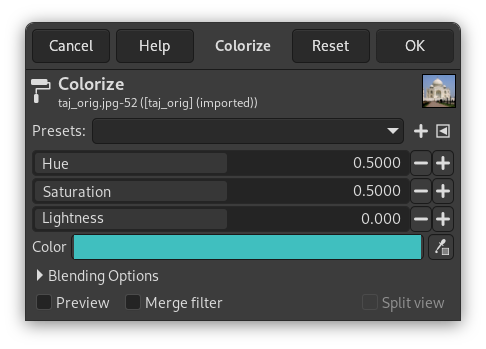
Если нужен не сепийный, а нейтральный чёрно-белый снимок, Colorize не обязателен. Сначала определите характер эпохи и носителя: монохромный серебряно-желатиновый отпечаток, тёплая бумага и выцветшая цветная плёнка не должны выглядеть одинаково.
Шаг 4. Добавьте RGB Noise как основу зерна
Откройте Filters → Noise → RGB Noise. Актуальный фильтр добавляет шум по нормальному распределению и позволяет управлять каналами. Для нейтрального зерна отключите независимое цветовое расхождение: при связанном значении шум меньше меняет оттенок пикселей. Параметр Gaussian distribution задаёт гауссово распределение, а интенсивность регулируется числовыми значениями.
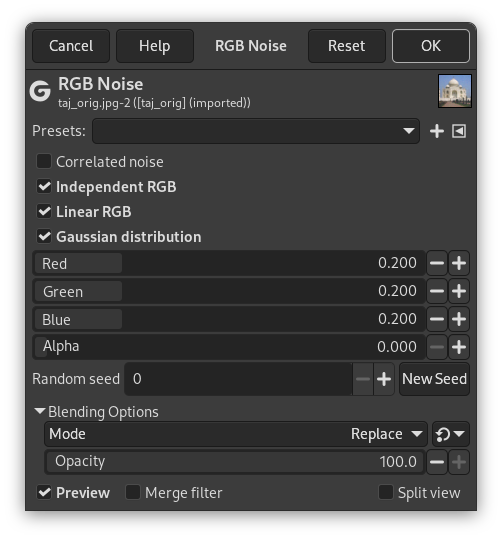
Работайте небольшими значениями и сравнивайте изображение при 100%. Если шум начинает скрывать ресницы, мелкий текст, траву или фактуру ткани, он уже перестал быть вторичным эффектом. Для цветного «плёночного» кадра допускается более живой рисунок, но случайные яркие RGB-точки напоминают цифровую ошибку сильнее, чем фотоматериал.
Шаг 5. Добавьте Vignette
Перейдите в Filters → Light and Shadow → Vignette. Фильтр имеет управление непосредственно на холсте: внешняя граница задаёт предел виньетки, внутренняя — область мягкого перехода. В параметрах доступны форма, Radius, Softness и другие настройки геометрии.
Для портрета центр виньетки не обязан совпадать с геометрическим центром кадра. Сместите акцент к лицу, если герой расположен по правилу третей. Чем мягче переход, тем меньше эффект напоминает современную овальную рамку. После применения временно отключите виньетку: если композиция почти не меняется, эффект достаточно деликатный; если края сразу «открывают» огромную чёрную область, силу лучше уменьшить.
Шаг 6. Наложите бумажную или плёночную фактуру
Импортируйте текстуру как новый слой, масштабируйте под кадр и подберите режим наложения. Затем добавьте маску слоя и скройте крупные повреждения с важных деталей. В GIMP этот ручной этап требует больше действий, чем встроенная «Пыль и царапины» в ФотоМОНТАЖе, но зато позволяет использовать конкретный скан бумаги или плёнки и точно контролировать его расположение.
Если текстура имеет ярко выраженный собственный цвет, решите, должна ли она влиять на тонирование. Для сепии удобнее сначала получить нужный тон фотографии, а фактуру оставить преимущественно как светотеневой рисунок. Иначе цвет бумаги и Colorize могут суммироваться и давать слишком насыщенный жёлто-коричневый оттенок.
Шаг 7. Сохраните проект и отдельный экспорт
XCF нужен для продолжения редактирования: он хранит слои и структуру проекта. Для публикации или передачи готового изображения используйте экспорт в обычный растровый формат. Перед экспортом включите все нужные слои, проверьте 100%-ный масштаб и уменьшенный просмотр, а затем сравните с контрольной версией без пыли и царапин.
Не заменяйте XCF экспортированным JPEG. Сведённый файл удобен как конечный результат, но из него уже нельзя независимо уменьшить зерно или передвинуть текстуру. Сохранение двух файлов — проекта и финальной копии — делает обработку обратимой.
Кому подходит: тем, кому нужен бесплатный настольный редактор и важен ручной контроль. GIMP рационален для серии кадров с единым стилем, для обучения послойной обработке и для ситуаций, где готовый пресет выглядит слишком узнаваемо.
Как собрать правдоподобный эффект: порядок важнее количества фильтров
Старение выглядит убедительнее, когда признаки добавляются в логичном порядке. Сначала формируется тон, затем цветовой характер, после него — структура фотоматериала, и только в конце появляются физические повреждения и край. Если начать с царапин, глаз привыкает к сильной фактуре и становится труднее заметить, что сама фотография всё ещё имеет современный высокий контраст и чрезмерно чистые цвета.
1. Тональный диапазон
Определите чёрную и белую точки, затем решите, насколько плотными должны оставаться тени. Для выцветшего отпечатка допустим приподнятый чёрный, но детали в тенях всё равно должны разделяться. Не используйте снижение контраста как единственный приём: полностью плоская фотография напоминает не старый снимок, а неудачно обработанный цифровой файл.
2. Цвет или монохром
Выберите один характер: нейтральный чёрно-белый, тёплая сепия или выцветший цвет. Не смешивайте сильную сепию с насыщенными современными цветами без художественной причины. Для цветной ретро-версии обычно достаточно уменьшить насыщенность и скорректировать оттенки; для архивного монохрома лучше сначала получить выразительное чёрно-белое изображение, а уже потом слегка тонировать его.
3. Зерно
Зернистость должна соответствовать масштабу. Она читается в ровных областях — на небе, стене, коже — но не обязана перебивать мелкие детали. При подготовке нескольких размеров делайте зерно после масштабирования или хотя бы перепроверяйте его отдельно для каждого экспорта. Это предотвращает ситуацию, когда полноразмерный файл выглядит аккуратно, а небольшая копия превращается в жёсткую «крошку».
4. Пыль, царапины и заломы
Физические дефекты лучше распределять неравномерно. На реальном носителе повреждения зависят от обращения, хранения и поверхности; идеальная повторяемость выглядит синтетически. Крупные трещины оставляйте единичными, мелкую пыль — менее заметной, а самые важные элементы композиции защищайте маской.
5. Края и финальная проверка
Виньетка, засветка или потёртая рамка завершают эффект, но не должны становиться его главным признаком. Отключите край на несколько секунд и включите обратно. Если внимание мгновенно переключается с героя на рамку, ослабьте её. После этого сравните исходник и результат при полном размере и в масштабе публикации.
Задача → инструмент → результат → что проверить
| Задача | Подходящий путь | Ожидаемый результат | Контроль |
|---|---|---|---|
| Сделать семейный портрет похожим на старый альбомный отпечаток | ФотоМАСТЕР или ФотоМОНТАЖ | Мягкий тон, умеренное зерно, небольшая фактура бумаги | Лицо не перекрыто царапинами, края не слишком тёмные |
| Подготовить сложную стилизацию для печати | Photoshop | Раздельные слои тона, цвета, зерна и повреждений | Мастер-файл сохраняет редактируемую структуру |
| Показать человека через несколько десятилетий | FaceApp, затем при необходимости настольный редактор | Старшее лицо плюс отдельный визуальный стиль кадра | Узнаваемость, границы волос, очков, зубов и фон |
| Сделать бесплатную ручную обработку | GIMP | Настраиваемая сепия, шум, виньетка и слой фактуры | XCF сохранён отдельно от финального экспорта |
| Стилизовать цветной городской или дорожный кадр под плёнку | ФотоМАСТЕР, Photoshop или GIMP | Приглушённые цвета и зерно без обязательных трещин | Нейтральные объекты не получили чрезмерный цветовой оттенок |
Дерево диагностики: почему старое фото выглядит ненатурально
Кадр просто стал коричневым
Причина — старение сведено к сепии. Верните часть тонирования и добавьте признаки носителя: мягкий тональный диапазон и умеренное зерно. Царапины добавляйте только после того, как изображение само по себе уже воспринимается менее цифровым.
Пыль и царапины лежат «поверх» фотографии
Проверьте масштаб фактуры, режим наложения и непрозрачность. Затем маской уберите самые заметные дефекты с лица и смысловых деталей. Если текстура имеет явный собственный серый или цветной фон, подберите другой способ смешивания или другую фактуру, а не пытайтесь скрыть проблему максимальной прозрачностью.
Зерно похоже на неисправность камеры
Уменьшите цветовую составляющую шума и проверьте размер. Особенно заметны случайные красные, зелёные и синие точки в тенях. Для монохромного отпечатка зерно должно в первую очередь менять светлоту, а не раскрашивать пиксели.
Изображение стало серым и без объёма
Слишком сильно снижен контраст или поднята чёрная точка. Верните разделение средних тонов через Curves или Levels. Мягкая старая фотография всё равно содержит локальный контраст: глаза отличаются от кожи, волосы от фона, складки одежды от ровных участков ткани.
Виньетка выглядит как готовая рамка
Увеличьте растушёвку и уменьшите силу. Проверьте форму и центр. Если герой смещён от центра, симметричная виньетка может затемнять лицо и одновременно оставлять пустой участок слишком светлым. В сложном редакторе скорректируйте эффект маской.
После FaceApp человек перестал быть узнаваемым
Вернитесь к более чистому исходному портрету и примените только возрастную трансформацию. Не сочетайте её сразу с сильными изменениями формы лица, причёски и макияжа. Сравнивайте характерные черты с оригиналом до добавления винтажной фактуры.
Царапины повторяются по кадру
Это признак слишком маленькой или многократно продублированной текстуры. Используйте файл большего разрешения, измените масштаб либо комбинируйте разные слои. Повторяющийся рисунок быстро раскрывает цифровое происхождение эффекта.
Матрица сохранности результата
| Формат или этап | Что сохраняется | Что теряется | Когда использовать |
|---|---|---|---|
| PSD в Photoshop | Слои, маски и редактируемая структура проекта | Ничего из задуманных слоёв при корректном сохранении проекта | Мастер-файл для последующей доводки и разных экспортов |
| XCF в GIMP | Слои и структура проекта GIMP | Файл не является универсальным конечным изображением для публикации | Рабочий мастер-файл |
| JPEG | Сведённое изображение | Слои и возможность отдельно менять эффекты; присутствует сжатие с потерями | Публикация, отправка, обычный просмотр |
| PNG | Сведённое изображение, без потерь JPEG-сжатия | Редактируемая структура слоёв | Графика и случаи, где нужен растровый экспорт без JPEG-артефактов |
| Результат FaceApp | Готовая возрастная трансформация в сохранённом изображении | Нельзя отдельно «разобрать» возрастной фильтр на морщины, волосы и другие составляющие | Промежуточный файл перед общей ретро-стилизацией |
Не оставляйте единственной копией JPEG после обработки. Храните оригинал, рабочий проект и отдельный финальный экспорт.
Чек-лист перед экспортом
- Проверьте лицо и главный объект при 100%. Царапины, маски и шум не должны разрушать важные детали.
- Посмотрите на однотонные участки. На небе и стенах лучше всего заметны повтор текстуры, цветной шум и полосы после сильной коррекции.
- Отключите виньетку. Если без неё фотография резко становится легче для восприятия, край затемнён слишком сильно.
- Временно отключите сепию. Сильный цветовой слой не должен маскировать плохой тональный рисунок.
- Оцените уменьшенную копию. Эффект, аккуратный на полном разрешении, после ресайза способен стать грубее или, наоборот, исчезнуть.
- Не перезаписывайте оригинал. Финальный файл должен иметь отдельное имя или находиться в другой папке.
- Сохраните рабочий проект. Для Photoshop это PSD, для GIMP — XCF; в других редакторах используйте доступный способ сохранить редактируемую работу.
- Только после проверки делайте финальный JPEG или PNG. Это конечная копия для просмотра, публикации или передачи.
Какая стилизация подходит разным сюжетам
Семейный портрет. Сохраняйте кожу, глаза и мимику. Лучше мягкое зерно, умеренная сепия и единичные повреждения у края, чем плотный слой грязи по всему лицу. Такой кадр должен в первую очередь оставаться портретом.
Улица и архитектура. Здесь можно заметнее работать с выцветанием, контрастом и засветками. Царапины не должны совпадать с вертикалями зданий: иначе они воспринимаются как реальные провода, трещины стены или элементы сцены.
Пейзаж. Осторожнее с крупным зерном в небе и сильной виньеткой по углам. Ровные градиенты мгновенно показывают цифровые артефакты, поэтому именно небо удобно использовать как контроль качества.
Предметная фотография. Старение должно поддерживать эпоху предмета. Современный глянцевый гаджет с грубой викторианской бумагой выглядит как намеренный коллаж; винтажные часы, книга или механический объект допускают более выраженную фактуру. Сохраняйте читаемость формы и маркировок.
Частые вопросы
Обязательно ли делать старую фотографию чёрно-белой?
Нет. Старение может имитировать и выцветшую цветную плёнку. В таком случае сохраняйте цвет, но снижайте его чистоту и насыщенность, работайте с кривыми и добавляйте зерно. Полный монохром нужен только тогда, когда выбран соответствующий тип носителя и эпохи.
Можно ли сделать убедительный ретро-кадр вообще без царапин?
Да. Цвет, тональный диапазон и зерно уже способны создать плёночный характер. Царапины и пыль относятся к повреждению физического носителя, а не к обязательным свойствам любой старой фотографии. Для аккуратно хранившегося отпечатка их отсутствие выглядит естественно.
Почему зерно становится слишком крупным после публикации?
Потому что восприятие зерна зависит от конечного размера. После уменьшения часть точек объединяется, а алгоритм ресайза меняет их рисунок. Проверяйте зернистость на финальном разрешении и при необходимости делайте отдельный экспорт для веба.
Нужна ли декоративная рамка?
Нет. Рамка уместна, если вы имитируете конкретный тип отпечатка, карточку или полароид. Для обычного плёночного кадра достаточно цвета, тона и зерна. Добавлять рамку только ради того, чтобы зритель понял «это ретро», не требуется.
Итог
Для быстрого эффекта старого снимка на компьютере удобен ФотоМАСТЕР: сначала выбирается винтажный стиль, затем отдельно регулируются зерно, тонирование и виньетка. Когда нужно собрать сложный эффект по слоям и сохранить возможность менять каждый компонент, рациональнее Photoshop. ФотоМОНТАЖ полезен для пыли, царапин и собственных фактур, а GIMP даёт бесплатный ручной процесс на основных настольных системах. FaceApp следует использовать только для другой части задачи — изменения возраста человека.
Независимо от редактора, правдоподобие строится в одном порядке: тон → цвет → зерно → физическая фактура → края. Чем заметнее каждый отдельный эффект, тем выше риск получить стилизованный фильтр вместо старой фотографии. Ориентируйтесь на сюжет и конечный размер, а не на количество применённых инструментов.
Перед экспортом оставьте оригинал и рабочий проект, отключите по очереди самые сильные слои и проверьте изображение при 100% и в размере публикации. Если фотография остаётся выразительной даже без крупных царапин и тяжёлой виньетки, основа состаривания собрана правильно.












