


На портрете тёмная область под глазами может выглядеть как синеватое пятно, глубокая тень или выраженный рельеф нижнего века. Эти дефекты требуют разной ретуши: цветной круг корректируют по тону и цвету, а мешок — прежде всего по границе света и тени. Если просто размыть кожу или полностью закрасить подглазничную область, лицо быстро теряет объём и начинает выглядеть искусственно. Ниже разобраны пять рабочих способов — от автоматической коррекции в ФотоМАСТЕРе до ручной ретуши в Photoshop, GIMP, Snapseed и браузерном Fotor.
- Сначала определите, что именно нужно исправить
- Подготовка фотографии перед ретушью
- Рабочая последовательность: три прохода вместо одной сильной правки
- Проход 1. Общий тон кадра
- Проход 2. Только отдельные дефекты фактуры
- Проход 3. Тень и нежелательный оттенок
- Как выбрать подходящий способ
- Способ 1. ФотоМАСТЕР: сначала автоматическая коррекция, затем локальная
- Шаг 1. Сделайте базовую коррекцию через «Идеальный портрет»
- Шаг 2. Ослабьте глубокую тень кистью «Светлее»
- Как понять, что коррекция в ФотоМАСТЕРе уже достаточна
- Способ 2. Adobe Photoshop: разделите текстуру и тон
- Шаг 1. Создайте отдельный слой для Healing Brush
- Шаг 2. Используйте Patch только для широкой неровной зоны
- Шаг 3. Осветлите тень корректирующим слоем Curves
- Проверка результата в Photoshop
- Способ 3. GIMP: Heal и локальная коррекция без платной подписки
- Шаг 1. Отделите ретушь от исходной фотографии
- Шаг 2. Смягчите тень отдельно от текстуры
- Когда в GIMP лучше не использовать Clone
- Способ 4. Snapseed: быстрая ретушь на телефоне
- Шаг 1. Уберите только самые заметные локальные дефекты через Healing
- Шаг 2. Исправьте оставшийся тон локальной кистью
- Как сохранить результат без путаницы с исходником
- Способ 5. Fotor: автоматическое удаление кругов в браузере
- Автоматический порядок работы
- Ручная доработка через Beauty
- Как сохранить естественную кожу и объём нижнего века
- Убирайте причину заметности, а не саму анатомию
- Не заменяйте локальную коррекцию общим блюром
- Сравнивайте не только с исходником, но и с соседней кожей
- Не выравнивайте левый и правый глаз механически
- Сохраняйте резкость ресниц и края века
- Диагностика: что делать, если ретушь выглядит плохо
- Если Healing даёт грязное пятно
- Если после осветления кожа стала серой
- Если мешок стал заметнее
- Если результат хороший вблизи, но странный на лице целиком
- Чек-лист перед сохранением и публикацией
- Частые вопросы
- Нужно ли полностью убирать тёмные круги?
- Чем синяки отличаются от мешков с точки зрения обработки?
- Почему нельзя просто использовать размытие?
- Какой способ выбрать новичку?
- Можно ли убрать мешки только Healing Brush или Heal?
- Почему результат после автоматической ретуши выглядит слишком гладким?
- Что делать с портретом в очках?
- Когда лучше оставить фотографию как есть?
- Вывод
- Предложить модель для рейтинга
Сначала определите, что именно нужно исправить
Перед обработкой полезно увеличить лицо и посмотреть на каждый глаз отдельно. У одного человека одновременно встречаются несколько признаков: холодный серо-синий оттенок, локальное затемнение у внутреннего уголка, тень по нижней границе орбиты и небольшая складка кожи. Ретушь становится предсказуемее, если не пытаться исправить всё одним инструментом.
| Что видно на фото | Что фактически мешает | Какой тип коррекции нужен | Чего лучше не делать |
|---|---|---|---|
| Синий, фиолетовый или серый круг | Отличие оттенка и яркости от соседней кожи | Локально осветлить область и ослабить нежелательный холодный оттенок | Размывать текстуру кожи сильным сглаживанием |
| Мешок под нижним веком | Рельеф подчёркивается светлой верхней частью и тёмной нижней границей | Смягчить тень и резкий перепад яркости, сохранив форму века | Полностью стирать складку или копировать гладкую кожу со щеки на всю область |
| Глубокая борозда от внутреннего уголка | Узкая тёмная линия создаёт ощущение усталости | Точечно выровнять яркость и при необходимости заменить небольшой участок текстуры | Осветлять всё подглазье одинаково |
| Мелкие морщины | Текстура заметна из-за контраста и резкого света | Уменьшить самые контрастные линии, оставив мелкую фактуру кожи | Убирать все линии до гладкой поверхности |
Для мешков особенно важен принцип сохранения объёма. Сам рельеф лица на двухмерной фотографии читается по свету и тени. Когда тёмную полосу под выпуклостью делают чуть светлее, мешок становится менее заметным даже без изменения геометрии. Если же одинаково осветлить и тень, и светлую выпуклую часть, объём может стать ещё более странным.
Синяк под глазом устроен иначе. Его граница обычно мягкая, а проблема чаще связана с цветом и общей плотностью тона. Здесь уместны локальная яркостная коррекция, аккуратная работа с кривыми или автоматический портретный инструмент, который распознаёт область вокруг глаз. Ретуширующая кисть нужна только там, где вместе с оттенком есть отдельные выраженные линии, пятна или резкие переходы.
Подготовка фотографии перед ретушью
Работайте с самой качественной версией снимка. Фотография, уже несколько раз пересохранённая для мессенджера или социальной сети, содержит сильнее выраженные JPEG-блоки и ореолы вокруг контрастных деталей. При ретуши тонкой кожи под глазами такие артефакты легко принять за текстуру, а после локального осветления они становятся заметнее.
- Сохраните исходник отдельно. Для настольных редакторов сделайте копию файла или работайте слоями. На телефоне сохраняйте отдельную копию результата. Это даёт безопасный откат, если после нескольких операций кожа стала слишком ровной.
- Сначала поправьте общую экспозицию и баланс белого. Слишком холодный баланс усиливает визуальную синеву под глазами, а чрезмерно тёмная экспозиция делает орбитальные тени глубже. Локальная ретушь до общей коррекции часто оказывается чрезмерной после того, как кадр становится светлее и теплее.
- Оценивайте снимок в двух масштабах. При увеличении около 100% хорошо видны повторы текстуры, размытие и резкие края кисти. При просмотре лица целиком проще понять, не исчез ли естественный объём.
- Не делайте оба глаза зеркально одинаковыми. Свет падает на стороны лица по-разному, поэтому одинаковая сила осветления может дать разный визуальный результат.
- Берите образец кожи рядом с дефектом. Для Healing/Heal/Clone подходит участок с похожим направлением света и такой же мелкой текстурой. Кожа на щеке, лбу и под нижним веком отличается, поэтому далёкий образец чаще даёт заметную «заплатку».
Если портрет ещё только предстоит снять, часть будущей ретуши можно убрать светом: большой мягкий источник немного выше уровня глаз делает границы теней мягче, чем маленький жёсткий источник сверху. Для выбора техники под портретные задачи можно отдельно посмотреть рейтинг фотоаппаратов для портретной съёмки, но качество подглазничной области в конкретном кадре в первую очередь зависит от света, экспозиции и последующей обработки.
Рабочая последовательность: три прохода вместо одной сильной правки
Независимо от редактора полезно разделить обработку на три прохода. Такой порядок снижает риск «лечить» текстуру там, где проблема на самом деле в освещении, и позволяет вовремя остановиться.
Проход 1. Общий тон кадра
Сначала доведите до нормального вида весь портрет: экспозицию, баланс белого, контраст и общую насыщенность. Подглазничная зона оценивается относительно лица, поэтому после глобального осветления она почти всегда воспринимается иначе. Если начать с сильного локального эффекта, а затем поднять экспозицию всего кадра, исправленная область рискует стать слишком светлой.
Проход 2. Только отдельные дефекты фактуры
На увеличении уберите Healing/Heal только то, что действительно выбивается из рисунка кожи: очень контрастную короткую линию, случайное пятно, отдельный залом. Мелкие морщины и поры оставьте. На этом этапе задача не состоит в том, чтобы сделать подглазье светлее; меняется только фактура.
Проход 3. Тень и нежелательный оттенок
После очистки текстуры уменьшите тёмную дугу локальным осветлением, маской Curves или специализированным параметром портретной ретуши. Если после выравнивания яркости остаётся заметная синева, исправляйте цвет отдельно и слабее. Это проще контролировать, чем пытаться одновременно осветлить, перекрасить и разгладить кожу одним инструментом.
Контрольная точка после каждого прохода одинакова: выключите последние изменения или воспользуйтесь сравнением до/после, затем посмотрите на лицо целиком. Если дефект больше не перетягивает внимание с глаз, следующий проход можно сократить или пропустить. Чем меньше вмешательств достаточно для конкретного кадра, тем естественнее сохраняется кожа.
Как выбрать подходящий способ
| Инструмент | Где работает | Основной приём | Уровень ручного контроля | Когда удобнее |
|---|---|---|---|---|
| ФотоМАСТЕР | Windows, macOS | Пресет «Круги под глазами», ручной параметр «Темные круги», локальное осветление | Средний | Когда нужен быстрый результат с возможностью вручную ослабить эффект |
| Adobe Photoshop | Настольный редактор | Healing Brush, Patch и корректирующий слой Curves с маской | Высокий | Для крупного портрета, печати и тщательной ретуши текстуры |
| GIMP | Windows, macOS, Linux | Heal на отдельном слое и локальная тоновая коррекция | Высокий | Когда нужен бесплатный настольный редактор без автоматического портретного пресета |
| Snapseed | Android, iPhone и iPad | Healing плюс локальная коррекция кистью | Средний | Для быстрой обработки одного портрета на телефоне |
| Fotor | Браузер | AI Dark Circle Remover и ручные Beauty-инструменты | Низкий–средний | Когда не хочется устанавливать редактор и подходит автоматическая обработка |
Главное различие между способами — не количество функций, а возможность контролировать три компонента по отдельности: текстуру, яркость и цвет. Для небольшой фотографии в ленте часто достаточно автоматического пресета или мобильного Healing. Для портрета крупным планом лучше оставить ретушь редактируемой: отдельно обработать фактуру и отдельно уменьшить тень.
Способ 1. ФотоМАСТЕР: сначала автоматическая коррекция, затем локальная
В актуальном ФотоМАСТЕРе 23.0 есть два подходящих инструмента. В «Идеальном портрете» присутствует готовый стиль «Круги под глазами» и отдельный ручной параметр «Темные круги» в группе настроек глаз. Для более точной работы предусмотрено «Осветление и затемнение» с кистями «Светлее», «Темнее» и «Ластик». Поэтому разумный порядок — сначала получить мягкую базовую коррекцию автоматически, а затем доработать только оставшуюся тень.
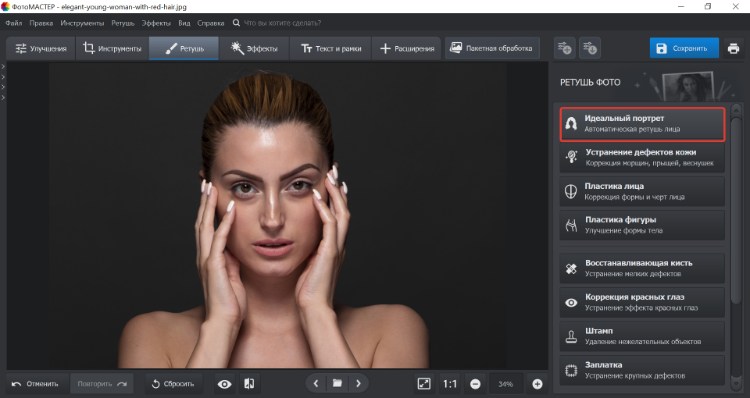
Шаг 1. Сделайте базовую коррекцию через «Идеальный портрет»
- Откройте фотографию и перейдите в раздел «Ретушь».
- Выберите «Идеальный портрет». В списке готовых стилей найдите «Круги под глазами».
- Примените стиль и сразу сравните лицо до и после. Если нижнее веко стало слишком ровным или область заметно светлее щёк, ослабьте эффект ползунком силы внизу рабочего окна.
- Для более точной настройки откройте «Ручные настройки», затем группу «Глаза» и параметр «Темные круги». Здесь полезнее остановиться раньше, чем добиваться полного исчезновения тени: небольшая естественная глубина под нижним веком должна остаться.
- Нажмите «Применить», когда оттенок под глазами перестанет отвлекать, но текстура и форма века останутся узнаваемыми.
Ожидаемый результат: серо-синяя область становится светлее и ближе по тону к соседней коже, но ресничный край и складка нижнего века не пропадают. Проверяйте не только крупный план. На уменьшенном портрете глаза должны выглядеть менее уставшими, а не «вырезанными» из лица светлыми пятнами.
Шаг 2. Ослабьте глубокую тень кистью «Светлее»
Автоматический параметр хорошо работает с общей темнотой, но у выраженного мешка может сохраниться узкая тень по нижней границе. Её удобнее править отдельно. Вернитесь в «Ретушь» → «Осветление и затемнение» и выберите кисть «Светлее». У этой кисти настраиваются размер, мягкость и сила; общую заметность мазков после работы можно дополнительно уменьшить параметром «Прозрачность».
- Увеличьте изображение так, чтобы хорошо видеть границу тени, но не терять из поля зрения весь глаз.
- Подберите диаметр кисти чуть шире самой тёмной полосы. Мягкий край лучше подходит для подглазничной зоны, чем жёсткий круг.
- Сделайте один лёгкий проход по тёмной границе мешка. Не проводите кистью по светлой выпуклой части: задача — уменьшить перепад, а не высветлить всю область.
- Уменьшите масштаб и сравните оба глаза. Если исправленный глаз стал плоским, ослабьте общую «Прозрачность» мазков.
- Если кисть зашла на ресничный край, нижнее веко или щёку, используйте «Ластик», который убирает локальные изменения этого инструмента.
Для фото, где заметен прежде всего холодный цвет, а не рельеф, второй этап часто вообще не нужен. Чем меньше локальных вмешательств требуется после автоматического пресета, тем ниже риск получить неоднородную кожу.
Как понять, что коррекция в ФотоМАСТЕРе уже достаточна
Сравнивайте три зоны: внутренний уголок глаза, центр нижнего века и переход к щеке. Внутренний уголок обычно остаётся немного темнее из-за анатомической глубины. Центр подглазья может быть светлее, но не должен сливаться с белком глаза. Переход к щеке должен оставаться плавным, без светлой дуги. Если хотя бы одна из этих зон начинает выглядеть нарисованной, снизьте интенсивность автоматического эффекта или прозрачность ручного осветления.
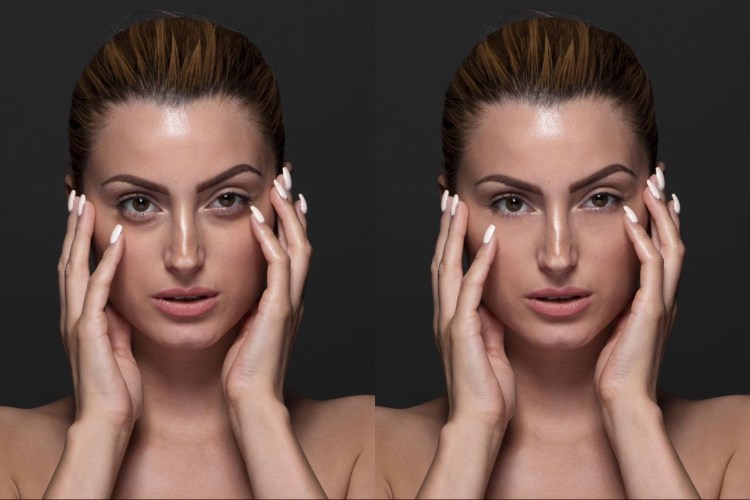
ФотоМАСТЕР доступен для Windows и macOS, интерфейс программы русскоязычный. Пробная версия действует пять дней, но сохранение обработанного фото в ней недоступно; это важно учитывать до начала длинной ретуши. Если результат нужно экспортировать сразу, заранее проверьте, что установленная редакция позволяет сохранить файл.
Способ 2. Adobe Photoshop: разделите текстуру и тон
Photoshop удобен, когда требуется не просто сделать область светлее, а независимо контролировать фактуру кожи и тень. Для этого достаточно трёх штатных средств: Healing Brush для мелкой текстуры, Patch для более широкой неоднородной зоны и корректирующего слоя Curves с маской для яркости. Такой порядок безопаснее грубого размытия: сначала убираются только самые заметные дефекты текстуры, затем уменьшается тень.
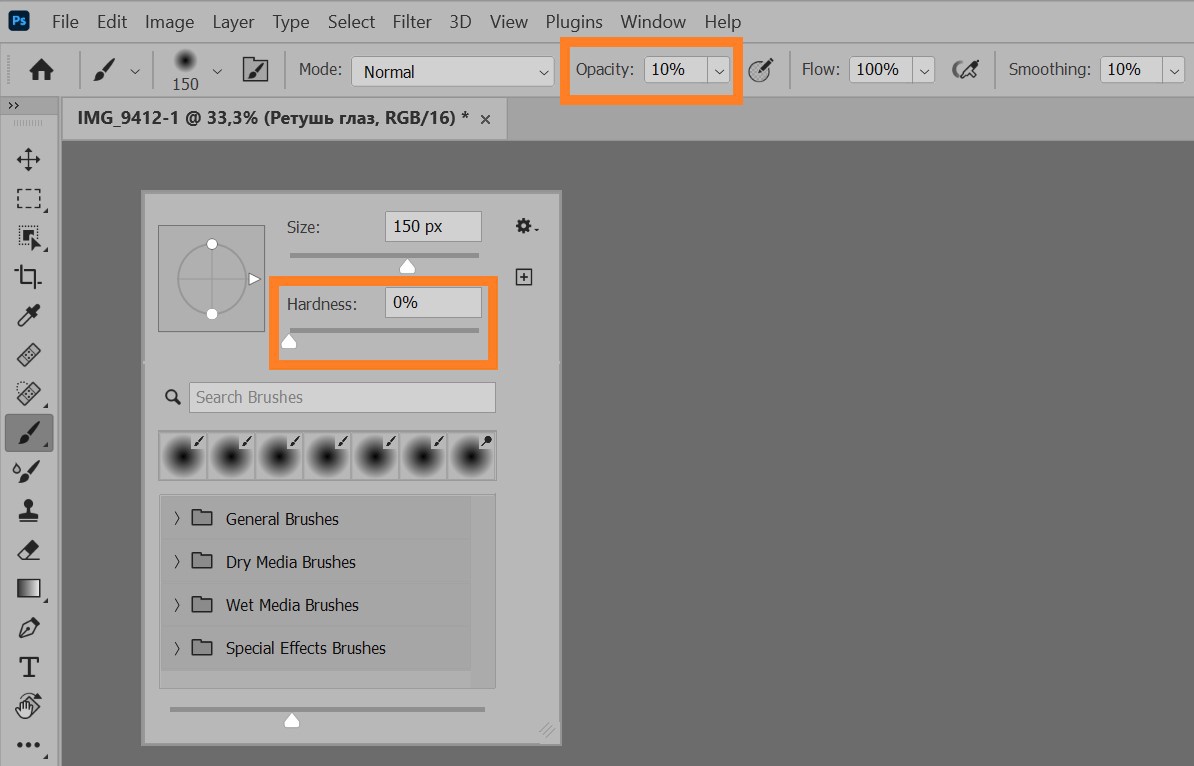
Шаг 1. Создайте отдельный слой для Healing Brush
Добавьте пустой слой над фотографией и выберите Healing Brush. В параметре источника оставьте Sampled, а в Sample используйте Current & Below или другой режим, который учитывает нижележащий слой. Так ретушь записывается отдельно, а исходные пиксели остаются нетронутыми.
- Настройте размер кисти под конкретную линию или пятно. Не делайте кисть размером со всё подглазье.
- Удерживайте Alt в Windows или Option в macOS и щёлкните по чистому участку кожи рядом с дефектом. Выбирайте образец с похожей освещённостью.
- Отпустите клавишу и короткими мазками пройдите только по самым контрастным морщинам, отдельным пятнам или резким участкам перехода. Длинный мазок вдоль всего глаза чаще создаёт повторяющийся узор.
- Меняйте точку образца по мере движения. Под внутренним уголком, в центре и ближе к скуле направление света различается, поэтому одного источника недостаточно.
Healing Brush смешивает взятую текстуру с цветом и освещением области назначения. Именно поэтому он подходит для небольших дефектов, но плохо решает задачу глубокой тени целиком: попытка «залечить» широкую тёмную дугу может сделать кожу мутной.
Шаг 2. Используйте Patch только для широкой неровной зоны
Patch находится в группе инструментов восстановления. В режиме Source выделение обозначает область, которую нужно исправить: после выделения её перетаскивают на подходящий участок, откуда берётся образец. В режиме Content-Aware доступны параметры Structure и Color, а опция Sample All Layers позволяет учитывать видимые слои.
Под глазами выделяйте не весь мешок, а небольшой проблемный фрагмент. Источник должен совпадать по направлению света и масштабу пор. Если перетащить выделение на слишком гладкую щёку, Photoshop перенесёт фактуру, которая отличается от тонкой кожи века. После применения ослабьте непрозрачность ретуширующего слоя, если результат выглядит слишком чистым.
Шаг 3. Осветлите тень корректирующим слоем Curves
Для тёмной полосы под мешком лучше менять яркость, а не заменять текстуру. Создайте Layer → New Adjustment Layer → Curves. Корректирующий слой сохраняет исходные данные и уже содержит маску. В свойствах Curves слегка поднимите участок кривой, отвечающий за тёмные и средние тона. Изображение временно станет светлее целиком — это нормально, воздействие будет ограничено маской.
- Сделайте маску Curves чёрной, чтобы скрыть коррекцию со всего кадра.
- Выберите мягкую белую кисть и малую непрозрачность.
- Прокрашивайте маску только по тёмной нижней границе мешка и самым плотным участкам синяка.
- Останавливайтесь после каждого короткого прохода и переключайте видимость слоя. Если глаз перестал иметь естественную глубину, уменьшите Opacity самого слоя Curves.
Если синяк остаётся цветным даже после выравнивания яркости, не усиливайте осветление бесконечно. В Curves можно перейти с общего RGB на отдельный цветовой канал и осторожно убрать цветовой перекос, но такую правку стоит делать только на маске и при постоянном сравнении с соседней кожей. Для большинства портретов безопаснее оставить лёгкий оттенок, чем получить жёлтое или красноватое пятно.
Проверка результата в Photoshop
На 100% увеличении ищите повторяющиеся поры, «замыленные» полосы и резкие края маски. Затем уменьшите изображение до размера, в котором оно будет смотреться целиком. Если ретушь заметна только при попеременном включении слоя, а лицо без сравнения выглядит естественно, коррекция близка к нужной. Если обработанная сторона заметно светлее второй, уменьшите Opacity Curves, а не добавляйте затемнение поверх ошибки.
Для портрета, который изначально снят в RAW, логично завершить общую проявку до детальной ретуши. При необходимости отдельно можно изучить материал о том, как контролировать съёмку зеркальным фотоаппаратом: стабильная экспозиция и мягкий свет уменьшают объём последующей коррекции кожи.
Способ 3. GIMP: Heal и локальная коррекция без платной подписки
В текущей стабильной ветке GIMP 3.2 для этой задачи подходит Heal. Инструмент не просто копирует пиксели: он учитывает окружение области назначения, поэтому небольшой дефект сливается с соседним тоном лучше, чем при прямом клонировании. Актуальная стабильная версия на момент подготовки материала — GIMP 3.2.6, выпущенная 10 сентября 2026 года; официальные сборки доступны для Windows, macOS и Linux.
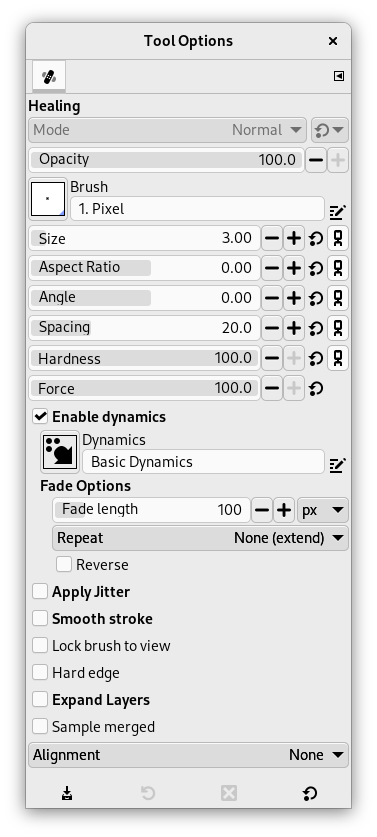
Шаг 1. Отделите ретушь от исходной фотографии
Создайте новый прозрачный слой над портретом. Активируйте Tools → Paint Tools → Heal или нажмите H. Если хотите рисовать исправления на отдельном слое, включите Sample merged: тогда источник рассчитывается по видимому изображению, а не только по активному пустому слою.
- Установите размер кисти немного больше конкретного дефекта — например, тёмной короткой линии, отдельной складки или пятна.
- Удерживая Ctrl, щёлкните по подходящему участку кожи рядом с проблемным местом. Это задаёт источник.
- Отпустите Ctrl и коротко проведите по дефекту либо сделайте несколько отдельных касаний.
- Периодически задавайте новый источник. Документация GIMP прямо предупреждает, что многократные клики по сложному дефекту могут привести к размазыванию.
- Если исправление получилось слишком заметным, снизьте Opacity ретуширующего слоя вместо повторного размытия.
Heal лучше использовать для фактуры, а не для общей темноты под глазами. Широкий синяк, который состоит из мягкого оттенка без явных дефектов кожи, удобнее осветлить тоновой коррекцией на маске. Иначе придётся покрывать Heal большой площадью, что увеличивает риск грязных пятен.
Шаг 2. Смягчите тень отдельно от текстуры
После работы Heal создайте отдельную тоновую коррекцию для яркости и ограничьте её маской только областью тени. Независимо от выбранной команды принцип остаётся тем же: поднимайте тёмную дугу слабее, чем хочется при максимальном увеличении, и постоянно проверяйте лицо целиком. На небольшом экране слишком сильная коррекция часто кажется нормальной, пока не сравнишь оба глаза одновременно.
Если после осветления по краю появляется серый ореол, причина обычно в слишком широкой маске: воздействие попало не только на тень, но и на светлую кожу вокруг неё. Сотрите часть маски на внешней границе и сделайте переход мягче. Если потерялась текстура, отключите слой Heal и верните часть его непрозрачности — тоновую правку при этом можно оставить.
Когда в GIMP лучше не использовать Clone
Clone переносит пиксели прямее, чем Heal. Он полезен там, где требуется восстановить конкретную структуру, но под глазами способен слишком явно перенести поры и микроконтраст с другого участка. Для синяков и мягких теней начинайте с Heal и тоновой коррекции. Clone оставляйте для небольших фрагментов, где Heal даёт нежелательное смешивание.
Способ 4. Snapseed: быстрая ретушь на телефоне
Snapseed подходит, когда фотография уже на смартфоне и не нужна сложная многослойная обработка. В актуальной ветке 4.1 сохраняются инструменты Healing, Brush и локальные корректировки; в 4.1 также расширена поддержка RAW и добавлены Undo/Redo для большинства действий внутри инструментов. На Android обновление 4.1 опубликовано в Google Play, а в App Store к сентябрю 2026 года доступна ветка 4.1.x.
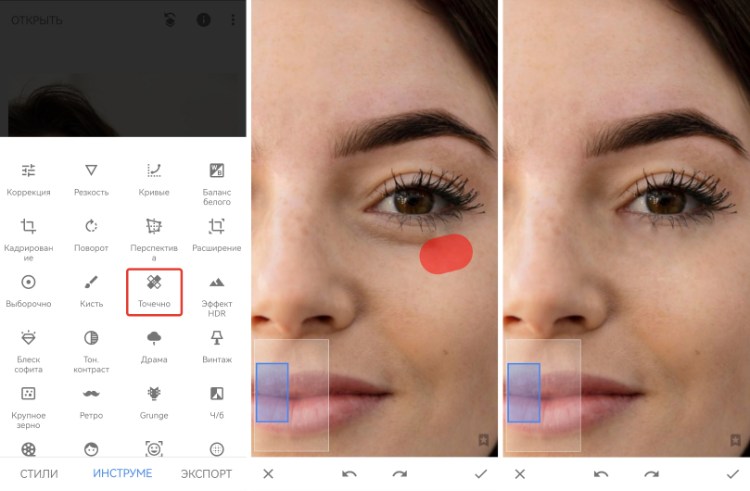
Шаг 1. Уберите только самые заметные локальные дефекты через Healing
- Откройте фотографию и найдите Healing в инструментах редактирования.
- Увеличьте область под глазом жестом масштабирования. При увеличении двумя пальцами можно перемещаться по изображению, не рисуя лишний мазок.
- Касайтесь коротких тёмных линий и отдельных пятен. Healing рассчитан на удаление нежелательных локальных участков; широкую тень лучше не закрашивать одним длинным движением.
- После каждого заметного изменения сравнивайте с исходным видом. В текущем рабочем процессе Snapseed доступны Undo и Redo, поэтому неудачный проход проще отменить, чем пытаться «залечить» его вторым слоем коррекции.
Если приложение начинает переносить ресницы, край века или повторяющийся фрагмент кожи, откатите последний шаг и уменьшите область касания. Под глазами границы очень близки друг к другу, поэтому большой мазок может захватить детали глаза.
Шаг 2. Исправьте оставшийся тон локальной кистью
После Healing обычно остаётся мягкая общая тень. Здесь нужна не замена фактуры, а небольшое изменение яркости. В Snapseed для локальной работы есть Brush; приложение также предоставляет выборочные корректировки. Осветляйте только тёмную дугу и избегайте белка глаза, ресничного края и светлой выпуклой части мешка.
У мобильной ретуши есть полезное правило: одно небольшое изменение и обязательная проверка на масштабе всего лица. Экран телефона провоцирует рассматривать кожу слишком близко и усиливать эффект. При обычном размере портрета небольшие оставшиеся круги воспринимаются естественно, а пересвеченная дуга под глазом заметна сразу.
Как сохранить результат без путаницы с исходником
В Snapseed меню EXPORT предлагает разные варианты сохранения. На iOS команда Save сохраняет редактируемый стек изменений в исходной фотографии, Save a copy создаёт дубликат со стеком, а Export создаёт отдельную JPEG-копию со сведёнными правками. Для публикации или передачи файла в другое приложение надёжнее отдельная экспортированная копия: так обработка отображается вне Snapseed предсказуемо, а оригинал остаётся доступным.
Способ 5. Fotor: автоматическое удаление кругов в браузере
У Fotor есть отдельный браузерный AI Dark Circle Remover. Его сценарий рассчитан именно на область под глазами: загрузить ясный фронтальный портрет, запустить Generate, затем просмотреть результат и при необходимости доработать его в редакторе лица. Итог этого режима загружается в JPG. Такой способ удобен для разовой фотографии, когда важнее скорость, чем послойный контроль.
Автоматический порядок работы
- Откройте инструмент удаления тёмных кругов и загрузите чёткий портрет, где лицо хорошо видно спереди.
- Нажмите Generate. Алгоритм определяет подглазничную область и уменьшает тёмные круги и выраженность мешков.
- Сравните до/после на увеличении. Проверьте нижний ресничный край, внутренний уголок и естественные складки: автоматическая обработка не должна стирать эти ориентиры.
- Если результат слишком ровный или один глаз обработан сильнее другого, перейдите к дополнительной доработке в редакторе лица вместо повторного запуска эффекта на всей фотографии.
- После проверки загрузите готовый JPG.
Для AI-обработки особенно важна исходная фотография. Фронтальный хорошо освещённый портрет даёт алгоритму понятные границы глаз и кожи. Сильный поворот головы, волосы на лице, глубокая тень от оправы очков или очень контрастный сценический свет усложняют автоматическое разделение мешка и обычной тени.
Ручная доработка через Beauty
В Fotor также есть раздел Beauty с ручными инструментами. В группе Basic Touch Up доступны, среди прочего, Blemish Fix, Smoothing, Remove Wrinkles и Clone. Для локальной ошибки после автоматического удаления кругов безопаснее начать с Blemish Fix на маленьком участке, а не сглаживать всю область под глазами.
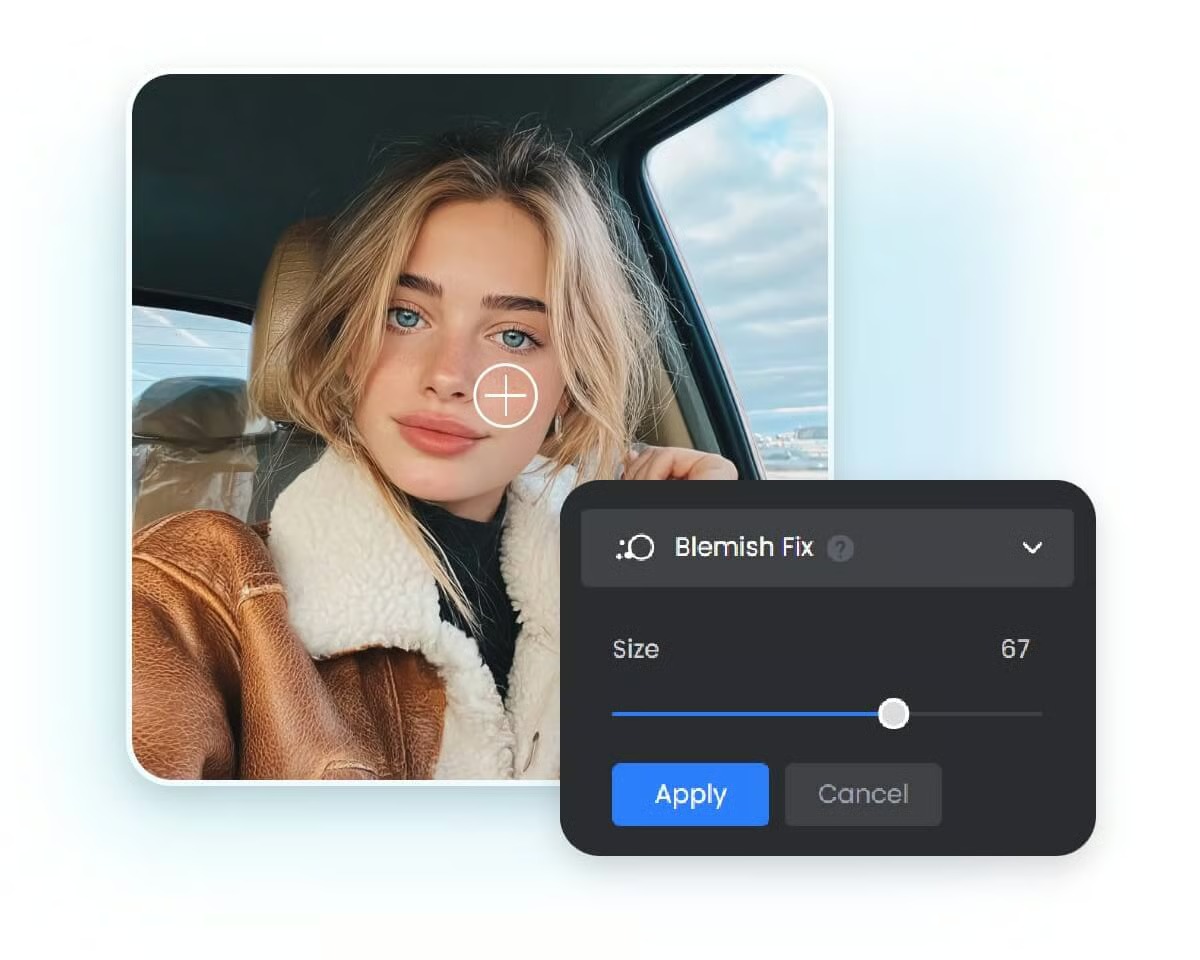
Откройте Beauty, выберите Blemish Fix, уменьшите размер кисти под конкретное пятно и коснитесь только проблемного участка. После локальной правки нажмите Apply. Smoothing в подглазничной зоне стоит использовать гораздо осторожнее: это средство влияет на текстуру, а синяки чаще требуют изменения тона и цвета, а не удаления пор.
Как сохранить естественную кожу и объём нижнего века
Убирайте причину заметности, а не саму анатомию
На хорошем портрете нижнее веко не обязано быть идеально гладким. Лёгкая складка, небольшая тень у внутреннего уголка и разница рельефа между веком и щекой формируют объём. Ретушь должна уменьшать то, что отвлекает: чрезмерно холодный цвет, слишком плотную тень или резкую контрастную линию. Полное исчезновение этих ориентиров делает лицо визуально плоским.
Поэтому для мешка полезно мысленно разделить его на светлую верхнюю часть и тёмную нижнюю границу. В большинстве случаев нужно работать только с тенью. Саму светлую выпуклость не стоит дополнительно осветлять. Для синяка логика другая: правится более широкая мягкая зона, но воздействие должно постепенно сходить на нет к щеке.
Не заменяйте локальную коррекцию общим блюром
Размытие действительно делает круг менее заметным, потому что снижает локальный контраст. Одновременно оно уничтожает поры, мелкие линии и микроконтраст ресничного края. В результате обработка выдаёт себя гладким «пластиковым» пятном. Healing/Heal лучше использовать точечно, а тон менять кривой, портретным параметром или мягкой кистью. Тогда фактура и яркость контролируются независимо.
Сравнивайте не только с исходником, но и с соседней кожей
Режим до/после полезен, но он может вводить в заблуждение: после очень тёмного исходника даже чрезмерно светлая версия кажется «лучше». Дополнительно сравнивайте обработанную область со скулой, виском и вторым глазом. Подглазье может быть немного темнее щёк — это нормально. Подозрительно выглядит именно резкий скачок яркости или цвета на границе коррекции.
Не выравнивайте левый и правый глаз механически
Асимметрия освещения — часть фотографии. Если одна сторона лица повернута от источника, её подглазничная тень закономерно глубже. Делать оба глаза одинаково светлыми значит противоречить направлению света во всём кадре. Силу обработки задавайте отдельно и проверяйте, совпадает ли она с общей светотенью лица.
Сохраняйте резкость ресниц и края века
Ресницы, нижний край века и блик в глазу — высококонтрастные детали. Они легко попадают под большую восстанавливающую кисть. Если инструмент начинает тянуть ресницы в кожу, берите меньший диаметр, чаще обновляйте точку образца и не проводите длинный штрих параллельно ресничному краю. После ретуши приблизьте оба глаза и убедитесь, что форма ресниц и границы век не изменились.
Диагностика: что делать, если ретушь выглядит плохо
| Симптом | Вероятная причина в обработке | Как исправить | Как откатить безопасно |
|---|---|---|---|
| Под глазом появилась светлая дуга | Осветлена не только тень, но и окружающая кожа | Сузить маску/кисть и уменьшить интенсивность локального осветления | Ослабить слой или прозрачность эффекта; в ФотоМАСТЕРе стереть лишнее локальным «Ластиком» |
| Кожа стала пластиковой | Слишком большая площадь Healing/Smoothing или многократные проходы | Вернуть часть исходной фактуры и оставить мелкие линии | Снизить непрозрачность ретуширующего слоя или отменить последние действия |
| Появились одинаковые поры или повторяющийся узор | Один и тот же образец копировался слишком долго | Выбирать новые точки образца рядом с каждым участком | Удалить проблемные мазки на отдельном слое и повторить их короткими касаниями |
| Один глаз заметно светлее второго | Одинаковая настройка применена при разном освещении сторон лица | Оценивать каждый глаз относительно своей щеки и виска | Ослабить коррекцию только на более светлой стороне |
| Синевы стало меньше, но появилось серое пятно | Изменена только яркость, а цветовой перекос остался | Добавить очень слабую локальную цветовую коррекцию вместо дальнейшего осветления | Вернуть яркость до естественного уровня и корректировать оттенок отдельно |
| Исчез край нижнего века | Healing или сглаживание задело анатомическую границу | Восстановить исходную деталь и обрабатывать только зону ниже края | Стереть ретушь с края века маской или отменой |
| После уменьшения фото видна «маска» вокруг глаз | Коррекция слишком локальная и не совпадает с общей светотенью | Сделать переход шире и мягче, но уменьшить его силу | Снизить непрозрачность эффекта и заново оценить лицо целиком |
Если Healing даёт грязное пятно
Не продолжайте рисовать поверх него. Отмените последний мазок, выберите новый образец ближе к целевой зоне и уменьшите диаметр. На участке под глазами часто меняется и цвет, и направление светотени, поэтому источник в нескольких сантиметрах по лицу уже может не совпадать. В Photoshop дополнительно помогает смена Diffusion: для детализированных границ подходят меньшие значения, для плавных зон — более высокие.
Если после осветления кожа стала серой
Это означает, что проблема была не только в яркости. Холодный оттенок сохранился, а тёмный компонент стал светлее, поэтому синяк превратился в серо-голубое пятно. Верните часть яркостной коррекции и добавьте слабую работу с цветом. В автоматических портретных инструментах проще ослабить пресет и попробовать ручной параметр, чем многократно накладывать один эффект.
Если мешок стал заметнее
Проверьте, не осветлили ли вы его верхнюю выпуклую часть. Светлое сверху и тёмное снизу усиливают иллюзию объёма. Для уменьшения мешка воздействуйте прежде всего на тёмную нижнюю границу. Если на фото есть яркий блик на самой выпуклости, его можно немного смягчить, но это отдельная операция, а не продолжение осветления.
Если результат хороший вблизи, но странный на лице целиком
Это типичная ошибка ретуши на большом увеличении. На уровне отдельных пор глаз перестаёт воспринимать общий объём, поэтому легко сделать локальную зону слишком ровной. Закройте панели, уменьшите масштаб и несколько секунд смотрите на портрет без переключения до/после. Если взгляд сразу цепляется за светлое подглазье, эффект нужно ослабить.
Чек-лист перед сохранением и публикацией
- Тон: область под глазами стала менее тёмной, но не светлее соседней кожи без причины.
- Цвет: холодная синева уменьшилась, при этом не появилось жёлтого, розового или серого пятна.
- Рельеф: тень от мешка стала мягче, однако нижнее веко всё ещё имеет естественную форму.
- Текстура: видны нормальные поры и мелкие линии; нет длинных размазанных полос.
- Границы: ресницы, край века и внутренний уголок глаза не деформированы и не затёрты.
- Асимметрия: правый и левый глаз выглядят согласованно с освещением каждой стороны лица, а не одинаково по числовым настройкам.
- Масштаб: результат проверен и на 100%, и при просмотре портрета целиком.
- Откат: исходный файл сохранён отдельно либо правки остаются на слоях/в стеке редактирования.
- Экспорт: не уменьшайте разрешение и качество раньше, чем завершена ретушь; копию для социальных сетей лучше делать после финального сохранения мастер-файла.
После экспорта откройте готовый файл уже вне редактора. Так можно заметить ошибки, которые маскировались масштабированием или цветом интерфейса: резкий светлый ореол, чрезмерное сглаживание и отличие одного глаза от другого. Для JPEG особенно полезно посмотреть финальный размер публикации, потому что дополнительное сжатие может подчеркнуть границу локальной коррекции.
Частые вопросы
Нужно ли полностью убирать тёмные круги?
Нет. Цель ретуши — уменьшить визуально отвлекающий цвет и контраст, а не стереть естественную анатомию. Небольшая глубина под нижним веком делает лицо объёмным. Полное выравнивание до тона щеки часто выглядит менее естественно, чем аккуратно ослабленный исходный круг.
Чем синяки отличаются от мешков с точки зрения обработки?
Синяк чаще воспринимается как широкая мягкая зона другого цвета и яркости. Мешок читается как рельеф, который формирует пара «светлая выпуклость + тёмная нижняя граница». Поэтому синяк корректируют тоном и цветом, а у мешка прежде всего смягчают тень. Healing полезен только для сопутствующих локальных дефектов текстуры.
Почему нельзя просто использовать размытие?
Размытие одновременно снижает контраст синяка и стирает поры, складки и мелкие детали. На маленьком превью это иногда выглядит аккуратно, но на крупном портрете появляется гладкое пятно. Более естественный результат получается, когда фактура правится Healing/Heal, а яркость — отдельной локальной коррекцией.
Какой способ выбрать новичку?
На компьютере проще начать с ФотоМАСТЕРа: пресет «Круги под глазами» быстро даёт базовый результат, а ручной параметр «Темные круги» и кисть «Светлее» позволяют его ослабить или доработать. На телефоне проще Snapseed с короткими касаниями Healing. Если нужен полный ручной контроль, слои и маски Photoshop или GIMP дают больше возможностей, но требуют больше действий.
Можно ли убрать мешки только Healing Brush или Heal?
Иногда — только небольшую резкую границу или отдельные морщинки. Выраженный мешок лучше не перекрывать целиком восстановлением текстуры. Его объём определяется светотенью, поэтому эффективнее отдельно ослабить тёмную границу, сохранив оригинальную фактуру кожи.
Почему результат после автоматической ретуши выглядит слишком гладким?
Автоматический алгоритм может одновременно менять несколько параметров портрета. Если исчезли мелкие линии и естественная глубина, уменьшите силу готового эффекта и используйте ручную доработку только на тёмном участке. Повторный запуск того же сильного эффекта обычно усиливает проблему.
Что делать с портретом в очках?
Сначала отделите реальную тень под глазом от тени и бликов, созданных оправой и линзами. Не пытайтесь одним мазком выровнять обе зоны: у блика на линзе и у кожи разная структура. Обрабатывайте кожу только там, где она видна, а отражения в очках рассматривайте как отдельную ретуширующую задачу.
Когда лучше оставить фотографию как есть?
Если тень соответствует направлению света, не отвлекает при просмотре лица целиком и после лёгкой общей коррекции уже выглядит естественно, дополнительная ретушь не обязательна. Особенно это относится к мужским портретам, репортажным кадрам и сериям, где чрезмерное выравнивание кожи разрушает характер освещения и различия между кадрами.
Вывод
Для естественной коррекции под глазами важнее правильно определить тип дефекта, чем выбрать самый сложный редактор. Мягкий синий или серый круг требует прежде всего тоновой и цветовой правки. Мешок требует смягчения нижней тени. Отдельные морщины и пятна можно аккуратно обработать Healing/Heal, но текстуру кожи лучше сохранить.
Если нужен быстрый компьютерный способ, в ФотоМАСТЕРе начните с «Идеального портрета» и стиля «Круги под глазами», затем при необходимости доработайте тень кистью «Светлее». Для максимального контроля разделите фактуру и яркость в Photoshop. GIMP даёт похожий ручной принцип без платной подписки, Snapseed удобен для телефона, а Fotor — для разовой автоматической обработки в браузере. Во всех случаях финальная проверка одна: на крупном масштабе не должно быть артефактов, а при просмотре лица целиком ретушь не должна привлекать к себе внимание.












