


Надпись в ролике решает разные задачи: выводит название в начале, подписывает героя в нижней трети кадра, поясняет действие в инструкции, показывает цену или дату, переводит реплику, превращается в выноску или завершает видео титрами. Технически во всех случаях нужно сделать четыре вещи: создать текстовый слой, задать ему оформление, точно выставить начало и конец показа, а затем проверить результат после экспорта. Ниже разобраны способы для Windows, macOS, iPhone, iPad, Android и браузера, причем первым идет вариант с русским интерфейсом для Windows.
- Сначала определите, какой текст нужен в ролике
- Подготовьте проект до добавления надписей
- Какой способ выбрать
- 1. ВидеоМОНТАЖ — текст, титры и выноски в Windows
- Шаг 1. Создайте проект и добавьте видео
- Шаг 2. Выберите правильный тип текстового объекта
- Шаг 3. Введите текст и настройте оформление
- Шаг 4. Выставьте момент появления и длительность
- Шаг 5. Добавьте движение только там, где оно помогает
- Шаг 6. Проверьте и сохраните
- 2. iMovie — готовые стили Titles на Mac, iPhone и iPad
- На Mac: добавьте стиль и замените текст
- На iPhone и iPad: работайте через выбранный клип
- 3. Wondershare Filmora — шаблоны заголовков, lower thirds и callouts
- Пошагово: от Titles до готовой надписи
- 4. Movavi Video Editor — отдельные титры над видеодорожкой
- Как добавить надпись
- 5. CapCut — быстрый текст для коротких и вертикальных роликов
- Пошагово в настольной или веб-версии
- 6. Clideo — наложение текста прямо в браузере
- Как добавить текст в Clideo
- 7. Adobe Premiere — точная ручная работа с графическими слоями
- Пошагово в актуальном интерфейсе
- Как сделать текст читаемым, а не просто заметным
- Сначала контраст, потом декоративность
- Одна надпись — одна мысль
- Не ставьте важный текст вплотную к краям
- Анимация должна обслуживать ритм
- Когда нужен текст, а когда полноценные субтитры
- Дерево диагностики: почему текст выглядит неправильно
- Как проверить титры за 10 минут перед экспортом
- Практические сценарии
- Имя спикера в интервью
- Инструкция по программе или сайту
- Цена, акция или характеристика товара
- Заставка и название главы
- Текст, который следует за объектом
- Частые вопросы
- Можно ли наложить текст без потери исходного видео?
- Можно ли добавить надпись только на несколько секунд?
- Как сделать одинаковое оформление для всех подписей?
- Почему после смены формата кадра текст пришлось переделывать?
- Что выбрать для одного короткого ролика?
- Итог
- Предложить модель для рейтинга
Сначала определите, какой текст нужен в ролике
Выбор инструмента начинается не со шрифта, а с роли надписи. Заголовок на заставке обычно занимает заметную часть кадра и живет несколько секунд. Имя спикера лучше оформить как компактную нижнюю треть. Пояснение к кнопке или детали предмета должно находиться рядом с объектом, но не закрывать его. Субтитры требуют точной синхронизации с речью и большого числа коротких текстовых блоков. Один и тот же редактор умеет несколько вариантов, однако рабочий процесс отличается.
| Задача | Что создать | Как выставлять время | Что проверить |
|---|---|---|---|
| Название ролика | Полноэкранный титр или крупный заголовок | Отдельным клипом в начале или поверх первых кадров | Чтобы текст успевал прочитаться до смены сцены |
| Имя и должность | Нижнюю треть | На время первого появления человека | Чтобы блок не перекрывал лицо и важные детали |
| Пояснение в уроке | Обычный текст или выноску | На время действия, которое поясняется | Чтобы надпись появилась немного раньше, чем зритель должен выполнить действие |
| Перевод речи | Серию коротких субтитров | По репликам | Синхронность, переносы строк и отсутствие слишком длинных фраз |
| Финальные сведения | Конечный титр | В конце проекта | Имена, ссылки, даты и орфографию до финального рендера |
Для единичной подписи важнее простота. Для десятков реплик — удобство работы на таймлайне, копирование уже оформленного блока и точное изменение его длительности. Если текст должен следовать за движущимся объектом, нужен редактор с трекингом или ручной анимацией позиции. Если файл нельзя загружать на сторонний сервер, браузерный сервис отпадает независимо от того, насколько быстро в нем создается надпись.
Подготовьте проект до добавления надписей
Сначала сделайте копию исходного ролика и сохраните редактируемый проект отдельно от готового файла. Финальный MP4, MOV или другой видеофайл не заменяет проект: после рендера текст становится частью изображения, и исправить опечатку так же просто уже не получится. Держите исходник без текста до конца работы — это самый надежный откат, если потребуется другая версия оформления.
До титров стоит определить соотношение сторон. Надпись, аккуратно стоящая у края кадра 16:9, после переделки в вертикальный 9:16 может оказаться обрезанной или наложиться на лицо. Для одного ролика под несколько площадок безопаснее сначала сделать версии кадрирования, затем расставлять текст в каждой из них. Особенно это заметно на нижних третях и длинных строках.
Составьте текст заранее. Имена, должности, даты, цены и технические обозначения лучше проверить до монтажа. В длинной инструкции удобно хранить реплики отдельным списком в том же порядке, в котором они появляются в ролике. Тогда монтаж сводится к вставке и синхронизации, а не к набору текста на ходу.
Читаемость оценивайте на самом сложном фрагменте фона, а не на стоп-кадре с ровной стеной. Светлая надпись без обводки может выглядеть хорошо на темной части сцены и исчезнуть через секунду на белой одежде или окне. Решение — контрастный цвет, обводка, тень или подложка. Чем активнее фон, тем меньше декоративных приемов стоит использовать одновременно.
Какой способ выбрать
| Редактор | Где работает | Подход к тексту | Главное ограничение |
|---|---|---|---|
| ВидеоМОНТАЖ | Windows | Готовые титры, обычный текст, выноски, отдельные текстовые блоки на таймлайне | Только Windows; пробная версия ограничена по сроку и ставит водяной знак |
| iMovie | Mac, iPhone, iPad | Готовые стили Titles поверх клипов и фоновых заставок | Только экосистема Apple |
| Wondershare Filmora | Windows, macOS | Большая библиотека Titles, lower thirds, subtitles, callouts и обычного текста | Бесплатный экспорт содержит водяной знак |
| Movavi Video Editor | Windows, macOS | Текстовые пресеты как отдельные объекты над видеодорожкой | Пробный режим не рассчитан на чистый финальный экспорт |
| CapCut | Веб, настольные и мобильные версии | Обычный текст, шаблоны, эффекты, анимация и субтитры | Часть оформления относится к Pro, стоимость подписки зависит от региона |
| Clideo | Браузер | Текстовые элементы прямо на онлайн-холсте и таймлайне | В бесплатном режиме водяной знак, 720p и ограничение загрузки 500 МБ |
| Adobe Premiere | Windows, macOS | Текстовые графические слои и точные параметры в Properties | Подписка и более сложный интерфейс для разовой надписи |
Если ролик уже смонтирован в одном из этих редакторов, переносить его ради одной надписи обычно невыгодно: текст лучше добавить там же, чтобы не делать лишний цикл экспорта и повторного сжатия. Если монтаж еще не начат, выбирайте инструмент по устройству, конфиденциальности исходника и нужной точности. Для Windows проще начать с ВидеоМОНТАЖа, на устройствах Apple — с iMovie, для коротких социальных роликов удобен CapCut, а браузерный Clideo избавляет от установки. Adobe Premiere имеет смысл, когда текст — часть более сложного монтажа и нужны точные свойства графики.
1. ВидеоМОНТАЖ — текст, титры и выноски в Windows
ВидеоМОНТАЖ 25.0 работает в Windows 11, 10, 8 и 7. Для текста в нем есть отдельный раздел, поэтому не нужно собирать надпись из графических объектов. Текущая инструкция программы различает полноэкранные титры, обычный текст и выноски. Это полезно: заставка и подпись поверх уже идущего видео создаются разными объектами, но потом обе управляются на таймлайне.
Стоимость: платная программа; пробная версия работает 5 дней и добавляет водяной знак на готовое видео. Есть годовая и бессрочная лицензии.
Идеально для: пользователя Windows, которому нужен русскоязычный настольный редактор для заставки, подписи, имени героя или простой выноски без работы в профессиональной графической системе.
Сильные стороны:
- текстовые инструменты вынесены в отдельную вкладку и разделены по назначению;
- для обычной надписи можно настраивать заливку, контур и тень;
- длительность текстового объекта меняется непосредственно на шкале времени;
- проект остается локальным на компьютере и не требует загрузки исходного видео в браузер.
Слабые стороны:
- нет версии для macOS, iPhone или Android;
- пятидневная пробная версия подходит для знакомства, но готовое видео в ней получает водяной знак;
- для большого проекта с сотнями реплик специализированный процесс работы с субтитрами удобнее, чем ручное создание каждого обычного текстового блока.
Шаг 1. Создайте проект и добавьте видео
Запустите программу, нажмите «Новый проект» и выберите проект с нуля. Добавьте исходник на таймлайн: актуальная справка предлагает кнопку «Добавить видео и фото» или обычное перетаскивание файла из папки. Прежде чем заниматься текстом, прокрутите ролик до нужного места и убедитесь, что монтажная последовательность уже собрана. Иначе при последующем удалении или перестановке кадров придется снова проверять время появления надписей.
Шаг 2. Выберите правильный тип текстового объекта
Откройте раздел «Текст». Для заставки используйте варианты «Во весь кадр»: такой объект подходит для названия в начале, главы или короткой паузы между частями ролика. Для подписи поверх изображения откройте «Просто текст». Для указателя на предмет или поясняющего облака подойдет раздел «Выноски». Захватите нужный шаблон мышью и перетащите его на монтажную дорожку в точку, где он должен появиться.
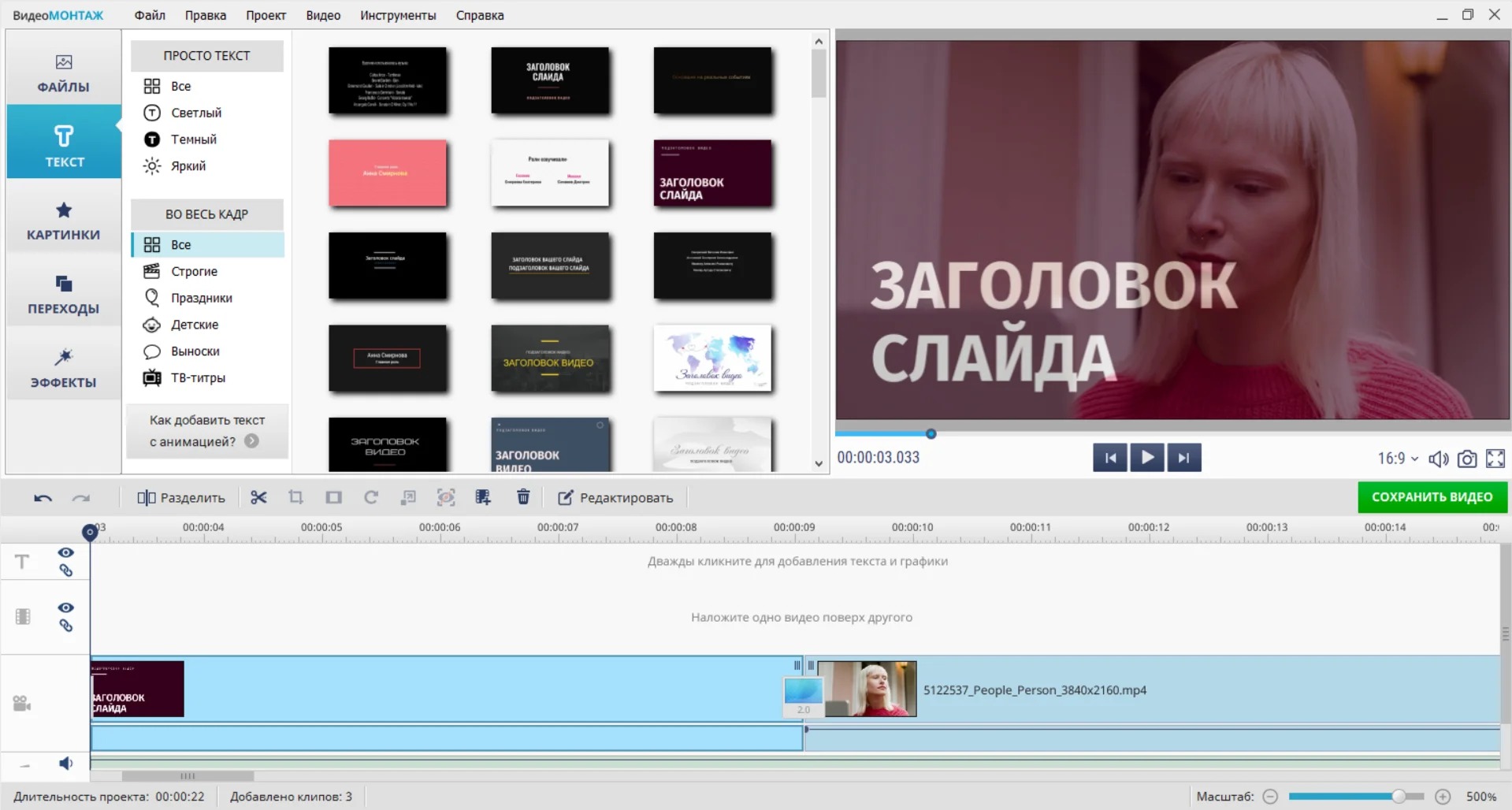
Для обычной подписи не выбирайте полноэкранный титр только потому, что его шаблон визуально понравился: он меняет композицию кадра сильнее и требует другого ритма. Если нужно написать имя спикера поверх интервью, достаточно простого текстового блока. Полноэкранный вариант лучше оставить для заставки, где зритель не должен одновременно следить за действием в кадре.
Шаг 3. Введите текст и настройте оформление
Дважды щелкните текстовый объект. Введите саму надпись, затем настройте ее внешний вид. Для обычного текста доступны заливка, контур и тень. Контур особенно полезен на неоднородном фоне: тонкая граница отделяет буквы от светлых и темных деталей, не превращая подпись в массивный баннер. После изменения параметров нажмите «Применить».
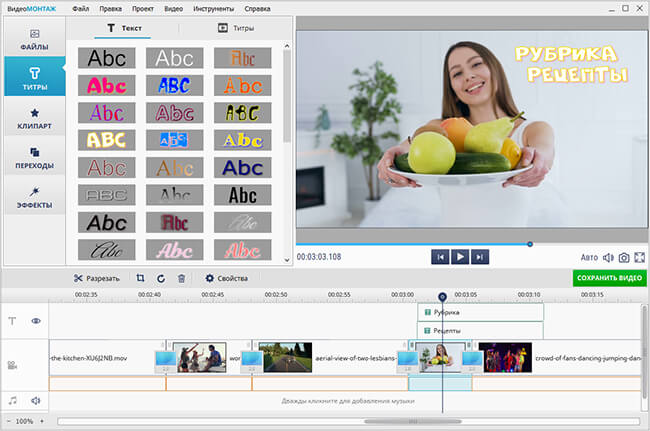
Размер оценивайте в окне предпросмотра в масштабе, близком к финальному просмотру. Длинную фразу лучше разбить на две короткие строки, чем уменьшать шрифт до предела. Для имени и должности можно сделать две строки разного визуального веса, но текст не должен конкурировать с лицом. Если в кадре уже есть табличка, интерфейс приложения или другой мелкий текст, добавленной надписи нужен еще более спокойный дизайн.
Шаг 4. Выставьте момент появления и длительность
На шкале времени переместите текстовый объект в нужную точку. Чтобы изменить время показа, выделите его и потяните за край. Для подписи к действию ориентируйтесь не только на длительность фразы, но и на монтаж: надпись не должна исчезать ровно в момент склейки, если зрителю еще нужно ее дочитать. Для короткого имени обычно достаточно одного спокойного появления; повторять его при каждом кадре с тем же человеком нет необходимости.
Проверьте начало и конец показа покадровым перемещением ползунка. Если текст начинает демонстрироваться раньше нужного кадра, сдвиньте весь блок. Если начало правильное, но надпись задерживается на следующей сцене, уменьшите только правую границу объекта. Такой порядок не сбивает уже настроенную стартовую позицию.
Шаг 5. Добавьте движение только там, где оно помогает
У выносок есть настройки анимации. Для обучающего ролика движение оправдано, когда оно привлекает внимание к появившемуся пояснению. Для имени человека или длинного текста спокойное появление обычно читается лучше сложной траектории. После выбора эффекта просмотрите участок от нескольких секунд до надписи и несколько секунд после нее: так видно, не начинается ли анимация слишком резко относительно соседних кадров.
Шаг 6. Проверьте и сохраните
Перед рендером прокрутите весь проект от начала до конца и отдельно остановитесь на каждом текстовом объекте. Проверьте орфографию, расположение, переносы и границы кадра. Затем нажмите «Сохранить видео» и выберите подходящий вариант экспорта. Не удаляйте проект после получения файла: если уже после публикации обнаружится опечатка, исправление в проекте займет минуты, а в одном готовом видео придется перекрывать старую надпись или переделывать фрагмент целиком.
Типичная ошибка: пользователь меняет длительность исходного клипа уже после расстановки текста и считает, что надписи автоматически сохранили смысловую синхронизацию. Проверка проста: пройдите все точки склеек и сопоставьте каждый текст с кадром, который он объясняет. Безопасное исправление — сначала вернуть монтаж к нужной последовательности, а затем сдвинуть текстовые блоки, не меняя их оформление.
2. iMovie — готовые стили Titles на Mac, iPhone и iPad
iMovie бесплатен и доступен на устройствах Apple. На Mac титры добавляются как прикрепленный клип над видео; на iPhone и iPad текст настраивается через кнопку Titles у выбранного клипа. Такой подход хорошо подходит для имени героя, заголовка сцены, короткого пояснения, заставки и финальных титров. Размещение и характер движения во многом определяются выбранным стилем, поэтому iMovie быстрее там, где не требуется строить сложную графику с нуля.
Стоимость: бесплатно.
Идеально для: владельца Mac, iPhone или iPad, который уже монтирует ролик в iMovie и хочет добавить аккуратный заголовок или подпись без установки другого редактора.
Сильные стороны:
- не требует отдельной покупки на поддерживаемых устройствах Apple;
- титр остается отдельным элементом над исходным клипом и его длительность можно менять на таймлайне;
- на iPhone и iPad текст можно перетаскивать в окне просмотра и менять его размер жестом;
- готовые стили включают варианты для обычных заголовков и нижних третей.
Слабые стороны:
- редактор не предназначен для Windows и Android;
- на Mac расположение и характер титра сильнее зависят от выбранного готового стиля, чем в редакторах со свободной графической компоновкой;
- для сложной фирменной анимации и большого количества вручную управляемых параметров возможностей базовых Titles может быть мало.
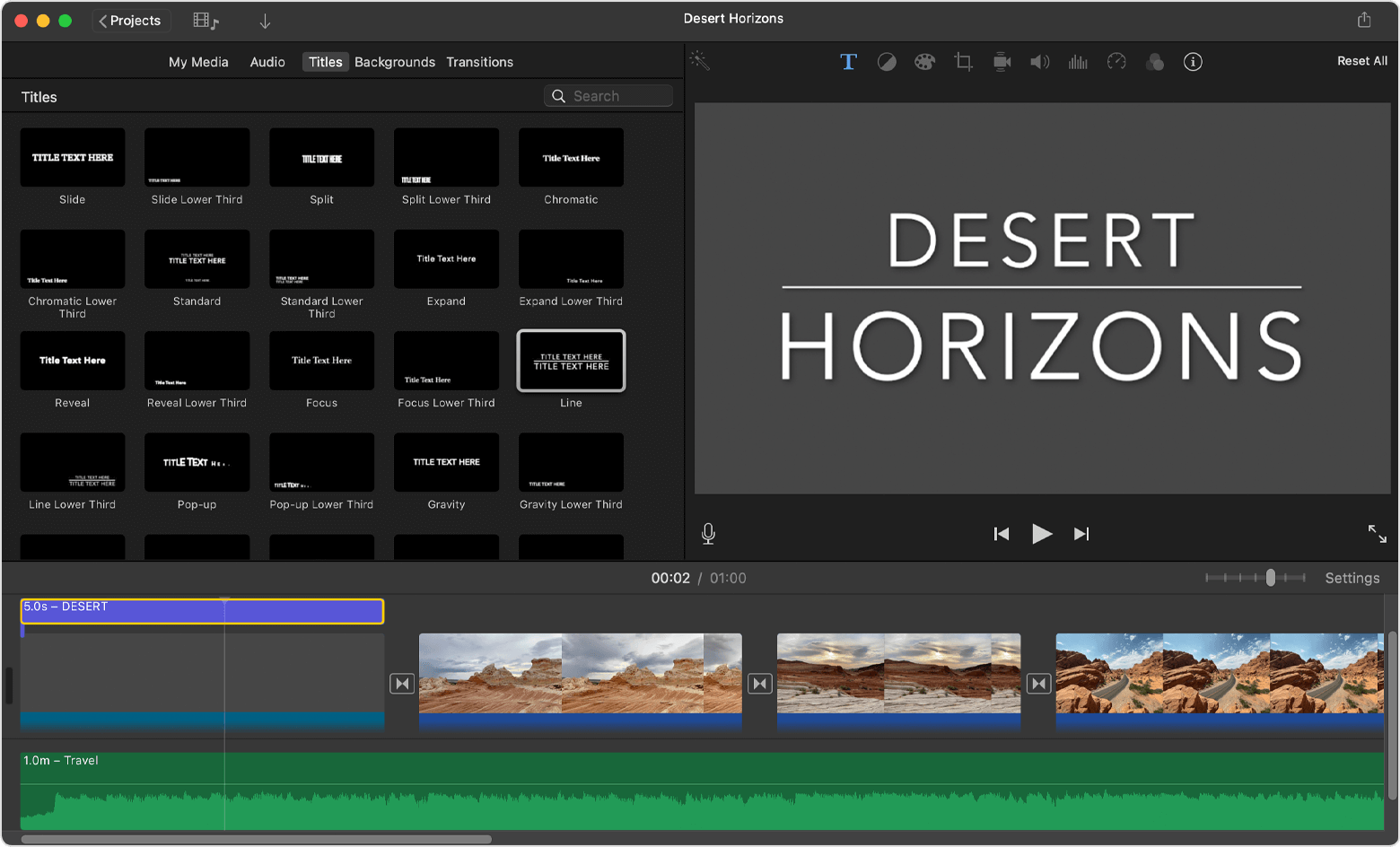
На Mac: добавьте стиль и замените текст
- Откройте проект и поставьте указатель воспроизведения в точку появления надписи.
- Нажмите Titles над браузером. Дважды щелкните подходящий стиль либо перетащите его на таймлайн поверх нужного видеоклипа.
- Дважды щелкните добавленный текстовый клип. В окне просмотра введите свою фразу и нажмите Apply.
- Там же настройте доступные параметры шрифта, размера и цвета.
- Чтобы изменить длительность, потяните за левый или правый край текстового клипа на таймлайне.
Ожидаемый результат — отдельный титр над видео, который появляется только в пределах собственного клипа. Если он стоит не на том фрагменте, переместите сам текстовый клип, а не исходное видео. При замене стиля iMovie сохраняет уже введенный текст и установленную длительность, что удобно при переборе нескольких вариантов оформления.
На iPhone и iPad: работайте через выбранный клип
- Коснитесь видеоклипа на таймлайне.
- Нажмите Titles в инспекторе и выберите стиль.
- Коснитесь текста в окне просмотра, выберите Edit, введите фразу и завершите ввод кнопкой Done.
- Перетащите текст пальцем в нужное место. Размер меняется жестом сведения или разведения пальцев.
- Для другого шрифта или цвета используйте соответствующие кнопки в инспекторе; дополнительные варианты открываются через More.
Типичная ошибка: текст выглядит правильно на одном клипе, но при смене стиля перемещается. Причина в том, что расположение является частью дизайна конкретного Title. Исправление — сначала выбрать финальный стиль, затем оценивать позицию и размер. На мобильном устройстве после каждого заметного изменения полезно запустить просмотр с начала титра, а не судить по одному статичному кадру.
3. Wondershare Filmora — шаблоны заголовков, lower thirds и callouts
Filmora строит работу вокруг раздела Titles. В библиотеке есть обычный текст, заголовки, lower thirds, субтитры, открывающие заставки, финальные титры и выноски. Для статьи, обзора товара или ролика с постоянной рубрикацией это удобно: можно выбрать один дизайн, а затем менять содержание и длительность отдельных текстовых клипов, сохраняя общий стиль.
Стоимость: есть бесплатная редакция; в ней на экспортированное видео добавляется водяной знак. Платные планы Basic и Advanced работают по подписке, также доступен Perpetual для конкретной основной версии.
Идеально для: проекта, где нужен выбор готовых текстовых шаблонов и при этом требуется больше ручной настройки, чем дают базовые титры iMovie.
Сильные стороны:
- разные типы текстовых задач собраны внутри одной библиотеки Titles;
- шаблон сначала можно оценить в Preview, затем перетащить на таймлайн;
- после добавления редактируются шрифт, размер, цвет, выравнивание, положение и анимация;
- длительность титра меняется обычным растягиванием его клипа.
Слабые стороны:
- бесплатный экспорт содержит водяной знак;
- часть библиотеки творческих ресурсов относится к платным возможностям;
- богатая коллекция шаблонов провоцирует смешивать несовместимые стили, поэтому единообразие приходится контролировать вручную.
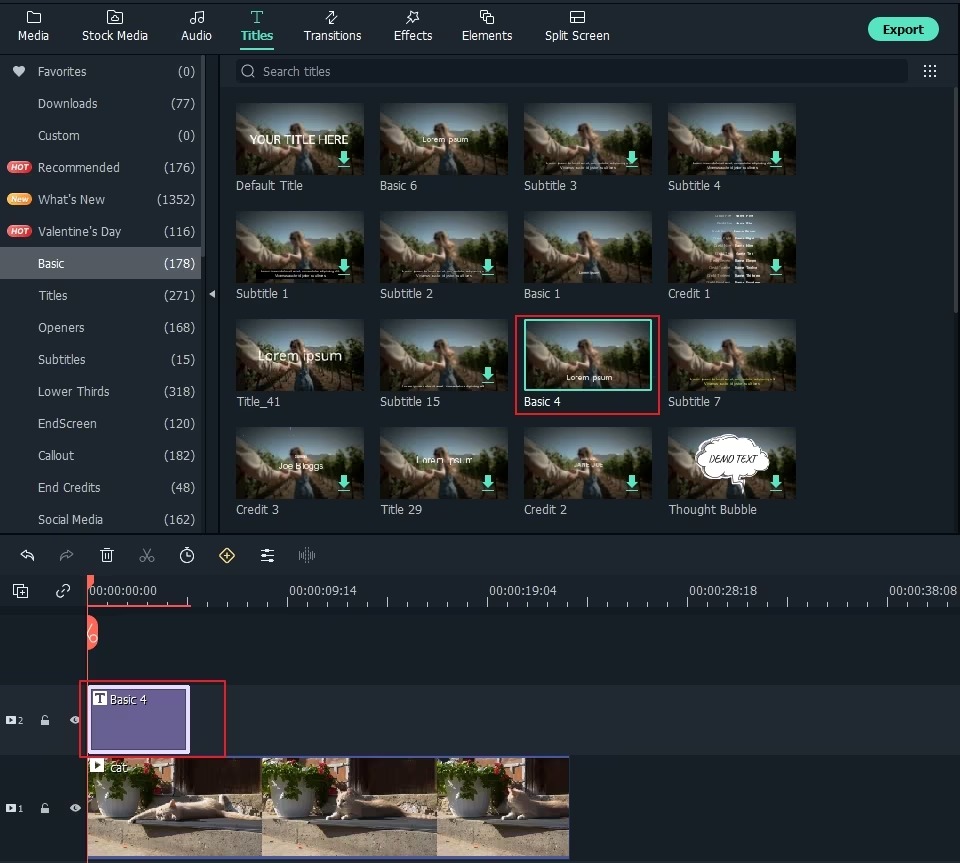
Пошагово: от Titles до готовой надписи
- Импортируйте видео и положите его на основную дорожку.
- Откройте Titles. Для простой надписи выберите Plain Text или базовый Title; для имени спикера — Lower Third; для указателя — Callout.
- Просмотрите шаблон в окне Preview. Перетащите выбранный вариант на дорожку над видео или примените его из библиотеки.
- Выделите титр на таймлайне и откройте панель его свойств. Введите свой текст и настройте шрифт, размер, цвет и выравнивание.
- Переместите рамку в Preview либо задайте позицию средствами Transform. Проверьте, что она не перекрывает главный объект.
- Растяните или сократите края текстового клипа до нужной длительности.
- Если нужна анимация, выберите ее только после того, как закончены размер и расположение текста. Затем снова просмотрите весь фрагмент.
Для серии одинаковых подписей разумнее сначала довести до конца один блок — выбрать гарнитуру, толщину, цвет, подложку и положение — а затем копировать оформленный титр и менять содержание. Так меньше риск, что в середине ролика размер шрифта незаметно изменится на несколько пунктов или имя одного героя окажется выше остальных.
Типичная ошибка: титр помещен на ту же визуальную линию, где находится важная деталь кадра, и выглядит нормально только в первом кадре. Исправление — просмотреть весь интервал титра и найти момент с самым конфликтным фоном. Положение и контраст подбираются по нему. Откат безопасен: текстовый клип отдельный, поэтому его можно переместить или удалить, не меняя исходный видеоклип.
4. Movavi Video Editor — отдельные титры над видеодорожкой
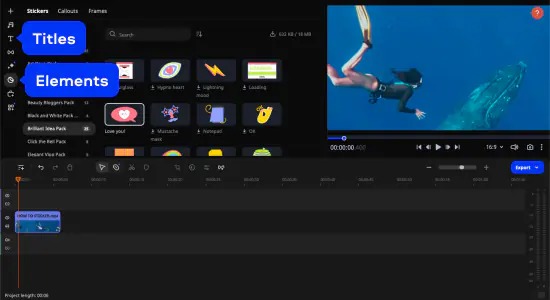
В актуальных материалах Movavi Video Editor 2026 текстовая библиотека обозначается как Text, а на части экранов интерфейса — Titles. В обоих случаях пресет перетаскивается на таймлайн поверх видео, после чего пользователь меняет содержание, шрифт, размер, цвет и положение. Для обычной подписи не требуется заранее создавать отдельную графику.
Стоимость: платная программа; доступна 7-дневная пробная версия. Пробный экспорт содержит водяной знак.
Идеально для: монтажа на Windows или macOS, когда нужны готовые титры, а также возможность продолжить работу с эффектами, переходами и другими элементами в том же настольном проекте.
Сильные стороны:
- титры размещаются на отдельной дорожке и не разрушают исходный клип;
- основные параметры внешнего вида редактируются после добавления пресета;
- актуальная версия работает на Windows и macOS;
- текст можно использовать и в более сложном сценарии с отслеживанием движущегося объекта.
Слабые стороны:
- для чистого финального файла после пробного периода нужна платная лицензия;
- названия отдельных вкладок в материалах для разных сборок отличаются, поэтому ориентироваться лучше по самой категории титров в установленной версии;
- для одного короткого текста установка полноценного настольного редактора избыточна по сравнению с браузерным способом.
Как добавить надпись
- Нажмите Add Files и импортируйте ролик, затем разместите его на Timeline.
- Откройте текстовую библиотеку Text; в интерфейсе, где раздел подписан Titles, выберите его и подходящий пресет.
- Перетащите его на таймлайн выше основной видеодорожки.
- Откройте текстовый объект двойным щелчком, введите свою фразу и отрегулируйте шрифт, размер и другие доступные параметры.
- В окне просмотра переместите надпись в нужную область. На таймлайне задайте начало и конец показа.
- Нажмите Export, задайте параметры сохранения и завершите рендер кнопкой Start.
Если надпись должна двигаться вместе с человеком или предметом, в Movavi есть отдельный Motion tracking. Для обычного заголовка включать его не нужно. Трекинг оправдан, когда связь текста с объектом сама несет смысл: например, подпись имени должна оставаться рядом с человеком, который перемещается в кадре. Перед экспортом такую сцену следует посмотреть целиком, потому что ошибка отслеживания может проявиться только в конце траектории.
Типичная ошибка: текст стоит на верхней дорожке, но начинается раньше нужного клипа. Не обрезайте исходное видео ради синхронизации. Сдвиньте сам титр или измените его левую границу, затем проверьте точку появления по изображению и звуку.
5. CapCut — быстрый текст для коротких и вертикальных роликов
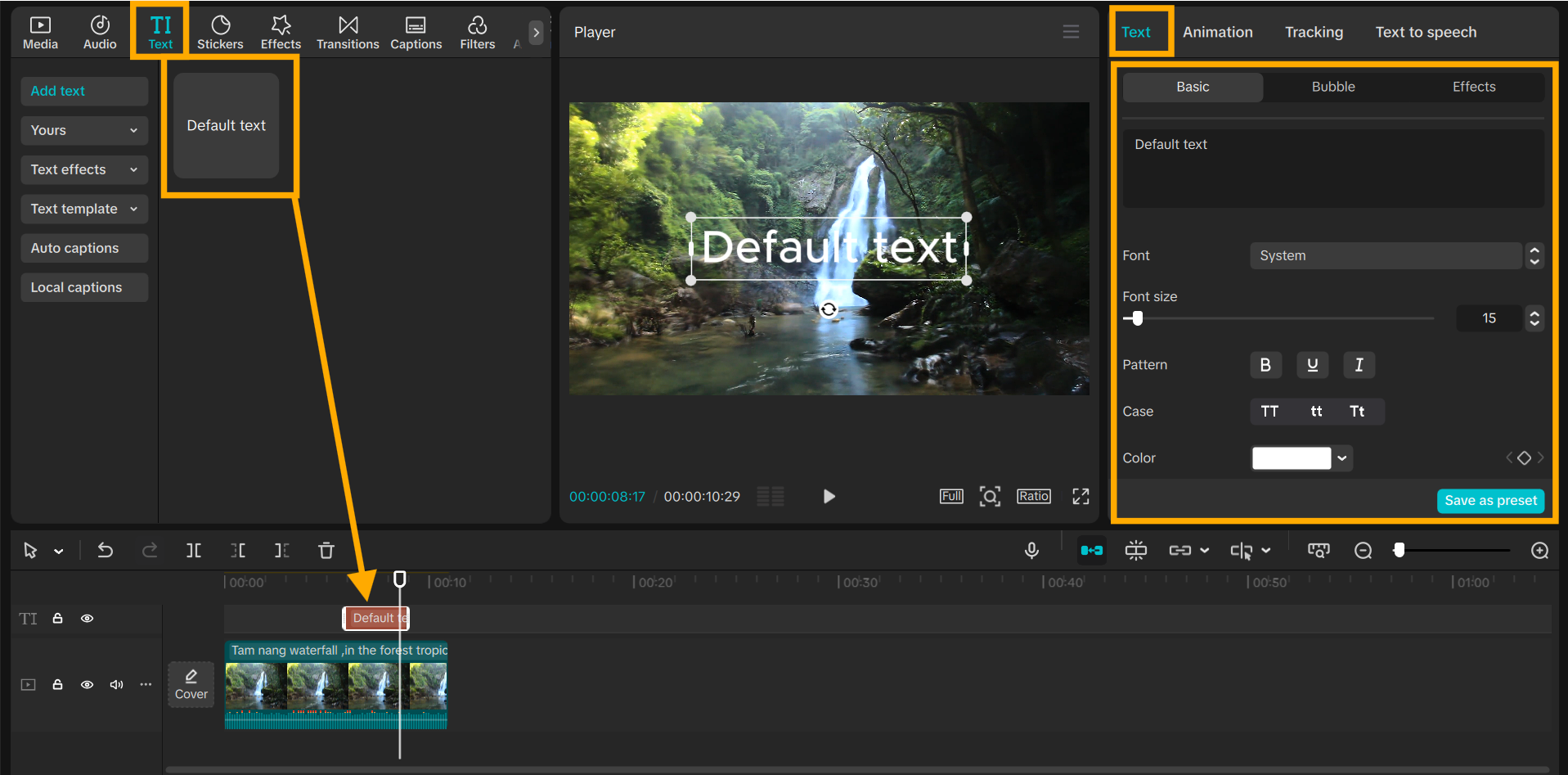
CapCut существует в веб-, настольной и мобильной формах. В актуальном настольном и веб-интерфейсе текст находится в панели Text: можно добавить обычную надпись, выбрать шаблон, настроить шрифт, цвет, интервал, выравнивание, прозрачность и анимацию. Для вертикального контента удобно, что текст сразу виден в контексте финального кадра, а его отдельный клип на таймлайне можно точно растягивать и перемещать.
Стоимость: базовые текстовые инструменты доступны бесплатно; CapCut Pro продается по месячной и годовой подписке. Итоговая цена зависит от региона, устройства и доступных акций и показывается в самом сервисе или приложении.
Идеально для: коротких роликов, Shorts и вертикального видео, где нужно быстро поставить несколько надписей или стилизованных текстовых вставок на компьютере либо телефоне.
Сильные стороны:
- одна концепция текстовых слоев используется на нескольких платформах;
- есть обычный текст, эффекты, шаблоны и анимация;
- параметры шрифта, цвета, интервалов и выравнивания собраны рядом с выбранным текстом;
- текстовый клип виден отдельно над видеодорожкой, поэтому его время легко сопоставлять с монтажом.
Слабые стороны:
- часть шаблонов и расширенных ресурсов помечена как Pro;
- стоимость Pro не едина для всех регионов и устройств;
- веб-версия требует входа в аккаунт, а работа с локальным настольным приложением и браузером отличается по организации файлов.
Пошагово в настольной или веб-версии
- Создайте проект, импортируйте видео и положите его на основную дорожку.
- Откройте Text. Для нейтральной подписи начните с обычного текста, а не с декоративного шаблона.
- Добавьте текст кнопкой с плюсом или соответствующей командой, чтобы на таймлайне появился отдельный текстовый клип.
- Введите фразу и настройте шрифт, цвет, интервалы, выравнивание и прозрачность.
- Переместите рамку в Player в нужную область. На таймлайне задайте длительность, растянув края клипа.
- При необходимости откройте Animation и выберите способ появления. Не оценивайте анимацию в остановленном кадре — обязательно воспроизведите участок.
- Откройте Export, проверьте имя файла, разрешение, формат и качество, затем сохраните результат.
В вертикальном видео особенно важно оставить свободное место у краев: поверх ролика на площадке могут появляться собственные подписи и элементы управления. Не пытайтесь компенсировать это чрезмерно маленьким текстом. Лучше сократить фразу и поставить ее ближе к визуально спокойной области кадра. Для нескольких тезисов делайте отдельные текстовые клипы — так каждый получает собственные время и положение.
Типичная ошибка: шаблон выглядит эффектно в библиотеке, но в ролике оказывается перегруженным и слишком долгим. Исправление — заменить его на обычный текст или более простой стиль, сохранив ту же фразу и временной интервал. Если используется Pro-ресурс, проверяйте его статус до финального монтажа, чтобы не обнаружить ограничение только на этапе экспорта.
6. Clideo — наложение текста прямо в браузере
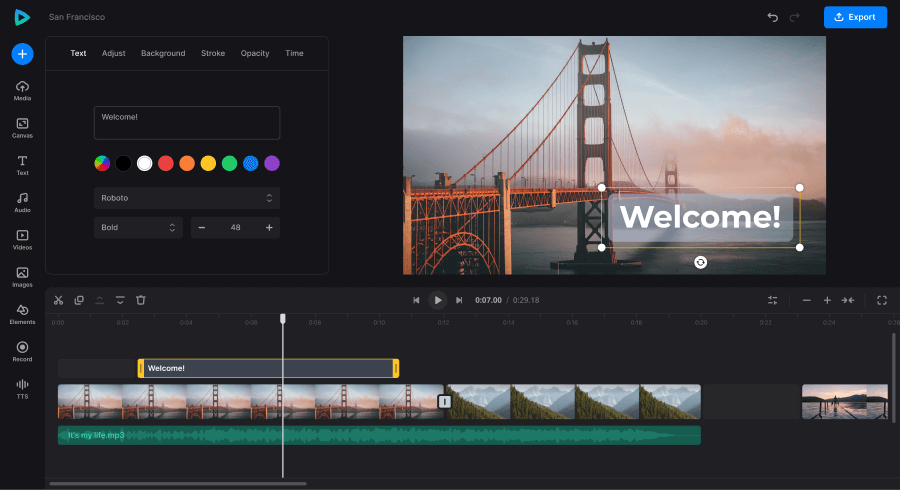
Clideo подходит для разовой задачи, когда устанавливать программу не хочется. Инструмент Add Text to Video открывает редактор в браузере: файл загружается в проект, на вкладке Text создается надпись, затем задаются шрифт, цвет, положение и время. Можно добавлять несколько текстовых элементов в разные моменты ролика. Сервис работает с MP4, AVI, MOV и WMV в этом инструменте.
Стоимость: в бесплатном режиме экспорт идет с водяным знаком, видео ограничено 720p, размер загружаемого файла — до 500 МБ, срок хранения — 14 дней. Pro снимает водяной знак, дает экспорт до 4K и убирает лимит размера загрузки.
Идеально для: одной или нескольких надписей в небольшом ролике, когда важнее отсутствие установки, чем локальная обработка файла.
Сильные стороны:
- работает в браузере без установки настольного редактора;
- текст можно перемещать мышью прямо на холсте и задавать ему отдельное время;
- поддерживаются несколько текстовых элементов с разным оформлением и положением;
- есть большой набор шрифтов и готовые стили текста.
Слабые стороны:
- исходное видео загружается в онлайн-сервис, что не подходит для материалов, которые нельзя передавать в облако;
- бесплатный экспорт содержит водяной знак и ограничен 720p;
- файл свыше 500 МБ требует платного режима или другого способа.
Как добавить текст в Clideo
- Откройте Add Text to Video и нажмите Get started.
- Загрузите ролик с устройства, из поддерживаемого облачного хранилища, выберите материал из встроенной библиотеки или запишите его непосредственно в редакторе.
- Откройте вкладку Text и выберите текстовый вариант.
- Введите надпись, задайте шрифт и цвет. Перетащите блок в нужное место прямо на холсте.
- Настройте timing, чтобы текст появлялся и исчезал в нужные моменты. Для другой реплики создайте отдельный элемент, а не переписывайте первый.
- Нажмите Export, выберите доступное разрешение и затем Continue. После обработки сохраните файл либо вернитесь к редактированию.
Онлайн-редактор особенно удобен, когда нужен один заголовок и исходник невелик. Для длинного материала с десятками надписей локальная программа обычно практичнее: не приходится сначала загружать большой файл, а потом снова скачивать результат. Если же исходник содержит конфиденциальные кадры, выбирайте локальный вариант независимо от размера.
Типичная ошибка: пользователь заканчивает монтаж, а затем обнаруживает водяной знак бесплатного режима. Это не проблема шрифта или экспорта, а условие тарифа. Проверить его нужно до работы с большим роликом. Безопасный откат — сохранить исходный файл отдельно; если условия сервиса не подходят, повторить только операцию наложения текста в локальном редакторе, не затрагивая исходник.
7. Adobe Premiere — точная ручная работа с графическими слоями
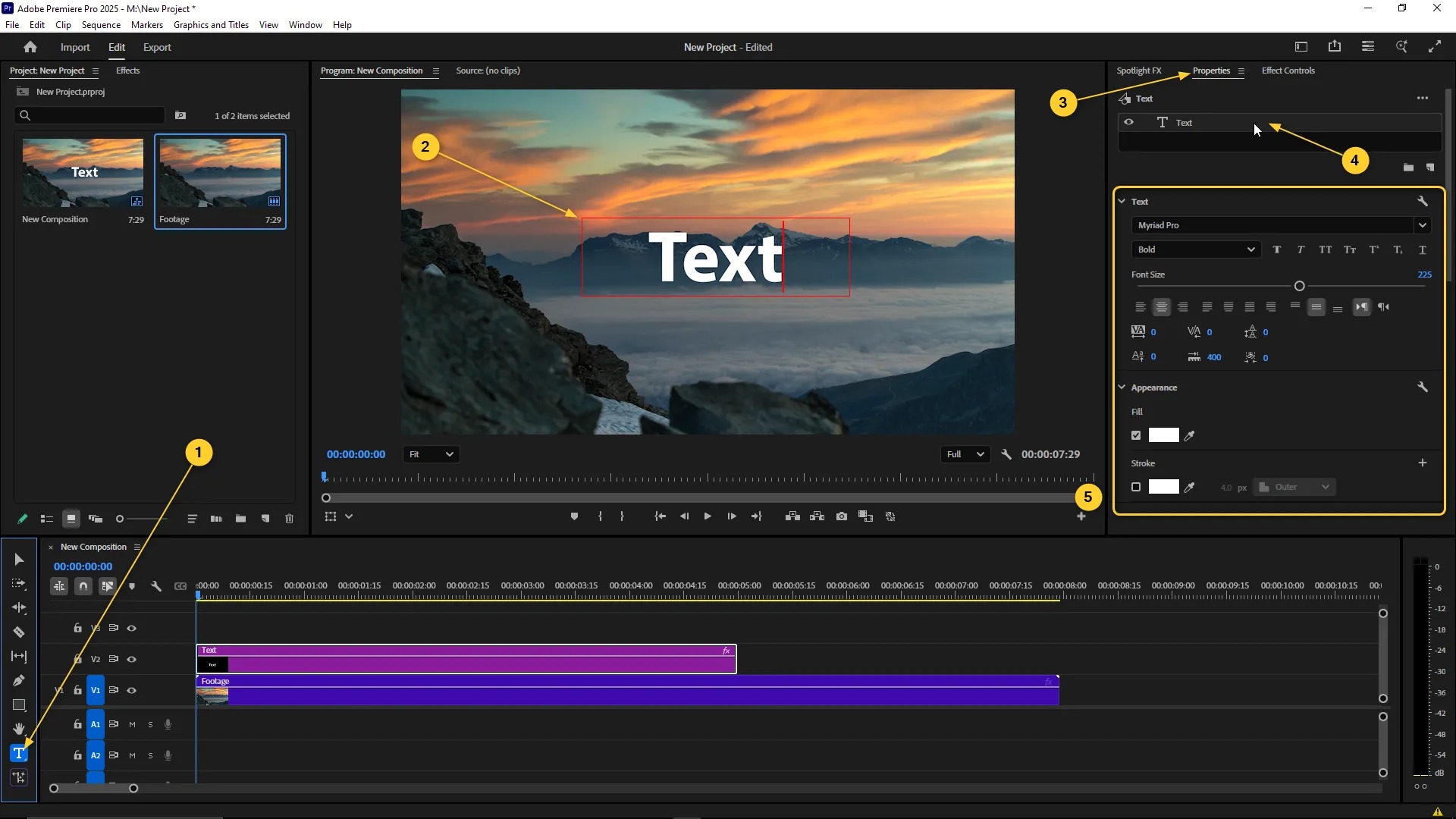
В актуальном Premiere текст редактируется через панель Properties. Начиная с современных версий, свойства графики, которые раньше находились в Essential Graphics, перенесены именно туда. Базовый титр создается инструментом Type прямо в Program Monitor, после чего становится отдельным графическим объектом на дорожке над видео. Это удобная схема для проекта, где нужны точные параметры шрифта, обводки, тени, выравнивания и повторяемого стиля.
Стоимость: платная подписка; полная пробная версия доступна на 7 дней.
Идеально для: проекта с большим количеством графики, многодорожечным монтажом и требованиями к точному оформлению текста, когда надпись является частью профессионального монтажного процесса, а не единственной правкой ролика.
Сильные стороны:
- текстовый слой создается прямо в Program Monitor и остается отдельным графическим клипом;
- Properties объединяет шрифт, размер, цвет, обводку, тень, выравнивание и параметры позиционирования;
- Linked Style и Track Style помогают сохранять единообразие между несколькими титрами и дорожками подписей;
- текст легко встраивается в сложный многослойный монтаж и анимируется стандартными средствами проекта.
Слабые стороны:
- после 7-дневной пробной версии требуется подписка;
- для одной простой подписи интерфейс и количество настроек заметно сложнее, чем в специализированных простых редакторах;
- старые уроки с Essential Graphics больше не соответствуют текущему расположению основных текстовых параметров.
Пошагово в актуальном интерфейсе
- Соберите последовательность на Timeline и поставьте указатель воспроизведения туда, где должен начаться титр.
- Выберите Type tool на панели инструментов и щелкните в Program Monitor.
- Введите текст. На верхней видеодорожке появится графический клип.
- Щелкните текст правой кнопкой в Program Monitor и выберите Edit Properties, чтобы открыть Properties.
- Настройте font, size, fill, stroke, shadow и выравнивание. Переместите текст в нужную область кадра.
- На Timeline растяните границы графического клипа до нужной длительности.
- Если таких подписей много, создайте единый стиль и применяйте его к другим текстовым слоям вместо ручной настройки каждого параметра заново.
- Просмотрите участок в реальном времени и только затем отправляйте последовательность на экспорт.
Если вы смотрите старую инструкцию и не находите Essential Graphics, не переустанавливайте программу и не ищите скрытый рабочий стол: в Premiere 25.0 и новее основные свойства текста перенесены в Properties, а библиотека шаблонов находится в Graphics Templates. Это типичный случай, когда интерфейс изменился, а задача осталась прежней.
Типичная ошибка: пользователь форматирует каждый титр отдельно, и через несколько минут ролика появляются разные размеры, оттенки и интервалы. Исправление — выбрать один корректный блок как эталон и связать остальные с единым стилем. Перед этим проверьте, что эталон действительно подходит для всех фонов: единообразие не помогает, если сам стиль плохо читается на половине сцен.
Как сделать текст читаемым, а не просто заметным
Сначала контраст, потом декоративность
Самый надежный тест — посмотреть фрагмент без остановки. Если взгляд вынужден искать слова среди деталей кадра, проблема не в длительности, а в контрасте. Белый текст на светлом фоне нуждается в темной обводке, тени или подложке; темный — в светлом отделении от фона. Подложка особенно полезна для субтитров и обучающих подписей, где смысл важнее стилизации.
Не оценивайте цвет только по одному кадру. Камера движется, яркость сцены меняется, за буквами проходят люди и предметы. Надпись должна оставаться различимой на всем интервале. Поэтому при выборе цвета прокрутите текстовый клип от первого до последнего кадра и найдите момент с наихудшим фоном.
Одна надпись — одна мысль
Длинный абзац в видео читается медленнее, чем в статье: зритель одновременно следит за изображением и слушает звук. Если фраза не помещается в одну-две строки нормального размера, сократите ее или разделите на последовательные блоки. В обучающем ролике лучше показать «Откройте раздел Текст», затем отдельной надписью «Выберите Просто текст», чем выводить всю последовательность действий сразу.
Для нижней трети оставьте только сведения, которые помогают идентифицировать человека или объект. Имя, должность и организация уже образуют три уровня информации; добавление длинного описания перегружает блок. Остальную информацию можно вынести в следующую сцену или в озвучку.
Не ставьте важный текст вплотную к краям
Даже когда редактор показывает весь кадр, готовое видео может просматриваться внутри интерфейса площадки, где поверх картинки появляются собственные элементы. Кроме того, при подготовке второй версии 16:9, 1:1 или 9:16 края обрезаются по-разному. Оставляйте визуальный запас. Это не означает, что все надписи должны находиться в центре: нижняя треть по-прежнему может быть внизу, но не должна касаться самой границы изображения.
Анимация должна обслуживать ритм
Появление текста нужно согласовать с монтажом. На резкой склейке эффект с длинным въездом может выглядеть запоздавшим; в спокойном интервью мгновенный крупный прыжок отвлекает от речи. Выберите один принцип для однотипных подписей и повторяйте его. Если в ролике десять имен спикеров, каждое не должно появляться новым способом.
Для проверки анимации запустите воспроизведение на несколько секунд раньше титра. Так видно не только сам эффект, но и его связь с предыдущим кадром. Затем посмотрите участок после исчезновения. Нередко проблема находится именно там: выезжающий объект закончил движение, но остается на экране лишнюю секунду.
Когда нужен текст, а когда полноценные субтитры
Обычный текстовый слой хорош для единичных фраз: названия, имени, цены, главы, выноски. Субтитры — это поток реплик, для которого важны последовательность, точное время начала и окончания, единый стиль и возможность быстро исправить множество строк. Создавать сотню субтитров тем же способом, что одну заставку, технически можно не во всех редакторах и почти всегда неудобно.
Если субтитры должны быть неотделимы от изображения, их можно «впечь» в видео при рендере. Такой текст будет виден в любом плеере, но зритель не сможет его отключить. Отдельный файл субтитров или отдельная subtitle track сохраняют текст как самостоятельные данные там, где формат и площадка это поддерживают. Для локальной работы с большим количеством реплик полезен отдельный редактор синхронизации субтитров, а финальное встраивание уже выполняется в монтажной программе.
Для ролика с пятью короткими пояснениями не усложняйте процесс: пять обычных текстовых клипов проще контролировать визуально. Для интервью на двадцать минут с полной расшифровкой подход меняется: важнее быстро перемещаться по репликам, видеть все строки как последовательность и исправлять тайминг системно.
Дерево диагностики: почему текст выглядит неправильно
| Симптом | Что проверить первым | Вероятная причина | Безопасное исправление |
|---|---|---|---|
| Текст не виден | Есть ли текстовый клип в текущей точке времени и находится ли он выше видео | Клип стоит в другом месте, закончился раньше или скрыт параметрами оформления | Верните указатель в его интервал, проверьте цвет и непрозрачность, затем положение слоя |
| Надпись уезжает на следующий кадр | Правую границу текстового клипа | Длительность больше длительности смыслового фрагмента | Сократите текстовый клип, не обрезая исходное видео |
| После перехода в 9:16 пропали края фразы | Композицию в финальном соотношении сторон | Текст расставлялся до кадрирования | Переместите и при необходимости переразбейте строку уже в вертикальной версии |
| Буквы сливаются с фоном | Самый светлый и самый темный момент под надписью | Недостаточный контраст на части сцены | Добавьте контур, тень или подложку либо перенесите текст в спокойную область |
| Текст стал слишком мелким | Длину фразы и число строк | Размер уменьшали, чтобы вместить слишком много слов | Сократите формулировку или разделите ее на два последовательных блока |
| Стиль отличается от соседних титров | Шрифт, размер, цвет и положение | Каждый блок настраивался независимо | Скопируйте уже готовый эталонный титр и замените только содержимое |
| В бесплатном экспорте появился водяной знак | Условия выбранной программы до рендера | Ограничение бесплатного режима | Вернитесь к проекту и выберите подходящую лицензию либо редактор с приемлемыми условиями |
| После экспорта текст выглядит мягче | Разрешение и качество итогового файла | Слишком агрессивное сжатие или меньший размер кадра | Повторите экспорт с целевым разрешением и более подходящими параметрами качества |
При любой ошибке меняйте один параметр за раз. Если одновременно переставить текст, сменить шрифт, увеличить размер и поменять анимацию, станет непонятно, какое действие действительно решило проблему. Сохраненный проект позволяет экспериментировать без повреждения исходного ролика, поэтому перед крупной серией изменений разумно сделать отдельную копию версии.
Как проверить титры за 10 минут перед экспортом
- Прочитайте текст отдельно от видео. Проверьте имена, даты, числа, марки моделей и названия организаций. Ошибка в одном символе после рендера требует нового экспорта.
- Посмотрите ролик без пауз. Задача — понять, успевает ли зритель читать, а не насколько красиво выглядит стоп-кадр.
- Проверьте начало каждого блока. Текст не должен появляться до события, которое он объясняет, если это не сделано намеренно.
- Проверьте конец каждого блока. Надпись не должна оставаться на следующей сцене после смены смысла.
- Найдите самый сложный фон. Для каждого длинного титра посмотрите момент максимальной яркости и максимальной детализации под буквами.
- Проверьте края. Убедитесь, что ни один символ, подложка или выноска не упирается в границу кадра.
- Сравните однотипные подписи. Имена героев должны выглядеть как одна система: одинаковые размер, положение, интервалы и характер появления.
- Откройте короткий тестовый экспорт. Не ограничивайтесь предпросмотром. Выведите небольшой фрагмент, откройте готовый файл в обычном плеере и убедитесь, что резкость текста, цвет и синхронизация сохранились.
Тестовый экспорт особенно полезен перед длинным роликом. Он выявляет проблемы, которые трудно заметить внутри редактора: недостаточную четкость мелкого шрифта, иной масштаб после изменения разрешения, неожиданное обрезание при нестандартном размере кадра. После теста вернитесь в проект, внесите только необходимые поправки и затем рендерьте весь материал.
Практические сценарии
Имя спикера в интервью
Используйте нижнюю треть или простой текст. Появление должно быть спокойным и коротким. Сначала поставьте имя, ниже — должность или организацию меньшим размером. Проверьте фон во всем интервале, потому что человек может повернуться или камера может сменить план. Если кадр крупный, размещайте подпись со стороны, где больше свободного пространства, а не поверх лица.
Инструкция по программе или сайту
Надпись должна помогать выполнить действие, а не пересказывать озвучку. Показывайте точное название кнопки или короткий результат шага. Если нужно указать на элемент интерфейса, сочетайте текст с выноской или графическим указателем. Длительность выбирайте так, чтобы зритель успел найти элемент на экране. Несколько команд лучше разделить на последовательные блоки.
Цена, акция или характеристика товара
Число должно читаться мгновенно. Не помещайте цену в декоративный шрифт, где похожи цифры 1 и 7 или 3 и 8. Единицы измерения, валюта и условия акции должны быть набраны без двусмысленности. Если значение относится к конкретному товару в кадре, синхронизируйте текст именно с его появлением, чтобы при следующей склейке подпись не осталась над другим предметом.
Заставка и название главы
Полноэкранный титр оправдан, когда зрителю нужна пауза между смысловыми частями. Короткое название работает лучше длинного предложения. На фоне активного видео можно затемнить изображение или использовать отдельный фон, но важно не превращать каждую минуту в новую заставку. Для внутренних глав достаточно одной повторяемой системы.
Текст, который следует за объектом
Сначала убедитесь, что движение действительно несет смысл. Для неподвижной подписи трекинг только усложняет монтаж. Если имя должно держаться рядом с движущимся человеком, используйте отслеживание объекта там, где оно доступно, либо анимируйте положение вручную. После настройки просмотрите всю траекторию, включая момент, когда объект частично перекрывается или уходит к краю кадра.
Частые вопросы
Можно ли наложить текст без потери исходного видео?
Да, если работать в редактируемом проекте и не перезаписывать исходник. Текст находится отдельным слоем до финального рендера. Готовый файл с «впечатанным» текстом уже содержит новый видеоряд, поэтому исходник нужно хранить отдельно. Это дает возможность сделать вторую версию с другим языком или исправить опечатку без удаления старой надписи из готового кадра.
Можно ли добавить надпись только на несколько секунд?
Да. В редакторах с таймлайном длительность задается длиной текстового клипа: переместите его в нужную точку и измените левую или правую границу. В iMovie, Filmora, Movavi, CapCut и ВидеоМОНТАЖе текстовый объект виден на временной шкале отдельно от основного видео. В Clideo время задается для конкретного текстового элемента в онлайн-проекте.
Как сделать одинаковое оформление для всех подписей?
Сначала полностью настройте один эталонный титр. Затем дублируйте его и меняйте только слова и длительность. В редакторах со стилями можно сохранить или связать параметры, но даже простое копирование уже уменьшает число расхождений. Финальная проверка должна сравнивать несколько одинаковых элементов рядом: так быстрее заметить случайно другой размер или положение.
Почему после смены формата кадра текст пришлось переделывать?
Потому что текст — часть композиции. При переходе, например, с горизонтального кадра на вертикальный область видимого изображения меняется, а строки получают другое доступное пространство. Поэтому правильная последовательность — определить итоговое соотношение сторон, сделать кадрирование и только потом расставлять окончательные титры. Для нескольких форматов лучше хранить отдельные версии проекта.
Что выбрать для одного короткого ролика?
На Windows удобнее начать с ВидеоМОНТАЖа, если нужен русскоязычный локальный процесс; на Mac, iPhone или iPad — с уже доступного iMovie. Для вертикального контента с шаблонами подойдет CapCut. Если ничего устанавливать нельзя и файл небольшой, задачу закрывает Clideo. Filmora и Movavi разумны, когда помимо текста планируются другие монтажные операции, а Adobe Premiere — когда проект уже ведется в профессиональном многодорожечном процессе.
Итог
Наложение текста сводится не к выбору эффектного шрифта, а к контролю слоя, времени и читаемости. Для заставки нужен короткий заголовок, для имени — спокойная нижняя треть, для инструкции — последовательные пояснения, для полной расшифровки — субтитровый процесс. Сначала определите формат кадра и соберите монтаж, затем добавляйте надписи и только после этого доводите анимацию.
На Windows ВидеоМОНТАЖ дает прямой маршрут через раздел «Текст» и отдельные варианты для полноэкранных титров, простых надписей и выносок. В экосистеме Apple ту же базовую задачу закрывает iMovie. Filmora и Movavi удобны, когда текст сочетается с обычным настольным монтажом; CapCut — когда важна скорость работы с коротким контентом; Clideo — когда нужна обработка в браузере; Adobe Premiere — когда необходим точный контроль графики внутри большого проекта. Независимо от редактора финальный шаг один: полностью просмотреть все титры, проверить короткий тестовый экспорт и сохранить редактируемый проект вместе с исходником.












