


Обычная фотография JPEG, PNG или HEIC сама по себе не воспроизводит фоновую музыку как видеоролик. Поэтому практическая задача решается иначе: снимок ставят на видеодорожку, задают ему длительность, добавляют аудиотрек и сохраняют результат как видео. Такой файл открывается на телефоне, компьютере и телевизоре, а также подходит для отправки в мессенджер или публикации в соцсети.
Ниже разобраны способы для Windows, iPhone, iPad, Android и браузера. Основной вариант для компьютера — ФотоШОУ PRO: в нём можно добавить одну или несколько композиций, записать голос, изменить громкость и отдельно озвучить нужный слайд. Для телефона подойдут InShot, iMovie и VivaVideo, для Windows с более привычной видеомонтажной логикой — ВидеоМОНТАЖ, а без установки программы задачу решают Clideo и Kapwing.
- Что подготовить перед добавлением музыки
- Какой способ выбрать
- ФотоШОУ PRO: подробный способ для Windows
- 1. Создайте проект и добавьте фотографии
- 2. Откройте раздел «Музыка»
- 3. Добавьте несколько композиций, если одной недостаточно
- 4. Настройте общую громкость и плавное начало
- 5. Запишите голосовой комментарий при необходимости
- 6. Добавьте звук только к одному слайду
- 7. Синхронизируйте фото и музыку
- 8. Проверьте отдельные уровни на важных кадрах
- 9. Сохраните видео
- InShot: музыка на фото со смартфона
- Как собрать ролик
- iMovie: способ для iPhone и iPad
- Пошагово
- ВидеоМОНТАЖ: когда нужен обычный таймлайн Windows
- Как добавить музыку
- VivaVideo: мобильный ролик с музыкой и эффектами
- Последовательность действий
- Clideo: добавить музыку без установки программы
- Вариант 1: Video Editor
- Вариант 2: Slideshow Maker
- Kapwing: онлайн-проект с более свободной компоновкой
- Как сделать
- Как синхронизировать фотографию и песню, чтобы ролик не выглядел случайным
- Один снимок на всю песню
- Несколько фотографий под одну композицию
- Музыка и голос одновременно
- Как настроить кадр: вертикальное фото, горизонтальное видео и поля
- Громкость, обрезка и плавное затухание
- Что проверить перед экспортом
- Типичные проблемы и как их исправить
- Музыка есть в проекте, но не слышна
- Песня длиннее фотографии
- Фотография обрезалась после выбора вертикального или горизонтального формата
- iMovie не показывает нужную песню
- Онлайн-редактор слишком долго загружает материалы
- После экспорта появился водяной знак
- Музыка заканчивается раньше слайд-шоу
- Какой способ подходит для разных сценариев
- Частые вопросы
- Можно ли добавить музыку прямо внутрь JPEG, чтобы он проигрывался как фотография?
- Как сделать, чтобы одна песня играла на всех фотографиях?
- Что делать, если нужна только середина композиции?
- Можно ли использовать песню из потокового музыкального сервиса?
- Что лучше: обрезать песню или увеличить длительность фото?
- Можно ли сделать всё без интернета?
- Как сохранить максимальную чёткость исходного фото?
- Итог
- Предложить модель для рейтинга
Что подготовить перед добавлением музыки
Сначала определите, что должно получиться: один неподвижный кадр на всю композицию или слайд-шоу из нескольких фотографий. В первом случае длительность единственного кадра должна быть не короче нужного фрагмента музыки. Во втором — аудио кладут под последовательность снимков, а время показа каждого кадра распределяют так, чтобы визуальный ряд закончился вместе с фонограммой.
- Фотографии. Лучше работать с копиями исходников. Для горизонтального ролика заранее отберите кадры одной ориентации или решите, как будут оформлены вертикальные снимки: с полями, фоном или аккуратным кадрированием.
- Музыка. Удобнее всего использовать локальный аудиофайл либо встроенную библиотеку редактора. Для публикации учитывайте права на композицию: наличие трека в памяти телефона не означает, что его разрешено свободно размещать в открытом видео.
- Длительность. Если нужна только часть песни, заранее отметьте примерное начало и конец. Почти все редакторы ниже позволяют обрезать аудио уже на монтажной шкале.
- Формат кадра. До оформления текста и анимации выберите горизонтальный, вертикальный или квадратный проект. Последующая смена пропорций часто приводит к дополнительному кадрированию.
- Свободное место. На смартфоне оставьте запас памяти для исходников, временных данных и готового видео. При работе в браузере важнее стабильное соединение, поскольку изображения и звук загружаются в онлайн-редактор.
Если в ролике будет голос, музыку стоит воспринимать именно как фон: речь должна оставаться разборчивой и не конкурировать с вокалом песни. В редакторах с отдельными звуковыми дорожками удобнее сначала выстроить фотографии и голос, а затем подбирать уровень музыки.
Какой способ выбрать
| Инструмент | Где работает | Как устроена работа | Когда особенно уместен |
|---|---|---|---|
| ФотоШОУ PRO | Windows | Локальный редактор слайд-шоу с отдельными настройками музыки, комментариев и звука слайда | Фильм из фотографий, семейное слайд-шоу, поздравление, ролик с голосовыми комментариями |
| InShot | Android, iPhone/iPad | Мобильная монтажная шкала, своя музыка, встроенная библиотека, эффекты и голос | Быстрый ролик из фото для телефона и соцсетей |
| iMovie | iPhone и iPad | Фотографии и музыка размещаются в проекте Movie; есть Soundtracks и My Music | Монтаж без стороннего редактора в экосистеме Apple |
| ВидеоМОНТАЖ | Windows | Полноценная видеомонтажная шкала, локальные аудиофайлы, коллекция музыки и запись голоса | Когда кроме фото и музыки понадобятся видео, титры, переходы и более общий монтаж |
| VivaVideo | Android, iPhone/iPad | Мобильный редактор с музыкальной библиотекой, звуковыми эффектами и инструментами обработки | Слайд-шоу и короткие мобильные ролики с оформлением прямо на смартфоне |
| Clideo | Браузер | Файлы загружаются в веб-редактор; есть отдельный Video Editor и простой Slideshow Maker | Разовая работа без установки программы |
| Kapwing | Браузер | Изображение и аудио собираются на облачной монтажной шкале | Онлайн-проект, в котором нужны текст, размер под площадку и дополнительные медиа |
Локальные редакторы удобнее, когда не хочется передавать личные фотографии на сервер или интернет нестабилен. Браузерные сервисы полезны для разовой задачи на чужом компьютере, но исходники при этом загружаются в облачную среду. Для мобильной публикации проще сразу работать на телефоне, чтобы не переносить готовый файл между устройствами.
Если нужен именно отдельный конструктор слайд-шоу, а не универсальный видеоредактор, полезно сравнить и Bolide Slideshow Creator для роликов из фотографий с музыкой на Windows. Ниже же акцент сделан на способах, которые чаще встречаются в практических инструкциях по наложению музыки на фото.
ФотоШОУ PRO: подробный способ для Windows
ФотоШОУ PRO рассчитан именно на фильмы из фотографий. Актуальная версия 26.5 работает в Windows 11, 10, 8, 7 и XP, интерфейс русскоязычный. Музыку можно взять с компьютера или из встроенной коллекции, в один проект разрешено добавить несколько аудиофайлов. Отдельно доступны голосовые комментарии и звук для выбранного слайда. Это делает способ удобным, когда одна фотография быстро превращается в видео, а затем проект постепенно расширяется до полноценного слайд-шоу.
1. Создайте проект и добавьте фотографии
Откройте новый проект и перенесите в него один снимок или серию кадров. Для единственного фото важно сразу проверить длительность слайда: оно должно оставаться на экране столько, сколько звучит нужный фрагмент музыки. Для серии сначала расставьте снимки в правильной последовательности, а уже затем синхронизируйте их с фонограммой. Такой порядок уменьшает число повторных подгонок.
Если кадры имеют разную ориентацию, посмотрите их в окне предварительного просмотра до добавления текста. Вертикальное фото в горизонтальном проекте не стоит растягивать до заполнения любой ценой: лучше сохранить композицию снимка и оформить свободные поля, чем обрезать лицо, руки или значимую деталь.
2. Откройте раздел «Музыка»
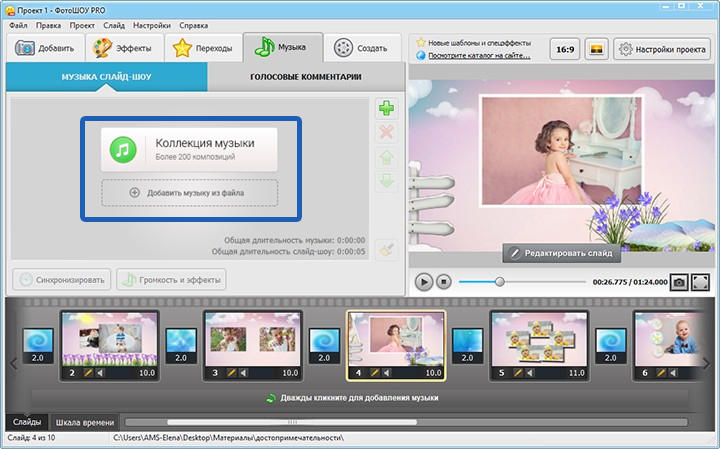
Перейдите в меню «Музыка». Для локального трека выберите «Добавить музыкальный файл» → «Выбрать файл», укажите композицию и нажмите «Открыть». Вместо своего файла можно использовать встроенную коллекцию. После добавления музыка становится частью проекта, а не частью исходной фотографии: оригинальный JPEG или PNG не изменяется.
3. Добавьте несколько композиций, если одной недостаточно
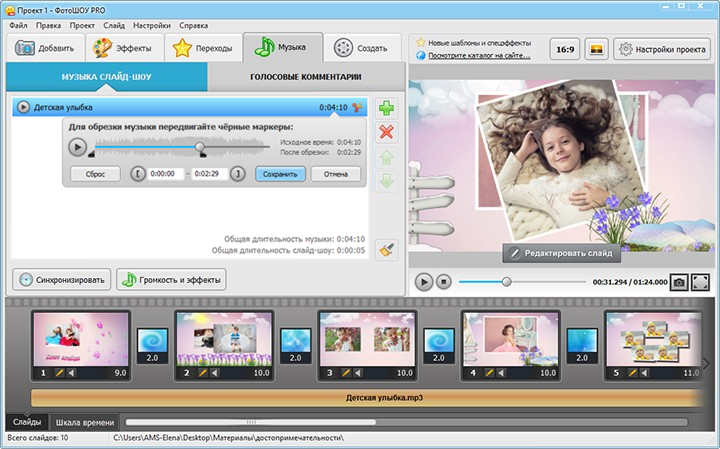
В слайд-шоу разрешено использовать несколько аудиофайлов. Это полезно для длинного семейного фильма, где спокойная вступительная часть сменяется более динамичной. Не нужно заранее склеивать песни в стороннем аудиоредакторе: добавьте их по очереди в проект, затем подгоните длину каждой под нужный участок.
Чтобы укоротить композицию, выделите её в списке и нажмите значок ножниц. Маркерами обозначьте фрагмент, который должен остаться. Обрезка особенно важна, когда исходная песня длиннее видеоряда: вместо резкого обрыва в середине куплета лучше оставить логически законченный музыкальный отрезок.
4. Настройте общую громкость и плавное начало
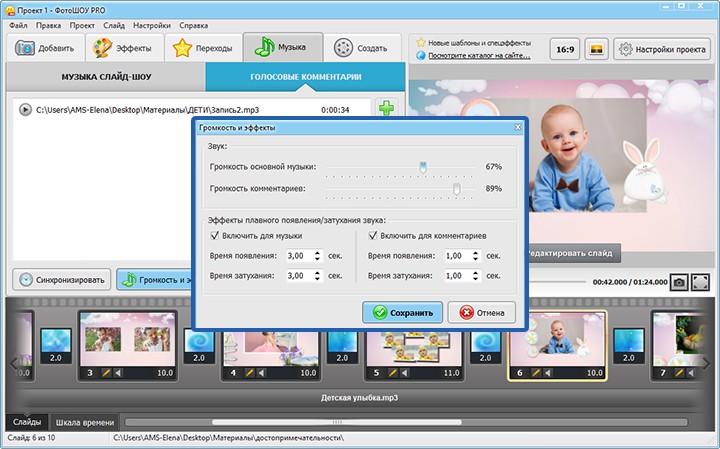
Нажмите «Громкость и эффекты». Здесь регулируются уровни основной музыки и голосовых комментариев, а также параметры появления и затухания звука. Для ролика без речи музыка может быть основным звуковым слоем. Если поверх неё есть голос, фон лучше уменьшить до уровня, при котором все слова слышны без напряжения.
Плавное затухание особенно полезно, когда видеоряд заканчивается раньше естественного финала композиции. Вместо механического обрыва зритель услышит короткий спад уровня. Проверяйте не только последние секунды, но и начало: слишком длинное нарастание может создать ощущение, что ролик первые мгновения воспроизводится без звука.
5. Запишите голосовой комментарий при необходимости
Для озвучивания перейдите во вкладку «Голосовые комментарии» и выберите «Записать с микрофона». Программа позволяет записать речь прямо в проект и затем отдельно настроить её громкость относительно музыки. Такой вариант удобен для поздравления, исторического семейного альбома, учебного слайд-шоу или закадрового рассказа.
Перед записью закройте приложения, которые могут использовать микрофон, и сделайте короткую пробу. Если голос записан слишком тихо, лучше исправить уровень до окончательного экспорта, а не повышать общую громкость уже готового видео: вместе с речью поднимется и фоновый шум.
6. Добавьте звук только к одному слайду
Дважды щёлкните по нужной фотографии на монтажном столе и откройте вкладку «Звуки». В блоке «Звук для всего слайда» можно выбрать запись с микрофона, композицию из коллекции или аудиофайл с компьютера. Также задаётся момент запуска: сразу, после перехода или спустя указанный интервал.
Локальный звук полезен, когда общая музыка уже идёт через весь фильм, но на конкретном кадре нужен отдельный эффект или короткая реплика. Не перегружайте один момент несколькими громкими слоями: если одновременно звучат фон, голос и эффект, уменьшите хотя бы один из них.
7. Синхронизируйте фото и музыку
Запустите просмотр не только с начала, но и в местах смены фотографий. Убедитесь, что важный кадр не исчезает на сильной доле раньше, чем зритель успевает его рассмотреть. В слайд-шоу с большим количеством снимков полезнее немного изменить длительность нескольких соседних кадров, чем растягивать последний слайд на десятки секунд только ради окончания песни.
Для одного фото принцип обратный: длительность изображения должна покрывать весь музыкальный фрагмент. Если кадр заканчивается раньше, итоговое видео тоже закончится, даже если исходный аудиофайл длиннее.
8. Проверьте отдельные уровни на важных кадрах
Если на одном слайде появляется голос или другой звук, откройте его настройки и уменьшите фоновую музыку только на этот момент. Такой приём называется приглушением фона: основная композиция остаётся непрерывной, но не мешает речи. После реплики уровень возвращается к обычному.
Проверять лучше в наушниках и через динамики устройства, на котором ролик будут смотреть. Очень низкий бас или чрезмерная громкость могут восприниматься по-разному. Цель проверки — не максимальная громкость, а понятное соотношение между музыкой, голосом и дополнительными эффектами.
9. Сохраните видео
Когда предварительный просмотр устраивает, вернитесь в главное окно и откройте вкладку «Создать». Программа предлагает варианты сохранения для просмотра на компьютере, публикации в интернете и других сценариев. Для обычной отправки выбирайте видеовывод, совместимый с устройством получателя, и после рендеринга обязательно откройте готовый файл отдельно от проекта.
Контрольный просмотр нужен потому, что монтажная шкала показывает проект, а не окончательно закодированный файл. Проверьте первые и последние секунды, отсутствие тишины вместо музыки, правильную ориентацию изображения и то, что звук не обрывается раньше кадра.
InShot: музыка на фото со смартфона
InShot остаётся одним из самых распространённых мобильных способов собрать фото и музыку в видеоролик. В актуальной Android-версии есть монтаж видео с фотографиями, добавление музыки, звуковых эффектов и голосовой озвучки, а также создание слайд-шоу. Приложение распространяется с покупками внутри приложения; в Google Play также указано наличие рекламы. Для простой задачи достаточно монтажного проекта с одной фотографией.
Как собрать ролик
- Откройте InShot и выберите создание «Видео», а не одиночное редактирование фотографии. Музыка должна оказаться на видеомонтажной шкале, поэтому нужен именно видеопроект.
- Разрешите приложению доступ к нужным фото и выберите один или несколько снимков из галереи. Подтвердите импорт.
- Задайте формат холста под будущую публикацию. Если снимок не совпадает с пропорциями кадра, используйте фон или режим вписывания вместо агрессивного увеличения.
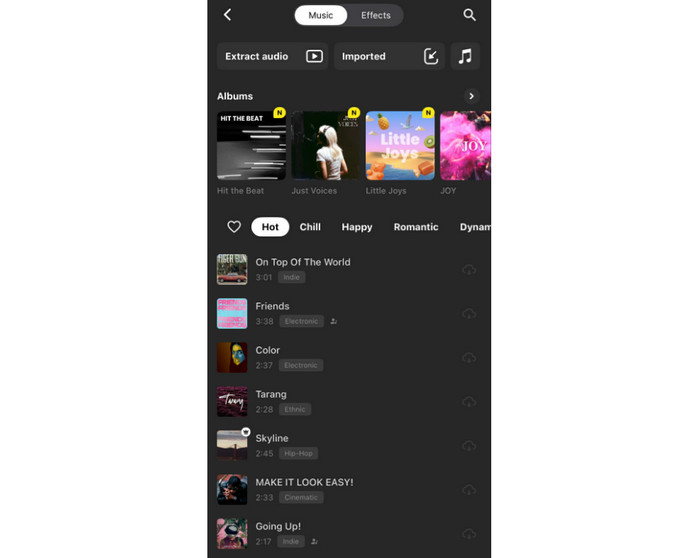
- Откройте инструмент Music/«Музыка». Выберите композицию из библиотеки InShot либо импортируйте собственный трек. Актуальное приложение также поддерживает звуковые эффекты и голосовую озвучку.
- После появления аудиодорожки на шкале подрежьте начало и конец, а затем растяните длительность фотографии так, чтобы она покрывала выбранный отрезок музыки.
- Прослушайте ролик с начала и за несколько секунд до конца. Если всё синхронно, выполните экспорт и откройте сохранённое видео из галереи.
Ожидаемый результат. В галерее сохраняется видеоролик: фотография занимает весь визуальный кадр, а выбранная композиция играет в течение заданного времени. Если добавлено несколько фото, они образуют последовательность на одной временной шкале.
Частая ошибка. Пользователь открывает режим редактирования одного фото и ищет там постоянную музыкальную дорожку. Для результата со звуком переходите в видеопроект: именно там есть временная шкала, длительность изображения и экспорт в видео.
iMovie: способ для iPhone и iPad
На устройствах Apple задачу удобно решать в iMovie без отдельного сервиса. В проект Movie добавляют фотографию, затем — звуковую дорожку. Встроенные Soundtracks могут потребовать загрузки из интернета, а музыка, синхронизированная с устройством, доступна через My Music. Для файлов в iCloud Drive используется добавление аудио из файлового хранилища.
Пошагово
- Создайте проект Movie и через Add Media добавьте фотографию или несколько снимков.
- Коснитесь изображения на временной шкале и настройте его продолжительность. Для одного фото растяните клип до предполагаемой длины звука.
- Нажмите Add Media → Audio → Soundtracks, чтобы выбрать встроенную фонограмму. Если рядом с дорожкой виден значок загрузки, сначала скачайте её.
- Для композиции, которая уже хранится на устройстве, откройте Audio → My Music. Для подходящего файла из iCloud Drive используйте добавление аудио через Files.
- Прослушайте результат. Фоновая музыка в iMovie по умолчанию подстраивается под длину фильма и может повторяться, если трек короче проекта.
- Отрегулируйте длину фотографии или музыки, затем завершите проект и сохраните видео через меню общего доступа.
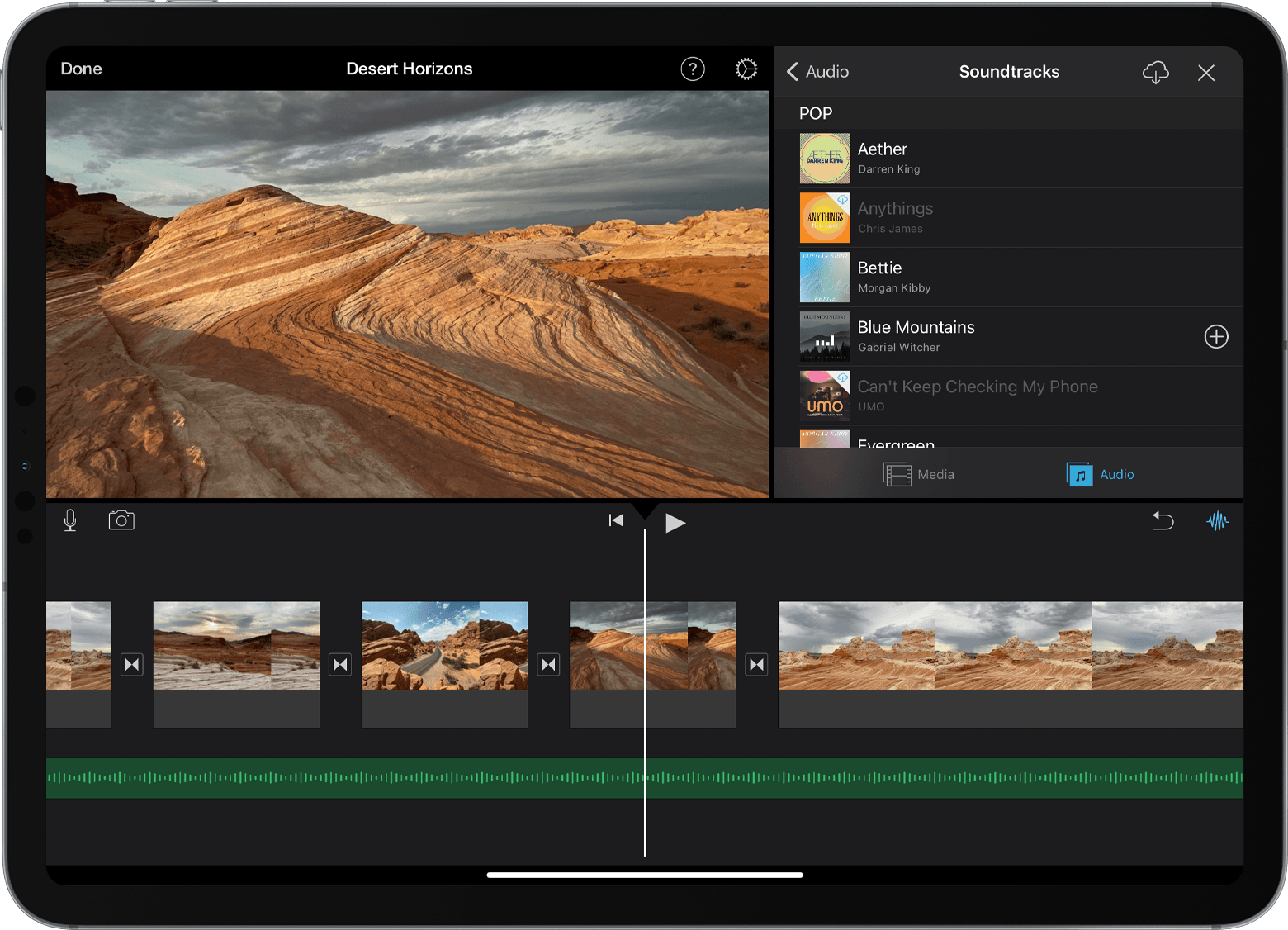
Ожидаемый результат. После сохранения получится видео, где фотография или серия снимков занимает визуальную дорожку, а выбранный Soundtrack либо локальный аудиофайл воспроизводится фоном. Исходные изображения в медиатеке при этом не переписываются.
Частая ошибка: песня не отображается. Защищённые DRM-композиции недоступны для добавления в iMovie. Наличие песни в музыкальном сервисе или медиатеке ещё не означает, что редактор получит обычный аудиофайл. В таком случае используйте собственную незашифрованную запись, разрешённую к применению, встроенный Soundtrack либо аудиофайл из Files.
ВидеоМОНТАЖ: когда нужен обычный таймлайн Windows
ВидеоМОНТАЖ 25.0 работает в Windows 11, 10, 8 и 7. В программе можно добавлять фотографии и видео, загружать музыку с компьютера, пользоваться музыкальной коллекцией, записывать озвучку с микрофона и менять уровень фона точками громкости. Пробная версия действует пять дней и сохраняет видео с водяным знаком, поэтому для финальной публикации этот предел нужно учитывать заранее.
Как добавить музыку
- Создайте проект и добавьте фотографию через блок импорта фото и видео. Если снимков несколько, расположите их на монтажной шкале в нужном порядке.
- Выберите пропорции проекта и проверьте, не обрезаны ли значимые детали. Перед музыкой полезно закончить базовую расстановку кадров.
- Добавьте фонограмму из коллекции музыки либо загрузите аудиофайл с компьютера. Дорожка появится под видеорядом.
- Подгоните длительность: для одного фото увеличьте его время на экране; для серии распределите длительность снимков по всей композиции.
- Если есть голос, запишите его с микрофона и снизьте музыку на речевых участках точками громкости.
- Выполните предварительный просмотр, затем сохраните фильм. На сайте программы среди форматов экспорта указаны MP4, AVI и MKV.

Ожидаемый результат. Вы получаете обычный видеофайл, в котором статичный снимок или последовательность фото воспроизводится синхронно с фонограммой. Проект остаётся редактируемым, пока не удалены его исходные материалы.
Частая ошибка. Если музыка обрывается, а сама песня длиннее проекта, проверьте не аудио, а конец визуальной части. Экспорт завершается вместе с монтажной последовательностью; увеличьте время показа последнего фото или распределите длительность по кадрам.
VivaVideo: мобильный ролик с музыкой и эффектами
VivaVideo — мобильный видеоредактор для Android и iOS. В актуальном описании приложения есть работа с музыкой и звуковыми эффектами, извлечение аудио, инструменты для фото и видео, а также Image to Video. Для обычной фотографии не требуется превращать её в анимированный AI-ролик: достаточно добавить снимок в монтажный проект и положить под него обычную звуковую дорожку.
Последовательность действий
- Создайте новый проект и выберите фотографию или набор снимков. Если приложение предлагает разные режимы, нужен редактор, где видна временная шкала.
- Проверьте порядок кадров и их длительность. Один снимок растяните под нужный отрезок песни.
- Откройте раздел «Музыка» и выберите добавление композиции. Можно взять трек из доступной библиотеки или перейти к музыке, сохранённой на устройстве.
- Для локального файла откройте библиотеку устройства, выберите композицию и отметьте нужный участок ползунками обрезки.
- Добавьте музыку на шкалу, настройте её положение и громкость. При наличии речи проверьте соотношение фонограммы и голоса.
- Просмотрите итог от начала до конца и экспортируйте видео.
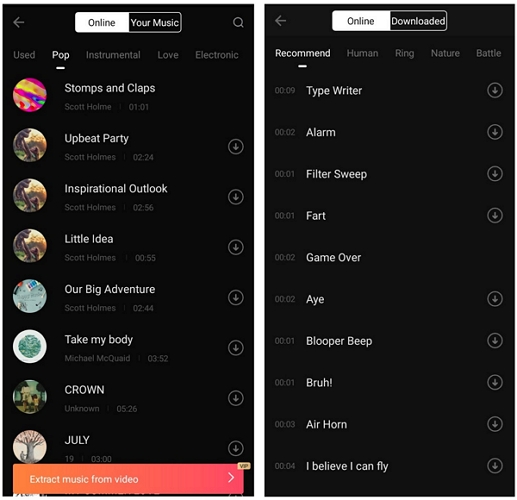
Ожидаемый результат. Фото становится визуальным клипом определённой длины, а музыка — отдельной дорожкой. Это важное различие: приложение не записывает песню внутрь оригинального файла снимка, а формирует новый видеоролик.
Если песня не находится. Сначала убедитесь, что она действительно сохранена как доступный приложению локальный файл, а не только находится в потоковой медиатеке. Затем проверьте разрешение VivaVideo на доступ к медиафайлам. Если локальный импорт не нужен, используйте библиотеку приложения.
Clideo: добавить музыку без установки программы
Clideo подходит для компьютера и телефона, если нужен браузерный способ. В актуальном Video Editor изображение загружается в рабочую область, музыка добавляется через вкладку Audio, а длительность фото растягивается на монтажной шкале. По умолчанию изображение в таком проекте длится пять секунд, поэтому этот параметр почти всегда приходится менять под песню. Для ещё более простой сборки есть отдельный Slideshow Maker.
Вариант 1: Video Editor
- Откройте Video Editor и нажмите Get started.
- Добавьте фотографию кнопкой +. Она появится в проекте как короткий визуальный клип.
- Откройте вкладку Audio. Загрузите свой аудиофайл или выберите подходящую композицию из встроенной библиотеки.
- Растяните край фото на шкале до длины аудио. Если нужен только фрагмент песни, наоборот, укоротите звуковую дорожку.
- Выделите аудио и отрегулируйте громкость. При необходимости измените формат кадра и расположение фотографии.
- Нажмите Export, дождитесь обработки и просмотрите готовый файл перед скачиванием.
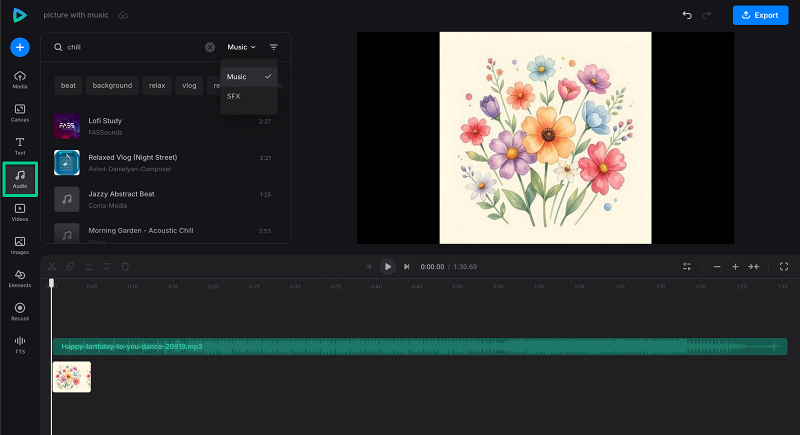
Вариант 2: Slideshow Maker
Для одного фото или простой серии можно обойтись без полноценного таймлайна. В Slideshow Maker нажмите Choose files, загрузите изображения, затем Add audio. В блоке Crop options задаётся способ вписывания кадра, а в Image Duration можно выбрать As audio: тогда продолжительность визуальной части автоматически ориентируется на аудиофайл. После этого нажмите Export.
Этот режим удобен, когда главная задача — получить видео той же длины, что и песня, без ручного растягивания единственного кадра. Для нескольких фото длительность и переходы всё равно стоит просмотреть перед сохранением, чтобы финальный кадр не задерживался непропорционально долго.
Ожидаемый результат. Clideo создаёт отдельное видео, где изображение показывается заданное время, а аудио воспроизводится одновременно. Если результат не устраивает, вернитесь через Edit к предыдущему экрану и измените длительность или кадрирование до скачивания финальной версии.
Ограничение бесплатного режима. Clideo указывает, что бесплатный экспорт выполняется с небольшим водяным знаком. Если чистый кадр принципиален, учитывайте это до загрузки файлов, чтобы не переделывать работу в другом редакторе.
Kapwing: онлайн-проект с более свободной компоновкой
Kapwing также работает в браузере, но ближе к универсальному облачному видеоредактору. На страницу Add Audio to Image можно загрузить изображение и звук, использовать собственную композицию или выбрать материал из медиабиблиотеки. После добавления аудио появляется временная шкала, где фотографию и дорожку подгоняют друг к другу. Итоговый проект с неподвижным изображением и звуком экспортируется как видео.
Как сделать
- Загрузите фотографию или аудио, затем добавьте второй файл в тот же проект.
- Откройте панель Audio, если требуется выбрать музыку из библиотеки, загрузить другую запись или записать звук.
- На монтажной шкале совместите начало изображения и композиции. Измените длительность фотографии под нужный отрезок звука.
- Выделите аудиодорожку и используйте доступные настройки обрезки и громкости. Если начало песни слишком длинное, сдвиньте или укоротите его до смыслового вступления.
- Подберите размер холста под место публикации. Если фото не совпадает с пропорциями, лучше вписать его или использовать фон, чем потерять важные края снимка.
- Нажмите Export Project, дождитесь обработки и проверьте сохранённый результат.
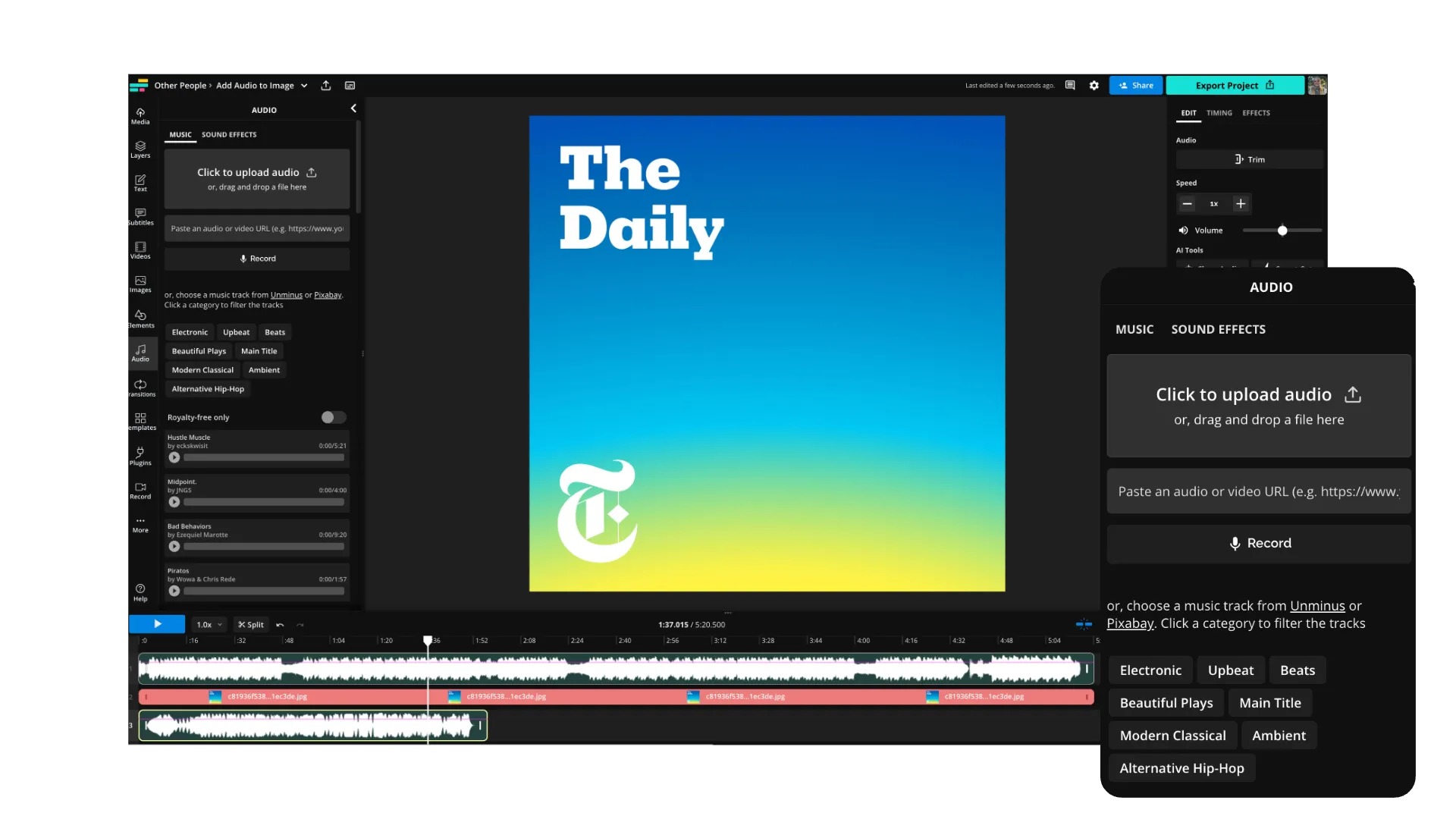
Ожидаемый результат. Неподвижное изображение превращается в видеопроект длительностью по аудиодорожке. В тот же монтаж можно добавить надписи, вторую фотографию, видеофрагмент или другие элементы, поэтому сервис удобен, если задача быстро становится сложнее первоначального «одно фото плюс музыка».
Частая ошибка. После загрузки песни пользователь экспортирует проект, не увеличив длительность слоя с фотографией. На шкале должен быть виден визуальный слой на всём нужном участке. Если он короче, растяните его до конца аудио или сократите саму композицию.
Если нужен другой облачный конструктор именно для роликов из фото, видео, текста и музыки, можно отдельно посмотреть Animoto и его шаблонный рабочий процесс. Для сложного монтажа с большим количеством дорожек полезнее универсальный редактор, а не сервис, рассчитанный на одну короткую операцию.
Как синхронизировать фотографию и песню, чтобы ролик не выглядел случайным
Технически достаточно положить звук под кадр, но аккуратный результат требует ещё нескольких решений. Основная проблема — несоответствие длительности. Песня может идти три минуты, тогда как одна фотография в новом проекте часто получает всего несколько секунд. Редактор не «понимает», что снимок должен автоматически висеть на экране до конца композиции, если такой режим не предусмотрен отдельно.
Один снимок на всю песню
Растяните визуальный клип на всю нужную часть аудио. В Clideo Slideshow Maker для этого есть вариант As audio; в монтажных редакторах длительность кадра меняется на шкале или в свойствах слайда. После изменения переместите курсор почти к концу и убедитесь, что фото всё ещё отображается, когда музыка заканчивается.
Для длинной композиции один неподвижный кадр может выглядеть слишком статично. Это не техническая ошибка: файл воспроизводится правильно. Если нужна более живая подача, добавьте очень медленное масштабирование, аккуратное панорамирование либо несколько связанных фотографий. Движение не должно быть самоцелью — на портрете чрезмерный зум быстро обрежет лицо, а на архитектурном кадре сильное панорамирование подчеркнёт наклон линий.
Несколько фотографий под одну композицию
Сначала определите общую длину звукового фрагмента, затем разделите её на количество снимков. Это не означает, что всем кадрам нужна строго одинаковая длительность. Общий план можно показать дольше, а схожие детали — быстрее. Важнее, чтобы ни один кадр не мелькал настолько коротко, что зритель не успевает его прочитать, и чтобы последний снимок не оставался один на экране слишком долго только из-за оставшегося хвоста песни.
Если в музыке есть явные смены частей, используйте их как естественные точки для перехода между группами кадров. Не обязательно резать изображение на каждый удар. Для семейного, свадебного или туристического слайд-шоу более спокойный ритм обычно лучше сохраняет внимание к самим фотографиям.
Музыка и голос одновременно
Главное правило — разборчивость речи. На участках с комментариями уменьшайте фон, а после окончания реплики возвращайте его к исходному уровню. В ФотоШОУ PRO уровни основной музыки и комментариев настраиваются раздельно, а на конкретном слайде можно изменить баланс отдельно. В ВидеоМОНТАЖ для локального приглушения используются точки громкости. В мобильных и браузерных редакторах аналогичную задачу решают уровнем аудиодорожки и разрезанием трека при необходимости.
Старайтесь не ставить голос поверх самого насыщенного припева с вокалом. Даже при уменьшении громкости две речевые линии будут конкурировать за внимание. Для закадрового текста проще выбрать инструментальную композицию или тихий участок.
Как настроить кадр: вертикальное фото, горизонтальное видео и поля
Музыка не исправляет композиционные проблемы изображения. Если вертикальный портрет помещают в горизонтальный ролик 16:9, редактор обычно предлагает либо увеличить фото до заполнения, либо оставить свободные области. Первый вариант обрезает верх и низ, второй сохраняет весь снимок. Для портрета человека сохранность кадрирования чаще важнее полного заполнения экрана.
Сделайте выбор до добавления надписей. При последующей смене пропорций текст, рамки и декоративные элементы приходится переставлять. Для вертикальной публикации логичнее сразу создавать вертикальный холст, а для просмотра на телевизоре — горизонтальный. Квадратный формат полезен только тогда, когда именно такая геометрия нужна площадке или макету.
Если редактор позволяет размытый фон, его можно сформировать из копии той же фотографии: основной снимок остаётся целиком по центру, а увеличенная размытая версия заполняет свободные области. Это аккуратнее однотонных чёрных полос и меньше отвлекает, чем декоративный фон, который никак не связан с кадром.
Громкость, обрезка и плавное затухание
При простом ролике без речи фонограмма может звучать почти на исходном уровне, но перед экспортом всё равно проверьте начало и конец. Некоторые записи имеют очень тихое вступление, поэтому первые секунды воспринимаются как отсутствие звука. Другие заканчиваются резко и требуют укороченного фрагмента с затуханием.
Обрезая песню, выбирайте музыкально завершённый участок. Простое удаление последних секунд в середине слова или ноты слышится как ошибка монтажа. Если редактор поддерживает fade out, начните затухание немного до конца ролика. Слишком длинный fade превращает финал в почти неслышный звук, слишком короткий мало отличается от резкого среза.
Не пытайтесь исправить тихий голос увеличением общего уровня всего проекта. Поднимайте голосовую дорожку или уменьшайте музыку. Это сохраняет динамический баланс и снижает риск перегрузки на громких фрагментах песни.
Что проверить перед экспортом
- Начало. Первый кадр появляется сразу, музыка не вступает случайно за несколько секунд до изображения и не начинается после ненужной паузы.
- Конец. Фото не исчезает раньше фонограммы, а музыка не обрывается на полуслове или посреди ноты.
- Кадрирование. Лица, руки, подписи, архитектурные детали и края предмета не вырезаны выбранными пропорциями.
- Громкость. Музыка слышна, но не перекрывает голос. Нет случайно заглушённой дорожки или нулевого уровня.
- Переходы. При нескольких снимках переход не занимает большую часть короткого слайда и не создаёт постоянное движение поверх фотографий.
- Длительность. Видеоряд и аудио заканчиваются логично. Последний кадр не растянут на непропорционально длинный остаток песни.
- Права на музыку. Для публичной публикации используется композиция, которую разрешено размещать в таком контексте.
- Готовый файл. После экспорта откройте именно сохранённое видео, а не просмотр внутри редактора, и проверьте его со звуком.
Если проект важный, не удаляйте исходные фотографии и аудиофайл сразу после получения ролика. Экспортированное видео удобно для просмотра, но оно не заменяет редактируемый проект: изменить длительность отдельного кадра или заменить музыку в готовом сжатом файле сложнее, чем вернуться к исходной монтажной шкале.
Безопасный откат в этой задаче прост: не перезаписывайте исходные фото и аудио, а правьте только копию проекта. Если музыка выбрана неудачно, удалите звуковую дорожку из проекта и добавьте другую; повторно редактировать исходный снимок для этого не требуется.
Типичные проблемы и как их исправить
Музыка есть в проекте, но не слышна
Сначала проверьте значок отключения звука и уровень самой аудиодорожки. Затем убедитесь, что трек действительно лежит под нужным фрагментом, а не сдвинут вправо за конец видеоряда. Если в редакторе всё звучит, но готовый файл молчит, экспортируйте короткий тестовый фрагмент и откройте его другим плеером. Это отделит проблему монтажа от проблемы воспроизведения.
Песня длиннее фотографии
Увеличьте длительность визуального клипа до конца нужной музыки либо обрежьте аудио. В Clideo Slideshow Maker используйте Image Duration → As audio. В ФотоШОУ PRO измените длительность слайда, а в InShot, iMovie, ВидеоМОНТАЖ, VivaVideo и Kapwing растяните фото на монтажной шкале. Не оставляйте пустой участок после изображения.
Фотография обрезалась после выбора вертикального или горизонтального формата
Переключитесь с заполнения кадра на вписывание изображения либо уменьшите масштаб. Если появились поля, заполните их нейтральным или размытым фоном. Так сохраняется исходная композиция. Возврат к полной заливке уместен только тогда, когда потеря краёв действительно не затрагивает содержание.
iMovie не показывает нужную песню
Проверьте, доступна ли композиция как обычный поддерживаемый аудиоматериал, а не как защищённый потоковый трек. Для локально синхронизированной музыки используется My Music, для файла из облачного хранилища — Files/iCloud Drive. Защищённый DRM-файл iMovie не добавит как фонограмму.
Онлайн-редактор слишком долго загружает материалы
Clideo и Kapwing обрабатывают проект через интернет, поэтому время зависит от соединения и размера файлов. Для одной фотографии нет смысла сначала загружать огромную копию, намного превосходящую требуемое разрешение готового ролика. Если сеть нестабильна или материалы личные, перенесите задачу в локальный редактор — ФотоШОУ PRO, ВидеоМОНТАЖ, iMovie, InShot или VivaVideo.
После экспорта появился водяной знак
Сначала определите, связан ли он с условиями выбранной версии. У Clideo бесплатный экспорт содержит водяной знак. У пробной версии ВидеоМОНТАЖ он также предусмотрен. Перед длинным монтажом разумно сделать короткий тестовый экспорт из одного кадра и нескольких секунд музыки: так ограничение обнаружится до того, как проект будет полностью оформлен.
Музыка заканчивается раньше слайд-шоу
Есть три корректных варианта: повторить композицию, добавить вторую дорожку или сократить визуальный ряд. Автоматическое повторение удобно для фоновой инструментальной музыки, но заметный вокальный трек при зацикливании часто звучит неестественно. Для длинного фильма лучше добавить вторую композицию и сделать смену на логической границе разделов.
Какой способ подходит для разных сценариев
Один снимок и короткая песня на Windows. Если нужен локальный результат и хочется управлять затуханием, длительностью, голосом и возможным продолжением проекта, ФотоШОУ PRO даёт специализированную структуру слайд-шоу. Если одновременно предстоит резать видео, добавлять титры и собирать смешанный материал, рациональнее ВидеоМОНТАЖ.
Ролик только на телефоне. InShot удобен как универсальная мобильная монтажная шкала с музыкой, эффектами и голосом. VivaVideo подходит, когда вместе с музыкой нужны дополнительные мобильные эффекты и обработка. В обоих случаях исходные фото остаются на телефоне, а перед публикацией достаточно проверить экспорт в галерее.
iPhone или iPad без стороннего редактора. iMovie позволяет добавить Soundtracks, My Music или доступный аудиофайл из Files. Его стоит выбирать, если проект уже собирается в экосистеме Apple и не требуется отдельная библиотека стороннего приложения.
Чужой компьютер или запрет на установку программ. Clideo быстрее приводит к простому слайд-шоу, особенно через режим As audio. Kapwing удобнее, когда после добавления музыки нужно ещё разместить текст, дополнительные изображения или другие элементы на более свободной монтажной шкале.
Проект станет сложнее. Если к фото и музыке добавятся видеофрагменты, титры, цветокоррекция, маски и многослойный монтаж, лучше сразу взять универсальный редактор. Например, на TopFotograf отдельно разобран Wondershare Filmora для монтажа видео и работы с фотографиями. Переходить в более сложную программу имеет смысл не ради самого факта «профессиональности», а когда простой инструмент уже ограничивает конкретную задачу.
Частые вопросы
Можно ли добавить музыку прямо внутрь JPEG, чтобы он проигрывался как фотография?
Для обычного просмотра — нет: практический результат создаётся как видео или другой мультимедийный контейнер, потому что у звука есть длительность. Исходный JPEG остаётся фотографией, а редактор формирует новый файл, где кадр показывается заданное время и одновременно воспроизводится аудио.
Как сделать, чтобы одна песня играла на всех фотографиях?
Разместите фотографии последовательно на визуальной дорожке, а композицию — отдельной непрерывной аудиодорожкой под всей последовательностью. Затем подгоните общую длительность слайдов под музыку. Не добавляйте одну и ту же песню отдельно к каждому снимку: на стыках могут появиться повторные вступления и разрывы.
Что делать, если нужна только середина композиции?
Обрежьте аудио внутри проекта. В ФотоШОУ PRO для выбранной композиции используется инструмент с ножницами; в InShot, VivaVideo, Clideo, Kapwing и других монтажных редакторах границы трека меняются на временной шкале или в панели Trim. После обрезки проверьте начало и конец на слух.
Можно ли использовать песню из потокового музыкального сервиса?
Наличие подписки на прослушивание не равнозначно наличию обычного файла и разрешению на использование композиции в видео. В iMovie защищённые DRM-треки недоступны для такого импорта. Для публичного ролика выбирайте собственную запись, композицию с подходящей лицензией или музыку из библиотеки редактора с условиями, подходящими вашему сценарию публикации.
Что лучше: обрезать песню или увеличить длительность фото?
Ориентируйтесь на смысл. Если нужен весь трек и зрителю действительно есть что рассматривать, увеличьте длительность фото либо добавьте несколько снимков. Если цель — короткая публикация, логичнее оставить законченный фрагмент музыки. Технически оба способа корректны, но затянутая неподвижная картинка часто воспринимается слабее, чем короткий слайд-шоу ряд.
Можно ли сделать всё без интернета?
ФотоШОУ PRO и ВидеоМОНТАЖ работают локально на Windows; iMovie, InShot и VivaVideo могут собирать проект из локальных медиафайлов на устройстве, хотя загрузка встроенных материалов и отдельные функции могут потребовать сети. Clideo и Kapwing — браузерные облачные сервисы, поэтому для основной работы им требуется интернет.
Как сохранить максимальную чёткость исходного фото?
Не увеличивайте изображение сильнее, чем требует кадр, и избегайте повторных циклов «экспорт — импорт — экспорт». Сначала закончите монтаж в одном проекте, затем один раз сохраните финальное видео в подходящем разрешении. Если вертикальный снимок не совпадает с горизонтальным кадром, вписывание с фоном обычно сохраняет больше деталей, чем сильное масштабирование с обрезкой.
Итог
Наложить музыку на фото означает не изменить сам снимок, а собрать из изображения и аудио короткое видео. Для Windows с упором на слайд-шоу и отдельную работу с музыкой, голосом и звуком слайда подходит ФотоШОУ PRO. ВидеоМОНТАЖ уместнее, когда фотография — лишь один элемент общего видеопроекта. На телефоне ту же задачу решают InShot и VivaVideo, а на iPhone и iPad без стороннего редактора — iMovie.
Для разовой обработки без установки программы используйте Clideo или Kapwing, учитывая загрузку исходников в облачную среду и ограничения бесплатного режима конкретного сервиса. Независимо от инструмента, перед экспортом проверьте три вещи: фотография остаётся на экране до конца нужного аудиофрагмента, музыка не перекрывает речь и не обрывается случайно, а выбранные пропорции кадра не портят композицию снимка. После этого откройте уже сохранённый видеофайл и просмотрите его целиком — именно он, а не монтажное окно, является конечным результатом.












