


iFree Skype Recorder — настольный аудиорекордер для Windows, созданный для записи голосовых разговоров в Skype. Программа сохраняла звонки в MP3, умела начинать запись автоматически или вручную, позволяла выбирать обе стороны разговора либо только локальную или удалённую сторону, а также содержала историю и встроенный проигрыватель. В 2026 году главное ограничение связано уже не с самим рекордером: потребительский Skype прекращён 5 мая 2025 года. Поэтому iFree Skype Recorder нужно оценивать как наследуемый продукт эпохи Skype, а не как действующий современный плагин для актуального Skype-клиента.
Скачать iFree Skype Recorder бесплатно
Рекомендуемый аналог
ВидеоМАСТЕР
Конвертер видео и аудио для Windows с русским интерфейсом
- Конвертация видео и аудио между популярными форматами
- Подготовка файлов для устройств и публикации
- Обрезка, соединение, звук и субтитры
- Русскоязычный интерфейс для Windows
iFree Skype Recorder
Программа для работы с видео или аудио на русском языке
- Меньше инструментов для точной локальной коррекции
- Часть расширенных функций доступна только платно
- Набор инструментов зависит от версии и платформы
- Может не подойти для сложного профессионального монтажа

Что такое iFree Skype Recorder и кто его разработал
Официальное название исторического продукта — iFree Skype Recorder. В старых окнах разрешений Skype издатель обозначен как iFree Recorder, а официальный домен продукта — ifree-recorder.com. Это отдельная сторонняя программа, не компонент Microsoft и не встроенная функция Skype. Её задача была узкой: захватить аудио разговора и сохранить локальную копию на компьютере.
По типу это не видеоредактор, не универсальный медиаконвертер и не мобильное приложение. В центре продукта находится запись звука. Официальная страница iFree Skype Recorder описывает Skype2Skype, SkypeOut, SkypeIn и конференц-звонки, а результат сохраняется в MP3 через LAME MP3 Encoder. Видео в набор основных функций iFree Skype Recorder не входит. На том же сайте существовал отдельный HQ Video Call Recorder for Skype, и его платные условия нельзя переносить на бесплатный iFree Skype Recorder.
Различать продукты особенно важно из-за изменения самого сайта. Историческая страница продолжает называться iFree Skype Recorder, но актуальная главная и страница загрузки того же домена уже используют название iFree Call Recorder. На них версия 8.0.26 описывается как бесплатный рекордер VoIP-звонков и звука компьютера для Windows 7, 8, 10 и 11. Это продолжение той же программной линии, но с более широким позиционированием. В обзоре функции Skype-версии и функции нынешнего iFree Call Recorder разделены, чтобы не приписывать закрытому Skype-интеграционному сценарию свойства современного универсального рекордера.
Основные параметры
| Параметр | Подтверждённое состояние |
|---|---|
| Тип | Настольный аудиорекордер звонков |
| Издатель | iFree Recorder / iFree-Recorder.com |
| Историческая целевая платформа | Skype для Windows |
| Исторические требования Skype-страницы | Skype 3.0 или новее; Windows 2000/XP/2003/Vista/2008/Windows 7, 32- и 64-разрядные редакции |
| Текущая версия на странице загрузки линии iFree Call Recorder | 8.0.26 |
| Текущий установщик | iFreeRecorder.exe, 8,29 МБ |
| Текущие Windows на странице iFree Call Recorder | Windows 7, 8, 10, 11, 32- и 64-разрядные редакции |
| Язык опубликованного интерфейса | Английский; русская локализация на страницах продукта не заявлена |
| Формат результата | MP3 |
| Режимы записи | Автоматический и ручной |
| Стороны разговора | Обе, только локальная, только удалённая |
| Источник аудио в поздней версии | Микрофон и устройство воспроизведения |
| Настройки MP3 | Mono, Stereo, Joint Stereo; диапазон битрейта 32–256; частота дискретизации 16–48 кГц |
| Хранение | Локальная папка записи |
| Облачная обработка | В документации не описана |
| Лицензирование | Бесплатное использование без заявленного лимита времени записи |
| Текущий статус Skype-сценария | Наследуемый: потребительский Skype прекращён 5 мая 2025 года |
У строки с битрейтом есть особенность: официальный раздел настройки указывает числовой диапазон 32–256, но формулирует единицу измерения неточно. Поэтому здесь сохранён подтверждённый диапазон без самостоятельного исправления единицы. Частота дискретизации указана однозначно — от 16 до 48 кГц.
Текущий статус: почему iFree Skype Recorder больше нельзя оценивать как обычную действующую программу для Skype
Microsoft прекратила потребительский Skype 5 мая 2025 года. Пользователям предложен переход в Microsoft Teams Free, а отдельный Skype-клиент для обычных потребительских звонков больше не является действующим сервисом. Это напрямую меняет смысл iFree Skype Recorder: программа создавалась вокруг Skype-звонка и его аудиопотоков, тогда как исходная коммуникационная платформа больше не доступна в прежнем виде.
Skype for Business в уведомлении Microsoft отделён от потребительского Skype, но это не означает подтверждённую совместимость iFree Skype Recorder со Skype for Business. Официальные материалы iFree описывают обычный Skype, SkypeOut, SkypeIn и старый механизм доступа сторонних программ. Актуальной документации, которая подтверждала бы поддержку Skype for Business в 2026 году, нет, поэтому такая совместимость в обзор не включается.
Сайт iFree при этом не исчез. На нём по-прежнему доступна версия 8.0.26, но страница загрузки называет её iFree Call Recorder и описывает более общий захват VoIP-аудио и звука компьютера. В текущем позиционировании перечислены WhatsApp, Microsoft Teams, Facebook и Google Hangouts, а также ручная и автоматическая запись. Для читателя это означает две разные оценки. Исторический iFree Skype Recorder больше не имеет актуального потребительского Skype, с которым он изначально связывался. Сохранившийся iFree Call Recorder следует рассматривать как универсальный локальный аудиорекордер из той же продуктовой линии.
Вендорская страница загрузки по-прежнему содержит фразу о необходимости установленного Skype, хотя главная страница уже описывает общий VoIP-захват. Такое несоответствие — признак документации, в которой старые Skype-инструкции смешаны с новым позиционированием. Поэтому надёжнее опираться на конкретные функции аудиозахвата, а не на общую формулу совместимости с каждой перечисленной службой.
Интерфейс: из каких зон состоит программа
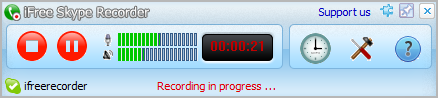
Главное окно iFree Skype Recorder построено как компактная панель записи. На ней находятся крупные кнопки Start/Stop Recording и Pause/Resume Recording, индикаторы уровня звука, цифровой таймер, статус записи и быстрые переходы к истории, конфигурации и справке. Отдельный элемент позволяет сменить устройство аудиозахвата. Такая компоновка соответствует задаче программы: пользователь не монтирует дорожки и не редактирует медиапроект, а контролирует начало, паузу и окончание записи.
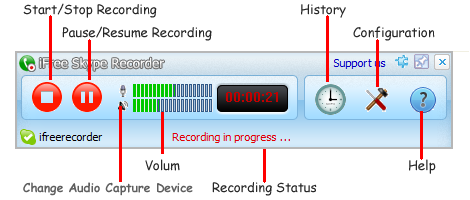
В центральной части интерфейса видны индикаторы звукового уровня. Для программы, которая в поздних версиях захватывает микрофон и устройство воспроизведения напрямую, эти индикаторы полезны как первая проверка: если во время разговора оба канала должны поступать в запись, уровни не должны оставаться постоянно пустыми. Таймер показывает длительность текущего фрагмента, а строка статуса различает готовность и активную запись.
Configuration: запись звонков и качество MP3
В конфигурации документированы два смысловых блока. В разделе Call Recording выбирается автоматический или ручной запуск, стороны разговора, источник звука и папка сохранения. В разделе MP3 Quality задаются режим каналов, битрейт и частота дискретизации. Это основные параметры, которые влияют на то, что попадёт в файл и каким будет его размер и качество.
Выбор сторон разговора устроен явно: Record both sides, Only record my side и Only record remote side. Для интервью или обычного диалога нужен вариант с обеими сторонами. Режим только локальной стороны нужен, когда требуется сохранить собственную речь, а удалённая сторона используется для записи собеседника отдельно. Поздняя реализация делает этот выбор через захват микрофона и устройства воспроизведения, поэтому корректный выбор устройств важнее старого разрешения Skype API.
Папка Recording folder определяет, куда будут помещаться MP3-файлы. В интерфейсе предусмотрены действия Open и Browse, то есть место хранения можно открыть или сменить. Это локальная модель работы: официальные материалы не описывают загрузку записи в облако, синхронизацию аккаунта или серверную обработку аудио.
History и встроенный проигрыватель
История предназначена для доступа к уже сделанным записям без ручного поиска каждого MP3 в проводнике. На официальной странице iFree Skype Recorder наличие истории и встроенного аудиоплеера указано как штатная функция. Для длинной серии разговоров это полезнее, чем единичная кнопка Record: запись можно остановить, затем открыть History и прослушать получившийся файл в том же приложении.
При этом History не является медиатекой с облачной индексацией, тегами, расшифровкой речи или совместной работой. Это локальный список записей. В документации нет пакетной постобработки, монтажа, шумоподавления, нормализации, автоматической транскрипции или ИИ-анализа. Такие функции нельзя приписывать программе только потому, что они есть у современных сервисов для встреч.
Как менялся механизм захвата звука
Ранний iFree Skype Recorder тесно зависел от программного доступа к Skype. Историческая инструкция описывает состояние Waiting for access Skype и старое меню Skype для управления доступом сторонних программ. В нём присутствовал исполняемый компонент ifreeder.exe с издателем iFree Recorder. Пользователь должен был разрешить приложению взаимодействовать со Skype.
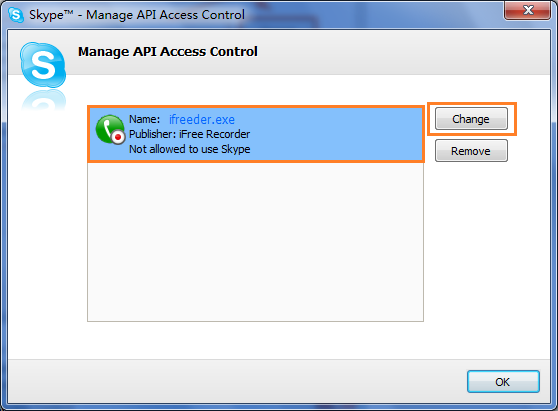
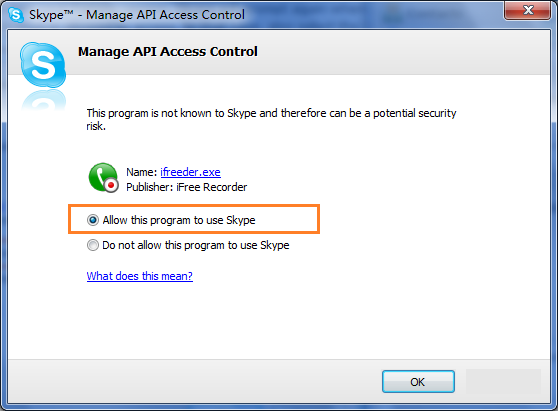
К концу 2018 года разработчик изменил подход. В публикации о новой версии прямо сказано, что Skype API был оставлен, после чего рекордер начал получать аудио непосредственно с микрофона и устройства воспроизведения. Эта смена архитектуры объясняет современные параметры Mic и Speaker в настройках и возможность записывать не только звонок, но и любой звук компьютера.
Практическое следствие важно для диагностики. В старой версии проблемой было разрешение доступа к Skype. В поздней версии ключевым становится соответствие аудиоустройств: если разговор идёт через USB-гарнитуру, Bluetooth-наушники или отдельный интерфейс, а рекордер слушает другие вход и выход, файл получится неполным или пустым. Поэтому старые советы про Manage API Access Control нельзя механически применять к версии, которая захватывает устройства напрямую.
Основные функции и что они дают
Автоматическая и ручная запись
Автоматический режим предназначен для сценария, где запись должна начинаться вместе со звонком без отдельного нажатия кнопки каждый раз. Ручной режим оставляет решение пользователю. В позднем обновлении 2018 года отдельно улучшалась автоматическая запись для Skype 8 и версии Skype из Microsoft Store, но эта совместимость относится к тогдашнему Skype, а не к сервису после его закрытия.
Для современной проверки сохранившегося iFree Call Recorder разумнее начинать с ручного режима. Он не зависит от того, распознает ли программа конкретное приложение как звонок. Пользователь видит индикаторы уровней, запускает запись кнопкой Start Recording, создаёт короткий тест и сразу проверяет MP3. Автоматический режим имеет смысл включать только после того, как базовый аудиозахват уже подтверждён.
Запись обеих сторон или одного канала
Выбор обеих сторон — основа для интервью, консультации или разговора, который нужно сохранить целиком. Отдельные режимы локальной и удалённой стороны дают более узкий результат. Важно не путать их с полноценной многодорожечной записью: документация говорит о выборе стороны, но не описывает экспорт собеседников в отдельные синхронные дорожки для последующего микширования.
Если нужен монтаж каждого участника как отдельного аудиофайла, iFree Skype Recorder не даёт подтверждённого современного рабочего процесса такого уровня. Для этого удобнее программы и платформы, которые документируют отдельные треки, например Zoom с опцией отдельных аудиофайлов участников или OBS Studio с несколькими дорожками.
Настройки MP3
В MP3 Quality доступны Mono, Stereo и Joint Stereo. Частота дискретизации выбирается в диапазоне 16–48 кГц. Числовой диапазон битрейта — 32–256. Эти параметры позволяют балансировать качество и размер файла, но программа остаётся ориентированной на MP3, а не на несжатые мастер-файлы.
Для речевой записи важнее всего не максимальное значение параметров, а отсутствие клиппинга, пропусков и потери одной из сторон. Проверка короткого фрагмента перед длинным разговором даёт больше пользы, чем автоматическое выставление максимального качества: неверно выбранное устройство нельзя исправить высоким битрейтом.
Локальная запись звука компьютера
Поздняя версия умеет получать звук непосредственно от микрофона и устройства воспроизведения. Текущая главная страница iFree Call Recorder также указывает запись любого звука компьютера. Поэтому программная линия перестала быть строго зависимой от Skype API и фактически стала обычным локальным VoIP-аудиорекордером.
Это расширение не превращает программу в экранный видеорекордер. Для iFree Skype Recorder подтверждённый основной результат — MP3. Видео, демонстрация экрана и изображение собеседника не входят в этот формат. На сайте для видео предлагались отдельные продукты, что дополнительно подтверждает разделение задач.
Импорт, экспорт и поддерживаемые форматы
У iFree Skype Recorder нет обычного этапа импорта файла. Источником служит живой аудиопоток: в старых версиях через Skype-интеграцию, в поздних — через микрофон и устройство воспроизведения. Это важно для понимания роли продукта. Он не открывает MP3 для монтажа и не выполняет конвертацию коллекции аудиофайлов; его рабочая единица — текущая запись.
Подтверждённый формат сохранения — MP3. На официальных страницах не заявлены WAV, FLAC, AAC, M4A или OGG для iFree Skype Recorder. Не заявлены и контейнеры MP4/AVI, потому что программа не является видеорекордером. Историческая линейка отдельно продвигала HQ Video Call Recorder для видео, а нынешний сайт отдельно предлагает Evaer для видеозвонков.
Способ экспорта прост: после завершения записи файл оказывается в выбранной локальной папке. History и встроенный проигрыватель помогают найти и прослушать результат. В документации нет прямой публикации в облачное хранилище, автоматической отправки по электронной почте, экспорта проекта в редактор, совместного доступа или серверной расшифровки.
Облачные, мобильные, пакетные и ИИ-функции
Подтверждённых облачных функций у iFree Skype Recorder нет. Вся описанная логика строится вокруг локального аудиозахвата и локального MP3-файла. Это отличает программу от современных сервисов встреч, где запись часто сначала обрабатывается на сервере и затем появляется в чате или облачном хранилище.
Мобильных редакций iFree Skype Recorder для Android или iOS в официальных материалах нет. Продукт описан как Windows-программа. Не следует смешивать его с мобильными приложениями для записи телефонных разговоров или с функциями записи внутри смартфона: они используют другие разрешения, другие аудиоинтерфейсы и другие правила магазинов приложений.
Пакетная обработка также не заявлена. Программа может накапливать историю множества записей, но это не то же самое, что пакетно конвертировать или обрабатывать десятки файлов одной командой. Автоматизация ограничивается самим процессом начала записи звонков, а не последующей массовой обработкой.
ИИ-функции, распознавание речи, автоматические тезисы, перевод, идентификация участников и генерация конспекта не документированы. Для современного рабочего процесса, где после встречи требуется текстовая расшифровка и поиск по содержимому, нужен другой инструмент либо отдельный этап обработки аудио.
Типичный рабочий процесс в эпоху Skype
Исторический сценарий начинался с установки iFreeRecorder.exe и запуска Skype. Старые версии требовали разрешить сторонней программе доступ к Skype. После этого пользователь выбирал автоматическую или ручную запись, определял стороны разговора, папку сохранения и параметры MP3. Когда звонок начинался, рекордер либо стартовал сам, либо запускался вручную. Во время разговора отображались уровни и таймер, затем запись останавливалась и появлялась в истории.
- Запустить программу и проверить состояние готовности.
- В Configuration выбрать Automatically record calls или Manually record calls.
- Указать Record both sides, Only record my side или Only record remote side.
- В поздней версии выбрать фактические устройства MIC и SPK, через которые идёт разговор.
- Задать Recording folder и параметры MP3.
- Начать короткий разговор, дождаться движения индикаторов уровня и записать тестовый фрагмент.
- Остановить запись, открыть History и прослушать созданный MP3.
В 2026 году этот алгоритм нельзя считать действующей инструкцией для потребительского Skype, потому что сам Skype прекращён. Его ценность теперь историческая и диагностическая: он объясняет, как устроен рекордер и почему старые статьи могут упоминать разрешения Skype API, которых больше нет в современной коммуникационной среде.
Воспроизводимый сценарий для проверки сохранившейся линии iFree Call Recorder
Проверять установщик 8.0.26 на современном Windows-компьютере следует как общий аудиорекордер, а не как плагин к несуществующему потребительскому Skype. Текущая страница загрузки прямо называет продукт iFree Call Recorder, указывает Windows 7/8/10/11 и предлагает запускать запись кнопкой Start Recording. Главная страница описывает запись VoIP-аудио и любого звука компьютера.
- Запустить iFree Call Recorder и оставить ручной режим, чтобы исключить ошибку автоматического распознавания звонка.
- В настройках выбрать микрофон, который реально используется в гарнитуре, и устройство воспроизведения, через которое слышен собеседник.
- Создать отдельную тестовую папку и назначить её как Recording folder.
- Запустить короткий голосовой сеанс в актуальном VoIP-приложении либо воспроизвести системный звук и одновременно сказать несколько фраз в микрофон.
- Нажать Start Recording, убедиться, что индикаторы уровня реагируют, через 20–30 секунд остановить запись.
- Открыть History или целевую папку и прослушать MP3 целиком в наушниках.
- Проверить отдельно начало, середину и конец файла: обе стороны должны присутствовать без длинных участков тишины и без обрыва.
Этот тест подтверждает только работоспособность локального аудиозахвата на конкретной системе. Он не восстанавливает закрытый Skype и не доказывает совместимость с историческим Skype API. Если нужен именно современный сервис звонков с официальной функцией записи, лучше выбирать платформу, где запись является поддерживаемой частью текущего продукта.
Зависимость от интернета и приватность
Для самого локального захвата звука постоянная облачная обработка не описана: результат записывается в папку на компьютере. Интернет требуется самой службе звонков, если записывается VoIP-разговор. Текущая линия умеет захватывать и обычный звук компьютера, поэтому локальный тест воспроизведения не зависит от Skype.
Политика конфиденциальности ifree-recorder.com указывает, что программа при запуске обращается к сайту для проверки обновлений. Веб-сервер ведёт стандартные журналы обращений, включающие IP-адреса. При обращении в поддержку сохраняется адрес электронной почты. Эти сетевые действия не равны передаче содержимого записей: официальные материалы описывают MP3 как локальный файл и не заявляют загрузку аудиозаписей на сервер.
Для чувствительных разговоров риск связан не только с программой. Локальный MP3 остаётся обычным файлом на диске и наследует защиту учётной записи Windows, файловой системы и резервных копий пользователя. iFree Skype Recorder не документирует собственное шифрование архива, контроль доступа к отдельной записи или автоматическое удаление по сроку.
Документация iFree не описывает встроенное уведомление второго участника о начале записи. Поэтому нельзя рассчитывать, что рекордер сам решает вопрос уведомления или согласия. Правила записи разговоров зависят от страны, организации и контекста; для рабочих, учебных и конфиденциальных встреч следует заранее соблюдать применимые правила и требования участников.
Стоимость, лицензия, бесплатный режим и регистрация
iFree Skype Recorder заявлен как бесплатный продукт без ограничения длительности записи. Нынешняя страница iFree Call Recorder сохраняет ту же формулировку: 100% Free with no limits attached. Для самого бесплатного рекордера не описаны платные уровни, подписка, пробный период с ограничением минут или водяной знак в аудио.
На домене есть страница покупки с ценой 19,95 доллара, но она относится к HQ Video Call Recorder for Skype, а не к iFree Skype Recorder. На той странице пробная версия HQ-рекордера ограничивала видеозвонок пятью минутами. Эти условия нельзя использовать в карточке iFree Skype Recorder: это другой продукт с другой задачей.
Отдельная учётная запись iFree для бесплатного рекордера в опубликованном сценарии установки не описана. Старое разрешение Allow this program to use Skype было разрешением стороннему приложению взаимодействовать со Skype, а не регистрацией в сервисе iFree. В нынешней линии основная настройка связана с аудиоустройствами и локальной папкой.
Лицензию следует считать бесплатной, но не открытой. Условия сайта запрещают декомпиляцию программных материалов. Исходный код iFree Skype Recorder не предлагается как открытый проект, а бесплатное использование не означает право изменять или распространять программу как свободное ПО.
Плюсы и минусы
Плюсы ✔️
- Простая аудиоориентированная схема. Запись, пауза, таймер, уровни, история и настройки собраны в одном компактном окне без видеомонтажа и сложного проекта.
- Ручной и автоматический режимы. Пользователь выбирает, запускать запись самому или поручить это приложению в поддерживаемом сценарии звонка.
- Выбор стороны разговора. Документированы запись обеих сторон, только локальной и только удалённой.
- Локальный MP3. Результат сохраняется в выбранную папку, не требуя описанной облачной обработки.
- Настройка MP3. Доступны Mono, Stereo и Joint Stereo, диапазон частоты дискретизации 16–48 кГц и настраиваемый диапазон битрейта.
- История и встроенное воспроизведение. Запись можно открыть из списка и прослушать без отдельного медиаплеера.
- Поздний переход на прямой захват устройств. После отказа от старого Skype API программа стала брать звук с микрофона и устройства воспроизведения, что расширило её до общего рекордера звука компьютера.
- Бесплатная модель без заявленного лимита записи. Платная лицензия на отдельный HQ-видеорекордер не относится к iFree Skype Recorder.
Минусы ❌
- Главный исходный сервис закрыт. Потребительский Skype прекращён 5 мая 2025 года, поэтому первоначальный сценарий продукта больше не является актуальным.
- Документация смешивает поколения. Старые страницы говорят о Skype API и древних версиях Windows, а текущие — об iFree Call Recorder для Windows 7/8/10/11 и универсальном VoIP-захвате.
- Только аудио для исторического iFree Skype Recorder. Подтверждённый результат — MP3; видео записывалось другими продуктами линейки.
- Нет документированных транскрипции и ИИ-функций. Автоматических конспектов, распознавания речи и поиска по содержимому в продукте нет.
- Нет подтверждённой многодорожечной схемы участников. Выбор стороны разговора не равен экспорту каждого собеседника на отдельную дорожку.
- Нет облачной совместной работы. Хранилище, ссылки для команды, роли доступа и серверная медиатека не заявлены.
- Нет мобильной версии. Официальная продуктовая линия iFree Recorder описана для Windows.
- Нужно вручную контролировать аудиоустройства. При нескольких микрофонах, USB-гарнитурах или Bluetooth-устройствах ошибочный выбор входа и выхода приводит к отсутствию части звука.
Кому подойдёт
В 2026 году iFree Skype Recorder подходит прежде всего как наследуемая утилита для пользователей, у которых сохранились старые MP3-архивы и нужно понять их происхождение, настройки и логику программы. Он также интересен тем, кто поддерживает старое Windows-окружение в изолированном архивном контексте и должен документировать исторический процесс записи Skype-звонков.
Сохранившийся iFree Call Recorder 8.0.26 подходит для простого локального аудиозахвата на Windows, когда нужен MP3 без облачной платформы, монтажа и подписки. В таком сценарии важнее проверить микрофон, устройство воспроизведения и папку сохранения, чем искать старую интеграцию Skype.
Для разовой записи системного звука программа уместна, если устраивает MP3 и ручной запуск. Для регулярных интервью или учебных разговоров её следует использовать только после короткой контрольной записи: текущая документация сайта неоднородна, а автоматическое распознавание конкретного современного приложения подтверждено не для всех сервисов.
Кому не подойдёт
Программа не подходит пользователю, которому нужен именно актуальный Skype: потребительского Skype больше нет. Она также не подходит для записи видео, демонстрации экрана, раскладки нескольких камер или получения MP4. Для этих задач нужен видеорекордер или встроенная функция современной платформы встреч.
Не стоит выбирать iFree Skype Recorder для рабочих процессов, где обязательны централизованное облачное хранение, уведомление всех участников со стороны платформы, роли доступа, расшифровка, поиск по речи и длительная корпоративная поддержка. Эти функции не относятся к подтверждённым возможностям программы.
Для подкаста или интервью с последующим монтажом отдельных голосов также лучше инструмент с раздельными дорожками. iFree умеет выбирать стороны, но документация не подтверждает экспорт каждого участника в отдельный редактируемый файл.
Пользователю macOS, Linux, Android или iOS следует выбрать другой инструмент. Исторический продукт — Windows-программа, а текущая страница iFree Call Recorder также перечисляет Windows.
Альтернативы iFree Skype Recorder в 2026 году
iFree Call Recorder
Это ближайший преемник той же линии на том же домене. Версия 8.0.26 описывается как бесплатный рекордер VoIP-аудио и звука компьютера для Windows 7/8/10/11. Он сохраняет MP3, ручной и автоматический режимы, выбор локальной и удалённой стороны и прямой выбор микрофона и устройства воспроизведения. Отличие от iFree Skype Recorder в том, что продукт больше не позиционируется только вокруг Skype.
Такой вариант уместен, когда нужен простой локальный MP3 без видео и без облачной обработки. Для критичной записи всё равно требуется тест перед длинным сеансом, потому что сайт содержит смесь старых Skype-инструкций и нового общего позиционирования.
Microsoft Teams с нативной записью
Teams — официальный путь миграции после прекращения потребительского Skype. В личной версии Teams запись встреч и звонков доступна пользователям с Microsoft 365 Personal, Family или Premium. При старте записи участники получают уведомление, запись сохраняется в облаке и доступна в чате 30 дней; её можно скачать до истечения срока.
По сравнению с iFree это более современный и прозрачный сценарий: функция встроена в платформу общения, захватывает аудио, видео и демонстрацию экрана, а уведомление участников является частью процесса. Компромисс — для личного Teams бесплатный уровень сам по себе не даёт запуска записи, а файл сначала живёт в облачном контексте Teams.
Zoom Workplace Basic
Zoom разрешает локальную запись на компьютере даже в бесплатном Basic-аккаунте. Функция работает в настольном приложении Windows, macOS и Linux. Хост запускает запись сам или выдаёт разрешение участнику; участники видят индикатор записи. После завершения Zoom создаёт локальный MP4 с видео и M4A с аудио.
Zoom существенно отличается от iFree тем, что запись является официальной функцией текущей платформы, а не внешним рекордером. Дополнительно Zoom умеет сохранять отдельные аудиофайлы участников при включённой настройке. Ограничение бесплатного Basic связано прежде всего с самим форматом встреч: стандартные бесплатные встречи имеют лимит длительности, тогда как локальная запись доступна без отдельной платной лицензии.
OBS Studio
OBS Studio подходит, когда нужно записывать окно приложения, экран, микрофон и системный звук с большим контролем над источниками. Программа умеет раскладывать аудиоисточники по нескольким дорожкам, что полезно для последующего монтажа. В отличие от iFree, OBS не привязан к звонку и не знает, кто является удалённым собеседником: источники настраиваются вручную.
Это хороший вариант для видеоинтервью, демонстрации экрана и сложной схемы звука. Он требует больше настройки и проверки микшера, зато не зависит от закрытого Skype API и подходит для разных современных приложений.
Audacity
Audacity — аудиоредактор и рекордер, а не менеджер звонков. На Windows он поддерживает захват воспроизводимого компьютером звука через Windows WASAPI loopback. Это позволяет записать системное аудио, а затем отредактировать дорожку, вырезать лишнее и экспортировать результат.
По сравнению с iFree Audacity не запускается автоматически вместе со звонком и не связывает записи с историей контактов. Его преимущество — полноценная работа с аудиоматериалом после захвата. Для разговора с микрофоном и системным звуком схему источников нужно настроить заранее и обязательно проверить тестовым фрагментом.
Частые проблемы и диагностика
Waiting for access Skype
Это сообщение относится к старому поколению, где рекордер ожидал разрешение Skype API. Историческая инструкция предлагала открыть в Skype Tools, затем Options, Advanced и Manage other programs’ access to Skype, выбрать ifreeder.exe и разрешить доступ. В 2026 году этот путь не является способом «починить Skype», потому что потребительский Skype прекращён.
Если такая ошибка встречается на старом компьютере или в архивной виртуальной машине, она подтверждает именно зависимость старой версии от Skype API. Для текущей проверки iFree Call Recorder следует ориентироваться не на старое меню Skype, а на настройки микрофона и динамиков.
Файл создаётся, но в нём слышна только одна сторона
Сначала нужно проверить выбранный режим стороны разговора. Record both sides должен быть включён для полного диалога. Затем следует сверить MIC и SPK с реальными устройствами приложения звонков. Если разговор слушается через USB-гарнитуру, а iFree захватывает встроенные динамики ноутбука, удалённая сторона не попадёт в запись.
Полезная проверка — на коротком тесте произнести фразу в микрофон, затем воспроизвести звук собеседника или тестовый сигнал через выбранное устройство. Индикаторы должны реагировать на оба направления. После остановки MP3 прослушивается в наушниках целиком.
Индикаторы уровня не двигаются
Пустые уровни означают, что до рекордера не доходит выбранный аудиосигнал. Для поздней версии в первую очередь проверяются устройства захвата. Нужно убедиться, что выбран активный микрофон и то устройство воспроизведения, через которое действительно идёт звук. При смене гарнитуры во время разговора настройки iFree следует пересмотреть.
Не следует начинать с повышения MP3-битрейта: параметры кодирования не создают сигнал там, где отсутствует источник. Сначала добиваются движения уровней, затем проверяют файл и только после этого выбирают качество.
Запись получается с тишиной или обрывами
Надёжный способ локализовать проблему — сократить тест до 20–30 секунд и записывать по одному источнику. Сначала проверить микрофон, затем системный звук, затем обе стороны вместе. Если каждый источник отдельно пишется, а совместная схема даёт сбой, проблема находится в выборе режима сторон или маршрутизации устройств.
После каждого теста нужно открыть именно новый файл в Recording folder и прослушать его с начала до конца. История удобна, но при нескольких однотипных записях проще дополнительно сверять время создания файла.
Автоматическая запись не начинается
Автоматический режим исторически зависел от распознавания звонка. Для старого Skype это было отдельной функцией, а в 2018 году механизм адаптировали к Skype 8 и прямому аудиозахвату. В отношении любого современного VoIP-приложения автоматический старт нельзя считать гарантированным только по общему слову «совместимость» на главной странице.
Диагностика проста: переключить на Manually record calls и выполнить тот же короткий тест. Если ручная запись работает, аудиозахват исправен, а проблема относится к автоматическому запуску. Для важного разговора ручной режим предсказуемее.
Неясно, куда сохранился MP3
Путь задаётся в Recording folder. В конфигурации предусмотрены Open и Browse. Перед длинной записью стоит выбрать отдельную папку с понятным именем и убедиться, что тестовый MP3 появился именно там. Это заодно исключает путаницу между старыми и новыми файлами.
Качество речи хуже ожидаемого
Сначала проверяется отсутствие перегрузки и правильность источников. Затем имеет смысл сравнить Mono, Stereo или Joint Stereo и более высокий числовой параметр битрейта. Частота дискретизации доступна до 48 кГц. Для обычной речи увеличение параметров не исправляет сетевые артефакты самого звонка и не восстанавливает уже потерянные данные.
Программа установилась, но старые инструкции не совпадают с экраном
Это ожидаемое следствие нескольких поколений продукта. Старые материалы показывают Skype API и ранние системные требования, а нынешний сайт называет программу iFree Call Recorder и описывает Windows 7/8/10/11. При диагностике нужно сначала определить, какая версия и какое название отображаются в установленной программе, а затем использовать инструкции той же эпохи.
Как проверить результат после записи
Для важного разговора проверка должна быть частью рабочего процесса, а не отдельным действием после часа записи. Короткий тест помогает обнаружить неверный микрофон, пустой системный канал или неправильный режим стороны ещё до основной сессии.
- Убедиться, что таймер действительно пошёл после Start Recording.
- Проверить движение уровней во время собственной речи и звука удалённой стороны.
- Остановить тест и убедиться, что MP3 появился в выбранной папке.
- Прослушать начало, середину и конец файла в наушниках.
- Проверить, что обе стороны присутствуют, если был выбран Record both sides.
- Убедиться, что нет длительных участков тишины, резких обрывов и перегрузки.
- Только после успешного теста включать автоматическую запись или начинать длительный разговор.
Для архивного хранения полезно сразу переименовать итоговый MP3 понятным образом и перенести его в защищённое место. Сама программа не документирует собственную систему шифрования или долговременное управление архивом, поэтому сохранность файлов зависит от обычных средств операционной системы и резервного копирования.
FAQ
Работает ли iFree Skype Recorder со Skype в 2026 году?
Потребительский Skype прекращён 5 мая 2025 года, поэтому исходный сценарий iFree Skype Recorder больше не является актуальным. На сайте iFree сохраняется версия 8.0.26 под более общим названием iFree Call Recorder, но это уже не подтверждение действующей интеграции с потребительским Skype.
Можно ли записывать видео?
Для iFree Skype Recorder подтверждён аудиорезультат в MP3. Исторический сайт отделял видеозапись в другие продукты, включая HQ Video Call Recorder. Поэтому функции записи видео, демонстрации экрана и видеосообщений не следует приписывать бесплатному iFree Skype Recorder.
Нужна ли платная лицензия?
Нет. iFree Skype Recorder и нынешний iFree Call Recorder заявлены как бесплатные без лимита записи. Цена 19,95 доллара на отдельной странице относится к HQ Video Call Recorder for Skype, а не к этому продукту.
Есть ли ограничение по длительности записи?
Для iFree Skype Recorder заявлено бесплатное использование без ограничений. Пятиминутный лимит встречается только у пробной версии отдельного HQ Video Call Recorder и не относится к бесплатному аудиорекордеру.
Где хранятся записи?
В локальной папке Recording folder, выбранной в настройках. История программы помогает открыть уже созданные записи, а встроенный проигрыватель позволяет их прослушивать.
Загружает ли программа разговоры в облако?
Официальные материалы описывают локальный MP3 и локальную папку. Облачная обработка и серверное хранилище записей не заявлены. При запуске программа обращается к сайту для проверки обновлений, а веб-сервер ведёт стандартные журналы обращений с IP-адресами.
Можно ли записать только собеседника?
Да. В настройках документированы Only record remote side, Only record my side и Record both sides. Эти режимы выбирают содержимое записи, но не подтверждают отдельный многодорожечный экспорт каждого участника.
Поддерживает ли программа Windows 11?
Текущая страница загрузки iFree Call Recorder версии 8.0.26 перечисляет Windows 7, 8, 10 и 11 в 32- и 64-разрядных вариантах. Историческая Skype-страница содержит более старый список Windows. Поддержку Windows 11 следует относить к нынешнему iFree Call Recorder, а не к закрытому Skype-интеграционному сценарию.
Есть ли русский интерфейс?
В официальных интерфейсных материалах используются английские подписи: Start/Stop Recording, Pause/Resume Recording, History, Configuration, Call Recording и MP3 Quality. Русская локализация на страницах продукта не заявлена.
Чем iFree отличается от встроенной записи Teams или Zoom?
iFree создаёт локальный MP3 через внешний аудиозахват. Teams и Zoom записывают встречу как функция самой коммуникационной платформы, уведомляют участников и могут сохранять видео. В Teams личная запись связана с подпиской Microsoft 365, а Zoom даёт локальную запись на компьютере и бесплатному Basic-аккаунту.
Почему старые инструкции требуют разрешить ifreeder.exe в Skype?
Это относится к поколению, которое использовало Skype API. После отказа от этого API поздняя версия начала захватывать микрофон и устройство воспроизведения напрямую. Поэтому инструкция с Manage API Access Control историческая.
Нужен ли интернет для самой записи?
Для VoIP-разговора интернет нужен коммуникационному приложению. Сохранившаяся линия iFree Call Recorder также умеет записывать звук компьютера, поэтому локальный аудиозахват как таковой не требует облачной обработки записи.
Итог по сценариям использования
Для задачи «записать звонок именно в Skype» iFree Skype Recorder больше не является актуальным выбором: потребительский Skype закрыт, а старые API-инструкции относятся к ушедшей платформе. Сохранять программу ради такого сценария в 2026 году практического смысла нет.
Для задачи «получить простой локальный MP3 из текущего VoIP-приложения на Windows» ближе нынешний iFree Call Recorder 8.0.26. Он сохраняет идею ручной или автоматической записи, выбора сторон и локальной папки. Его следует предварительно проверять коротким тестом, особенно при USB- и Bluetooth-гарнитурах.
Для видеовстречи с официальной функцией записи лучше использовать современную платформу. Teams подходит пользователям, которые перешли со Skype и имеют подходящую подписку Microsoft 365. Zoom удобен, когда нужна локальная запись на компьютере даже на бесплатном плане. OBS Studio предпочтительнее при необходимости записывать экран и разводить источники по нескольким аудиодорожкам. Audacity полезнее, когда основной результат — аудио, которое нужно редактировать после захвата.
Главное достоинство iFree Skype Recorder было в простоте: несколько кнопок, MP3 и минимум промежуточных шагов. Главный недостаток сегодня фундаментальный — продукт создавался вокруг сервиса, которого больше нет. Поэтому оценивать его нужно как исторически понятный и функционально простой аудиорекордер, а для новых записей выбирать либо его современное обобщённое продолжение, либо актуальный инструмент с официальной поддержкой используемой платформы связи.











