


Файл скопирован на Memory Stick, но PSP его не показывает, пишет о несовместимых данных или запускает ролик без звука — почти всегда проблема не в самом расширении. Для портативной консоли важна связка из контейнера, видеокодека, профиля кодека и аудиопотока. Два файла с одинаковым расширением .mp4 могут вести себя по-разному: один воспроизводится штатным плеером, второй не распознаётся, потому что внутри использован неподходящий видеокодек или звук.
Ниже разобраны именно штатные возможности реальной PlayStation Portable, а не эмулятора PPSSPP и не дополнительных homebrew-плееров. Сначала — точный список видео, музыки и изображений, затем три воспроизводимых способа подготовить ролик под консоль. Первый способ использует готовый профиль Sony PSP в ВидеоМАСТЕРе, второй — актуальный XviD4PSP с отдельным PSP-пресетом, третий — HandBrake с ручной настройкой MP4, H.264 и AAC. В конце есть схема копирования по правильным папкам и диагностика типичных ошибок.
- Короткий ответ: какие форматы читает PSP
- Контейнер, кодек и расширение: почему одинаковые MP4 ведут себя по-разному
- Какой видеоформат выбрать для PSP без лишних экспериментов
- Музыка: MP3, AAC, WAV, WMA и ATRAC
- Фотографии: какие изображения можно открыть
- Игры, UMD, ISO и CSO: почему это отдельная тема
- Подготовка перед конвертацией
- Способ 1. ВидеоМАСТЕР: готовый профиль Sony PSP
- Шаг 1. Добавьте исходное видео
- Шаг 2. Выберите профиль именно для PSP
- Шаг 3. Проверьте размер кадра и пропорции
- Шаг 4. Не меняйте совместимую связку без причины
- Шаг 5. Запустите конвертацию и сделайте контрольный просмотр
- Когда способ подходит
- Способ 2. XviD4PSP: актуальный PSP-пресет на Windows, macOS и Linux
- Шаг 1. Добавьте ролик и дождитесь анализа
- Шаг 2. Выберите Sony PSP в пресетах устройств
- Шаг 3. Проверьте итоговую связку потоков
- Шаг 4. Проверьте геометрию
- Шаг 5. Запустите короткое кодирование
- Когда способ подходит
- Способ 3. HandBrake: бесплатная ручная настройка MP4
- Шаг 1. Откройте исходник через Open Source
- Шаг 2. В Summary выберите MP4
- Шаг 3. В Dimensions ограничьте кадр рамкой 480×272
- Шаг 4. В Video выберите H.264 и Baseline
- Шаг 5. Не завышайте частоту кадров
- Шаг 6. В Audio перекодируйте нужную дорожку в AAC
- Шаг 7. Сначала экспортируйте тест
- Когда способ подходит
- Как выбрать способ под свою задачу
- Как правильно перенести видео на PSP
- Дерево диагностики: PSP не видит файл или не воспроизводит его
- Файл вообще не появляется в разделе Video
- MP4 виден, но появляется сообщение о несовместимых данных
- Видео идёт, но звука нет
- Изображение растянуто или люди выглядят слишком широкими
- На быстрых сценах заметны рывки
- Файл получился слишком большим
- Длинная запись обрывается или не запускается
- WMA-файл не играет
- JPEG или PNG не отображается
- Как не потерять качество сильнее, чем требует PSP
- Матрица совместимости: что делать с популярными исходниками
- Чек-лист перед копированием на Memory Stick
- Частые вопросы
- Поддерживает ли PSP MKV?
- Можно ли смотреть MOV без конвертации?
- PSP поддерживает AVI?
- Будет ли работать H.265/HEVC в MP4?
- Какой H.264-профиль выбрать?
- Нужно ли обязательно делать ровно 480×272?
- Можно ли оставить исходный MP4 без конвертации?
- Что с ISO и CSO?
- Подходит ли эта инструкция для PPSSPP?
- Почему картинка есть, а звук отсутствует?
- Итог
- Предложить модель для рейтинга
Короткий ответ: какие форматы читает PSP
Для штатного программного обеспечения PSP список не сводится к фразе «консоль читает MP4 и AVI». Sony указывает не только контейнер, но и допустимое содержимое. Для видео основной практический вариант — MP4 с H.264/MPEG-4 AVC и AAC. Также поддерживается MPEG-4 Simple Profile с AAC, а AVI официально предусмотрен только для Motion JPEG со звуком Linear PCM или μ-Law. Это существенно уже, чем обычное понимание «AVI поддерживается».
| Тип данных | Что поддерживается штатно | Что важно проверить |
|---|---|---|
| Видео | Memory Stick Video и MP4: MPEG-4 Simple Profile + AAC; H.264/MPEG-4 AVC Main Profile (CABAC) + AAC; H.264/MPEG-4 AVC Baseline + AAC. AVI: Motion JPEG + Linear PCM или μ-Law | Расширение не гарантирует совместимость: внутри должны быть допустимые видеопоток и аудиопоток |
| Музыка | ATRAC3, ATRAC3plus, MP3; MP3 MPEG-1/2 Audio Layer 3; MP4 с MPEG-4 AAC; WAVE с Linear PCM; WMA | Защищённые авторскими правами WMA штатно не воспроизводятся |
| Изображения | JPEG с DCF 2.0 / Exif 2.21, TIFF, GIF, PNG, BMP | Отдельные изображения могут не открываться из-за размера данных или особенностей обработки на компьютере |
| Игры | Официальные игры на UMD и цифровые игры, отображаемые системой в категории Game | ISO и CSO не относятся к официальному списку мультимедийных форматов штатной PSP |
Есть и отдельное ограничение длительности: штатная система не воспроизводит видеоданные, в которых продолжительность видео превышает примерно 6 часов 30 минут. Для обычного фильма это несущественно, но при подготовке длинной записи концерта, лекции или сборника эпизодов файл лучше разделить заранее.
Контейнер, кодек и расширение: почему одинаковые MP4 ведут себя по-разному
Контейнер — это структура файла, в которой хранятся видео, звук и служебные данные. MP4 в данном случае — контейнер. Внутри него может лежать H.264, H.265/HEVC, MPEG-4 Visual и множество других потоков. PSP не умеет автоматически декодировать любой кодек только потому, что файл заканчивается на .mp4. Поэтому переименование movie.mkv в movie.mp4 ничего не конвертирует и не делает ролик совместимым.
Для старой портативной платформы полезно мыслить не расширениями, а полной цепочкой: MP4 → H.264/MPEG-4 AVC → Baseline или поддерживаемый Main Profile → AAC. Именно такая проверка снимает большую часть проблем. Baseline Profile — консервативный выбор для максимальной предсказуемости. Sony отдельно перечисляет и Main Profile с CABAC, поэтому сам по себе Main не является запретным, однако при ручной конвертации под старое устройство нет практической причины усложнять поток, если задача — просто получить гарантированно понятный консоли файл.
MPEG-4 Simple Profile с AAC тоже входит в официальный список. Это более старый вариант сжатия, который встречается в архивных коллекциях и старых пресетах конвертеров. Для новой конвертации разумнее использовать H.264: при сопоставимом визуальном качестве он обычно эффективнее расходует место на карте памяти. Главное — не путать MPEG-4 как семейство стандартов, MP4 как контейнер и H.264/MPEG-4 AVC как видеокодек.
AVI требует ещё большей осторожности. Штатная документация PSP не обещает воспроизведение любого AVI с DivX или Xvid. В официальном перечне для AVI указаны сочетания Motion JPEG + Linear PCM и Motion JPEG + μ-Law. Поэтому старый совет «перекодируйте в AVI Xvid» относится либо к дополнительным плеерам, либо к определённым нештатным конфигурациям, но не к базовой совместимости самой консоли.
Тем, кто хочет глубже разобраться, почему контейнер и кодек нельзя считать одним форматом, пригодится разбор FFmpeg и его модели контейнеров, кодеков и потоков. Для PSP эта разница не теоретическая: она напрямую определяет, появится ли ролик в разделе Video и сможет ли аппаратный декодер его воспроизвести.
Какой видеоформат выбрать для PSP без лишних экспериментов
Для обычного фильма, сериала, клипа или домашней записи безопасная отправная точка — MP4 с H.264 Baseline и AAC. При конвертации имеет смысл ограничивать изображение рамкой 480×272 и сохранять исходные пропорции. Экран классических PSP имеет 480×272 пикселя; превышение этого размера не даёт дополнительной видимой детализации на самой консоли, зато увеличивает нагрузку и размер файла. При этом не нужно растягивать любой источник строго до 480×272.
Если исходник 16:9, программа может рассчитать высоту чуть меньше 272 пикселей, чтобы сохранить геометрию кадра. Если исходник 4:3, правильнее получить более узкое изображение или поля, чем растянуть лица и круги. Ориентир «480×272» следует понимать как предел полезной рамки под экран, а не как команду искажать соотношение сторон. В конвертере оставляйте включённым сохранение пропорций или рассчитывайте размер автоматически.
Частоту кадров не стоит без необходимости повышать. Если исходный ролик снят с 25 кадрами/с, перевод в 30 кадров/с не создаст новую реальную плавность, а лишь заставит кодировщик дублировать или интерполировать кадры. Для обычной подготовки под PSP сохраняйте исходную частоту либо используйте стандартный профиль программы, рассчитанный на устройство.
По звуку наиболее прямой вариант — AAC в том же MP4-контейнере. Многоканальная дорожка для маленькой портативной консоли обычно не нужна: стерео упрощает совместимость и уменьшает объём. Если в исходном MKV лежат DTS, AC-3, FLAC или несколько дорожек, простое изменение контейнера без перекодирования аудио может оставить неподдерживаемый звук. В таком случае видеопоток иногда оказывается совместимым, а звука на PSP нет.
Практический профиль для первого теста: MP4, H.264/MPEG-4 AVC Baseline, AAC stereo, размер кадра в пределах 480×272 с сохранением пропорций. Сначала кодируйте короткий фрагмент на 30–60 секунд, проверьте его на реальной PSP и только после этого запускайте полный фильм.
Музыка: MP3, AAC, WAV, WMA и ATRAC
В музыкальном разделе PSP штатно воспроизводит несколько семейств файлов. Самый простой для обычной коллекции — MP3. В руководстве прямо указано MP3 как в составе Memory Stick Audio, так и как MPEG-1/2 Audio Layer 3. Для музыки в MP4 поддерживается MPEG-4 AAC. WAVE работает с несжатым Linear PCM, а WMA поддерживается с важным ограничением: защищённые WMA-файлы воспроизводить нельзя.
ATRAC3 и ATRAC3plus исторически связаны с экосистемой Sony и форматом Memory Stick Audio. Для старой библиотеки они пригодны, но конвертировать современную музыкальную коллекцию в ATRAC специально ради PSP обычно нет смысла: MP3 проще переносить, проверять и открывать на других устройствах. WAV, наоборот, максимально прямолинеен с точки зрения PCM-звука, но занимает намного больше места, поэтому для карты памяти портативной консоли редко рационален.
Музыку при ручном копировании нужно помещать в папку MUSIC в корне Memory Stick или внутреннего хранилища там, где оно есть. Система видит подпапки до второго уровня. Также распознаётся старый вариант PSP/MUSIC. Если трек совместим по формату, но не появляется в музыкальном разделе, сначала проверяйте путь, а уже потом перекодируйте файл.
Фотографии: какие изображения можно открыть
В разделе Photo PSP поддерживает JPEG, TIFF, GIF, PNG и BMP. Для JPEG в документации указан стандарт DCF 2.0 / Exif 2.21. На практике JPEG остаётся самым удобным форматом для обычных фотографий: он существенно компактнее BMP и TIFF, а для изображения с камеры или подготовленной фотоподборки нет необходимости сохранять несжатый файл.
PNG уместен для интерфейсной графики, схем, скриншотов и изображений, где важны чёткие границы. GIF полезен для простой индексированной графики. TIFF и BMP могут быть значительно тяжелее, поэтому при большой подборке быстрее заполняют карту. Наличие формата в списке не означает, что любой файл любого размера откроется: Sony отдельно предупреждает, что некоторые изображения могут не отображаться из-за объёма данных, а файлы, отредактированные на компьютере, иногда оказываются несовместимыми.
Для ручного переноса создайте папку PICTURE. В ней допускаются подпапки, и PSP распознаёт структуру до второго уровня. Сохраняется совместимость и со старым путём PSP/PHOTO. Если изображение лежит глубже, например PICTURE/Travel/2026/Day1/photo.jpg, лишний уровень может помешать его обнаружению. Упростите дерево каталогов и повторите проверку.
Игры, UMD, ISO и CSO: почему это отдельная тема
Вопрос «какие форматы поддерживает PSP» часто смешивает мультимедиа и игры. Для штатной консоли официальная модель другая: физические игры запускаются с UMD, а цифровые игры хранятся в системе в предусмотренном прошивкой виде. Расширения ISO и CSO, которые часто встречаются в старых инструкциях и коллекциях образов, не входят в официальный перечень мультимедийных файлов, воспроизводимых штатной PSP.
ISO представляет образ диска, а CSO — его сжатый вариант, используемый в средах с кастомной прошивкой или в эмуляторах. Наличие такого файла на карте памяти само по себе не означает, что обычная PSP должна показать его в меню Game. Поэтому при диагностике нельзя применять правила видео к игровым образам и наоборот. Настройка custom firmware, загрузка образов и совместимость конкретных эмуляторов — отдельная задача, которая не меняет официальный список MP4, MP3, JPEG и других мультимедийных форматов.
То же относится к PMP: этот контейнер известен по homebrew-плеерам для PSP, но в штатном перечне Sony его нет. Если цель — файл, который работает без дополнительных плееров и модификаций, ориентируйтесь на MP4 с официально поддерживаемыми потоками.
Подготовка перед конвертацией
Перед обработкой сохраните исходный файл отдельно. Конвертация под PSP почти всегда уменьшает разрешение и выполняет повторное сжатие, поэтому полученный MP4 следует считать копией для устройства, а не новым мастер-файлом. Не заменяйте им исходник с камеры, монтажный экспорт или архивный фильм, особенно если позже понадобится версия для телевизора или современного смартфона.
- Проверьте исходник. Убедитесь, что файл нормально воспроизводится на компьютере и в нём есть нужная аудиодорожка.
- Освободите место на карте. Конвертер не может компенсировать отсутствие свободного пространства на Memory Stick. После кодирования сравните размер файла с фактически доступным объёмом.
- Подготовьте короткий фрагмент. Для первой настройки достаточно 30–60 секунд сложной сцены с движением и речью. Такой тест быстрее выявит проблемы со звуком, пропорциями и декодированием.
- Не меняйте расширение вручную. Переименование .mkv в .mp4 не преобразует потоки и не делает файл совместимым.
- Сохраните пропорции. При уменьшении в рамку 480×272 не растягивайте 4:3 и другие форматы кадра до полного экрана.
- После конвертации сначала проверьте файл на PSP. Только после успешного теста имеет смысл пакетно обрабатывать всю папку.
Если нужно выбрать инструмент, логика простая. Готовый профиль PSP уменьшает риск ошибиться в старых ограничениях устройства. Ручной режим полезен, когда нужно контролировать кодек, аудио и геометрию кадра. Для регулярной подготовки большой коллекции также важны очередь и пакетная обработка.
Способ 1. ВидеоМАСТЕР: готовый профиль Sony PSP
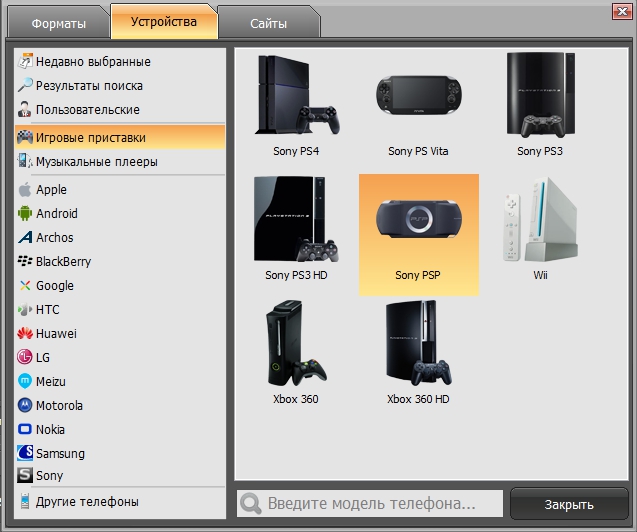
Этот путь удобен, когда PSP подключается к Windows-компьютеру и не хочется вручную вспоминать совместимые параметры старой консоли. В актуальном ВидеоМАСТЕРе есть профили устройств, а отдельная инструкция программы для PSP показывает нужный маршрут: загрузить ролик, открыть каталог форматов, перейти в «Устройства», затем в «Игровые приставки» и выбрать Sony PSP. Текущая версия программы на странице разработчика — 12.8.
Платформы: Windows 11, 10, 8 и 7.
Стоимость: программа распространяется по платной лицензии; установщик доступен для бесплатной загрузки и ознакомления.
Шаг 1. Добавьте исходное видео
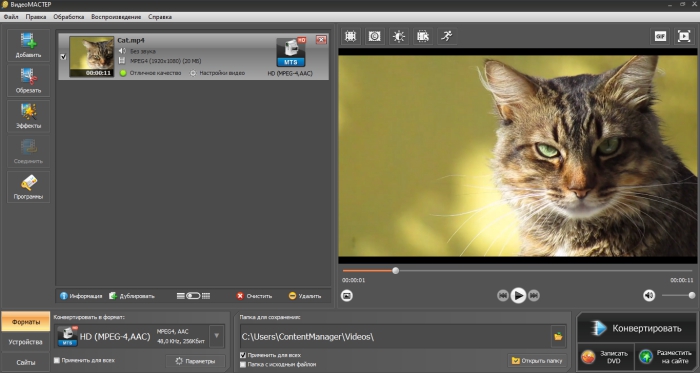
Запустите программу и нажмите «Добавить» на левой панели. После импорта ролик появляется в рабочем списке. До выбора профиля просмотрите начало и участок со звуком: это исключит ситуацию, когда исходник уже повреждён или содержит не ту дорожку. Если готовится несколько эпизодов, их можно добавить в очередь, но первый раз лучше обработать один короткий файл.
Шаг 2. Выберите профиль именно для PSP
Откройте каталог форматов, переключитесь на вкладку «Устройства», выберите категорию «Игровые приставки», затем Sony PSP. Это принципиально лучше, чем выбирать произвольный MP4-профиль для современного телефона: профиль устройства рассчитан на ограничения PSP, а не просто на расширение файла.
Шаг 3. Проверьте размер кадра и пропорции
Для материала, который будет смотреться на самой консоли, держите изображение внутри рамки 480×272. В ручных параметрах не повышайте разрешение сверх исходного и не отключайте сохранение пропорций. Если исходник 4:3, корректный результат не должен превращаться в растянутый 16:9. Поля по краям или более узкая ширина лучше геометрических искажений.
Шаг 4. Не меняйте совместимую связку без причины
Готовый профиль следует использовать как базовую точку. Если открываете ручные параметры, контролируйте, чтобы результат оставался в совместимой схеме MP4 + H.264/MPEG-4 AVC + AAC. Не выбирайте HEVC/H.265 только ради меньшего файла: этот кодек отсутствует в официальном списке PSP. Аналогично не оставляйте из современного исходника DTS, AC-3 или FLAC в надежде, что контейнер MP4 сам решит вопрос со звуком.
Шаг 5. Запустите конвертацию и сделайте контрольный просмотр
Нажмите кнопку конвертации под областью предпросмотра и дождитесь создания файла. Сначала откройте готовый MP4 на компьютере, проверьте начало, середину и конец, наличие звука и правильные пропорции. Затем скопируйте его в папку VIDEO на Memory Stick и запустите уже на PSP. Контроль на самой консоли обязателен: настольный плеер поддерживает гораздо больше кодеков и может скрыть ошибку совместимости.
Когда способ подходит
ВидеоМАСТЕР рационален для пользователя Windows, которому нужен готовый профиль устройства и понятная настройка без разбора каждого параметра кодека. Программа также удобна при серии файлов: можно сформировать очередь, а затем применить одинаковый профиль к нескольким роликам. Для точного архивного кодирования с детальным контролем всех параметров или для macOS/Linux лучше использовать один из следующих вариантов.
Способ 2. XviD4PSP: актуальный PSP-пресет на Windows, macOS и Linux
XviD4PSP исторически создавался с оглядкой на портативные устройства Sony, но проект не остался на уровне старых Windows-сборок. На момент проверки стабильная ветка 8.2.11 выпускается для Windows, macOS и Linux. На странице разработчика в списке Device presets прямо указан Sony PSP. Это делает программу удобной альтернативой, когда нужен готовый профиль консоли, но рабочая система не Windows.
Платформы: Windows 7/10/11, macOS 10.15 и новее, Linux на поддерживаемых разработчиком современных дистрибутивах.
Стоимость: сборки доступны для загрузки с сайта разработчика; в программе существует PRO-активация.
Шаг 1. Добавьте ролик и дождитесь анализа
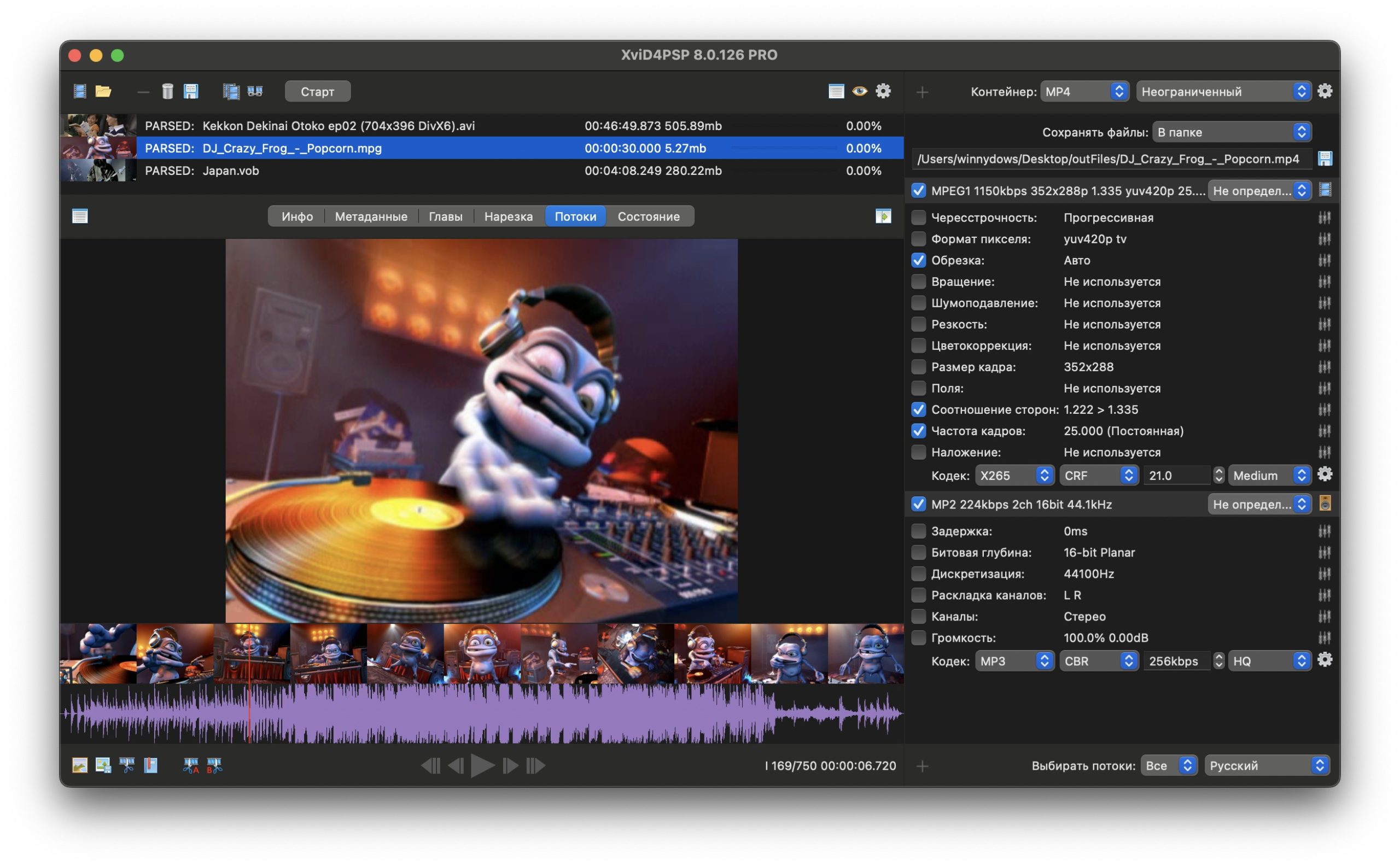
Перетащите файл в окно XviD4PSP или добавьте его через команду открытия. Программа анализирует контейнер, видеопоток, аудио и параметры кадра, после чего задание появляется в очереди. Не начинайте с пачки из десятков файлов: сначала используйте один типичный исходник и получите эталонный результат.
Шаг 2. Выберите Sony PSP в пресетах устройств
В списке Device presets найдите производителя Sony и профиль PSP. Разработчик отдельно перечисляет этот профиль наряду с PS3 и другими устройствами Sony. Смысл шага тот же, что и у первого способа: не просто получить файл с расширением .mp4, а применить набор параметров под конкретную платформу.
Шаг 3. Проверьте итоговую связку потоков
После применения пресета обратите внимание на контейнер, видеокодек и звук. Для штатного плеера PSP целевой результат должен укладываться в официальный набор: MP4 с H.264/MPEG-4 AVC и AAC либо MP4 с MPEG-4 Simple Profile и AAC. Если пользовательские настройки или ранее сохранённый пресет подменили аудио на Opus, AC-3 или другой современный вариант, верните AAC.
Шаг 4. Проверьте геометрию
XviD4PSP содержит отдельные фильтры изменения размера и соотношения сторон. Ограничивайте кадр рамкой 480×272, но сохраняйте исходные пропорции. Это особенно важно для старых сериалов 4:3, DVD-источников с анаморфным кадром и файлов, где отображаемое соотношение сторон отличается от фактической матрицы пикселей. После изменения размера просмотрите несколько кадров в окне программы.
Шаг 5. Запустите короткое кодирование
Нажмите Старт после проверки параметров. Если исходник длинный, удобно сначала сделать короткую нарезку или тестовое задание. Готовый файл перенесите в VIDEO и воспроизведите на PSP. При успехе сохраните параметры как рабочую схему для последующей серии, не меняя контейнер и кодеки между эпизодами.
Когда способ подходит
XviD4PSP полезен тем, кому нужен PSP-пресет на нескольких настольных платформах, а также пользователям, которые хотят видеть параметры потоков и фильтров в одном окне. Интерфейс заметно плотнее, чем у конвертера с минимальным числом настроек: это плюс для контроля, но требует внимательнее проверять, что после экспериментов профиль всё ещё соответствует PSP.
Способ 3. HandBrake: бесплатная ручная настройка MP4
HandBrake подходит, когда нужен бесплатный открытый транскодер на Windows, macOS или Linux и вы готовы задать параметры вручную. Текущая стабильная версия — 1.11.2. У неё нет отдельного современного пресета «PSP», поэтому выбирать общий профиль PlayStation и считать задачу решённой нельзя: современные профили игровых приставок рассчитаны на значительно более новое железо. Для PSP нужно вручную установить совместимые контейнер, видео и звук.
Платформы: Windows, macOS, Linux.
Стоимость: бесплатно, открытый исходный код.
Шаг 1. Откройте исходник через Open Source
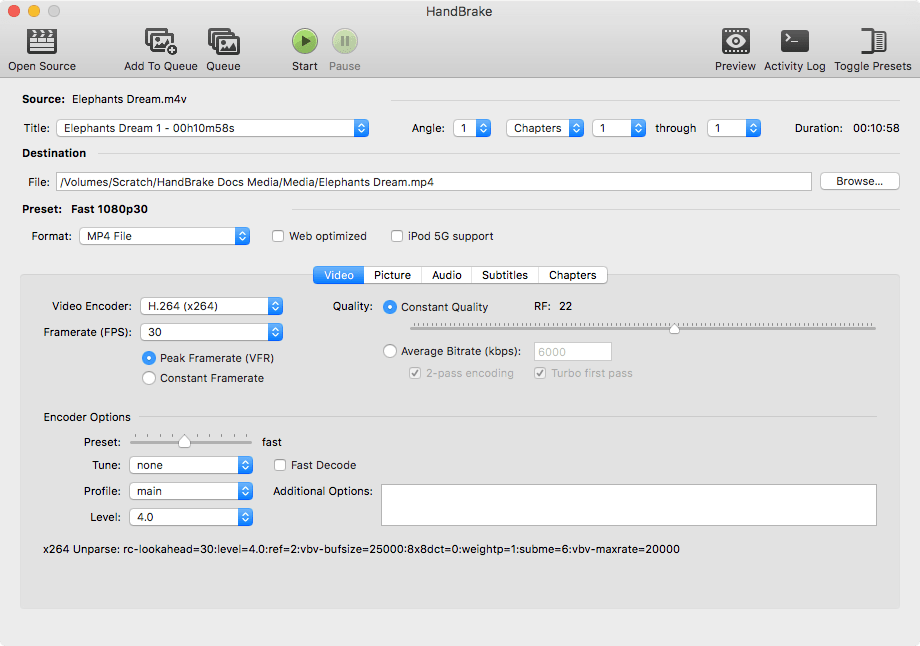
Нажмите Open Source и выберите файл. После анализа HandBrake показывает длительность, главы и параметры исходника. Если ролик имеет несколько аудиодорожек, заранее решите, какая нужна на PSP: оставлять все дорожки в портативной копии обычно нет смысла.
Шаг 2. В Summary выберите MP4
В разделе Summary установите контейнер MP4. Не используйте MKV или WebM для штатного плеера PSP: этих контейнеров нет в официальном списке воспроизводимого видео консоли. Опция Web Optimized для локального воспроизведения на карте памяти не является обязательной.
Шаг 3. В Dimensions ограничьте кадр рамкой 480×272
Откройте Dimensions и задайте максимальную геометрию так, чтобы ширина не превышала 480, а высота — 272 пикселя. Сохранение соотношения сторон должно оставаться включённым. Для широкого 16:9 исходника фактическая высота может получиться около 270 пикселей; это нормально. Для 4:3 ширина будет меньше полного экрана. Цель — вписать изображение, а не заполнить каждый пиксель ценой искажения.
Шаг 4. В Video выберите H.264 и Baseline
В разделе Video выберите программный кодировщик H.264 (x264). В настройке профиля задайте Baseline. Официальный список PSP допускает Baseline и Main Profile с CABAC, однако Baseline остаётся более консервативной отправной точкой для старого декодера. Не выбирайте H.265/HEVC, AV1, VP9 и другие современные кодеки, даже если HandBrake предлагает их для уменьшения размера.
Шаг 5. Не завышайте частоту кадров
Сохраняйте исходную частоту кадров или используйте значение не выше типичного для источника. Для кино 23,976/24 кадра/с нет причины искусственно делать 30. Для PAL-материала 25 кадров/с также оставляйте 25. Это уменьшает лишние преобразования и помогает избежать рывков, возникающих не из-за PSP, а из-за неудачного пересчёта временной сетки.
Шаг 6. В Audio перекодируйте нужную дорожку в AAC
Откройте Audio, оставьте требуемую дорожку и задайте AAC. Для PSP достаточно стерео. Если исходник многоканальный, выполните downmix в стерео вместо прямого копирования DTS или AC-3. Наличие картинки без звука после переноса часто связано именно с тем, что видеопоток сделали совместимым, а аудио оставили в неподдерживаемом формате.
Шаг 7. Сначала экспортируйте тест
Укажите имя выходного файла с расширением .mp4 и запустите Start Encode. Для первой настройки не кодируйте сразу двухчасовой фильм: выделите короткий диапазон, завершите обработку, перенесите файл в VIDEO и проверьте на самой консоли. Если тест запускается, звук синхронен и изображение не растянуто, те же параметры можно применить к полной версии.
Когда способ подходит
HandBrake удобен для пользователей, которым важны бесплатность, открытый код и одинаковая логика работы на разных настольных системах. Он требует больше ручных действий, зато позволяет точно контролировать параметры. Для человека, который не хочет разбираться в профилях H.264, готовый профиль Sony PSP в первых двух программах снижает вероятность ошибки.
Как выбрать способ под свою задачу
| Сценарий | Подход | Почему |
|---|---|---|
| Нужно быстро подготовить фильм на Windows | ВидеоМАСТЕР | Есть наглядный профиль Sony PSP в категории игровых приставок |
| Нужен PSP-пресет на Windows, macOS или Linux | XviD4PSP | В актуальной ветке 8.2 разработчик сохраняет Sony PSP в списке Device presets |
| Нужен бесплатный открытый конвертер и полный ручной контроль | HandBrake | MP4, H.264 и AAC задаются отдельно; совместимый профиль можно собрать вручную |
| Нужно подготовить много однотипных файлов | Сначала один тест, затем очередь | Проверенный профиль важнее скорости: ошибка в кодеке не должна повториться во всей партии |
| Исходник уже MP4 | Сначала проверить потоки | Если внутри неподдерживаемый H.265, AV1 или неподходящее аудио, расширение .mp4 не спасает |
Ручной контроль особенно полезен, когда исходный материал нестандартный: старый DVD-рип, запись с переменной частотой кадров, файл с несколькими звуковыми дорожками или видео 4:3. В таких случаях не стоит менять всё одновременно. Сначала получите совместимую базовую версию, затем при необходимости улучшайте качество или уменьшайте размер, каждый раз сохраняя рабочий файл для отката.
Если интересует более технический интерфейс с большим числом готовых профилей и фильтров, можно также посмотреть разбор XMedia Recode. Но для текущей задачи полезнее сначала освоить одну проверенную схему, а не перебрать десяток конвертеров.
Как правильно перенести видео на PSP
После конвертации файл ещё нужно положить в место, которое понимает оболочка XMB. Для видео Sony рекомендует папку VIDEO на Memory Stick или во внутреннем хранилище моделей, где оно предусмотрено. Штатная система распознаёт видео с расширением .MP4 в этой папке и видит подпапки до второго уровня.
- Подключите PSP к компьютеру USB-кабелем либо извлеките Memory Stick и используйте кардридер.
- Если работаете через консоль, переведите соединение в режим USB, чтобы накопитель появился на компьютере.
- В корне доступного хранилища создайте папку VIDEO, если её ещё нет.
- Скопируйте готовый .mp4 в VIDEO. Для организации коллекции допустимы подпапки, но не создавайте слишком глубокое дерево: PSP распознаёт до второго уровня.
- Безопасно извлеките накопитель или завершите USB-соединение.
- Откройте на PSP раздел Video и найдите файл. Если он отображается, запустите 20–30 секунд, затем перемотайте ближе к середине и концу.
Для музыки используется MUSIC, для изображений — PICTURE. Смешивание типов данных по папкам затрудняет диагностику. Если MP3 лежит в VIDEO или MP4-фильм скопирован в произвольную глубокую папку, сначала исправьте структуру, а не запускайте повторное кодирование.
Проверка после копирования должна быть трёхступенчатой. Сначала убедитесь, что файл вообще виден в XMB. Затем проверьте запуск и звук. После этого посмотрите сцену с движением и участок после перемотки. Такой порядок быстро отделяет проблему структуры папок от проблемы кодека и от повреждения самого файла.
Дерево диагностики: PSP не видит файл или не воспроизводит его
Файл вообще не появляется в разделе Video
Сначала проверьте путь. Для ручного переноса видео должно находиться в VIDEO на Memory Stick или в системном хранилище. PSP распознаёт подпапки до второго уровня. Если файл спрятан глубже, перенесите его непосредственно в VIDEO и обновите просмотр. Убедитесь, что расширение действительно .mp4, а не двойное имя вроде movie.mp4.mkv, скрытое настройками проводника.
Затем проверьте сам контейнер. Простое переименование MKV, MOV или WebM в MP4 не меняет структуру файла. Если ролик создан в другом контейнере, выполните нормальную конвертацию одним из описанных способов.
MP4 виден, но появляется сообщение о несовместимых данных
Это типичный признак, что оболочка распознала файл, но декодер не принимает его содержимое. Проверьте видеокодек: для штатной PSP нужен MPEG-4 Simple Profile либо H.264/MPEG-4 AVC в поддерживаемом профиле. HEVC/H.265, AV1 и VP9 в официальный список не входят. Затем проверьте звук — для MP4 ориентируйтесь на AAC. Повторно закодируйте короткий фрагмент с H.264 Baseline + AAC и сравните результат.
Видео идёт, но звука нет
Не перекодируйте картинку повторно, пока не проверите аудиопоток. Если программа оставила DTS, AC-3, FLAC или другой звук через passthrough, видео может быть совместимым, а аудио — нет. Создайте новую копию с AAC stereo. Если в исходнике несколько дорожек, оставьте одну нужную и убедитесь, что именно она выбрана перед экспортом.
Изображение растянуто или люди выглядят слишком широкими
Причина — принудительное приведение к 480×272 без сохранения пропорций. Вернитесь к исходному файлу и включите сохранение aspect ratio. Вписывайте кадр в рамку 480×272. Для 4:3 изображение естественно будет уже экрана; для некоторых широкоформатных источников высота может быть меньше 272. Это нормальнее, чем геометрически искажать кадр.
На быстрых сценах заметны рывки
Сравните частоту кадров исходника и готового файла. Если 23,976/24 или 25 кадров/с были без необходимости переведены в другое значение, пересчёт мог добавить повторяющиеся кадры. Верните исходную частоту или используйте профиль, который не выполняет лишнюю конверсию темпа. Рывки также следует отличать от обычной низкой частоты старого видеоматериала.
Файл получился слишком большим
Сначала убедитесь, что вы не выбрали AVI Motion JPEG или несжатый/слабо сжатый звук. Для полнометражного видео MP4 с H.264 и AAC существенно практичнее. Затем снижайте видеобитрейт или качество в разумных пределах, а не разрешение вслепую. Если исходник уже вписан в 480×272, дальнейшее уменьшение кадра экономит место ценой заметной детализации на маленьком экране.
Длинная запись обрывается или не запускается
Проверьте длительность. Штатная документация PSP указывает ограничение: видеоданные продолжительностью более примерно 6 часов 30 минут не воспроизводятся. Разделите длинную запись на части до конвертации или экспортируйте несколько отдельных MP4.
WMA-файл не играет
Защищённые WMA штатно не воспроизводятся. Если это легально полученный файл старой медиатеки с DRM, простое копирование не решит вопрос. Для собственной музыки, которую разрешено преобразовывать, создайте обычную незашифрованную копию в MP3 или AAC и поместите её в MUSIC.
JPEG или PNG не отображается
Сначала перенесите изображение прямо в PICTURE, исключив лишнюю вложенность. Затем сохраните копию в обычном JPEG или PNG с умеренным размером. Sony отдельно отмечает, что отдельные изображения могут не открываться из-за размера данных, а файлы после обработки на компьютере иногда оказываются несовместимыми. Исходник при этом не удаляйте — создавайте отдельную версию для PSP.
Как не потерять качество сильнее, чем требует PSP
Конвертация для старой портативной консоли неизбежно создаёт производную копию. Наиболее заметная ошибка — многократное перекодирование одного и того же файла. Если сначала сделать MP4 «для телефона», потом из него ещё один MP4 «для PSP», а затем уменьшить размер повторно, каждое поколение добавляет потери. Начинайте с наиболее качественного доступного исходника и создавайте PSP-версию непосредственно из него.
Не увеличивайте низкое исходное разрешение до 480×272 ради формального совпадения с экраном. Апскейл не возвращает отсутствующие детали, а только создаёт больше пикселей. Если исходник 320×240, сохранение близкого исходного размера часто логичнее. И наоборот, материал 1080p или 4K разумно уменьшить один раз до размера, подходящего экрану PSP.
При сильном уменьшении важна не только резкость. Тонкие линии, титры и мелкий текст могут стать хуже читаемыми. Если видео содержит интерфейс, презентацию или субтитры, посмотрите тестовый фрагмент именно на реальном экране PSP. Компьютерный монитор при увеличенном окне не показывает, насколько мелким окажется текст на 4,3-дюймовом дисплее.
Битрейт следует подбирать после разрешения и кодека. Слишком высокий битрейт тратит место, не улучшая заметно картинку на маленьком экране; слишком низкий проявляется блоками на движении, ореолами вокруг контрастных деталей и распадом мелких текстур. Правильный порядок — сначала совместимый кодек и размер кадра, затем качество, и только после этого попытка уменьшить объём.
Матрица совместимости: что делать с популярными исходниками
| Исходный файл | Что делать для штатной PSP | Что проверить после конвертации |
|---|---|---|
| MP4 H.264 + AAC | Сначала протестировать без перекодирования; при несовместимости создать консервативную копию H.264 Baseline + AAC | Профиль H.264, геометрию кадра, длительность |
| MP4 H.265/HEVC | Перекодировать видео в H.264; звук привести к AAC | Что новый файл действительно кодирован AVC, а не HEVC |
| MKV H.264 + AAC | Создать MP4; при сомнительных параметрах кодировать в PSP-профиль, а не только менять расширение | Контейнер MP4 и поддерживаемый профиль H.264 |
| MKV с DTS/AC-3 | Вывести MP4 с AAC stereo | Наличие звука на консоли, синхронизацию речи |
| MOV с H.264 | Сделать PSP-совместимый MP4 | Не оставить неподдерживаемую аудиодорожку |
| AVI Xvid/DivX | Не рассчитывать на штатное AVI-воспроизведение; перевести в MP4 H.264 + AAC | Что конвертер не сохранил старый Xvid в новом контейнере |
| WebM VP9/Opus | Перекодировать и видео, и звук: H.264 + AAC в MP4 | Отсутствие VP9/Opus в итоговых потоках |
| Длинная запись более 6:30 | Разделить на части и подготовить отдельные MP4 | Длительность каждой части |
Эта таблица не заменяет анализ конкретного файла, но помогает понять, где достаточно проверить поток, а где обязательна полноценная конвертация. Самый частый современный случай — MP4 с H.265: внешне контейнер подходит, но кодек слишком новый для PSP. Второй частый случай — совместимый H.264 внутри MKV с неподдерживаемым звуком. Здесь нужна не смена имени, а создание корректного MP4 с AAC.
Чек-лист перед копированием на Memory Stick
- Готовый файл — отдельная копия, исходник сохранён.
- Для видео используется MP4, а не переименованный MKV/MOV/WebM.
- Видеопоток — H.264/MPEG-4 AVC Baseline либо другой официально поддерживаемый вариант.
- Аудио в MP4 — AAC; ненужные DTS, AC-3, FLAC и дополнительные дорожки удалены или преобразованы.
- Размер кадра вписан в 480×272 без нарушения исходных пропорций.
- Частота кадров не была без необходимости повышена.
- Продолжительность одной видеозаписи не превышает примерно 6 часов 30 минут.
- Видео копируется в VIDEO, музыка — в MUSIC, изображения — в PICTURE.
- Для первой настройки подготовлен короткий тестовый ролик.
- После переноса проверены появление файла в XMB, запуск, звук, перемотка и пропорции изображения.
Частые вопросы
Поддерживает ли PSP MKV?
В официальном списке воспроизводимого видео PSP контейнера MKV нет. Даже если внутри MKV лежат H.264 и AAC, штатный плеер не обязан воспринимать такой контейнер. Для предсказуемого результата создайте MP4 с поддерживаемыми потоками.
Можно ли смотреть MOV без конвертации?
MOV не входит в официальный перечень видеофайлов штатной PSP. Для роликов из камер, телефонов и монтажных программ безопаснее подготовить отдельную MP4-копию с H.264 и AAC.
PSP поддерживает AVI?
Да, но не «любой AVI». Sony перечисляет Motion JPEG с Linear PCM и Motion JPEG с μ-Law. Популярные старые AVI с Xvid или DivX не следует автоматически считать совместимыми со штатным плеером. Если нужен универсальный вариант, переведите их в MP4 H.264 + AAC.
Будет ли работать H.265/HEVC в MP4?
Нет оснований рассчитывать на штатное воспроизведение: H.265/HEVC отсутствует в официальном списке PSP. Такой файл нужно перекодировать в H.264/MPEG-4 AVC или в другой поддерживаемый видеопрофиль.
Какой H.264-профиль выбрать?
Официально указаны Baseline Profile и Main Profile с CABAC. Для ручной подготовки старого устройства наиболее консервативный вариант — Baseline. Если программа имеет готовый Sony PSP preset, предпочтительнее начать с него и не менять профиль без необходимости.
Нужно ли обязательно делать ровно 480×272?
Нет. Кадр нужно вписать в эту рамку с сохранением пропорций. Источник 4:3 не следует растягивать до широкого экрана. Для некоторых 16:9 файлов корректная высота после расчёта соотношения сторон будет чуть меньше 272 пикселей. Важнее отсутствие искажений и совместимый поток.
Можно ли оставить исходный MP4 без конвертации?
Да, если его внутренние параметры уже совместимы. Проверьте видеокодек, профиль и аудио, затем скопируйте короткий файл в VIDEO и протестируйте. Если исходный MP4 использует HEVC, неподдерживаемый звук или нестандартные параметры, потребуется новая версия.
Что с ISO и CSO?
Это не форматы видео, музыки или фото штатной PSP. ISO — образ диска, CSO — его сжатое представление, распространённое в средах с кастомной прошивкой и эмуляторами. Официальные UMD и цифровые игры следует рассматривать отдельно от мультимедийной совместимости.
Подходит ли эта инструкция для PPSSPP?
Нет, это инструкция для реальной PSP и её штатного мультимедийного плеера. PPSSPP — эмулятор, работающий на другом устройстве и зависящий от возможностей операционной системы, библиотек и самого эмулятора. Его совместимость с игровыми образами и медиаданными не равна возможностям настоящей консоли.
Почему картинка есть, а звук отсутствует?
Чаще всего видеопоток совместим, а аудиодорожка оставлена в другом кодеке. Для MP4 под PSP используйте AAC. Особенно внимательно проверяйте файлы из MKV, где исходный звук часто хранится в DTS, AC-3, FLAC или другом формате.
Итог
Для штатной PSP не существует правила «достаточно расширения .mp4». Совместимость определяется содержимым файла. Самая понятная рабочая схема для видео — MP4 с H.264/MPEG-4 AVC Baseline и AAC, кадр вписан в 480×272 с сохранением пропорций. Официально также поддерживаются MPEG-4 Simple Profile + AAC, Main Profile H.264 с CABAC + AAC и ограниченные варианты AVI с Motion JPEG. Для музыки доступны MP3, AAC в MP4, WAV Linear PCM, WMA без защиты и ATRAC; для фото — JPEG, TIFF, GIF, PNG и BMP.
Практический следующий шаг — взять короткий исходный ролик, сделать одну PSP-совместимую MP4-копию, положить её в VIDEO и проверить на консоли. На Windows проще начать с готового профиля Sony PSP в ВидеоМАСТЕРе. Для Windows, macOS и Linux такой профиль есть в актуальном XviD4PSP. Если нужен полностью бесплатный ручной процесс, HandBrake позволяет собрать тот же результат через MP4, H.264 Baseline, AAC и корректное уменьшение кадра. После успешного теста параметры можно применять к остальной коллекции.












