


FLAC удобно хранить как мастер-копию: при распаковке он возвращает исходные аудиоданные без потерь. MP3 нужен для другой задачи — уменьшить размер музыки и получить формат, который открывается практически на любом плеере, автомагнитоле или старом устройстве. Поэтому правильная конвертация начинается не с кнопки «Convert», а с выбора настроек: слишком низкий битрейт действительно ухудшит звук, а бессмысленное изменение частоты дискретизации добавит ещё одно преобразование.
Ниже разобран основной способ в ВидеоМАСТЕРЕ и пять альтернатив, которые чаще всего встречаются в руководствах по FLAC → MP3: VLC media player, Audacity, FFmpeg, MediaHuman Audio Converter и Zamzar. Для каждого способа указано, где выбрать MP3, какие параметры оставить, как проверить готовый файл и что делать при ошибке. Отдельно разберём CBR и VBR, 44,1/48 кГц, стерео, метаданные, CUE и конвертацию Hi-Res FLAC.
Главное уточнение: сделать MP3 математически без потери качества нельзя. MP3 использует сжатие с потерями и при кодировании отбрасывает часть информации. Формулировка «без потери качества» в такой задаче означает минимизировать слышимые и технически лишние потери: взять качественный MP3-режим, не перекодировать уже сжатый MP3 повторно, не менять частоту и каналы без необходимости и обязательно сохранить исходный FLAC.
- Что происходит при преобразовании FLAC в MP3
- Какие параметры выбрать перед конвертацией
- Почему 320 кбит/с не делает MP3 «lossless»
- Нужно ли всегда ставить 44,1 кГц
- Что происходит с битовой глубиной и многоканальным звуком
- Метаданные, обложки и CUE
- Подготовка: как не испортить исходную коллекцию
- Способ 1. ВидеоМАСТЕР: FLAC в MP3 через графический интерфейс Windows
- Шаг 1. Добавьте FLAC
- Шаг 2. Выберите MP3
- Шаг 3. Задайте параметры качества
- Шаг 4. Укажите отдельную папку и запустите конвертацию
- Как проверить результат в ВидеоМАСТЕРЕ
- Альтернативные способы: от VLC до браузера
- VLC media player: когда плеер уже установлен
- Audacity: конвертация после прослушивания или редактирования
- FFmpeg: точные настройки и автоматизация
- Вариант 1: 320 кбит/с CBR
- Вариант 2: качественный VBR
- Как перенести обычные теги
- Как понять, что libmp3lame недоступен
- MediaHuman Audio Converter: пакетная музыка и FLAC+CUE
- Zamzar: конвертация одного файла в браузере
- Как сравнить способы по рабочему сценарию
- Проверка качества: что сделать после экспорта
- 1. Сверьте длительность
- 2. Проверьте частоту и каналы
- 3. Прослушайте места, где MP3 сложнее всего
- 4. Не сравнивайте файлы при разной громкости
- 5. Проверьте теги и обложку
- 6. Проверьте один старый плеер до массовой конвертации
- 7. Сравните размер с ожидаемым
- Чек-лист перед массовой конвертацией
- Диагностика типичных проблем
- MP3 заметно хуже исходника
- Файл стал mono
- Hi-Res FLAC после конвертации показывает 44,1 или 48 кГц
- VLC создал файл, который не открывается
- Audacity экспортировал только часть трека
- FFmpeg сообщает Unknown encoder libmp3lame
- После FFmpeg пропала обложка
- MediaHuman не разбил FLAC по CUE
- Zamzar не принимает большой FLAC бесплатно
- Треки после конвертации сортируются неправильно
- В непрерывном альбоме слышен микропробел между дорожками
- Ответы на вопросы, которые возникают после конвертации
- Можно ли получить MP3 вообще без потерь?
- Что лучше для качества: 320 CBR или VBR?
- Стоит ли переводить 24/96 FLAC в MP3 320?
- Нужно ли сначала преобразовать FLAC в WAV?
- Можно ли потом сделать MP3 обратно FLAC и вернуть качество?
- Какой способ выбрать для целой музыкальной коллекции?
- Какой способ выбрать, когда нельзя устанавливать программы?
- Вывод: как получить качественный MP3 и не потерять мастер
- Предложить модель для рейтинга
Что происходит при преобразовании FLAC в MP3
У FLAC и MP3 разная логика сжатия. FLAC уменьшает размер файла так, чтобы после декодирования восстановить исходный PCM-поток точно. MP3 анализирует сигнал и кодирует его с ограниченным битовым бюджетом; часть информации при этом не сохраняется. Именно поэтому обратная операция MP3 → FLAC не возвращает исходное качество: новый FLAC лишь без потерь упакует уже урезанный сигнал MP3.
При нормальной конвертации программа сначала декодирует FLAC в несжатый аудиопоток, затем MP3-кодер создаёт новый файл. Из этого следуют два практических правила. Первое: конвертировать нужно непосредственно из FLAC, а не через промежуточный MP3, AAC или другой lossy-формат. Второе: исходники не удаляют после проверки результата. MP3 разумно рассматривать как производную копию для телефона, автомобиля, сайта или старого плеера, а FLAC — как мастер, из которого позднее можно сделать другой формат.
Битрейт MP3 отвечает за количество данных, доступных кодеру на секунду. Чем он выше, тем меньше компромиссов приходится делать при кодировании сложного материала, но тем больше итоговый файл. Для музыки разумная отправная точка — 256 кбит/с; Audacity прямо рекомендует это значение как универсальный вариант, когда площадка не задаёт свои требования. Когда экономия места вторична и нужна максимально консервативная настройка в рамках MP3, выбирают 320 кбит/с CBR. Это верхний стандартный битрейт для обычного MPEG-1 Layer III.
Есть и VBR — переменный битрейт. Вместо одинакового количества данных на каждой секунде кодер распределяет их по сложности материала: простые фрагменты получают меньше, сложные — больше. LAME, который используется в Audacity и доступен через FFmpeg, поддерживает режим постоянного качества VBR. Для коллекции музыки VBR часто рациональнее CBR: размер получается меньше, чем у постоянных 320 кбит/с, а кодер не тратит одинаковый объём данных на тишину и плотный музыкальный фрагмент. CBR остаётся удобным, когда важна предсказуемость размера или старое устройство хуже работает с VBR.
Какие параметры выбрать перед конвертацией
| Параметр | Что ставить для музыки | Почему |
|---|---|---|
| Формат | MP3 | Получаем совместимую копию; FLAC оставляем отдельно как lossless-мастер. |
| Битрейт | 256 кбит/с или 320 кбит/с CBR | 256 кбит/с — практичный баланс, 320 кбит/с — максимум стандартного CBR MP3, когда размер вторичен. |
| VBR | Высокое качество; для LAME через FFmpeg удобно -q:a 0 или -q:a 2 | Переменный битрейт распределяет данные по сложности сигнала. Более низкое значение параметра V LAME означает более высокий уровень качества. |
| Частота дискретизации | 44,1 кГц для исходника 44,1 кГц; 48 кГц для исходника 48 кГц | Без причины менять частоту не нужно. MP3 в распространённом режиме MPEG-1 работает с 32, 44,1 и 48 кГц. |
| Каналы | Стерео для стереомузыки | Принудительное моно удаляет пространственную информацию. Mono выбирают для действительно монофонического материала. |
| Нормализация и эффекты | Выключить, когда нужна только смена формата | Изменение громкости, эквализация, fade и другие эффекты меняют сам сигнал и уже не относятся к нейтральному перекодированию. |
Почему 320 кбит/с не делает MP3 «lossless»
320 кбит/с уменьшает степень компромисса, но не меняет принцип формата. MP3 остаётся lossy даже на максимальном CBR. Поэтому корректнее говорить о сохранении максимально возможного качества в рамках MP3, а не о полном сохранении данных FLAC. Это особенно важно для хранения мастер-копии: после удаления исходника нельзя восстановить из MP3 24-битный мастер, высокую частоту дискретизации или информацию, отброшенную психоакустической моделью кодера.
Из практической точки зрения 320 кбит/с полезен там, где совместимость MP3 обязательна, свободного места достаточно, а повторно получать исходники неудобно. Для большой мобильной медиатеки 256 кбит/с или качественный VBR обычно даёт заметную экономию места. Выбирать следует не по обещанию «без потерь», а по устройству воспроизведения, объёму коллекции и возможности хранить FLAC отдельно.
Нужно ли всегда ставить 44,1 кГц
Нет. Частоту лучше не менять без конкретного требования. FLAC, полученный с аудио-CD, обычно имеет 44,1 кГц — в таком случае 44,1 кГц логично оставить и в MP3. Материал из видео и часть рекордеров используют 48 кГц — для него разумно сохранить 48 кГц. Принудительное преобразование 48 → 44,1 кГц не делает MP3 качественнее и добавляет операцию ресемплинга.
Hi-Res FLAC с 88,2, 96, 176,4 или 192 кГц напрямую сохранить в обычном MPEG-1 MP3 с той же частотой не получится: экспорт будет приведён к поддерживаемой частоте, чаще всего 44,1 или 48 кГц. Это ограничение формата MP3, а не отдельного конвертера. Когда требуется сохранить исходные параметры Hi-Res, вместо MP3 нужна lossless-копия, например FLAC или ALAC.
Что происходит с битовой глубиной и многоканальным звуком
У FLAC может быть 16-, 24- или более высокая битовая глубина PCM. В MP3 нет аналогичного параметра «24 bit» для готового сжатого потока, поэтому искать в конвертере переключатель 16/24 bit для MP3 не нужно. Важными настройками становятся битрейт, частота дискретизации и режим каналов. Попытка «сделать MP3 24-bit» не сохраняет преимущество 24-битного FLAC.
Стерео FLAC следует экспортировать в стерео. Многоканальный FLAC 5.1 или 7.1 требует отдельного решения: обычный MP3 предназначен прежде всего для mono/stereo, а автоматическое сведение многоканального материала в стерео меняет баланс каналов. Для таких исходников сначала определяют, действительно ли нужна MP3-копия, и отдельно контролируют downmix.
Метаданные, обложки и CUE
Звук — не единственное, что нужно проверить после конвертации. В FLAC метаданные обычно хранятся как Vorbis Comments, а MP3 использует ID3-теги. Название трека, исполнитель, альбом, номер дорожки и год могут быть перенесены конвертером, но набор и способ записи тегов отличаются. Встроенная обложка тоже требует контроля: наличие изображения в FLAC не гарантирует, что любой инструмент корректно запишет его в MP3.
CUE — отдельный случай. Один большой FLAC может содержать целый альбом, а CUE описывает границы песен. Обычная конвертация такого FLAC создаст один большой MP3. Для автоматического разделения на треки удобнее MediaHuman Audio Converter: программа распознаёт CUE рядом с lossless-файлом и предлагает разбить образ. В конце нужно проверить не только названия дорожек, но и точки разреза, потому что MP3 имеет задержку кодера; бесшовное воспроизведение зависит и от тегов LAME/Xing, и от поддержки их конкретным плеером.
Подготовка: как не испортить исходную коллекцию
Перед массовой обработкой сделайте один тестовый трек. Выберите композицию со знакомыми тихими и плотными участками, сохраните MP3 рядом в отдельной папке и прослушайте его на том устройстве, ради которого выполняется конвертация. После этого можно запускать альбом или всю библиотеку с теми же параметрами. Такой порядок быстрее, чем перекодировать сотни файлов и лишь затем обнаружить несовместимый VBR, пропавшие теги или лишнее преобразование в mono.
- Сохраните FLAC отдельно. Не направляйте готовые MP3 в ту же папку с автоматической заменой файлов. У MP3 другое расширение, но некоторые пакетные сценарии позволяют перезаписывать одноимённые результаты.
- Проверьте частоту и число каналов исходника. Для обычной музыки достаточно посмотреть свойства файла или информацию о кодеке в плеере. Эти параметры лучше сохранить, пока формат MP3 их поддерживает.
- Решите, нужен CBR или VBR. Для старой автомагнитолы безопаснее начать с 320 или 256 кбит/с CBR; для современной медиатеки можно выбрать качественный VBR.
- Подготовьте отдельную папку результата. Например, «MP3 320» или «MP3 VBR». Название папки сразу фиксирует профиль и исключает смешение версий.
- Сделайте копию CUE-файлов и обложек. Они не являются частью звукового потока, но помогают восстановить структуру альбома и оформление.
- Отключите ненужные эффекты. Нормализация, усиление громкости, эквалайзер, обрезка тишины и fade нужны только тогда, когда вы сознательно редактируете материал.
Способ 1. ВидеоМАСТЕР: FLAC в MP3 через графический интерфейс Windows
ВидеоМАСТЕР подходит, когда нужен обычный Windows-интерфейс без командной строки: добавить FLAC, выбрать MP3, задать частоту, каналы и битрейт, указать папку и запустить обработку. На актуальной странице программы заявлена поддержка Windows 11, 10, 8, 7 и XP. В библиотеке аудиоформатов присутствуют FLAC и MP3, а параметры MP3 доступны из отдельного окна.
Этот маршрут удобен и для нескольких треков: после выбора общих параметров их можно применить к списку. Для задачи «сделать MP3-копии из FLAC и оставить исходники нетронутыми» дополнительных монтажных функций не требуется.
Шаг 1. Добавьте FLAC
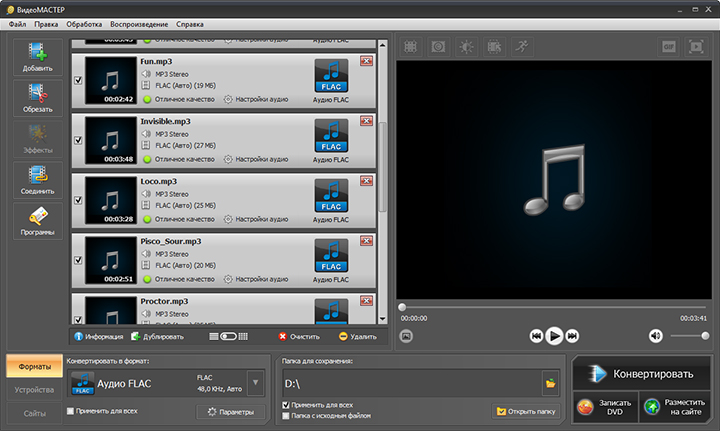
Запустите программу и нажмите «Добавить» в левой части окна. В проводнике выберите один или несколько FLAC и нажмите «Открыть». Файлы появятся в очереди. Перед дальнейшими действиями убедитесь, что длительность треков выглядит правдоподобно и программа распознала тип файла как FLAC.
Шаг 2. Выберите MP3
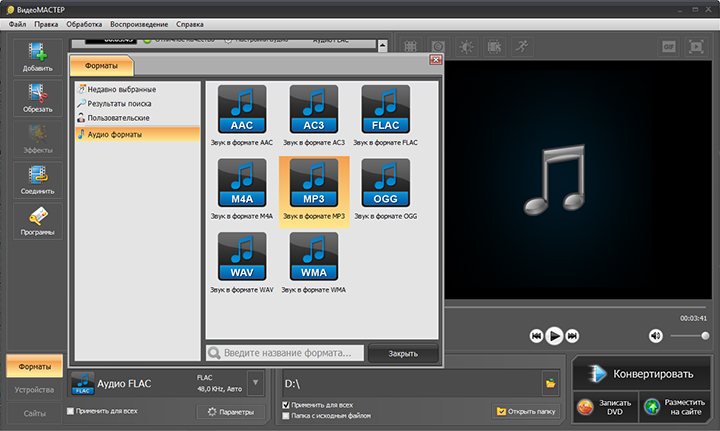
Нажмите кнопку «Форматы», откройте категорию «Аудио форматы» и выберите MP3. Не ориентируйтесь только на расширение: после выбора формата отдельно проверьте параметры кодирования. В старом сохранённом профиле могли остаться низкий битрейт или mono.
Шаг 3. Задайте параметры качества
Нажмите «Параметры». Для стереомузыки оставьте Стерео. Частоту задайте по исходнику: 44100 Гц для FLAC 44,1 кГц или 48000 Гц для исходника 48 кГц. Для качественной переносной копии поставьте высокий битрейт; 320 Кбит/с — максимальное значение CBR, доступное в MP3-профиле программы. При обработке списка включите «Применить для всех», чтобы весь набор получил одинаковые настройки.
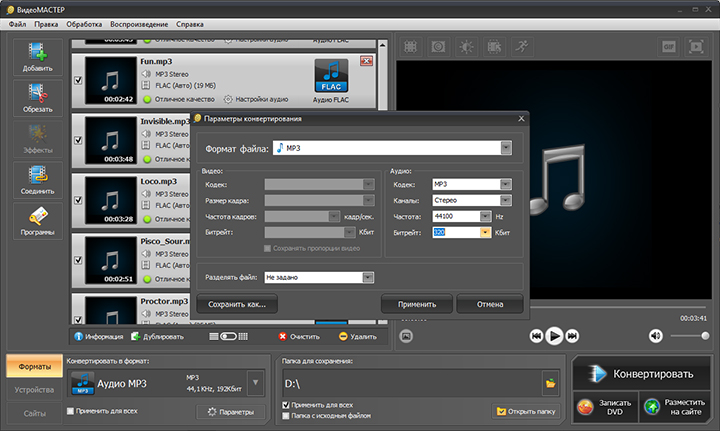
Не повышайте частоту 44,1 кГц до 48 кГц ради «качества»: апсемплинг не добавит деталей, которых нет в исходнике. И наоборот, 48-кГц материал нет причины приводить к 44,1 кГц, когда целевое устройство принимает 48 кГц.
Шаг 4. Укажите отдельную папку и запустите конвертацию
В поле папки сохранения выберите каталог для MP3-копий. Не используйте папку с FLAC-мастерами с автоматическим удалением исходников. Проверьте профиль ещё раз и нажмите «Конвертировать». Дождитесь завершения очереди, после чего откройте папку результата и проверьте один файл перед переносом всей коллекции на устройство.
Как проверить результат в ВидеоМАСТЕРЕ
- Сравните длительность исходного FLAC и готового MP3. Разница в несколько отображаемых миллисекунд допустима из-за устройства MP3, но трек не должен внезапно обрываться.
- Прослушайте начало, самый громкий участок и конец композиции. Хрипы, металлические призвуки и заметное «шуршание» на тарелках указывают на слишком агрессивное сжатие или проблемный исходник.
- Проверьте, что стереотрек не стал mono и не поменялась частота без причины.
- Откройте теги в привычном проигрывателе. Название, исполнитель и обложка проверяются отдельно от качества звука.
- Только после этого запускайте оставшиеся альбомы с тем же профилем.
Альтернативные способы: от VLC до браузера
Главное различие альтернатив — не само декодирование FLAC, а уровень контроля и сценарий. VLC удобен, когда проигрыватель уже установлен. Audacity подходит, когда перед экспортом нужно обрезать или отредактировать звук. FFmpeg даёт воспроизводимые параметры и автоматизацию. MediaHuman хорошо работает с большими музыкальными папками и CUE. Zamzar решает разовую задачу без установки, но файл проходит через облачный сервис.
Для более широкого знакомства с проигрывателем отдельно доступен подробный обзор VLC media player. Здесь он используется только как локальный конвертер.
| Способ | Где работает | Контроль качества | Когда выбирать |
|---|---|---|---|
| ВидеоМАСТЕР | Windows | Битрейт, частота, каналы | Нужен простой локальный GUI и обработка нескольких файлов. |
| VLC media player | Windows, macOS, Linux | Профиль MP3 и параметры кодека | VLC уже установлен и конвертация нужна время от времени. |
| Audacity | Windows, macOS, Linux | MP3, sample rate, channels, bit-rate mode | Перед экспортом нужно прослушать, подрезать или отредактировать материал. |
| FFmpeg | Windows, macOS, Linux | Точный CBR/VBR через libmp3lame | Нужны повторяемые команды, скрипты и большие очереди. |
| MediaHuman Audio Converter | Windows, macOS, Linux | Формат, каналы, частота, битрейт | Много музыкальных файлов или альбомы FLAC+CUE. |
| Zamzar | Браузер | Bitrate, Sample Rate, Mono/Stereo | Один небольшой файл, не хочется устанавливать программу. |
VLC media player: когда плеер уже установлен
Актуальная настольная ветка VLC 3.0.23 доступна для Windows, macOS и Linux. В VLC встроен механизм Convert/Save, поэтому отдельный аудиоконвертер для единичной задачи не нужен. Метод особенно удобен на компьютере, где VLC уже используется для проверки исходников.
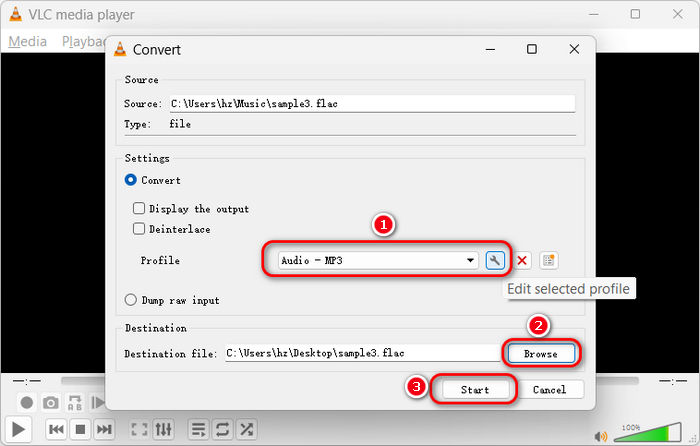
- Откройте Media → Convert/Save. В Windows и Linux это стандартный путь в ветке 3.x.
- На вкладке File нажмите Add и выберите FLAC.
- Нажмите Convert/Save, затем в поле Profile выберите Audio – MP3.
- Через кнопку редактирования профиля проверьте аудиокодек, битрейт, каналы и частоту дискретизации. Для качественной музыки ориентируйтесь на 256–320 кбит/с, stereo и исходную частоту 44,1 или 48 кГц.
- В Destination укажите новое имя с расширением .mp3. Не направляйте результат поверх исходного FLAC.
- Нажмите Start и дождитесь, пока VLC закончит обработку. Прогресс отображается в интерфейсе плеера.
На macOS команда конвертации расположена иначе, поэтому названия пунктов меню могут отличаться от Windows-инструкции. Принцип остаётся тем же: источник FLAC, профиль MP3, путь назначения, запуск.
Типичная ошибка: в Destination оставлено расширение .flac. VLC создаёт файл по указанному пути, и расширение должно соответствовать выбранному профилю. Исправление безопасное: остановите задачу, задайте новое имя с .mp3 и повторите экспорт. Исходный FLAC при этом не меняется.
Audacity: конвертация после прослушивания или редактирования
Audacity 4.0.0 — актуальная версия бесплатного аудиоредактора для Windows, macOS и Linux. Она полезна не только как конвертер: перед экспортом можно увидеть форму волны, прослушать проблемный участок, подрезать начало или конец, а затем вывести результат в MP3. Для простой смены формата это лишний этап, но для реставрации записи, оцифровки или подготовленного монтажа такой контроль уместен.
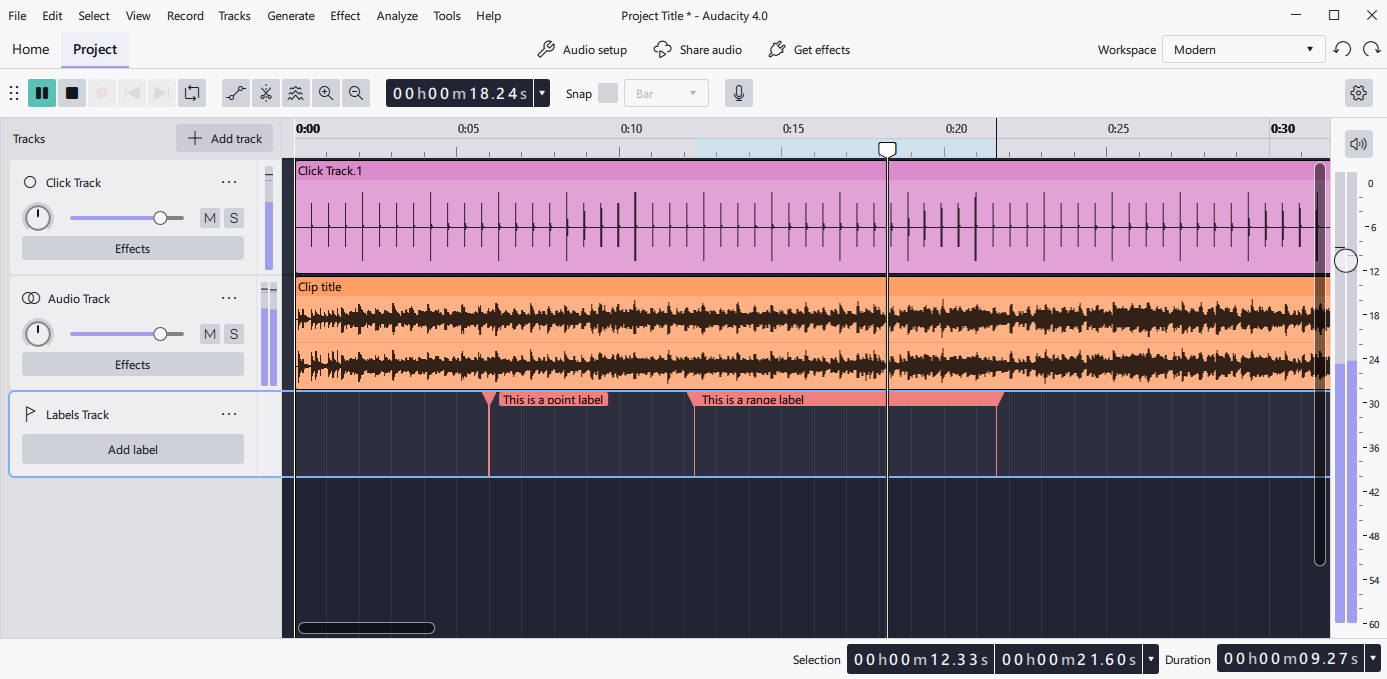
- Откройте FLAC в Audacity. Для обычной конвертации ничего не редактируйте и не применяйте эффекты.
- Выберите File → Export audio или нажмите Ctrl+Shift+E.
- В Type оставьте экспорт всего проекта, если нужен весь трек. Для отдельного фрагмента доступны экспорт выбранного аудио и области loop.
- Задайте имя и папку, а в Format выберите MP3.
- В Audio options выберите Stereo для стереотрека, нужную Sample Rate и битрейт. В текущем руководстве Audacity 256 кбит/с указан как разумное значение для музыки, когда нет внешних требований.
- Нажмите Export и после завершения откройте MP3 отдельно, не продолжая редактировать уже сжатую копию.
Audacity позволяет выбирать Preset, Variable, Average и Constant bit rate. Для музыки VBR ориентирован на постоянное качество и обычно эффективнее расходует битрейт. CBR полезен для максимальной предсказуемости и совместимости. В режиме MP3 доступны частоты 32000, 44100 и 48000 Гц; поэтому Hi-Res FLAC при экспорте в MP3 всё равно будет приведён к одной из поддерживаемых частот.
Есть важный нюанс Audacity 4.0: после перехода на новую Qt-архитектуру часть функций из ветки 3.x ещё не перенесена. Поэтому старые инструкции по макросам и некоторым вариантам массового экспорта нельзя автоматически переносить на 4.0. Для одного трека или ручной серии File → Export audio работает по актуальному руководству; для автоматизации сотен файлов лучше FFmpeg или специализированный конвертер.
Типичная ошибка: пользователь сначала нормализует, усиливает или ресемплирует трек, хотя хотел только поменять формат. Откат простой: закройте изменённый проект без перезаписи исходника, снова откройте FLAC и сразу выполняйте Export audio. Сам FLAC остаётся эталоном.
FFmpeg: точные настройки и автоматизация
FFmpeg — наиболее воспроизводимый способ: команда явно фиксирует кодек, битрейт и режим качества. Для MP3 обычно используют библиотеку libmp3lame. Документация FFmpeg разделяет параметр b для CBR/ABR и q для режима постоянного качества VBR. Это позволяет сохранить одну команду и применять её к новым папкам без ручного переключения профилей.
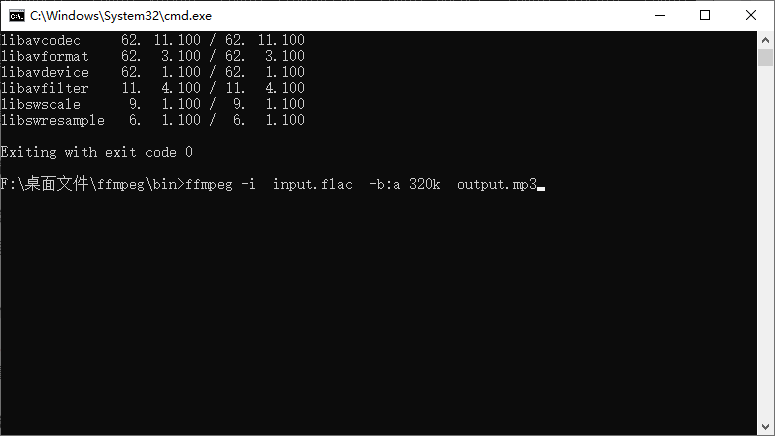
Вариант 1: 320 кбит/с CBR
Команда: ffmpeg -i input.flac -map 0:a:0 -c:a libmp3lame -b:a 320k output.mp3
Здесь -i input.flac задаёт источник, -map 0:a:0 выбирает первую аудиодорожку, -c:a libmp3lame включает MP3-кодер LAME, а -b:a 320k задаёт постоянный битрейт 320 кбит/с. Частоту и число каналов команда не меняет принудительно; кодер приведёт параметры только там, где формат MP3 требует допустимое значение.
Вариант 2: качественный VBR
Команда: ffmpeg -i input.flac -map 0:a:0 -c:a libmp3lame -q:a 0 output.mp3
Параметр -q:a переключает libmp3lame на VBR с целевым уровнем качества. Значение 0 соответствует верхнему краю шкалы качества LAME; размер файла заранее не фиксирован. Для меньшего размера часто используют -q:a 2. Такой режим стоит сначала проверить на вашем плеере, если конечное устройство старое.
Как перенести обычные теги
Для попытки переноса глобальных метаданных добавьте -map_metadata 0: ffmpeg -i input.flac -map 0:a:0 -map_metadata 0 -c:a libmp3lame -b:a 320k output.mp3. Общие поля вроде исполнителя, альбома и названия обычно маппятся в контейнер назначения, но встроенную обложку и нестандартные поля всё равно следует проверить отдельно. Не считайте успешное завершение команды гарантией полного совпадения тегов.
Как понять, что libmp3lame недоступен
Некоторые сборки FFmpeg могут быть собраны без libmp3lame. Тогда команда завершится сообщением о неизвестном или недоступном кодере. Это не проблема FLAC: нужна сборка FFmpeg с поддержкой LAME. После замены сборки повторите ту же команду; перекодировать промежуточный MP3 не требуется.
Типичная ошибка: команда запускается внутри папки, где уже есть output.mp3, и пользователь случайно подтверждает перезапись. Безопаснее выводить результаты в отдельный каталог и сначала использовать один тестовый файл. FFmpeg сам исходный FLAC не меняет, пока вы не задаёте действия, направленные на него.
MediaHuman Audio Converter: пакетная музыка и FLAC+CUE
MediaHuman Audio Converter 2.3.8 — бесплатное приложение для Windows, macOS и Linux; актуальная версия обновлена 26 августа 2026 года. Программа поддерживает FLAC и MP3, пакетную очередь, сохранение структуры папок и автоматическое распознавание CUE. Это наиболее предметная альтернатива для музыкальной коллекции, где альбомы лежат как один lossless-файл с таблицей дорожек.
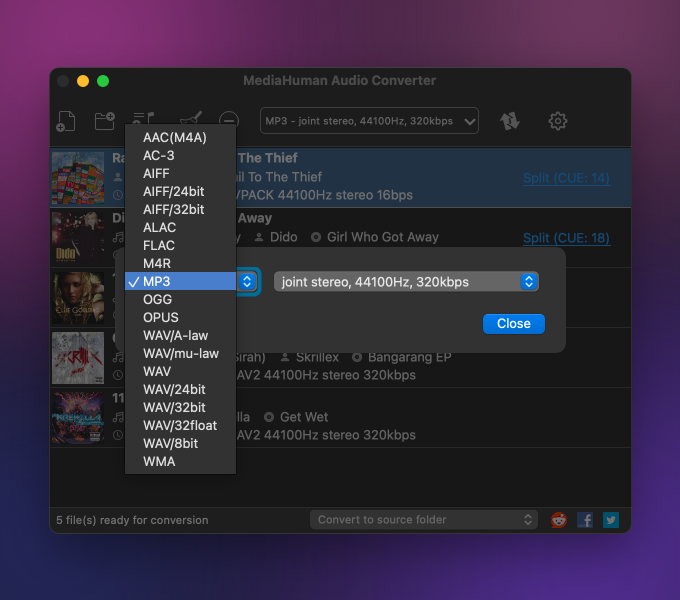
- Добавьте FLAC кнопкой с плюсом или перетащите файлы в окно.
- Для папки с FLAC+CUE оставьте CUE рядом с аудиофайлом. Программа обнаруживает разметку и предлагает разделить образ на отдельные треки.
- Откройте список форматов и выберите MP3.
- В соседнем профиле задайте Stereo, частоту по исходнику и высокий битрейт. На официальном скриншоте доступен профиль 44100 Hz, 320 kbps для MP3.
- Проверьте папку назначения. При большой библиотеке полезно сохранить исходную структуру папок, чтобы исполнители и альбомы не смешались.
- Запустите конвертацию кнопкой Start. После завершения используйте Locate, чтобы открыть папку готовых файлов.
Для CUE после экспорта особенно важна проверка границ. Откройте конец одного трека и начало следующего. На концертном или непрерывном альбоме музыкальный переход не должен получить заметный обрыв из-за неверной разметки. Небольшая техническая задержка MP3 связана с форматом и корректно скрывается не каждым плеером, поэтому для идеальной бесшовной мастер-копии FLAC нужно сохранить.
Типичная ошибка: CUE не найден, и вместо набора треков получается один MP3. Проверьте, что .cue лежит рядом с соответствующим FLAC и ссылается на правильное имя аудиофайла. Исходный CUE лучше не редактировать вслепую; сначала сделайте копию и исправляйте пути только в ней.
Zamzar: конвертация одного файла в браузере
Zamzar работает без установки: FLAC загружается на сайт, сервис кодирует MP3 и отдаёт результат. На текущей странице FLAC → MP3 бесплатный лимит одного файла составляет 50 МБ. В Advanced settings доступны Bitrate, Sample Rate, Mono/Stereo Sound, а также изменение громкости и fade. Для задачи «только конвертировать» громкость и fade не трогают.
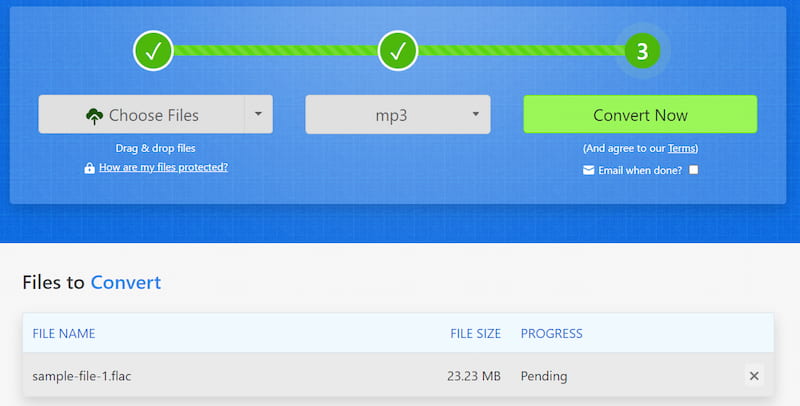
- Нажмите Choose Files и выберите FLAC.
- В поле формата назначения установите MP3.
- Откройте Advanced settings и задайте нужный bitrate, sample rate и stereo. Для музыки не включайте mono без причины.
- Нажмите Convert Now.
- После обработки скачайте MP3 и сразу проверьте его локально.
Онлайн-способ имеет два ограничения, которых нет у локальных программ. Во-первых, скорость зависит от загрузки FLAC на сервер и обратного скачивания. Во-вторых, файл покидает компьютер. Zamzar указывает, что бесплатные конвертированные файлы хранятся не более 24 часов и могут быть удалены раньше самим пользователем. Для конфиденциальных, неопубликованных или клиентских записей с внутренними требованиями к хранению разумнее использовать локальный способ.
Типичная ошибка: FLAC превышает бесплатный лимит. Уменьшать исходник предварительным lossy-сжатием не нужно — это только добавит лишнюю потерю. Для большого файла используйте локальный конвертер или FFmpeg и оставьте FLAC неизменным.
Как сравнить способы по рабочему сценарию
Одни и те же 320 кбит/с не делают интерфейсы взаимозаменяемыми. Для одной песни важнее быстро получить файл. Для сотен альбомов важны очередь, структура папок и повторяемость профиля. Для записи после монтажа нужен редактор. Для коллекции с CUE — корректная разбивка. Поэтому выбор инструмента лучше привязать к тому месту, где возникает задача.
| Сценарий | Рациональный способ | Что проверить первым |
|---|---|---|
| Несколько FLAC на Windows | ВидеоМАСТЕР | MP3 256/320 кбит/с, исходная частота, Stereo, отдельная папка. |
| VLC уже установлен | VLC media player | Профиль Audio – MP3 и расширение .mp3 в Destination. |
| Нужно подрезать или прослушать перед экспортом | Audacity | Что экспортируется: весь проект или выделение; затем формат и битрейт. |
| Сотни файлов и автоматизация | FFmpeg | Одна тестовая команда, папка назначения, доступность libmp3lame. |
| Альбомы FLAC+CUE | MediaHuman Audio Converter | Распознался ли CUE и совпадают ли границы дорожек. |
| Один небольшой файл без установки | Zamzar | Размер до 50 МБ в бесплатном режиме и допустимость облачной загрузки. |
Проверка качества: что сделать после экспорта
Сравнение только по размеру файла ничего не говорит о корректности. Хороший контроль занимает несколько минут и ловит ошибки до массового перекодирования. Он состоит из технической проверки параметров, прослушивания сложных фрагментов и контроля структуры коллекции.
1. Сверьте длительность
Откройте FLAC и MP3 в одном проигрывателе и сравните длительность. У MP3 существует задержка кодера, поэтому отображение может отличаться на небольшое значение, но композиция не должна терять секунды или обрываться до музыкального финала. Значительная разница указывает на ошибку исходного файла, прерванную конвертацию, неверный диапазон экспорта в Audacity или проблемы с CUE.
2. Проверьте частоту и каналы
Для исходного 44,1-кГц stereo FLAC нормальный результат — MP3 44,1 кГц stereo. Для исходника 48 кГц — MP3 48 кГц, когда устройство это поддерживает. Изменение на mono без задачи — ошибка. Для Hi-Res FLAC понижение частоты до диапазона MP3 ожидаемо, но исходный FLAC должен остаться мастер-копией.
3. Прослушайте места, где MP3 сложнее всего
Не нужно слушать весь альбом целиком. Выберите 20–30 секунд с тарелками, плотной перкуссией, реверберацией, большим количеством высокочастотных деталей или сложным миксом. Затем послушайте тихий участок и конец трека. Нежелательные признаки — металлическое «песочное» звучание высоких частот, нестабильность стерео, заметные предэхо перед резкими атаками и явный провал деталей. При таких симптомах сначала увеличивают качество MP3, а не повышают частоту дискретизации.
4. Не сравнивайте файлы при разной громкости
Чуть более громкий вариант субъективно воспринимается выразительнее. Поэтому сравнение FLAC и MP3 должно проходить без включённой нормализации и с одинаковым уровнем воспроизведения. Когда конвертер сам изменил громкость, это уже отдельная обработка, и по такому сравнению нельзя оценить только работу MP3-кодера.
5. Проверьте теги и обложку
Откройте MP3 там, где он будет использоваться: в автомобильной медиатеке, смартфоне или настольном плеере. Проверьте исполнителя, альбом, номер трека, сортировку дисков и изображение обложки. Проблема с тегом не означает проблему со звуком, но на большой коллекции неверные поля быстро превращаются в сотни неправильно отсортированных файлов.
6. Проверьте один старый плеер до массовой конвертации
Современные программы нормально работают с VBR, но старые устройства иногда лучше переваривают CBR. Если целевое устройство — автомагнитола, портативный плеер или встроенная система без обновлений, сначала перенесите один VBR и один CBR-трек. Выберите профиль, который устройство стабильно видит, корректно перематывает и показывает по длительности.
7. Сравните размер с ожидаемым
При CBR размер легко оценить. 320 кбит/с — это примерно 40 килобайт звуковых данных в секунду до служебных накладных расходов, то есть около 2,4 МБ на минуту. У пятиминутного трека размер порядка 12 МБ выглядит правдоподобно. Если файл оказался в несколько раз меньше, стоит проверить, не сохранился ли профиль 64/96/128 кбит/с. Для VBR точный размер заранее не фиксирован и зависит от материала.
Чек-лист перед массовой конвертацией
- исходные FLAC сохранены и не используются как папка назначения;
- на одном тестовом треке проверены качество, длительность и совместимость с целевым устройством;
- для стереомузыки выбран Stereo, а не Mono;
- для 44,1-кГц исходника нет бессмысленного повышения до 48 кГц;
- для 48-кГц исходника нет обязательного снижения до 44,1 кГц без причины;
- выбран 256/320 кбит/с CBR либо заранее протестированный качественный VBR;
- нормализация, изменение громкости, эквалайзер и fade отключены, если нужна только смена формата;
- папка результата отделена от папки с мастер-файлами;
- метаданные и обложка проверены на одном треке;
- для FLAC+CUE проверена разбивка на дорожки и переходы между ними;
- на старом устройстве протестированы перемотка, длительность и воспроизведение до запуска всей очереди.
Диагностика типичных проблем
MP3 заметно хуже исходника
Причина: низкий битрейт, лишняя цепочка lossy → lossy или изменённые параметры сигнала. Проверка: откройте свойства результата и убедитесь, что использован ожидаемый профиль. Исправление: повторно кодируйте непосредственно из исходного FLAC в 256/320 кбит/с либо качественный VBR. Не используйте уже созданный MP3 как новый источник. Откат: удалите неудачную производную копию; FLAC остаётся неизменным.
Файл стал mono
Причина: в профиле выбран один канал или исходный материал действительно mono. Проверка: сравните число каналов FLAC и MP3. Исправление: для стереоисходника повторите экспорт со Stereo. Превращение уже созданного mono MP3 обратно в stereo не вернёт пространственную информацию, поэтому источник должен быть FLAC.
Hi-Res FLAC после конвертации показывает 44,1 или 48 кГц
Причина: MP3 не хранит 96/192-кГц поток в стандартном MPEG-1 Layer III. Проверка: посмотрите параметры исходника и результата. Исправление: для совместимой MP3-копии это ожидаемо; для сохранения Hi-Res оставьте FLAC или сделайте другую lossless-копию. Повышать готовый MP3 обратно до 96 кГц бессмысленно.
VLC создал файл, который не открывается
Причина: расширение файла назначения не соответствует выбранному профилю или профиль был изменён. Проверка: убедитесь, что выбран Audio – MP3, а имя заканчивается на .mp3. Исправление: создайте новый файл назначения и запустите конвертацию заново из FLAC. Переименование повреждённого результата само по себе кодек не исправляет.
Audacity экспортировал только часть трека
Причина: в Export audio выбран Selected audio или loop region вместо полного проекта. Проверка: сравните длительность MP3 с FLAC. Исправление: снова откройте Export audio и выберите экспорт полного проекта. Исходный FLAC не нужно импортировать повторно, если проект ещё открыт и не изменён.
FFmpeg сообщает Unknown encoder libmp3lame
Причина: используемая сборка FFmpeg не содержит LAME MP3 encoder wrapper. Проверка: ошибка появляется до начала кодирования и прямо называет недоступный encoder. Исправление: установите сборку с libmp3lame и повторите команду. Менять FLAC или сначала делать WAV не требуется.
После FFmpeg пропала обложка
Причина: обычное копирование текстовых метаданных и перенос изображения — разные задачи. Проверка: звук и ID3-поля могут быть на месте, а artwork отсутствовать. Исправление: добавьте обложку отдельным шагом подходящим тег-редактором или настройте явное отображение вложенного изображения в FFmpeg. Для массовой библиотеки сначала отработайте схему на копии одного альбома.
MediaHuman не разбил FLAC по CUE
Причина: CUE отсутствует рядом с файлом, содержит неверное имя FILE или относится к другому образу. Проверка: откройте CUE в текстовом редакторе и сравните имя указанного FLAC с фактическим. Исправление: работайте с копией CUE, исправьте ссылку на файл и добавьте альбом заново. Время дорожек не меняйте без достоверной разметки.
Zamzar не принимает большой FLAC бесплатно
Причина: текущий бесплатный лимит на странице FLAC → MP3 составляет 50 МБ на файл. Исправление: выберите локальный способ. Предварительно сжимать FLAC в другой lossy-формат ради обхода лимита не следует: качество потеряется ещё до MP3-кодирования.
Треки после конвертации сортируются неправильно
Причина: номера дорожек или номера дисков не перенеслись в ID3, либо плеер сортирует по имени файла. Проверка: сравните tags Track/Disc и имена файлов на одном альбоме. Исправление: исправьте метаданные до массового переноса на устройство. При MediaHuman можно использовать формирование имён по ID3 и сохранение структуры папок; в других инструментах порядок файлов лучше проверять отдельно.
В непрерывном альбоме слышен микропробел между дорожками
Причина: MP3-кодирование добавляет encoder delay, а не каждый плеер использует информацию LAME/Xing для gapless-воспроизведения. Проверка: сравните переход между дорожками в исходном FLAC и на целевом устройстве. Исправление: для гарантированной бесшовной мастер-копии храните FLAC; MP3-копию тестируйте именно в том плеере, где она будет слушаться.
Ответы на вопросы, которые возникают после конвертации
Можно ли получить MP3 вообще без потерь?
Нет. MP3 по определению использует сжатие с потерями. Можно выбрать высокий битрейт и хороший кодер так, чтобы потери были минимальны для вашей задачи, но восстановить в MP3 все данные FLAC нельзя. Для действительно lossless-копии выбирают FLAC, ALAC или другой формат без потерь.
Что лучше для качества: 320 CBR или VBR?
Это не универсальная шкала «лучше — хуже». 320 CBR даёт максимально высокий постоянный битрейт и предсказуемый размер. Качественный VBR LAME перераспределяет битрейт по сложности материала и обычно делает файл меньше при высоком уровне качества. Для старого устройства сначала проверяют совместимость; для современной программной медиатеки VBR обычно не создаёт проблем.
Стоит ли переводить 24/96 FLAC в MP3 320?
Только ради совместимости или уменьшения размера. MP3 не сохранит исходную частоту 96 кГц и не является 24-битным PCM-контейнером. Поэтому 24/96 FLAC нужно оставить как мастер, а MP3 320 рассматривать как отдельную копию для воспроизведения.
Нужно ли сначала преобразовать FLAC в WAV?
Нет. Все рассмотренные локальные инструменты умеют декодировать FLAC напрямую. Промежуточный WAV не улучшает MP3 и лишь добавляет временный большой файл. WAV полезен в других производственных процессах, но для обычного FLAC → MP3 он не нужен.
Можно ли потом сделать MP3 обратно FLAC и вернуть качество?
Нет. FLAC упакует то, что осталось после MP3-кодирования, без новых потерь, но отброшенная информация не восстановится. Поэтому исходный FLAC удаляют только тогда, когда сохранение мастер-качества действительно не требуется и это осознанное решение.
Какой способ выбрать для целой музыкальной коллекции?
Для сотен и тысяч файлов важны автоматизация и контроль структуры. FFmpeg удобен, когда нужен сценарий с фиксированными параметрами и понятными именами папок. MediaHuman Audio Converter проще для пользовательской музыкальной библиотеки, особенно при FLAC+CUE. ВидеоМАСТЕР подойдёт для обычной пакетной очереди на Windows. Перед массовым запуском в любом случае отрабатывают профиль на одном альбоме.
Какой способ выбрать, когда нельзя устанавливать программы?
Zamzar решает разовую задачу в браузере при размере FLAC до 50 МБ в бесплатном режиме. Для рабочих записей с требованиями к конфиденциальности или для больших альбомов локальный компьютерный конвертер предпочтительнее, потому что аудио не нужно передавать на внешний сервер.
Вывод: как получить качественный MP3 и не потерять мастер
Правильная схема начинается с сохранения FLAC. Затем делается один тестовый MP3, выбирается исходная частота 44,1 или 48 кГц, сохраняется stereo, задаётся 256/320 кбит/с либо качественный VBR и отключаются ненужные эффекты. После экспорта проверяются длительность, сложный музыкальный фрагмент, теги, обложка и воспроизведение на целевом устройстве. Только после этого имеет смысл запускать всю очередь.
На Windows самый прямой графический маршрут даёт ВидеоМАСТЕР. VLC удобен, когда он уже установлен. Audacity выбирают, когда перед экспортом нужен редактор и визуальный контроль. FFmpeg подходит для воспроизводимых команд и автоматизации. MediaHuman Audio Converter полезен для больших музыкальных папок и FLAC+CUE. Zamzar оставляют для одного небольшого файла без установки. Во всех случаях MP3 остаётся производной копией, а FLAC — исходником, из которого позднее можно без лишних поколений перекодирования получить любой другой формат.












