


EagleGet — бесплатный настольный менеджер загрузок для Windows, который совмещал многопоточную передачу файлов, возобновление прерванных скачиваний, очереди, планировщик, ограничение скорости, перехват ссылок из браузера и инструменты для захвата веб-медиа. Для современного читателя главный факт об этой программе связан не с набором функций, а со статусом: последняя распространённая версия 2.1.6.70 относится к маю 2020 года, разработка прекращена, исходный браузерный модуль для Chrome устарел, а официального актуального канала распространения и поддержки больше нет. Поэтому EagleGet имеет смысл рассматривать как завершённый продукт своей эпохи, а не как поддерживаемую замену современному менеджеру загрузок.
Скачать EagleGet бесплатно
Рекомендуемый аналог
ВидеоМАСТЕР
Конвертер видео и аудио для Windows с русским интерфейсом
- Конвертация видео и аудио между популярными форматами
- Подготовка файлов для устройств и публикации
- Обрезка, соединение, звук и субтитры
- Русскоязычный интерфейс для Windows
EagleGet
Программа для работы с видео или аудио на русском языке
- Меньше инструментов для точной локальной коррекции
- Часть расширенных функций доступна только платно
- Набор инструментов зависит от версии и платформы
- Может не подойти для сложного профессионального монтажа

EagleGet в 2026 году: что это за продукт и в каком он состоянии
Разработчик и издатель программы обозначался как EagleGet. Оригинальный сайт использовал домен EagleGet.com, а исполняемые файлы ветки 2.x содержали название продукта EagleGet и сведения о компании EagleGet. Программа предназначалась для Windows и выполняла роль локального диспетчера загрузок: пользователь добавлял прямую ссылку, перехватывал скачивание из браузера либо создавал другое поддерживаемое задание, после чего EagleGet управлял соединениями, очередью, сохранением файла и действиями после завершения.
Финальная распространённая сборка — 2.1.6.70, датированная 18 мая 2020 года. В актуальных каталогах продукт помечен как заброшенный, а загрузка на крупных программных площадках отключена или оставлена только в архивном виде. Это принципиально меняет оценку программы. Нельзя переносить описание 2015–2020 годов в 2026 год так, будто разработчик по-прежнему выпускает исправления, обновляет интеграцию с браузерами или гарантирует совместимость с новыми версиями Windows.
Отдельно важно не смешивать исходный EagleGet с современными сайтами, приложениями и архивами, которые используют то же имя. Наличие страницы с названием EagleGet, обещаний версии для macOS, Android или iOS либо утверждений об открытом исходном коде само по себе не доказывает связь с исходным разработчиком. Подтверждённый оригинальный продукт — Windows-программа EagleGet, а не мобильное приложение и не веб-сервис.
| Параметр | Подтверждённые сведения |
|---|---|
| Тип | Настольный менеджер и ускоритель загрузок |
| Разработчик | EagleGet |
| Последняя распространённая версия | 2.1.6.70 |
| Дата финальной сборки | 18 мая 2020 года |
| Платформа | Windows; историческая поддержка охватывала Windows XP, Vista, 7, 8/8.1 и 10 |
| Windows 11 | Официальная поддержка не подтверждена: разработка закончилась до выхода Windows 11 |
| Лицензирование | Freeware; отдельного платного Pro-тарифа и ограниченного по времени пробного режима не было |
| Текущий статус | Разработка прекращена, официальная актуальная дистрибуция и поддержка отсутствуют |
| Основные протоколы | HTTP, HTTPS, FTP, MMS, RTSP; поздняя ветка 2.x также получила BitTorrent и magnet-задания |
| Браузерная интеграция | Исторически Chrome, Firefox, Internet Explorer и Opera; исходное расширение Chrome на Manifest V2 сейчас не работает |
| Русский интерфейс | Был доступен в многоязычных сборках |
| Облачная обработка и ИИ | Не являются частью финальной функциональности; основная работа выполняется локально |
Почему статус EagleGet важнее старых рекламных характеристик
В период активной разработки EagleGet продвигался как бесплатная альтернатива коммерческим менеджерам загрузок. Его центральная технология заключалась в разделении файла на несколько сегментов и параллельной передаче этих сегментов. В старых описаниях встречалось обещание ускорения до шести раз, но такую цифру нельзя считать гарантированной характеристикой. Реальная скорость многопоточной загрузки всегда ограничивается пропускной способностью соединения, политикой сервера, количеством разрешённых одновременных соединений, нагрузкой на удалённый узел и скоростью накопителя.
В 2026 году оценивать EagleGet только по перечню старых возможностей ещё менее корректно. Современный менеджер загрузок — это не только движок HTTP. Ему нужна поддерживаемая интеграция с актуальными браузерами, совместимость с современным TLS, корректная работа с подписанными URL и сессионными cookies, обновляемый код для медиасайтов, действующая цифровая подпись, понятный канал обновлений и исправления уязвимостей. У EagleGet этого жизненного цикла уже нет.
Поэтому сильные стороны программы относятся к тому, как был устроен продукт в финальной ветке, а ограничения — к тому, что эта ветка заморожена. Такой подход позволяет отделить реальные функции EagleGet от утверждения, будто их безопасно и беспроблемно использовать в современной системе.
Интерфейс: как организовано главное окно
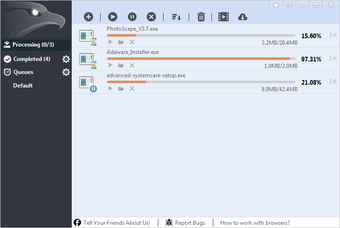
Главное окно EagleGet построено вокруг списка заданий. В поздней версии слева расположена вертикальная навигация по состояниям: активные загрузки, завершённые задания и очереди. Центральная область отведена таблице файлов, где видны название, состояние, прогресс и служебные действия. Верхняя панель содержит команды добавления задания и управления текущими передачами: запуск, пауза, остановка, очистка и вызов дополнительных инструментов.
Смысл интерфейса не в файловом браузере, а в состоянии передачи. EagleGet не заменяет Проводник Windows и не создаёт собственную облачную библиотеку. Он хранит задания, сопоставляет им локальные пути и показывает, что происходит с каждой загрузкой. После завершения результат остаётся обычным файлом в выбранной папке.
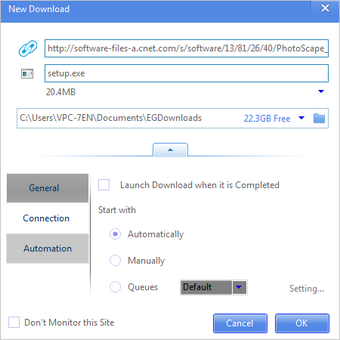
Диалог New Download
При ручном добавлении ссылки открывается отдельное окно New Download. В нём присутствуют адрес файла, имя результата и папка назначения. Расширенная часть разбита на вкладки General, Connection и Automation. Пользователь мог запустить передачу автоматически, оставить её в ручном состоянии или поместить в заранее настроенную очередь. Такой диалог полезен тем, что до начала скачивания видно, куда именно будет записан файл и как задание должно стартовать.
Важное различие с браузерной загрузкой состоит в том, что EagleGet отделяет создание задания от фактического запуска. Ссылку можно добавить сейчас, а передать данные позже по расписанию. Для больших пакетов файлов это удобнее, чем открывать множество загрузок непосредственно в браузере.
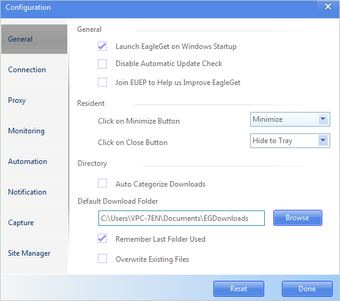
Панель Configuration
Настройки EagleGet сгруппированы по разделам General, Connection, Proxy, Monitoring, Automation, Notification, Capture, Site Manager и, в поздней ветке, BT Setting. Такая структура отражает назначение программы: отдельно настраивается локальное поведение, отдельно соединения, перехват загрузок, автоматизация и специальные сетевые режимы.
В General задавались запуск вместе с Windows, проверка обновлений, папка по умолчанию, автоматическое распределение файлов по категориям и запоминание последнего каталога. В Connection находились параметры соединений и ограничения передачи. Proxy предназначался для прокси-конфигурации. Monitoring и Capture отвечали за перехват ссылок и типы файлов, которые EagleGet должен был брать на себя. Automation объединял действия по расписанию и после завершения, а Notification — уведомления и звуковое поведение.
Site Manager хранил параметры сайтов, где для загрузки требовалась авторизация. Это не учётная запись EagleGet и не облачная синхронизация профиля: речь шла о локальной конфигурации доступа к конкретным веб-ресурсам. В современном контексте такой раздел требует осторожности, потому что передача учётных данных устаревшей неподдерживаемой программе создаёт лишний риск.
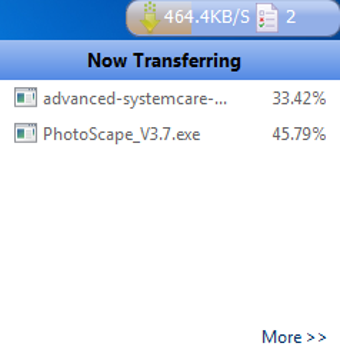
TaskMonitor и Task Cleaner
TaskMonitor — компактный плавающий монитор активных передач. Он позволяет следить за текущей скоростью и прогрессом, не удерживая основное окно постоянно открытым. Для старого рабочего сценария с длительными загрузками это было практичное дополнение: состояние видно поверх обычной работы с другими приложениями.
Task Cleaner решает противоположную задачу — удаляет накопившиеся записи. В зависимости от выбранной операции можно очищать завершённые, ошибочные или все задания. При использовании команды, связанной с удалением файлов, необходимо различать удаление записи из истории и удаление самого объекта с диска: эти действия имеют разный результат и требуют внимательной проверки выбранного режима.
Основной движок загрузок
Многопоточность и сегментация
Базовый механизм EagleGet делит загружаемый объект на части и создаёт несколько параллельных соединений. Сервер отдаёт разные диапазоны байтов, после чего программа собирает полученные сегменты в локальный файл. Такой подход способен лучше использовать доступную полосу на серверах, которые ограничивают скорость одного соединения, но не создаёт дополнительную пропускную способность сам по себе.
Количество соединений нельзя считать параметром, который всегда следует выставлять на максимум. Сервер может ограничивать число параллельных потоков, вводить временную блокировку, отдавать ошибку при слишком агрессивном режиме или вообще не поддерживать передачу диапазонами. Для диагностики медленной загрузки полезнее сначала убедиться, что глобальный ограничитель скорости отключён, а затем сравнить один и несколько потоков на том же файле.
Возобновление прерванной передачи
EagleGet сохраняет состояние незавершённого задания и умеет продолжать его после обрыва соединения, закрытия программы или другого прерывания. Эта функция работает корректно, когда сервер разрешает повторную передачу нужного диапазона и ссылка остаётся действительной. Если URL подписан на ограниченное время или сервер каждый раз выдаёт новый токен, простое продолжение старой сессии может не сработать.
Для таких случаев в EagleGet существовал механизм обновления истёкшего адреса. Его задача — заменить устаревший URL новым адресом того же файла без потери уже полученных данных. В современных веб-системах со сложной авторизацией, одноразовыми токенами и динамическими API эта старая логика не должна восприниматься как гарантированно совместимая.
Очереди, планировщик и приоритет
Программа позволяет группировать задания в очереди и запускать их по расписанию. Очередь полезна, когда несколько больших файлов не должны конкурировать за канал одновременно. Пользователь мог задать время запуска, ограничить период работы и настроить автоматическое действие после окончания группы.
Приоритет также управляется порядком заданий. Перетаскивание элементов меняет их позицию в очереди, а планировщик снимает необходимость вручную запускать передачу ночью или после завершения другой работы. На современных тарифах с высокой скоростью эта функция выглядит менее критичной, но для ограниченного канала она остаётся понятным способом распределить нагрузку.
Ограничение скорости и сетевые параметры
В EagleGet встроен ограничитель скорости, который позволяет оставить часть канала другим приложениям. Кроме глобального лимита программа поддерживала HTTP-прокси и SOCKS-прокси, а также изменение User-Agent. Эти настройки предназначены для управления сетевым поведением, а не для обхода правил удалённого сервера. Если ресурс запрещает многопоточные клиенты или требует определённую сессию браузера, изменение User-Agent само по себе проблему не решает.
Как EagleGet добавляет задания
Ручная ссылка
Самый независимый от браузеров способ — вставить прямой HTTP, HTTPS или FTP-адрес в New Download. Этот путь остаётся понятным даже сейчас, потому что не зависит от расширения. В нём пользователь явно видит конечный URL, имя файла и каталог сохранения. Для общедоступного прямого файла это наиболее воспроизводимый сценарий работы с EagleGet.
Буфер обмена и перехват браузера
Во время активной разработки EagleGet мог наблюдать за буфером обмена и автоматически распознавать поддерживаемые ссылки. Дополнительно устанавливались компоненты интеграции с Chrome, Firefox, Internet Explorer и Opera. При клике по подходящей ссылке загрузка передавалась из браузера в настольную программу, где применялись очереди, многопоточность и другие параметры EagleGet.
В настройках Capture можно было контролировать, какие расширения файлов следует перехватывать, а список исключений позволял не вмешиваться в работу выбранных сайтов. Это важная деталь: полноценная интеграция не означала обязательный перехват любого сетевого действия. Пользователь мог сузить область мониторинга.
Почему расширение Chrome больше не является рабочим вариантом
Последняя известная версия Chrome-расширения EagleGet Free Downloader — 2.2.80 от 14 мая 2020 года. Расширение было построено на Manifest V2 и удалено из Chrome Web Store в ноябре 2020 года. Google окончательно отключила Manifest V2 в Chrome 138 в июле 2025 года; начиная с Chrome 139 такие расширения не функционируют.
Следовательно, старые советы установить расширение EagleGet вручную в текущий Chrome больше не описывают нормальную поддерживаемую интеграцию. Для современного Chrome это несовместимая архитектура. Сторонняя перепаковка старого расширения в архив не возвращает официальную поддержку и не решает проблему жизненного цикла настольной программы.
У старого расширения были широкие разрешения, необходимые для перехвата загрузок: доступ к вкладкам, cookies, webRequest, nativeMessaging и загрузкам. В период поддержки это обеспечивало тесную связь браузера с EagleGet. В 2026 году установка неподдерживаемого расширения с таким уровнем доступа не оправдана на основном профиле браузера.
Video Sniffer и работа с веб-медиа
Одной из заметных функций EagleGet был Video Sniffer. Он отслеживал медиаресурсы, обнаруженные при просмотре веб-страницы, и позволял создать загрузку для найденного потока или файла. В старых версиях для этого также использовались Media Grabber и отдельные элементы браузерной интеграции. Программа могла показывать несколько найденных вариантов и добавлять выбранный вариант в обычный список заданий.
Эта часть продукта особенно сильно зависит от времени. Сервисы потокового видео меняют методы авторизации, структуру страниц, форматы адаптивного стриминга и защиту контента. EagleGet не получает обновлений с 2020 года, поэтому старый список совместимых сайтов нельзя считать действующим. Наличие пункта Video Sniffer в интерфейсе подтверждает функцию, но не гарантирует работу с конкретной современной площадкой.
Потоки с DRM-защитой не следует рассматривать как обычный прямой файл. Менеджер загрузок не заменяет лицензионный механизм сервиса, а правила площадки и права на контент сохраняют силу независимо от технической возможности обнаружить медиасегмент.
Автоматическая конвертация через FFmpeg
В поздних настройках EagleGet присутствовала опция конвертации медиа после завершения загрузки с использованием FFmpeg. Это не облачный конвертер и не собственный медиакодек EagleGet: операция опиралась на внешний FFmpeg, путь к которому задавался локально. Точный список выходных контейнеров и кодеков в финальных материалах программы не зафиксирован достаточно надёжно, поэтому при оценке функции корректно говорить о механизме подключения FFmpeg, а не о конкретном обещании форматов.
Если внешний компонент отсутствует, перемещён или указан неверно, автоматическая конвертация не выполняет задачу. Сам скачанный исходный файл при этом остаётся отдельным результатом и должен проверяться независимо от последующей обработки.
BitTorrent в поздней ветке EagleGet
Некоторые ранние обзоры EagleGet не упоминают BitTorrent, потому что эта возможность появилась позднее. В ветке 2.x были добавлены BT-задания, поддержка magnet-ссылок и отдельный раздел BT Setting. В интерфейсе поздней версии окно создания задания содержит переключение между обычной HTTP-загрузкой и BT, а журнал изменений ветки 2.x фиксирует исправления magnet URI и оптимизацию BT-движка.
Это делает EagleGet не только HTTP-ускорителем, но и комбинированным менеджером загрузок финального поколения. Однако наличие BitTorrent в старой версии не меняет главный вывод по эксплуатации: сетевой стек не развивается, поэтому для постоянной работы с торрентами разумнее использовать поддерживаемый клиент с текущими исправлениями и прозрачной моделью обновлений.
При BitTorrent скорость определяется не только настройками EagleGet. Важны количество доступных пиров, состояние трекеров, сетевые ограничения, открытость входящих соединений и наличие нужных частей файла у участников раздачи. Нулевая скорость в BT-задаче не доказывает неисправность приложения без проверки состояния самой раздачи.
Организация файлов и автоматизация
Категории и папки
EagleGet умеет автоматически распределять разные типы загрузок по отдельным каталогам. Исторически интерфейс использовал категории для медиа, документов, программ и архивов, а пользователь мог настроить поведение папок в General. Это не преобразование формата: файл сохраняется в том виде, в каком его отдаёт сервер, а категория только определяет место хранения и отображение в списке.
Автоматическая сортировка полезна при большом количестве задач, но она же становится причиной ошибок, когда пользователь ищет файл не в последней вручную выбранной папке, а в каталоге категории. Параметр Remember Last Folder Used и автоматическая категоризация влияют на выбор пути по-разному, поэтому при диагностике сначала следует посмотреть фактический Save To у завершённого задания.
Пакетные операции
Пакетная загрузка позволяет добавить несколько адресов без создания каждой задачи вручную. Это базовый сценарий для набора прямых файлов с одного или нескольких серверов. В сочетании с очередями можно сначала сформировать весь список, затем ограничить количество одновременно активных передач и выполнить их в удобное время.
Пакетность EagleGet не является системой автоматизации уровня скриптового загрузчика. У программы есть расписание, очереди, категории и постдействия, но нет современной облачной оркестрации, командной инфраструктуры с удалённым управлением или ИИ-анализа содержимого.
Действия после завершения
После окончания группы загрузок EagleGet мог выключить компьютер, перевести его в сон или гибернацию либо завершить собственную работу. Дополнительно программа могла не позволять системе засыпать во время активной передачи. Такие функции особенно полезны для многочасовых заданий, когда пользователь не планирует оставаться за компьютером до конца процесса.
Silent Mode, также называвшийся Game Mode, отключает лишние уведомления во время полноэкранной работы. Он не ускоряет загрузку и не меняет сетевой алгоритм: его задача — убрать всплывающие сообщения и звуковые события.
Проверка целостности и антивирус
В EagleGet есть проверка контрольных сумм MD5 и SHA-1. Пользователь может сравнить рассчитанное значение с тем, которое публикует поставщик файла. Это помогает обнаружить повреждение или отличие полученного объекта от ожидаемого. Контрольная сумма полезна только при наличии доверенного эталонного значения: совпадение с числом, взятым с того же сомнительного зеркала, не подтверждает происхождение файла.
MD5 и SHA-1 сегодня не подходят для задач, где требуется криптографически стойкое подтверждение подлинности. Для современных дистрибутивов чаще публикуют SHA-256 или более сильный алгоритм. Встроенный проверяющий модуль EagleGet не заменяет внешнюю проверку современным инструментом, когда поставщик публикует SHA-256.
Опция антивирусной проверки в EagleGet также часто понимается неправильно. Программа не содержит собственного антивирусного движка. В настройках указывался внешний установленный антивирус и командная строка запуска после завершения загрузки. Если путь к сканеру устарел или антивирус больше не поддерживает соответствующий режим командной строки, автоматическое действие не сработает.
Импорт и экспорт списка загрузок
EagleGet поддерживал экспорт списка заданий в собственный формат базы программы или в обычный текст, а также последующий импорт. Кроме того, в набор функций входил импорт списков из других менеджеров загрузок. Практический смысл этой возможности — переносить очередь и хранить перечень адресов отдельно от самих загруженных файлов.
Экспорт списка не является резервной копией содержимого. Текстовый или служебный файл с заданиями не включает байты больших загрузок, не сохраняет доступ к истёкшему закрытому URL и не переносит браузерную авторизацию автоматически. После импорта каждый адрес всё равно должен оставаться доступным.
Форматы и способы ввода: что EagleGet действительно сохраняет
Для менеджера загрузок термин «формат» означает не то же самое, что для редактора фото или видео. EagleGet не открывает документ для редактирования и не экспортирует проект в выбранный контейнер. При обычной HTTP, HTTPS или FTP-передаче программа получает набор байтов по адресу и сохраняет его как локальный файл. Поэтому поддерживаемый тип результата определяется прежде всего тем, что отдаёт удалённый сервер.
Документы, архивы, установщики, изображения, аудио и видео могут проходить через один и тот же загрузочный движок. Автоматические категории помогают разложить их по папкам, но не ограничивают сетевой протокол конкретным расширением. Для потокового медиа действуют отдельные механизмы Video Sniffer, а для поздних BT-заданий вводом служит торрент-задача или magnet-ссылка.
Надёжно подтверждённые сетевые протоколы EagleGet включают HTTP, HTTPS, FTP, MMS и RTSP. В поздней ветке добавлен BitTorrent. Отдельно поддерживались HTTP- и SOCKS-прокси. Не следует расширять этот список за счёт похожих протоколов только потому, что их поддерживают современные конкуренты.
Воспроизводимый рабочий сценарий: большой файл по прямой HTTPS-ссылке
Самый понятный сценарий для оценки EagleGet — загрузка крупного общедоступного файла по прямой HTTPS-ссылке, например установочного образа или архива, для которого поставщик отдельно публикует размер и контрольную сумму. Этот пример не зависит от устаревшего расширения Chrome и показывает базовую механику программы.
- Сначала определяется прямой адрес файла и фиксируется ожидаемый размер. Если поставщик публикует SHA-256, значение нужно сохранить для внешней проверки после скачивания.
- В EagleGet создаётся New Download и вставляется адрес. До запуска проверяются имя файла и каталог Save To, чтобы результат не оказался в автоматической категории, отличной от ожидаемой папки.
- Для первого запуска не требуется максимальное число соединений. Умеренное значение позволяет понять, поддерживает ли сервер многопоточную передачу без ошибок и ограничений.
- Задание запускается автоматически либо помещается в очередь. В главном окне и TaskMonitor отслеживаются скорость, объём переданных данных и состояние соединений.
- Если связь обрывается, задание ставится на продолжение. При отказе возобновления проверяется, не истёк ли адрес и разрешает ли сервер повторную передачу диапазонов.
- После статуса Completed проверяется фактический размер локального файла. Для MD5 или SHA-1 можно использовать встроенную проверку EagleGet, а SHA-256 следует вычислить современным внешним средством.
- Файл открывается или проверяется профильной программой. Для архива это тест целостности архива, для установочного образа — сопоставление контрольной суммы, для медиа — нормальное чтение контейнера и отсутствие обрыва в конце.
Такой порядок разделяет две разные задачи: успешное завершение сетевой передачи и доказательство того, что локальный файл соответствует ожидаемому. Статус Completed означает, что EagleGet закончил свою операцию, но не заменяет контроль размера, хеша и содержимого.
Совместимость с Windows и современными браузерами
Историческая ветка EagleGet работала в Windows XP, Vista, 7, 8/8.1 и 10. Разработка остановилась до публичного выпуска Windows 11, поэтому Windows 11 нельзя включать в список официально поддерживаемых конфигураций исходного продукта. То, что архивный EXE запускается у части пользователей на новой системе, не равно действующей поддержке со стороны разработчика.
С браузерами ситуация ещё определённее. Internet Explorer выведен из обычного пользовательского сценария Windows, старые плагины Firefox и Opera относятся к другой архитектуре расширений, а Chrome полностью отключил Manifest V2. В результате одна из главных исторических сильных сторон EagleGet — автоматический перехват загрузки из браузера — сегодня превратилась в основное ограничение.
Для ручной прямой ссылки настольный клиент не обязан взаимодействовать с браузером, поэтому базовый HTTP-сценарий технологически проще. Но даже здесь остаются вопросы современных сертификатов, шифров, перенаправлений, cookies и токенов. Без разработчика некому адаптировать клиент к изменениям серверов.
Регистрация, облако, мобильность и ИИ
EagleGet относится к поколению локальных Windows-утилит. Базовое скачивание не строилось вокруг регистрации в облачном аккаунте, а задания и сохранённые файлы находились на компьютере пользователя. Site Manager предназначался для данных доступа к отдельным сайтам, а не для синхронизации учётной записи между устройствами.
Официальной мобильной версии исходного EagleGet для Android или iOS в подтверждённой линейке нет. Нет и подтверждённой версии для macOS. Современные страницы, которые предлагают такие редакции под тем же названием, не следует смешивать с настольной Windows-программой EagleGet.
ИИ-функции также не относятся к финальному набору возможностей. EagleGet не анализирует файл нейросетью, не улучшает медиа и не использует облачную модель для выбора параметров. Его автоматизация основана на правилах: очередях, расписании, категориях, ограничителях, постдействиях и мониторинге ссылок.
Цена, редакции и условия распространения
EagleGet распространялся как freeware. Для основной Windows-версии не существовало отдельного платного Pro-тарифа, подписки или ограниченного по времени пробного периода, после которого требовалась покупка. Существовала обычная устанавливаемая версия, а в годы активной разработки распространялся и portable-вариант; это были способы запуска одного семейства продукта, а не уровни платной лицензии.
При этом бесплатность не означает отсутствие сопутствующих предложений в установщике. Финальные каталоги помечают сборку как Ad-Supported, а в старых установочных сценариях встречалось дополнительное предложение программного компонента, от которого пользователь мог отказаться. В настройках также присутствовала программа улучшения продукта EUEP, которую можно было отключить. Эти детали важны для оценки старого дистрибутива и приватности.
В 2026 году у EagleGet нет актуальной официальной цены именно потому, что нет действующего коммерческого предложения. Нельзя трактовать отсутствие цены как текущую акцию «бесплатно навсегда»: продукт больше не продаётся и не поддерживается исходным разработчиком. Архивные копии на сторонних сайтах относятся к сохранению старого ПО, а не к новой редакции EagleGet.
Приватность и безопасность
Главный риск EagleGet сегодня связан с прекращением сопровождения. Даже корректный оригинальный установщик 2020 года не получает исправлений безопасности, а его сетевые компоненты и интеграции с браузерами не менялись вместе с современной экосистемой. Для приложения, которое принимает URL, cookies, параметры сайтов и скачивает исполняемые файлы, отсутствие обновлений особенно существенно.
Второй риск — происхождение установщика. Оригинальный канал распространения больше не является надёжно действующим, поэтому пользователю приходится сталкиваться с зеркалами и архивами. Файл с названием EagleGet не становится оригинальным только из-за совпадения версии. Для старого ПО необходимо отдельно проверять цифровую подпись, размер, контрольную сумму архивной копии и результаты современного антивирусного сканирования.
Третий аспект — браузерные разрешения. Расширение EagleGet имело доступ к вкладкам, cookies, сетевым событиям и nativeMessaging, поскольку без этого тесный перехват скачиваний невозможен. В неподдерживаемом расширении такой набор разрешений становится дополнительной причиной не устанавливать его в рабочий браузер. Техническая возможность загрузить старый ZIP вручную не превращает его в безопасный поддерживаемый компонент.
Четвёртая деталь — телеметрия старой программы. В конфигурации присутствовала опция участия в EUEP, а старый клиент обращался к сервисам обновлений и аналитики EagleGet. После прекращения проекта нельзя рассчитывать, что эти серверные части продолжают работать в исходном режиме. Для изолированного изучения старой программы разумно отключить отправку статистики и автоматическую проверку обновлений, но это не устраняет риски самого устаревшего кода.
Из этих факторов не следует вывод, что каждая архивная копия EagleGet является вредоносной. Корректный вывод иной: современную безопасность такой копии нельзя подтверждать только репутацией программы в годы активной разработки. Для основного компьютера с рабочими аккаунтами и важными данными безопаснее выбрать поддерживаемый менеджер.
Плюсы и минусы EagleGet
Плюсы и минусы
Плюсы ✔️
- Многопоточный движок, возобновление прерванных загрузок и ограничение скорости объединены в одном локальном клиенте.
- Очереди и планировщик позволяют заранее сформировать набор заданий и выполнять их по расписанию.
- Ручное добавление прямого URL не требует облачной учётной записи и остаётся независимым от браузерного интерфейса.
- Поддерживаются HTTP, HTTPS, FTP, MMS и RTSP, а поздняя ветка 2.x получила BitTorrent и magnet-задания.
- Есть встроенная проверка MD5 и SHA-1, подробный журнал соединения и возможность передать завершённый файл внешнему антивирусу.
- Интерфейс многоязычный; русский язык входил в доступные локализации.
- TaskMonitor, категории, пакетное добавление и постдействия дают больше контроля, чем стандартный загрузчик старых браузеров.
Минусы ❌
- Разработка прекращена в 2020 году, поэтому нет текущих исправлений безопасности, технической поддержки и адаптации к изменениям веб-сервисов.
- Оригинальное Chrome-расширение использует Manifest V2 и не работает в актуальных версиях Chrome.
- Совместимость с Windows 11 исходным разработчиком не подтверждена.
- Video Sniffer и Media Grabber зависят от структуры сайтов и без обновлений не могут считаться надёжными для современных потоковых сервисов.
- Финальные архивные установщики распространяются через сторонние площадки; происхождение конкретной копии приходится проверять отдельно.
- Старые сборки встречались с пометкой Ad-Supported и содержали опции участия в программе улучшения продукта, что требует внимательной установки и настройки приватности.
- Нет подтверждённых оригинальных версий для macOS, Android или iOS, а также облачной синхронизации между устройствами.
Кому подойдёт
EagleGet уместен прежде всего как объект для изучения старых Windows-утилит и истории менеджеров загрузок. Он показывает, как в одном интерфейсе сочетались многопоточность, очереди, перехват браузера, мониторинг медиа и BitTorrent до перехода браузеров на современные модели расширений.
Второй приемлемый сценарий — изолированная устаревшая система, где уже существует проверенный дистрибутив EagleGet и требуется воспроизвести прежний рабочий процесс. Здесь ценность состоит не в актуальности, а в совместимости с конкретным старым окружением и знакомой конфигурацией.
Для разовой работы с прямым публичным URL в тестовой среде EagleGet также способен продемонстрировать базовые функции менеджера загрузок без обязательной регистрации. Но даже в этом сценарии нужно отдельно проверять полученный файл и не использовать старое браузерное расширение как доверенный компонент.
Кому не подойдёт
Для ежедневных загрузок на основном компьютере EagleGet не является рациональным выбором. Современный браузер, новые протоколы авторизации и изменяющиеся медиасайты требуют приложения, которое получает обновления. Здесь исторический набор функций уступает по значимости текущему сопровождению.
Пользователям Windows 11 также лучше выбирать программу с явной современной поддержкой этой системы. Отсутствие официальной проверки EagleGet под Windows 11 означает, что стабильность и интеграция не входят в поддерживаемый сценарий.
Тем, кому нужны macOS, Linux, Android или работа между несколькими устройствами, EagleGet не подходит по платформенной модели. Он создавался как Windows-клиент. Аналогично, для командной автоматизации, удалённого управления, серверного запуска или интеграции в современные рабочие процессы существуют более подходящие актуальные инструменты.
Наконец, EagleGet не следует выбирать в расчёте на стабильное скачивание видео с современных сервисов. Старый Video Sniffer — не поддерживаемая база правил, а меняющийся веб требует регулярных обновлений распознавания потоков и авторизации.
Альтернативы EagleGet в 2026 году
Free Download Manager
Free Download Manager подходит тем, кому нужен бесплатный универсальный менеджер с действующей разработкой. Актуальная ветка 6.34.4 выпускается для Windows 11/10, macOS, Android и Linux; для Chrome и Firefox доступны официальные расширения. В сравнении с EagleGet главное преимущество здесь не отдельная функция ускорения, а современный жизненный цикл и поддерживаемая браузерная интеграция.
FDM разумнее выбирать для обычных прямых загрузок и многоплатформенного использования. Пользователь получает похожую идею центрального диспетчера, но без необходимости удерживать неподдерживаемый клиент 2020 года.
Internet Download Manager
Internet Download Manager остаётся коммерческим Windows-решением и активно обновляется: версия 6.43 Build 10 вышла 20 августа 2026 года. Есть официальные расширения для Chrome, Firefox и Microsoft Edge, а пробный период позволяет оценить программу без ввода банковской карты. Это более подходящая замена для пользователя, которому особенно важны перехват браузерных загрузок и поддержка современных сайтов.
Компромисс очевиден: EagleGet исторически был freeware, а IDM после пробного периода требует лицензию. Плата в этом случае связана не только с функциями, но и с продолжающейся адаптацией браузерной интеграции и сетевого движка.
JDownloader 2
JDownloader 2 подходит для сложных наборов ссылок, файловых хостингов и автоматизированной обработки очередей. Проект бесплатный и открытый, выпускается для Windows, Linux и macOS, поддерживает одновременные загрузки, ограничение полосы и автоматическую распаковку. Актуальные пакеты установщика продолжают обновляться в 2026 году.
Интерфейс и модель JDownloader тяжелее и сложнее EagleGet, зато проект рассчитан на расширяемые плагины и долгую работу с большими очередями. Для пользователя, которому в EagleGet нравились пакетность и планирование, JDownloader 2 даёт более современную базу.
Motrix
Motrix 2 ориентирован на Windows, macOS и Linux и объединяет HTTP, HTTPS, FTP, BitTorrent, magnet и Metalink в одном приложении. У него есть браузерная интеграция и командный инструмент, а бета-ветка продолжала обновляться в сентябре 2026 года. Это близкая по идее альтернатива для тех, кому у EagleGet был важен единый интерфейс обычных и торрент-загрузок.
В отличие от старого EagleGet, Motrix проектируется под современные настольные системы и явно описывает текущие системные требования. Для постоянной BitTorrent-работы и межплатформенности этот выбор практичнее.
Частые проблемы EagleGet и их диагностика
Не удаётся найти официальный установщик
Это не ошибка браузера: исходный проект прекращён, а официальный актуальный канал распространения отсутствует. Случайный сайт с кнопкой Download не следует считать заменой. Для архивного изучения нужно сначала установить происхождение копии, сопоставить версию, размер, цифровую подпись и известную контрольную сумму, а уже затем запускать файл в изолированной среде.
Chrome не передаёт загрузки в EagleGet
Для актуального Chrome это ожидаемый результат. Оригинальное расширение EagleGet построено на Manifest V2, а Chrome полностью прекратил выполнение таких расширений. Переустановка старого ZIP не возвращает поддержку. Ручное добавление прямого URL в EagleGet остаётся отдельным механизмом, но для полноценного перехвата браузера нужен современный менеджер с Manifest V3-совместимым расширением.
Загрузка не продолжается после паузы
Сначала нужно отличить локальную ошибку от ограничения сервера. Продолжение требует, чтобы сервер отдавал нужные диапазоны и чтобы адрес оставался действительным. Подписанная ссылка с истёкшим токеном, изменившаяся авторизация или запрет Range приводят к тому, что старое задание нельзя просто продолжить с прежней позиции.
Проверка состоит в получении нового прямого адреса того же объекта и сравнении параметров. Если сервер отдаёт файл только с начала, проблема не исправляется увеличением числа потоков. Для важной загрузки безопаснее создать новое задание и после завершения проверить контрольную сумму.
Скорость не выше, чем в браузере
Многопоточность ускоряет передачу только там, где одиночное соединение является узким местом. Если интернет-канал уже занят полностью, сервер ограничивает общий IP-адрес или файл хранится на медленном узле, дополнительные сегменты ничего не добавят. Также нужно проверить, не включён ли встроенный Speed Limiter.
Корректное сравнение проводится на одном и том же файле и сервере. Сначала измеряется обычная передача, затем EagleGet с небольшим числом соединений. Сравнение разных зеркал или файлов не показывает эффективность сегментации.
Завершённый файл повреждён
Статус Completed не подтверждает целостность. Нужно сопоставить размер и опубликованную контрольную сумму. Если поставщик даёт MD5 или SHA-1, EagleGet умеет рассчитать их сам. Для SHA-256 используется внешний современный инструмент. При несовпадении файл следует удалить и загрузить заново, желательно с меньшим числом параллельных соединений или другим поддерживаемым клиентом.
HTTPS-ссылка открывается в браузере, но не работает в EagleGet
Браузер может передавать вместе со ссылкой cookies, заголовки, современную TLS-конфигурацию и данные текущей сессии. Ручной клиент получает не весь этот контекст. У EagleGet есть Site Manager и параметры User-Agent, но они не заменяют полноценную современную браузерную сессию. Для защищённой загрузки, которая зависит от актуальной авторизации, нужен клиент с поддерживаемой интеграцией.
Video Sniffer ничего не обнаруживает
Старый Sniffer рассчитан на веб-технологии периода активной разработки EagleGet. Современные сервисы используют адаптивные манифесты, сегментированные потоки, короткоживущие подписи и DRM. Без обновлений модуль не получает новые правила распознавания. Если прямой медиаресурс не обнаруживается, это ограничение устаревшего продукта, а не повод устанавливать неизвестные дополнения под именем EagleGet.
BitTorrent-задание стоит на нуле
Для BT сначала проверяется состояние самой раздачи: наличие пиров и доступность метаданных для magnet-ссылки. Затем исключаются локальные ограничения сети и брандмауэра. Если раздача активна в современном торрент-клиенте, а EagleGet не начинает передачу, это указывает на проблему старого BT-движка или его сетевой совместимости.
Файл сохраняется не в ту папку
В EagleGet одновременно действуют папка по умолчанию, запоминание последнего каталога и автоматическая категоризация. Поэтому путь следует проверять в самом задании, а не угадывать по предыдущей загрузке. После завершения поле Save To и свойства задачи показывают фактическое место записи.
Антивирусная проверка не запускается
Встроенного антивирусного движка у EagleGet нет. Автоматическая проверка вызывает внешнюю программу. Если антивирус обновился, изменил путь к исполняемому файлу или перестал поддерживать прежние параметры командной строки, старое действие EagleGet становится недействительным. В этом случае файл нужно проверить средствами текущего защитного продукта напрямую.
Автоматическая конвертация медиа не выполняется
Функция зависит от внешнего FFmpeg. Следует проверить существование указанного исполняемого файла и доступность локального пути. Если FFmpeg отсутствует, загрузка и конвертация — две разные стадии: сначала проверяется целостность исходного скачанного файла, затем отдельно выполняется преобразование современным медиаконвертером.
Как проверить результат загрузки
Надёжная проверка не ограничивается зелёным статусом задания. Для важного файла следует пройти несколько независимых пунктов:
- убедиться, что размер на диске совпадает с размером, опубликованным поставщиком;
- сравнить контрольную сумму с эталонной, полученной по доверенному каналу;
- для архива выполнить тест целостности, а не только открыть список файлов;
- для установщика проверить цифровую подпись издателя и состояние подписи;
- просканировать исполняемый файл актуальным антивирусным средством;
- проверить, что задача не завершилась сохранением HTML-страницы ошибки под именем ожидаемого EXE, ZIP или ISO;
- при возобновлённой загрузке убедиться, что конец файла читается и контрольная сумма совпадает после полной сборки.
Последний пункт особенно важен для менеджеров сегментированной загрузки. Успешное соединение каждого потока не равно доказательству правильной сборки всего объекта; именно контрольная сумма связывает полученный файл с эталоном.
FAQ
Разрабатывается ли EagleGet сейчас?
Нет. Финальная распространённая версия 2.1.6.70 относится к маю 2020 года, а проект помечен как заброшенный. Действующих регулярных релизов и официальной поддержки исходного продукта нет.
Можно ли считать EagleGet современной бесплатной альтернативой IDM?
Нет. Исторически программы решали похожую задачу управления загрузками, но в 2026 году у IDM есть актуальные релизы и поддерживаемые браузерные расширения, а у EagleGet жизненный цикл завершён. Сравнивать только цену и число старых функций недостаточно.
Работает ли EagleGet в Windows 11?
Официальная поддержка Windows 11 исходным разработчиком не подтверждена. Разработка остановилась до выхода этой системы, поэтому Windows 11 не входит в поддерживаемую конфигурацию EagleGet.
Можно ли использовать старое расширение EagleGet в Chrome?
Нет в качестве штатной современной интеграции. Расширение использует Manifest V2, а актуальный Chrome такие расширения не выполняет. Для Chrome нужен менеджер загрузок с поддерживаемым современным расширением.
Нужна ли регистрация в EagleGet?
Для обычной локальной загрузки отдельная учётная запись EagleGet не требовалась. Site Manager относился к авторизации на конкретных сайтах, а не к облачному аккаунту самой программы.
Есть ли у EagleGet версия для macOS, Android или iPhone?
В подтверждённой оригинальной линейке EagleGet — нет. Исходный продукт является Windows-программой. Современные страницы с тем же названием и предложениями других платформ нельзя автоматически считать продолжением исходного проекта.
Поддерживает ли EagleGet торренты?
Да, поздняя ветка 2.x получила BT-движок, magnet-ссылки и отдельные настройки BitTorrent. Ранние обзоры этого не отражают, потому что функция появилась позже.
Можно ли скачивать видео с современных сайтов?
Наличие Video Sniffer подтверждено, но совместимость с конкретными современными сервисами не поддерживается после прекращения разработки. Для меняющихся видеоплатформ нужен инструмент, который получает актуальные исправления распознавания и авторизации.
Есть ли в EagleGet собственный антивирус?
Нет. EagleGet мог автоматически запустить внешний установленный антивирус после завершения загрузки. Сам менеджер не заменяет защитный продукт и не содержит самостоятельного антивирусного движка.
Почему встроенной проверки MD5 или SHA-1 недостаточно для современного установщика?
Эти алгоритмы полезны для обнаружения случайного повреждения, но не являются предпочтительным средством криптографического подтверждения подлинности. Если поставщик публикует SHA-256, проверять следует именно SHA-256 внешним актуальным инструментом.
Можно ли безопасно брать EagleGet с любого архива программ?
Нет. Прекращение официальной дистрибуции означает, что происхождение каждой архивной копии приходится устанавливать отдельно. Совпадение названия и номера версии не подтверждает неизменность файла.
Итог: когда EagleGet имеет смысл, а когда нет
Для современного ежедневного использования EagleGet уступает поддерживаемым менеджерам не потому, что в нём мало функций. Напротив, финальная ветка объединяет многопоточность, возобновление, очереди, планировщик, прокси, проверку хеша, внешний антивирусный запуск, медиа-перехват и позднюю поддержку BitTorrent. Проблема в том, что этот набор заморожен на уровне 2020 года.
Если задача — регулярно скачивать файлы в Windows 11 и автоматически перехватывать ссылки из Chrome, нужен актуальный менеджер с действующим расширением и обновляемым сетевым кодом. Если важна бесплатность и несколько платформ, логичнее смотреть на Free Download Manager или Motrix. Для сложных очередей и хостингов подходит JDownloader 2. Для Windows-пользователя, готового к платной лицензии ради постоянной браузерной совместимости, более предсказуемым вариантом остаётся IDM.
EagleGet сохраняет практическую ценность как историческая утилита и как часть уже существующего старого окружения, где дистрибутив известен и проверен. Для установки на основной рабочий компьютер с современными браузерами его сильные стороны не компенсируют отсутствие поддержки, обновлений и надёжного официального канала распространения.











