


Подписать кадр, сделать обложку, добавить цену на товарное фото, оформить цитату или поставить аккуратный водяной знак можно без сложного макета. Главная проблема обычно не в самой операции «вставить текст», а в том, чтобы надпись оставалась читаемой после уменьшения изображения, не перекрывала главный объект и при необходимости сохранялась редактируемой. Ниже разобраны шесть способов: от простого Paint до слоёв Photoshop. Для каждого способа указаны точные действия, контроль результата и типичные ошибки.
- Что подготовить до добавления текста
- Какой способ выбрать
- 1. ФотоМАСТЕР — основной способ для настольной обработки
- Шаг 1. Откройте фотографию и оцените место для надписи
- Шаг 2. Добавьте текстовый блок
- Шаг 3. Выберите готовый стиль или настройте надпись вручную
- Шаг 4. Настройте контраст без тяжёлых эффектов
- Шаг 5. Сохраните стиль, когда оформление нужно повторять
- Шаг 6. Сделайте водяной знак отдельным инструментом
- Как проверить результат
- 2. Canva — для постов, афиш и шаблонной композиции
- Шаг 1. Создайте дизайн под конечный формат
- Шаг 2. Добавьте отдельный текстовый блок
- Шаг 3. Настройте типографику и положение
- Шаг 4. Экспортируйте и проверьте премиальные элементы
- 3. Picsart — для текста на фото в браузере и на телефоне
- Шаг 1. Выберите редактор и загрузите снимок
- Шаг 2. Нажмите Text и наберите фразу
- Шаг 3. Подберите шрифт и отделите текст от фона
- Шаг 4. Разместите надпись и экспортируйте
- 4. Word Swag — для автоматических типографических композиций на iPhone и iPad
- Шаг 1. Выберите фотографию и формат
- Шаг 2. Введите текст
- Шаг 3. Переберите варианты композиции
- Шаг 4. Настройте цвет и проверьте фон
- Шаг 5. Сохраните или поделитесь
- 5. Adobe Photoshop — когда текст должен остаться редактируемым слоем
- Шаг 1. Решите, нужен короткий заголовок или абзац
- Шаг 2. Введите текст и задайте основные параметры
- Шаг 3. Переместите надпись без изменения самой фотографии
- Шаг 4. Добавьте тень или обводку как стиль слоя
- Шаг 5. Не растрируйте текст без необходимости
- Шаг 6. Сохраните мастер-файл и отдельно экспортируйте публикацию
- 6. Microsoft Paint — для простой подписи без дополнительной установки
- Шаг 1. Откройте исходник и сразу сохраните копию
- Шаг 2. Выберите Text
- Шаг 3. Проверьте положение до сохранения
- Шаг 4. Сохраните результат в подходящем формате
- Как сделать надпись читаемой на любой фотографии
- Начните с контраста, а не с эффектов
- Размещайте текст в свободном пространстве кадра
- Стройте иерархию размером и насыщенностью
- Не делайте строку длиннее, чем позволяет изображение
- Проверяйте поля безопасности
- Подложка помогает на сложном фоне
- Тень должна отделять, а не дублировать текст
- Обводка полезна на переменном фоне
- Проверяйте русский текст до выбора стиля
- Как сделать аккуратный водяной знак
- Чек-лист перед сохранением и публикацией
- Типичные проблемы и как их исправить
- Текст есть, но его почти не видно
- Русские буквы превратились в квадраты или заменились другим шрифтом
- После уменьшения картинки буквы стали мутными
- Надпись выглядит «приклеенной» к фото
- Текст обрезается после публикации
- В Canva появился водяной знак
- В Word Swag бесплатный результат сохраняется с фирменной отметкой
- В Photoshop текст больше нельзя редактировать как текст
- В Paint не хватает оформления
- Как подобрать инструмент под конкретную задачу
- Вопросы, которые возникают после первой попытки
- Какой шрифт лучше для текста на фотографии?
- Какой размер шрифта поставить?
- Что лучше для текста на фото — JPEG или PNG?
- Как сохранить возможность изменить надпись позже?
- Можно ли ставить надпись прямо на лицо или товар?
- Как понять, нужна ли тень?
- Вывод
- Предложить модель для рейтинга
Что подготовить до добавления текста
Сначала определите назначение готового файла. Для подписи семейного снимка достаточно одной строки. Для карточки товара, афиши или обложки уже нужна иерархия: основной заголовок, второстепенная информация и, при необходимости, короткая подпись. Чем больше текстовых ролей, тем важнее работать в редакторе, где надписи остаются отдельными объектами или слоями.
Исходник лучше не перезаписывать. Сохраните копию фотографии и работайте с ней, особенно если исходный кадр единственный. Это позволяет вернуться к варианту без текста, заново выбрать композицию или экспортировать изображение в другом размере. Для JPEG такой подход особенно полезен: повторное сохранение с потерями не улучшает изображение, поэтому финальный файл желательно формировать из исходника или редактируемого проекта, а не из многократно пересохранённой копии.
Перед набором текста проверьте четыре вещи:
- Кадрирование. Сначала задайте итоговое соотношение сторон. Если поставить надпись, а потом сильно обрезать фотографию, текст придётся заново переносить и масштабировать.
- Свободное место. Ищите участок с относительно спокойной фактурой: небо, стену, размытую зону, тёмный фон без мелких деталей. На волосах, листве, толпе и пёстром товаре буквы теряются быстрее.
- Длина фразы. Заголовок лучше разбить на две осмысленные строки, чем уменьшать кегль до состояния, когда надпись различима только на большом мониторе.
- Кириллица. Если используется декоративный шрифт, сразу наберите слова с русскими буквами, включая «ё», «й», «ц», «щ». Так видно, поддерживает ли выбранная гарнитура весь нужный набор символов.
После оформления всегда оценивайте результат не только в увеличенном редакторе. Уменьшите изображение до того размера, в котором его увидят на сайте или телефоне. Тонкая обводка, узкий шрифт и слабая тень могут выглядеть аккуратно при масштабе 100%, но исчезнуть на превью.
Какой способ выбрать
| Инструмент | Где работать | Уровень контроля | Подходящий сценарий | Главное ограничение |
|---|---|---|---|---|
| ФотоМАСТЕР | настольный редактор | стили, шрифт, заливка, контур, тень, прозрачность, поворот | подпись, открытка, обложка, водяной знак вместе с обработкой фото | нужно установить программу |
| Canva | браузер и приложения | текстовые блоки, эффекты, шаблонная композиция | соцсети, постеры, карточки и быстрые макеты | часть элементов относится к платному контенту |
| Picsart | браузер и мобильное приложение | шрифты, градиенты, тени, контуры, размещение | мобильная обработка и визуал для соцсетей | состав доступных эффектов зависит от выбранного режима и плана |
| Word Swag | iPhone и iPad; также Apple silicon Mac как iPad-приложение | автоматические типографические композиции и готовые стили | цитаты, постеры, короткие заголовки | сейчас приложение ориентировано на экосистему Apple; бесплатный экспорт содержит водяной знак |
| Adobe Photoshop | Windows и macOS | редактируемые текстовые слои, точная типографика, стили слоя | макеты с максимальным ручным контролем | интерфейс сложнее, чем у специализированных простых редакторов |
| Microsoft Paint | Windows | шрифт, размер, цвет и базовое размещение | разовая короткая подпись без установки дополнительного редактора | типографические возможности заметно проще |
Если текст — только одна часть обработки снимка, удобнее начинать с редактора фотографий: сначала скорректировать кадр и тон, затем добавить надпись. Если задача ближе к дизайну поста или афиши, быстрее работать с отдельными текстовыми блоками в Canva. Для профессионального макета важнее сохранить редактируемые слои — здесь логичнее Photoshop. Paint остаётся способом для случая, когда требуется одна простая строка и не нужны стили.
1. ФотоМАСТЕР — основной способ для настольной обработки
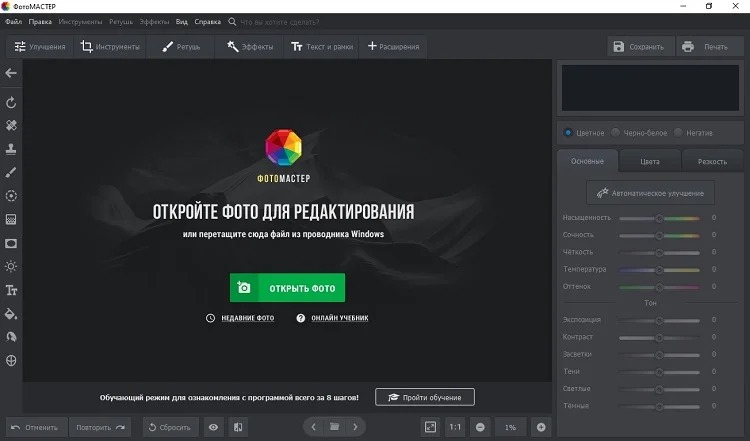
В ФотоМАСТЕРе текст встроен в общий процесс обработки фотографии: можно сначала исправить экспозицию, кадрирование и цвет, а затем перейти к оформлению. Инструменты для надписей находятся в разделе «Текст и рамки». Для текста доступны готовые стили и ручные настройки, а также сохранение собственного оформления в шаблон.
Шаг 1. Откройте фотографию и оцените место для надписи
Загрузите снимок в редактор. До добавления текста завершите кадрирование и основные тоновые правки. На верхней панели доступны разделы обработки, а инструменты конкретного раздела выводятся справа. Если фон в предполагаемом месте надписи слишком пёстрый, сначала решите, будете ли переносить текст в более спокойную область или использовать контур, тень либо подложку в другом редакторе.
Полезная проверка на этом этапе — режим сравнения с исходником и масштаб 1:1. Он помогает убедиться, что обработка самого фото не дала артефактов и резкость достаточна до того, как поверх появятся буквы.
Шаг 2. Добавьте текстовый блок
Откройте «Текст и рамки» → «Добавить текст». В правой панели введите нужную фразу. Для переноса строки поставьте курсор между словами и нажмите Enter. Если нужно две независимые надписи с разным оформлением или положением, создайте второй текст через «Добавить текст», а не пытайтесь собрать всё в одном поле.
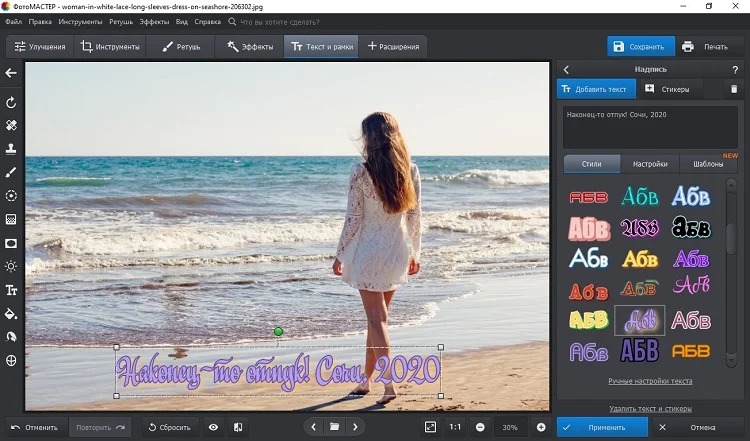
Вокруг выбранной надписи появляется рамка с маркерами. Белые точки служат для масштабирования, верхний зелёный маркер — для поворота. Сам блок можно перетаскивать мышью по фотографии. Не подбирайте окончательный размер только по цифре в настройках: визуальный масштаб зависит и от гарнитуры, и от длины строки.
Шаг 3. Выберите готовый стиль или настройте надпись вручную
Во вкладке «Стили» достаточно щёлкнуть по варианту оформления, чтобы применить его к выделенному тексту. Это быстрый путь для открытки или декоративной подписи. Для информационного заголовка лучше перейти в «Настройки»: там проще контролировать читаемость и не перегружать кадр эффектами.
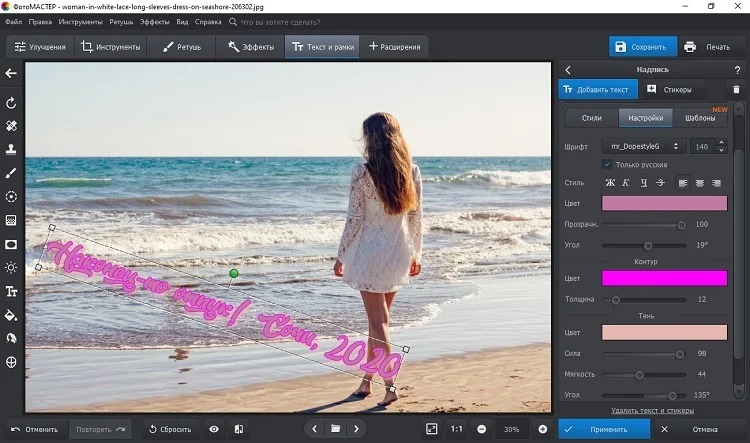
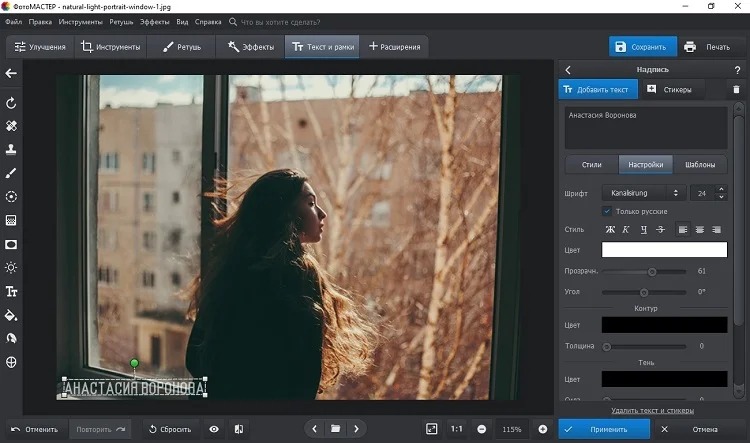
В ручных настройках доступны шрифт, начертание, выравнивание, прозрачность, поворот, интервалы между символами и строками. Заливка может быть однотонной, градиентной или текстурной. Отдельно настраиваются контур и тень. Для русской фразы полезен переключатель «Только русские»: он фильтрует гарнитуры по поддержке кириллицы и уменьшает риск получить пустые квадраты вместо букв.
Шаг 4. Настройте контраст без тяжёлых эффектов
Сначала подберите цвет букв, который отделяется от фона. Затем проверьте результат на всём снимке. Контур нужен, когда фон неоднородный и простая смена цвета не решает проблему. Тень лучше использовать как средство отделения букв от изображения, а не как самостоятельный декоративный эффект: слишком большой сдвиг и высокая плотность создают двойной силуэт и мешают чтению.
Для длинной фразы увеличивайте межстрочный интервал, если строки визуально слипаются. Межбуквенный интервал стоит менять умеренно: слишком разреженный текст трудно воспринимать как единое слово, а слишком плотные знаки начинают соприкасаться после уменьшения картинки.
Шаг 5. Сохраните стиль, когда оформление нужно повторять
Если одинаковая подпись будет использоваться на серии изображений, перейдите во вкладку «Шаблоны» и нажмите «Сохранить шаблон». Так не придётся заново подбирать шрифт, цвет и эффекты для следующего кадра. Для серийной публикации это важнее, чем каждый раз искать новый декоративный вариант: единая типографика связывает изображения между собой.
Шаг 6. Сделайте водяной знак отдельным инструментом
Для водяного знака используйте «Текст и рамки» → «Добавить водяной знак». Текст можно разместить один раз или повторять рядами; предусмотрены настройки положения и плотности. Для авторской подписи обычно достаточно одного неброского элемента в зоне, где его нельзя спутать с частью сюжета. Повторяющийся рисунок сильнее вмешивается в изображение и оправдан только тогда, когда защита превью важнее чистого просмотра фотографии.
Если водяные знаки — регулярная отдельная задача, полезно посмотреть разбор текстовых и графических водяных знаков на фотографиях: там акцент именно на маркировке, а не на общей обработке кадра.
Как проверить результат
Нажмите «Применить», уменьшите масштаб и посмотрите на фотографию целиком. Заголовок должен считываться раньше второстепенной подписи, но не перетягивать внимание с главного объекта. После экспорта откройте уже сохранённый файл отдельным просмотрщиком: так можно заметить обрезанный край, слишком мелкий текст или неудачный контраст, который в рабочем окне был менее очевиден.
2. Canva — для постов, афиш и шаблонной композиции
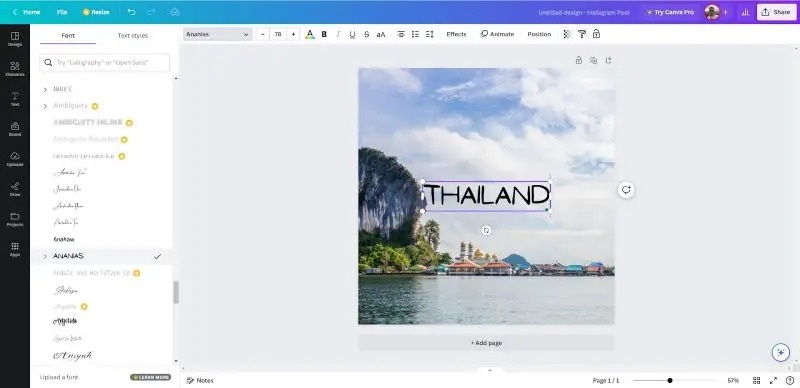
Canva удобна, когда текст — не просто подпись поверх готового кадра, а часть макета. В одном проекте можно разместить фотографию, несколько текстовых блоков и другие элементы, а затем менять их положение независимо. Добавление надписи начинается с панели Text: можно создать обычное текстовое поле или выбрать готовую комбинацию шрифтов.
Шаг 1. Создайте дизайн под конечный формат
Откройте Canva в браузере или приложении и начните проект нужного размера. Это принципиальнее, чем кажется: если сначала сделать квадрат, а затем превратить его в вертикальную историю, фотография и надпись потребуют новой композиции. Для собственной фотографии откройте Uploads и загрузите файл, затем поместите его на холст.
Шаг 2. Добавьте отдельный текстовый блок
На боковой панели выберите Text. Для обычной надписи используйте Add a text box; также доступны заготовки для заголовка, подзаголовка и основного текста. Введите фразу прямо в появившееся поле. Если части макета должны иметь разный кегль, цвет или стиль, разумнее создать несколько блоков: тогда их можно передвигать и форматировать независимо.
Шаг 3. Настройте типографику и положение
Выделите текст. Панель редактирования позволяет менять гарнитуру, размер, цвет, выравнивание и применять эффекты. Сам блок перетаскивается по холсту и масштабируется как отдельный элемент. Для фотографии особенно полезно размещать заголовок в «негативном пространстве» — участке без мелких контрастных деталей. Такой приём сохраняет и читаемость текста, и сюжет кадра.
Не пытайтесь исправить плохой фон только жирной тенью. Если под буквами проходит граница светлого и тёмного объекта, лучше немного сместить блок, сократить фразу или использовать спокойную плашку. Чем стабильнее фон под всей строкой, тем меньше эффектов требуется.
Шаг 4. Экспортируйте и проверьте премиальные элементы
Когда макет готов, нажмите Share и перейдите к скачиванию. Для фотографических публикаций обычно выбирают JPG; PNG удобен, когда в макете важны очень чёткие графические границы или нужен соответствующий формат. Canva указывает, что водяного знака на экспортированном дизайне нет, если в нём не использованы премиальные элементы медиатеки. Поэтому перед финальной загрузкой стоит проверить, не попал ли такой элемент в проект случайно.
После сохранения откройте итоговый файл и посмотрите его в размере, близком к реальной публикации. При работе с шаблоном легко увлечься деталями: в редакторе всё крупно, а на экране телефона мелкая подпись превращается в серую полоску.
3. Picsart — для текста на фото в браузере и на телефоне
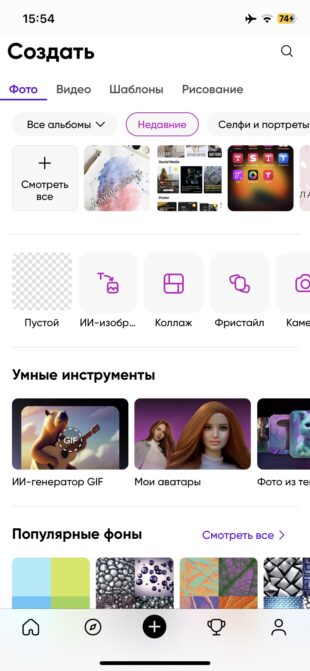
Picsart встречается в подборках именно как редактор, где надпись можно не только набрать, но и оформить градиентом, тенью, контуром и свободно разместить на снимке. Современная инструкция самого сервиса предлагает одинаковую логику для браузера и приложения: открыть Text Editor, загрузить фото, выбрать Text, ввести фразу, подобрать шрифт и закончить оформлением.
Шаг 1. Выберите редактор и загрузите снимок
Для компьютера откройте текстовый редактор Picsart в браузере; на телефоне можно использовать приложение. Загрузите фотографию из памяти устройства или выберите её в медиатеке приложения. Перед оформлением убедитесь, что нужное кадрирование уже задано: при сильном изменении пропорций после добавления текста композицию придётся собирать снова.
Шаг 2. Нажмите Text и наберите фразу
Выберите Text и введите заголовок, подпись или короткую цитату. Не начинайте со сложного эффекта. Сначала добейтесь правильной длины строки и положения блока. Если заголовок занимает половину кадра, попробуйте сократить формулировку или разбить её на две строки — это обычно лучше, чем резко уменьшать шрифт.
Шаг 3. Подберите шрифт и отделите текст от фона
Picsart позволяет менять цвет, использовать градиенты, тени и контуры. Практический порядок такой: сначала гарнитура и размер, затем цвет, после этого — только при необходимости — контур или тень. Если фон светлый и неравномерный, тёмная тонкая обводка вокруг светлого текста обычно работает предсказуемее, чем крупная размытая тень. На тёмном фоне чаще достаточно светлого шрифта без дополнительных эффектов.
Шаг 4. Разместите надпись и экспортируйте
Переместите текст так, чтобы он не закрывал лицо, товар, важную деталь или направление взгляда героя. Оставляйте запас до края кадра: интерфейсы сайтов и социальных сетей могут накладывать поверх изображения собственные элементы. Когда оформление закончено, используйте команду Export или сохранение/публикацию в приложении.
Отдельный риск мобильного процесса — оценка слишком крупным пальцевым масштабом. Перед сохранением уменьшите изображение на экране до размера обычной ленты. Если заголовок считывается только после увеличения, его нужно упростить или укрупнить.
Тем, кому на телефоне важнее именно шрифты и ручное оформление надписи, а не большая медиатека эффектов, пригодится отдельный разбор мобильного редактора с упором на текст и шрифты.
4. Word Swag — для автоматических типографических композиций на iPhone и iPad
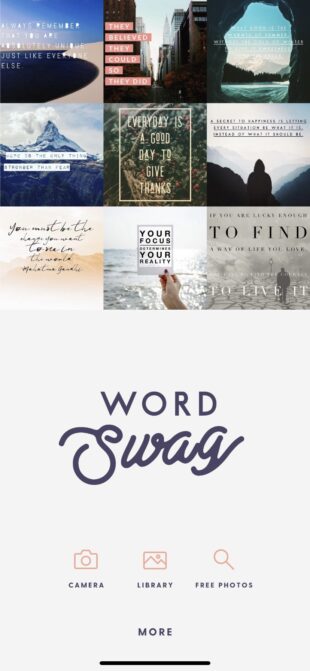
Word Swag устроен иначе, чем обычный фоторедактор. Пользователь вводит фразу, а Typomatic формирует варианты композиции из готовых стилистических решений. Это удобно для цитат, постеров и коротких заголовков, когда важнее быстро получить выразительное расположение слов, чем вручную выставлять каждую строку.
Word Swag рассчитан на iPhone и iPad. На Mac с Apple silicon он может запускаться как iPad-приложение. Версии для Windows нет, а развитие Android-версии прекращено; одноимённые приложения от других разработчиков не являются версией Word Swag от Oringe.
Шаг 1. Выберите фотографию и формат
Откройте приложение и выберите собственный снимок либо фон. Сначала задайте кадрирование под будущую публикацию, потому что автоматическая композиция текста строится относительно конкретной площади изображения. Если изменить формат в самом конце, результат может потребовать перестройки.
Шаг 2. Введите текст
Замените исходную фразу своим сообщением. Для русскоязычного макета сразу наберите финальный текст полностью и проверьте отображение всех букв в выбранном стиле. Декоративная система Word Swag ориентирована на готовые стили; поэтому не стоит считать, что любая композиция одинаково хорошо поддерживает кириллицу. Практическая проверка занимает несколько секунд и сразу отсеивает неподходящие варианты.
Шаг 3. Переберите варианты композиции
Выберите text style. Приложение генерирует несколько вариантов расположения текста; если текущий не подходит, переключитесь на другой или используйте кнопку с кубиком для новых комбинаций. Этот подход особенно полезен, когда фраза короткая и допускает визуальное деление на смысловые части. Для длинного абзаца автоматическая декоративная раскладка, напротив, только усложнит чтение.
Если требуется вручную контролировать переносы строк, дважды коснитесь текста для редактирования, отключите Auto Line Breaks и расставьте переносы самостоятельно. Это помогает удержать фамилию, дату или короткое словосочетание на одной строке.
Шаг 4. Настройте цвет и проверьте фон
Подберите цвет текста так, чтобы он не сливался с фотографией. У Word Swag есть характерная ситуация: на белом фоне часть стилей может казаться пустой, если сам текст тоже белый. В этом случае откройте вкладку Color и задайте другой цвет. Это не ошибка загрузки шрифта, а совпадение текста с фоном.
Шаг 5. Сохраните или поделитесь
Готовый дизайн можно сохранить или отправить в социальные приложения. Бесплатный план существует, но экспорт из него содержит водяной знак; платные уровни снимают его и добавляют расширенные инструменты, включая дополнительные стили. Если нужна именно чистая фотография без фирменной метки, это ограничение следует учитывать до начала оформления.
5. Adobe Photoshop — когда текст должен остаться редактируемым слоем
Photoshop нужен не ради самой операции набора текста — с ней справляются и более простые инструменты. Его преимущество появляется тогда, когда надпись должна оставаться частью сложного макета: с отдельным слоем, точным позиционированием, стилями, масками и возможностью вернуться к тексту после других правок.
Шаг 1. Решите, нужен короткий заголовок или абзац
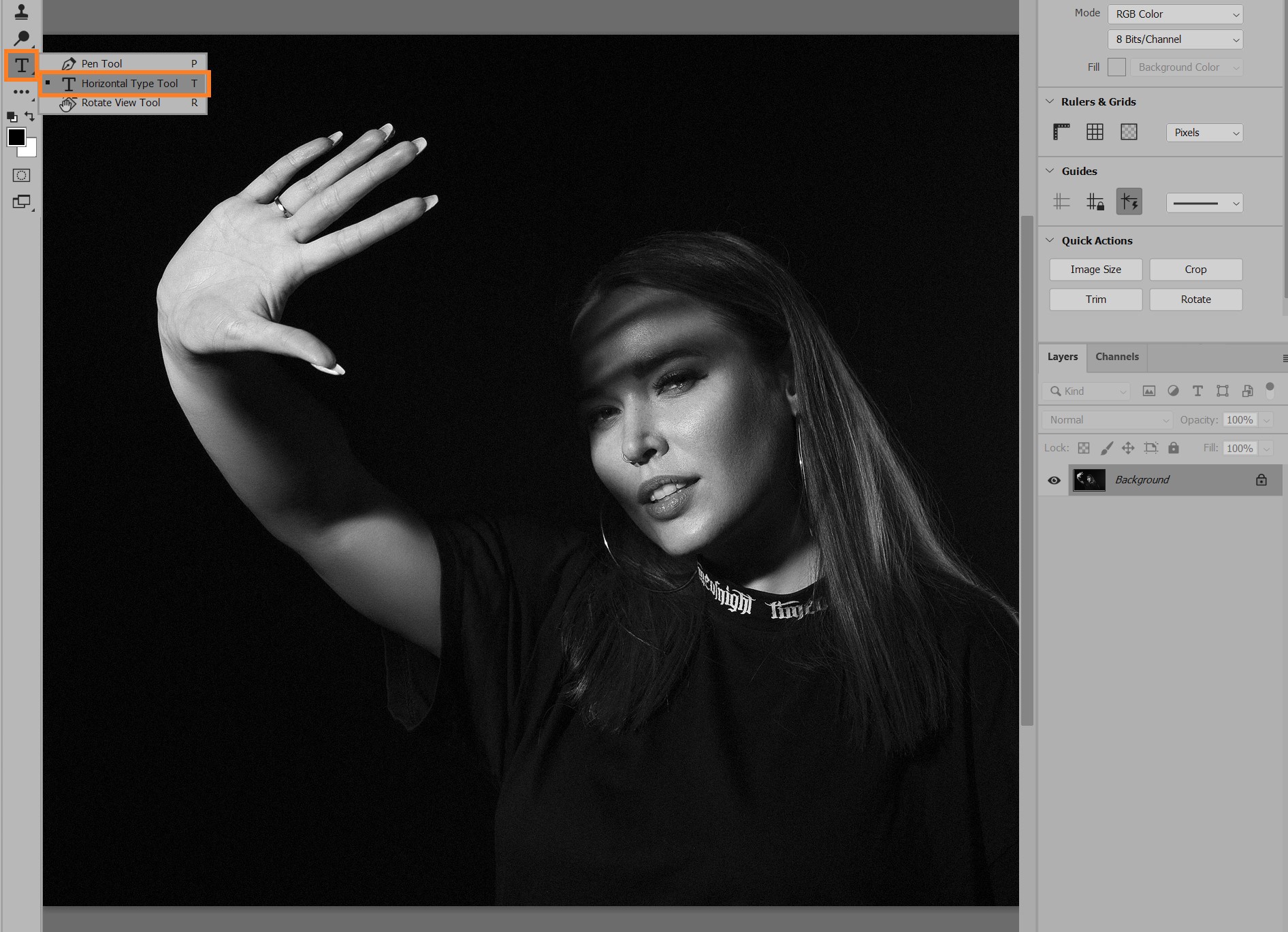
В Photoshop есть два базовых способа создать текст. Для короткого заголовка выберите Horizontal Type Tool или Vertical Type Tool и один раз щёлкните на изображении — это point text. Для абзаца зажмите кнопку мыши и протяните рамку: paragraph text переносится внутри заданных границ. Разница важна: не стоит создавать длинное описание обычным точечным текстом, а одно короткое слово — огромным абзацным контейнером.
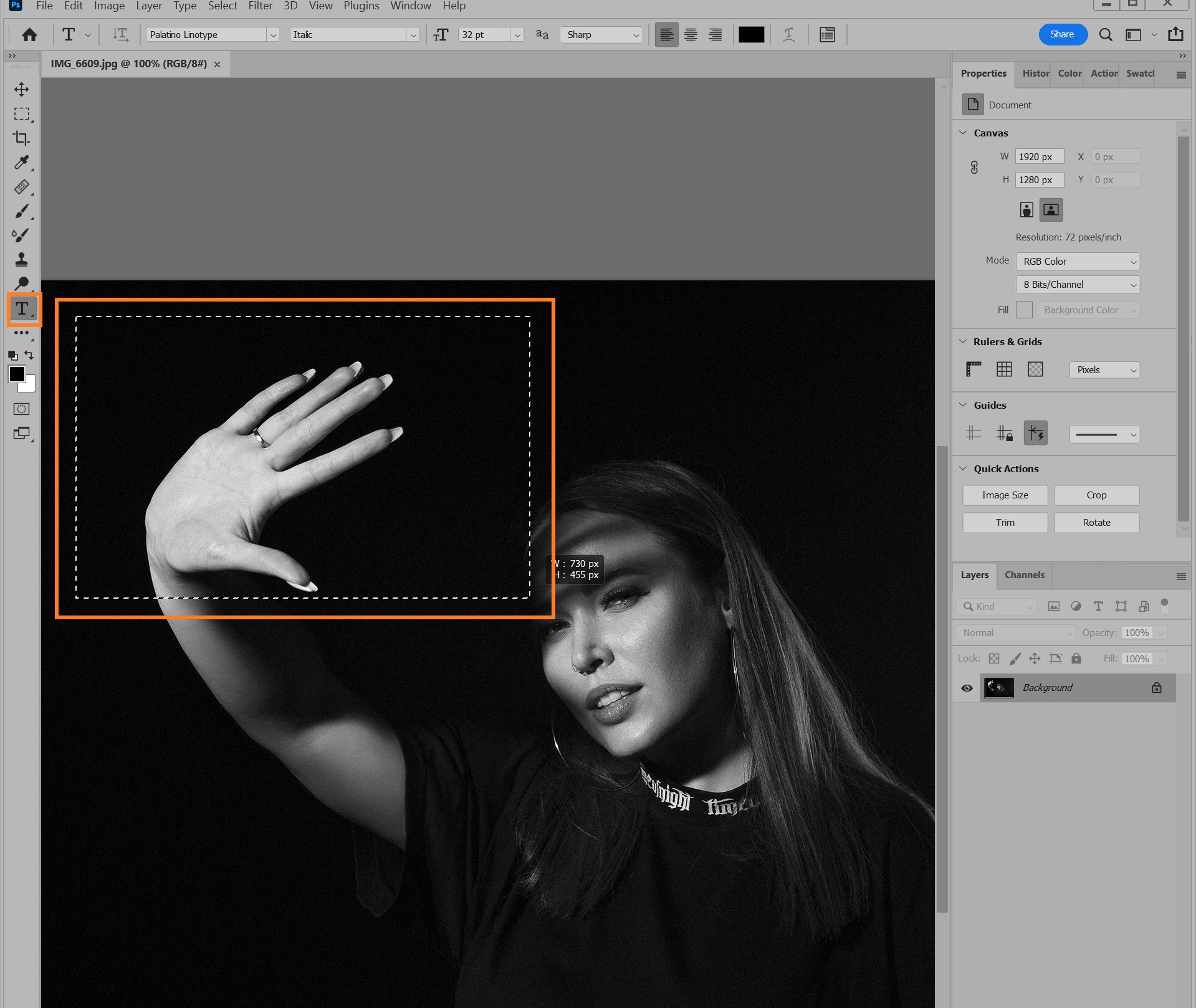
Шаг 2. Введите текст и задайте основные параметры
После выбора Type Tool наберите нужную фразу. В Options bar можно задать гарнитуру, начертание, размер и цвет. Для абзаца дополнительно контролируйте ширину рамки: если она слишком узкая, заголовок развалится на большое количество коротких строк. Если рамка слишком маленькая для всего текста, часть содержимого не поместится, поэтому перед подтверждением расширьте контейнер или сократите текст.
Завершите редактирование значком Commit в панели параметров. Созданный текст появляется в Layers как отдельный type layer. Это главный контрольный признак: если в панели слоёв есть текстовый слой, к содержимому можно вернуться и исправить опечатку без перерисовки надписи.
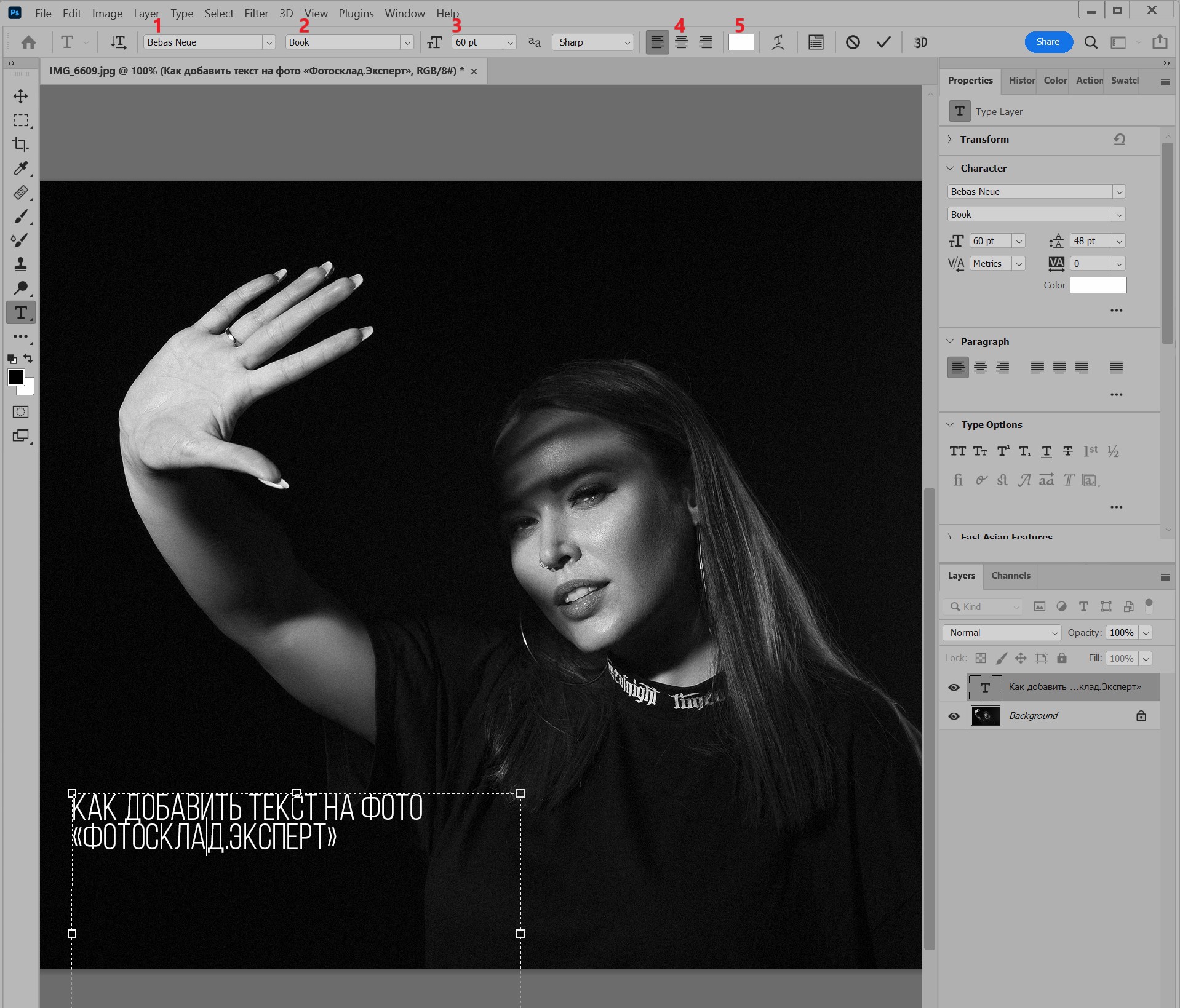
Шаг 3. Переместите надпись без изменения самой фотографии
Выберите Move Tool и переместите слой в нужную область. Для аккуратного выравнивания ориентируйтесь не только на геометрический центр кадра. В фотографии важнее визуальный вес: крупное лицо, яркий объект или контрастное пятно уже притягивает взгляд, поэтому текст часто лучше работает в свободной противоположной зоне.
Не располагайте строку вплотную к краю. Кроме риска обрезки при последующей публикации, такой текст выглядит случайно «прижатым» к рамке. Небольшой визуальный воздух вокруг блока облегчает чтение.
Шаг 4. Добавьте тень или обводку как стиль слоя
Для неоднородного фона выделите текстовый слой и используйте Layer Style, например Drop Shadow или Stroke. Преимущество такого подхода в обратимости: эффект можно открыть заново и скорректировать, не превращая буквы сразу в пиксели. Настройте минимальную толщину или смещение, которое действительно отделяет текст от фотографии. Чем больше обводка, тем сильнее она меняет характер гарнитуры.
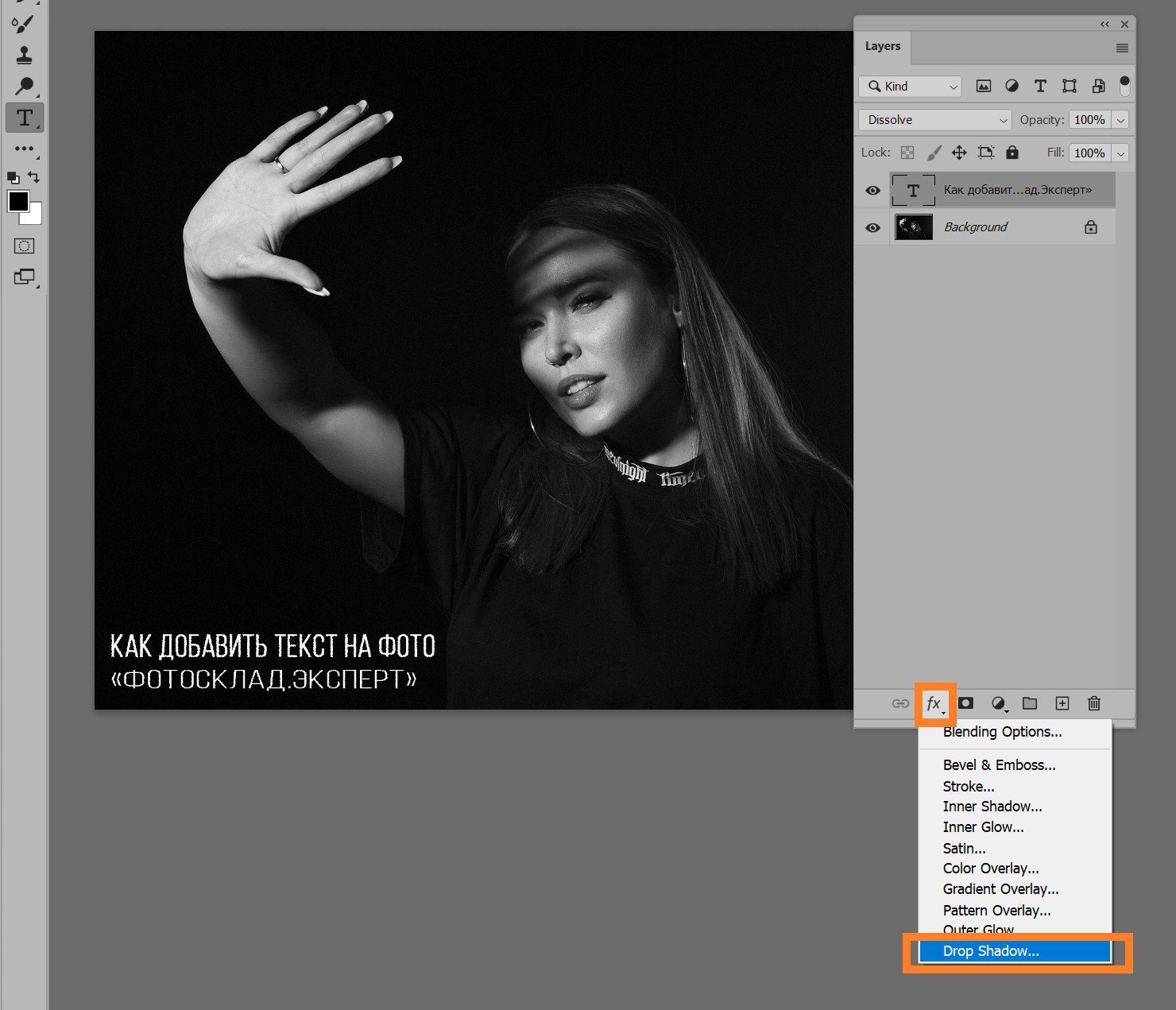
Шаг 5. Не растрируйте текст без необходимости
Пока слой остаётся type layer, символы можно редактировать как текст. После растрирования Photoshop преобразует контуры букв в пиксели, и обычное текстовое редактирование становится недоступным. Поэтому растрирование имеет смысл только для операций, которые действительно требуют пиксельного слоя. Для обычной подписи, трансформации и стилей слоя оно не нужно.
Шаг 6. Сохраните мастер-файл и отдельно экспортируйте публикацию
Сначала сохраните редактируемый документ Photoshop с текстовыми слоями. Затем сделайте отдельный JPEG или PNG для публикации. Такой двухфайловый подход защищает от типичной ситуации: заказчик замечает опечатку после экспорта, а исходник уже сведён в один плоский файл. В редактируемом документе исправление занимает минуту; в сведённом изображении приходится удалять старую надпись и создавать её заново.
6. Microsoft Paint — для простой подписи без дополнительной установки
Современный Paint входит в Windows и подходит, когда нужно подписать снимок без шаблонов, сложных стилей и полноценного дизайнерского проекта. Текст добавляется через инструмент Text на вкладке Home: после щелчка по холсту появляется текстовое поле, а шрифт, размер и цвет задаются в панели инструментов.
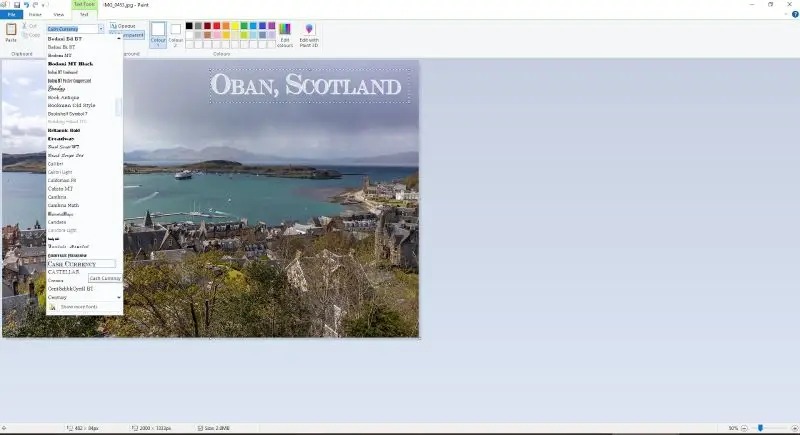
Шаг 1. Откройте исходник и сразу сохраните копию
Откройте фотографию в Paint. До редактирования полезно сделать копию или использовать «Сохранить как» с новым именем. Тогда исходный кадр останется нетронутым, даже если после сохранения окажется, что надпись слишком крупная или стоит неудачно.
Шаг 2. Выберите Text
На вкладке Home активируйте Text и щёлкните по фотографии в месте будущей подписи. Появится текстовое поле. Введите фразу, затем выберите гарнитуру, размер и цвет через доступные параметры. Для короткой технической подписи — даты, места, имени файла, номера этапа — этого набора достаточно.
Шаг 3. Проверьте положение до сохранения
Не ставьте текст на контрастную границу между двумя объектами. Если часть букв оказывается на светлом фоне, а часть на тёмном, один цвет не обеспечит стабильную читаемость. В Paint проще перенести надпись в спокойную область, чем имитировать сложную дизайнерскую подложку.
Если нужен многоуровневый макет с несколькими блоками, тенями, точными интервалами и многократными правками, лучше сразу выбрать другой инструмент. Paint ценен именно коротким путём от открытия файла до простой подписи.
Шаг 4. Сохраните результат в подходящем формате
Paint позволяет сохранять изображение, в частности, в PNG, JPEG, BMP и GIF. Для обычной фотографии чаще нужен JPEG; если изображение состоит в основном из интерфейсной графики, схемы или текста с резкими границами, PNG помогает избежать характерных JPEG-ореолов вокруг контрастных линий. После сохранения откройте файл и проверьте, что размер изображения и текст соответствуют задаче.
Как сделать надпись читаемой на любой фотографии
Даже правильная последовательность кнопок не гарантирует хороший результат. Читаемость определяется отношением текста к фону, размером после публикации и тем, насколько надпись конкурирует с сюжетом. Несколько правил работают одинаково в настольной программе, браузерном сервисе и мобильном приложении.
Начните с контраста, а не с эффектов
Самый надёжный вариант — светлый текст на достаточно тёмном участке или тёмный на светлом. Цветные буквы требуют внимательнее оценивать локальный фон. Например, красный заголовок может хорошо смотреться на серой стене, но потеряться на коже, кирпиче или осенней листве. Проверяйте именно участок под всей строкой, а не средний цвет фотографии.
Если свободного однотонного места нет, используйте один из трёх приёмов: небольшую тень, тонкий контур или полупрозрачную плашку. Не стоит включать всё одновременно. Когда у текста есть и толстая обводка, и большая тень, и яркая заливка, шрифт превращается в тяжёлое графическое пятно.
Размещайте текст в свободном пространстве кадра
В портрете свободное место часто возникает со стороны направления взгляда или рядом с однотонным фоном. В предметной съёмке это может быть участок стола или фона, который фотограф намеренно оставил пустым. В пейзаже — небо, вода или мягко размытая зона. Такой подход лучше, чем перекрывать ключевой объект и пытаться компенсировать проблему прозрачностью.
Если кадр изначально снят без места под надпись, иногда правильнее слегка изменить кадрирование или сократить текст, чем ставить заголовок на лицо, логотип товара или мелкую важную деталь.
Стройте иерархию размером и насыщенностью
На карточке с тремя строками зритель должен сразу понимать, что читать первым. Главный заголовок делайте заметнее за счёт размера или более насыщенного начертания. Второстепенную строку уменьшайте. Не нужно назначать каждому уровню отдельный шрифт: две гарнитуры в одном небольшом макете уже требуют аккуратного сочетания, а три-четыре быстро превращают изображение в набор несвязанных элементов.
Для фотографий хорошо работает простая схема: одна гарнитура в двух начертаниях либо две контрастные гарнитуры с чётким разделением ролей. Декоративный шрифт оставляйте для короткого акцента; мелкие пояснения набирайте более нейтрально.
Не делайте строку длиннее, чем позволяет изображение
Длинная строка заставляет либо уменьшать буквы, либо растягивать текст от края до края. Оба решения ухудшают восприятие. Лучше отредактировать саму формулировку. Заголовок на фотографии — не подпись под статьёй: он должен считываться за короткий взгляд.
При переносе на две строки следите за смыслом. Не оставляйте короткий предлог или союз в конце строки, не разрывайте имя и фамилию без необходимости. В редакторе с ручным управлением переносами это решается Enter; в Word Swag для точной компоновки можно отключить автоматические переносы.
Проверяйте поля безопасности
Оставляйте отступы от краёв. Это полезно не только эстетически. Изображения могут показываться в разных контейнерах, а интерфейс платформы — накладывать поверх аватар, кнопки или подписи. Точный безопасный отступ зависит от места публикации, поэтому универсального числа в пикселях нет. Ориентируйтесь на конкретный шаблон и проверяйте превью в том сервисе, куда пойдёт изображение.
Подложка помогает на сложном фоне
Когда фотографию нельзя перестроить, полупрозрачная плашка под текстом часто аккуратнее толстой обводки. Она снижает локальный контраст деталей фона и создаёт стабильную поверхность для букв. Плашка не обязана закрывать половину кадра: достаточно области чуть больше текстового блока.
Визуально легче выглядит плашка, цвет которой связан с фотографией: очень тёмный нейтральный оттенок для светлого текста или светлый — для тёмного. Прозрачность подбирайте по изображению так, чтобы фон ещё читался, но не спорил с буквами.
Тень должна отделять, а не дублировать текст
Мягкая небольшая тень помогает на фотографии с плавными перепадами яркости. Если тень отодвинута далеко, зритель начинает видеть второй силуэт слова. На мелком мобильном превью это особенно заметно. Поэтому сначала уменьшайте смещение и интенсивность, а уже затем добавляйте размытие.
Обводка полезна на переменном фоне
Контур работает, когда текст проходит через участки разной яркости: например, по краю неба и леса. Тонкий тёмный контур вокруг светлых букв или светлый вокруг тёмных увеличивает устойчивость надписи к фону. Толстый контур меняет пластику шрифта и быстро делает макет похожим на стикер; используйте его только там, где такой стиль действительно нужен.
Проверяйте русский текст до выбора стиля
Декоративная гарнитура может содержать латиницу, цифры и ограниченный набор символов, но не поддерживать кириллицу. Не оценивайте шрифт по английскому слову из шаблона. Введите свою русскую фразу и просмотрите все знаки. Если часть букв заменяется прямоугольниками, вопрос не решается сменой кодировки экспортного JPEG — нужен другой шрифт.
Для мобильных редакторов с автоматически сгенерированными стилями это особенно важно: визуальный пресет может быть построен вокруг набора символов, отличного от обычной системной гарнитуры.
Как сделать аккуратный водяной знак
Водяной знак — это отдельный сценарий текста на фото. Его задача не привлечь максимум внимания, а оставить читаемую информацию об авторе или бренде, не уничтожая просмотр изображения. Поэтому правила для рекламного заголовка и подписи различаются.
Для портфолио обычно достаточно имени, короткого адреса сайта или знака бренда. Располагайте его так, чтобы он не выглядел случайной частью сюжета, но и не перекрывал лицо или ключевую деталь. Слишком низкая прозрачность делает отметку бесполезной, слишком высокая — превращает её в главный объект кадра. Баланс проверяется на итоговом размере, а не только в увеличенном окне редактора.
Один водяной знак в углу проще для зрителя, но его легче обрезать вместе с краем фотографии. Повторяющаяся маркировка закрывает большую площадь и заметнее мешает просмотру. Выбор зависит от назначения: для публичного превью клиентской съёмки допустима более заметная защита, для портфолио обычно важнее сохранить впечатление от кадра.
Не стоит считать водяной знак абсолютной защитой авторства. Это визуальная маркировка, а не техническая блокировка копирования. Сохраняйте исходники и рабочие файлы отдельно. Для пакетной маркировки большого числа кадров удобнее применять специализированный процесс; на TopFotograf есть разбор онлайн-сервиса для водяных знаков и пакетной обработки.
Чек-лист перед сохранением и публикацией
- Текст без опечаток. Проверьте имена, даты, цены, единицы измерения и знаки препинания до экспорта.
- Все символы отображаются. Особенно внимательно смотрите кириллицу в декоративных стилях.
- Иерархия понятна. Главная строка заметнее второстепенной, но не перекрывает смысл фотографии.
- Есть отступы от краёв. Ни одна буква не касается границы и не рискует попасть под интерфейс площадки.
- Контраст стабильный. Цвет букв читается по всей длине строки, а не только на одном участке.
- Эффекты не создают двойной контур. Посмотрите на тень и обводку при уменьшенном масштабе.
- Размер проверен на телефоне. Для публикации в интернете откройте готовый файл на небольшом экране или уменьшите окно просмотра.
- Мастер-файл сохранён. В Photoshop и других слойных редакторах оставьте редактируемый вариант отдельно от JPEG или PNG для публикации.
- Экспорт открыт повторно. Просмотрите именно готовый файл, а не только проект в редакторе.
Типичные проблемы и как их исправить
Текст есть, но его почти не видно
Причина: цвет совпадает с фоном, участок под строкой слишком пёстрый или выбран слишком тонкий шрифт.
Исправление: сначала перенесите надпись на более спокойный участок. Если композиция этого не позволяет, поменяйте цвет и только затем добавьте тонкий контур, небольшую тень или подложку. В Word Swag отдельно проверьте вкладку Color: белый текст на белом фоне действительно может выглядеть как пропавший стиль.
Откат: вернитесь к варианту без эффектов и добавляйте изменения по одному. Так легко понять, какое из них реально улучшает читаемость.
Русские буквы превратились в квадраты или заменились другим шрифтом
Причина: выбранная гарнитура не содержит нужных кириллических символов.
Исправление: выберите шрифт с полноценной кириллицей. В ФотоМАСТЕРе для этого есть фильтр «Только русские». В других редакторах проверяйте конкретный стиль на своей фразе.
Откат: не растрируйте проблемный текст и не экспортируйте финал до замены гарнитуры. Пока надпись остаётся редактируемой, исправление не затрагивает фотографию.
После уменьшения картинки буквы стали мутными
Причина: слишком мелкий кегль, тонкое начертание или избыточная детализация эффектов. Ещё одна причина — повторное сильное JPEG-сжатие.
Исправление: укрупните текст, сократите фразу, используйте более насыщенное начертание. Экспортируйте итог из мастер-файла одним шагом, а не редактируйте уже уменьшенную и повторно сжатую копию.
Проверка: смотрите финальный файл при 100% масштабе и отдельно в размере реального превью.
Надпись выглядит «приклеенной» к фото
Причина: текст поставлен поверх сложного объекта без связи с композицией, выбран случайный декоративный шрифт или слишком много эффектов.
Исправление: найдите свободное пространство, привяжите блок к логике кадра, оставьте один доминирующий приём. Если нужен заголовок и подпись, создайте два уровня вместо одной строки с множеством разных стилей.
Текст обрезается после публикации
Причина: надпись стоит слишком близко к границе или площадка показывает изображение в другом соотношении сторон.
Исправление: задавайте конечный формат до оформления и оставляйте безопасные поля. Для важных надписей проверяйте предпросмотр именно в целевой публикации.
Откат: если сохранился редактируемый проект, перенесите блок внутрь кадра и экспортируйте заново. Если остался только плоский JPEG, восстановить чистый фон под обрезанной надписью сложнее.
В Canva появился водяной знак
Причина: в дизайне используется премиальный элемент медиатеки.
Исправление: найдите такой элемент и замените его доступной альтернативой либо используйте план, в который он входит. Сам текст не требует водяного знака; проблема связана с составом конкретного дизайна.
В Word Swag бесплатный результат сохраняется с фирменной отметкой
Причина: водяной знак входит в ограничение бесплатного уровня.
Исправление: если чистый экспорт обязателен, учитывайте это до создания макета и выбирайте подходящий уровень Word Swag либо другой инструмент. Не стройте рабочий процесс вокруг удаления фирменной метки после сохранения.
В Photoshop текст больше нельзя редактировать как текст
Причина: слой был растрирован или итог сохранили только в сведённом формате.
Исправление: вернитесь к документу, где сохранился type layer. Если такого файла нет, надпись придётся создавать заново. Поэтому перед экспортом сохраняйте мастер-документ отдельно.
В Paint не хватает оформления
Причина: Paint рассчитан на базовые операции и не заменяет типографический редактор.
Исправление: не пытайтесь строить сложный макет серией обходных действий. Для контура, тени, нескольких независимых блоков или повторяемого шаблона перенесите задачу в ФотоМАСТЕР, Canva, Picsart или Photoshop.
Как подобрать инструмент под конкретную задачу
Нужно один раз подписать фотографию на Windows. Начните с Paint. Он уже входит в систему, а инструмента Text достаточно для имени, даты, короткого комментария или простого заголовка.
Нужно одновременно обработать кадр и сделать красивую русскую надпись. ФотоМАСТЕР даёт логичный единый процесс: коррекция снимка, раздел «Текст и рамки», готовый стиль или ручные параметры, проверка и экспорт. Фильтр шрифтов с кириллицей особенно удобен для русскоязычных открыток и обложек.
Нужен пост, афиша или карточка с несколькими текстовыми уровнями. Canva удобнее простого фоторедактора, потому что фотография и текстовые блоки становятся элементами дизайна. Сначала задайте формат, затем соберите иерархию, после чего экспортируйте макет.
Редактирование происходит на телефоне. Picsart подходит, когда кроме текста нужны эффекты и мобильная обработка самой фотографии. Для коротких стилизованных цитат на iPhone или iPad Word Swag предлагает автоматические типографические варианты.
Макет должен оставаться полностью редактируемым для дальнейшей работы. Photoshop рациональнее, когда текст — часть проекта со слоями. Сохраняйте документ с type layers и экспортируйте отдельную копию для публикации.
Нужен мобильный дизайн со слоями и 3D-оформлением текста. В качестве дополнительного направления можно изучить материал о мобильном редакторе со слоями и 3D-текстом. Это не обязательный шаг для обычной подписи, но он полезен, когда надпись превращается в отдельный графический объект.
Вопросы, которые возникают после первой попытки
Какой шрифт лучше для текста на фотографии?
Универсальной гарнитуры нет. Для короткой информационной подписи безопаснее начинать с простого читаемого шрифта без сложных декоративных деталей. Для акцентного заголовка допустима более выразительная гарнитура, но только если она уверенно читается на конечном размере и поддерживает нужные символы. На одном небольшом изображении обычно достаточно одной гарнитуры с разными начертаниями или двух хорошо различающихся ролей.
Какой размер шрифта поставить?
Фиксированное число в пикселях нельзя переносить между изображениями разного разрешения и разными площадками. Размер выбирают по конечному просмотру. Сделайте экспорт, уменьшите его до реального размера карточки или откройте на телефоне. Если фразу приходится приближать, она слишком мелкая; если текст первым делом закрывает сюжет фотографии, он слишком доминирует.
Что лучше для текста на фото — JPEG или PNG?
Для обычной фотографии JPEG обычно даёт меньший файл и соответствует естественному фотоконтенту. PNG полезен для макетов, где особенно важны резкие контуры графики и текста, а также в задачах, где нужен именно этот формат. Решение нужно принимать по конечной площадке и содержанию изображения. Независимо от формата сохраняйте редактируемый проект отдельно, если планируются исправления.
Как сохранить возможность изменить надпись позже?
Работайте в редакторе, который хранит текст отдельным объектом или слоем, и оставляйте мастер-файл. В Photoshop это документ с текстовыми слоями; в облачном дизайнерском редакторе — сохранённый проект. Финальный JPEG или PNG предназначен для просмотра и публикации, а не для удобного исправления текста.
Можно ли ставить надпись прямо на лицо или товар?
Технически редактор это позволяет, но композиционно такое решение редко оправдано. Лицо, глаза, логотип, фактура товара и другие смысловые детали должны оставаться читаемыми. Если свободного места нет, лучше перестроить кадр, сократить текст или применить аккуратную подложку в зоне, где она меньше мешает сюжету.
Как понять, нужна ли тень?
Сначала отключите тень и проверьте простой контраст текста с фоном. Если буквы теряются только на отдельных участках, добавьте минимальную тень и снова уменьшите изображение. Если надпись уже читается без неё, дополнительный эффект не нужен. Это правило помогает не перегружать фотографию декоративными слоями.
Вывод
Для одной короткой подписи нет смысла строить сложный макет: на Windows достаточно Paint. Если надпись должна стать частью обработки фотографии, ФотоМАСТЕР даёт более широкий набор настроек текста и отдельный режим водяного знака. Canva удобна для постов и афиш с несколькими блоками, Picsart — для мобильного и браузерного оформления, Word Swag — для автоматически собранной типографики на iPhone и iPad. Photoshop стоит выбирать тогда, когда важно сохранить текст отдельным редактируемым слоем и продолжать работу над сложным проектом.
Независимо от программы последовательность одна: сначала определите конечный формат и композицию, затем наберите текст, добейтесь контраста, проверьте кириллицу и уменьшенный просмотр, сохраните редактируемый вариант и только после этого экспортируйте файл для публикации. Такой порядок защищает от большинства проблем — от обрезанной строки до нечитаемой декоративной надписи.












