


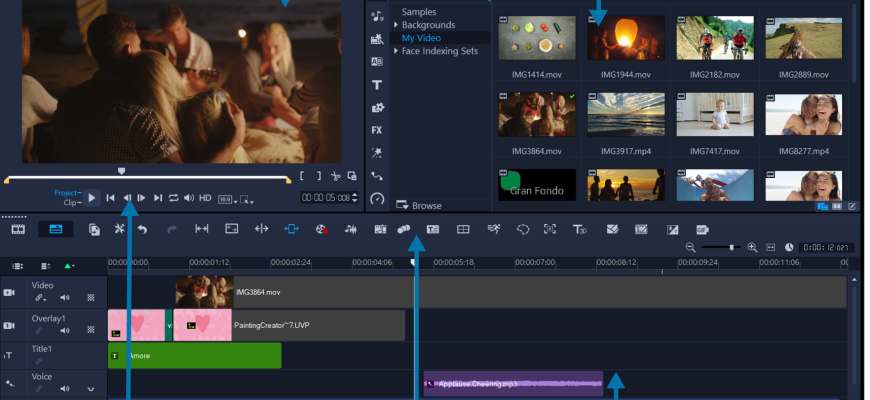
Corel VideoStudio объединяет монтаж видео, слайд-шоу, титры, работу со звуком и создание дисков. Для фотографа его основной сценарий — собрать готовые снимки, записи со съёмки, музыку и комментарий в видеопортфолио или семейный фильм. Здесь сочетаются ручная многодорожечная работа и автоматическая сборка по шаблонам. При выборе важнее различать Pro и Ultimate и проверить совместимость исходников: наличие 4K-монтажа не означает поддержку любого материала современной камеры.
Скачать Corel VideoStudio бесплатно
Рекомендуемый аналог
ВидеоМОНТАЖ
Видеоредактор для Windows с русским интерфейсом
- Монтаж роликов на временной шкале
- Обрезка, переходы, титры и работа со звуком
- Коррекция изображения и готовые эффекты
- Экспорт для устройств и онлайн-площадок
Corel VideoStudio
Программа для работы с видео или аудио на русском языке
- Меньше инструментов для точной локальной коррекции
- Часть расширенных функций доступна только платно
- Набор инструментов зависит от версии и платформы
- Может не подойти для сложного профессионального монтажа

Что представляет собой VideoStudio и какая версия продаётся
Разработчик продукта — Corel Corporation. Это самостоятельный настольный видеоредактор для Windows, а не мобильное приложение, браузерный сервис или компонент обработки фотографий в CorelDRAW. VideoStudio Pro и VideoStudio Ultimate — две комплектации одного семейства с общей организацией монтажа.
На 8 сентября 2026 года продаются VideoStudio Pro 2023 и VideoStudio Ultimate 2023. Поколение 2023 присутствует и в перечне поддерживаемых продуктов Corel. Год в названии не означает закрытие редактора, но называть его выпуском 2026 года неправильно. Обзор относится к поколению 2023, без переноса возможностей старых версий и соседних приложений.
| Параметр | Что важно знать |
|---|---|
| Назначение | Монтаж видео и слайд-шоу, титры, звук, эффекты, подготовка дисков |
| Редакции | VideoStudio Pro 2023 и VideoStudio Ultimate 2023 |
| Платформа | Windows 11, Windows 10, Windows 8; только 64-разрядные системы |
| Рабочие пространства | Capture, Edit, Share; стартовая область Welcome |
| Редактируемый проект | VSP; исходные видео, фотографии и аудио хранятся отдельно |
| Видео высокого разрешения | Монтаж и вывод 4K; импорт 8K с учётом поддерживаемых форматов |
| Многокамерный монтаж | До четырёх ракурсов в Pro, до шести в Ultimate |
| Русский интерфейс | Не входит в поддерживаемые языки поколения 2023 |
| Пробная версия | 30 дней с момента установки; ограниченный состав и поддержка форматов |
| Подключение к интернету | Установка, регистрация, периодическая проверка лицензии, обновления и отдельные функции |
Обрезка и перестановка фрагментов сохраняются в проекте, не переписывая исходную запись. Один клип можно использовать несколько раз с разными границами и эффектами. Файл VSP хранит монтажные решения, а не заменяет папку со съёмкой: после перемещения исходников связи с ними потребуется восстановить.
Редакции, стоимость и условия пробного периода
За что отвечает доплата за Ultimate
Pro уже включает многодорожечный монтаж, базовую цветокоррекцию, LUT, титры, хромакей, изменение скорости, отслеживание движения и субтитры. Ultimate нужен не для обычной склейки или вывода 4K, а для дополнительных способов обработки, большего количества ракурсов и комплектных плагинов.
| Возможность | Pro 2023 | Ultimate 2023 |
|---|---|---|
| Базовая цветокоррекция и LUT | Есть | Есть |
| Расширенный Color Grading | Нет | Есть |
| Mask Creator | Нет | Есть |
| Многокамерный редактор | Четыре ракурса | Шесть ракурсов |
| Шаблоны разделённого экрана | Готовые шаблоны | Шаблоны и собственный Split Screen Template Creator |
| Face Indexing и Audio Cues | Нет | Есть |
| AV1 | Не входит в возможности редакции | Декодирование и кодирование |
| Стабилизация | Базовая | Расширенная, с proDAD Mercalli |
| Объёмные титры и премиальные плагины | Без полного набора Ultimate | 3D Title Editor, NewBlue Titler Pro 5, наборы NewBlueFX и proDAD |
Для мероприятия существенны дополнительные ракурсы и поиск людей через Face Indexing. Для выборочной обработки — Mask Creator и расширенные средства цвета. В слайд-шоу доплата оправдана при использовании музыкальной разметки и собственных многокадровых композиций, а не просто ради количества эффектов.
Цена и тип покупки
Базовые цены полной лицензии в долларовой витрине — 79,99 доллара за Pro и 99,99 доллара за Ultimate, без временных скидок. Это покупка версии без обязательной подписки. Итоговая сумма зависит от региона, предложения и типа лицензии; указанная цена не подтверждает доступность конкретного способа оплаты в России.
Full означает новую покупку, Upgrade — обновление подходящей предыдущей лицензии VideoStudio Pro либо Ultimate. Academic, Home and Student, OEM и Not for Resale не дают права на такое обновление. Эти варианты покупки не заменяют деление на редакции: недорогой Upgrade нельзя выбирать без соответствующей исходной лицензии.
Отсутствие подписки не отменяет проверку лицензии и не гарантирует совместимость с будущими Windows. Для восстановления рабочей среды сохраняйте сведения о покупке, установочные компоненты и исходные материалы.
Что действительно доступно бесплатно
Пробный период длится 30 дней со дня установки. После его завершения редактор перестаёт запускаться. Это временное ознакомление, а не постоянная бесплатная версия.
Trial предоставляет основные инструменты Ultimate, но исключает MyDVD, MultiCam Capture 2.0 Lite и премиальные эффекты NewBlue и proDAD. Поддерживаемых форматов меньше, чем в полной поставке; их доступность также зависит от Windows. Отсутствие декодера в Trial не всегда означает такое же ограничение платной программы.
Для ознакомления используйте собственные записи с камеры, фотографии и звук, затем создайте файл в нужном формате. Демонстрационный проект не проверяет совместимость с вашим кодеком и разрядностью, а исключённые из Trial компоненты нельзя оценить по его работе.
Требования к компьютеру, установка и язык
VideoStudio 2023 рассчитан на 64-разрядную Windows. Нативных редакций этого продукта для macOS, Linux, Android и iOS нет. Импорт ролика, снятого телефоном, означает работу с файлом на ПК, а не возможность продолжить тот же монтаж в мобильном приложении VideoStudio.
Минимальная конфигурация для стандартного видео включает процессор Intel Core i3 или AMD A4 и 4 ГБ оперативной памяти. Для HD и UHD ориентир выше: Intel Core i7 либо AMD Athlon A10 и от 8 ГБ памяти. Минимальное разрешение экрана — 1366 × 768, для аппаратного ускорения указан ориентир от 512 МБ видеопамяти. Полная установка Pro требует не менее 6 ГБ свободного места, Ultimate — 10 ГБ; дополнительно понадобятся накопитель для съёмки, рабочие копии и место для готовых файлов.
Минимальные требования не обещают плавный просмотр многослойного фильма. Одновременные ракурсы, стабилизация и эффекты нагружают компьютер сильнее, чем последовательность JPEG; пробный проект должен отражать наиболее сложную регулярную задачу.
Цифровая поставка загружает программу и выбранные компоненты. Для установки и регистрации требуется интернет; он также нужен для периодической проверки лицензии, обновлений и отдельных возможностей. Сам монтаж локальных файлов не превращается от этого в браузерную услугу, однако использовать редактор как полностью автономный инструмент для постоянно изолированного компьютера не следует.
Поддерживаются английский, французский, немецкий, итальянский, нидерландский, японский, традиционный и упрощённый китайский языки. Русского интерфейса в поколении 2023 нет. Названия команд в обзоре приведены на английском для сопоставления с установленной программой.
Для переноса обычных файлов с камеры специальная плата видеозахвата не нужна. Другая ситуация — оцифровка аналогового источника или захват с ленты DV/HDV: здесь требуется совместимое оборудование и соответствующее подключение. Наличие раздела Capture само по себе не превращает USB-разъём компьютера в аналоговый видеовход.
Интерфейс: от библиотеки до монтажной шкалы
Capture, Edit и Share
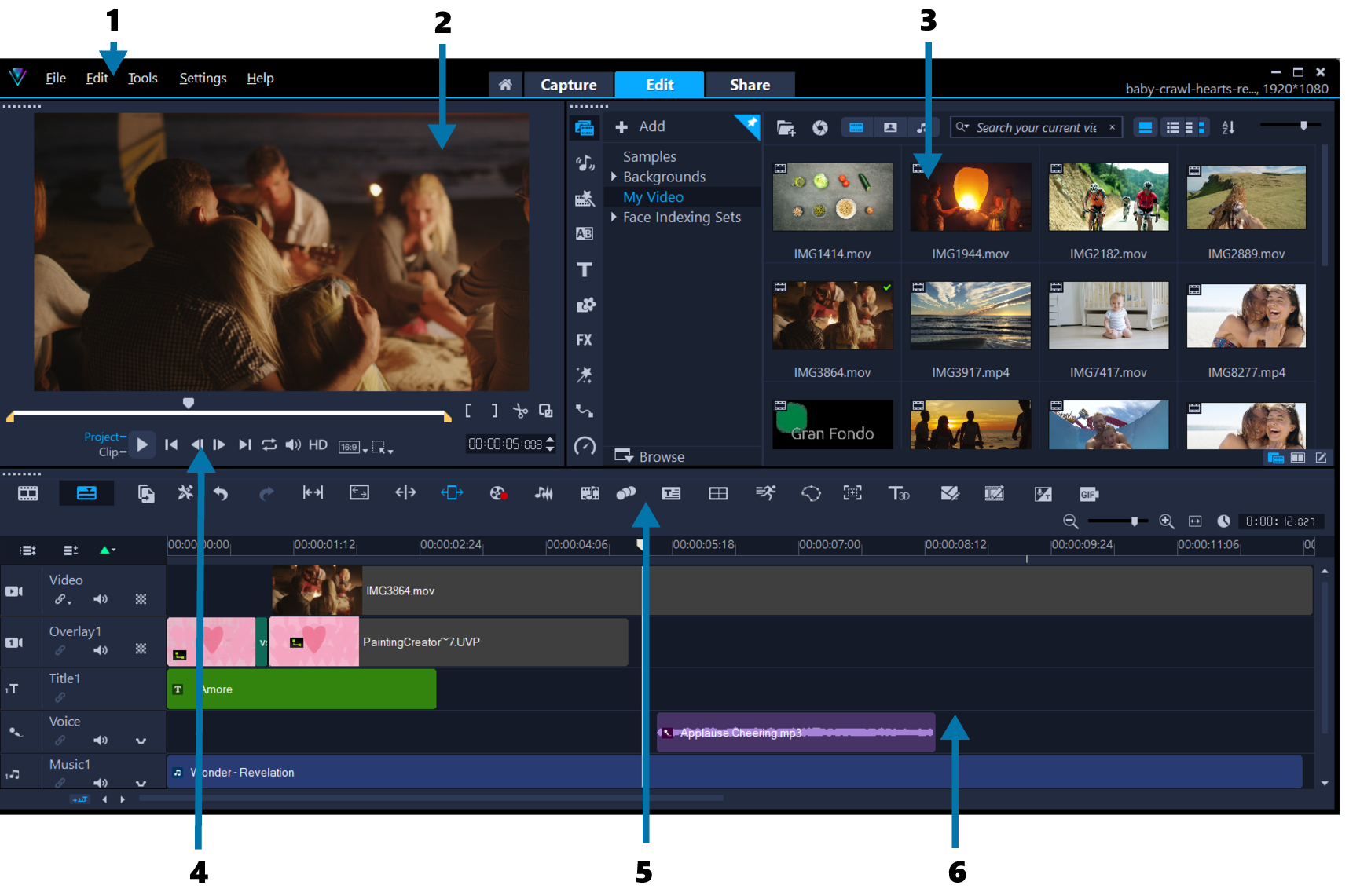
Работа разделена на три основных пространства. Capture отвечает за получение материала с подключённых источников и импорт. Edit — за сборку фильма, размещение клипов, титров, переходов и обработку. Share — за создание готового файла и другие способы вывода. Стартовая область Welcome служит входом в программу и обучающие материалы, но не заменяет монтажную шкалу.
Save записывает монтажные решения в VSP. Экспорт в Share рассчитывает изображение и звук с эффектами и создаёт самостоятельный медиафайл. Отправлять клиенту нужно готовый ролик, а не один файл проекта.
Проигрыватель, библиотека и панель параметров
В стандартной компоновке слева находится Player: окно изображения, кнопки воспроизведения, таймкод и средства задания границ фрагмента. Справа расположена Library с материалами и категориями содержимого. Панель Options показывает настройки выбранного элемента. Её содержимое зависит от того, что выделено: видеоклип, изображение, титр или другой объект.
Переключатель Clip / Project задаёт содержимое просмотра: отдельный клип либо композицию со шкалы. Отсутствие титра при просмотре исходника не означает, что он потерян. Проверять сочетание видео, наложений и текста нужно в Project.
Папки библиотеки помогают разделить интервью, перебивки, фотографии и графику. Эта организация не перемещает исходники в новую папку Windows и не создаёт резервную копию съёмки.
Storyboard и Timeline
Storyboard показывает сцены крупными миниатюрами и подходит для первоначальной раскладки истории. Timeline раскрывает длительности и параллельные дорожки: здесь синхронизируют комментарий, размещают наложения и выравнивают титры относительно склеек.
Структура дорожек не полностью произвольна. Предусмотрены одна основная Video и до 49 Overlay, то есть до 50 видеодорожек с учётом основной; отдельно доступны две Title, одна Voice и до восьми Music. Track Manager позволяет добавлять доступные дорожки. Это не обещание 50 ракурсов в Multi-Camera Editor: количество монтажных слоёв и предел специализированного многокамерного окна — разные параметры.
Над шкалой находятся инструменты обрезки, движения, субтитров и других операций; состав значков настраивается. Масштаб шкалы нужен для покадровой правки, увеличение высоты дорожек — для чтения звуковой волны.
Настройка рабочего места
Панели изменяются по размеру, отсоединяются и переносятся на второй экран. Раскладка сохраняется через Settings > Layout Settings > Save to. Так крупный просмотр можно отделить от библиотеки и шкалы; при изучении уроков ориентируйтесь по названию панели, а не её положению на скриншоте.
Основные инструменты монтажа
Обрезка, разделение и отбор фрагментов
Обрезка за край клипа меняет используемый отрезок, Split Clip создаёт границу в позиции курсора, перестановка меняет последовательность сцен. Эти действия не удаляют кадры из исходного файла.
Multi-Trim Video позволяет отметить несколько сохраняемых участков длинной записи, а AccuCut помогает уточнять границы. Это полезно для отбора ответов из интервью или удачных моментов соревнования без отдельного разрезания каждой паузы на основной шкале.
Не все монтажные инструменты меняют длительность одинаково. Slip сдвигает используемый диапазон внутри исходника, сохраняя место и продолжительность фрагмента на шкале. Roll переносит общую границу соседних клипов. Stretch изменяет продолжительность через скорость воспроизведения. Выбор между ними зависит от задачи: сохранить музыкальный ритм, уточнить момент склейки или действительно ускорить действие.
Ripple Editing и связанные элементы
Ripple Editing сдвигает включённые в операцию элементы вслед за изменением основной последовательности. Так подпись остаётся рядом с выступающим после сокращения вступления. Дорожки выбираются отдельно: функция не защищает автоматически весь проект от рассинхронизации. После перестройки проверьте ближайшие титры и начало комментария.
Фотографии, кадрирование и движение
Снимок на шкале становится клипом с заданной длительностью. Это позволяет чередовать фотографии и видео, добавлять комментарий и собирать презентацию без отдельного приложения для слайд-шоу. Для постепенного приближения или перемещения по изображению предусмотрен Pan and Zoom с настройками движения по ключевым кадрам.
Ключевой кадр фиксирует параметр в выбранный момент: для приближения задаются начальный общий и конечный крупный планы. Снимку нужен запас разрешения для увеличения; движение по изображению не создаёт недостающих деталей.
Вертикальный портрет в горизонтальном проекте показывается с полями либо обрезается при заполнении кадра. Это выбор композиции, а не ошибка импорта. Для серии портретов разумнее сохранить поля или сделать вертикальную версию, чем растягивать лица.
Импорт Camera RAW, PSD и PSPImage не превращает VideoStudio в полноценный редактор фотографий. Для показа законченной серии предпочтительны заранее обработанные изображения: монтаж определяет их длительность и движение, а не заменяет RAW-проявку и ретушь.
Наложения, хромакей и разделённый экран
Overlay-дорожки размещают изображение поверх основной сцены: дополнительный ракурс, рамку, логотип или фотографию. Масштаб, положение и прозрачность позволяют собрать «картинку в картинке» либо показать результат рядом с процессом съёмки.
Chroma Key убирает выбранный цвет фона наложения. Цвет задаётся пипеткой, чувствительность настраивается. Это отличается от ручной маски: область отделяется по цвету. Тени, блики и похожая окраска одежды требуют проверки границ выделения.
Multiply, Screen, Overlay и другие режимы смешивания меняют взаимодействие наложения с нижним изображением. Они полезны для текстур и световых эффектов. Для достоверного показа предмета лучше обычное наложение: художественное смешивание меняет его цвет.
Split Screen Templates показывают несколько кадров одновременно. В Ultimate конструктор позволяет задавать собственную геометрию и движение такой композиции. Количество окон стоит выбирать с учётом экрана зрителя: мелкие фотографии затрудняют оценку деталей.
Цвет, стабилизация и выборочная обработка
Базовая коррекция и LUT
Обе редакции корректируют цвет, насыщенность и баланс белого. Для согласования съёмки в помещении и возле окна сначала устраняют резкую смену оттенков между сценами, затем подбирают художественный стиль.
В Color > LUT Profile импортируются таблицы цветового преобразования .cube и регулируется интенсивность их применения. LUT даёт повторяемое преобразование, но не анализирует содержание сцены. На уже обработанном JPEG сильный профиль способен исказить градации и оттенки кожи, поэтому результат сравнивают с исходной фотосерией.
Что добавляет Color Grading в Ultimate
Расширенный набор включает тоновую кривую, HSL-настройки, цветовые круги и инструменты контроля сигнала. Кривая позволяет отдельно менять характер теней, средних тонов и светов. HSL работает с оттенком, насыщенностью и светлотой цветовых диапазонов. Это точнее глобального ползунка насыщенности: например, можно ослабить слишком активный фон, не обесцвечивая весь кадр.
Инструменты контроля сигнала показывают распределение яркости и цвета, однако интенсивная коррекция не возвращает информацию, потерянную в 8-битном исходнике. Для сохранения 10-битного материала важнее совместимость форматов, чем само наличие цветовых кругов.
Стабилизация и исправление геометрии
В Pro предусмотрена базовая стабилизация, а Ultimate включает proDAD Mercalli V5. Расширенный инструмент предназначен для уменьшения дрожания камеры и коррекции связанных с движением искажений. Отдельные средства коррекции объектива помогают работать с характерной геометрией широкоугольных и экшн-камер.
После стабилизации проверяйте края кадра, вертикальные линии и сохранность объекта в композиции. Уменьшение дрожания не восстанавливает резкость деталей, смазанных во время экспозиции.
Mask Creator: локальные эффекты без изменения всей сцены
Mask Creator в Ultimate выделяет область, к которой применяется обработка. Для построения масок предусмотрены кисти, фигуры и текст; выделение можно инвертировать. Это подходит для эффекта внутри надписи, выборочного размытия, появления титра из-за объекта или замены области изображения другим клипом.
Динамическая маска задаётся ключевыми кадрами или уточняется определением движения. Тонкие детали, пересечения и выход объекта из кадра требуют ручного контроля. Это средство локальной обработки, а не автоматическое удаление любого объекта с достраиванием фона.
Для публикации материалов с чувствительными деталями маска полезна только при полном контроле результата. Размытая область должна закрывать данные с первого до последнего кадра их появления, включая отражения и повторные появления в следующем плане. Проверки одного стоп-кадра для этого недостаточно.
Титры, субтитры и звуковое оформление
Текст как самостоятельный элемент монтажа
Титры настраиваются по шрифту, цвету, расположению и анимации. В поколении 2023 для движения предусмотрены отдельные стадии Enter, Middle и Exit: появление, основная часть и уход. Это позволяет сделать спокойную подпись с коротким вступлением, не заставляя её непрерывно двигаться во время чтения.
Merged Title позволяет назначать движение отдельным компонентам объединённого титра. Parallax и Kinetic задают разные характеры анимации. Для подписи к фотографии предпочтительнее спокойный показ; сложное движение полезнее в заставке.
Ultimate дополнительно предлагает 3D Title Editor и комплектный NewBlue Titler Pro 5. Это разные инструменты, их не следует путать с обычным редактированием текста на дорожке Title. Для трёхмерной заставки расширенная комплектация полезна; для стандартных подписей под фотографиями достаточно базового редактора титров.
Speech to Text и Subtitle Editor
Speech to Text преобразует речь в текстовые фрагменты. Для распознавания выделяют клип со звуком на шкале, открывают Subtitle Editor, выбирают исходный язык и запускают Scan. Затем исправляют слова и интервалы показа. Языки распознавания выбираются отдельно от языка интерфейса.
Voice Detection в том же окне находит участки голоса, но не расшифровывает слова. Это разметка для ручного заполнения, а не готовые субтитры.
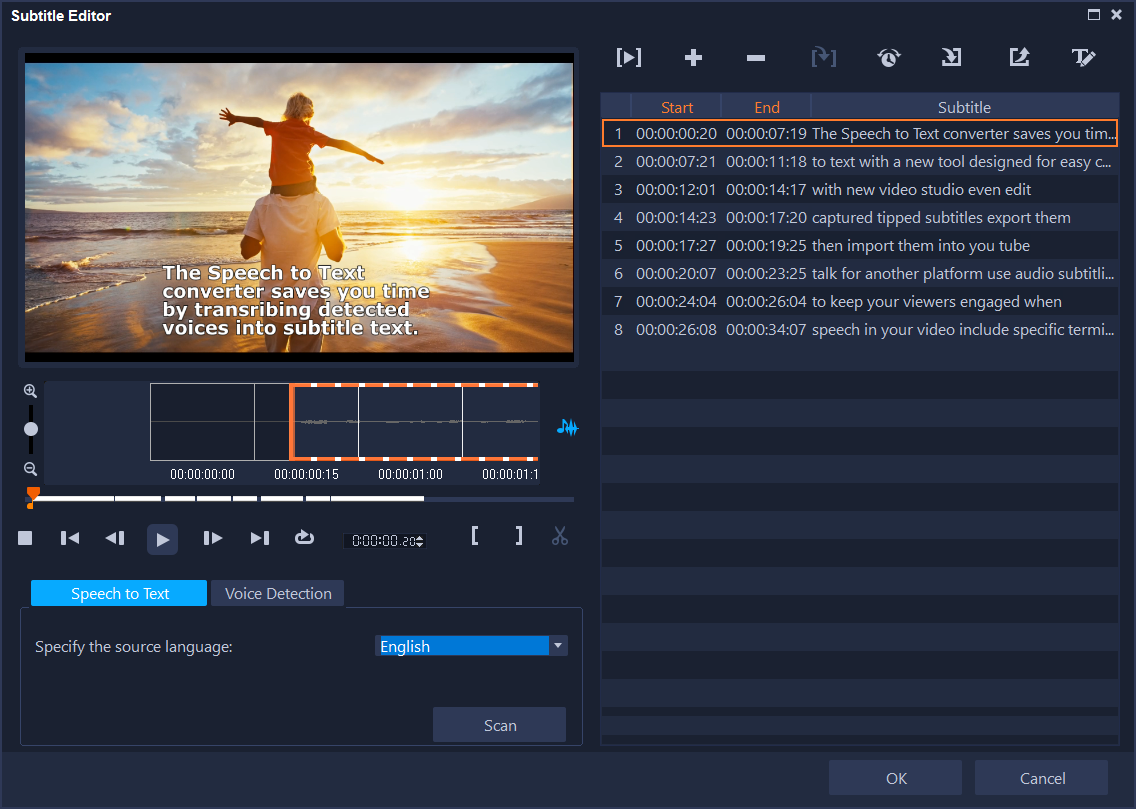
Subtitle Editor импортирует и экспортирует файлы субтитров и передаёт подписи на титровую дорожку. Заранее определите результат сдачи: видимый в кадре текст либо отдельный файл для проигрывателя. Проверьте имена, термины, числа, переносы строк и перекрытие важных объектов.
Музыка, голос и Audio Ducking
Звуковые клипы обрезаются и располагаются на дорожках вместе с изображением. Волновая форма помогает находить начало речи и резкие звуки, Sound Mixer и настройки громкости — выстраивать баланс. Собственный комментарий записывается через Voiceover, либо в проект импортируется заранее подготовленный аудиофайл.
Audio Ducking автоматически снижает громкость фоновой музыки при появлении голоса. Это помогает сохранить разборчивость комментария в уроке или презентации, но не удаляет шум микрофона: функция регулирует взаимный уровень дорожек.
Музыка ScoreFitter подстраивается под длительность проекта. При использовании собственной композиции окончание и затухание выбираются вручную. Особенно внимательно прослушайте вступление музыки под речь и завершение последней фразы.
Монтаж по музыкальным акцентам
Audio Cues в Ultimate расставляет на музыке опорные отметки вручную, автоматически по долям или через фиксированные интервалы. Привязка клипов к точкам помогает согласовывать смену изображений с акцентами. Для портретного слайд-шоу необязательно использовать каждую отметку: снимкам нужно время для рассматривания.
Автоматизация, лица, движение и несколько камер
Highlight Reel, FastFlick и повторяемые шаблоны
Highlight Reel использует ИИ для анализа фотографий и видео и собирает подборку из имеющихся материалов, а не генерирует сцены по тексту. Результат корректируется и передаётся в основной редактор.
Можно выбрать автоматическую длительность, фиксированные интервалы или ручной вариант, задать переходы, даты и музыку. Это стартовая сборка архива: значимость конкретного человека или события всё равно определяет монтажёр.
FastFlick собирает фильм по шаблону. Instant Project Templates задают заменяемые элементы уже в основном редакторе. Собственный шаблон с заставкой, музыкой и графикой подходит для регулярного видеопортфолио: в следующих выпусках заменяются фотографии и подписи.
Три разные задачи работы с лицами
Face Effects осветляет и сглаживает кожу, изменяет ширину лица и размер глаз. Такие изменения подходят для стилизации; в документальном ролике и демонстрации фоторабот важнее сохранить внешность человека.
Face Indexing в Ultimate решает другую задачу: анализирует видео и помогает находить фрагменты с определёнными людьми. Это средство отбора для семейного фильма или мероприятия, а не инструмент ретуши. Оно полезно, когда из длинного материала нужно собрать отдельный ролик с участием одного героя.
AR Stickers привязывают графические элементы к лицу. Это развлекательное оформление, а не гарантия анонимизации: наклейка должна сохранять нужное перекрытие при любом повороте головы.
Time Remapping, Motion Tracking и покадровая анимация
Time Remapping меняет скорость участков, включает обратное воспроизведение и остановку кадра. Так выделяют спортивное движение или ускоряют подготовку съёмки. Растягивание записи с низкой частотой кадров не равно изначальной высокочастотной съёмке.
Motion Tracking отслеживает объект, чтобы связать с ним текст, графику или область размытия. Customize Motion задаёт собственную траекторию элемента независимо от автоматического анализа. Первый подход нужен для подписи рядом с перемещающимся предметом, второй — для заранее спланированного появления рамки, изображения или титра.
Stop Motion предназначен для покадровой съёмки, Painting Creator записывает штрихи как анимацию. Управление камерой с компьютера требует совместимой модели: обновлённые библиотеки Canon и Nikon не означают поддержку любой камеры этих марок.
Многокамерный монтаж и запись экрана
Multi-Camera Editor показывает несколько ракурсов, помогает синхронизировать материал и выбирать активный план по ходу воспроизведения. После этого монтаж дорабатывается на основной шкале. В Pro доступны четыре ракурса, в Ultimate — шесть. Для интервью достаточно сочетания общего плана и крупного; для концерта или демонстрации процесса полезны дополнительные точки съёмки.
Звуковую основу выбирают отдельно от картинки, чтобы смена ракурса не меняла громкость речи и акустику. Синхронизацию проверяют в начале и конце: совпадения первых секунд недостаточно для оценки длинной записи.
MultiCam Capture 2.0 Lite — отдельный комплектный инструмент записи, а не другое название многокамерного редактора. Он записывает два источника одновременно, например экран и веб-камеру либо два экрана. Из этого не следует возможность записывать шесть живых камер: шесть ракурсов относятся к монтажу в Ultimate. В пробную поставку Capture Lite не входит.
Для 360° поддерживаются равнопромежуточные панорамы, одиночный и двойной fisheye, преобразование в плоское видео. Tiny Planet и Rabbit Hole создают сферические эффекты. Эти средства обрабатывают панорамный исходник, а не достраивают окружение обычного плоского ролика.
Форматы: что импортируется и что получается на выходе
Импорт и экспорт имеют разные перечни форматов. Контейнер MP4 или MOV не описывает всё содержимое: совместимость также определяется кодеком, разрядностью, разрешением и частотой кадров.
| Тип материала | Основные варианты | Существенное уточнение |
|---|---|---|
| Импорт видео | AVI, AVCHD/MTS/M2TS, MP4, MOV, MKV, WebM, WMV, XAVC S, MPEG-1/2 | Совместимость определяется также кодеком и параметрами записи |
| Импорт изображений | JPEG, PNG, BMP, GIF, TIFF, PSD, PSPImage, Camera RAW | Не следует приравнивать импорт к функциям полноценного фоторедактора |
| Импорт аудио | AAC, AIFF, M4A, MP3, OGG, WAV, WMA и другие поддерживаемые типы | Музыка и комментарий располагаются на отдельных дорожках |
| Вывод видео | AVC/H.264, MPEG-4, MOV, AVI, MPEG-2, WebM, WMV, XAVC S | Набор настроек зависит от выбранного профиля |
| HEVC/H.265 | Импорт и экспорт при выполнении условий совместимости | Важны Windows, оборудование и расширение Microsoft HEVC |
| AV1 | Импорт и экспорт в Ultimate | Аппаратное ускорение зависит от конкретной графики Intel |
| Отдельный звук | M4A, OGG, WAV, WMA | MP3 в перечне импорта не означает такой же вариант вывода |
| Статичный кадр | BMP, JPG | PNG для исходной графики и экспорт снимка — разные возможности |
Для HEVC нужны Windows 10 или Windows 11, поддерживающее этот кодек оборудование и расширение Microsoft HEVC Video Extensions. Совместимость самого редактора с Windows 8 не означает поддержку H.265 в такой среде.
AV1 в Ultimate поддерживает программное кодирование и декодирование. Аппаратное декодирование поддерживается на совместимой графике Iris Xe или UHD в Intel Core начиная с 11-го поколения; Intel Arc ускоряет и декодирование, и кодирование. Наличие любой видеокарты другого производителя не является подтверждением AV1-ускорения именно в этом приложении.
Совместимость с 10-битными записями ограничена: они способны вызывать file format mismatch. Перекодирование копии в 8 бит решает задачу простого монтажа, но уменьшает запас для цветокоррекции. Для постоянной работы с 10-битной камерой лучше выбирать редактор с поддержкой её исходных файлов.
Импорт 8K не подтверждает поддержку любых кодеков этого разрешения, не снимает ограничений разрядности и не обещает экспорт в 8K. Параметры итогового видео определяются доступным профилем вывода.
Для графики с прозрачностью предусмотрен импорт и вывод CineForm Alpha Channel в MOV. Обычный MOV с H.264 не становится прозрачным только из-за расширения контейнера. GIF Creator решает отдельную задачу: создаёт короткий зацикленный GIF из фрагмента видео; это не замена полноценного видеоэкспорта со звуком.
Экспорт, производительность и хранение работы
Создание готового файла
В Share выбираются тип вывода, формат, профиль, имя файла и папка назначения. Профиль объединяет основные параметры будущего видео. Для стандартной передачи ролика удобно использовать MPEG-4 с H.264, согласовав разрешение и частоту кадров с проектом. Профили можно настраивать и сохранять для повторных задач через Movie Profile Manager.
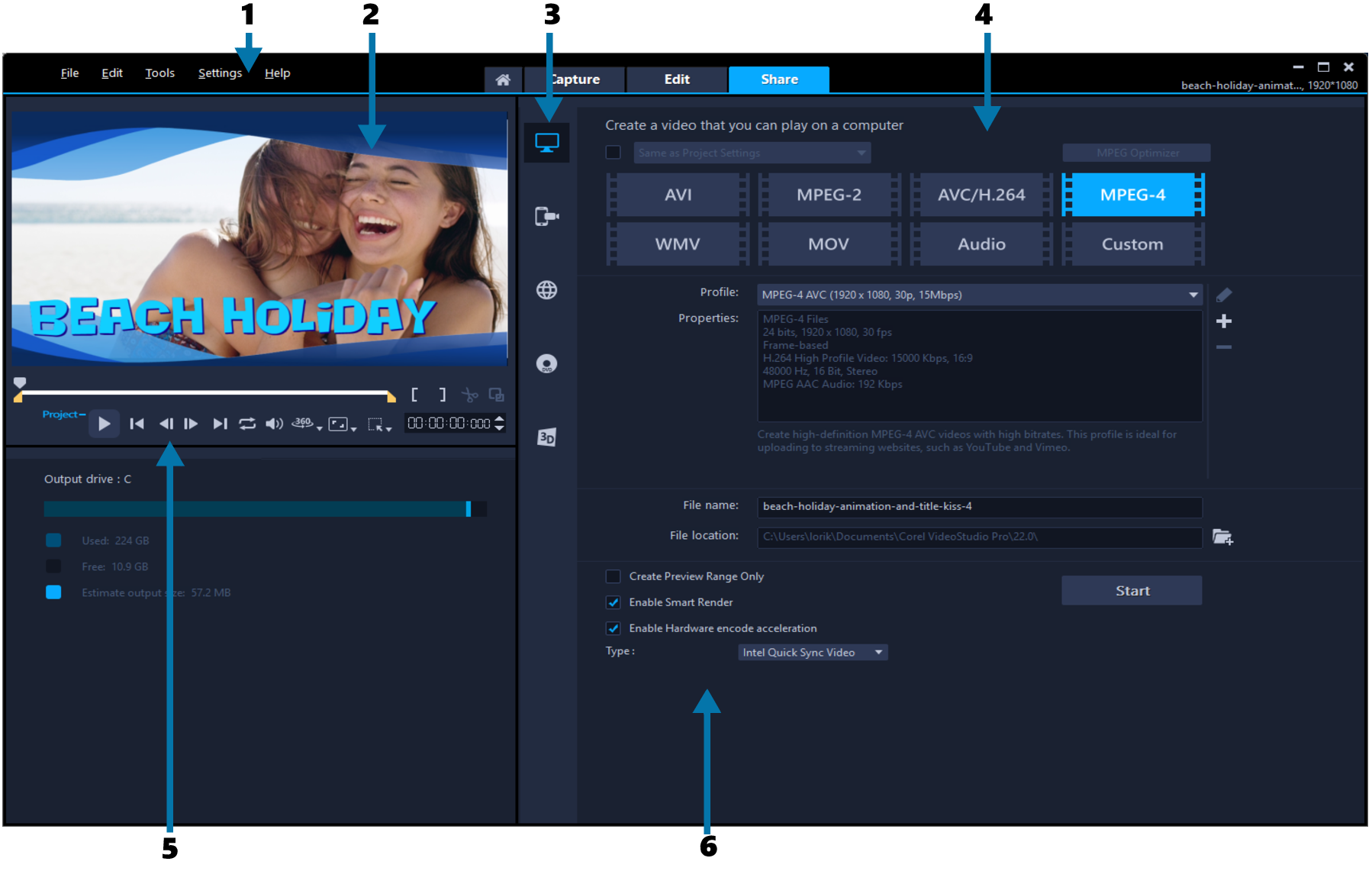
Same as Project Settings использует параметры проекта для совместимого варианта вывода. Для вертикального ролика нужно заранее задать 1080 × 1920 и проверить кадрирование и подписи, а не только поменять размер при экспорте.
Create Preview Range Only выводит только отмеченный диапазон. Функция подходит для проверки эффекта; перед созданием всего фильма её отключают, иначе часть монтажа не попадёт в файл.
Для DVD и AVCHD предусмотрены меню и главы; MyDVD входит в платные комплектации, но исключён из Trial. Blu-ray требует отдельного платного плагина и подходящего привода, поэтому его нельзя считать бесплатной базовой возможностью. Подготовка диска и сохранение файла для просмотра с USB-накопителя — разные сценарии доставки.
Smart Proxy и аппаратное ускорение
Smart Proxy создаёт облегчённые копии для монтажа, но финальный вывод использует оригиналы. Низкое разрешение прокси поэтому не снижает разрешение результата. Копии занимают место на диске и должны быть готовы до оценки плавности просмотра.
В Settings > Smart Proxy Manager включают функцию, задают параметры и проверяют очередь и готовые файлы. Наличие включённого переключателя ещё не означает, что обработка материала закончилась.
Поддержка Apple ProRes внутри Smart Proxy ограничена качеством 4:2:2 8 бит. Это техническая особенность рабочих копий, а не основание приписывать редактору полноценный профессиональный ProRes-процесс любой разрядности. Прокси помогают с отзывчивостью монтажа, но не исправляют неподдерживаемый исходный формат.
В Settings > Preferences > Performance отдельно настраиваются аппаратное декодирование исходников и кодирование результата. Их доступность зависит от оборудования и драйвера. В поколении 2023 используются Intel oneVPL и Deep Link Hyper Encode; выигрыш определяется сочетанием кодека, эффектов и устройств, а не единой цифрой для любого ПК.
Сохранение, архив и приватность
File > Save или Ctrl+S сохраняет проект. Автосохранение настраивается в Settings > Preferences > General; стандартный интервал — 10 минут. Перед крупными изменениями полезно сохранять отдельную версию VSP.
File > Smart Package собирает проект и медиа в папку либо ZIP для переноса и восстановления. На другом компьютере нужны подходящая редакция и использованные дополнительные компоненты; открытие VSP без потерянных файлов ещё не доказывает правильную работу всех эффектов.
Smart Package включает исходные клипы целиком, а не только оставленные на шкале отрезки. Поэтому пакет для другого монтажёра способен содержать вырезанные реплики и неиспользованные кадры. Для передачи готовой работы зрителю следует отдавать экспортированный ролик, а состав рабочего архива проверять отдельно.
Основной процесс связан с локальными файлами и локальным выводом, а публикация на внешней площадке — отдельное действие. При записи экрана заранее уберите уведомления, открытые документы и личные сведения, которые не должны попасть в видео. При хранении проекта учитывайте доступ других пользователей к исходникам, архиву и папке прокси: создание облегчённой копии не делает её содержание обезличенным.
Рабочий пример: видеопортфолио одной фотосессии
Пример рассчитан на Pro: пять горизонтальных клипов H.264 длительностью не менее шести секунд, 1920 × 1080, 25 кадров/с, 8 бит; восемь подготовленных JPEG, PNG-логотип, WAV-комментарий и музыка. Итог — 62-секундное видеопортфолио с прямыми склейками.
- Подготовьте материалы. Скопируйте их с карты в постоянную папку. Создайте проект, сохраните VSP и задайте в Settings > Project Properties размер 1920 × 1080 и 25 кадров/с. Импортируйте файлы в библиотеку.
- Соберите последовательность. В Edit разместите пять видеофрагментов на основной дорожке, оставив по шесть секунд каждого. После них добавьте восемь фотографий по четыре секунды. Без перекрытий получается 30 + 32 = 62 секунды.
- Оформите кадр. Проверьте пропорции фотографий. Для одного снимка задайте умеренный Pan and Zoom. PNG поместите на Overlay, уменьшите и расположите вне лица или предмета съёмки. Продолжительность наложения не должна выходить за конец фильма.
- Добавьте подписи и звук. На Title разместите название серии в первые четыре секунды и завершающую подпись в последние четыре. Комментарий поместите на Voice, музыку — на Music; оба звуковых клипа не должны выходить за 62-ю секунду. Настройте баланс, при необходимости Audio Ducking, затем затухание музыки.
- Оцените композицию. В режиме Project проверьте стыки видео и фотографий, яркость, текст и звук. Сложный участок с движением и наложениями сначала экспортируйте отдельно.
- Сохраните ролик. В Share выберите MPEG-4/H.264, 1920 × 1080, 25 кадров/с, задайте папку и имя. Отключите Create Preview Range Only и нажмите Start. Откройте результат вне редактора: длительность должна быть 62 секунды, комментарий и музыка — звучать до предусмотренного окончания.
Ultimate для этого сценария не требуется. Вертикальную публикацию лучше готовить отдельной версией проекта, поскольку изменение пропорций затрагивает композицию снимков и размещение подписей.
Частые проблемы и последовательность диагностики
Установка не заканчивается или лицензия не принимается
При ошибке загрузки проверьте соединение, свободное место и соответствие пакета редакции. VideoStudio 2023 допускает установку из полного загруженного комплекта: в пользовательском режиме установщика выбирается папка с его файлами. Это заменяет повторную загрузку компонентов, но не лицензирование.
При отклонении серийного номера сверяйте продукт и поколение с заказом, удалите лишние пробелы, проверьте неоднозначные символы. Лицензия другого приложения Corel не активирует VideoStudio.
Редактор не запускается после работы в PaintShop Pro
У VideoStudio 2023 известен конкретный конфликт с PaintShop Pro 2023 после Update 2: оставшийся в фоне процесс PaintShop Pro мешает запуску видеоредактора. Для этой ситуации выпущено исправление, переводящее PaintShop Pro в версию 25.2.0.58. Проверка здесь должна начинаться с версии соседнего приложения и фонового процесса, а не с удаления всего пакета VideoStudio.
Файл не импортируется или открывается без ожидаемого содержимого
При file format mismatch исследуйте параметры файла с помощью MediaInfo или другого средства просмотра технических сведений. В первую очередь важны кодек и разрядность: 10-битный материал не следует диагностировать как обычный 8-битный H.264 только на основании расширения MP4. Для HEVC отдельно проверьте системный компонент Microsoft.
Проверка короткой копии в совместимом 8-битном формате помогает понять, связано ли препятствие с исходной записью. Оригинал нужно сохранить. Изменение одного расширения имени не выполняет перекодирование и не исправляет несовместимый видеопоток. При использовании Trial также учитывайте его отдельные ограничения по форматам.
Предпросмотр тормозит, а экспорт идёт медленно
Определите этап задержки: чтение исходника, расчёт эффекта или кодирование результата. Проверьте тот же участок без сложных фильтров, готовность прокси и доступ к накопителю. Закройте конкурирующие за ресурсы приложения.
Затем поочерёдно сравните режимы аппаратного декодирования и кодирования на копии проекта. Одновременная смена всех настроек мешает найти причину. Рывки в предпросмотре и дефекты уже созданного файла — разные симптомы.
Экспортированный MP4 дёргается или расчёт останавливается
Для VideoStudio 2023 SP1, сборки 26.1.0.268, описана ошибка вывода MP4 с рывками, связанная с модулем ulmp4lib.dll. Для неё предусмотрено отдельное исправление Corel. При совпадении сборки и симптома следует использовать предназначенное для этого случая исправление, а не скачивать DLL с посторонних сайтов или без разбора менять все параметры проекта.
При остановке экспорта в одном месте временно исключите соответствующий эффект или клип в копии проекта и выведите этот участок. Дополнительно проверьте доступность папки назначения и свободное место. Так отделяется ошибка конкретного элемента от общей проблемы программы.
Что считать проверенным результатом
Завершённый расчёт — только первый критерий. Готовый файл должен открываться вне VideoStudio, иметь ожидаемые разрешение, частоту кадров и длительность, содержать полный звук и правильный последний кадр. Просмотрите сцены с быстрым движением, переходами, мелкими титрами и сложной маской. Для проекта с несколькими камерами проверьте синхронизацию в начале и ближе к концу.
Проверьте ролик на целевом устройстве или площадке. Если качество изменилось после публикации, сначала сравните его с локальным файлом: повторное сжатие сервиса и ошибка исходного экспорта требуют разных решений.
Плюсы и минусы
Плюсы ✔️
- Одна монтажная среда объединяет видео, фотографии, графику, титры и несколько звуковых дорожек — без обязательного перехода в отдельный редактор слайд-шоу.
- Pro уже включает 4K-монтаж, LUT, хромакей, изменение скорости, Speech to Text и работу с четырьмя ракурсами; базовые задачи не требуют Ultimate.
- Ultimate расширяет именно способы обработки: маски, более точный цвет, Face Indexing, Audio Cues и шесть ракурсов, а не только число декоративных шаблонов.
- Настраиваемые панели, второй монитор и Smart Proxy позволяют приспособить рабочее место и просмотр к характеру проекта.
- Smart Package собирает материалы для переноса, а собственные шаблоны помогают повторять оформление следующих выпусков.
Минусы ❌
- Только 64-разрядная Windows: нативного продолжения работы на Mac, Linux или мобильном устройстве в том же продукте нет.
- Русская локализация интерфейса не входит в поддерживаемые языки версии 2023.
- Совместимость с 10-битным видео ограничена; импорт 4K или 8K не снимает это препятствие для материала современных камер.
- Пробная версия не показывает весь комплект платной поставки и поддерживает меньше форматов, поэтому не заменяет проверку условий конкретного рабочего процесса.
- Периодическая проверка лицензии сохраняет зависимость от интернета, несмотря на локальный характер монтажа.
- Для отдельных сборок и сочетаний с PaintShop Pro нужны специальные исправления; при неполадках важно устанавливать точную конфигурацию, а не пользоваться универсальным советом «переустановить всё».
Кому подходит такой подход к монтажу
Кому подойдёт
Фотографу на Windows, дополняющему обработанную серию видеопрезентацией, обычно достаточно Pro: фотографии, записи, титры и звук собираются на одной шкале.
Для семейного архива полезны Highlight Reel и шаблоны. Для мероприятий Ultimate оправдан пятым и шестым ракурсом, Face Indexing и локальной обработкой. Автору уроков пригодятся запись экрана, комментарий, субтитры и приглушение музыки.
Кому не подойдёт
Пользователю, которому обязательно нужны русский интерфейс, нативная работа на другой операционной системе или бесплатное использование без ограничения срока, стоит выбрать иной редактор. Покупка более дорогой редакции эти вопросы не решает.
При профессиональной работе с 10-битными исходниками и командными проектами прежде всего нужны подтверждённые кодеки, цветовая цепочка и средства обмена. Шаблоны и автоматическая подборка не компенсируют несовпадение с этими требованиями.
Уместные альтернативы и различия
DaVinci Resolve — для цвета и совместной работы
DaVinci Resolve для Windows, macOS и Linux объединяет монтаж, цвет, Fusion, Fairlight и совместную работу. Бесплатная редакция предлагает развитую цветокоррекцию, Studio расширяет обработку и поддержку профессиональных форматов. Для 10-битной камеры необходимо сопоставить конкретный кодек и редакцию. Это направление для регулярной постобработки и команды, но оно требует освоения более сложной среды, чем шаблонная сборка семейного фильма.
CyberLink PowerDirector 365 — для регулярной автоматизированной обработки
PowerDirector 365 предлагает версии для Windows и macOS, многодорожечный монтаж и ИИ-инструменты обработки видео, речи и субтитров. Он уместен для регулярного выпуска короткого контента. В отличие от покупки версии VideoStudio, здесь оценивают условия плана 365 и доступ к нужным автоматическим операциям; функции двух платформ не полностью совпадают.
Adobe Premiere Elements — для организованного домашнего архива
Premiere Elements 2026 для Windows и macOS сочетает монтаж, автоматизацию и Elements Organizer. Он подходит для организованного семейного архива и направляемого редактирования. Это самостоятельный продукт, не тариф Premiere Pro. Лицензия действует три года с активации кода: затем видеоредактор недоступен, хотя Organizer продолжает работать. Разовый платёж поэтому нельзя приравнивать к бессрочной лицензии.
Shotcut — для бесплатного локального монтажа
Shotcut — свободный видеоредактор с открытым кодом для Windows, macOS и Linux, с многодорожечным монтажом, фильтрами, звуком и прокси. Он подходит для обрезки, склейки и оформления без ограничения срока Trial. Вместо комплектных средств Corel придётся освоить другой набор инструментов; для архива VSP смена редактора не сводится к переименованию проектов.
FAQ: детали, которые полезно знать до завершения проекта
Почему команда разделения затронула клипы на нескольких дорожках?
Без выделенного клипа разделение в позиции курсора затрагивает и другие дорожки. Перед Split Clip выделите нужный фрагмент; при сложной композиции сразу проверьте соседние слои на лишние разрезы.
Можно ли импортировать новые субтитры поверх уже исправленных?
Импорт в Subtitle Editor заменяет существующие сегменты. Перед загрузкой сохраните исправленный вариант отдельно, особенно после ручной правки имён и тайминга.
Почему LUT не удаётся переместить в другую папку?
Операции Move to и Copy to предназначены для пользовательских LUT-профилей. Для встроенных пресетов такие перемещения недоступны. Собственную организацию создавайте в пользовательских категориях и импортируйте туда .cube, вместо попытки перестроить встроенный набор.
Как вернуть исчезнувшую панель без переустановки?
В Settings > Layout Settings > Switch to выберите Default либо ранее сохранённую раскладку. Это восстанавливает компоновку рабочего пространства. Сам проект при этом не нужно пересоздавать; при работе с двумя экранами также проверьте, не осталось ли отдельное окно в области отключённого монитора.
Где восстановить установщик после замены компьютера?
Сведения о загрузке цифровой покупки доступны в истории заказа учётной записи Corel. Выбирайте запись купленного поколения и отдельно восстанавливайте дополнительные компоненты, использованные в проектах.
Итог: выбирать по исходникам и повторяющимся задачам
Для видеопортфолио, семейного фильма и урока из совместимого материала на Windows достаточно Pro. Ultimate оправдан конкретной потребностью в масках, расширенной цветокоррекции, дополнительных ракурсах, отборе людей или музыкальной разметке.
Владельцу работающей системы важнее сохранить проект с исходниками и установить нужные исправления, чем менять редактор ради года в названии. При выборе с нуля решающи собственные файлы и требуемый результат. Обязательные 10 бит, другая платформа, русский интерфейс или бессрочная бесплатная работа — основания рассматривать альтернативы, а не доплачивать за Ultimate.











