


Нужно положить логотип без белого прямоугольника, перенести вырезанный предмет на другой фон, добавить дым поверх видео или отдать моушн-графику так, чтобы под ней было видно нижний слой. Во всех этих задачах работает одна и та же идея: у пикселя кроме цвета хранится степень непрозрачности. Эту дополнительную информацию и называют альфа-каналом. Ошибка в одном параметре экспорта превращает прозрачность в черный фон, а неверная интерпретация прямого и предварительно умноженного альфа-канала дает темную или светлую кайму по краю объекта.
Ниже разобрана логика альфа-канала от уровня пикселя до практического монтажа. Сначала — чем он отличается от маски, обычной непрозрачности и хромакея, затем — какие файлы действительно сохраняют прозрачность. После этого идут три воспроизводимых процесса: использование прозрачного PNG и GIF в ВидеоМОНТАЖе, создание сохраняемого альфа-канала в Photoshop и экспорт прозрачного видеоматериала из After Effects. В конце — контроль качества и диагностика типичных проблем на границах объекта.
- Альфа-канал в двух словах
- Как прозрачность участвует в композитинге
- Что часто путают с альфа-каналом
- Почему в Photoshop черное и белое иногда означают не то, что ожидается
- Где альфа-канал действительно полезен
- Какие форматы сохраняют альфа-канал
- Прямой и предварительно умноженный альфа: откуда берется кайма
- Подготовка: что проверить до создания прозрачности
- Способ 1. ВидеоМОНТАЖ: наложить графику с прозрачностью на готовый ролик
- Шаг 1. Создайте проект и добавьте основной видеоряд
- Шаг 2. Импортируйте PNG с реальной прозрачностью
- Шаг 3. Настройте длительность, положение и общую непрозрачность
- Шаг 4. Для движущегося оверлея используйте прозрачный GIF
- Шаг 5. Проверьте оверлей на контрастном участке
- Шаг 6. Экспортируйте готовую композицию
- Когда этот способ не подходит
- Способ 2. Adobe Photoshop: сохранить сложное выделение в альфа-канал
- Шаг 1. Создайте исходное выделение
- Шаг 2. Сохраните выделение как канал
- Шаг 3. Проверьте значение маски, а не только ее вид
- Шаг 4. Загрузите альфа-канал как выделение
- Шаг 5. Решите, что именно нужно сохранить
- Шаг 6. Проверьте PNG после закрытия документа
- Способ 3. Adobe After Effects: импортировать и экспортировать видео с альфа-каналом
- Шаг 1. Убедитесь, что композиция действительно содержит прозрачные области
- Шаг 2. При проблемном исходнике проверьте Interpret Footage
- Шаг 3. Добавьте композицию в Render Queue
- Шаг 4. Выберите формат и кодек с поддержкой альфа
- Шаг 5. Включите RGB + Alpha
- Шаг 6. Выберите Straight или Premultiplied осознанно
- Шаг 7. Выполните рендер и повторный импорт
- Как выбрать процесс под задачу
- Как проверить альфа-канал до передачи файла
- 1. Посмотрите сам альфа, а не только RGB
- 2. Проверьте три фона
- 3. Увеличьте проблемные зоны
- 4. Проверьте край в движении
- 5. Повторно импортируйте именно экспортированный файл
- 6. Проверьте инверсию
- Типичные проблемы и безопасная диагностика
- После экспорта появился черный или белый фон
- Вокруг объекта появилась темная или светлая кайма
- Край стал зубчатым
- Логотип в PNG все равно имеет прямоугольник
- После отправки через сайт или мессенджер прозрачность пропала
- After Effects показывает цветной ореол только на импортированном материале
- Прозрачные участки содержат странный RGB-цвет
- Мягкая тень исчезла после обтравки
- Внутри объекта появились полупрозрачные дырки
- Чек-лист перед экспортом или передачей
- Что происходит с качеством на границе объекта
- Альфа-канал в фото и видео: одна идея, разные рабочие результаты
- Дополнительные вопросы
- Альфа-канал и «прозрачный фон» — одно и то же?
- Почему JPEG нельзя использовать вместо PNG для логотипа без фона?
- Что означает «32-bit RGBA» и почему это не то же самое, что 32 бита на канал?
- Может ли альфа быть только черным или белым?
- Почему прозрачное видео иногда выглядит черным в обычном плеере?
- Можно ли хранить несколько альфа-каналов?
- Вывод
- Предложить модель для рейтинга
Альфа-канал в двух словах
Цветной пиксель в обычном RGB-изображении описывается тремя компонентами: красной, зеленой и синей. Альфа добавляет четвертую величину и отвечает не за оттенок, а за то, насколько пиксель перекрывает изображение под ним. В записи RGBA буква A как раз обозначает эту дополнительную компоненту.
Для привычного представления маски используют градации серого. Белая область соответствует полностью непрозрачному пикселю, черная — полностью прозрачному, а серые значения создают частичную прозрачность. Поэтому мягкая тень, полупрозрачный дым, стекло, размытие и волосы требуют не только двух состояний «видно/не видно», а промежуточных уровней. В 8-битном альфа-канале удобно мыслить диапазоном от 0 до 255: 0 — прозрачность, 255 — полная непрозрачность, промежуточные числа — смешивание с нижним слоем. В расчетах ту же величину часто нормируют до диапазона 0…1.
Важно различать изображение альфа-канала и шахматную сетку, которую показывает редактор. Клетки не записываются в файл как фон. Это только визуальная подсказка интерфейса: в этих местах нет полностью непрозрачного содержимого. Проверять результат по одной шахматной сетке недостаточно — она плохо показывает светлую кайму и остаточные полупрозрачные пиксели.
Как прозрачность участвует в композитинге
Когда верхний элемент кладут на непрозрачный фон, результирующий цвет можно представить формулой C = α·F + (1−α)·B, где F — цвет верхнего пикселя, B — цвет фона, а α — его непрозрачность. При α = 1 виден только верхний пиксель. При α = 0 верхний элемент никак не влияет на результат. При α = 0,5 цвета верхнего и нижнего изображения смешиваются в равной пропорции.
Из этой формулы следует практический вывод: альфа не «стирает» цвет сама по себе, а сообщает программе, как этот цвет участвует в смешивании. Поэтому два файла могут выглядеть одинаково на шахматной подложке и давать разные края после наложения, когда RGB-данные в полупрозрачных пикселях подготовлены по-разному.
| Значение альфа | Как выглядит пиксель | Что происходит при наложении |
|---|---|---|
| 0 или черный | Полностью прозрачный | Видно только содержимое нижнего слоя |
| Промежуточное, серый | Полупрозрачный | Цвет верхнего пикселя смешивается с фоном |
| 1 или 255, белый | Полностью непрозрачный | Верхний пиксель полностью закрывает фон |
Серые значения особенно важны на границе объекта. Даже жестко вырезанный предмет после сглаживания контура содержит переходные пиксели. У волос, меха, дыма и расфокусированной тени такая зона шире. Если превратить ее в чисто черно-белую маску, край станет ступенчатым или неестественно жестким.
Что часто путают с альфа-каналом
Путаница возникает потому, что редакторы показывают несколько похожих механизмов. Все они могут влиять на видимость, но хранятся и используются по-разному.
| Инструмент | Что хранит | Когда нужен | Чем отличается от альфа |
|---|---|---|---|
| Альфа-канал | Попиксельную степень непрозрачности или сохраненную маску | Передача прозрачности между этапами, композитинг, сохраненные выделения | Это отдельный канал данных, связанный с каждым пикселем или документом |
| Непрозрачность слоя | Одно общее значение для всего слоя | Ослабить слой целиком | Не описывает разные уровни для разных пикселей |
| Слой-маска | Карту видимости конкретного слоя внутри проекта | Неразрушающее скрытие частей фотографии | Может быть создана из выделения или канала, но остается инструментом слоя |
| Выделенная область | Область для последующей операции | Локальная коррекция, копирование, удаление | Она временная, пока не сохранена как канал или маска |
| Хромакей | Правило удаления пикселей по цвету | Убрать зеленый или синий фон из отснятого видео | Хромакей создает прозрачность в ходе обработки, а не является заранее записанным альфа-каналом исходника |
Для фотографии полезна еще одна граница понятий: обтравочный контур задает геометрическую границу объекта, а альфа-канал может хранить мягкие переходы и частичную прозрачность. Контур хорош для четких предметов и печатных процессов, но плохо описывает полупрозрачную вуаль, дым или мягкую тень. В задачах вырезания объектов можно дополнительно посмотреть материал о прозрачном фоне, слоях и ручной доработке краев.
Почему в Photoshop черное и белое иногда означают не то, что ожидается
Для файловой прозрачности удобно правило «черный прозрачен, белый непрозрачен». В Photoshop альфа-канал часто используется как сохраненное выделение, и интерфейс дополнительно предлагает режимы отображения маски. При параметре «Маскированные области» черный означает защищенную область, а белый — редактируемую или выбранную. При параметре «Выделенные области» представление инвертируется. Поэтому ориентироваться только на цвет миниатюры нельзя: сначала нужно понять, хранит канал прозрачность готового элемента или маску выделения для редактирования.
Практический тест надежнее названия режима. Загрузите канал как выделенную область и посмотрите, что именно оказалось выделено. Для экспортируемого материала дополнительно поставьте объект над ярким фоном: видимая часть должна остаться видимой, а скрытая — пропустить фон. Такая проверка сразу выявляет инвертированную маску.
Где альфа-канал действительно полезен
- Логотипы и подписи. Один PNG с прозрачностью можно положить на светлый и темный видеоряд без отдельной прямоугольной подложки.
- Моушн-графика. Титр, стрелка, рамка, интерфейсный элемент или нижняя треть экспортируются без фона и повторно используются в других проектах.
- VFX-элементы. Дым, искры, огонь, пыль и световые частицы содержат большие области частичной прозрачности; серые значения альфа позволяют смешивать их без грубого контура.
- Предметная и рекламная фотография. Сохраненная маска ускоряет замену фона, локальную цветокоррекцию и повторный экспорт одной и той же обтравки в несколько макетов.
- Сложные края. Волосы, мех, стекло, ткань и размытие требуют полутоновой маски, а не только бинарного «оставить/удалить».
- Передача между специалистами. Когда графика или эффект приходит как материал с корректным альфа-каналом, монтажеру не приходится заново вырезать объект по цвету.
Альфа не обязателен в конечном ролике, если композиция уже собрана и фон больше не будет меняться. В таком случае прозрачность используется только внутри проекта, а при финальном рендере слои сводятся в обычное непрозрачное видео. Сохранять прозрачность нужно в промежуточном мастере, который планируется накладывать поверх другого материала позже.
Какие форматы сохраняют альфа-канал
Расширение файла само по себе не всегда отвечает на вопрос. Для статических изображений поддержка прозрачности обычно определяется форматом. Для видео важна связка контейнера и кодека: один и тот же контейнер способен хранить потоки с разными возможностями.
| Вариант | Что с прозрачностью | Подходящий сценарий | Что проверить |
|---|---|---|---|
| PNG | Сохраняет попиксельную прозрачность | Логотипы, графика, элементы интерфейса, кадры | После экспорта фон действительно прозрачен, а не закрашен белым |
| JPEG | Альфа-канала нет | Готовые непрозрачные фотографии | Не использовать как промежуточный файл, когда прозрачность еще нужна |
| PSD и TIFF | Могут сохранять дополнительные каналы и редактируемые данные | Мастер для дальнейшей обработки и передачи масок | При сохранении включено сохранение альфа-каналов, слоев или иных нужных данных |
| Видеофайл MOV/QuickTime | Наличие альфа зависит от выбранного кодека | Промежуточная моушн-графика и VFX для монтажа | Кодек поддерживает альфа, а вывод задан как RGB + альфа |
| Последовательность PNG или TIFF | Прозрачность хранится в каждом кадре при корректных настройках | Обмен между системами, графика и VFX с высоким контролем | Нумерация кадров, частота интерпретации и сохранность всех файлов серии |
У Photoshop есть важная тонкость. Дополнительный альфа-канал на панели «Каналы» — это сохраняемая маска или выделенная область. Прозрачность пикселей PNG — уже свойство итогового изображения. Одно не появляется автоматически из другого. Чтобы получить PNG с прозрачным фоном из сохраненной маски, канал сначала загружают как выделение, применяют к слою через маску или удаление фона, и только затем экспортируют PNG.
Для видео еще опаснее ориентироваться на расширение. Файл .mov не гарантирует прозрачность. After Effects прямо предупреждает, что не каждый кодек поддерживает альфа-каналы. Поэтому контроль идет по всей цепочке: формат, кодек, параметр каналов и затем повторный импорт результата.
Прямой и предварительно умноженный альфа: откуда берется кайма
В straight, или прямом, варианте RGB и альфа хранятся раздельно: цвет пикселя не ослабляется заранее его прозрачностью. В premultiplied, или предварительно умноженном, варианте RGB уже умножен на значение альфа и фактически подготовлен к смешиванию с подложкой. Оба способа рабочие. Проблема появляется, когда принимающая программа интерпретирует один тип как другой.
| Свойство | Прямой alpha | Premultiplied alpha |
|---|---|---|
| RGB в полупрозрачном пикселе | Хранит исходный цвет независимо от степени прозрачности | Цвет уже ослаблен значением альфа |
| Прозрачные пиксели | RGB может содержать неожиданные значения, которые обычно не видны | При нулевом альфа RGB обычно сведен к нулю или цвету подложки процесса |
| Типичная ошибка интерпретации | Может появиться светлая или темная бахрома | Может появиться подложенная кайма по полупрозрачному краю |
| Что делать | В принимающей программе выбрать прямую интерпретацию | Выбрать premultiplied и корректный цвет подложки, если он требуется |
Диагностика проста: объект выглядит чисто в центре, а проблема возникает только на мягком контуре. Особенно заметно это на белом тексте, дыме, свечении и графике с антиалиасингом. В таком случае не надо заново вырезать объект. Сначала смените интерпретацию альфа и снова сравните край на черном, белом и насыщенном цветном фоне.
Для более сложных схем с несколькими масками и эффектами полезно понимать сам принцип нодового композитинга; на TopFotograf есть отдельный материал про ноды, маски, трекинг и обработку кадров. Альфа-канал в такой схеме выступает не декоративной настройкой, а управляющими данными, которые проходят через цепочку операций вместе с RGB.
Подготовка: что проверить до создания прозрачности
- Сохраните исходник отдельно. Альфа часто появляется после удаления фона, сложного выделения или ротоскопинга. Исходный файл нужен, чтобы восстановить край без накопления потерь.
- Определите конечную задачу. Для готового ролика с логотипом достаточно импортировать прозрачный PNG и свести проект. Для повторно используемой анимации нужен файл или последовательность, где альфа сохраняется до следующего этапа.
- Не перекрашивайте прозрачность в шахматный рисунок. Сетка редактора не является содержимым. Экспортируйте слой с реальной прозрачностью, а не скриншот рабочей области.
- Проверьте край до экспорта. Уберите случайные пиксели фона, уточните волосы, дым и тени, посмотрите маску в градациях серого.
- Подготовьте два тестовых фона. Белый и черный — минимум; насыщенный зеленый или пурпурный дополнительно показывает цветную кайму. На одном фоне дефект легко пропустить.
- Зафиксируйте размер кадра. Для видео и последовательностей важно, чтобы экспортируемый элемент не менял разрешение или точку привязки без необходимости, иначе при повторном наложении он съедет.
Способ 1. ВидеоМОНТАЖ: наложить графику с прозрачностью на готовый ролик
Этот вариант подходит, когда альфа уже есть в картинке или анимации и его нужно использовать в обычном монтаже. Актуальный ВидеоМОНТАЖ работает в Windows 7, 8, 10 и 11. Для статичной графики программа позволяет загрузить PNG с прозрачным фоном, а для анимированного оверлея — прозрачный GIF. Задача здесь не в выпуске отдельного прозрачного видеомастера, а в том, чтобы корректно положить прозрачный элемент поверх базового видео и получить готовую сведенную композицию.
Шаг 1. Создайте проект и добавьте основной видеоряд
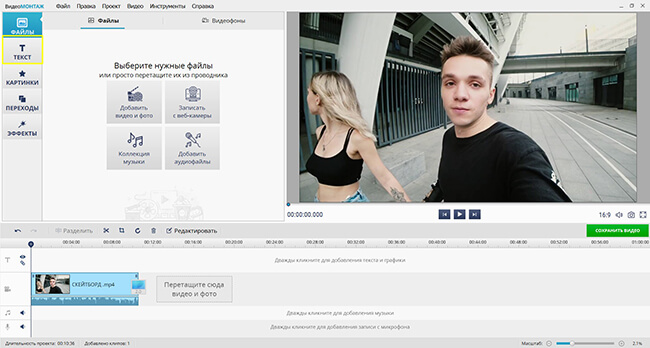
Запустите редактор, выберите «Новый проект» или «Проект с нуля» и добавьте исходный ролик на монтажный стол. Для обычного логотипа или графической плашки лучше сразу установить длительность базового видео и закончить грубую нарезку: тогда положение оверлея не придется заново подгонять после крупных монтажных изменений.
Шаг 2. Импортируйте PNG с реальной прозрачностью
На левой панели откройте «Картинки», затем «Рисунки» или «Стикеры» и нажмите «Добавить свой файл». Выберите PNG, в котором фон действительно прозрачен. После добавления изображение размещается поверх видео. Измените его масштаб маркерами в окне предпросмотра и перетащите в нужную часть кадра.
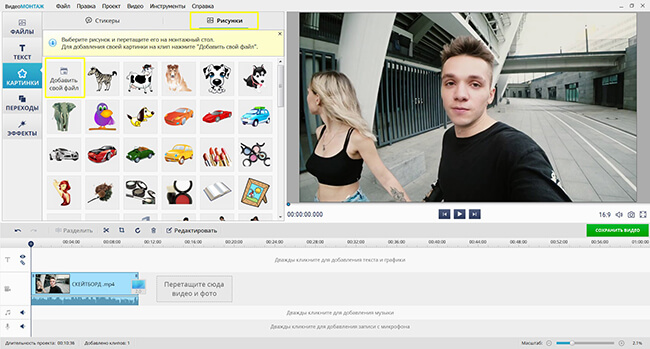
Контроль на этом этапе: вокруг логотипа не должно быть белого или черного прямоугольника. Если прямоугольник виден сразу, проблема уже находится в исходной картинке: фон был записан как цвет, а не как прозрачные пиксели. Переименовывание JPEG в PNG не создает альфа-канал; файл нужно заново подготовить в графическом редакторе.
Шаг 3. Настройте длительность, положение и общую непрозрачность
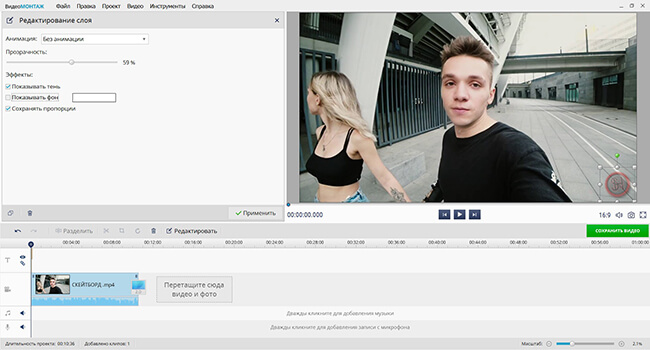
На таймлайне растяните слой на тот интервал, где объект должен быть виден. Двойной щелчок по картинке открывает редактирование слоя: здесь настраиваются прозрачность, тень, фон и анимация. Общая прозрачность слоя действует поверх уже существующего альфа PNG. Это полезно, например, когда логотип должен быть дополнительно приглушен, но не заменяет саму маску по краям.
Шаг 4. Для движущегося оверлея используйте прозрачный GIF
Откройте «Картинки» → «Анимация» → «Добавить свой файл» и импортируйте GIF с прозрачным фоном. Затем задайте масштаб, положение и длительность слоя. Такой способ подходит для коротких декоративных элементов: снега, значка, указателя или простой циклической анимации. Для сложной моушн-графики с мягкими полупрозрачными краями и повторной передачей между монтажными системами удобнее использовать видеомастер с полноценным альфа-каналом, как в способе с After Effects ниже.
Шаг 5. Проверьте оверлей на контрастном участке
Переместите курсор в кадр, где под графикой находится очень светлая, а затем очень темная область. Посмотрите на наружный край и внутренние отверстия букв или логотипа. Белая бахрома у темного фона обычно означает, что картинка была подготовлена с цветной подложкой или край маски содержит нежелательный цвет. Черная бахрома проявляется по тому же принципу на светлом фоне.
Шаг 6. Экспортируйте готовую композицию
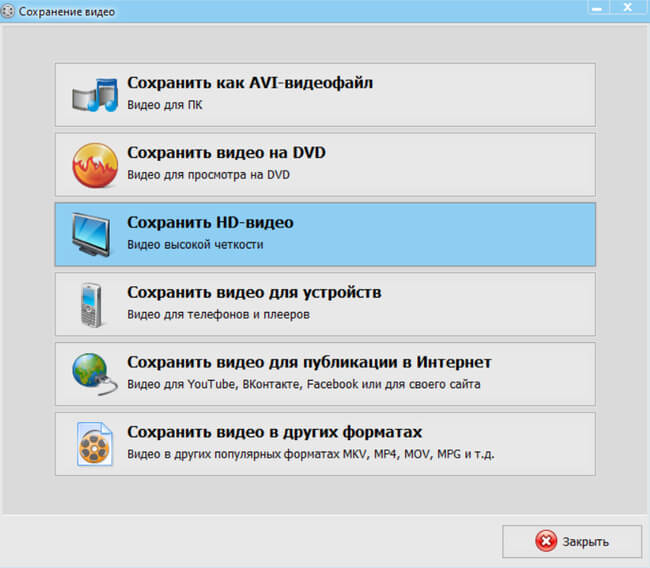
Нажмите «Сохранить видео», выберите нужный сценарий и параметры вывода. На этом этапе прозрачный слой уже композитится с основным видеорядом, поэтому итоговый файл предназначен для просмотра как готовое видео. После сохранения откройте результат и проверьте кадры в начале, середине и конце появления оверлея: позиция, масштаб и границы должны совпадать с предпросмотром.
Когда этот способ не подходит
Не используйте его как замену прозрачному промежуточному мастеру. Если анимацию предстоит передавать другому монтажеру, многократно класть на разные фоны или хранить отдельно от конечной композиции, нужен экспорт RGB вместе с альфа-каналом. Для этого практичнее следующий видеоспособ — After Effects. ВидеоМОНТАЖ остается удобным первым вариантом именно для монтажа готового ролика с прозрачной графикой.
Способ 2. Adobe Photoshop: сохранить сложное выделение в альфа-канал
В Photoshop альфа-канал особенно полезен не как «четвертый цвет», а как долговременное хранилище выделения. Вместо повторной обтравки одного и того же предмета можно сохранить маску в панели «Каналы», редактировать ее как изображение в градациях серого и в любой момент снова загрузить в выделение. Это рабочая схема для предметной съемки, каталога, ретуши и подготовки графики с прозрачным фоном.
Шаг 1. Создайте исходное выделение
Выделите объект подходящим инструментом. Для жесткого предмета достаточно точного контура, для волос, стекла и мягкой тени важны полупрозрачные переходы. Не стремитесь сразу получить идеальную границу: преимущество канала как раз в том, что сохраненную маску можно дорисовать кистью, обработать уровнями и проверить отдельно от цвета.
Шаг 2. Сохраните выделение как канал
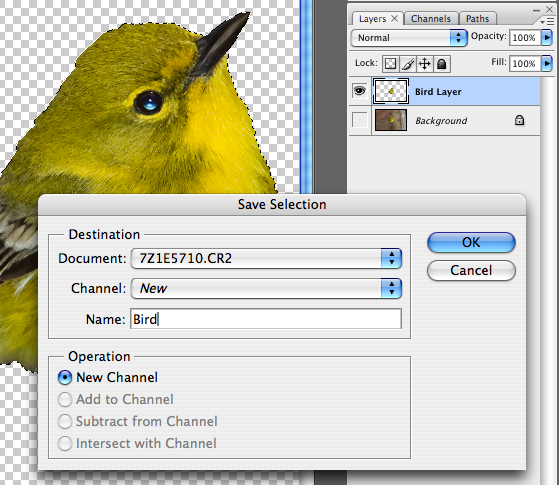
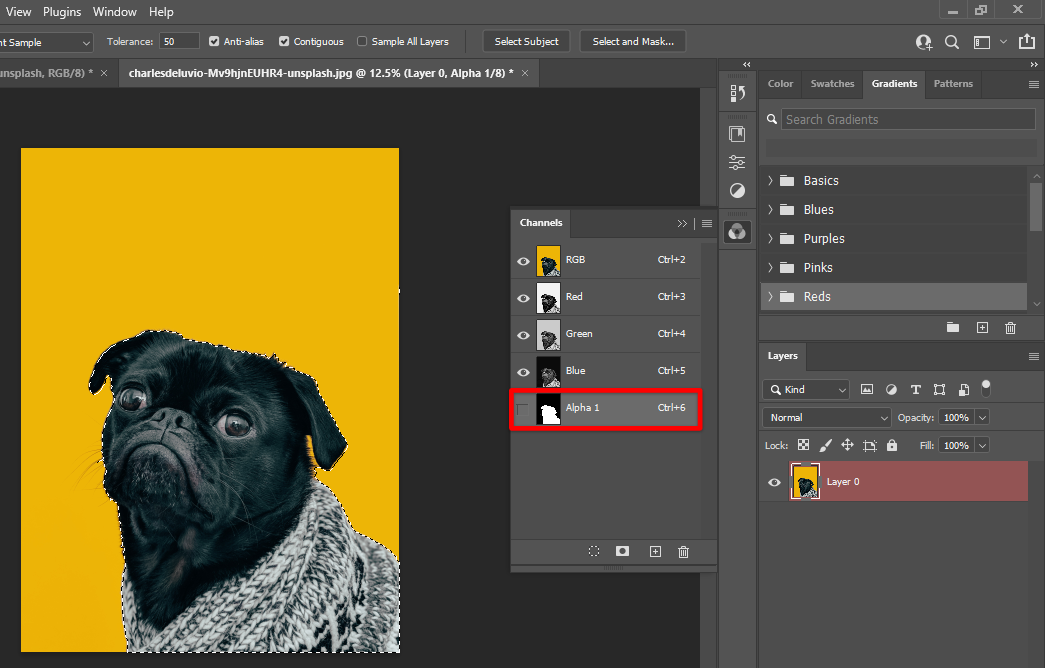
Откройте «Выделение» → «Сохранить выделенную область». В диалоговом окне выберите новый канал и задайте понятное имя, например «Предмет» или «Волосы». Быстрый вариант — кнопка «Сохранить выделенную область» внизу панели «Каналы». После этого дополнительный канал появляется рядом с RGB, Red, Green и Blue.
Шаг 3. Проверьте значение маски, а не только ее вид
Щелкните канал, чтобы увидеть его как полутоновое изображение. В стандартной логике сохраненного выделения выбранная область отображается белой, невыбранная — черной, полупрозрачная граница — серой. Но параметры канала позволяют менять отображение «Маскированные области» и «Выделенные области», поэтому при сомнении загрузите канал обратно и убедитесь, что выделяется именно объект.
Для ручной доработки используйте кисть и уровни осознанно. Белым увеличивают одну часть маски, черным — противоположную, серый оставляет частичное действие. На волосах и дыме слишком агрессивное повышение контраста уничтожает естественную полупрозрачность; на твердом товарном объекте, наоборот, лишняя серая бахрома делает край грязным.
Шаг 4. Загрузите альфа-канал как выделение
На панели «Каналы» выберите альфа-канал и нажмите «Загрузить выделенную область». Альтернатива — Ctrl-щелчок по миниатюре в Windows или Command-щелчок в macOS. Photoshop восстановит сохраненную форму выделения. После этого можно применить корректирующий слой, создать слой-маску, скопировать объект или скрыть фон.
Шаг 5. Решите, что именно нужно сохранить
Есть два разных результата. Для продолжения редактирования сохраняйте мастер так, чтобы дополнительный альфа-канал остался в документе. В диалоге «Файл» → «Сохранить как» Photoshop предоставляет параметр «Альфа-каналы» для сохранения дополнительных каналов, используемых масками или выделениями. Для готовой картинки с прозрачным фоном загрузите канал как выделение, примените его к слою через маску и экспортируйте PNG с реальной прозрачностью.
Это различие снимает распространенную проблему: пользователь видит Alpha 1 в документе, сохраняет PNG и ожидает, что канал автоматически станет прозрачностью. Дополнительная маска и прозрачность пикселей — связанные, но не тождественные данные. Канал сначала должен быть использован для видимости слоя.
Шаг 6. Проверьте PNG после закрытия документа
Не ограничивайтесь предпросмотром в Photoshop. Откройте экспортированный PNG заново как отдельный файл и положите его на два фона. Убедитесь, что нет белой рамки, полупрозрачная тень не обрезана, а отверстия внутри объекта действительно прозрачны. Такой повторный импорт проверяет именно записанный файл, а не состояние исходного PSD.
Способ 3. Adobe After Effects: импортировать и экспортировать видео с альфа-каналом
After Effects нужен тогда, когда прозрачность должна пережить рендер и остаться внутри видеоматериала для следующего этапа. Типичный пример — анимированный титр, логотип, VFX-элемент или заставка без фона, которую позже положат поверх другого ролика. Главные параметры здесь находятся в интерпретации входного альфа и в «Модуле вывода» очереди рендеринга.
Шаг 1. Убедитесь, что композиция действительно содержит прозрачные области
Скройте или удалите сплошной фоновый слой, если он не должен входить в мастер. В окне композиции включите отображение прозрачности и затем отдельно посмотрите альфа-канал через режим показа каналов. В просмотре альфа After Effects отображает полностью прозрачное как черное, полностью непрозрачное как белое, промежуточную прозрачность — серым.
Если весь кадр белый, рендеру нечего сохранять как прозрачность: композиция полностью непрозрачна. Если весь кадр черный, видимый RGB есть только как цветовые данные без непрозрачной области или альфа был инвертирован. До экспорта исправьте саму композицию, а не настройки кодека.
Шаг 2. При проблемном исходнике проверьте Interpret Footage
Выделите импортированный материал на панели Project и откройте «File» → «Interpret Footage» → «Main». Для немаркированного альфа доступны варианты Ignore, Straight — Unmatted и Premultiplied — Matted With Color, а также инверсия. Ignore делает материал полностью непрозрачным. Straight подходит для прямого альфа. Premultiplied используется, когда цвет уже связан с подложкой.
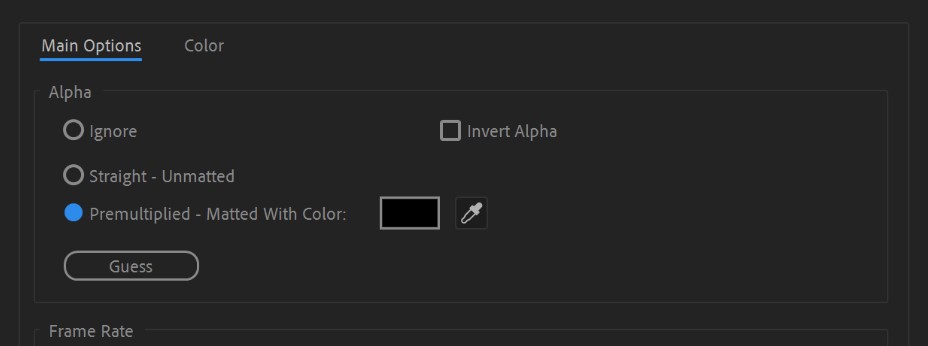
Признак неверной интерпретации — край объекта меняется, хотя сама маска выглядит правильной. Сравните Straight и Premultiplied на контрастном фоне. Выберите тот вариант, при котором тонкая кайма исчезает и сохраняется естественная мягкость.
Шаг 3. Добавьте композицию в Render Queue
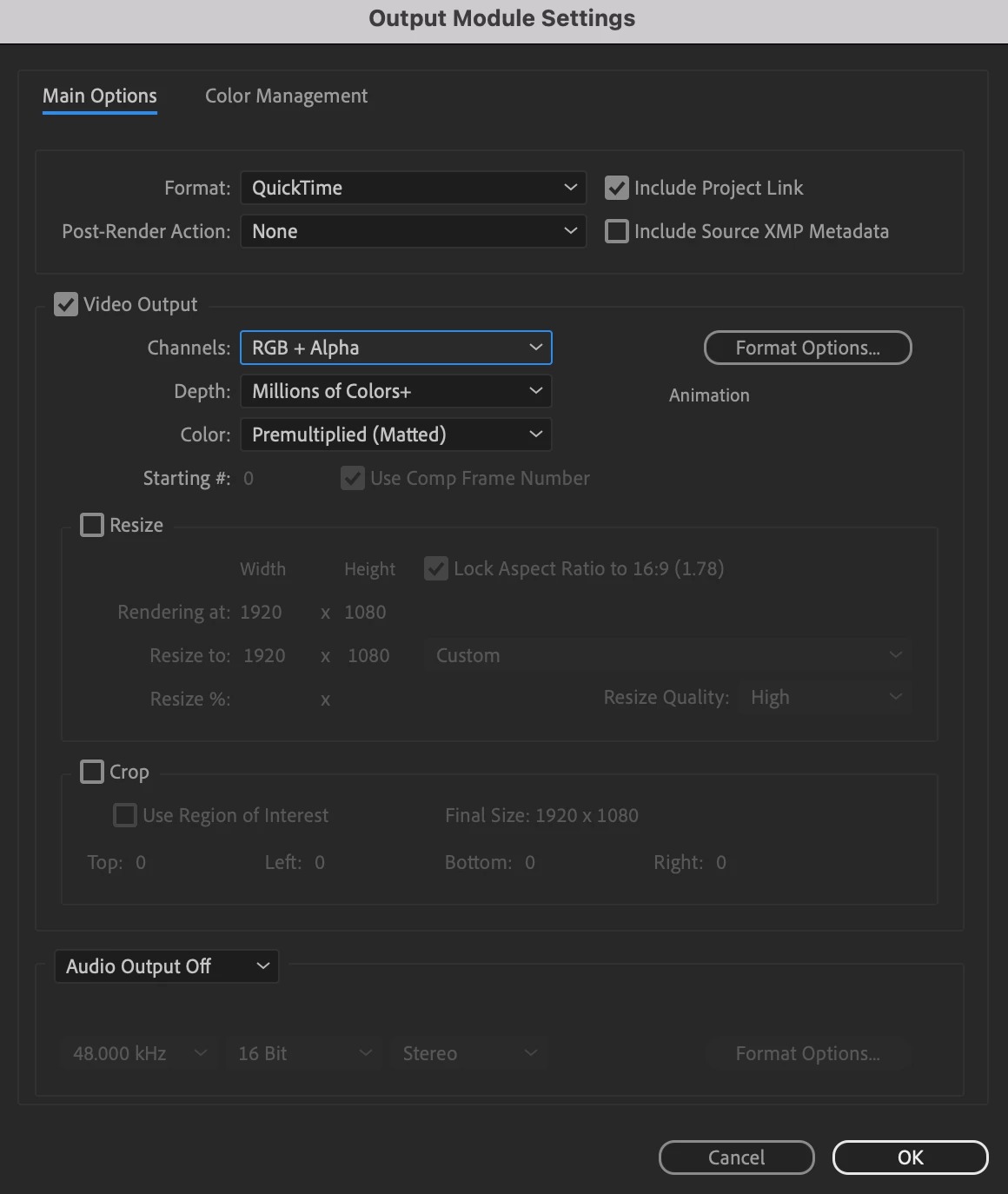
Выделите композицию и выполните «Composition» → «Add to Render Queue». В панели Render Queue откройте подчеркнутое значение возле Output Module. Именно этот модуль управляет форматом, кодеком, выходными каналами и способом передачи цвета вместе с альфа.
Шаг 4. Выберите формат и кодек с поддержкой альфа
В «Output Module Settings» сначала задайте формат, затем откройте его параметры и выберите кодек, который действительно поддерживает альфа. Для монтажного промежуточного файла распространенный вариант — QuickTime с Apple ProRes 4444; After Effects также имеет другие alpha-capable варианты, а доступность зависит от установленной системы и выбранного формата. Расширение .mov без подходящего кодека ничего не гарантирует.
Шаг 5. Включите RGB + Alpha
В поле Channels выберите «RGB + Alpha». After Effects связывает такой вывод с глубиной «Millions of Colors+» или соответствующим режимом с плюсом. Плюс указывает, что вместе с цветом выводится дополнительная информация прозрачности. Если RGB + Alpha недоступен, вернитесь к выбору формата и кодека: текущая комбинация не поддерживает такой вывод.
Шаг 6. Выберите Straight или Premultiplied осознанно
Параметр Color в модуле вывода определяет способ передачи RGB рядом с альфа. Для обменного мастера часто выбирают Straight, потому что цвет и прозрачность остаются раздельными. Premultiplied используют в цепочке, где следующий этап ожидает предварительно умноженные данные. Универсального переключателя «лучше» здесь нет: важна совместимость с принимающей системой.
Шаг 7. Выполните рендер и повторный импорт
Задайте Output To и запустите Render. Готовый файл снова импортируйте в After Effects и положите над ярким фоном. После этого откройте его альфа отдельно. Такая проверка одновременно подтверждает три вещи: альфа был записан, приложение читает его в ожидаемом режиме, а край не получил ореол при кодировании.
Обычный видеоплеер может показывать прозрачную область черной, потому что ему нужно отобразить кадр на собственном фоне. Поэтому внешний вид в плеере не является надежной проверкой наличия альфа. Проверять надо в редакторе или композиторе, который умеет использовать прозрачность как данные.
Как выбрать процесс под задачу
| Задача | Рабочий процесс | Результат | Контроль |
|---|---|---|---|
| Поставить логотип на уже готовый ролик | Импортировать прозрачный PNG в ВидеоМОНТАЖ и разместить верхним слоем | Обычное сведенное видео | Нет прямоугольной подложки и цветной каймы |
| Сохранить сложную обтравку товара для повторной работы | Сохранить выделение как альфа-канал в Photoshop | Редактируемая маска внутри мастер-файла | Канал повторно загружается как нужное выделение |
| Получить картинку без фона | Применить маску к слою и экспортировать PNG | Изображение с попиксельной прозрачностью | Повторный импорт на светлый и темный фон |
| Передать анимированный титр другому монтажеру | Рендерить в After Effects через Output Module с RGB + Alpha | Видео или последовательность с сохраняемой прозрачностью | Повторный импорт и просмотр альфа-канала |
| Убрать зеленый фон с отснятого материала | Сначала выполнить кеинг, затем при необходимости экспортировать полученную прозрачность | Новый альфа, созданный из хромакея | Нет зеленой каймы, сохранены волосы и полупрозрачные детали |
Как проверить альфа-канал до передачи файла
1. Посмотрите сам альфа, а не только RGB
В режиме альфа должны быть понятны силуэт объекта и переходы по краям. Неожиданные серые пятна внутри твердого предмета означают частичную прозрачность там, где ее, скорее всего, быть не должно. Случайные белые точки в черной области превращаются в едва заметный мусор после наложения.
2. Проверьте три фона
Черный фон показывает светлые ореолы, белый — темные, насыщенный цвет помогает найти остатки старой подложки. Для предметной фотографии полезно дополнительно проверить среднесерый фон: на нем хорошо виден общий характер сглаживания края.
3. Увеличьте проблемные зоны
Смотрите не только общий кадр. Увеличьте волосы, тонкие ветки, прозрачные материалы, размытие в движении, тень и свечение. Именно там маска обычно содержит полутоновые значения и сильнее всего реагирует на неверную интерпретацию.
4. Проверьте край в движении
Для видео недостаточно одного стоп-кадра. Пройдите участок, где объект быстро перемещается, меняет масштаб или выходит из кадра. Дефект premultiplied может быть почти незаметен на статике и проявляться мерцающей каймой на движении.
5. Повторно импортируйте именно экспортированный файл
Проект может выглядеть идеально, а ошибка появиться только при рендере. Поэтому контрольный объект — не композиция в памяти, а записанный PNG, PSD, TIFF, MOV или последовательность. Повторный импорт отделяет проблемы проекта от проблем формата и кодека.
6. Проверьте инверсию
Если фон остался, а объект исчез, альфа, вероятно, читается наоборот. Сравните режим Invert Alpha или загрузку противоположной области. Не пытайтесь компенсировать это цветокоррекцией RGB: проблема находится в карте видимости.
Типичные проблемы и безопасная диагностика
После экспорта появился черный или белый фон
Причина: прозрачность была сведена с подложкой либо выбран вывод только RGB, формат без альфа или кодек без поддержки альфа. Проверка: повторно откройте файл в редакторе и посмотрите наличие альфа отдельно. Исправление: для картинки экспортируйте формат с прозрачностью, для After Effects включите RGB + Alpha и совместимый кодек. Откат: вернитесь к исходному проекту, а не пытайтесь удалять уже запеченный фон по цвету.
Вокруг объекта появилась темная или светлая кайма
Причина: чаще всего не совпадает интерпретация Straight и Premultiplied либо край был подготовлен на цветной подложке. Проверка: положите материал на фон противоположной яркости и переключите тип альфа в Interpret Footage. Исправление: используйте правильную интерпретацию; при загрязненной маске вернитесь к мастеру и очистите край. Откат: не обрезайте кайму жестким контуром, пока не исключили ошибку интерпретации.
Край стал зубчатым
Причина: полутоновая граница превратилась в бинарную маску или была слишком сильно зажата уровнями. Проверка: посмотрите альфа при большом увеличении — между белым и черным должны оставаться серые переходы там, где работает сглаживание. Исправление: восстановите мягкий край из исходника, а не размывайте уже испорченный композит целиком.
Логотип в PNG все равно имеет прямоугольник
Причина: прямоугольник записан как цветная часть изображения. Проверка: откройте PNG в графическом редакторе и посмотрите реальную прозрачность слоя. Исправление: удалите фон через маску и экспортируйте PNG заново. Простая смена расширения с JPEG на PNG данные прозрачности не создает.
После отправки через сайт или мессенджер прозрачность пропала
Причина: сервис мог преобразовать файл в другой формат, свести фон или создать превью без прозрачности. Проверка: сравните тип и размер исходного и скачанного файла. Исправление: передавайте мастер как исходный файл без автоматического преобразования, когда это допустимо рабочим процессом. Для публичной публикации заранее проверьте, что площадка принимает выбранный формат с прозрачностью.
After Effects показывает цветной ореол только на импортированном материале
Причина: входной материал интерпретирован как другой тип альфа. Проверка: откройте File → Interpret Footage → Main и сравните Straight с Premultiplied. Исправление: установите режим, соответствующий источнику. Если материал premultiplied, укажите ожидаемую подложку. Повторный рендер не нужен, пока исходный файл уже содержит корректный альфа и проблема только в чтении.
Прозрачные участки содержат странный RGB-цвет
Причина: в straight alpha RGB полностью прозрачного пикселя не обязан выглядеть осмысленно, потому что при корректном композитинге его вклад равен нулю. Проверка: смотрите итоговый композит и альфа, а не RGB Straight в отрыве от прозрачности. Исправление: ничего не менять, пока на границе нет артефакта. Если цвет начинает проявляться, сначала проверьте неверную интерпретацию или фильтр, который обрабатывает RGB до применения альфа.
Мягкая тень исчезла после обтравки
Причина: маска была сведена к чистому черному и белому, поэтому полупрозрачная часть тени удалена. Проверка: в альфа тень должна выглядеть как серый градиент, а не как жесткое пятно. Исправление: вернитесь к исходнику и восстановите полутоновые значения. Простое размытие жесткой маски редко воспроизводит реальную плотность тени.
Внутри объекта появились полупрозрачные дырки
Причина: маска содержит серые или черные области внутри нужного силуэта. Проверка: просмотрите альфа отдельно и временно увеличьте контраст только для диагностики. Исправление: закройте дефект в маске, сохранив серые значения только там, где частичная прозрачность физически нужна.
Чек-лист перед экспортом или передачей
- Понятно, нужен ли прозрачный мастер или уже готовая сведенная композиция.
- Фон не нарисован шахматной сеткой и не запечен белым/черным прямоугольником.
- Альфа просмотрен отдельно от RGB.
- Мягкие края содержат серые переходы, а твердые участки не стали случайно полупрозрачными.
- На белом, черном и насыщенном фоне нет цветной каймы.
- Для Photoshop сохранен именно тот тип данных, который понадобится дальше: дополнительный канал в мастере или реальная прозрачность PNG.
- Для видео выбран не просто контейнер, а кодек с поддержкой альфа.
- В After Effects включен RGB + Alpha и подходящая глубина с «+».
- Straight и Premultiplied согласованы с принимающим приложением.
- Экспортированный файл повторно импортирован и проверен, а не оценен только по предпросмотру проекта.
- Для последовательности кадров сохранены все номера без пропусков, а частота воспроизведения известна принимающей стороне.
- Исходный проект и исходные медиа сохранены отдельно, чтобы можно было вернуться к маске без повторной обтравки из уже сведенного файла.
Что происходит с качеством на границе объекта
Альфа-канал сам по себе не повышает качество выделения. Он лишь хранит карту видимости с той точностью, с которой она была создана и закодирована. Качество определяется исходной маской, разрядностью, антиалиасингом, цветом краевых пикселей и дальнейшими преобразованиями.
При уменьшении размера изображения редактор пересчитывает не только RGB, но и альфа. На тонких деталях это может сделать край мягче или, наоборот, уничтожить одиночные волоски. Поэтому окончательную проверку лучше выполнять в целевом размере, а мастер с более высоким разрешением хранить отдельно.
Размытие, свечение и тень расширяют область ненулевого альфа за геометрический контур объекта. Обрезка холста «по видимому объекту» без запаса может срезать эти эффекты. Для моушн-графики это проявляется как внезапно обрубленная тень или glow на краю кадра. До рендера прокрутите анимацию до крайних положений объекта.
При цветокоррекции уже вырезанного элемента следует помнить о порядке операций. Фильтр, который меняет RGB полупрозрачных краев, способен сделать ранее незаметный ореол заметным после наложения. Проверка на нескольких фонах после финальной цветокоррекции надежнее, чем контроль только на исходной подложке.
Альфа-канал в фото и видео: одна идея, разные рабочие результаты
В фотографии альфа часто живет внутри мастер-документа как сохраненное выделение, маска объекта или карта локальной коррекции. Конечный JPEG может не содержать никакой прозрачности, хотя альфа активно использовался во время ретуши. В PNG, напротив, прозрачность становится частью итогового пиксельного изображения и сразу влияет на то, как картинка смешивается с фоном.
В видео альфа чаще нужен у промежуточного ассета: титра, анимации, VFX-элемента. Финальный фильм для обычного просмотра обычно сведен с фоном и больше не нуждается в прозрачности. Поэтому требование «сделать видео с альфа» всегда следует уточнять по назначению: нужен мастер для следующего монтажа или готовая композиция, где прозрачность уже отработала внутри проекта.
Это различие помогает не усложнять процесс. Логотип для ролика не требует отдельного прозрачного видео — достаточно PNG. А пятисекундная анимированная нижняя треть, которую будут использовать в сотне выпусков на разных фонах, уже выигрывает от отдельного alpha-capable мастера.
Дополнительные вопросы
Альфа-канал и «прозрачный фон» — одно и то же?
Не совсем. Прозрачный фон — видимый результат: за объектом просвечивает нижний слой. Альфа-канал — данные, которые определяют степень этой прозрачности по пикселям. В Photoshop дополнительный альфа может хранить сохраненную маску и пока не менять фон вообще. В PNG прозрачность уже входит в итоговое изображение.
Почему JPEG нельзя использовать вместо PNG для логотипа без фона?
JPEG хранит цветовое изображение без альфа-канала. При сохранении прозрачная область должна быть сведена с каким-либо цветом, поэтому вокруг логотипа появляется фон. PNG подходит для такой задачи, потому что сохраняет попиксельную прозрачность.
Что означает «32-bit RGBA» и почему это не то же самое, что 32 бита на канал?
В обычном 8-битном RGBA четыре компоненты по 8 бит дают 32 бита на пиксель: 8 для R, 8 для G, 8 для B и 8 для A. Режим «32 бита на канал» в профессиональном редакторе означает гораздо более высокую точность каждой компоненты и относится к другой характеристике. Эти формулировки нельзя взаимозаменять.
Может ли альфа быть только черным или белым?
Бинарная маска действительно использует два состояния, но полноценный альфа-канал поддерживает промежуточные значения. Они и дают полупрозрачность, сглаживание контура, мягкую тень, стекло, дым и другие переходы. Именно серые значения чаще всего определяют естественность края.
Почему прозрачное видео иногда выглядит черным в обычном плеере?
Плеер должен показать кадр на каком-то фоне и не обязан визуализировать шахматную сетку. Черный фон при воспроизведении сам по себе не доказывает потерю альфа. Надежная проверка — импортировать файл в монтажный или композитинговый редактор, положить над другим слоем и отдельно посмотреть канал прозрачности.
Можно ли хранить несколько альфа-каналов?
В мастер-документе графического редактора могут находиться несколько дополнительных каналов с разными выделениями: например, отдельно предмет, тень и область для локальной коррекции. Но у итоговой попиксельной прозрачности RGBA обычно одна альфа-компонента на пиксель. Несколько сохраненных масок — это рабочие данные документа, а не несколько одновременных уровней финальной прозрачности.
Вывод
Альфа-канал — не эффект и не рисунок шахматного фона, а карта видимости пикселей. Для статичного логотипа достаточно корректного PNG и обычного наложения в монтажном проекте. Для повторной ретуши удобно хранить сложное выделение как дополнительный канал Photoshop. Для анимированного ассета, который должен пережить рендер и снова накладываться на другой материал, нужен выход RGB + Alpha в формате и кодеке, которые действительно поддерживают прозрачность.
Перед передачей файла важнее всего не название расширения, а проверяемый результат: откройте экспорт заново, посмотрите альфа отдельно и положите объект на несколько контрастных фонов. Если край чистый, полупрозрачные детали сохранены, а принимающая программа верно читает Straight или Premultiplied, прозрачность подготовлена для следующего этапа без повторной обтравки.












