


Когда после съёмки на карте памяти лежит несколько сотен RAW, задача обычно не сводится к тому, чтобы просто открыть один файл. Нужно быстро увидеть серию миниатюр, проверить резкость на важных кадрах, сравнить похожие дубли, прочитать EXIF, отметить удачные фотографии и только затем перейти к проявке. Поэтому хороший RAW-просмотрщик оценивается не количеством эффектов, а тем, насколько уверенно он работает с файлами конкретной камеры и насколько мало лишних действий требует на этапе отбора.
В рейтинг вошли разные типы программ. IrfanView и XnView MP ближе к классическим просмотрщикам; ACDSee Photo Studio Home делает акцент на каталогизации; Adobe Lightroom и darktable объединяют отбор с неразрушающей обработкой; RawTherapee ориентирован на детальную проявку без обязательного каталога; Adobe Camera Raw работает внутри экосистемы Adobe; Affinity Photo 2 удобнее рассматривать как редактор отдельного кадра. ФотоМАСТЕР поставлен первым как понятный вариант для тех, кому после просмотра сразу нужна обработка RAW в одном окне. Такое разделение важнее формального сравнения по числу функций: фотографу на свадебной серии, предметной съёмке и десятке кадров из отпуска нужны разные рабочие процессы.
Перед началом отбора лучше сначала скопировать фотографии с камеры на компьютер и сохранить карту памяти до проверки копии. Для серьёзной серии это отделяет этап импорта от этапа отбора и снижает риск случайного удаления единственного экземпляра файла.
- Как сравнивать программы для просмотра RAW
- 1. ФотоМАСТЕР — просмотр RAW с понятной последующей обработкой
- 2. IrfanView — быстрый просмотр папок на Windows
- 3. Adobe Lightroom — отбор и проявка в единой библиотеке
- 4. RawTherapee — подробная RAW-проявка без обязательного каталога
- 5. ACDSee Photo Studio Home 2026 — просмотр и управление большой фототекой
- 6. Adobe Camera Raw — просмотр серии перед Photoshop
- 7. XnView MP — кроссплатформенный файловый браузер для RAW
- 8. darktable — бесплатный каталог и неразрушающая проявка
- 9. Affinity Photo 2 — RAW как начало глубокой обработки одного кадра
- Как проверить RAW-программу за 15 минут на своей съёмке
- Поддержка RAW: почему расширения файла недостаточно
- Дерево диагностики: что делать, когда RAW открывается неправильно
- Файл не появляется в браузере программы
- Миниатюра есть, но при открытии появляется ошибка
- Цвет заметно отличается от экрана камеры
- На 100% фотография кажется мягче, чем в быстром просмотре
- Папка из сотен RAW листается медленно
- После переноса папки исчезли оценки или правки
- Экспорт выглядит иначе в браузере или на другом мониторе
- Чек-лист перед окончательным отбором и экспортом
- Как выбрать программу под конкретный рабочий процесс
- Вопросы о просмотре RAW
- Что делать с парами RAW+JPEG при отборе?
- Нужно ли конвертировать весь архив в DNG?
- Можно ли после обработки хранить только JPEG?
- Итог
- Предложить модель для рейтинга
Как сравнивать программы для просмотра RAW
RAW — не единый формат вроде JPEG. Производители камер используют собственные семейства файлов: Canon — CR2 и CR3, Nikon — NEF и NRW, Sony — ARW, Fujifilm — RAF, OM System и Olympus — ORF, Panasonic — RW2. Поддержка расширения ещё не означает поддержку любой камеры с таким расширением: декодеру нужен профиль конкретной модели, а новые камеры появляются быстрее, чем обновляются некоторые просмотрщики. Поэтому первый критерий — не обещание «читает RAW», а наличие вашей модели камеры в актуальном списке поддержки.
Второй критерий — то, что именно показывает программа. Быстрый просмотрщик нередко использует JPEG-превью, уже записанное камерой внутрь RAW. Такой кадр открывается почти мгновенно и хорошо подходит для первичного отбора. Полноценный RAW-конвертер строит изображение из сенсорных данных с собственным демозаиком, профилем камеры, балансом белого и тональной кривой. Поэтому один и тот же файл способен выглядеть по-разному в камере, IrfanView, Lightroom и RawTherapee. Для оценки композиции это не проблема; для решения, восстановимы ли света и тени, нужна именно RAW-проявка.
Третий критерий — скорость работы с серией. Практически полезны миниатюры, быстрый переход к соседнему кадру, увеличение до 100%, оценки, цветовые метки, фильтры, сортировка и пакетное применение однотипных действий. Редактор с очень качественной проявкой может проигрывать простому браузеру, когда нужно за десять минут сократить тысячу кадров до ста.
| Программа | Основной сценарий | Организация серии | Проявка RAW | Пакетная работа | Платформы |
|---|---|---|---|---|---|
| ФотоМАСТЕР | Просмотр и понятная ручная обработка | Навигация по файлам папки | Да | Есть пакетная обработка | Windows, macOS |
| IrfanView | Быстро открыть и просмотреть | Окно Thumbnails и папки | Нет полноценного модуля проявки | Пакетная конвертация и операции | Windows |
| Adobe Lightroom | Отбор, каталогизация, проявка и синхронизация | Облако или локальные папки | Да | Синхронизация настроек и массовый экспорт | Windows, macOS, мобильные ОС, веб |
| RawTherapee | Точная локальная проявка | Файловый браузер без обязательного каталога | Да | Batch Edit и очередь обработки | Windows, macOS, Linux |
| ACDSee Photo Studio Home 2026 | Просмотр и управление большой фототекой | DAM, категории, поиск, метаданные | В Home нет отдельного RAW Editor | Есть групповые файловые операции | Windows 10/11 |
| Adobe Camera Raw | Отбор и проявка перед Photoshop | Filmstrip для открытой серии | Да | Синхронизация настроек выбранных кадров | Windows, macOS |
| XnView MP | Просмотр, сортировка и конвертация | Файловый браузер, категории, метаданные | Нет | Пакетная конвертация | Windows, macOS, Linux |
| darktable | Локальный каталог и неразрушающая проявка | Lighttable, коллекции, теги, оценки | Да | Стили и групповой экспорт | Windows, macOS, Linux |
| Affinity Photo 2 | Глубокая обработка выбранного кадра | Открытие файлов как документов | Да, Develop Persona | Не основной сценарий отбора | Windows, macOS, iPadOS |
Главная развилка видна уже из таблицы. Для быстрого просмотра не обязательно ставить полноценный каталогизатор: IrfanView и XnView MP быстрее приводят к нужной фотографии и не заставляют импортировать библиотеку. Когда отбор должен сразу переходить в цветокоррекцию, удобнее Lightroom, RawTherapee или darktable. Для одного тщательно обрабатываемого кадра сильнее редакторный подход Affinity Photo 2 или Camera Raw.
1. ФотоМАСТЕР — просмотр RAW с понятной последующей обработкой
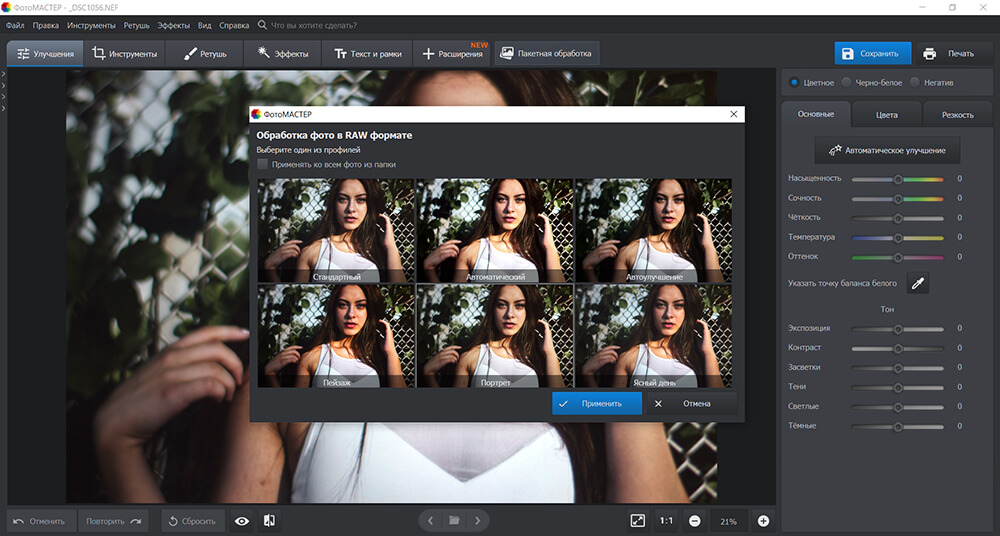
ФотоМАСТЕР 23.0 рассчитан на пользователя, которому после открытия исходника нужна не сложная библиотечная система, а понятный переход к коррекции. В редакторе доступны RAW-файлы популярных камер, в том числе семейства CR2, NEF и другие форматы, заявленные в текущей версии. В нижней части окна есть навигация по соседним снимкам папки, поэтому несколько кадров одной сцены можно последовательно просмотреть без повторного диалога открытия.
После загрузки RAW работа продолжается в тех же разделах, что и с обычной фотографией: «Улучшения», «Инструменты», «Ретушь». Это удобно для серии, где от просмотра требуется быстро перейти к экспозиции, балансу белого, цвету и локальным исправлениям, а затем сохранить готовый JPEG. Отдельная функция пакетной обработки нужна для однотипной коррекции нескольких файлов, например серии предметных кадров, снятых при одном освещении.
У программы есть версия для Windows и macOS. Текущий установщик для Windows обозначен как 23.0; русскоязычный интерфейс является штатным. Пробная версия действует пять дней, но сохранение результата в ней недоступно. Это существенное ограничение именно для проверки рабочего цикла: оценить интерфейс и открытие своих RAW можно, а полноценно проверить экспорт без лицензии не получится.
ФотоМАСТЕР не заменяет Lightroom или ACDSee в роли большой медиатеки. Здесь нет необходимости строить сложный каталог, и в этом же заключается предел: при десятках тысяч кадров удобнее программа с рейтингами, развитым поиском, коллекциями и фильтрацией по метаданным. Для папки со съёмкой на несколько десятков или сотен фотографий более прямой интерфейс, наоборот, сокращает путь от файла к готовому изображению.
Этот вариант логичен для новичка и для фотографа, которому нужен единый русскоязычный редактор: открыть исходник, поправить экспозицию и цвет, ретушировать выбранный кадр и получить готовый файл без освоения отдельного каталога.
2. IrfanView — быстрый просмотр папок на Windows
IrfanView 4.75 — компактный просмотрщик для Windows, у которого RAW поддерживается через набор плагинов. В списке читаемых форматов есть Canon CRW, CR2 и CR3, Nikon NEF и NRW, Sony ARW, Fujifilm RAF, Panasonic RW2, Pentax PEF и другие камерные расширения. Звёздочка в официальной таблице форматов означает зависимость от плагина, поэтому при установке для RAW разумно сразу поставить актуальный пакет IrfanView PlugIns той же разрядности, что и сама программа.
Сильная сторона IrfanView — не проявка, а скорость просмотра. В настройках RAW доступны варианты загрузки превью, половинного размера и полного RAW. Предпросмотр самый быстрый, потому что программа использует готовое изображение из файла; полная загрузка заметно тяжелее. Это позволяет осознанно разделить две задачи: сначала быстро отбраковать очевидные неудачи, а затем открыть лучшие кадры в RAW-конвертере.
Для папки с серией полезно окно Thumbnails: дерево каталогов остаётся слева, а фотографии показываются сеткой миниатюр. Можно сортировать, просматривать EXIF, запускать слайд-шоу и отправлять выбранные файлы в пакетную конвертацию. Такой подход особенно удобен после репортажной или семейной съёмки, где основная часть времени уходит на сравнение дублей, а не на цветокоррекцию каждого кадра.
Программа бесплатна для частного некоммерческого и образовательного использования; для коммерческого применения требуется лицензия. Официально IrfanView остаётся Windows-приложением, включая современные 64-битные сборки и ARM64. Русский интерфейс доступен отдельным языковым модулем. Нативных версий для macOS и Linux нет, поэтому в этом рейтинге IrfanView рассматривается именно как Windows-просмотрщик.
IrfanView стоит выбирать, когда от просмотрщика требуется минимальная задержка между файлами и не нужен единый каталог. Для технически ответственной оценки пересветов, шумов и тонового запаса после первичного отбора кадр лучше открыть в Lightroom, RawTherapee, darktable или Camera Raw.
3. Adobe Lightroom — отбор и проявка в единой библиотеке
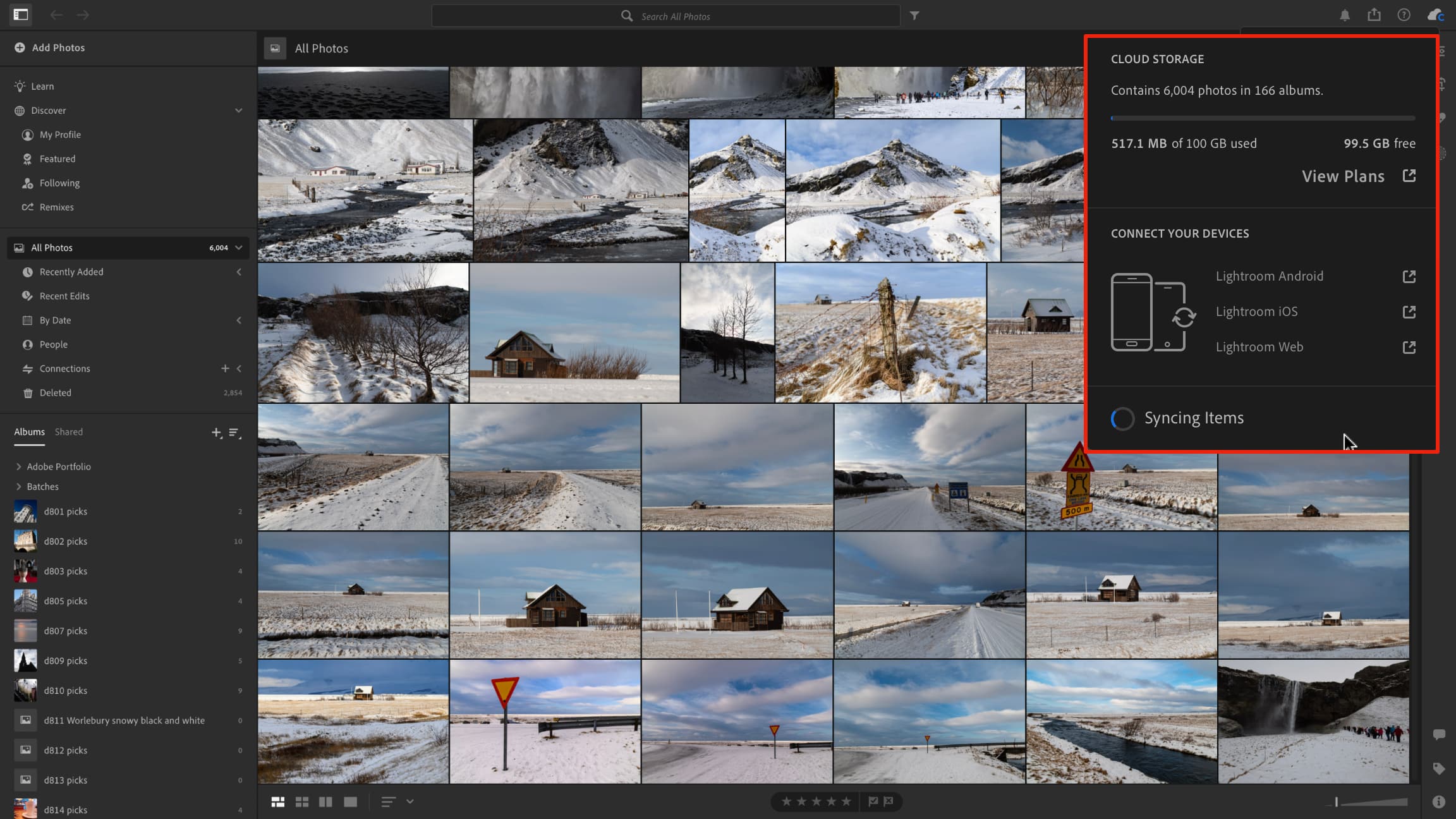
Adobe Lightroom подходит тому, кто хочет после первичного просмотра остаться в той же среде для рейтингов, альбомов, цветокоррекции и экспорта. Современный Lightroom работает на настольных системах, мобильных устройствах и в веб-версии. При обычном добавлении фотографий полноразмерные оригиналы копируются в Lightroom и загружаются в облако, после чего изменения синхронизируются между устройствами.
Для фотографа, который не хочет отправлять весь съёмочный архив в облако, важен режим Local. В нём Lightroom открывает и редактирует локальные фотографии прямо на диске без обязательного импорта и синхронизации. Это делает программу удобнее для временной рабочей папки: можно отобрать съёмку локально, а в облачную библиотеку добавить только нужные проекты.
На этапе просмотра преимущества дают миниатюры, оценки, фильтры и быстрый переход в полноэкранный просмотр. После отбора коррекции остаются неразрушающими: баланс белого, экспозиция, тон, цвет и маски не переписывают сенсорные данные RAW. Для кадров одной сцены настройки можно синхронизировать, а затем поправить отдельные фотографии. Такой процесс хорошо работает в предметной, интерьерной и портретной сериях, где свет и камера между кадрами меняются мало.
Lightroom распространяется по подписке; на момент актуальной версии доступна семидневная пробная версия. В план Lightroom входят настольная, мобильная и веб-версия, а также Lightroom Classic. Для простого просмотра десятка RAW подписная модель избыточна. Ценность появляется при регулярной работе, когда каталог, обработка, поиск и доступ с нескольких устройств действительно используются как одна система.
Lightroom рационален для регулярно снимающего фотографа, который хочет начать с отбора и закончить экспортом в одной среде. Если облачная часть не нужна, Local снижает зависимость от импорта; если требуется классический локальный каталог с отдельными папками и более традиционной организацией, в составе подписки остаётся Lightroom Classic.
4. RawTherapee — подробная RAW-проявка без обязательного каталога
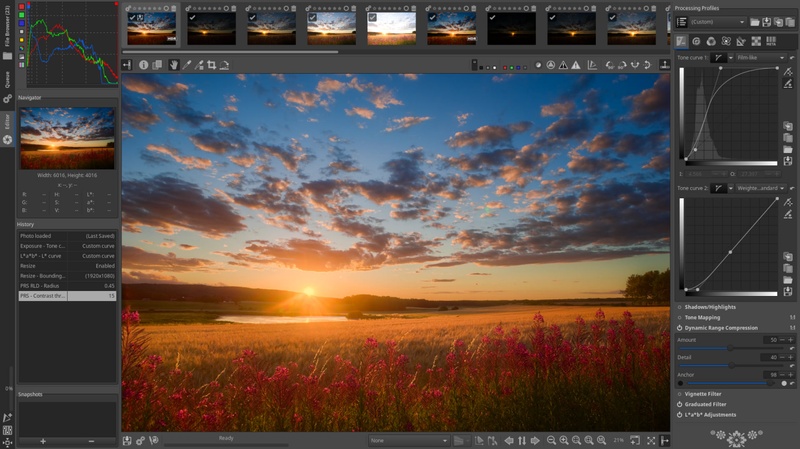
RawTherapee 5.13 — бесплатный открытый RAW-конвертер под GPLv3 для Windows, macOS и Linux. Он не заставляет строить центральный каталог: вкладка File Browser показывает содержимое выбранной папки, а пользователь сразу получает миниатюры, фильтры, быстрые операции и доступ к редактору. Для архива, организованного обычными папками по годам и съёмкам, это предсказуемая схема без переноса файлов в собственную библиотеку.
В File Browser есть отдельный режим Inspect: он показывает полноразмерное JPEG-превью, встроенное в RAW, и подходит для быстрой проверки резкости без полной проявки каждого кадра. Рядом расположены Batch Edit для применения параметров к выделенной группе и Fast Export для ускоренного вывода. Для финального качества используется обычная очередь обработки, а Fast Export разумнее оставлять для служебных превью.
После выбора кадра RawTherapee раскрывает намного больше параметров, чем типичный просмотрщик: демозаика, тональные инструменты, цвет, детализация, шумоподавление, оптика и управление цветом. Правки хранятся в processing profile, обычно в sidecar-файле PP3, поэтому оригинальный RAW остаётся исходником, а настройку можно перенести на другие кадры. Это удобно для повторяемой обработки серии и для тех, кто хочет понимать, какие этапы формируют итоговое изображение.
Текущая версия 5.13 выпущена 26 июля 2026 года. Доступны сборки x86_64 и ARM64 для Windows и Linux; для macOS опубликованы отдельные требования для Apple Silicon и Intel. При выборе RawTherapee важно учитывать не столько мощность редактора, сколько время на освоение: интерфейс насыщен техническими параметрами, и быстрый просмотр превращается в преимущество только после настройки рабочего пространства и горячих действий под свой процесс.
RawTherapee особенно уместен при локальном хранении исходников и желании контролировать обработку без подписки. Это не «галерея с парой ползунков», а самостоятельный RAW-конвертер, поэтому он лучше раскрывается после первичной настройки профилей, цветового управления и очереди экспорта.
5. ACDSee Photo Studio Home 2026 — просмотр и управление большой фототекой
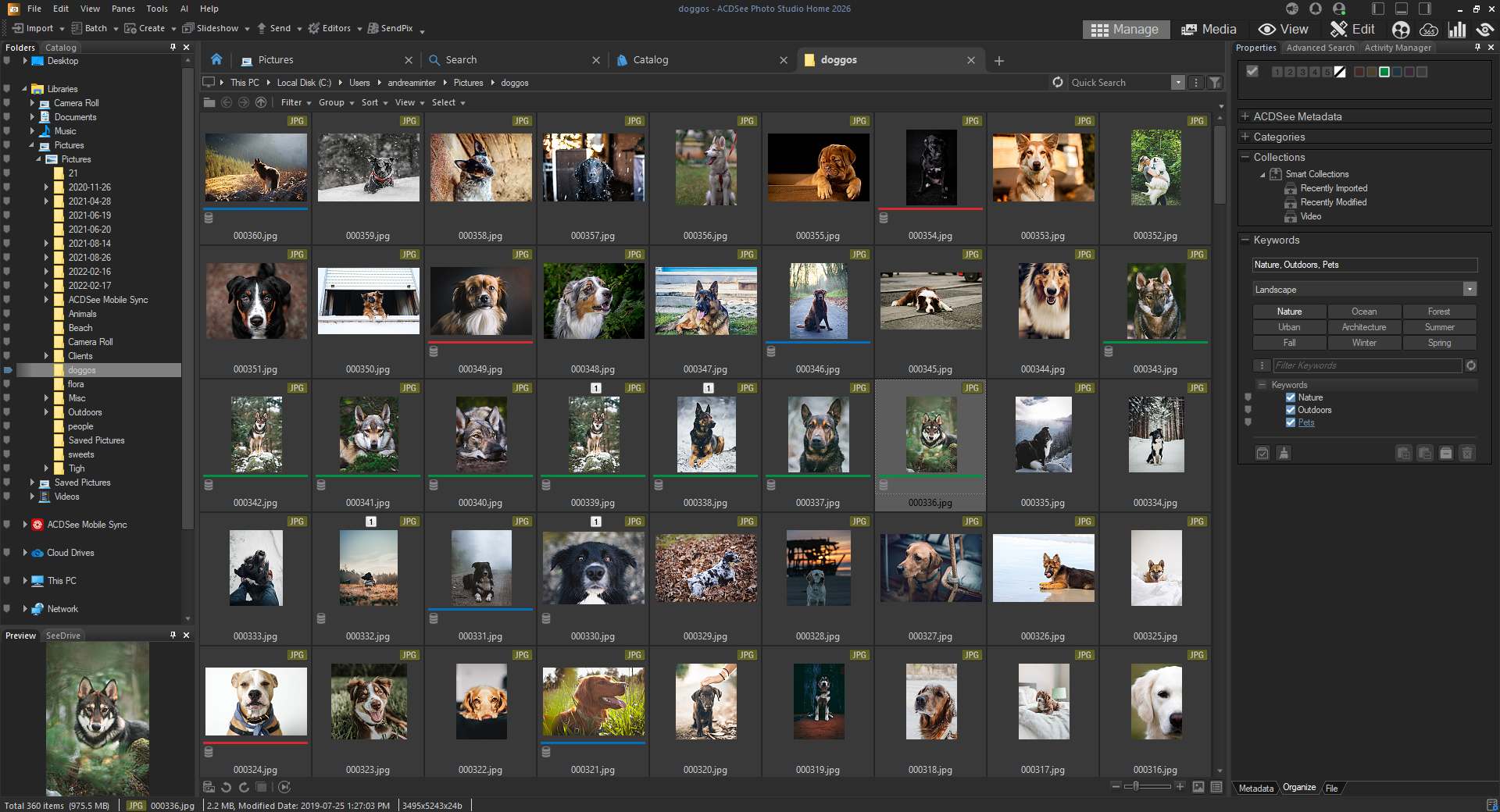
ACDSee Photo Studio Home 2026 — вариант для Windows, в котором просмотр RAW встроен в систему управления цифровыми активами. Программа читает RAW поддерживаемых камер и показывает их рядом с JPEG, TIFF и другими изображениями. Для большой фототеки важнее другое: папки, категории, метаданные, поиск и режимы просмотра позволяют находить кадры без ручного открытия каждой директории.
Текущая сборка Home 2026 — 29.1.0.3461 от 15 апреля 2026 года. В ней расширен список поддерживаемых камер, включая новые модели Canon, Nikon, Sony, Fujifilm, DJI, Leica и Ricoh. ACDSee публикует отдельный перечень совместимых RAW, поэтому перед покупкой новой камеры стоит проверить не только расширение файла, но и конкретную модель и режим записи.
Важно не путать редакции. На странице установщиков ACDSee у Photo Studio Home 2026 указан Digital Asset Manager, но отдельный RAW Editor перечислен у Professional 2026 и Ultimate 2026. Home подходит для просмотра, сортировки и организации RAW, а фотографу, который рассчитывает на полноценный модуль неразрушающей проявки внутри ACDSee, нужна другая редакция. Такое разделение особенно важно при сравнении по названию семейства: слово ACDSee само по себе не определяет набор функций.
Home 2026 работает на 64-битных Windows 10 и 11. Для активации требуется действующий адрес электронной почты и подключение к интернету; пробный период составляет 15 дней. Это более тяжёлая система, чем IrfanView, зато она оправдана там, где просмотр связан с организацией архива: присвоением категорий, чтением метаданных, поиском и повторным возвращением к старым съёмкам.
ACDSee Home выбирают не ради максимальной гибкости проявки, а ради порядка в архиве. Когда главная задача — быстро найти нужный RAW через папки, категории и метаданные, такой подход полезнее богатого редактора без медиатеки.
6. Adobe Camera Raw — просмотр серии перед Photoshop
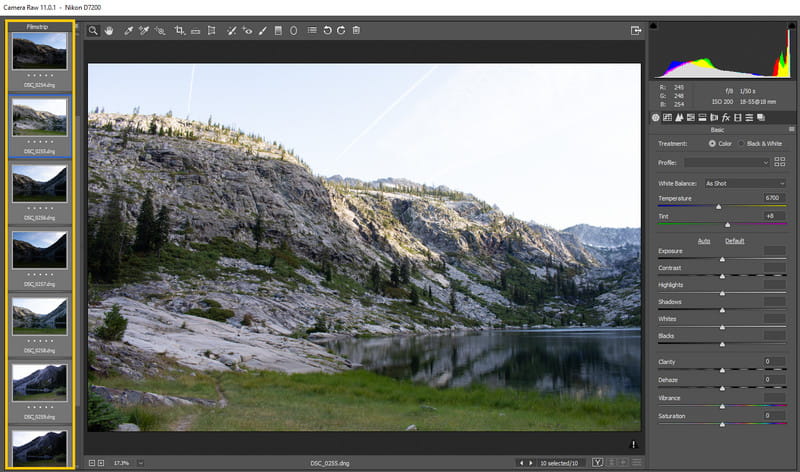
Adobe Camera Raw лучше рассматривать не как автономную галерею, а как RAW-модуль экосистемы Adobe. В актуальной ветке 18.6 он открывает камерные исходники для Photoshop и работает с Adobe Bridge как с файловым браузером. Для фотографа, который всё равно завершает обработку в Photoshop, это избавляет от промежуточного конвертера: отбор и базовая проявка выполняются до перехода к пиксельному редактированию.
При открытии нескольких изображений появляется Filmstrip. В нём можно сортировать кадры, назначать звёздные оценки, фильтровать серию и помечать файлы на удаление. Настройки активного изображения синхронизируются с выделенными кадрами, включая глобальные и локальные коррекции. Для портретной серии с одинаковым светом это даёт удобную последовательность: настроить один кадр, перенести параметры на группу и затем проверить каждый снимок отдельно.
Правки Camera Raw не обязаны изменять оригинальный RAW. Параметры хранятся в базе Camera Raw или в sidecar XMP; для DNG они могут быть встроены в сам файл. XMP особенно полезен при переносе папки на другой компьютер: рядом с исходником сохраняется небольшой файл с настройками, а не новый тяжёлый TIFF для каждой промежуточной версии.
В версии 18.6 добавлена информационная панель с метаданными выбранного кадра, а Filmstrip остаётся центральным элементом работы с группой. При этом Camera Raw не заменяет полноценный каталог: нет многолетней медиатеки уровня Lightroom или ACDSee. Его сильный сценарий — папка текущей съёмки, Adobe Bridge для навигации и Photoshop для финальной ретуши.
Camera Raw подходит фотографу, у которого следующий этап после отбора уже определён: Photoshop. В таком процессе отдельный просмотрщик нужен только для сверхбыстрой первичной сортировки, а технически важные кадры удобнее сразу оценивать на RAW-рендере Camera Raw.
7. XnView MP — кроссплатформенный файловый браузер для RAW
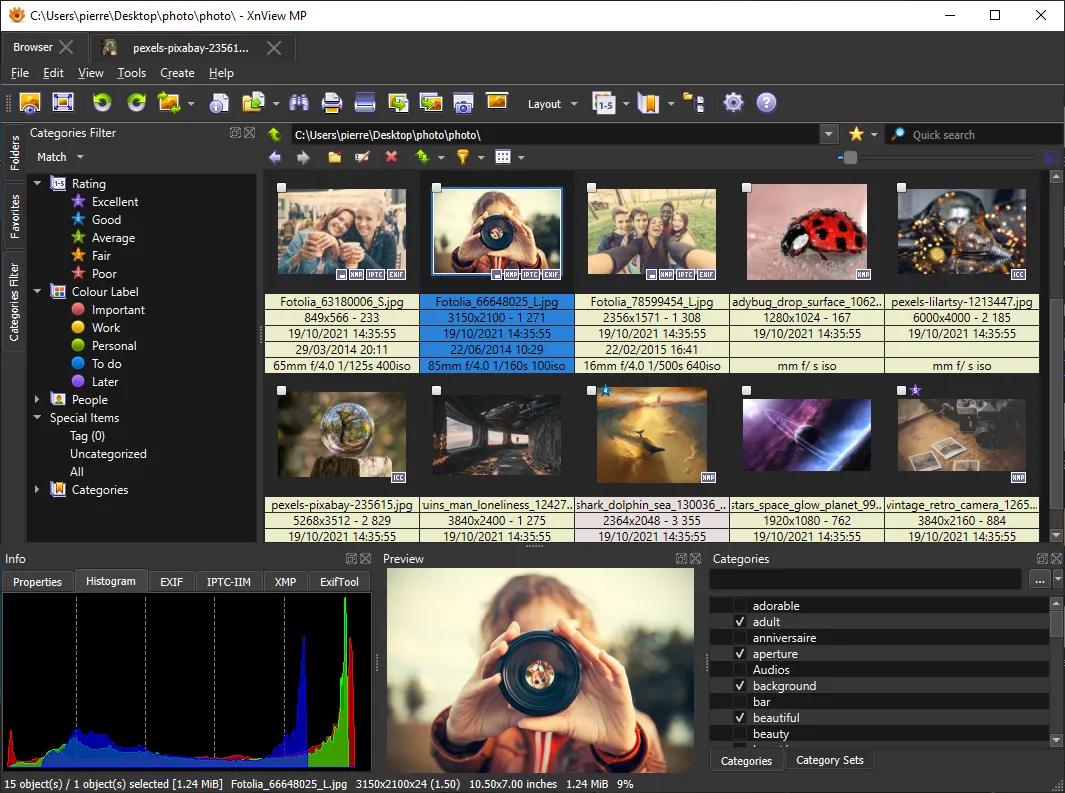
XnView MP 1.11.6 — современная кроссплатформенная ветка XnView для Windows, macOS и Linux. В отличие от XnView Classic, который остаётся отдельным Windows-продуктом, MP рассчитан на одинаковую модель работы на трёх настольных системах. Для RAW это прежде всего просмотрщик и организатор: программа читает более 50 вариантов камерных RAW и DNG, показывает метаданные и позволяет быстро перемещаться по обычной структуре папок.
Файловый браузер сочетает дерево каталогов, миниатюры, полноэкранный просмотр, категории и фильтрацию. EXIF, IPTC, XMP и maker notes можно использовать при сортировке и пакетном переименовании. Поэтому XnView MP полезен, когда исходники не хочется импортировать в отдельную библиотеку, но одного линейного просмотра, как в простом viewer, уже мало.
Принципиальное ограничение зафиксировано прямо в описании RAW-поддержки: XnView MP читает RAW, но не является RAW-разработчиком. Камерные файлы используются как источник для просмотра, а при конвертации создаётся растровый результат. Для массового преобразования предусмотрен XnConvert, который выводит RAW в JPEG, TIFF, PNG или WebP. Это удобно для контактных листов, быстрых копий и подготовки материалов, но не заменяет тонкую проявку с восстановлением светов, профилями камеры и сложным шумоподавлением.
Программа бесплатна для частного, образовательного и некоммерческого использования; компаниям требуется коммерческая лицензия. На практике это хороший нейтральный выбор для смешанного парка компьютеров: одна и та же логика браузера доступна на Windows, macOS и Linux, а исходная файловая структура остаётся видимой и не привязана к облаку.
XnView MP особенно полезен как «первый экран» перед обработкой: быстро разобрать папку, увидеть метаданные и выделить нужные кадры. После этого выбранные RAW можно передать в редактор, не меняя структуру исходного архива.
8. darktable — бесплатный каталог и неразрушающая проявка
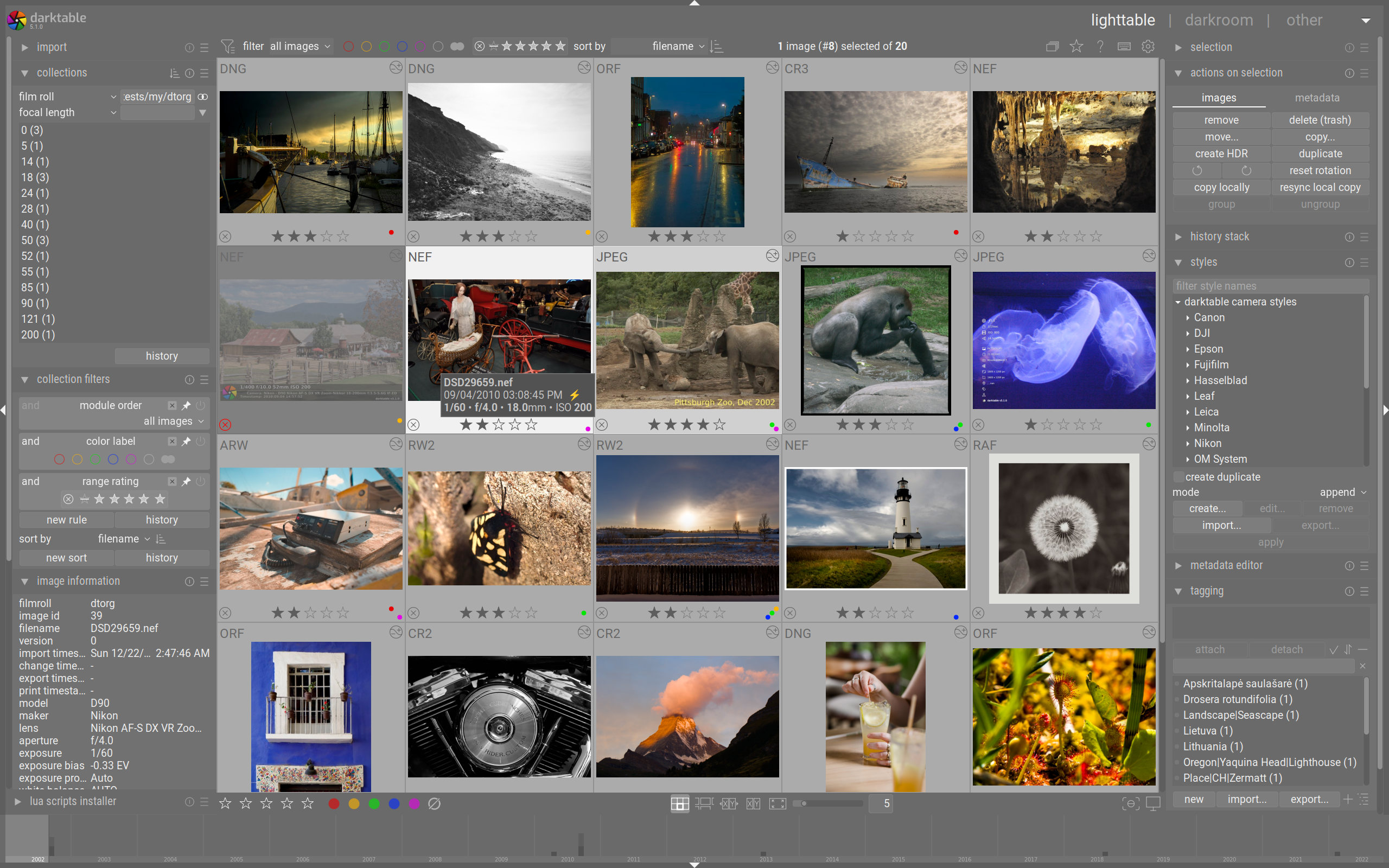
darktable 5.6.1 объединяет две стадии, которые у простого просмотрщика разделены: lighttable отвечает за коллекцию и отбор, darkroom — за RAW-проявку. Программа бесплатна и выпускается для Windows, macOS и Linux. Библиотека хранится локально, а исходные фотографии остаются на диске; изменения записываются в базу и резервируются в XMP-sidecar, не переписывая сенсорные данные RAW.
В lighttable можно импортировать файлы с диска или подключённой камеры, фильтровать коллекцию, назначать звёзды и цветовые метки, редактировать метаданные и теги. Есть focus peaking для визуального выделения зон резкости. Это делает darktable заметно более подходящим для осмысленного отбора, чем редактор, который открывает только один документ за раз.
После перехода в darkroom работа остаётся неразрушающей. История модулей сохраняется, а готовое изображение создаётся только при экспорте. Стиль, сформированный из истории обработки, применяется к нескольким выбранным фотографиям; затем серия экспортируется из lighttable. Такой механизм удобен для репортажа, каталога товаров и предметной съёмки, где десятки кадров требуют одинаковой базовой цветовой схемы.
Версия 5.6.1 опубликована 27 августа 2026 года; официально доступны сборки для Windows x64 и ARM64, macOS на Intel и Apple Silicon, AppImage и другие варианты для Linux. При обновлении с более старой стабильной ветки важно сохранить резервную копию базы: новые версии библиотеки не всегда обратно совместимы со старыми сборками.
darktable оправдан, когда требуется бесплатная локальная альтернатива связке «каталог + RAW-проявка». Для пользователя, которому нужна только мгновенная демонстрация кадров клиенту, он тяжелее XnView MP или IrfanView; для постоянной обработки серии функциональная глубина, наоборот, становится преимуществом.
9. Affinity Photo 2 — RAW как начало глубокой обработки одного кадра
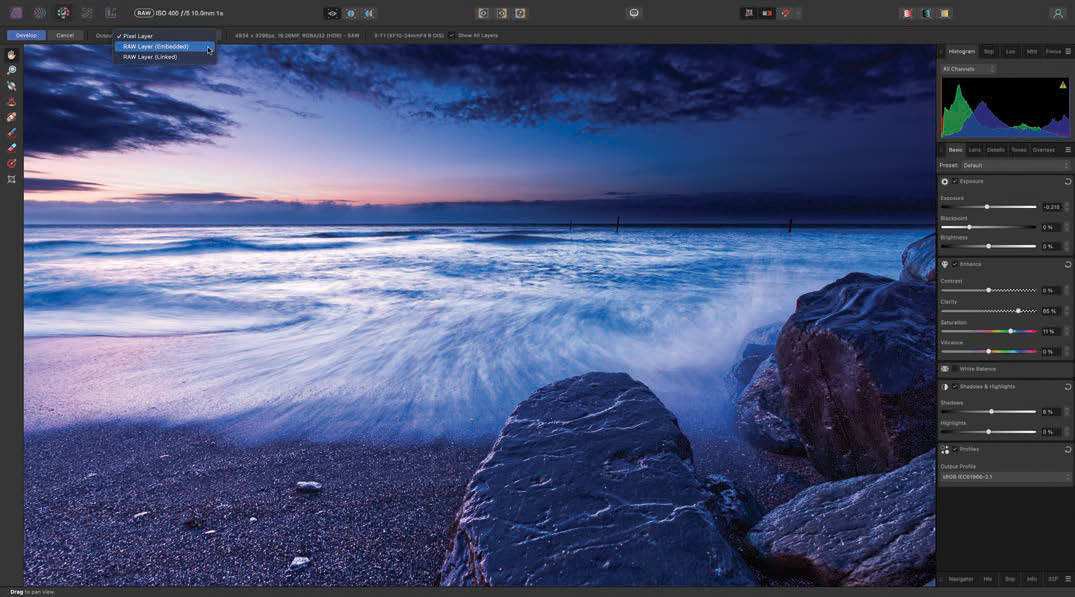
Affinity Photo 2 находится в рейтинге не как каталогизатор, а как редактор для выбранного RAW. При открытии камерного исходника программа переводит документ в Develop Persona. Там расположены панели Basic, Tones, Details, Lens, Focus и инструменты локальных наложений. После проявки изображение переходит в основную Photo Persona, где доступны слои, маски, ретушь и композитинг.
Такой рабочий процесс хорошо подходит для кадра, который уже прошёл отбор. Например, предметную фотографию можно сначала привести к нужному балансу белого и тональному диапазону в Develop Persona, затем очистить фон, выполнить локальную ретушь и собрать сложную композицию в слоях. Отдельный RAW-просмотрщик здесь нужен до Affinity, когда исходников много; внутри самого редактора нет библиотечной системы уровня Lightroom или ACDSee.
Affinity Photo 2 выпускается для Windows, macOS и iPadOS. Лицензия V2 доступна как отдельное право на приложение или как Universal License для приложений Affinity на поддерживаемых системах. Это бессрочная модель версии 2, а не обязательная ежемесячная подписка. Для пользователя, который обрабатывает ограниченное число отобранных кадров и хочет перейти от RAW к слоям без Photoshop, такой формат заметно меняет структуру затрат.
Важное различие с просмотрщиками: Affinity не должен быть первой точкой входа для тысячи файлов. Его сильная сторона начинается после того, как выбор уже сделан. Открывать каждый RAW как отдельный документ ради простой проверки выражения лица или микросмаза — лишняя работа; для этого быстрее использовать XnView MP, IrfanView или специализированный просмотрщик.
Affinity Photo 2 разумно выбирать не вместо файлового браузера, а после него. Это финальный редактор для тех RAW, которые уже получили место в отборе и требуют сложной ручной доводки.
Как проверить RAW-программу за 15 минут на своей съёмке
Списка поддерживаемых расширений недостаточно для окончательного выбора. Самый надёжный способ — взять небольшую, но разнообразную папку из собственных файлов. В неё стоит положить 15–30 RAW с той камеры и в тех режимах, которыми вы реально пользуетесь: обычный и сжатый RAW, высокий ISO, кадр с мелкой фактурой, пересветами, глубокими тенями, портретом и короткой серией почти одинаковых дублей.
- Откройте папку без предварительной конвертации. Все миниатюры должны появиться без пустых карточек и сообщений о неизвестном формате. Для новой камеры отсутствие изображения — сигнал проверить версию программы и список поддерживаемых моделей, а не повод сразу считать файл повреждённым.
- Пролистайте серию в обычном и полноэкранном режиме. Оцените не анимацию интерфейса, а задержку между кадрами и удобство перехода к соседнему файлу. В реальном отборе лишняя секунда, повторяющаяся сотни раз, важнее десятка редко используемых эффектов.
- Увеличьте несколько кадров до 100%. Проверьте ресницы, текстуру ткани, мелкие детали предмета и контрастные границы. Здесь проявляется разница между быстрым встроенным JPEG-превью и полноценным RAW-рендером. Для отбора резкости оба подхода пригодны, но финальную оценку шума и шарпинга лучше делать после демозаики в RAW-конвертере.
- Посмотрите метаданные. Выдержка, диафрагма, ISO, фокусное расстояние и модель камеры должны читаться корректно. Для серии это помогает объяснить технический брак: например, выделить кадры с длинной выдержкой или сравнить резкость на разных фокусных расстояниях.
- Попробуйте отобрать пять файлов из двадцати. В каталогизаторах используйте звёзды и цветовые метки, в файловых просмотрщиках — выделение, категории или отдельную папку. Хороший инструмент делает действие обратимым и не заставляет переименовывать оригиналы только ради временного отбора.
- Откройте два выбранных RAW в модуле проявки. Сдвиньте экспозицию, баланс белого, света и тени. Цель не получить красивую фотографию, а убедиться, что программа действительно работает с данными RAW, а не ограничивается просмотром встроенного JPEG.
- Перенесите одну настройку на группу. В Lightroom и Camera Raw это синхронизация, в RawTherapee — профиль и Batch Edit, в darktable — стиль или копирование истории. Для регулярно снимающего фотографа именно повторяемость обработки определяет, сколько времени займёт серия.
- Экспортируйте один JPEG и один файл для дальнейшей обработки. Для веб-публикации достаточно JPEG в sRGB; для продолжения тяжёлой ретуши удобен TIFF с высокой разрядностью, когда его поддерживает ваш следующий редактор. После сохранения откройте результат вне RAW-программы и проверьте цвет, размер, ориентацию и метаданные.
Такой короткий сценарий быстро отделяет «формально открывает RAW» от программы, которая вписывается в реальную съёмку. Особенно полезна проверка на самой новой камере в парке: поддержка старого CR2 или NEF ничего не говорит о конкретной модели 2026 года и её вариантах сжатия.
Поддержка RAW: почему расширения файла недостаточно
Проверять совместимость нужно на уровне модели камеры и режима записи. У двух камер Canon файлы CR3 имеют одинаковое расширение, но декодер получает разные матрицы, цветовые данные и служебные блоки. То же относится к NEF, ARW, RAF и другим семействам. После выхода новой камеры просмотрщик способен видеть имя файла, но не строить изображение до обновления собственного RAW-движка.
| Что проверять | Почему это важно | Практическое действие |
|---|---|---|
| Модель камеры | Поддержка добавляется по конкретным моделям | Сверить камеру с актуальным перечнем совместимости |
| Режим RAW | Несжатый, lossless compressed и фирменные сокращённые варианты могут обрабатываться по-разному | Открыть по одному реальному файлу из каждого используемого режима |
| Встроенное JPEG-превью | Быстрый просмотр способен показывать готовый JPEG вместо полной проявки | Сравнить обычный просмотр и RAW-редактор на одном кадре |
| Метаданные | Отбор по ISO, дате и оптике зависит от корректного чтения EXIF | Проверить несколько кадров с известными параметрами съёмки |
| Sidecar-файлы | Оценки и правки могут храниться отдельно от RAW | Понять, где программа сохраняет XMP, PP3 или данные каталога |
| Экспортный профиль | Одинаковый RAW выглядит по-разному при разных профилях и цветовых пространствах | Задать профиль вывода и проверить файл в независимом просмотрщике |
DNG упрощает часть вопросов совместимости, но не является обязательным промежуточным этапом. Lightroom, Camera Raw, RawTherapee, darktable, XnView MP и ACDSee работают с большим набором нативных камерных файлов. Конвертация в DNG оправдана, когда она встроена в выбранный долговременный процесс и преимущества контейнера действительно используются. Преобразовывать весь архив только потому, что один старый просмотрщик не знает новую камеру, обычно хуже, чем обновить инструмент.
Для особенно быстрого технического отбора существует отдельный класс программ. Например, FastRawViewer 2 ориентирован на просмотр и оценку RAW до полноценной проявки. Он полезен как специализированный этап, когда важнее быстро увидеть реальное состояние сенсорных данных, чем сразу перейти к художественной обработке.
Дерево диагностики: что делать, когда RAW открывается неправильно
Файл не появляется в браузере программы
Сначала проверьте фильтр типов файлов: некоторые приложения скрывают неизвестные расширения, хотя проводник системы показывает их нормально. Затем найдите модель камеры в актуальном перечне поддержки программы. Для IrfanView дополнительно проверьте, установлен ли пакет PlugIns той же разрядности и версии. Для нового фотоаппарата правильное решение — обновить RAW-движок или само приложение, а не переименовывать расширение файла.
Миниатюра есть, но при открытии появляется ошибка
Это типичная ситуация, когда программа умеет извлекать встроенный JPEG, но не декодирует основной RAW. Проверьте другой файл с той же камеры и тем же режимом записи. Если проблема повторяется на всей серии, причина находится в совместимости. Если не открывается один кадр при исправных соседних, скопируйте его с карты памяти заново и сравните размер файла: единичное повреждение нужно отделять от неподдерживаемого формата.
Цвет заметно отличается от экрана камеры
Камера показывает JPEG, обработанный фирменным стилем изображения, балансом белого, контрастом и насыщенностью. RAW-конвертер строит собственный рендер с другим профилем и тональной кривой. Разница сама по себе не означает ошибку. Для стабильного цвета проверьте профиль камеры в конвертере, профиль монитора и цветовое пространство экспорта. Сравнивать корректнее не «похожесть на экран камеры», а воспроизводимость одного и того же процесса на серии.
На 100% фотография кажется мягче, чем в быстром просмотре
Встроенный JPEG уже прошёл камерное повышение резкости и шумоподавление. RAW после демозаики требует собственных настроек детализации. Кроме того, разные программы используют разные алгоритмы интерполяции при масштабировании. Проверяйте резкость при 100% или другом фиксированном масштабе и не делайте вывод по маленькой миниатюре, где локальный контраст визуально повышает ощущение детализации.
Папка из сотен RAW листается медленно
Определите, что именно тормозит: построение миниатюр, чтение полного RAW или открытие редактора. В IrfanView для первичного отбора быстрее режим превью. В RawTherapee Inspect использует полноразмерный встроенный JPEG. В каталогизаторах первая генерация превью тяжелее повторного просмотра, потому что затем используется кэш. Хранение активной съёмки на локальном SSD также исключает задержки сетевого диска и медленной карты памяти из самого процесса отбора.
После переноса папки исчезли оценки или правки
Причина почти всегда в том, что вместе с RAW переместили не все служебные данные. Camera Raw способен хранить настройки в XMP, RawTherapee — в PP3, darktable — в своей библиотеке с резервом в XMP. Каталог Lightroom тоже содержит собственную структуру данных, а облачный Lightroom синхронизирует её через аккаунт. Перед переносом нужно выяснить, какая часть рабочего состояния находится рядом с файлами, а какая — в базе приложения.
Экспорт выглядит иначе в браузере или на другом мониторе
Проверьте встроенный цветовой профиль готового файла. Для обычной веб-публикации наиболее предсказуем sRGB. Для дальнейшего редактирования используются более широкие пространства и форматы, но следующий редактор должен корректно интерпретировать профиль. Также проверьте, не применилось ли при экспорте дополнительное изменение размера или выходное повышение резкости: эти операции меняют визуальное сравнение с окном RAW-конвертера.
Чек-лист перед окончательным отбором и экспортом
- Сохраните исходники отдельно от результатов. RAW остаётся цифровым негативом; экспортированные JPEG и TIFF складывайте в другую папку или в явно отделённый каталог проекта.
- Проверьте резервную копию до удаления брака. Сначала завершите копирование и убедитесь, что файлы читаются с рабочего диска. Очистка карты памяти — отдельный этап после проверки.
- Отбирайте на одинаковом масштабе. Композицию удобно сравнивать по экрану целиком, резкость — при 100%. Постоянное изменение зума создаёт ложное впечатление разной детализации.
- Не путайте камеру JPEG и RAW-рендер. Разный цвет после открытия в конвертере нормален. Решение о сохранении кадра по экспозиционному запасу принимайте после просмотра в RAW-модуле.
- Сначала синхронизируйте базовые коррекции, затем уточняйте кадры. Баланс белого, общая экспозиция и профиль серии переносятся быстрее, чем повторяются вручную на каждой фотографии.
- Выберите формат по следующему этапу. JPEG подходит для публикации и передачи готового результата; TIFF удобнее как промежуточный файл для дальнейшей глубокой обработки без JPEG-сжатия.
- Контролируйте цветовое пространство. Для большинства сайтов и бытовых устройств используйте sRGB. Более широкое пространство имеет смысл только тогда, когда весь последующий тракт его поддерживает.
- Проверьте имя и папку результата. Не сохраняйте экспорт поверх исходников и не полагайтесь на одинаковые имена без понятного разделения каталогов.
- Откройте несколько готовых файлов вне редактора. Это обнаруживает ошибки профиля, ориентации, разрешения и неожиданного ресайза до передачи клиенту или публикации.
Как выбрать программу под конкретный рабочий процесс
Для быстрого отбора на Windows приоритет у IrfanView. Он открывает папки напрямую, умеет работать с RAW через плагины и не требует каталога. Такой вариант особенно хорош перед передачей нескольких выбранных кадров в отдельный редактор.
Для такого же файлового подхода на разных ОС удобнее XnView MP. Он нативно работает на Windows, macOS и Linux, читает множество RAW, показывает метаданные и не притворяется полноценным RAW-конвертером. Это полезное разделение ролей: просмотр и организация выполняются быстро, а проявка остаётся за специализированным редактором.
Для новичка, которому после просмотра нужна обработка понятнее ФотоМАСТЕР. Папка остаётся основой навигации, а выбранный RAW сразу попадает в русскоязычный редактор. Ограничение проявляется при росте архива: каталогизации уровня DAM здесь нет.
Для бесплатной детальной проявки без облака подходят RawTherapee и darktable, но логика у них разная. RawTherapee сильнее привязан к обычной файловой структуре и отдельной очереди обработки. darktable строит локальную библиотеку и связывает отбор с darkroom. Первый легче встроить в папочный архив, второй удобнее как единая система для регулярной съёмки.
Для постоянной работы с облачной и локальной библиотекой Adobe Lightroom предлагает самый связный сценарий между настольной, мобильной и веб-версией. Режим Local позволяет не загружать каждый исходник в облако, а синхронизируемая библиотека остаётся доступной для проектов, которым нужен доступ с нескольких устройств. Цена такого удобства — подписная модель.
Для большого Windows-архива ACDSee Photo Studio Home 2026 делает упор на DAM. Его стоит выбирать, когда поиск, категории и метаданные важнее сложной RAW-проявки. Для собственного RAW Editor внутри семейства ACDSee следует смотреть Professional или Ultimate, а не переносить функции этих редакций на Home.
Для связки Bridge и Photoshop естественен Adobe Camera Raw. Filmstrip закрывает отбор небольшой серии, синхронизация переносит настройки, а лучшие кадры переходят в Photoshop без промежуточной смены RAW-движка. Когда съёмка включает тысячи файлов и долговременный каталог, Camera Raw разумнее дополнять Bridge или Lightroom.
Для сложной ретуши одного выбранного RAW подходит Affinity Photo 2. Сначала Develop Persona проявляет исходник, затем слои и маски позволяют выполнить работу, которую обычный просмотрщик вообще не решает. Для первичного отбора массивной серии перед Affinity полезнее отдельный браузер.
Отдельные задачи требуют других акцентов. В студии с управлением камерой и сессиями полезно изучить возможности Capture One Pro; при приоритете оптических коррекций и шумоподавления — DxO PhotoLab. Эти продукты решают более широкую задачу, чем простой просмотр, поэтому сравнивать их только по скорости открытия файла некорректно.
Вопросы о просмотре RAW
Что делать с парами RAW+JPEG при отборе?
До завершения отбора лучше не удалять одну половину пары автоматически. JPEG показывает фирменную обработку камеры и служит быстрым визуальным ориентиром, а RAW сохраняет данные для последующей проявки. В просмотрщике удобно сортировать по имени, чтобы два файла одного кадра оставались рядом. После окончательного решения правила хранения можно применить ко всей серии одинаково.
Нужно ли конвертировать весь архив в DNG?
Нет. Современные программы из рейтинга читают большое число нативных RAW, а DNG нужен только тогда, когда он решает конкретную задачу совместимости или архивирования. Массовая конвертация добавляет ещё один этап и должна выполняться только после проверки метаданных, настроек и резервной копии оригиналов.
Можно ли после обработки хранить только JPEG?
Для фотографий, к которым планируется возвращаться, RAW лучше сохранять. JPEG фиксирует выбранный баланс белого, тон, цвет, резкость и степень сжатия; запас сенсорных данных восстановить из него нельзя. Практичный архив состоит из отобранных RAW, связанных sidecar-файлов или каталога с правками и готовых экспортов, а не из одного финального JPEG.
Итог
Выбор RAW-программы начинается с объёма съёмки и места просмотра в рабочем процессе. Для быстрой сортировки папок достаточно IrfanView или XnView MP. ФотоМАСТЕР удобен, когда просмотр должен без лишней подготовки перейти в понятную обработку. RawTherapee даёт бесплатный глубокий контроль проявки без обязательного каталога, а darktable объединяет локальную библиотеку и неразрушающий редактор. Lightroom оправдан при регулярной работе с синхронизируемой фототекой, ACDSee Home — при приоритете локального DAM на Windows, Camera Raw — в связке с Adobe, Affinity Photo 2 — после отбора для сложной ручной ретуши.
Перед окончательным решением важнее всего открыть несколько собственных RAW с актуальной камеры, проверить миниатюры, масштаб 100%, метаданные, отбор, перенос настроек и экспорт. Такой тест сразу показывает, где заканчивается простой просмотр и начинается удобный для конкретного фотографа рабочий процесс.












