


Фотографии с iPhone нередко попадают на компьютер в HEIC и не открываются привычным двойным щелчком. В такой ситуации важно сначала решить, что нужно сделать дальше: просто посмотреть несколько кадров, быстро перебрать целую папку, открыть снимок в редакторе или подготовить совместимую копию для сайта, печати и отправки человеку, у которого HEIC не поддерживается. От этого зависит правильный инструмент.
В рейтинг вошли программы разных типов. Одни читают HEIC напрямую, другие добавляют поддержку формата в Windows, третьи превращают HEIC в JPEG или PNG, а полноценные фоторедакторы позволяют открыть файл и сразу перейти к коррекции. Поэтому позиции ниже лучше воспринимать не как список взаимозаменяемых просмотрщиков, а как набор решений под разные этапы фотопроцесса.
- Что важно при выборе программы для HEIC
- Лучшие программы для просмотра HEIC
- 1. ФотоМАСТЕР — открыть HEIC и сразу перейти к обработке
- 2. CopyTrans HEIC for Windows — HEIC внутри привычного Проводника
- 3. XnView MP — просмотр и отбор больших папок
- 4. FastStone Image Viewer — быстрый браузер фотографий для Windows
- 5. Microsoft Photos — открыть HEIC средствами Windows
- 6. IrfanView — компактный просмотрщик с пакетными функциями
- 7. iMazing Converter — совместимая копия без облачной загрузки
- 8. Apowersoft Photo Viewer — прямой просмотр HEIC в Windows
- 9. Adobe Photoshop — HEIC сразу в профессиональной обработке
- Как выбрать вариант под конкретную задачу
- HEIC, HEIF и HEVC: почему поддержка формата бывает разной
- Проверка программы за 15 минут: откроется ли ваш HEIC без сюрпризов
- Что сохраняется при просмотре и конвертации
- Почему HEIC не открывается: дерево диагностики
- В Проводнике нет миниатюр, а значок выглядит как неизвестный файл
- Миниатюра есть, но при открытии появляется ошибка
- HEIC открывается в одной программе, но не открывается в другой
- Photoshop сообщает, что файл не поддерживается
- После конвертации изображение стало хуже
- После открытия кадр выглядит повёрнутым или имеет странную ориентацию
- Цвет в двух программах заметно различается
- Нужно открыть сотни HEIC, а каждый кадр загружается медленно
- Чек-лист перед сохранением JPEG или PNG
- Частые вопросы
- Можно ли просто переименовать .heic в .jpg?
- Нужно ли конвертировать все фотографии с iPhone в JPEG?
- Какой вариант лучше для компьютера без интернета?
- Почему HEIC с одного устройства открывается, а другой HEIC — нет?
- Что выбрать для фотографа: просмотрщик или редактор?
- Итог: выбирайте не по расширению, а по следующему действию
- Предложить модель для рейтинга
Что важно при выборе программы для HEIC
HEIC — распространённое расширение файлов семейства HEIF. Такой контейнер часто хранит изображение, закодированное с использованием HEVC. Для пользователя это означает простую вещь: наличие расширения .heic ещё не гарантирует, что конкретная программа или сама операционная система сможет декодировать фотографию. В Windows часть приложений использует системные компоненты HEIF и HEVC, а некоторые просмотрщики поставляют собственный декодер.
Для одиночного снимка удобнее прямое открытие без промежуточной конвертации. При отборе сотен кадров важнее скорость миниатюр, навигация по папкам, полноэкранный режим и возможность быстро перейти к следующему файлу. Если изображение затем пойдёт в ретушь, стоит сразу открыть HEIC в редакторе, чтобы не создавать лишнюю JPEG-копию до обработки. А для отправки на старый компьютер или в программу без HEIC полезнее конвертер, который создаёт совместимый файл и оставляет исходник нетронутым.
| Программа | Как работает с HEIC | Среда | Для какого сценария подходит | Главное ограничение |
|---|---|---|---|---|
| ФотоМАСТЕР | Открывает HEIC/HEIF и позволяет сразу редактировать | Windows, macOS | Просмотр плюс обработка одного снимка | Избыточен, когда нужен только быстрый просмотр |
| CopyTrans HEIC for Windows | Добавляет поддержку HEIC в Windows и конвертацию через контекстное меню | Windows | Миниатюры и открытие HEIC в привычной системе | Это системное расширение, а не отдельный фотобраузер |
| XnView MP | Читает HEIC/HEIF напрямую | Windows, macOS, Linux | Просмотр и отбор папок с разными форматами | Для коммерческого применения нужна отдельная лицензия |
| FastStone Image Viewer | Открывает HEIC через WIC в Windows 10/11 | Windows | Быстрый просмотр, сравнение и сортировка фотографий | Зависит от системной поддержки HEIC |
| Microsoft Photos | Использует расширения HEIF и HEVC Windows | Windows | Самый короткий путь без установки отдельного просмотрщика | При отсутствии кодеков HEIC не откроется |
| IrfanView | Читает HEIC при наличии подходящего HEIF/HEVC-декодера | Windows | Лёгкий просмотрщик и пакетные операции | Поддержка HEIC зависит от установленного кодека |
| iMazing Converter | Преобразует HEIC в JPEG или PNG локально | Windows, macOS | Подготовка совместимых копий | Не предназначен для последовательного просмотра фотопапки |
| Apowersoft Photo Viewer | Открывает HEIC/HEIF напрямую | Windows | Просмотр HEIC вместе с другими графическими форматами | Менее развит как система отбора, чем специализированные фотобраузеры |
| Adobe Photoshop | Импортирует HEIF/HEIC для редактирования | Windows, macOS | Когда после открытия сразу нужна сложная обработка | Для простого просмотра это тяжёлый и дорогой инструмент |
Перед экспериментами лучше сначала скопировать исходные фотографии в отдельную папку. Это особенно полезно после переноса фотографий на компьютер: просмотр можно организовать в рабочей копии, а оригиналы оставить неизменными. Простое открытие HEIC не ухудшает изображение, но конвертация и сохранение под тем же именем уже создают риск потерять исходный файл.
Лучшие программы для просмотра HEIC
1. ФотоМАСТЕР — открыть HEIC и сразу перейти к обработке
ФотоМАСТЕР удобен, когда просмотр — только первый этап. Редактор открывает HEIC/HEIF, поэтому фотографию с iPhone не нужно заранее переводить в JPEG. После загрузки можно оценить кадр в крупном масштабе, проверить экспозицию и цвет, обрезать изображение, выполнить ретушь или локальные правки и только затем экспортировать совместимую копию.
Текущая версия 23.0 работает в Windows 11, 10, 8 и 7; у программы есть отдельная версия для macOS. Поддержка HEIC появилась в линейке раньше текущего выпуска и сохранена в актуальной версии. Для обычного пользователя важнее не номер релиза, а сам рабочий маршрут: файл открывается как исходное изображение, после чего правки выполняются в одном окне без промежуточного JPEG.

При сохранении редактор поддерживает распространённые форматы, в том числе JPEG, PNG, BMP и TIFF; в актуальной ветке также доступен WebP. Это удобно для цепочки «HEIC с телефона → обработка → JPEG для отправки» или «HEIC → обработка → PNG/TIFF для дальнейшей работы». Исходный HEIC при таком подходе лучше не перезаписывать: отдельный экспорт оставляет возможность вернуться к первоначальному файлу.
Выбирать ФотоМАСТЕР имеет смысл для одиночных снимков и небольших серий, которые после просмотра всё равно пойдут в обработку. Если задача заканчивается на отборе, быстрее работать в XnView MP или FastStone Image Viewer.
2. CopyTrans HEIC for Windows — HEIC внутри привычного Проводника
CopyTrans HEIC for Windows решает проблему не отдельным окном просмотра, а интеграцией формата в Windows. После установки система начинает показывать миниатюры HEIC в Проводнике, а поддерживаемые приложения Windows получают возможность открывать такие файлы. Для пользователя это один из самых естественных способов: папка с фотографиями выглядит как обычная фотопапка, а не как набор неизвестных значков.
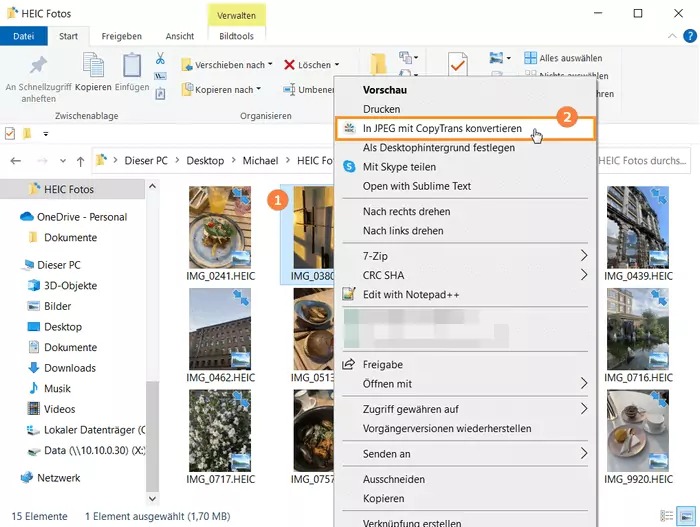
Отдельно полезна команда преобразования в JPEG через правый клик. Она пригодится, когда HEIC нужно передать в старую программу, вставить в документ или отправить человеку, у которого формат не открывается. При этом просмотр и конвертация остаются двумя разными действиями: нет необходимости переводить всю фототеку в JPEG только ради того, чтобы увидеть миниатюры.
Актуальная версия CopyTrans HEIC распространяется для Windows как бесплатный компонент. Это именно расширение системного рабочего процесса, поэтому от него не стоит ждать каталога, рейтингов, сравнения кадров или сложных операций по метаданным. Его задача — сделать HEIC менее «чужим» для Windows.
CopyTrans особенно уместен на домашнем или офисном ПК, где HEIC попадается регулярно, но менять привычный Проводник и системный просмотр фотографий не хочется. Для фотографа, который сортирует большие серии, лучше установить полноценный фотобраузер.
3. XnView MP — просмотр и отбор больших папок
XnView MP ближе всего к классическому универсальному фотобраузеру. Программа читает HEIC/HEIF наряду с сотнями других форматов, работает в Windows, macOS и Linux и умеет быстро переключаться между каталогом миниатюр и крупным просмотром. Такой подход удобен, когда в одной съёмке смешаны HEIC, JPEG, PNG, TIFF и файлы других типов.
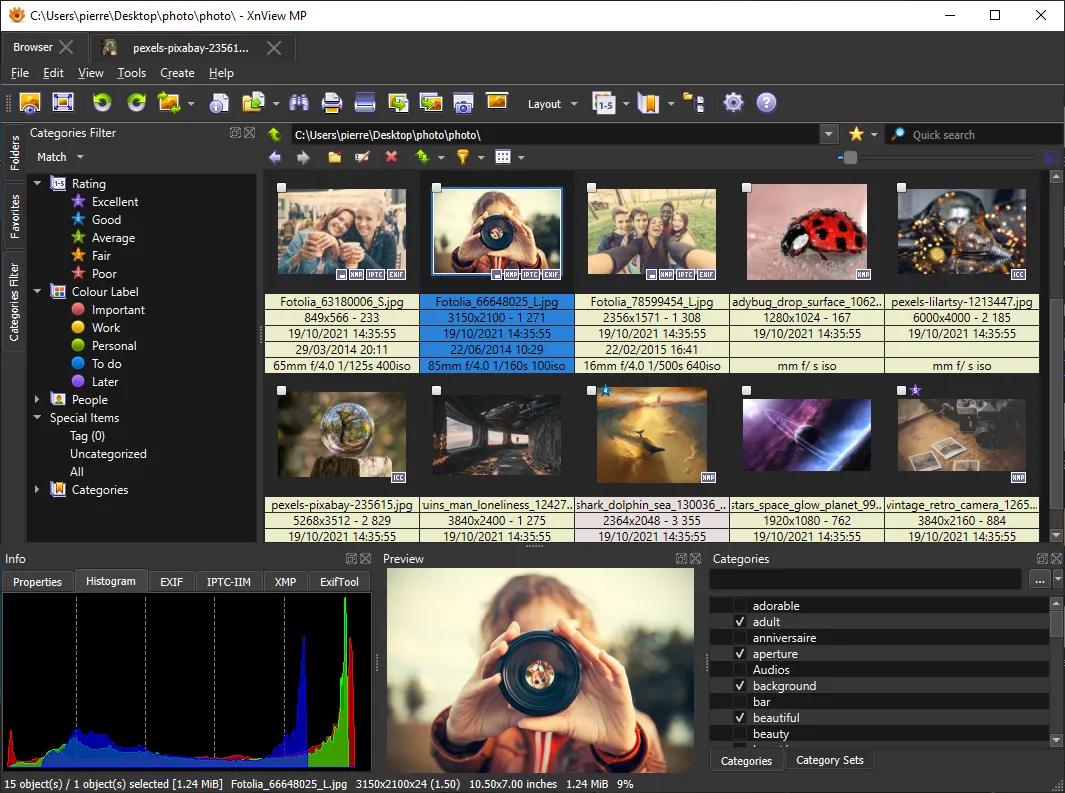
В XnView MP HEIC/HEIF поддерживается непосредственно в настольных версиях для основных платформ. Это отличает программу от Windows-просмотрщиков, которые опираются на системный WIC-кодек. Если на одном компьютере нужно одинаково работать с папками на Windows и macOS, единый интерфейс XnView MP снижает количество различий между рабочими местами.
Программа полезна не только для открытия одного файла. При отборе важны эскизы, быстрый переход к соседнему кадру, сведения о файле, поворот и базовые пакетные действия. XnView MP читает более 500 графических форматов и умеет сохранять десятки форматов, поэтому может стать промежуточным центром перед редактором или публикацией.
XnView MP стоит выбирать, когда HEIC — лишь один из форматов в большой локальной фототеке. Это сильнее именно как инструмент навигации и отбора, а не как замена полноценному ретушному редактору.
4. FastStone Image Viewer — быстрый браузер фотографий для Windows
FastStone Image Viewer ориентирован на просмотр, сравнение и организацию файлов в папках. Текущая версия 8.5 работает в Windows и умеет показывать HEIC через системные компоненты Windows Imaging Component. Поэтому на Windows 10 и 11 важно, чтобы в системе уже присутствовала рабочая поддержка HEIF/HEVC.
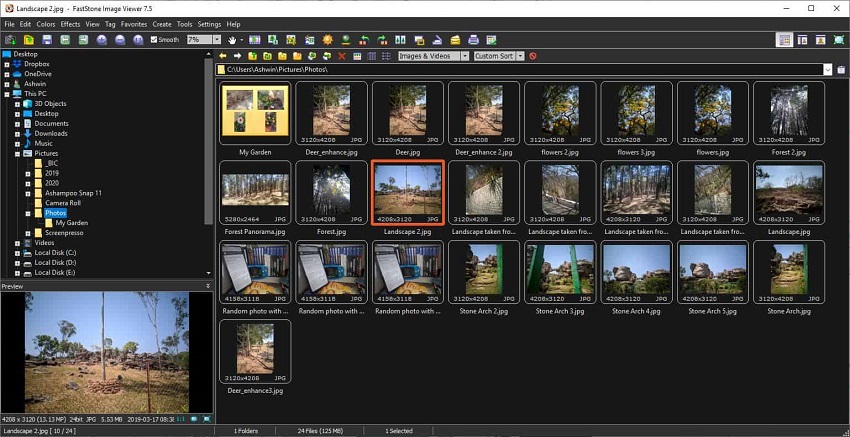
Сильная сторона FastStone — именно фотопоток. В одном окне видны папки, миниатюры и выбранный кадр; изображения можно сравнивать, смотреть EXIF, отмечать и затем переходить к пакетному переименованию или преобразованию. Для фотографа это практичнее одиночного системного просмотрщика, когда после импорта с телефона нужно быстро отделить удачные кадры от дублей.
HEIC здесь не изолирован в отдельный режим. Если системный декодер установлен, файл ведёт себя как обычное изображение в библиотеке. Если миниатюра HEIC не появляется, проблема чаще находится не в каталоге FastStone, а в отсутствии или повреждении нужного компонента Windows.
FastStone удобен для пользователя Windows, которому важны скорость отбора и сравнение кадров. Если требуется одинаковая программа на Windows и Mac, логичнее XnView MP; если нужен только системный просмотр без отдельной медиатеки — Microsoft Photos.
5. Microsoft Photos — открыть HEIC средствами Windows
Microsoft Photos — самый короткий путь для пользователя Windows 11, который не хочет ставить отдельный фотобраузер. Приложение уже встроено в экосистему Windows, показывает локальные папки и фотографии, а поддержку HEIC получает через расширения HEIF и HEVC. После установки компонентов система способна декодировать формат и передавать его приложению Photos.
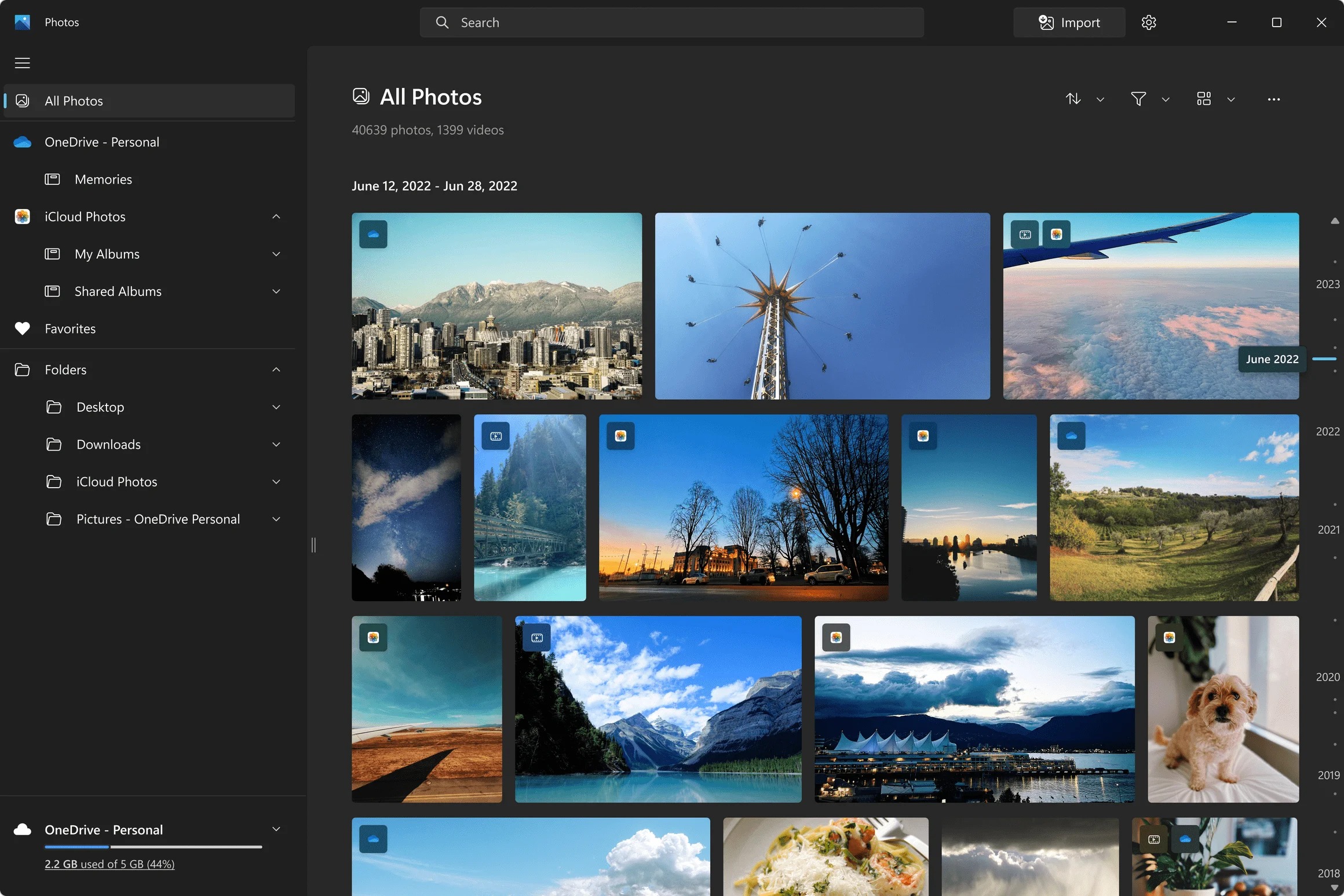
Если при двойном щелчке Windows предлагает установить расширение или сообщает, что файл не поддерживается, сначала нужно проверить именно оба компонента: HEIF Image Extensions и HEVC Video Extensions. Это важный нюанс: HEIC — фотография, но для декодирования её содержимого системе может понадобиться и HEVC-компонент. После установки следует полностью закрыть Photos и открыть приложение заново.
Системное решение полезно тем, кто получает HEIC эпизодически. Для профессионального отбора оно менее удобно, чем программы с развитой таблицей миниатюр, рейтингов и пакетных операций. Зато здесь нет отдельного импорта: файл остаётся в своей папке и открывается стандартным способом.
Microsoft Photos разумно попробовать первым на свежем Windows 11. Если формат открывается нестабильно или нужно ежедневно просматривать сотни файлов, переход на XnView MP либо FastStone даст более управляемый рабочий процесс.
6. IrfanView — компактный просмотрщик с пакетными функциями
IrfanView остаётся одним из самых лёгких Windows-просмотрщиков и в актуальной версии 4.75 умеет читать HEIC при наличии подходящего HEIF/HEVC-декодера. В официальной справке прямо перечислены варианты: системные расширения Microsoft, совместимый бесплатный HEIC-кодек или CopyTrans HEIC. Это делает поведение предсказуемым: если один HEIC не открывается, сначала проверяется декодер, а не переустанавливается вся программа.
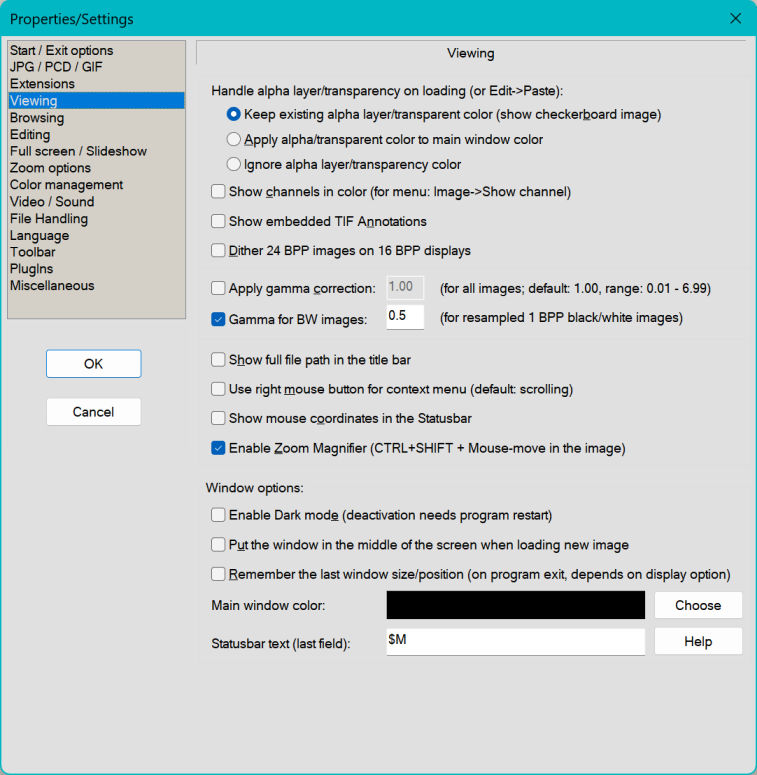
В повседневной работе IrfanView хорош тогда, когда нужно открыть файл мгновенно, перейти к следующему изображению клавишей и при необходимости запустить пакетное преобразование. Программа читает большой набор форматов, а плагины расширяют возможности без превращения интерфейса в тяжёлую медиатеку.
Для HEIC важно разделять сам просмотрщик и декодирование. IrfanView не скрывает эту зависимость: наличие расширения .heic в списке форматов не отменяет требования к библиотеке, которая расшифрует содержимое файла. Поэтому на новом ПК настройку лучше проверить на нескольких исходниках с iPhone до того, как делать IrfanView основной программой.
IrfanView подходит как быстрый универсальный просмотрщик на уже настроенной Windows-системе. Если не хочется разбираться с кодеками, XnView MP проще именно для HEIC.
7. iMazing Converter — совместимая копия без облачной загрузки
iMazing Converter включён в рейтинг не как классический просмотрщик, а как практический запасной путь. Он преобразует HEIC в JPEG или PNG на самом компьютере, поэтому после одной операции файл можно открыть почти в любом графическом приложении. Это удобно, когда проблема возникает не только при просмотре, но и при отправке, вставке в старую программу или загрузке на сервис без HEIC.
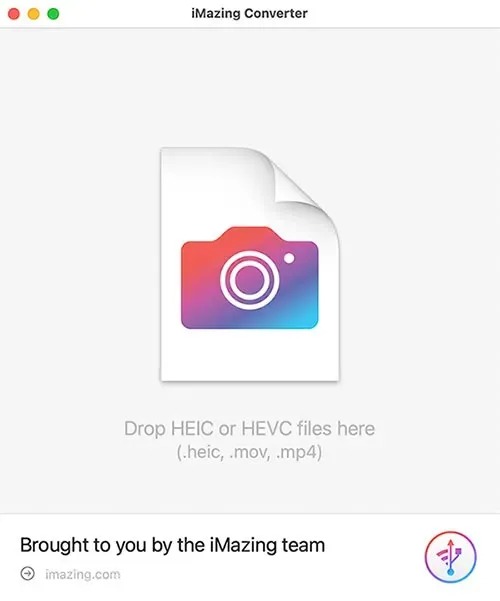
Программа доступна для Windows и macOS и выполняет обработку локально: фотографии не нужно отправлять на сторонний сервер, интернет для самой конвертации не требуется. Можно перетаскивать отдельные файлы или папки, выбирать JPEG либо PNG и управлять параметрами качества. В 2022 году прежний iMazing HEIC Converter был переименован в iMazing Converter, поэтому при поиске актуальной версии лучше ориентироваться на нынешнее название.
Конвертер особенно полезен как граница совместимости. Исходный HEIC остаётся исходным оригиналом, а JPEG создаётся как рабочая копия для обмена. При этом JPEG использует сжатие с потерями, поэтому бессмысленно многократно пересохранять одну и ту же JPEG-копию. Для сохранения пиксельных данных без дополнительного JPEG-сжатия можно выбрать PNG, но такой файл обычно занимает заметно больше места.
iMazing Converter нужен там, где конечная цель — совместимость, а не каталогизация. Для однократного просмотра без необходимости отправлять изображение в другой формат конверсия лишняя.
8. Apowersoft Photo Viewer — прямой просмотр HEIC в Windows
Apowersoft Photo Viewer открывает HEIC/HEIF непосредственно и одновременно поддерживает распространённые растровые форматы, PSD, CDR, RAW и PDF. Это делает его удобным для пользователя, у которого в одной рабочей папке находятся не только фотографии с iPhone, но и графические файлы из других программ.
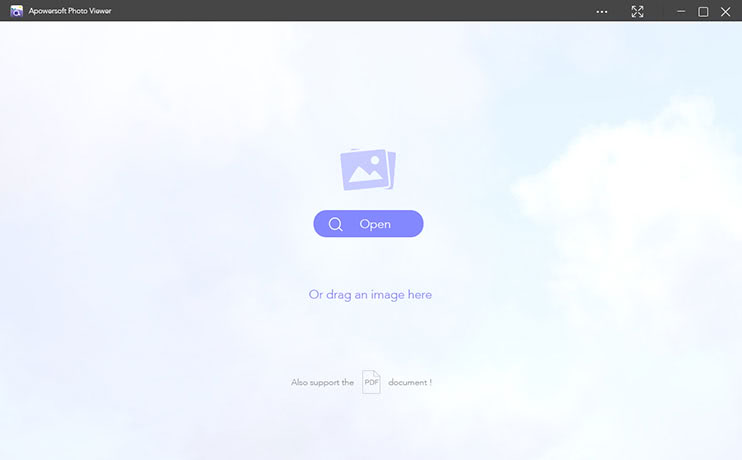
Программа ориентирована прежде всего на просмотр, но не ограничивается им. Доступны пакетное преобразование форматов, изменение размера и переименование, а также инструменты захвата экрана и аннотаций. Для HEIC это удобно, когда после просмотра требуется быстро получить несколько JPEG-копий или уменьшить изображения перед отправкой.
По организации большой фототеки Apowersoft уступает приложениям, где каталог миниатюр является центральной частью интерфейса. Зато при сценарии «двойной щелчок → посмотреть → при необходимости преобразовать» набор функций вполне логичен. Это отдельная программа, а не системный кодек, поэтому пользователь видит чёткую границу между просмотром и поддержкой Windows в целом.
Apowersoft Photo Viewer стоит рассматривать, когда нужен отдельный HEIC-просмотрщик с простыми вспомогательными операциями, но нет потребности строить большой каталог фотографий.
9. Adobe Photoshop — HEIC сразу в профессиональной обработке
Photoshop нужен не для пролистывания снимков, а для ситуации, когда после открытия сразу начинается ретушь, работа со слоями, масками и точной локальной коррекцией. Актуальные версии поддерживают импорт и экспорт HEIF/HEIC. На macOS работа с форматом опирается на системные мультимедийные возможности, а на Windows Adobe требует установить HEIF и HEVC-кодеки Microsoft.
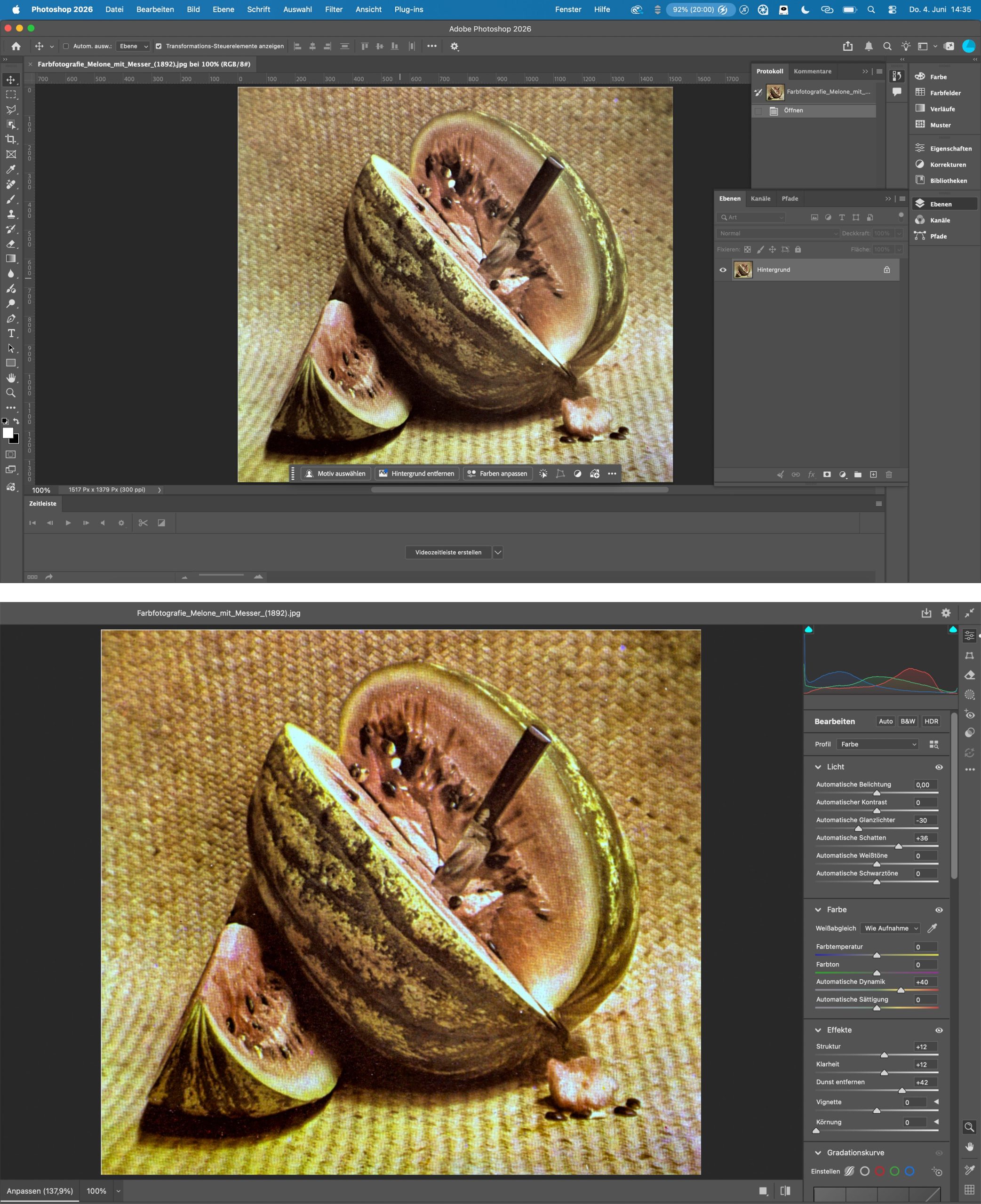
У Photoshop есть важное ограничение, которое легко пропустить: Adobe отдельно указывает, что файлы Canon HIF/HEIC не поддерживаются этим способом и для них рекомендуются исходные RAW. Поэтому расширение файла само по себе не гарантирует совместимость — происхождение и вариант HEIF тоже имеют значение.
Использовать Photoshop только ради проверки содержимого HEIC нерационально. Запуск тяжелее, интерфейс рассчитан на редактирование, а сама программа распространяется по коммерческой модели. Но если HEIC уже является исходником для ретуши, промежуточный JPEG только ухудшает рабочую цепочку: лучше открыть оригинал напрямую, выполнить правки и экспортировать финальную версию в нужном формате.
Photoshop стоит ставить в конец цепочки выбора: он нужен тогда, когда открытый кадр почти наверняка будет серьёзно редактироваться. Для бытового просмотра проще системное приложение или отдельный фотобраузер.
Как выбрать вариант под конкретную задачу
| Задача | Что выбрать | Почему |
|---|---|---|
| Открыть несколько HEIC и сразу поправить фото | ФотоМАСТЕР | Просмотр и обработка выполняются в одном приложении без предварительного JPEG |
| Сделать HEIC привычным для Windows | CopyTrans HEIC for Windows | Миниатюры и открытие интегрируются в Проводник и системный рабочий процесс |
| Перебирать большие папки на разных ОС | XnView MP | Кроссплатформенный браузер миниатюр с прямой поддержкой HEIC |
| Отбирать и сравнивать фотографии только на Windows | FastStone Image Viewer | Сильный режим миниатюр, сравнение кадров и пакетные операции |
| Нужен самый простой системный просмотр | Microsoft Photos | После установки нужных расширений отдельный просмотрщик не требуется |
| Нужен лёгкий универсальный просмотрщик | IrfanView | Быстро запускается и дополняется пакетными функциями |
| Нужно отправить фото туда, где HEIC не поддерживается | iMazing Converter | Локально создаёт JPEG или PNG без облачной загрузки |
| Нужен отдельный просмотрщик с простыми конверсионными функциями | Apowersoft Photo Viewer | Открывает HEIC и умеет пакетно преобразовывать изображения |
| После открытия начинается сложная ретушь | Adobe Photoshop | HEIC сразу попадает в полноценный профессиональный редактор |
Отдельный класс сценариев связан с облаком: если фотографии уже синхронизируются между устройствами и важнее доступ с разных компьютеров, а не локальный каталог, полезно посмотреть, как устроены облачное хранение и поиск фотографий. Но для приватной локальной коллекции прямой настольный просмотрщик обычно проще и не требует выгружать исходники на сервер.
HEIC, HEIF и HEVC: почему поддержка формата бывает разной
В описаниях программ рядом часто встречаются три обозначения, но они относятся к разным уровням. HEIF — семейство контейнерных форматов для изображений, HEIC — распространённое расширение такого файла, а HEVC — технология кодирования, которая может использоваться внутри. Поэтому надпись «поддерживает HEIF» и наличие системного HEVC-декодера относятся к одной цепочке открытия, но не означают одно и то же.
Практическое следствие особенно заметно в Windows. Microsoft Photos, FastStone и IrfanView могут зависеть от установленных системных компонентов, тогда как XnView MP использует собственную поддержку формата. Из-за этого один и тот же HEIC способен без проблем открываться в XnView MP и одновременно выдавать ошибку в приложении, которое ждёт HEIF/HEVC-компоненты Windows.
При выборе программы не ориентируйтесь только на строку расширения. Для разового просмотра достаточно проверить несколько реальных файлов с вашего устройства. Для постоянного рабочего процесса стоит добавить снимки разных типов и происхождения: именно такая проверка показывает, покрывает ли выбранный декодер вашу фототеку, а не абстрактный «HEIC вообще».
Проверка программы за 15 минут: откроется ли ваш HEIC без сюрпризов
Поддержку HEIC лучше проверять не на одном случайном снимке. Возьмите три–пять исходных файлов: обычное фото с iPhone, портрет, кадр с мелкими деталями и, если есть, изображение после редактирования на телефоне. Скопируйте их в отдельную тестовую папку и не удаляйте оригиналы.
- Откройте папку с миниатюрами. В XnView MP, FastStone или Проводнике после CopyTrans проверьте, строятся ли эскизы всех HEIC. Если часть файлов остаётся пустой, проблема уже проявилась до полноэкранного просмотра.
- Откройте каждый файл крупно. Проверьте ориентацию, пропорции, яркость и цвет. Снимок не должен неожиданно поворачиваться, становиться явно темнее или отображаться как чёрное поле.
- Увеличьте изображение до 100%. Так проще увидеть, действительно ли декодировался полный кадр, а не только встроенная уменьшенная миниатюра.
- Переключитесь на соседний HEIC. Для рейтинга просмотрщиков важна не только совместимость, но и скорость навигации. Если каждое переключение заставляет ждать декодирования, программа неудобна для отбора серии.
- Проверьте метаданные, если они важны. Сравните дату съёмки, ориентацию и основные EXIF-поля с данными на телефоне или в другом доверенном приложении. Просмотрщик не должен менять их просто от открытия.
- Создайте одну тестовую копию. Если программа умеет конвертировать, сохраните отдельный JPEG или PNG в новую папку. Не перезаписывайте HEIC.
- Откройте результат в другой программе. Совместимая копия должна без ошибок читаться там, где исходный HEIC не открывался. Проверьте разрешение и визуально сравните кадр с оригиналом.
Такой короткий тест сразу отделяет три разные проблемы: программа вообще не понимает HEIC, система не имеет нужного декодера или сам конкретный файл повреждён. Это полезнее бесконечной переустановки приложений, потому что следующая проверка выбирается по наблюдаемому симптому.
Что сохраняется при просмотре и конвертации
Главная ошибка при борьбе с несовместимостью — считать просмотр и преобразование одинаковыми действиями. Просмотрщик декодирует содержимое, но не обязан менять файл. Конвертер, наоборот, создаёт новое представление изображения. От этого зависит сохранность исходника и качество дальнейшей обработки.
| Действие | Что происходит с HEIC | Что проверить | Практический вывод |
|---|---|---|---|
| Открытие в просмотрщике | Исходный файл остаётся тем же | Программа не выполняет автоматическое сохранение поверх оригинала | Самый безопасный вариант для отбора |
| Установка системного HEIF/HEVC-компонента | Фотографии не перекодируются | После установки перезапустить приложение и проверить несколько файлов | Меняется способность системы читать формат, а не сами снимки |
| HEIC → JPEG | Создаётся новая копия со сжатием JPEG | Разрешение, качество, цвет и метаданные | Подходит для обмена и совместимости, но оригинал лучше хранить отдельно |
| HEIC → PNG | Создаётся новый файл без JPEG-сжатия | Размер файла и перенос метаданных | Полезно, когда важна пиксельная сохранность, но место на диске возрастает |
| Открытие в редакторе и экспорт | HEIC служит исходником, финал сохраняется отдельно | Выбранный формат, цвет, размер и имя выходного файла | Рациональный путь для снимка, который всё равно нужно обрабатывать |
Метаданные требуют отдельного внимания. EXIF, дата съёмки, геопозиция и дополнительные поля могут переноситься по-разному в зависимости от программы и выбранного формата. Если эти сведения нужны для каталога, не полагайтесь на визуальное сходство двух файлов: откройте свойства исходника и результата и сравните важные поля до массовой конвертации.
То же относится к Live Photos и другим данным экосистемы iPhone. Один HEIC-файл не всегда представляет всю медиасущность так, как её показывает телефон. Массовое преобразование только статических изображений в JPEG может решить задачу просмотра, но не обязано сохранять связанные компоненты исходного медиаматериала. Поэтому папку с исходными оригиналами лучше держать отдельно от папки совместимых копий.
Почему HEIC не открывается: дерево диагностики
В Проводнике нет миниатюр, а значок выглядит как неизвестный файл
Сначала определите, что именно должно создавать миниатюры. Если вы рассчитываете на Microsoft Photos или FastStone через WIC, проверьте системные HEIF/HEVC-расширения Windows. Если используете CopyTrans HEIC, убедитесь, что компонент действительно установлен, затем перезапустите Проводник или войдите в систему заново. Установка другого редактора не исправит системные миниатюры, если он не интегрируется в оболочку Windows.
Миниатюра есть, но при открытии появляется ошибка
Наличие эскиза не доказывает, что программа умеет декодировать полный файл. Иногда оболочка показывает сохранённую миниатюру, а просмотрщик сталкивается с неподдерживаемым вариантом HEIF. Попробуйте тот же HEIC в XnView MP или в редакторе с прямой поддержкой. Если два независимых декодера не открывают один и тот же файл, проверьте исходник на iPhone и повторно скопируйте его.
HEIC открывается в одной программе, но не открывается в другой
Это нормальная ситуация: приложения используют разные декодеры. XnView MP имеет собственную поддержку большого набора форматов, FastStone полагается на WIC, IrfanView может использовать установленный системный или сторонний кодек, а Photoshop на Windows требует конкретные HEIF/HEVC-компоненты. Не нужно лечить всю Windows, если проблема ограничена одним приложением. Сначала выясните его механизм поддержки.
Photoshop сообщает, что файл не поддерживается
На Windows проверьте оба кодека Microsoft и перезапустите Photoshop. Если файл получен не с iPhone, а с камеры Canon и относится к HIF/HEIC, учитывайте отдельное ограничение Adobe: такой вариант HEIF не поддерживается указанным способом. Для камерного материала правильнее вернуться к исходному RAW, а не многократно перекодировать проблемный HEIC.
После конвертации изображение стало хуже
Проверьте, был ли выбран JPEG и какое качество установлено. JPEG — формат со сжатием с потерями, поэтому слишком низкое качество быстро проявится на мелких текстурах, волосах, листве, небе и градиентах. Для проверки создайте новый JPEG с более высоким качеством или PNG и сравните оба результата с HEIC при масштабе 100%. Старую ухудшенную копию не используйте как новый исходник для повторного сохранения.
После открытия кадр выглядит повёрнутым или имеет странную ориентацию
Ориентация часто хранится в метаданных, а разные программы интерпретируют её неодинаково. Сравните один и тот же файл в двух актуальных просмотрщиках. Если ошибка проявляется только в одном приложении, не вращайте и не сохраняйте десятки оригиналов вручную: сначала обновите просмотрщик или выберите другой декодер. Иначе можно получить физически повёрнутые копии там, где достаточно было корректно прочитать метаданные.
Цвет в двух программах заметно различается
Проверьте, не включены ли в одном приложении автоматические улучшения, HDR-тонмаппинг или собственная цветовая коррекция просмотра. Для оценки формата нужен нейтральный показ без автоматического редактирования. Если фотография предназначена для печати или серьёзной ретуши, окончательную оценку цвета делайте в приложении с предсказуемым управлением цветом, а не по миниатюре Проводника.
Нужно открыть сотни HEIC, а каждый кадр загружается медленно
Проблема уже не в совместимости, а в организации просмотра. Системное приложение удобно для нескольких файлов, но отбор большой серии требует кэша миниатюр, быстрых переходов и удобной сетки. Перенесите тестовую папку в XnView MP или FastStone и сравните скорость построения эскизов и переключения между кадрами. Конвертировать всю коллекцию в JPEG только ради ускорения просмотра стоит лишь тогда, когда выбранный рабочий процесс действительно требует JPEG на следующем этапе.
Чек-лист перед сохранением JPEG или PNG
- Не удаляйте исходный HEIC. Совместимая копия решает проблему передачи, но не должна заменять исходный оригинал до проверки результата.
- Проверьте разрешение. Ширина и высота нового файла должны соответствовать задаче; случайное уменьшение незаметно на экране, но проявится при печати или крупном кадрировании.
- Для JPEG выберите адекватное качество. Слишком сильное сжатие создаёт артефакты на мелких деталях и плавных градиентах.
- Сравните цвет. Откройте исходник и копию рядом в одном приложении, чтобы исключить различия, вызванные разными просмотрщиками.
- Проверьте EXIF. Если важны дата, камера, геопозиция или другие поля, убедитесь, что они действительно перешли в новый файл.
- Используйте новую папку. Имена вроде IMG_1234.jpg рядом с IMG_1234.heic безопаснее, чем сохранение поверх исходников.
- Не делайте несколько JPEG-поколений. Для повторной обработки возвращайтесь к HEIC или другому исходнику, а финальный JPEG создавайте заново.
- Откройте копию в целевой программе. Главный критерий совместимости — не успешное сообщение конвертера, а реальное открытие файла там, для чего он создавался.
Частые вопросы
Можно ли просто переименовать .heic в .jpg?
Нет. Изменение расширения меняет только имя файла, но не способ кодирования изображения. Программа, которая не понимает HEIC, после такого переименования всё равно получит HEIC-данные и, как правило, выдаст ошибку. Нужен просмотрщик с поддержкой HEIC либо настоящее преобразование в JPEG.
Нужно ли конвертировать все фотографии с iPhone в JPEG?
Нет. Для локальной фотоколлекции разумно хранить оригиналы, а JPEG создавать только там, где совместимость действительно нужна. Массовая конвертация увеличивает объём хранилища и создаёт вторую версию каждого кадра, которую затем придётся синхронизировать и резервировать.
Какой вариант лучше для компьютера без интернета?
После установки локально работают XnView MP, FastStone, IrfanView, ФотоМАСТЕР и iMazing Converter. CopyTrans HEIC тоже работает как локальный системный компонент. Интернет обычно нужен для скачивания программы или кодека, но сам просмотр уже сохранённых файлов не требует облачного сервиса.
Почему HEIC с одного устройства открывается, а другой HEIC — нет?
HEIF — контейнерное семейство, а конкретные файлы могут отличаться способом кодирования и дополнительными данными. Кроме того, некоторые программы прямо ограничивают поддержку отдельных вариантов. Поэтому проверяйте происхождение файла и открывайте проблемный экземпляр в другом актуальном декодере, а не делайте вывод по одному расширению.
Что выбрать для фотографа: просмотрщик или редактор?
Для первичного отбора больших серий удобнее XnView MP или FastStone: они показывают миниатюры, помогают быстро двигаться по папке и сравнивать кадры. Для выбранных фотографий, которые сразу пойдут в коррекцию, рациональнее ФотоМАСТЕР или Photoshop — так HEIC остаётся исходником до самого этапа обработки.
Итог: выбирайте не по расширению, а по следующему действию
Для HEIC нет одного универсального инструмента, потому что «открыть файл» может означать разные задачи. Если фотографию нужно посмотреть и поправить, ФотоМАСТЕР убирает промежуточную конвертацию. Если хочется, чтобы HEIC стал обычной частью Windows, CopyTrans HEIC или системные расширения для Microsoft Photos решают проблему на уровне ОС. Для ежедневного отбора папок сильнее XnView MP и FastStone, а IrfanView удобен как компактный универсальный просмотрщик.
Когда главный вопрос — совместимость с чужими программами и устройствами, iMazing Converter создаёт локальную JPEG- или PNG-копию без облака. Apowersoft Photo Viewer совмещает прямой просмотр с простыми пакетными операциями. Photoshop стоит использовать тогда, когда файл после открытия сразу попадает в сложную ретушь.
Самый безопасный рабочий принцип одинаков во всех случаях: хранить исходный HEIC отдельно, сначала проверить несколько характерных файлов, не конвертировать фототеку без необходимости и оценивать результат в той программе, где фотография будет использоваться дальше. Тогда формат перестаёт быть препятствием, а выбор приложения сводится к конкретному этапу — отбору, редактированию или подготовке совместимой копии.












