


Когда музыка хранится на диске, NAS или внешнем накопителе, хороший плеер нужен не только для кнопки Play. В одной коллекции легко оказываются MP3, FLAC, AAC, старые WMA, альбомы с CUE, записи с разной громкостью и десятки тысяч файлов с неидеальными тегами. Для обычного прослушивания важны стабильность и понятная очередь, для Hi-Res — корректный вывод на ЦАП, для большой фонотеки — быстрый поиск и редактирование метаданных, а при подготовке видео пригодятся конвертация, проверка дорожки и точная навигация по записи.
В рейтинг вошли настольные решения с разными приоритетами: от минималистичных проигрывателей до медиаменеджеров и универсальных мультимедийных программ. Первая позиция стоит особняком: АудиоМАСТЕР по назначению является аудиоредактором, а не классическим каталогизатором музыки. Его стоит рассматривать, когда прослушивание — часть задачи по записи, обрезке или конвертации. Для постоянной фонотеки AIMP, foobar2000, MusicBee и MediaMonkey устроены логичнее. Порядок остальных позиций не означает абсолютного превосходства: он отражает распространённость решений и широту сценариев, а выбирать плеер лучше по формату коллекции, способу вывода звука и тому, насколько важны теги, плейлисты и синхронизация.
- Аудиоплееры в сравнении
- Рейтинг аудиоплееров
- 1. АудиоМАСТЕР — когда файл нужно не только слушать, но и редактировать
- 2. AIMP — для локальной коллекции, CUE и гибкого вывода звука
- 3. Winamp — классическая модульная схема с плагинами и Media Library
- 4. foobar2000 — для минимализма, точной настройки и расширяемой архитектуры
- 5. iTunes — для существующей библиотеки Apple на Windows
- 6. VLC Media Player — универсальный вариант для аудио, видео и потоков
- 7. MusicBee — для аккуратной фонотеки Windows и метаданных
- 8. jetAudio — плеер, конвертер и рекордер в одной оболочке
- 9. MediaMonkey — для большой коллекции, тегов и синхронизации
- Как выбрать аудиоплеер по задаче, а не по внешнему виду
- Для нескольких папок с музыкой
- Для десятков тысяч треков
- Для внешнего ЦАП и технического прослушивания
- Для альбомов одним FLAC-файлом
- Для старых библиотек и привычных плагинов
- Для файлов из разных медиапроектов
- Что важно в форматах: контейнер, кодек и реальное качество
- Настройка после установки: 15 минут до предсказуемого воспроизведения
- Что переносится при смене плеера, а что остаётся в его базе
- Типичные проблемы и быстрая диагностика
- Файл играет, но звука нет
- Другие приложения замолкают во время музыки
- FLAC открывается, но на стыках треков есть паузы
- Громкость скачет между альбомами
- После сканирования появились дубликаты
- Плеер показывает нечитаемые символы вместо русских тегов
- Обложка есть в одной программе и пропадает в другой
- Hi-Res-файл заикается
- После конвертации файл стал больше, но лучше не звучит
- Частые вопросы
- Звучат ли разные плееры по-разному?
- Нужен ли ASIO обычным наушникам?
- Что выбрать для FLAC: AIMP, foobar2000 или MusicBee?
- Можно ли VLC использовать вместо музыкального менеджера?
- Имеет ли смысл устанавливать iTunes на новый Windows-компьютер?
- АудиоМАСТЕР — это действительно аудиоплеер?
- Нужно ли конвертировать всю коллекцию в один формат?
- Итог: какой аудиоплеер выбрать
- Предложить модель для рейтинга
Аудиоплееры в сравнении
| Программа | Основной сценарий | Сильная сторона | Что учитывать |
|---|---|---|---|
| АудиоМАСТЕР | Прослушать и сразу изменить файл | Запись, обрезка, эффекты и конвертация в одном окне | Это редактор, а не полноценная медиатека |
| AIMP | Ежедневная локальная музыка | Широкая поддержка форматов, CUE, ReplayGain, ASIO и WASAPI | Большое количество настроек требует первоначальной конфигурации |
| Winamp | Классический Windows-плеер | Плагины, скины, Media Library и знакомая модульная схема | Настольная ветка 5.9 живёт отдельно от современной платформы Winamp |
| foobar2000 | Точная и настраиваемая работа со звуком | Форматы, ReplayGain, gapless, конвертер и компонентная архитектура | Минималистичный интерфейс раскрывается только после настройки |
| iTunes | Существующая библиотека Apple на Windows | CD-импорт, плейлисты, библиотека и конвертация между несколькими форматами | Apple переносит музыку на Windows в отдельное приложение Apple Music |
| VLC Media Player | Открывать почти любые локальные медиа и потоки | Аудио, видео, диски, устройства и сетевые потоки в одной программе | Организация большой музыкальной коллекции не является его главным сценарием |
| MusicBee | Упорядоченная фонотека Windows | Автотеги, библиотека, gapless, WASAPI/ASIO и настраиваемый интерфейс | Нативной версии для macOS и Linux нет |
| jetAudio | Плеер с дополнительными аудиоинструментами | Воспроизведение, запись, конвертация, CD-функции и эффекты | Интерфейс плотнее и визуально старше, чем у современных минималистичных плееров |
| MediaMonkey | Очень большая и неоднородная медиатека | Теги, дубликаты, правила организации, синхронизация и трансляция на устройства | Часть расширенных функций относится к Gold |
Если коллекция состоит из нескольких папок с MP3 и FLAC, сложный медиаменеджер не обязателен: важнее быстро открыть каталог, запомнить очередь и корректно вывести звук. Чем больше библиотека и чем хуже в ней теги, тем сильнее меняется приоритет — поиск, автоматические правила, контроль дубликатов и переносимость метаданных начинают экономить больше времени, чем декоративный эквалайзер.
Рейтинг аудиоплееров
1. АудиоМАСТЕР — когда файл нужно не только слушать, но и редактировать
Разработчик: AMS Software.
Операционная система: Windows 11, 10, 8, 7 и XP.
Цена: коммерческая программа; доступна бесплатная загрузка ознакомительной версии, полные редакции приобретаются отдельно.
Лицензия: проприетарная.
Лучше всего для: прослушивания исходника внутри записи, обрезки, сведения простых фрагментов и конвертации.
АудиоМАСТЕР 3.58 — не музыкальный менеджер в духе AIMP или MusicBee, а звуковой редактор. В этом и состоит смысл его первой позиции: он закрывает сценарий, где открыть композицию нужно ради следующего действия. В одном проекте можно записать звук с микрофона, выделить фрагмент на форме волны, вырезать лишнее, соединить части, изменить громкость, темп или высоту тона, применить эффекты и сохранить результат в другом формате. Официально поддерживаются MP3, WAV, FLAC, OGG, AAC, WMA, AC3 и другие распространённые типы аудио.

Для фотографа или видеографа это полезно, когда отдельно пришла голосовая дорожка, музыка для ролика или звук с рекордера и перед монтажом нужно быстро убрать начало, собрать несколько фрагментов или привести файл к совместимому формату. Если исходная задача начинается с видеоролика, а не с отдельного аудиофайла, удобнее сначала оценить специализированную работу с видео и звуковой дорожкой в ВИДЕОМАСТЕР, чтобы не строить лишнюю цепочку экспорта.
Как ежедневный проигрыватель АудиоМАСТЕР слабее специализированных вариантов. Здесь нет смысла собирать большую фонотеку, жить в умных плейлистах, вести статистику прослушивания или часами переключаться между альбомами. Сильная сторона программы начинается там, где обычный плеер заканчивает работу: после прослушивания нужно реально изменить данные и получить новый файл.
2. AIMP — для локальной коллекции, CUE и гибкого вывода звука
Разработчик: AIMP DevTeam, проект Артёма Измайлова.
Операционная система: Windows Vista и новее; в Linux настольная версия запускается через Wine. Для Android существует отдельное приложение AIMP.
Цена: бесплатно.
Лицензия: freeware по пользовательскому соглашению AIMP.
Лучше всего для: ежедневного воспроизведения локальной музыки, интернет-радио, CUE-альбомов и систем с ASIO/WASAPI.
На сентябрь 2026 года стабильная настольная версия AIMP — 5.40.2727. Она поддерживает 32- и 64-разрядные сборки для Windows и воспроизводит длинный список форматов: от MP3, AAC, FLAC, M4A и Opus до APE, WavPack, TAK, tracker-модулей, DSF/DFF и AIFF. Для образов альбомов важна поддержка CUE: один большой файл можно слушать как набор треков без предварительной нарезки.
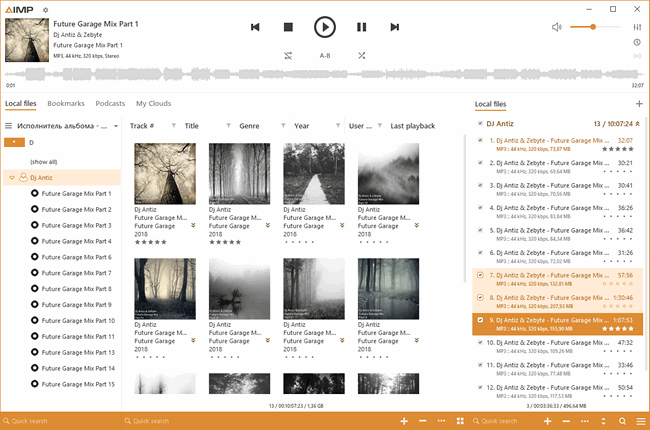
Вывод звука настраивается через DirectSound, ASIO, WASAPI и WASAPI Exclusive. Последние два варианта особенно полезны при работе с внешним ЦАП: эксклюзивный режим не смешивает поток плеера с другими приложениями Windows, однако сам по себе не гарантирует «улучшение» записи. Если включены эквалайзер, ресемплинг, нормализация или другие DSP, сигнал всё равно изменяется. Поэтому для контрольного прослушивания сначала задают нужное устройство, затем отключают лишнюю обработку и только после этого сравнивают режимы вывода.
В медиатеке есть статистика, оценки, умные плейлисты, подкасты и источники из локальных папок, NAS и поддерживаемых облачных хранилищ. ReplayGain позволяет выровнять воспринимаемую громкость разных альбомов без перекодирования аудиоданных: плеер считывает рассчитанные значения и меняет уровень при воспроизведении. Это удобнее, чем физически нормализовать каждый FLAC или MP3 и создавать новые копии.
Встроенные инструменты не ограничиваются проигрыванием. AIMP умеет редактировать группы тегов и конвертировать аудио в APE, MP3, FLAC, OGG, WAV, WMA, Opus, Musepack и WavPack, а также захватывать интернет-радио. При регулярной перекодировке стоит помнить: переход MP3 → FLAC не восстанавливает информацию, потерянную при исходном сжатии. Lossless-контейнер лишь сохранит уже декодированный сигнал без новых потерь, но не сделает его исходником студийного качества.
Плюсы:
- очень широкий набор поддерживаемых аудиоформатов и CUE;
- DirectSound, ASIO, WASAPI и эксклюзивный WASAPI для разных конфигураций вывода;
- ReplayGain, медиатека, радио, теги и конвертер собраны в одном приложении;
- есть обычная и переносимая логика установки без обязательной подписки.
Минусы:
- часть продвинутых настроек звукового тракта избыточна для пользователя, которому нужна только кнопка воспроизведения;
- нативной настольной версии для macOS нет;
- скины и множество опций могут усложнить перенос конфигурации на другой компьютер.
3. Winamp — классическая модульная схема с плагинами и Media Library
Разработчик: Winamp Group SA; исторически настольный Winamp создан Nullsoft.
Операционная система: Windows 7 SP1 и новее для ветки 5.9.
Цена: настольный Winamp 5.9 распространяется бесплатно.
Лицензия: проприетарная freeware для настольной версии.
Лучше всего для: пользователей, которым нужна классическая компоновка Winamp, старые скины, плагины и локальная Media Library.
Winamp имеет необычный статус: современный бренд развивает новые веб- и музыкальные сервисы, а официальный справочный центр отдельно поддерживает документацию настольного Winamp 5.9 для Windows. Поэтому в рейтинг попадает именно классическая Windows-ветка, а не браузерный сервис. Для неё заявлены Media Library, плейлисты и smart views, поддержка Classic и Modern skins, совместимость с Winamp 2 plug-ins, SHOUTcast Radio, CD-ripping и большой набор аудио- и видеоформатов.
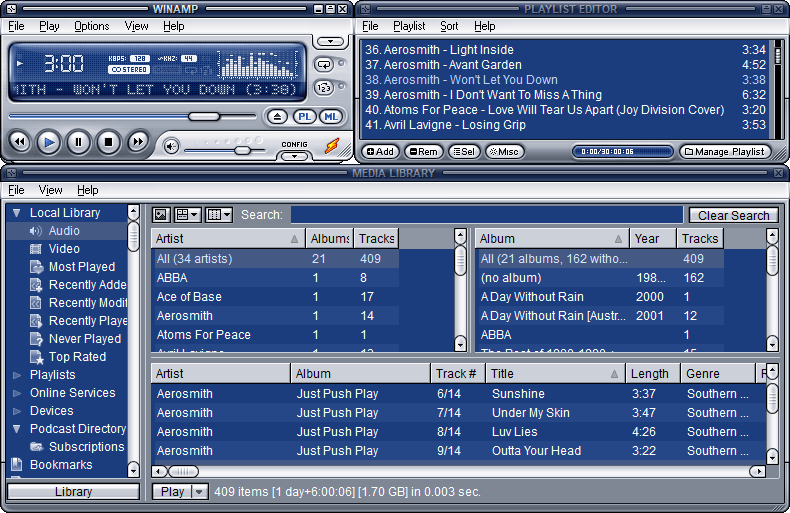
Нативно перечислены AAC, AIFF, MP3, OGG, FLAC, M4A, WAV, WMA, MIDI и множество tracker-форматов; дополнительные типы можно подключать через плагины. Встроенный CD-ripper сохраняет, среди прочего, MP3, M4A/AAC, WMA, FLAC, OGG и WAV. Есть ReplayGain и транскодирование для совместимости с устройствами. Но часть справки по переносным плеерам относится к старому поколению техники: например, официальная документация прямо ограничивает поддержку iPod определёнными старыми моделями. Покупать современное устройство ради синхронизации с Winamp не стоит.
Главный аргумент в пользу Winamp сегодня — не новизна, а совместимость с привычной экосистемой. Если годами собраны скины, DSP-модули, визуализации и собственные плейлисты, переход на другой плеер может дать меньше пользы, чем аккуратное сохранение рабочей конфигурации. Для нового компьютера без такого наследия AIMP, foobar2000 или MusicBee предлагают более современный путь и лучше документированные актуальные функции.
Перед переносом старой установки полезно отдельно скопировать плейлисты и каталог пользовательских данных, а плагины устанавливать по одному. Старый модуль, написанный под другую архитектуру или давно не обновлявшийся, способен стать причиной падений и конфликтов. Базовый Winamp лучше сначала проверить без сторонних расширений, и только затем возвращать необходимые компоненты.
4. foobar2000 — для минимализма, точной настройки и расширяемой архитектуры
Разработчик: Peter Pawlowski.
Операционная система: Windows, macOS, Android и iOS; Windows-версия рассчитана на Windows 7 и новее и может работать в Linux через Wine.
Цена: бесплатно.
Лицензия: собственная лицензия foobar2000, разрешающая бесплатное использование и ограниченное распространение неизменённых бинарных сборок.
Лучше всего для: пользователей, которым нужны gapless, ReplayGain, мощные теги, конвертация и возможность собрать плеер из нужных компонентов.
Стабильная версия foobar2000 для Windows на момент подготовки материала — 2.25.10. Базовая установка уже воспроизводит MP3, AAC/M4A, Apple Lossless, Ogg Vorbis, Opus, Musepack, Speex, AC3, DTS, WMA, FLAC, WavPack, Monkey’s Audio, TAK, WAV, AIFF, Matroska/WebM и другие форматы. На Windows поддерживается Audio CD, а дополнительные декодеры можно подключать компонентами или через FFmpeg Decoder Wrapper.
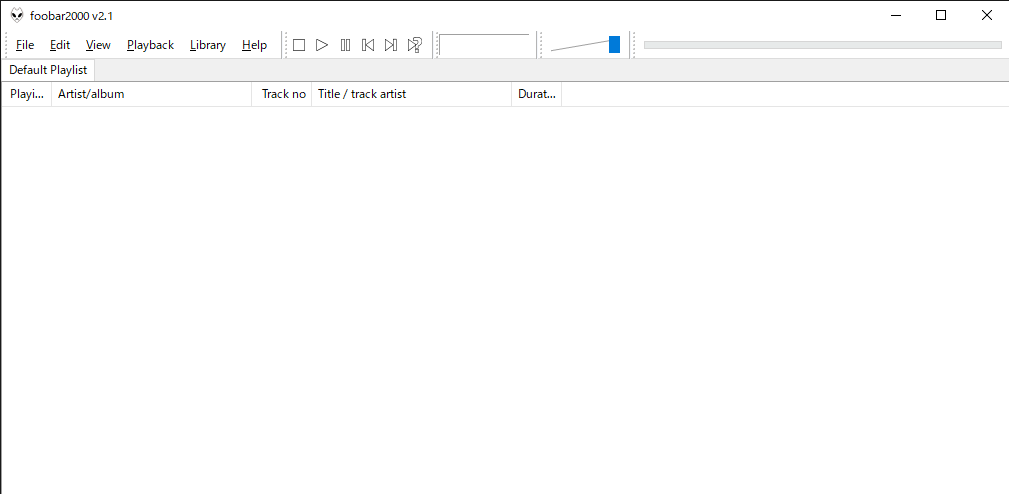
Сильная сторона foobar2000 — разделение базового ядра и расширений. Из коробки доступны gapless playback, ReplayGain, теги, CD-ripping, конвертация, интернет-радио, гибкие горячие клавиши и настройка раскладки. Компоненты добавляют новые декодеры, способы вывода, DSP и сетевые функции. Такая архитектура полезна, когда нужно собрать предсказуемый рабочий инструмент без лишних панелей, но требует дисциплины: чем больше сторонних компонентов, тем важнее следить за их совместимостью с 32- или 64-разрядной сборкой и версией плеера.
Для контрольного прослушивания foobar2000 ценен ещё и тем, что легко отделяет библиотечные операции от обработки сигнала. Можно оставить DSP-цепочку пустой, отключить ReplayGain на время технической проверки и вывести файл на выбранное устройство без декоративных эффектов. Затем теми же средствами включить нормализацию для повседневного режима. Такой раздельный подход полезнее попыток найти «самый музыкальный» плеер: при одинаковом декодировании, уровне громкости и неизменённом цифровом потоке различия следует искать в настройках вывода, DSP или драйвере, а не в названии программы.
Для переносимости коллекции важно, что редактирование тегов и обычные плейлисты не привязаны к одному визуальному интерфейсу. Но внутренние компоненты, layout и отдельные базы статистики остаются частью экосистемы foobar2000. Перед переустановкой системы стоит сохранить профиль программы, если в нём много ручной настройки.
5. iTunes — для существующей библиотеки Apple на Windows
Разработчик: Apple.
Операционная система: Windows; актуальное руководство Apple относится к iTunes 12.13.
Цена: приложение бесплатно; подписка Apple Music является отдельной услугой.
Лицензия: проприетарная.
Лучше всего для: пользователей, у которых уже есть библиотека iTunes, старые покупки, плейлисты или задача импортировать Audio CD в Windows.
iTunes остаётся рабочим приложением для Windows, но его место в экосистеме Apple изменилось. Apple рекомендует использовать Apple Music для музыкальной библиотеки, Apple TV для видео и Apple Devices для управления и синхронизации современных iPhone и iPad. iTunes при этом продолжает документироваться отдельно и нужен, в частности, для подкастов и аудиокниг в Windows. Поэтому устанавливать его с нуля только ради локальных MP3 и FLAC уже не так рационально, как AIMP, MusicBee или foobar2000.
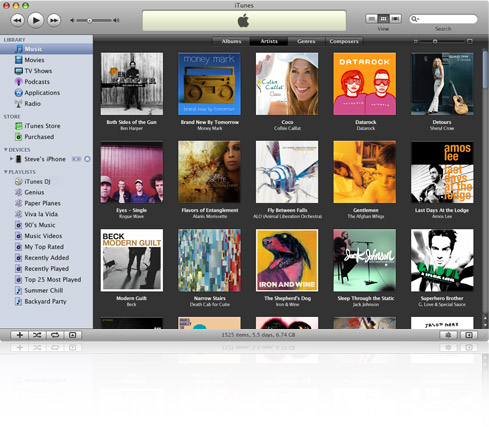
Сильный практический сценарий — импорт компакт-дисков и обслуживание уже существующей медиатеки. В iTunes 12.13 при чтении CD по умолчанию используется AAC; в настройках импорта можно выбрать AIFF, Apple Lossless, MP3 или WAV. Доступна коррекция ошибок при чтении Audio CD. При конвертации iTunes сохраняет исходную композицию и создаёт новую версию в выбранном формате.
Важно понимать границу конвертации. Apple прямо предупреждает, что переход между двумя форматами с потерями, например MP3 → AAC, может дополнительно ухудшить звук. Перевод MP3 в AIFF или WAV не возвращает удалённые кодеком детали: файл станет больше, но источник останется тем же по содержанию. Если нужен другой кодек без накопления потерь, лучше заново оцифровать CD или взять lossless-оригинал.
Для владельца старой библиотеки iTunes главным активом являются не только аудиофайлы, но и структура: плейлисты, рейтинги, история, расположение медиатеки и метаданные. Перед переходом на другой плеер не следует просто удалять программу. Сначала проверьте, где физически хранятся файлы, какие плейлисты нужны, нет ли композиций, существующих только внутри медиапапки iTunes, и только после этого переносите библиотеку.
6. VLC Media Player — универсальный вариант для аудио, видео и потоков
Разработчик: VideoLAN.
Операционная система: Windows, macOS, GNU/Linux, Android, iOS и другие поддерживаемые платформы.
Цена: бесплатно.
Лицензия: свободное ПО с открытым исходным кодом.
Лучше всего для: быстрого открытия разнородных медиафайлов, дисков, устройств и сетевых потоков без подбора отдельного проигрывателя под каждый тип.
VLC 3.0.23 — самый универсальный участник рейтинга по типам источников. Он воспроизводит локальные файлы, Audio CD и DVD, устройства захвата, сетевые адреса и различные потоковые протоколы. В типичной рабочей папке видеографа это удобнее, чем музыкальная медиатека: один и тот же плеер открывает референсный WAV, сжатый MP3, видеофайл с несколькими дорожками и сетевой поток.
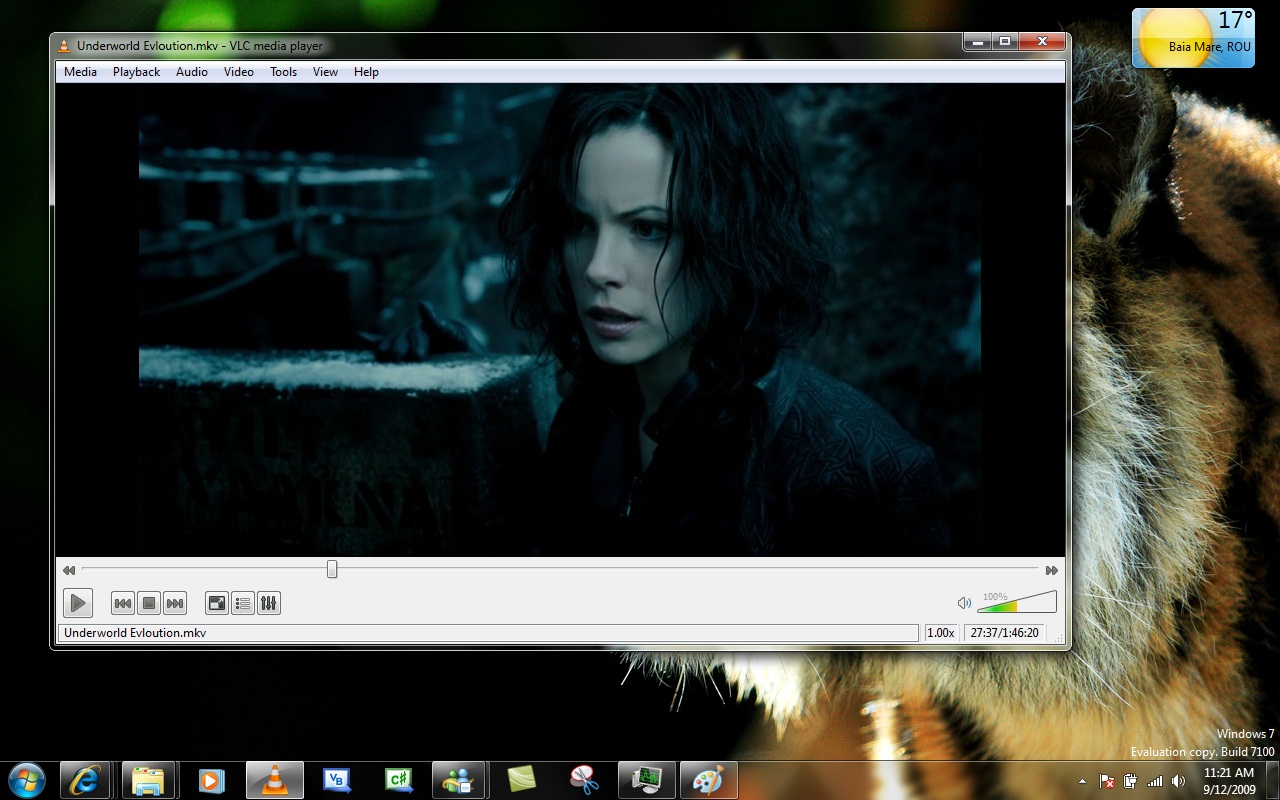
Плеер поставляется с большим набором декодеров и не требует обычной практики установки отдельных наборов кодеков. Для аудио поддерживаются MP3, AAC, FLAC, ALAC, Vorbis, AC-3/E-AC-3, DTS, WMA, Opus и другие кодеки; набор зависит от контейнера и платформы. VLC также умеет менять дорожки, читать плейлисты и использовать аудиофильтры, но его сильная сторона — совместимость с медиа, а не глубокая каталогизация музыкальной коллекции.
Если открыть нужно один файл из монтажного проекта, VLC часто оказывается быстрее библиотечного приложения: не надо импортировать папку и ждать индексации. Но для десятков тысяч треков слабее становятся поиск по медиатеке, пакетная работа с тегами и интеллектуальные правила. Поэтому VLC разумно держать рядом со специализированным музыкальным плеером, а не пытаться превратить его в единственную базу музыки.
Отдельно полезна способность VLC работать с потоками и контейнерами. Она позволяет проверить, присутствует ли звуковая дорожка в проблемном видео, переключить канал или понять, декодируется ли файл вообще. Если дальнейшая задача — системная перекодировка большого количества материалов, лучше использовать отдельный конвертер; например, на TopFotograf разобрана конвертация аудио и других медиа в Format Factory.
7. MusicBee — для аккуратной фонотеки Windows и метаданных
Разработчик: Steven Mayall.
Операционная система: Windows 7, 8, 10 и 11.
Цена: бесплатно.
Лицензия: freeware, исходный код программы не открыт.
Лучше всего для: большой локальной музыкальной библиотеки, автоматической работы с метаданными и удобного просмотра по артистам и альбомам.
Актуальная стабильная версия MusicBee — 3.6.9668 от 20 июня 2026 года. Программа существует как установочная, переносимая и Microsoft Store-редакция. Её основной объект — не отдельный аудиофайл, а фонотека: MusicBee сканирует папки, строит библиотеку, помогает находить композиции, работает с подкастами и интернет-радио и умеет дополнять метаданные.
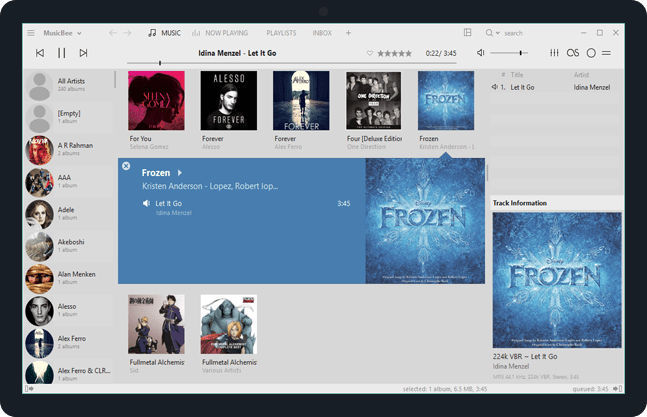
Звуковой блок включает 10- или 15-полосный эквалайзер, DSP-эффекты, gapless playback, WASAPI и ASIO. Есть ресемплинг, нормализация громкости и возможность апмикса стерео до 5.1. Для повседневного прослушивания эти функции дают гибкость, но их лучше не включать все одновременно. Если цель — услышать материал без дополнительной обработки, начните с нейтрального профиля и отключённых DSP, а затем добавляйте только действительно нужные коррекции.
MusicBee особенно полезен, когда папки и теги уже разошлись друг с другом. Вместо ручного просмотра сотен каталогов можно строить библиотеку по исполнителю, альбому, жанру и другим полям, а затем исправлять проблемные записи. При этом пакетные операции с именами и тегами требуют резервной копии: любое автоматическое правило удобно ровно до момента, когда оно применено к нескольким тысячам файлов с неверным шаблоном.
Для переносимой установки стоит отдельно решить, где лежит музыка, а где база MusicBee. Если фонотека на внешнем диске, одинаковая буква тома и стабильная структура папок уменьшают количество потерянных путей. Для домашнего ПК с постоянно подключённым диском это простой способ получить полноценную медиатеку без облачной зависимости.
8. jetAudio — плеер, конвертер и рекордер в одной оболочке
Разработчик: JetAudio, Inc.
Операционная система: Windows для настольного jetAudio 8.
Цена: jetAudio 8.1.12 Plus распространяется бесплатно.
Лицензия: проприетарная freeware.
Лучше всего для: пользователей, которым кроме проигрывателя нужны запись, конвертация, CD-инструменты и встроенные звуковые эффекты.
В декабре 2025 года вышел jetAudio 8.1.12, а текущая страница загрузки прямо указывает, что редакция Plus теперь бесплатна. По набору возможностей программа ближе к медиакомбайну старой школы: воспроизводит аудио и видео, ведёт Media Library, редактирует теги, конвертирует файлы, записывает звук, работает с Audio CD, поддерживает эквалайзер, crossfade, изменение скорости и дополнительные звуковые эффекты.
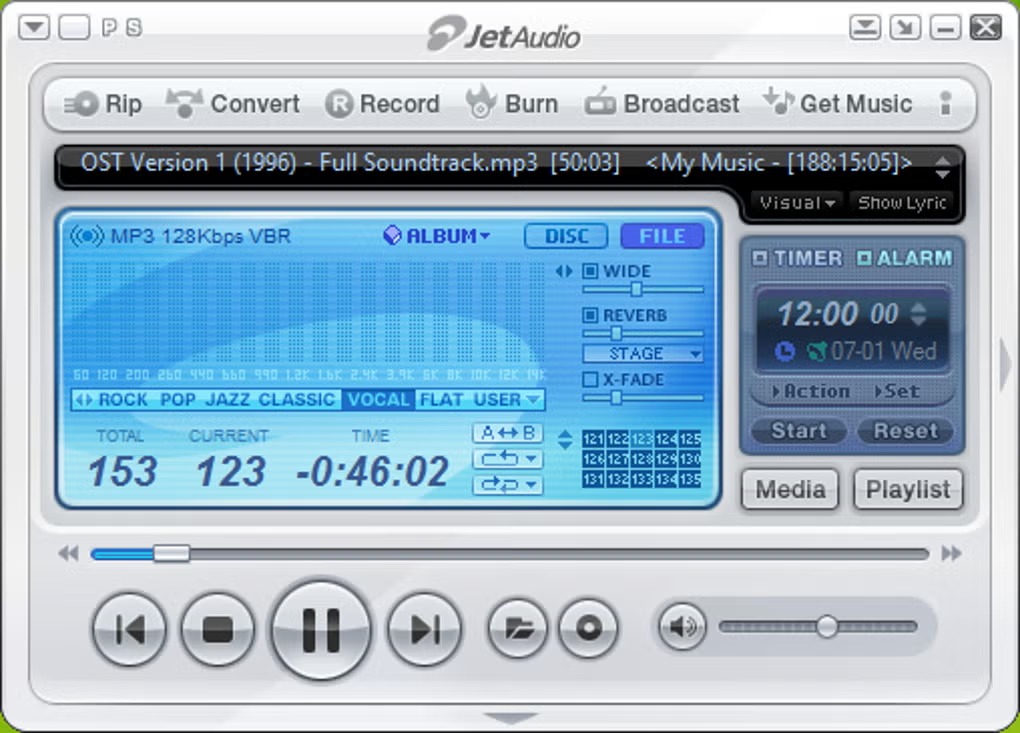
Media Center умеет сортировать библиотеку по исполнителю, альбому, жанру и рейтингу, создавать обычные и автоматические плейлисты. Встроенный файловый обозреватель помогает работать с медиакаталогами без постоянного переключения в Проводник. Такая насыщенность функций удобна на старом домашнем ПК, где одна программа должна закрывать несколько задач, но делает интерфейс заметно плотнее, чем у foobar2000 или современных системных плееров.
Отдельный плюс — запись аналогового входа. В официальном описании упомянуты микрофон и Line-In, а также фильтры и детектор тишины в расширенных сценариях записи. Это не превращает jetAudio в многодорожечную DAW, однако для оцифровки простого источника, проверки записи и последующей конвертации функций достаточно. Если требуется детальная ручная правка формы волны, удобнее перейти в отдельный аудиоредактор, а не пытаться выполнять монтаж внутри медиаплеера.
С эффектами действует то же правило, что и в AIMP или MusicBee: эквалайзер, reverb, X-Bass и surround меняют сигнал. Для фонового прослушивания это вопрос вкуса; для сравнения миксов или контроля экспортированной дорожки их лучше временно отключить, чтобы не принять обработку плеера за свойства самого файла.
9. MediaMonkey — для большой коллекции, тегов и синхронизации
Разработчик: Ventis Media Inc.
Операционная система: MediaMonkey 2024 для Windows 10 и 11; приложение MediaMonkey for Android лицензируется отдельно.
Цена: Standard доступен бесплатно; расширенные функции открываются лицензией Gold.
Лицензия: проприетарная, с бесплатной и коммерческой редакциями.
Лучше всего для: очень большой локальной медиатеки, пакетной работы с тегами, поиском дубликатов, правилами организации и переносом музыки между устройствами.
MediaMonkey 2024.2.2 рассчитан прежде всего на коллекционера. Официальное описание ориентируется на библиотеки свыше 100 000 аудио- и видеофайлов и предлагает коллекции, пользовательские поля, автоматический поиск метаданных и обложек, выявление дубликатов, переименование и физическую раскладку файлов по правилам. Это другой уровень задачи, чем «открыть папку и послушать альбом»: программа строит базу, которую затем можно фильтровать и обслуживать.
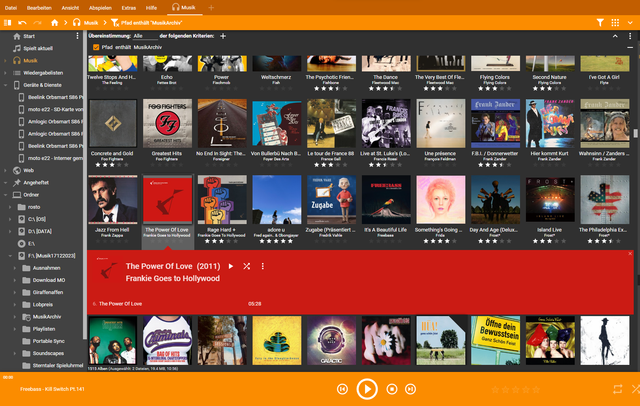
Воспроизведение при этом не вторично. В Windows-версии есть 10-полосный эквалайзер, DSP-дополнения, выравнивание громкости и WASAPI. Музыку можно отправлять на UPnP/DLNA, Google Cast и Bluetooth-устройства, а несовместимые форматы при некоторых сценариях преобразовывать. Синхронизация охватывает Android и устройства Apple, при этом мобильная лицензия существует отдельно от Windows Gold.
В большой коллекции MediaMonkey полезен тем, что хранит связи между файлами, тегами, плейлистами и устройствами. Но именно поэтому резервная копия базы становится важнее, чем у простого файлового плеера. Встроенные рейтинги, история и правила не всегда целиком переносятся через сами аудиофайлы. Перед массовым переименованием или автосортировкой сначала сохраняют копию базы и проверяют правило на одной тестовой папке.
Free-редакции достаточно для базового управления и прослушивания, а Gold добавляет расширенные автоматические и библиотечные возможности. Покупать Gold только ради воспроизведения FLAC смысла нет; ценность появляется, когда используются автоматические правила, продвинутая работа с большой коллекцией или специализированные функции синхронизации.
Как выбрать аудиоплеер по задаче, а не по внешнему виду
Для нескольких папок с музыкой
Если у вас 500–2000 композиций и аккуратная структура каталогов, сложный медиаменеджер не обязателен. AIMP или foobar2000 быстро открывают локальные файлы, поддерживают lossless-форматы и не заставляют строить отдельную систему учёта. AIMP сильнее как готовый набор с медиатекой, радио, конвертером и редактором тегов; foobar2000 удобнее, когда интерфейс и набор компонентов хочется собрать под себя и сохранить минимум отвлекающих элементов.
Для десятков тысяч треков
При большой коллекции главный критерий — не длина списка форматов, а качество библиотечных функций. Важно, насколько быстро программа индексирует файлы, умеет ли исправлять теги группами, находить дубликаты, строить автоматические списки и не теряет ли пути после перемещения папок. MusicBee даёт хороший баланс между плеером и медиатекой. MediaMonkey рассчитан на ещё более сложную систематизацию и синхронизацию. В обоих случаях перед автопереименованием и физическим перемещением файлов нужна резервная копия.
Для внешнего ЦАП и технического прослушивания
Смотрите на способы вывода. AIMP предлагает DirectSound, ASIO, WASAPI и WASAPI Exclusive; MusicBee — WASAPI и ASIO; MediaMonkey — WASAPI; foobar2000 расширяет вывод штатными и дополнительными компонентами. ASIO или эксклюзивный WASAPI полезны, когда нужно явно контролировать устройство и исключить системное смешивание нескольких приложений. Но выбранный драйвер не компенсирует плохой мастеринг и не превращает MP3 в lossless.
Для сравнения двух экспортов сначала выровняйте громкость и отключите эквалайзер, surround, усилитель баса, reverb, crossfade и другие DSP. Небольшая разница уровня может восприниматься как изменение детализации или ширины сцены, хотя причина находится в громкости. При работе со звуком внутри видеопроекта окончательное решение лучше принимать в монтажной среде; на TopFotograf отдельно разобрана работа со звуком в DaVinci Resolve.
Для альбомов одним FLAC-файлом
Нужна поддержка CUE. AIMP умеет работать с cue-sheet напрямую, foobar2000 также хорошо подходит для таких коллекций. Разметка хранит границы композиций отдельно от единого аудиофайла: плеер показывает альбом как набор треков, но физически не разрезает исходник. Это сохраняет непрерывность записи и избавляет от лишнего перекодирования.
Для старых библиотек и привычных плагинов
Winamp разумен, если ценность уже накоплена внутри его экосистемы: сохранены плейлисты, установлены конкретные плагины, настроены скины и горячие клавиши. iTunes имеет смысл при существующей медиатеке Apple. В обоих случаях миграцию лучше начинать не с удаления старого приложения, а с инвентаризации: где лежат оригиналы, какие данные записаны в теги, какие находятся только в базе программы и какие плейлисты можно экспортировать.
Для файлов из разных медиапроектов
VLC полезен как универсальный контрольный проигрыватель: он открывает не только музыку, но и видео, многодорожечные контейнеры и сетевые потоки. АудиоМАСТЕР и jetAudio уместнее, когда после прослушивания нужно изменить или конвертировать файл. Для системной пакетной конвертации лучше применять отдельный инструмент, а не превращать плеер в универсальную мастерскую.
Что важно в форматах: контейнер, кодек и реальное качество
Расширение файла не всегда рассказывает всю историю. M4A, например, является контейнером и может содержать AAC с потерями или Apple Lossless. Matroska и WebM тоже могут нести разные аудиокодеки. Поэтому при проблеме «плеер открывает M4A, но не этот конкретный файл» нужно смотреть не только на расширение, но и на кодек внутри. VLC и foobar2000 особенно полезны в разнородных коллекциях благодаря широкому набору декодеров.
Для хранения мастер-копий разумны lossless-форматы — FLAC, ALAC, WAV или AIFF в зависимости от совместимости с рабочими программами и устройствами. Для компактной раздачи подходят MP3, AAC или Opus. Перекодирование из lossless в lossy необратимо: удалённые данные не возвращаются. Обратный перевод MP3 в FLAC увеличивает размер, но не качество.
С точки зрения фото- и видеопроцесса особенно важно не путать «проигрывается» и «удобно монтируется». Монтажная программа может требовать или предпочтительно обрабатывать определённую частоту дискретизации и хорошо поддерживаемый кодек. Плеер нужен для быстрой проверки, но финальный формат проекта выбирают по требованиям монтажа и доставки. Если приходится регулярно преобразовывать смешанный набор видео, аудио и графики, полезнее держать отдельный конвертер, чем создавать цепочку случайных экспортов.
Настройка после установки: 15 минут до предсказуемого воспроизведения
- Выберите реальное устройство вывода. Проверьте, что плеер отправляет звук на нужные наушники, ЦАП или аудиоинтерфейс, а не на HDMI-монитор или виртуальный драйвер. Это первая проверка при тишине после установки.
- Оставьте нейтральный DSP-профиль. Отключите эквалайзер, bass boost, surround, reverb и автоматический crossfade. Сохраните такой профиль для контрольного прослушивания, а развлекательные настройки включайте отдельно.
- Определитесь с режимом громкости. ReplayGain удобен для смешанных плейлистов и не требует перекодирования треков. Для альбомов, где авторские переходы и относительная громкость важны, используйте альбомный режим, когда он предусмотрен плеером.
- Проверьте gapless на знакомом альбоме. Возьмите запись с непрерывным переходом между треками. Пауза или щелчок на стыке сразу покажут, что настройка, формат или декодер работают не так, как ожидается.
- Добавьте в медиатеку небольшую папку. Не начинайте с десятков тысяч файлов. На 20–30 треках видно, как плеер читает исполнителя, альбом, номер диска, обложку и кириллицу в тегах.
- Проверьте один lossless и один lossy-файл. Откройте, например, FLAC и MP3, посмотрите техническую информацию и убедитесь, что приложение не применяет неожиданный DSP или ресемплинг.
- Только после этого запускайте массовое сканирование. Когда структура и теги читаются правильно, подключайте всю фонотеку, настраивайте автоматические списки и правила сортировки.
Такой короткий старт снижает риск получить красивую, но неправильно проиндексированную библиотеку. Особенно осторожно относитесь к функциям, которые физически переименовывают или перемещают файлы. Просканировать папку повторно обычно легко; восстановить тысячи ошибочно разложенных треков значительно сложнее.
Что переносится при смене плеера, а что остаётся в его базе
| Данные | Переносимость | Что сделать перед миграцией |
|---|---|---|
| Сами MP3, FLAC, AAC, WAV | Высокая | Сохранить исходные файлы и структуру папок |
| Встроенные теги | Обычно высокая | Проверить, что изменения действительно записаны в файл |
| Обложки внутри тегов | Высокая при поддерживаемом формате | Открыть несколько альбомов в другом плеере |
| M3U/M3U8 и другие обычные плейлисты | Средняя или высокая | Использовать относительные пути, если коллекция переносится целиком |
| Умные плейлисты | Низкая | Записать правила или экспортировать результат обычным списком |
| Рейтинг и счётчик прослушиваний | Зависит от программы | Проверить, хранятся ли значения в тегах или только в базе |
| Скины, плагины, DSP-цепочки | Низкая | Сохранить профиль и перечень дополнений отдельно |
| ReplayGain-теги | Высокая между совместимыми плеерами | Убедиться, что новый плеер читает те же поля и выбран нужный режим |
Самая надёжная стратегия — считать аудиофайлы и корректные встроенные теги основой коллекции, а внутреннюю базу конкретного плеера — дополнительным слоем. Тогда смена программы не превращается в восстановление фонотеки с нуля. Особенно это важно для MediaMonkey, MusicBee и iTunes, где значительная часть удобства создаётся поверх физической структуры файлов.
Типичные проблемы и быстрая диагностика
Файл играет, но звука нет
Сначала проверьте выбранное устройство вывода и системный микшер. Затем временно отключите эксклюзивный режим и ASIO: если звук появился, причина находится в выбранном драйвере, занятом устройстве или несовпадении параметров, а не в самом файле. После этого можно вернуть нужный режим и настраивать его отдельно.
Другие приложения замолкают во время музыки
Это ожидаемо при эксклюзивном доступе WASAPI: плеер получает аудиоустройство целиком, и системный микшер не добавляет звуки браузера или мессенджера. Для фоновой музыки используйте shared-режим. Эксклюзивный оставляйте для ситуации, где важнее контролировать тракт, чем слышать уведомления.
FLAC открывается, но на стыках треков есть паузы
Проверьте, действительно ли плеер поддерживает gapless для этого формата и нет ли включённого crossfade. В альбоме с CUE убедитесь, что cue-sheet указывает на существующий файл и не содержит неправильных путей. Если проблема возникает только после перекодирования, сравните исходник: пауза могла появиться на этапе создания отдельных файлов.
Громкость скачет между альбомами
Не спешите перекодировать коллекцию. Сначала просканируйте ReplayGain в программе, которая умеет записывать соответствующие теги, и включите Track Gain для смешанных списков либо Album Gain для сохранения внутренних перепадов альбома. Физическая нормализация нужна только тогда, когда устройство не понимает ReplayGain и есть конкретное требование изменить сам файл.
После сканирования появились дубликаты
Проверьте, не добавлена ли одна и та же папка двумя путями: например, локальным диском и сетевой ссылкой. Второй вариант — копии с разными расширениями после конвертации. Удалять дубликаты автоматически стоит только после сравнения длительности, размера, кодека, битрейта и пути. Одинаковые название и исполнитель ещё не означают, что файлы взаимозаменяемы.
Плеер показывает нечитаемые символы вместо русских тегов
Проблема обычно связана с кодировкой старых ID3-тегов или некорректной записью метаданных. Сначала исправьте несколько файлов в копии и откройте их в другом приложении. Если кириллица стала нормальной, можно переходить к пакетному исправлению. Не применяйте массовую перезапись тегов к единственной копии коллекции.
Обложка есть в одной программе и пропадает в другой
Одни приложения читают встроенное изображение из тега, другие — файл cover.jpg или folder.jpg рядом с альбомом, третьи поддерживают оба способа. Для переносимости важно понимать, где находится конкретная обложка. Если библиотека должна одинаково выглядеть на нескольких устройствах, встроенная картинка обычно предсказуемее, но увеличивает размер каждого помеченного файла.
Hi-Res-файл заикается
Отключите тяжёлые DSP и визуализации, проверьте буфер вывода и попробуйте shared-режим. Затем сравните другой декодер или плеер. Заикание чаще связано с драйвером, буфером, сетевым источником или тяжёлой обработкой, чем с качеством самого FLAC. При воспроизведении с NAS отдельно проверьте локальную копию того же файла.
После конвертации файл стал больше, но лучше не звучит
Это нормально для MP3 → WAV или MP3 → FLAC. Новый файл хранит декодированный сигнал без дальнейших потерь, но не восстанавливает информацию, удалённую первым lossy-кодеком. Для реального повышения качества нужен исходник более высокого качества, а не другое расширение.
Частые вопросы
Звучат ли разные плееры по-разному?
Разница возможна из-за уровня громкости, DSP, ресемплинга, выбранного аудиодрайвера, эксклюзивного режима и обработки внутри системы. Если два плеера корректно декодируют один файл, выводят одинаковый цифровой поток на одно устройство и не применяют дополнительную обработку, искать устойчивое отличие нужно прежде всего в настройках тракта. Для сравнения выровняйте громкость и отключите эффекты.
Нужен ли ASIO обычным наушникам?
Нет. ASIO полезен прежде всего с аудиоинтерфейсами и профессиональными драйверами, где важны контролируемая маршрутизация и низкая задержка. Для обычного прослушивания правильно настроенный WASAPI или стандартный системный вывод решает задачу. Сам факт выбора ASIO не добавляет детализацию в запись.
Что выбрать для FLAC: AIMP, foobar2000 или MusicBee?
Все три воспроизводят FLAC. AIMP удобен как готовый универсальный плеер с CUE, радио и гибким выводом. foobar2000 сильнее при глубокой настройке и компонентной архитектуре. MusicBee логичнее, когда на первом месте библиотека, автотеги и просмотр большой коллекции. Качество исходного FLAC от выбора интерфейса не меняется.
Можно ли VLC использовать вместо музыкального менеджера?
Для папок с файлами, потоков и смешанных аудио/видеоисточников — да. Для большой фонотеки с исправлением тегов, автоматическими правилами, рейтингами и синхронизацией MusicBee или MediaMonkey удобнее. VLC лучше воспринимать как универсальный проигрыватель медиа, а не как специализированную музыкальную базу.
Имеет ли смысл устанавливать iTunes на новый Windows-компьютер?
Главный смысл остаётся у существующих библиотек iTunes, старых покупок, CD-импорта, подкастов и аудиокниг. Для нового музыкального каталога Apple рекомендует Apple Music app, а управление современными устройствами вынесено в Apple Devices. Если экосистема Apple не нужна, специализированные локальные плееры проще.
АудиоМАСТЕР — это действительно аудиоплеер?
По основному назначению нет: это аудиоредактор со встроенным прослушиванием. Он уместен в подборке как особый сценарий, когда после открытия файла его нужно записать, обрезать, обработать или конвертировать. Для постоянной фонотеки с тысячами треков лучше использовать AIMP, foobar2000, MusicBee или MediaMonkey.
Нужно ли конвертировать всю коллекцию в один формат?
Обычно нет. Современные плееры читают смешанные библиотеки, а массовая конвертация создаёт дополнительные файлы и риск потерь. Единый формат оправдан, когда есть конкретное ограничение устройства, монтажной системы или долгосрочного хранения. Lossless-исходники лучше не заменять lossy-копиями; компактные версии создавайте отдельно.
Итог: какой аудиоплеер выбрать
Для локальной музыки без сложной миграции наиболее рациональны AIMP, foobar2000 и MusicBee, но они решают разные задачи. AIMP даёт много готовых функций и способов вывода, foobar2000 позволяет собрать точную минималистичную конфигурацию, MusicBee ставит библиотеку и метаданные в центр интерфейса. MediaMonkey оправдан, когда коллекция настолько велика, что теги, дубликаты и синхронизация важнее простоты самого проигрывателя.
VLC стоит держать как универсальный инструмент для разнородных аудио- и видеофайлов. Winamp имеет смысл для привычной классической экосистемы с плагинами и скинами. iTunes — прежде всего для уже существующей библиотеки Apple на Windows. jetAudio выбирают, когда нужны дополнительные функции записи и конвертации в одной оболочке. АудиоМАСТЕР нужен не как музыкальная полка, а как быстрый переход от прослушивания к редактированию.
Перед окончательным выбором возьмите одну небольшую папку с MP3, FLAC, альбомом с непрерывными переходами и парой файлов с кириллическими тегами. Проверьте вывод на нужное устройство, gapless, ReplayGain, поиск, обложки и экспорт плейлиста. Такой короткий тест показывает пригодность программы для вашей реальной коллекции лучше, чем длинный перечень эффектов и поддерживаемых расширений.












