


Смайл или стикер на фотографии нужен не только для декоративного эффекта. Им закрывают лицо перед публикацией, отмечают предмет стрелкой, добавляют реакцию к кадру, оформляют сторис, открытку или карточку товара. Для такой задачи важна не длина списка фильтров, а то, насколько быстро редактор позволяет найти подходящую графику, точно поставить ее на снимок, изменить размер без грубых артефактов и сохранить файл в нужном разрешении.
В подборке собраны настольные, браузерные и мобильные редакторы, у которых работа со стикерами или собственными графическими элементами является реальной частью рабочего процесса. Первая позиция отдана ФотоМАСТЕРу как локальному русскоязычному варианту для компьютера. Дальше идут сервисы и программы с разными подходами: от больших библиотек готовой графики до послойного монтажа собственных PNG и SVG. Это позволяет выбрать инструмент не по абстрактной «функциональности», а по конкретной задаче.
- Коротко: какой редактор для какой задачи
- 9 фоторедакторов со смайлами и стикерами
- 1. ФотоМАСТЕР — локальная работа с клипартом
- 2. Fotor — быстрый поиск готовых наклеек
- 3. Picsart — стикеры для мобильного контента и собственных наборов
- 4. GIMP — максимальный контроль без встроенного каталога
- 5. PhotoScape X — крупная офлайн-библиотека объектов
- 6. Pixelied — эмодзи, SVG и простая веб-композиция
- 7. Pixlr — элементы и AI Sticker Maker в браузере
- 8. Canva — когда фото становится частью макета
- 9. PhotoRoom — стикеры рядом с предметной обработкой
- Как выбрать редактор под конкретный сценарий
- Проверка редактора за 15 минут
- Как сделать стикер частью кадра, а не случайной наклейкой
- Сначала определите роль элемента
- Используйте прозрачный фон
- Не увеличивайте маленький растр без необходимости
- Подстраивайте цвет под фотографию
- Следите за геометрией и направлением
- Используйте перекрытие для глубины
- Проверяйте результат в конечном размере
- Что сохраняется после экспорта
- Чек-лист перед экспортом
- Типичные проблемы и как их исправить
- Вокруг собственного стикера появился белый прямоугольник
- Наклейка выглядит размытой после увеличения
- Стикер резко отличается по цвету от фотографии
- После экспорта элемент нельзя передвинуть
- Нужный стикер оказался платным
- Смайл не полностью закрывает лицо
- В мобильной версии не получается повторить шаги из веб-инструкции
- Частые вопросы
- Чем стикер отличается от эмодзи в текстовом поле?
- Какой формат лучше для собственного стикера?
- Можно ли закрыть лицо смайлом и считать фотографию анонимной?
- Как не потерять качество фотографии из-за наклейки?
- Что выбрать для одного смайлика без установки программы?
- Что выбрать для регулярной офлайн-работы?
- Вывод
- Предложить модель для рейтинга
Коротко: какой редактор для какой задачи
| Редактор | Где работает | Как добавляются смайлы и стикеры | Кому удобнее |
|---|---|---|---|
| ФотоМАСТЕР | Windows, macOS | Встроенный клипарт или собственный файл поверх фотографии | Тем, кому нужен локальный редактор с русским интерфейсом |
| Fotor | Веб, Windows, macOS, iOS, Android | Каталог Elements, поиск, готовые стикеры и собственные изображения | Для быстрого оформления фото без сложной послойной сборки |
| Picsart | Веб, iOS, Android | Большая библиотека, My Stickers, Sticker Maker и AI Sticker Generator | Для мобильного контента и собственных стикеров |
| GIMP | Windows, macOS, Linux | Собственный PNG, SVG или другое изображение как отдельный слой | Для точной ручной композиции без готового каталога наклеек |
| PhotoScape X | Windows, macOS | Встроенный раздел Objects с большой коллекцией стикеров | Для офлайн-оформления и пакетной работы с фотографиями |
| Pixelied | Браузер | Icons, поиск эмодзи, готовые элементы и загрузка собственных SVG | Для простой веб-композиции и брендовой графики |
| Pixlr | Веб, iOS, Android | Elements в Pixlr Express, встроенные стикеры и AI Sticker Maker | Для быстрой работы в браузере без установки |
| Canva | Веб, Windows, macOS, iOS, Android | Стикеры и графические элементы в библиотеке дизайна | Для постов, афиш, открыток и макетов с текстом |
| PhotoRoom | Веб, iOS, Android | Стикеры, баннеры, рамки, формы, буквы и собственные загрузки | Для предметных фото, карточек товаров и соцсетей |
Главное различие — откуда берется графика. Fotor, Picsart, PhotoScape X, Pixlr, Canva и PhotoRoom дают готовые библиотеки. GIMP ориентирован на собственные файлы и слои. ФотоМАСТЕР совмещает встроенный клипарт с загрузкой картинки с диска. Pixelied интересен тем, что кроме встроенных эмодзи принимает собственные векторные SVG и позволяет перекрашивать их без предварительной растеризации.
9 фоторедакторов со смайлами и стикерами
1. ФотоМАСТЕР — локальная работа с клипартом
Платформа: Windows 11, 10, 8 и 7; macOS 12 и новее.
Лицензия: платная бессрочная лицензия; пробная версия работает 5 дней, но не сохраняет обработанные фотографии.
Русский язык: есть.
ФотоМАСТЕР 23.0 подходит, когда изображение не хочется загружать в браузерный сервис и нужен понятный настольный процесс. Для смайлов здесь используется инструмент вставки картинки: готовая графика накладывается поверх кадра как отдельный объект, а при необходимости вместо встроенного клипарта выбирается собственный файл. Это полезно не только для декоративной наклейки, но и для закрытия лица, номера автомобиля, бейджа или другой области перед публикацией.
Рабочая последовательность короткая: открыть снимок, перейти в «Инструменты», выбрать «Вставка картинки», затем «Добавить клипарт» либо «Выбрать из файла». После вставки объект можно масштабировать, поворачивать и менять его прозрачность. В коллекции редактора доступно более 60 клипартов. Если нужного эмодзи в каталоге нет, практичнее подготовить PNG с прозрачным фоном и загрузить его с диска: тогда вокруг наклейки не появится белый прямоугольник.
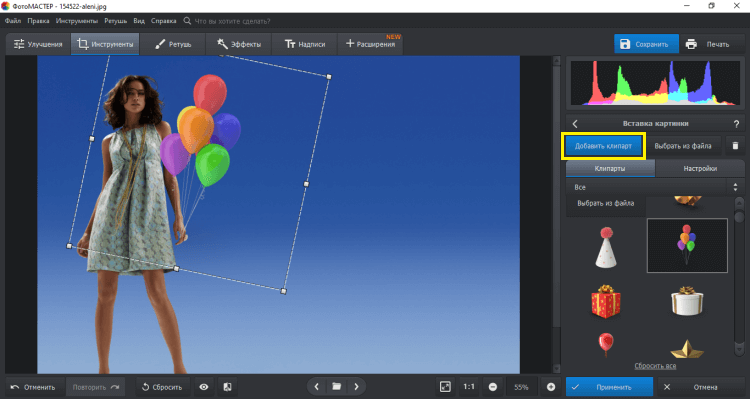
С точки зрения фотографического процесса преимущество программы в том, что стикер добавляется после обычной коррекции снимка в том же приложении. Сначала можно выровнять экспозицию, цвет и кадрирование, затем поставить графику и только после этого экспортировать итог. Это снижает риск дважды пересохранять JPEG и накапливать потери от повторного сжатия. Версия 23.0 также сохраняет WebP, а сам редактор рассчитан на работу с обычными фотографиями и RAW, поэтому исходник не нужно заранее конвертировать только ради декоративного элемента.
Ограничение пробной версии существенно именно для этой задачи: результат в ней сохранить нельзя. Она подходит для знакомства с интерфейсом, но не для подготовки готового файла. Кроме того, встроенная коллекция намного меньше, чем библиотеки крупных веб-платформ. Если оформление строится на десятках тематических наклеек, удобнее сервис с поиском по большому каталогу; если требуется один аккуратный смайл поверх фотографии и локальная обработка — этот недостаток менее важен.
2. Fotor — быстрый поиск готовых наклеек
Платформа: веб-версия, Windows, macOS, iOS и Android.
Лицензия: freemium; план Basic доступен бесплатно, расширенные ресурсы и функции входят в Pro и Pro+.
Русский язык: есть.
Fotor удобен, когда хочется найти наклейку по смыслу, а не хранить собственную папку с PNG. В редакторе нужная графика находится в разделе Elements: можно открыть библиотеку либо ввести тему в строке поиска. Для стикеров доступны изменение цвета, размера и прозрачности, поворот, отражение и дублирование. Поэтому один элемент легко адаптировать под композицию вместо того, чтобы искать несколько почти одинаковых вариантов.
Для смайлика, закрывающего лицо, важна возможность быстро увеличить объект и проверить, что края лица не выглядывают при просмотре в полном размере. Для декоративной графики полезнее регулировка прозрачности и цвета: яркая наклейка с чистым белым или кислотным оттенком часто выбивается из спокойной фотографии. В Fotor цвет и прозрачность меняются отдельно от самого кадра, поэтому стикер можно привести к общей палитре без перекрашивания фотографии.
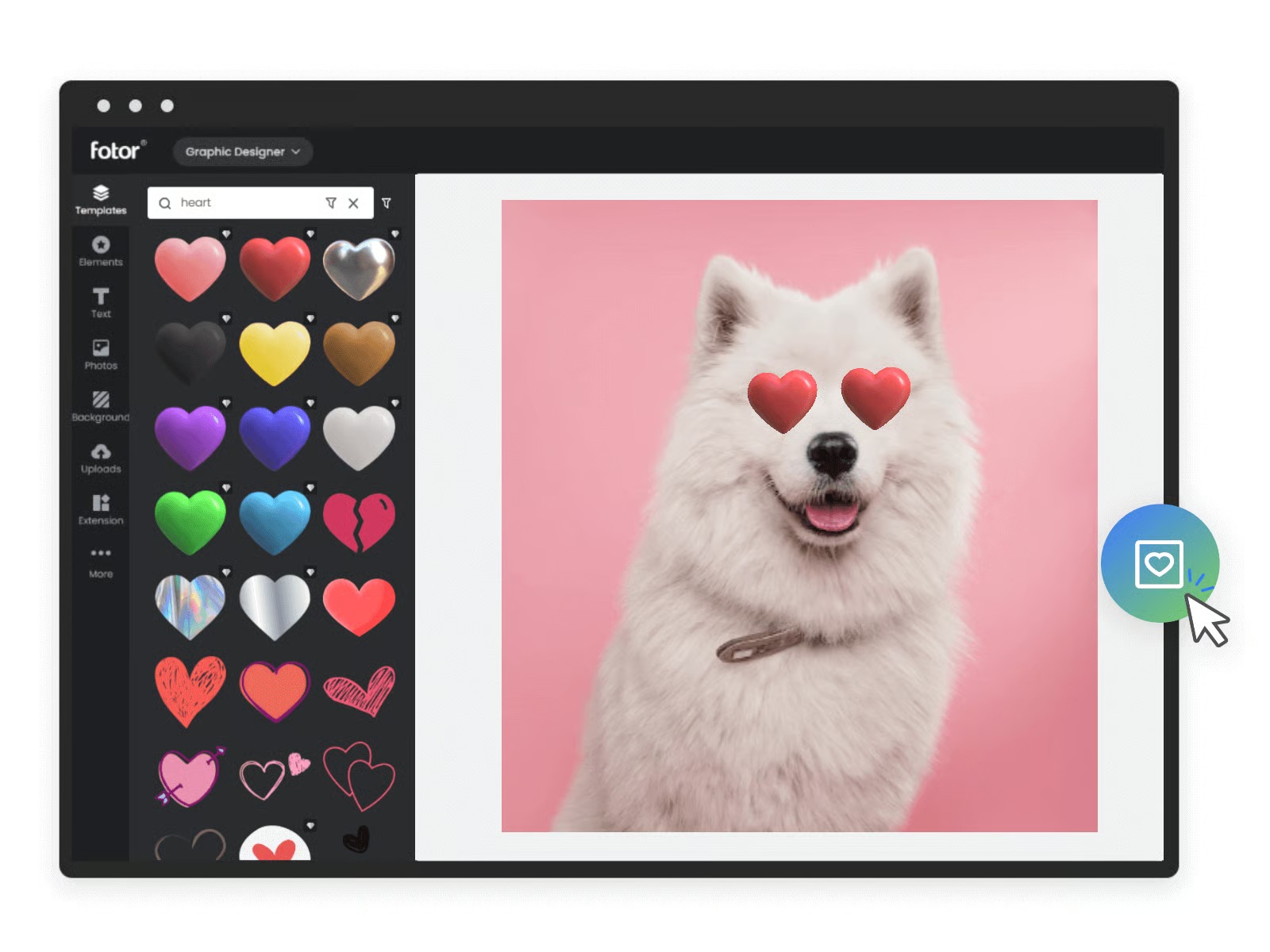
Сервис сохраняет результат в JPG и PNG, а его инструмент добавления стикеров также предлагает PDF. Для обычной фотографии разумно выбирать JPG, когда прозрачность не нужна и важен меньший размер файла. PNG полезнее для изображения с мелким текстом, четкой графикой и большим количеством контрастных краев. Сам стикер после экспорта становится частью плоского итогового изображения, поэтому возможность передвинуть его позднее зависит уже не от JPG или PNG, а от наличия сохраненного редактируемого проекта.
У Fotor есть бесплатный базовый режим, но часть элементов доступна только подписчикам. Это стоит проверять до того, как макет собран вокруг конкретной платной наклейки. Еще одно практическое ограничение связано с облачным процессом: для веб-редактора требуется интернет и загрузка исходника. Когда снимок содержит конфиденциальные данные или работа должна идти полностью локально, предпочтительнее настольный редактор.
3. Picsart — стикеры для мобильного контента и собственных наборов
Платформа: веб-версия, iOS и Android.
Лицензия: freemium; есть бесплатные инструменты и стикеры, часть ресурсов доступна по подписке.
Русский язык: есть.
Picsart делает стикеры отдельным рабочим направлением, а не второстепенным декоративным пунктом. В актуальном процессе можно искать готовые элементы по теме, открывать собственную коллекцию My Stickers, вырезать объект из фотографии через Sticker Maker или получить новую графику через AI Sticker Generator. Это дает два разных сценария: быстро найти готовый смайл либо превратить логотип, рисунок или предмет на своем снимке в повторно используемую наклейку.
После добавления объект масштабируется, перемещается и поворачивается. Для его внешнего вида доступны прозрачность, насыщенность, яркость, контраст и сдвиг оттенка. Эти регулировки важнее, чем кажется: если наклейка взята из другой визуальной среды, простой поворот редко делает ее органичной. Небольшое снижение насыщенности и подстройка оттенка позволяют связать графику с цветом сцены, а прозрачность помогает сделать служебную отметку менее навязчивой.
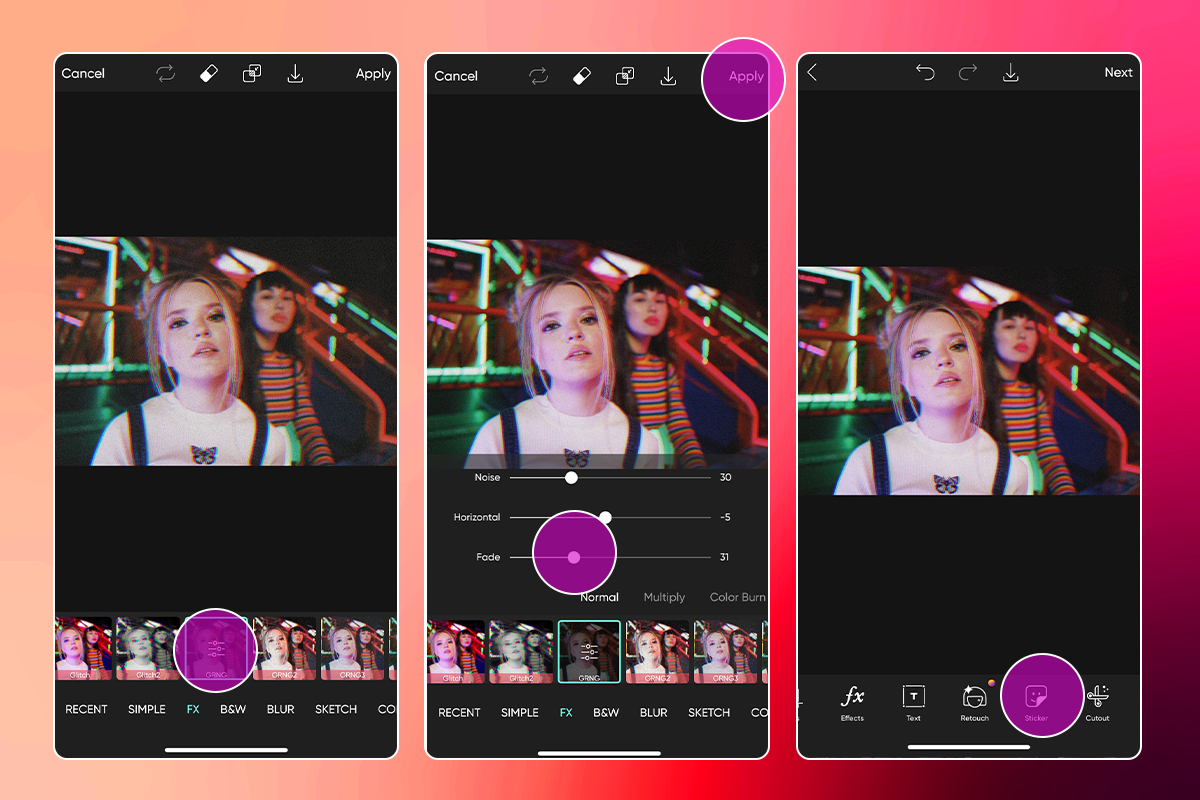
Для регулярной публикации серий полезна пакетная обработка: Picsart позволяет применять одинаковые стикеры и правки к серии до 50 фотографий. Это уже не просто развлекательная функция. Логотип, маркировку акции или одинаковую графическую плашку можно разнести по серии без ручного повторения каждой операции. Перед массовой обработкой лучше сначала довести один контрольный кадр и проверить размер стикера на типичном разрешении серии.
Для мобильного пользователя Picsart особенно логичен: тот же тип работы доступен в приложении, поэтому фото не нужно переносить на компьютер только ради наклейки. При этом не все ресурсы бесплатны. Перед экспортом стоит убедиться, что выбранный элемент не относится к премиум-контенту. Если нужна только одна простая наклейка, такой богатый редактор может оказаться избыточным; зато при сочетании стикеров, вырезания объектов, коллажа и оформления поста его экосистема раскрывается лучше.
Для похожего мобильного сценария на TopFotograf есть отдельные разборы Meitu и Adobe Photoshop Express: они полезны как ориентир, когда наклейки нужны вместе с портретной ретушью или быстрыми мобильными правками.
4. GIMP — максимальный контроль без встроенного каталога
Платформа: Windows, macOS и Linux.
Лицензия: бесплатное программное обеспечение с открытым исходным кодом.
Русский язык: есть.
GIMP отличается от предыдущих вариантов принципиально: выбирать веселый смайл из большого встроенного каталога здесь не основная идея. Стикер готовят отдельно или берут как прозрачный PNG, SVG либо другое совместимое изображение, затем добавляют в композицию отдельным слоем. Такой подход требует больше действий, зато дает точный контроль над порядком слоев, масками, трансформациями и локальной обработкой.
Актуальная стабильная версия GIMP 3.2.6 выпущена 10 сентября 2026 года. В ветке 3.2 появились Link Layers — связанные слои, которые подключают внешнее изображение к композиции. Их можно масштабировать, вращать и трансформировать недеструктивно; при изменении исходного внешнего файла содержимое связанного слоя обновляется. Для повторяющегося логотипа или собственного набора наклеек это интереснее обычной вставки: один исходный элемент остается отдельным ресурсом и не обязан сразу превращаться в набор пикселей внутри проекта.
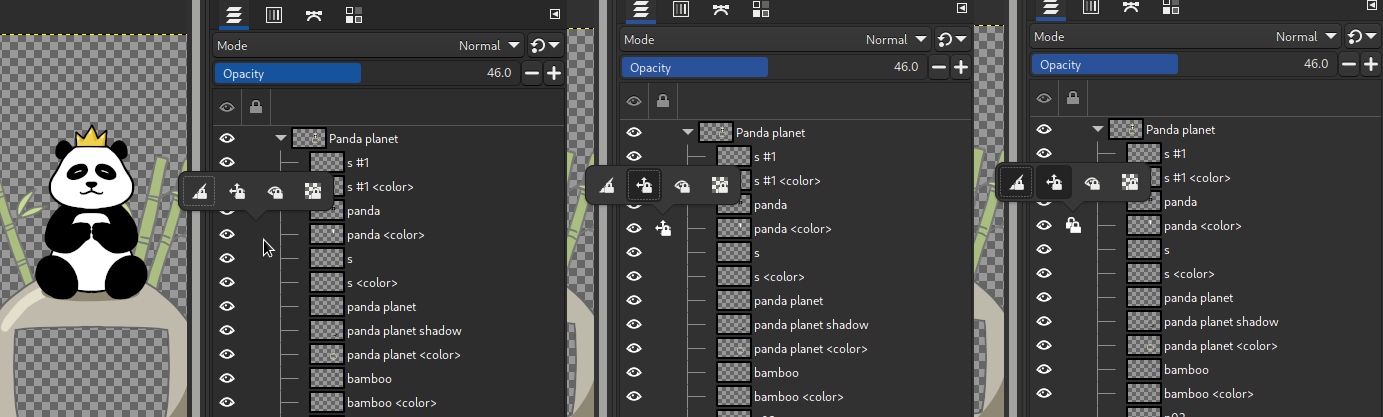
Для обычного смайла достаточно открыть фотографию и добавить графику как новый слой. После этого используются инструменты масштаба, поворота и перемещения. Если часть наклейки должна оказаться за человеком или предметом, маска слоя позволяет скрыть нужный фрагмент без стирания исходных пикселей. Именно такие задачи показывают разницу между «наложить картинку поверх» и полноценным композитингом.
Проект следует сохранять в XCF, если предполагается возвращаться к положению стикера. Экспорт в обычный JPG или PNG нужен уже для публикации. В плоском файле отдельный объект перестает быть независимо редактируемым. Это особенно важно, когда требуется несколько версий одного кадра: например, с разными надписями, смайлами или логотипами. Хранение XCF избавляет от повторной сборки.
Основной минус — отсутствие быстрого потребительского каталога стикеров. Графику приходится искать, рисовать или готовить самостоятельно. Для одной реакции на селфи это неоправданно долго. Для сложной композиции, офлайн-работы, прозрачных элементов, точного перекрытия и сохранения слоев — наоборот, такой контроль полезнее сотен готовых наклеек.
5. PhotoScape X — крупная офлайн-библиотека объектов
Платформа: Windows 10 версии 1709 и новее, 64-bit; macOS 10.12 и новее.
Лицензия: бесплатная PhotoScape X и платная редакция PhotoScape X Pro.
Русский язык: нет; в перечне языков интерфейса русского нет.
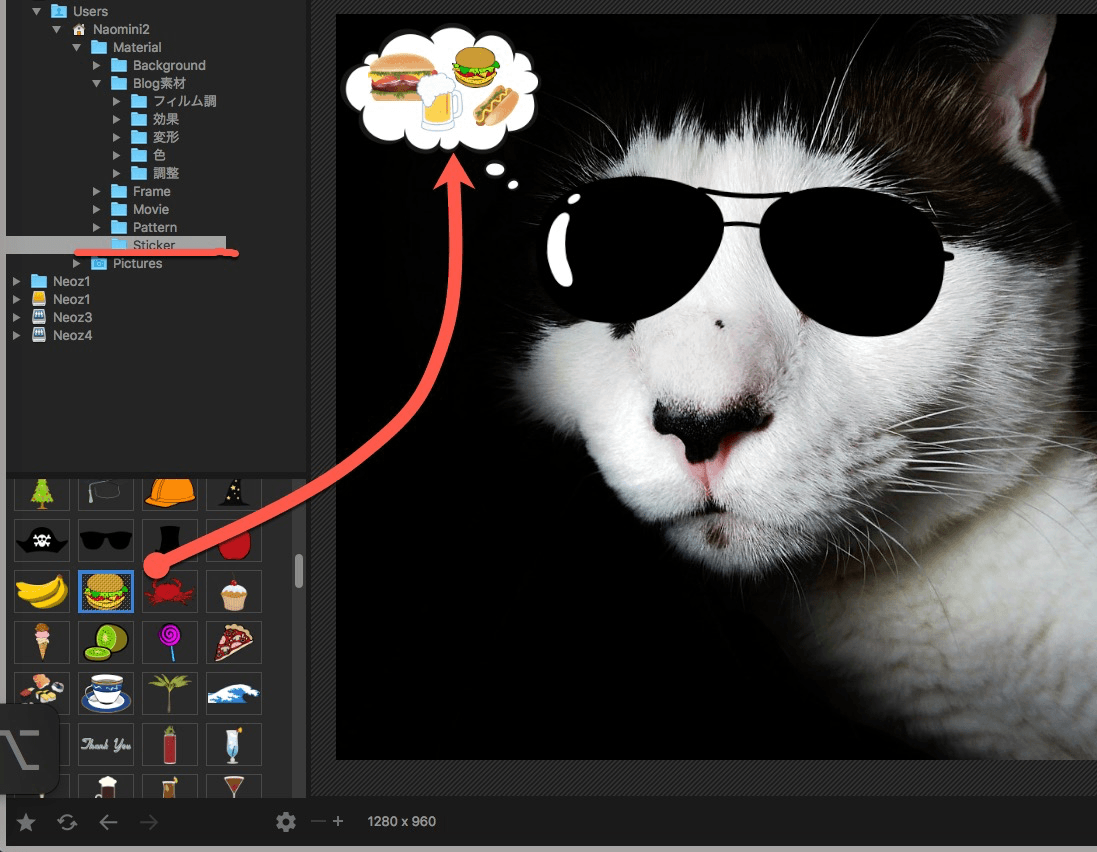
PhotoScape X интересен тем, что большая коллекция декоративных объектов встроена прямо в настольный редактор. В разделе Objects доступно более 1000 стикеров и более 240 фигур. Там же есть изображение, текст, стрелки, линии, прямоугольники, окружности и трансформации объектов. Для пользователя это промежуточный вариант между простым «клипартом» и полноценным графическим макетом.
Сценарий подходит для фотоотчетов, домашних коллажей, карточек для соцсетей и изображений с указателями. Стикер выбирается как объект и остается поверх кадра, поэтому его можно разместить без изменения исходной фотографии на раннем этапе. Сначала разумно сделать кадрирование и тональную коррекцию, затем добавить декоративные элементы: при обратном порядке последующее изменение пропорций кадра часто заставляет заново выравнивать стикеры.
Редактор шире темы наклеек: он умеет пакетно менять размер и формат, переименовывать файлы, объединять фотографии, собирать коллажи и GIF, готовить изображения к печати, применять фильтры и инструменты ретуши. Это полезно, когда стикер — лишь один этап обработки большой серии. Например, фотографии можно сначала привести к одинаковому размеру, затем оформить отдельные кадры и подготовить к публикации в одном приложении.
Нужно учитывать две оговорки. Во-первых, русского нет в перечне языков интерфейса, где присутствуют английский, испанский, португальский, немецкий, французский, итальянский, японский, китайский и корейский. Во-вторых, часть возможностей относится к Pro. Если конкретный эффект или ресурс нужен для регулярной работы, его доступность лучше выяснить до построения рабочего процесса вокруг этой функции.
6. Pixelied — эмодзи, SVG и простая веб-композиция
Платформа: браузер; поддерживаются Chrome, Firefox и Safari.
Лицензия: есть бесплатный план, а также платные Pro и Pro+.
Русский язык: нет в переключателе языка; доступны английский и французский.
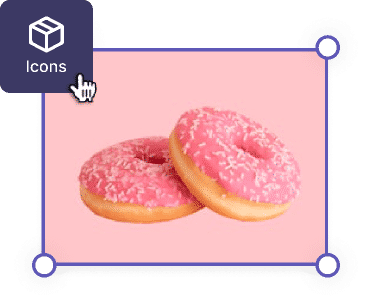
Pixelied — веб-редактор, в котором добавление эмодзи вынесено в отдельный понятный процесс. После загрузки JPG или PNG нужно открыть Icons в боковой панели, найти нужный смайл, добавить его на холст и переместить мышью. Для элемента меняются положение, поворот, прозрачность, цвет, тень и рамка. Наличие пипетки позволяет брать оттенок непосредственно из фотографии, что помогает привязать наклейку к палитре кадра.
Сильная сторона Pixelied — загрузка собственного SVG. Векторный смайл или пиктограмма не только сохраняет четкие края при масштабировании, но и позволяет менять цвета в редакторе. Сервис также принимает собственные SVG, JPG и PNG. Для фирменных элементов это удобнее, чем каждый раз искать похожий готовый значок: дизайнер может подготовить один мастер-файл, а затем менять его цвет под разные фотографии.
Бесплатный план включает базовые инструменты, более 200 шаблонов, библиотеку стоковой графики и 2 ГБ облачного хранения. Pro и Pro+ расширяют набор шаблонов, иконок, брендовых возможностей и AI-инструментов. Для темы стикеров важнее не объем платного набора, а сам принцип: базовый редактор можно открыть без установки и сразу проверить на типовом снимке.
Мобильных приложений Pixelied сейчас нет: сервис работает в веб-браузерах, а версии для iOS и Android пока относятся к будущим платформам. Поэтому Pixelied разумно выбирать для ноутбука или настольного браузера, но не как мобильный редактор «на ходу». Еще один барьер для части пользователей — отсутствие русского интерфейса.
7. Pixlr — элементы и AI Sticker Maker в браузере
Платформа: прежде всего веб-редактор; доступны мобильные версии для iOS и Android.
Лицензия: freemium; базовые Elements можно использовать бесплатно, часть ресурсов доступна только на премиум-планах.
Русский язык: для текущего Pixlr Express не подтверждён; русский доступен в Pixlr Editor.
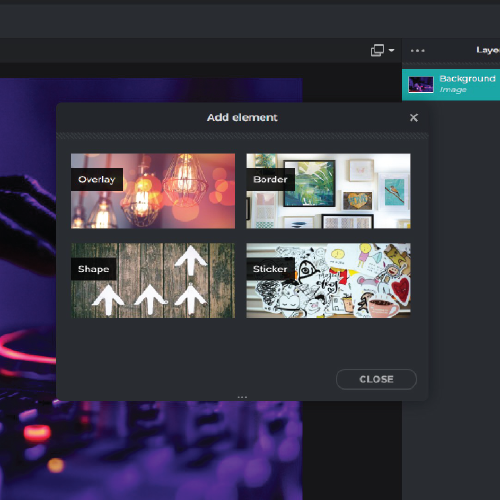
Для наклеек здесь особенно интересен Pixlr Express. На левой панели находится Element: это готовые стикеры, фигуры, иконки и другие графические объекты. После загрузки фото можно искать сезонные, тематические или геометрические элементы, щелкнуть по нужному и изменить его размер перетаскиванием углов. Разрешены несколько объектов на одном кадре, а выбранный элемент можно удалить или переставить без воздействия на исходную фотографию.
Если готового объекта нет, редактор принимает собственные изображения как Media и предлагает AI-Powered Sticker Maker. У последнего есть отдельные настройки теней и обводки. Для обычной маскировки лица генерация не нужна — проще взять понятный готовый смайл. Для тематического поста, где требуется уникальная наклейка, генератор сокращает отдельный этап подготовки графики.
Pixlr Express экспортирует результат в JPG, PNG, WebP и PDF. Это удобно, когда один и тот же макет готовится для разных каналов. JPG остается типичным выбором для фотографии, WebP полезен для веб-публикации, PNG — для четкой графики и файлов, где требуется альфа-канал. При этом уже наложенный на фото стикер после обычного экспорта становится частью изображения, поэтому для повторных вариантов лучше не полагаться только на финальный файл.
Для текущего Pixlr Express русская локализация не подтверждена, тогда как Pixlr Editor поддерживает русский язык. Поэтому поле языка здесь нельзя заполнять однозначным «да». Для короткой задачи это обычно не мешает работе с панелью Element, но при регулярной обработке локализация интерфейса может быть важнее количества эффектов.
8. Canva — когда фото становится частью макета
Платформа: веб, Windows, macOS, iOS и Android.
Лицензия: freemium; базовые возможности доступны в Canva Free, расширенные функции и премиум-ресурсы — в Canva Pro.
Русский язык: есть.
Canva лучше воспринимать не как классический фоторедактор, а как дизайн-среду, где фотография является одним из элементов макета. Поэтому стикеры особенно удобны, когда рядом с ними нужны текст, фон, рамки, логотип, сетка или готовый формат публикации. В библиотеке есть множество графических элементов; стикер можно найти по теме, перетащить на страницу и вписать в композицию вместе с остальным дизайном.
Такой подход хорошо работает для сторис, анонсов, меню, открыток и небольших рекламных макетов. Если цель — только закрыть лицо на одном снимке, Canva добавляет лишний уровень проектной логики. Если же из фотографии нужно сделать готовую карточку с заголовком, декоративными элементами и фирменными цветами, этот уровень как раз избавляет от переноса изображения между несколькими приложениями.
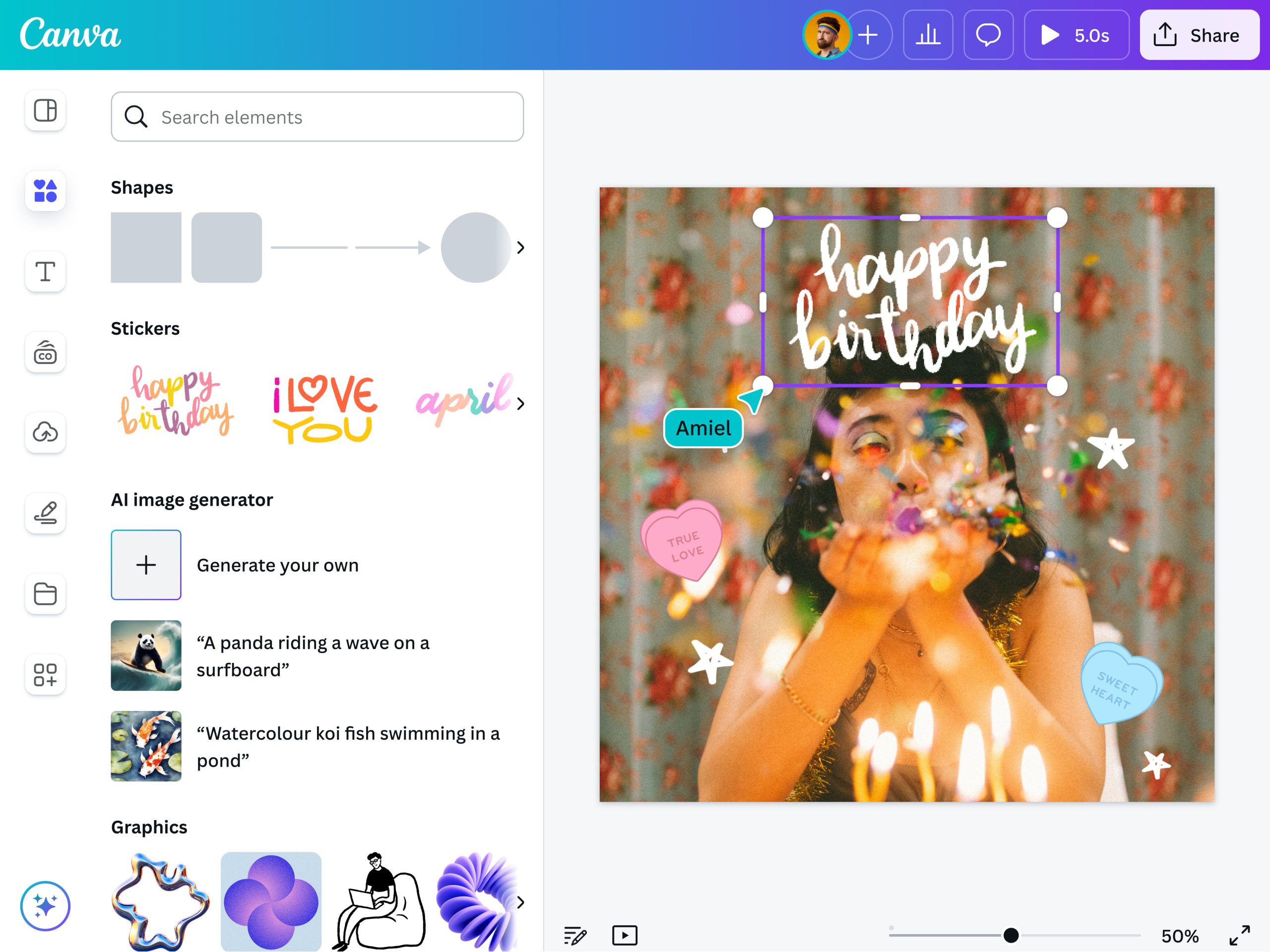
В Canva доступны отдельный инструмент стикеров и конструктор наклеек с русскоязычным интерфейсом. Базовые возможности доступны бесплатно, а часть изображений и ресурсов относится к Pro. В реальном проекте это означает, что лучше сначала отфильтровать доступные элементы и только затем собирать дизайн: замена центрального платного стикера в конце часто ломает баланс композиции и заставляет заново подгонять размеры.
Для коллажей близкий настольный сценарий описан в обзоре ФотоКОЛЛАЖ. Разница в рабочем подходе проста: Canva удобнее, когда макет должен жить в облачной дизайн-среде и открываться на разных устройствах, а настольный коллажный редактор — когда приоритетом остается локальная работа.
9. PhotoRoom — стикеры рядом с предметной обработкой
Платформа: веб, iOS и Android; на Mac с Apple Silicon доступно приложение, на остальных компьютерах используется веб-версия.
Лицензия: freemium; базовый онлайн-инструмент стикеров доступен бесплатно, расширенные возможности входят в платные планы.
Русский язык: есть.
PhotoRoom особенно уместен, когда стикер добавляется к предметной фотографии или карточке товара. После загрузки снимка веб-инструмент переводит пользователя в редактор, где доступны стикеры, баннеры, рамки, формы и буквы. Можно также загрузить собственную наклейку. Это позволяет держать в одном проекте вырезанный объект, фон, служебную плашку, логотип и декоративный элемент.
На практике стикеры здесь часто выполняют не развлекательную, а информационную роль: значок скидки, стрелка, короткая плашка, маркер особенности товара. Для таких элементов критично не перекрывать сам предмет и не создавать конкурирующие точки внимания. Хороший порядок работы — сначала определить финальный размер холста и положение товара, затем разместить графику, а после проверить результат в масштабе, близком к реальной карточке в ленте.
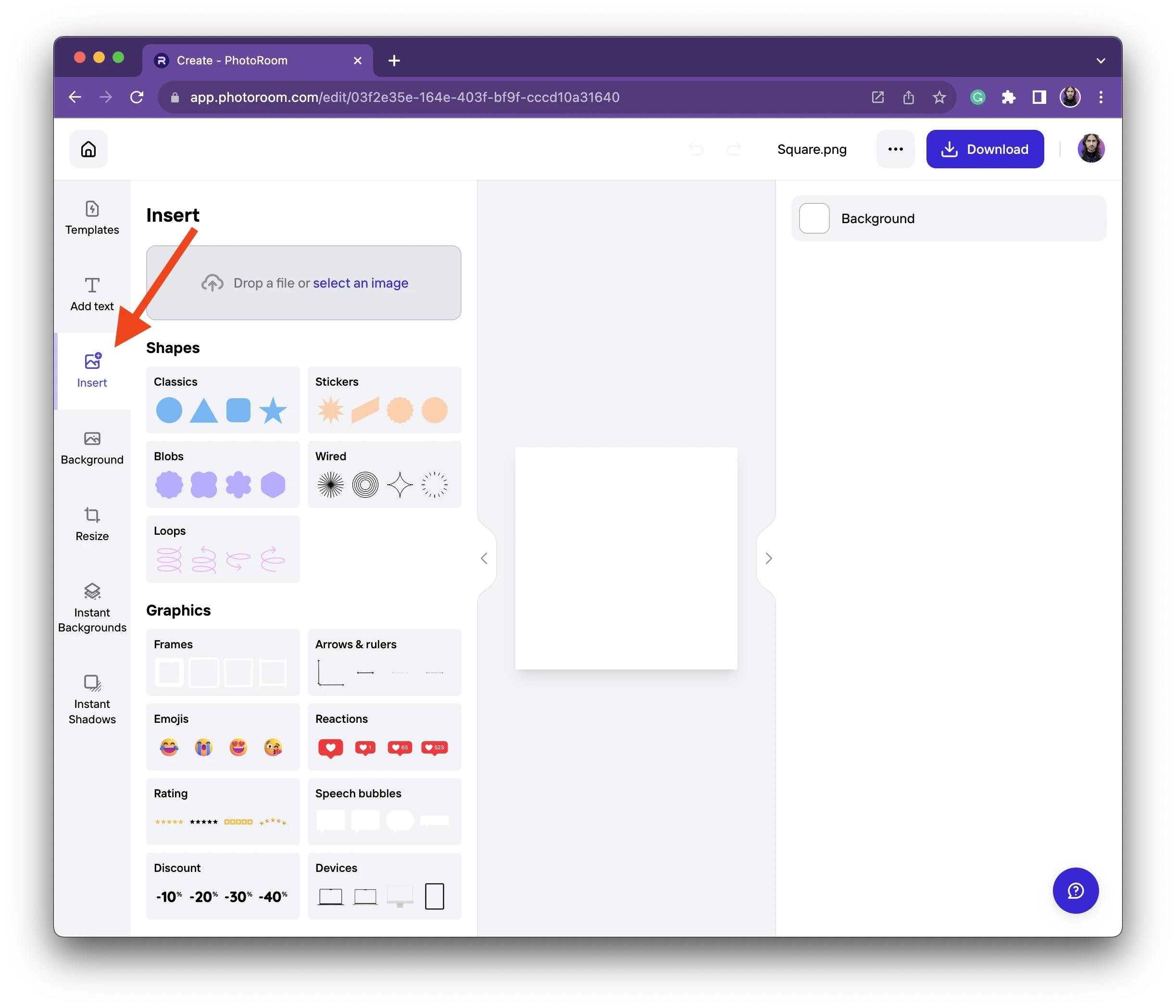
PhotoRoom имеет разные интерфейсы на iOS, Android и в Web App. Язык можно менять в приложении и веб-версии; русский интерфейс доступен. Для смартфона это удобнее настольного решения, если фото снимается и публикуется на одном устройстве.
Ограничение связано с профилем продукта. Основной акцент PhotoRoom — фон, предмет и коммерческая композиция, а не классическая фотографическая обработка RAW или сложная локальная ретушь. Если перед наклейкой требуется точная цветокоррекция большого файла с камеры, логичнее подготовить изображение в профильном редакторе и использовать PhotoRoom на финальном этапе оформления.
Как выбрать редактор под конкретный сценарий
Удобство работы со стикерами определяется не только размером библиотеки. Важнее понять, где находится исходная фотография, требуется ли сохранить редактируемую композицию и что будет сделано со снимком после вставки графики. Один и тот же смайл можно наложить почти в любом редакторе, но количество лишних операций будет разным.
| Задача | Инструмент | Что получится | Что проверить |
|---|---|---|---|
| Закрыть лицо на фото с компьютера без браузерной загрузки | ФотоМАСТЕР или GIMP | Локально обработанный файл со смайлом поверх лица | Лицо полностью закрыто, исходник сохранен отдельно |
| Быстро найти тематическую наклейку | Fotor, Picsart, Pixlr | Готовый элемент из каталога без подготовки отдельного PNG | Элемент доступен на текущем плане и не помечен как премиум |
| Сделать пост со стикерами, текстом и фирменными цветами | Canva или Pixelied | Макет, а не просто отредактированная фотография | Размер страницы соответствует площадке, текст читается на телефоне |
| Оформить предметное фото или карточку товара | PhotoRoom | Товар, фон, формы и стикеры в единой композиции | Графика не перекрывает важные детали предмета |
| Использовать собственный векторный стикер | Pixelied или GIMP | Вектор можно масштабировать без обычной растровой пикселизации | Цвет и обводка соответствуют макету после изменения размера |
| Работать офлайн с большой готовой коллекцией | PhotoScape X | Стикеры и фигуры из встроенного набора | Нужный ресурс доступен в используемой редакции |
Для маскировки лица приоритетом должен быть не «красивый» смайл, а гарантированное перекрытие. Стикер ставят с запасом по краям и проверяют после экспорта, а не только на уменьшенном превью. Для декоративного поста важнее сочетание оттенка, масштаба и визуального веса. Для товарного снимка стикер должен оставаться вторичным по отношению к предмету и не закрывать признаки, по которым покупатель оценивает продукт.
Проверка редактора за 15 минут
Чтобы выбрать приложение по реальному рабочему процессу, достаточно одного контрольного снимка. Лучше взять фотографию того типа, с которым предстоит работать регулярно: портрет, предметный кадр или скриншот. За четверть часа можно проверить именно те операции, которые влияют на будущий процесс.
- Откройте исходник полного размера. Не уменьшайте его заранее. Так станет понятно, насколько быстро редактор загружает реальный рабочий файл и сохраняет ли исходные пропорции.
- Найдите один простой смайл. В редакторе с библиотекой используйте поиск. В GIMP или ФотоМАСТЕРе подготовьте собственный PNG с прозрачностью и добавьте его как объект или слой.
- Измените размер до двух крайних значений. Сначала сделайте стикер очень маленьким, затем крупным. Оцените края и детализацию. Растровая наклейка, увеличенная далеко за исходное разрешение, начинает выглядеть мягкой или ступенчатой.
- Поверните элемент и измените прозрачность. Эти две операции быстро показывают, остается ли объект независимо редактируемым или приложение просто фиксирует его на фото без нормального контроля.
- Сделайте копию стикера. Для оформления серии важно, насколько легко повторить графику и сохранить одинаковый стиль нескольких элементов.
- Экспортируйте один JPG и один PNG, если оба формата доступны. Сравните размеры файлов и проверьте мелкие контрастные края. Не оценивайте качество только по миниатюре в редакторе.
- Закройте и снова откройте проект. Если редактор поддерживает редактируемые проекты, убедитесь, что наклейка сохранила положение и ее можно снова перемещать. Финальный JPG для этого не подходит.
Такой короткий прогон сразу отделяет подходящий инструмент от слишком сложного или слишком ограниченного. Если уже на контрольном кадре трудно найти стикер, изменить его и получить предсказуемый файл, при ежедневной работе лишние действия будут повторяться десятки раз.
Как сделать стикер частью кадра, а не случайной наклейкой
Сначала определите роль элемента
Смайл может закрывать объект, передавать эмоцию, работать как указатель или быть частью фирменного оформления. Эти задачи требуют разного масштаба. Маскирующий элемент должен полностью перекрывать область. Эмоциональный — оставаться заметным, но не конкурировать с лицом. Информационная плашка на товарном снимке обязана читаться в маленькой карточке, а не только на большом мониторе.
Используйте прозрачный фон
Для собственного стикера практичнее PNG с альфа-каналом или SVG там, где вектор поддерживается. JPEG прозрачности не содержит, поэтому вокруг вырезанной графики появляется прямоугольный фон. Если готовый файл уже имеет белую подложку, ее лучше удалить до размещения, а не пытаться маскировать под цвет фотографии.
Не увеличивайте маленький растр без необходимости
Смайлик размером в несколько десятков пикселей подходит для маленькой иконки, но при растягивании на половину кадра его края распадутся. Для крупного элемента нужен исходник достаточного разрешения или SVG. В Pixelied SVG можно загрузить как вектор, а в GIMP 3.2 внешнюю графику удобно держать связанным слоем. Если доступен только PNG, выбирайте файл крупнее требуемого размера и уменьшайте его, а не наоборот.
Подстраивайте цвет под фотографию
Насыщенный графический элемент на приглушенном кадре выглядит чужеродно. В Fotor и Picsart можно менять цвет или оттенок стикера, в Pixelied — использовать цвет и пипетку. При оформлении достаточно взять один акцентный цвет из фотографии и повторить его в графике. Полностью совпадать с фоном не нужно: у стикера должен оставаться контраст, иначе он потеряет читаемость.
Следите за геометрией и направлением
Стрелка, очки или корона считываются не как абстрактный рисунок, а как объект с направлением. Поворот должен соответствовать наклону головы или перспективе предмета. Небольшая ошибка заметнее, чем недостаток фильтра: человеческое зрение быстро замечает «сползающие» очки и указатель, который не попадает в отмеченную деталь.
Используйте перекрытие для глубины
Когда редактор поддерживает слои и маски, часть стикера можно спрятать за человеком или предметом. Простое наложение всегда находится перед фотографией. Если, например, декоративная лента должна проходить за фигурой, нужен вырезанный передний план или маска. GIMP дает для этого наиболее точный ручной контроль; в Picsart похожие композиции строятся сочетанием стикера и вырезанного объекта.
Проверяйте результат в конечном размере
Пост шириной в несколько тысяч пикселей на мониторе и его миниатюра в ленте воспринимаются по-разному. Перед публикацией уменьшите просмотр до размера, близкого к телефону. Мелкие стикеры могут исчезнуть, а крупная графика — начать доминировать над фотографией. Для карточки товара особенно важна проверка миниатюры: покупатель сначала видит именно ее.
Что сохраняется после экспорта
Основная ошибка при работе со стикерами — считать финальный JPG полноценным проектом. Экспорт обычно объединяет фотографию и декоративные элементы в готовое изображение. Это правильно для публикации, но плохо для последующих изменений. Поэтому исходный снимок, редактируемый проект и финальный файл лучше считать тремя разными сущностями.
| Что хранить | Зачем | Что потеряется без этого |
|---|---|---|
| Оригинальная фотография | Возврат к исходному кадру без наклеек и повторного сжатия | Чистая версия изображения |
| Редактируемый проект | Перемещение, удаление и замена стикеров позднее | Независимые объекты, порядок слоев, часть настроек |
| Финальный JPG | Публикация фотографии с небольшим размером файла | Редактируемость отдельных стикеров и прозрачность |
| Финальный PNG | Четкая графика и сохранение прозрачности там, где она нужна | Отдельные слои все равно не сохраняются как полноценный проект |
В GIMP роль редактируемого файла выполняет XCF. В настольной программе без развитого проектного формата безопаснее сохранить отдельную копию исходной фотографии и экспортировать результат под новым именем. В веб-редакторах редактируемость зависит от сохраненного проекта в аккаунте, поэтому финальный файл не стоит использовать как единственную рабочую копию.
Чек-лист перед экспортом
- Увеличьте область стикера до 100%. Проверьте ступенчатые края, остатки белого фона и случайно видимые части объекта, который должен быть закрыт.
- Проверьте границы кадра. Поворот крупной наклейки может вывести угол за пределы холста; это особенно заметно после обрезки.
- Сверьте финальный размер изображения. Не уменьшайте фотографию автоматически, если площадка или заказчик ожидает исходное разрешение.
- Сохраните чистый оригинал отдельно. Финальный файл со стикером не должен быть единственной копией кадра.
- Если важна прозрачность, выберите PNG. JPEG прозрачность не поддерживает и предназначен прежде всего для обычных фотографий.
- Если файл идет в соцсеть, посмотрите миниатюру. Стикер должен оставаться читаемым и не перекрывать главный объект при уменьшении.
- Если изображение закрывает лицо, осмотрите края с запасом. Маскировка должна сохраняться после изменения размера и кадрирования.
- Для серии сравните несколько файлов. Одинаковый размер стикера в пикселях может выглядеть по-разному на портретном и горизонтальном кадре; ориентируйтесь на пропорцию относительно объекта.
Типичные проблемы и как их исправить
Вокруг собственного стикера появился белый прямоугольник
Причина — исходный файл без прозрачности. Для наклейки с фигурным контуром используйте PNG с альфа-каналом или SVG в редакторе, который его принимает. Простое переименование JPEG в PNG прозрачность не создаст: фон нужно действительно удалить.
Наклейка выглядит размытой после увеличения
Растровый исходник слишком мал для выбранного масштаба. Верните объект к меньшему размеру, найдите PNG большего разрешения или используйте вектор. Дополнительное повышение резкости не восстанавливает отсутствующие детали и часто только подчеркивает пиксельные края.
Стикер резко отличается по цвету от фотографии
Сначала уменьшите насыщенность или прозрачность самого элемента, а не всего кадра. Если редактор позволяет менять оттенок, возьмите близкий к одному из акцентных цветов фотографии. Тень и обводка тоже влияют на восприятие: слишком черная тень делает легкий эмодзи визуально тяжелым.
После экспорта элемент нельзя передвинуть
Это нормальное поведение плоского JPG или PNG: слои объединены в итоговое изображение. Вернитесь к редактируемому проекту. Если проект не сохранился, придется заново открыть исходник и повторить вставку. Поэтому при сложной композиции сохранять только финальный файл недостаточно.
Нужный стикер оказался платным
Не собирайте макет вокруг премиум-ресурса до проверки доступа. В Fotor, Picsart, Pixlr и Canva часть контента относится к платным уровням. Возможные выходы — выбрать бесплатный аналог из той же библиотеки или загрузить собственный элемент, если редактор это поддерживает.
Смайл не полностью закрывает лицо
Увеличьте элемент с небольшим запасом относительно овала лица и проверьте экспортированный файл в масштабе 100%. Если фотография затем будет кадрироваться, выполняйте кадрирование до маскировки: иначе взаимное положение лица и наклейки изменится.
В мобильной версии не получается повторить шаги из веб-инструкции
Названия и расположение панелей различаются между платформами. Это особенно заметно у сервисов, которые имеют отдельные веб- и мобильные интерфейсы. Ориентируйтесь на назначение инструмента — Stickers, Elements, Icons или Insert — и на справку именно для своей платформы, а не на скриншот другого устройства.
Частые вопросы
Чем стикер отличается от эмодзи в текстовом поле?
Текстовый эмодзи зависит от шрифта и набора символов операционной системы, поэтому его внешний вид отличается на разных устройствах. Стикер — самостоятельная графика. После экспорта он выглядит так, как был размещен в редакторе. Для предсказуемого оформления фотографии стикер обычно надежнее, чем символ внутри текста.
Какой формат лучше для собственного стикера?
PNG подходит почти для любого редактора и сохраняет прозрачный фон. SVG удобнее при сильном масштабировании и перекрашивании, но поддерживается не в каждом простом фоторедакторе. JPEG разумно использовать только для прямоугольной картинки без прозрачности.
Можно ли закрыть лицо смайлом и считать фотографию анонимной?
Стикер скрывает лицо визуально, но не удаляет другие признаки человека и метаданные файла. Если публикация требует приватности, отдельно оцените фон, одежду, номера, геометки и другие идентифицирующие детали. Смайл решает только задачу видимого перекрытия выбранной области.
Как не потерять качество фотографии из-за наклейки?
Работайте с исходником полного размера, не сохраняйте JPEG после каждого промежуточного шага и делайте один финальный экспорт. Собственный растровый стикер берите с запасом по разрешению. После сохранения откройте итоговый файл отдельно и проверьте резкие границы, мелкие детали и общий размер изображения.
Что выбрать для одного смайлика без установки программы?
Для такой задачи достаточно браузерного редактора с готовыми Elements или Stickers — Fotor, Pixelied, Pixlr либо PhotoRoom. Если важен большой выбор творческих наклеек и дальнейшая мобильная обработка, логичнее Picsart. Canva имеет смысл, когда к фотографии одновременно добавляются текст и макетные элементы.
Что выбрать для регулярной офлайн-работы?
ФотоМАСТЕР дает короткий русскоязычный путь от фотографии к клипарту и собственному изображению. PhotoScape X предлагает более крупную встроенную коллекцию, но без русской локализации. GIMP требует самостоятельной графики, зато обеспечивает подробный слойный контроль и подходит для композиций, которые придется многократно переделывать.
Вывод
Для простого локального оформления на русском языке удобно начать с ФотоМАСТЕРа: клипарт и собственный файл вставляются поверх фотографии без браузерной загрузки. Fotor и Pixlr подходят для быстрой веб-работы с готовыми элементами, Picsart — для мобильного контента и собственных стикеров, PhotoScape X — для настольной библиотеки объектов. Pixelied полезен при работе с SVG, Canva — когда фотография превращается в полноценный макет, а PhotoRoom — когда стикеры нужны рядом с предметным оформлением.
GIMP стоит выбирать не ради каталога наклеек, а ради контроля: слои, маски и связанная внешняя графика дают больше свободы в сложной композиции. Какой бы редактор ни использовался, рабочий принцип одинаков: сохранить чистый исходник, сначала подготовить фотографию, затем разместить графику, проверить ее на полном размере и только после этого экспортировать финальный JPG или PNG.












