


Гул вентилятора, щелчки клавиатуры, системный блок под столом, кондиционер и отражения комнаты становятся особенно заметны в паузах речи и на тихих согласных. Исправлять такой звук удобнее до того, как он попадёт в звонок, стрим или запись: программа получает сигнал с физического микрофона, обрабатывает его и передаёт дальше как виртуальный вход либо как отфильтрованный источник внутри конкретного приложения.
В подборке собраны инструменты, которые регулярно встречаются в материалах о подавлении фонового шума и при этом решают разные задачи. Krisp, NVIDIA Broadcast, SoliCall Pro и NoiseTorch-ng создают или используют отдельный обработанный аудиотракт; OBS Studio фильтрует микрофон внутри сцены; Voicemeeter совмещает маршрутизацию с динамической обработкой; NoiseGator работает как пороговый гейт. АудиоМАСТЕР стоит первым как отдельный вариант для записи: он очищает уже записанную дорожку, но не подменяет системный микрофон в реальном времени. Это важное различие — редактор полезен при подготовке ролика, но для созвона нужен именно live-фильтр.
- Как быстро выбрать подходящий вариант
- Чем шумоподавитель отличается от гейта и постобработки
- Рейтинг программ
- 1. АудиоМАСТЕР — очистка уже записанной дорожки
- 2. Krisp — виртуальный микрофон для звонков
- 3. NoiseGator — пороговый гейт для пауз
- 4. Voicemeeter — виртуальный микшер с маршрутизацией и обработкой
- 5. OBS Studio — фильтр микрофона внутри записи и стрима
- 6. NVIDIA Broadcast — ИИ-фильтрация на видеокарте RTX
- 7. SoliCall Pro — шумоподавление для корпоративной телефонии
- 8. NoiseTorch-ng — виртуальный шумодав для Linux
- Как выбрать шумоподавление под звонки, стрим и запись
- Для видеозвонков
- Для OBS и прямых трансляций
- Для нескольких источников одновременно
- Для уже записанной озвучки
- Для тишины только в паузах
- Проверка шумодава за 15 минут
- Настройки после установки: что проверить до первого звонка
- Физический микрофон должен входить только в нужный тракт
- В целевой программе выбирается обработанный вход
- Не складывайте несколько одинаковых фильтров без причины
- Гейт настраивается по тихой речи, а не по громкой
- Мониторинг не должен возвращаться в микрофон
- Дерево диагностики: что делать, если голос стал хуже
- Шумодав включён, но фон вообще не меняется
- Начала слов пропадают
- Голос стал «под водой» или металлическим
- NoiseGator молчит в паузе, но вентилятор слышен вместе с речью
- Появилась заметная задержка
- Собеседник слышит эхо
- Громкие слова хрипят после фильтра
- Что перестанет работать первым при сбое цепочки
- Частые вопросы
- Можно ли полностью убрать звук клавиатуры во время речи?
- Что лучше: noise gate или шумоподавитель?
- Почему АудиоМАСТЕР находится в рейтинге, хотя он не работает как live-фильтр?
- Какой вариант использовать в Linux?
- Стоит ли включать шумоподавление одновременно в двух программах?
- Нужен ли дорогой микрофон, если есть ИИ-шумодав?
- Вывод
- Предложить модель для рейтинга
Как быстро выбрать подходящий вариант
| Программа | Как обрабатывает микрофон | Где особенно уместна | Главное ограничение |
|---|---|---|---|
| АудиоМАСТЕР | Обработка записанного файла | Озвучка, ролики, локальная чистка дорожки | Нет системного шумоподавления до звонка или стрима |
| Krisp | Виртуальный микрофон | Видеозвонки и приложения, где можно выбрать вход | После пробного периода нужны платные планы |
| NoiseGator | Пороговый noise gate | Отключение микрофона в паузах | Не удаляет шум из речи, когда гейт открыт |
| Voicemeeter | Виртуальный микшер, gate; Denoiser в Potato | Сложная маршрутизация нескольких источников в Windows | Нужно правильно собрать аудиомаршрут |
| OBS Studio | Фильтр на источнике микрофона | Стрим, запись экрана, локальная видеозапись | Фильтр действует внутри OBS, а не во всех программах Windows |
| NVIDIA Broadcast | ИИ-фильтр и виртуальный микрофон | Звонки, стрим, запись на ПК с GeForce RTX | Требуется совместимая RTX-видеокарта |
| SoliCall Pro | Виртуальный микрофон для VoIP | Корпоративная телефония и рабочие звонки | Коммерческая лицензия ориентирована на организации |
| NoiseTorch-ng | RNNoise и виртуальный микрофон | Linux с PulseAudio или PipeWire | Настройка зависит от аудиостека Linux |
При выборе важнее не максимальная сила фильтра, а место обработки в цепочке. Для Zoom, Teams, Discord и другой программы, где можно выбрать устройство ввода, удобнее виртуальный микрофон. Для стрима достаточно фильтра на источнике OBS. Для монтажа уже записанного ролика live-обработка вообще не обязательна: там ценнее возможность вернуться к исходнику и подобрать степень очистки без риска испортить прямой эфир.
Чем шумоподавитель отличается от гейта и постобработки
Шумоподавление пытается отделить голос от постоянных или повторяющихся помех во время речи. Современные решения используют статистические или нейросетевые модели и способны уменьшать шум даже тогда, когда человек говорит. У такого подхода есть предел: слишком сильная обработка делает согласные рыхлыми, добавляет «водянистые» артефакты и меняет тембр.
Noise gate решает другую задачу. Он сравнивает уровень сигнала с порогом: когда микрофон тише порога, канал закрывается; когда речь становится громче, канал открывается. Поэтому гейт хорошо убирает шорох комнаты в паузах, но не отделяет голос от вентилятора в момент речи. Именно так работает NoiseGator, а gate в Voicemeeter можно использовать как дополнительный динамический инструмент.
Фильтр внутри программы действует только в её собственном аудиотракте. OBS Studio способен записывать и отправлять в трансляцию уже очищенный микрофон, но обычный видеозвонок не получает этот фильтр автоматически. Если нужен звук сразу для нескольких приложений, требуется виртуальное устройство или отдельный маршрутизатор.
Постобработка выполняется после записи. Она не спасает собеседника от шума во время звонка, зато даёт больше свободы автору ролика: исходник можно прослушать, сравнить варианты и откатить слишком агрессивную обработку. Поэтому АудиоМАСТЕР в этом рейтинге рассматривается отдельно и не сравнивается с виртуальными микрофонами как прямой аналог.
Рейтинг программ
1. АудиоМАСТЕР — очистка уже записанной дорожки
Стоимость: 5-дневная пробная версия; затем платная лицензия.
Платформы: Windows 11, 10, 8, 7, XP.
АудиоМАСТЕР — настольный звуковой редактор, а не системный фильтр микрофона. Его место в рабочем процессе начинается после записи: пользователь открывает аудиофайл, корректирует проблемные участки и сохраняет готовую дорожку. Для дикторской озвучки, закадрового текста и материала, который всё равно отправится в монтаж, такой подход практичнее live-фильтра: обработка не становится необратимой частью исходника.
Редактор включает инструменты частотной и динамической обработки, запись звука и монтаж аудиофрагментов. Главное преимущество для начинающего автора — работа в графическом интерфейсе без необходимости собирать виртуальные устройства. При этом использовать АудиоМАСТЕР как «шумодав для Zoom» нельзя: программа не создаёт отдельный виртуальный микрофон, который можно выбрать входом в мессенджере.
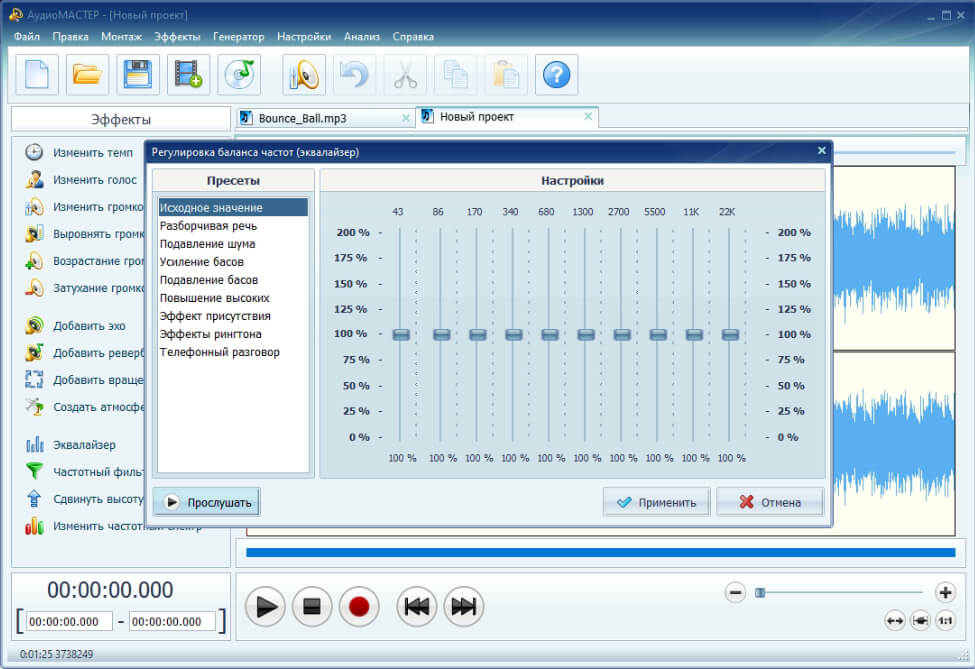
Для видеооператора логичная схема выглядит так: сначала записать микрофон без клиппинга и с запасом по уровню, затем очистить дорожку, после чего передать WAV или другой рабочий файл в видеоредактор. Если монтаж ведётся в отдельной программе, полезно сохранить исходную запись рядом с обработанной версией. Тогда неудачное шумоподавление можно заменить без повторной озвучки.
Выбирать АудиоМАСТЕР стоит не для конференции, а для контролируемой постобработки. Если шум уже записан вместе с голосом и важен аккуратный результат перед публикацией, редактор уместен. Если собеседники должны слышать очищенный сигнал сразу, переходите к следующему типу инструментов.
2. Krisp — виртуальный микрофон для звонков
Стоимость: 7 дней пробного доступа; далее платные планы.
Платформы: Windows 10/11 (64-bit), macOS 14 Sonoma и новее для актуальной версии.
Krisp работает между физическим устройством и приложением связи. В программе выбирается реальный микрофон, включается обработка, а в Zoom, Teams, Discord или другом совместимом приложении источником назначается Krisp Microphone. Благодаря этому одну и ту же схему можно использовать в разных сервисах без повторной настройки фильтра внутри каждого из них.
Это важное отличие от OBS: Krisp не привязан к одной сцене или проекту записи. Пользователь слышит и отправляет в приложение уже обработанный поток через виртуальное аудиоустройство. Такая архитектура подходит для ноутбука, рабочего места с внешним USB-микрофоном и домашнего кабинета, где фон создают вентилятор, клавиатура или бытовые звуки.
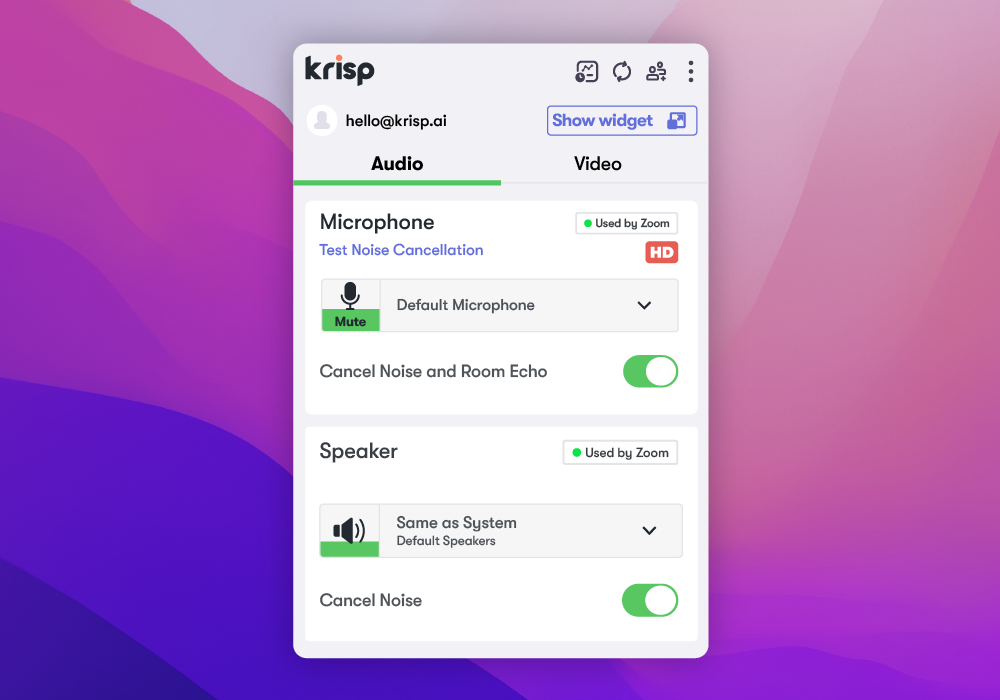
Настройка занимает несколько действий: выбрать вход, включить подавление шума, затем открыть настройки звука в программе связи и переключить вход на Krisp Microphone. После этого полезно записать короткий тест именно средствами целевого приложения. Системный индикатор уровня не покажет, как кодек конференции дополнительно меняет голос.
Krisp уместен там, где главное — чистый разговорный звук без сложного микширования. Для многоканальной трансляции он не заменяет микшер, а для Linux нужен другой вариант. Зато рабочая модель «физический микрофон → Krisp → приложение» понятна и легко проверяется.
3. NoiseGator — пороговый гейт для пауз
Стоимость: бесплатно; проект распространяется по лицензии CC BY-NC 2.0.
Платформы: Windows, macOS, Linux при наличии Java.
NoiseGator анализирует средний уровень входа и сравнивает его с порогом. Если уровень ниже порога, гейт закрывает канал; если выше — пропускает звук. Это классическая динамическая обработка и её нельзя путать с нейросетевым отделением речи от шума. Когда человек говорит, вентилятор и шорох комнаты проходят через открытый канал вместе с голосом.
Поэтому сильная сторона NoiseGator — тишина между фразами. Он полезен для микрофона, у которого фоновый шум достаточно стабилен и заметно тише голоса. В настройке участвуют Input, Output, Threshold, Attack Time и Release Time. Для передачи обработанного сигнала в VoIP приложению требуется виртуальный аудиокабель: сам гейт не создаёт современный универсальный виртуальный микрофон по модели Krisp.
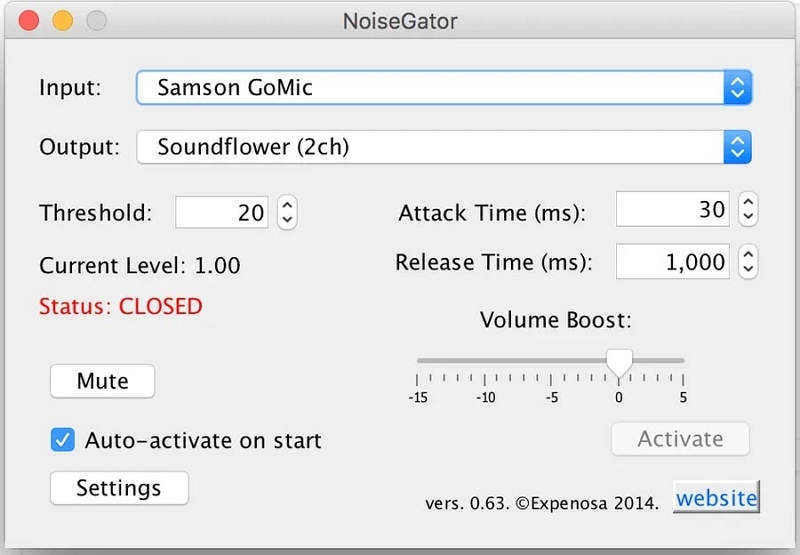
Правильная настройка начинается не с максимального Threshold, а с поиска разницы между уровнем комнаты и самой тихой речью. Если порог поставить слишком высоко, гейт съедает начало слов и тихие окончания. Если слишком низко, он почти не закрывается. Attack Time влияет на скорость открытия, Release Time — на то, насколько естественно канал затихает после фразы.
Проект давно не обновлялся: на SourceForge указан последний апдейт в ноябре 2016 года, а последняя Windows-сборка относится к более раннему периоду. Это делает NoiseGator скорее специализированным наследуемым инструментом, чем современным выбором по умолчанию. Он всё ещё наглядно решает задачу гейта, но перед постоянной эксплуатацией стоит учитывать старую Java-зависимость и ручную маршрутизацию.
NoiseGator выбирают, когда проблема не в самом тембре шума, а в том, что микрофон остаётся открытым между репликами. Для вентилятора, который слышен одновременно с речью, лучше использовать RNNoise, Krisp или RTX-фильтр.
4. Voicemeeter — виртуальный микшер с маршрутизацией и обработкой
Стоимость: donationware; условия активации зависят от редакции, у Potato используется код активации.
Платформы: Windows.
Voicemeeter полезен, когда одного шумоподавителя мало и нужно собрать полноценную схему: микрофон, звук браузера, проигрыватель, Discord, OBS и аппаратный выход. Программа создаёт виртуальные входы и выходы, поэтому обработанный канал можно отправить в другое приложение как отдельное устройство. Это делает её не только шумовым фильтром, но и центральным узлом аудиомаршрутизации.
В актуальной линейке Standard, Banana и Potato различаются количеством каналов и набором обработки. Gate и компрессор доступны в типичных микрофонных сценариях Voicemeeter, а отдельный Denoiser документирован для редакции Potato. Это важно учитывать: установка базовой редакции не означает наличие того же набора средств шумоподавления, что в старшей.
Для созвона рабочая цепочка обычно строится так: физический микрофон попадает на аппаратный вход Voicemeeter, затем нужная виртуальная шина B передаётся в приложение связи. После этого именно виртуальный выход Voicemeeter выбирается микрофоном в Discord, Teams или другой программе. Если выбрать там исходное USB-устройство, все настройки микшера будут обойдены.
Voicemeeter особенно полезен автору трансляций: можно отдельно контролировать голос, музыку и системный звук, не смешивая всё ещё до OBS. При этом сложность — его реальный недостаток. Неверная шина, циклическая маршрутизация или одновременно выбранные мониторинг и возврат способны дать эхо и дубль сигнала. Перед эфиром надо проверять каждый маршрут по одному.
Voicemeeter рационален для стримера или автора, которому всё равно нужен программный микшер. Ставить его только ради одного переключателя шумоподавления избыточно: Krisp или NVIDIA Broadcast требуют меньше маршрутов.
5. OBS Studio — фильтр микрофона внутри записи и стрима
Стоимость: бесплатно, открытый исходный код.
Платформы: Windows, macOS, Linux.
OBS Studio не заменяет системный микрофон для всех программ, зато очень удобно очищает голос внутри конкретной записи или трансляции. У источника микрофона открываются Filters, затем добавляется Noise Suppression. В штатном фильтре доступны RNNoise и Speex; RNNoise используется как более качественный вариант, а Speex даёт ручное управление уровнем подавления.
Документация OBS отдельно предупреждает: Noise Suppression рассчитан прежде всего на умеренный постоянный фон и белый шум. Очень громкое помещение или крупные непредсказуемые звуки он не превращает в студийную тишину. У Speex чрезмерное подавление способно ухудшать голос, поэтому ползунок следует настраивать по реальной записи, а не по максимальному числу.
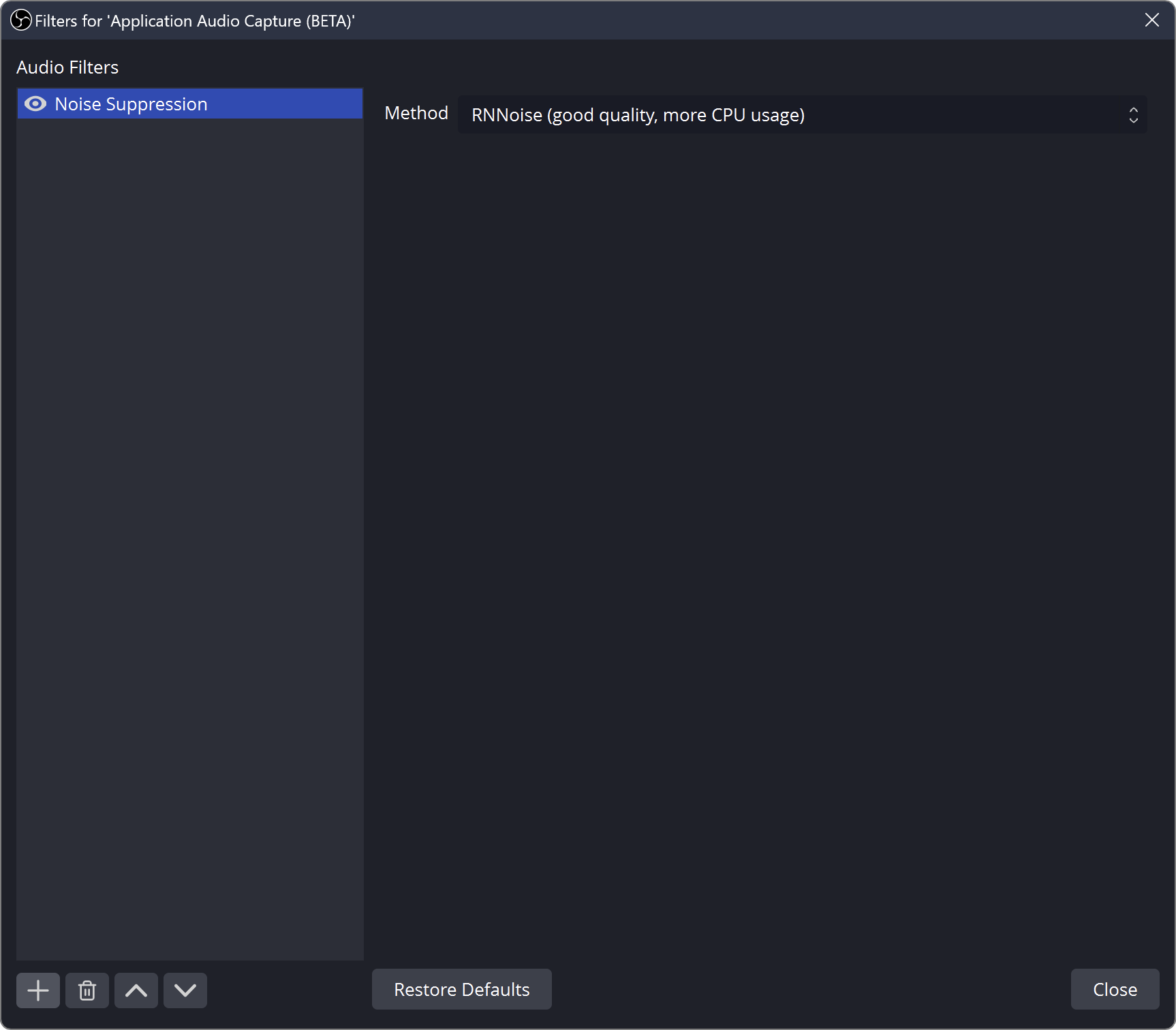
Для видеографа OBS особенно удобен при записи уроков, обзоров, вебинаров и скринкастов: шумоподавление помещается перед записью, а готовый файл уже содержит обработанный звук. Если нужен более привычный сценарий захвата экрана, на TopFotograf есть отдельный разбор записи экрана со звуком в Icecream Screen Recorder; там логика работы с аудио отличается и фильтр OBS на неё не переносится.
В OBS важно не строить длинную цепочку из одинаковых фильтров. Один разумно настроенный suppressor перед компрессором и лимитером обычно предсказуемее двух шумодавов подряд. Если голос становится металлическим или шипящие теряют естественность, сначала отключают остальные динамические плагины и сравнивают исходный микрофон только с одним Noise Suppression.
OBS стоит выбирать для стрима и записи, где программа уже является центром проекта. Для обычной видеоконференции без OBS удобнее виртуальный микрофон, который видит сама программа связи.
6. NVIDIA Broadcast — ИИ-фильтрация на видеокарте RTX
Стоимость: бесплатно.
Платформы: Windows 10 64-разрядная; требуется совместимая NVIDIA RTX.
NVIDIA Broadcast создаёт виртуальные устройства и использует RTX-видеокарту для аудио- и видеоэффектов. Для микрофона доступны Noise Removal и Room Echo Removal. Схема подключения похожа на Krisp: внутри Broadcast выбирается физический микрофон, включаются нужные эффекты, а в приложении связи назначается Microphone (NVIDIA Broadcast).
Аппаратное ограничение принципиально. В текущих системных требованиях для Broadcast 2.2.1 указаны Windows 10 64-bit, минимум GeForce RTX 2060, Quadro RTX 3000 или TITAN RTX, 8 ГБ оперативной памяти, совместимый драйвер и подключение к интернету во время установки. На компьютере без RTX эта программа не является вариантом, независимо от качества микрофона.
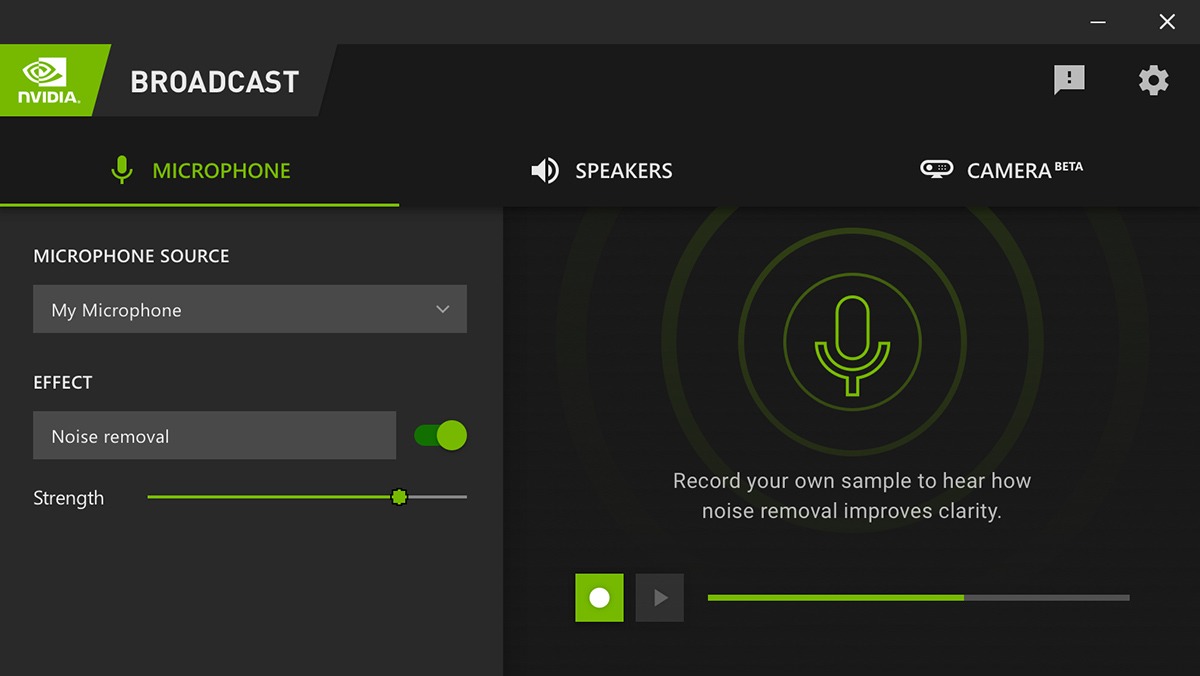
Для рабочего места с RTX сильная сторона Broadcast — единая точка обработки. В настройках Windows виртуальный микрофон можно сделать входом по умолчанию, тогда совместимые приложения получают уже обработанный сигнал. Для динамиков подход другой: NVIDIA отдельно рекомендует не назначать виртуальный динамик Broadcast системным выходом по умолчанию, иначе фильтрация начнёт затрагивать весь системный звук.
Ещё одно ограничение связано с ресурсами и цепочкой эффектов. Несколько одновременно включённых эффектов требуют больше GPU, а несколько аудиоэффектов могут снижать эффективность основного шумоподавления. Параллельное включение похожего фильтра в Discord, OBS или другой программе тоже усложняет диагностику: сначала нужно оставить одну ступень и только потом добавлять следующую обработку.
NVIDIA Broadcast — логичный вариант для игрового или монтажного ПК с RTX, где видеокарта уже есть и нужен один виртуальный микрофон для разных задач. На ноутбуке без RTX лучше смотреть в сторону Krisp или встроенного фильтра программы записи.
7. SoliCall Pro — шумоподавление для корпоративной телефонии
Стоимость: 3 дня бесплатной оценки; коммерческая лицензия, минимальная покупка — 20 лицензий.
Платформы: Windows 11, 10, 8.1, 8, 7.
SoliCall Pro ориентирован на VoIP и рабочие коммуникации. Он создаёт виртуальный микрофон SoliCall’s Microphone, который выбирается входом в softphone. В основном окне индикатор микрофона показывает, что обработка активна. Помимо исходящего канала, программа умеет работать и с входящим звуком, поэтому это не просто локальный фильтр одной дорожки.
В расширенных настройках доступны профильное PNR-шумоподавление, Noise Reduction, Echo Cancellation, параметры агрессивности, AGC и регулировка уровня микрофона. Отдельно важна архитектура on-premise: SoliCall Pro работает локально и не требует отправлять частные аудиоданные на сторонний сервер для обработки.
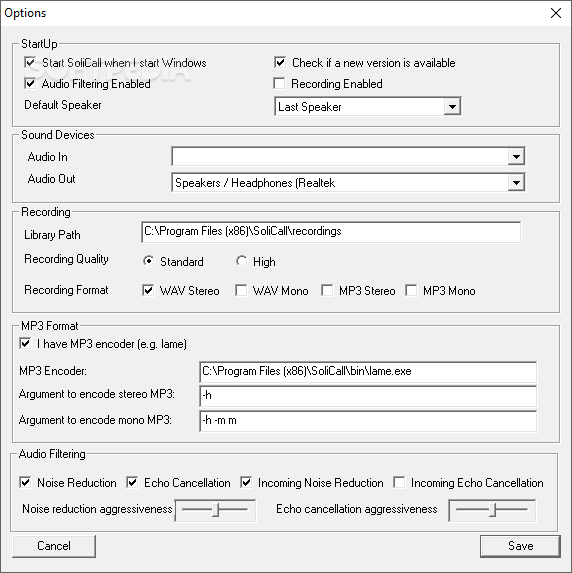
Для одного домашнего микрофона продукт избыточен прежде всего из-за модели лицензирования: минимальная покупка составляет 20 лицензий. Зато эта же особенность объясняет целевой сценарий — компания, колл-центр или команда, где нужно одинаково настроить обработку голоса на множестве рабочих мест и сохранить локальный контур обработки.
При внедрении стоит разделить три проблемы: постоянный фон, акустическое эхо и уровень микрофона. Усиливать AGC до устранения клиппинга нельзя: перегруженный вход уже потерял форму сигнала. Сначала выставляют физический микрофон без перегруза, затем включают шумоподавление и эхоподавление, после чего проверяют итог в реальном softphone.
SoliCall Pro имеет смысл рассматривать там, где шумоподавление является частью инфраструктуры связи, а не личной настройкой одного стримера. Для индивидуального использования есть более прямые и дешёвые варианты.
8. NoiseTorch-ng — виртуальный шумодав для Linux
Стоимость: бесплатно, открытый исходный код.
Платформы: Linux с PulseAudio или PipeWire.
NoiseTorch-ng решает задачу системного микрофона в Linux. Программа выбирает физический вход, загружает обработку RNNoise и создаёт виртуальный Filtered Microphone. После этого в Discord, Mumble, OBS или другой программе выбирается уже фильтрованный вход. Такой подход близок к Krisp, но реализован средствами Linux-аудиостека и открытого проекта.
В интерфейсе доступен Voice Activation Threshold. Нулевое значение не отключает сам RNNoise: оно оставляет подавление шума, но не деактивирует микрофон по порогу. Изменение параметров требует перезагрузить фильтрованный вход. После загрузки виртуального устройства графический процесс NoiseTorch не обязан постоянно оставаться открытым.
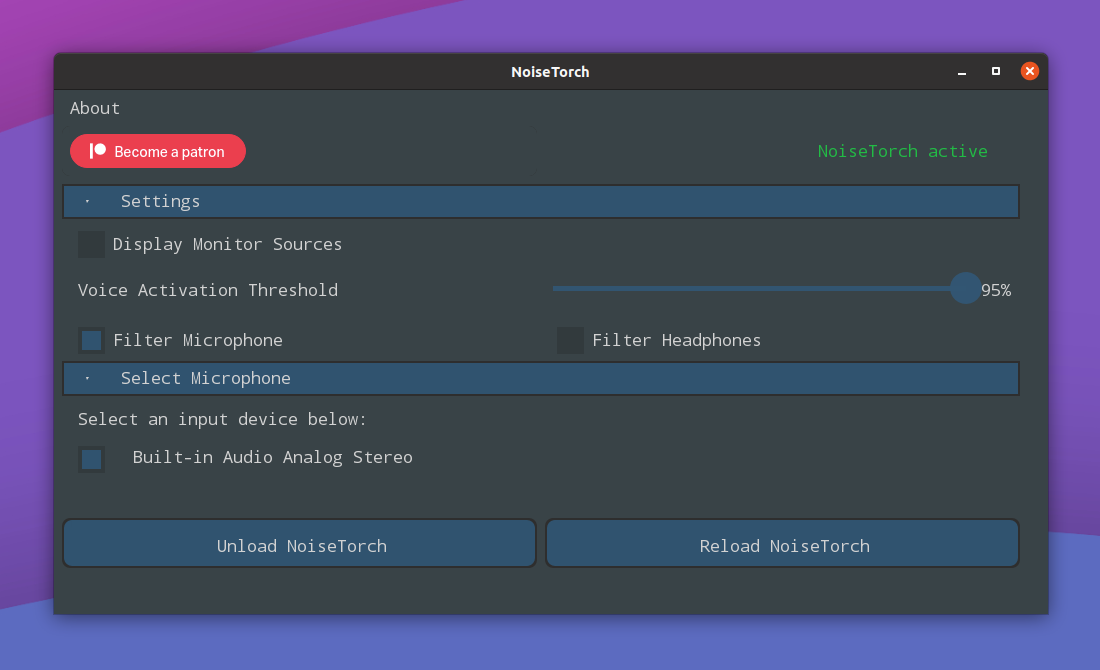
Документация проекта указывает около 10 мс собственной задержки шумоподавления. В реальной цепочке итоговая задержка выше, потому что к ней добавляются аудиосервер, приложение и другие виртуальные устройства. Поэтому при проблемах с синхронностью сначала убирают лишние мосты и проверяют NoiseTorch напрямую в одной программе.
Основная цена такого решения не денежная, а техническая. Пользователю приходится учитывать PulseAudio или PipeWire, права запуска и состояние виртуального устройства. Если после загрузки приложение не видит Filtered Microphone, проверять нужно не «силу шумодава», а сам маршрут: появился ли виртуальный источник и выбран ли он в целевой программе.
NoiseTorch-ng — наиболее прямой вариант из этой подборки для Linux, когда очищенный вход должен быть доступен сразу нескольким программам. Если шум нужен только в записи OBS, встроенный фильтр OBS проще и не создаёт дополнительное системное устройство.
Как выбрать шумоподавление под звонки, стрим и запись
Для видеозвонков
Нужен виртуальный микрофон, который приложение связи видит как обычное устройство. Krisp подходит для Windows и macOS, NVIDIA Broadcast — для Windows с RTX, SoliCall Pro — для корпоративной телефонии, NoiseTorch-ng — для Linux. После установки всегда проверяйте выбранный вход именно внутри программы связи: системное устройство по умолчанию и микрофон в конкретном приложении могут отличаться.
Для OBS и прямых трансляций
Если весь эфир собирается в OBS, отдельный системный шумодав не обязателен. Штатный Noise Suppression уменьшает число внешних компонентов и упрощает восстановление настроек проекта. Для другой экосистемы трансляций полезно сравнить схему с Streamlabs Desktop: даже похожие по назначению программы по-разному организуют источники и фильтры, поэтому настройки OBS нельзя считать универсальными.
Для нескольких источников одновременно
Когда кроме микрофона надо свести музыку, системный звук, браузер и отдельный канал связи, нужен маршрутизатор. Voicemeeter обеспечивает виртуальные шины и управление несколькими потоками. Его смысл появляется именно из-за маршрутизации; ради одного шумодавного эффекта он сложнее необходимого.
Для уже записанной озвучки
Live-фильтр не даёт преимущества, если материал уже записан и всё равно отправляется в монтаж. В этом случае АудиоМАСТЕР позволяет работать локально с дорожкой, а в видеомонтаже можно продолжить обработку. Для более сложного звукового постпродакшена полезен отдельный разбор работы со звуком в DaVinci Resolve.
Для тишины только в паузах
Если шум значительно тише речи и мешает прежде всего между фразами, достаточно гейта. NoiseGator демонстрирует такой принцип отдельно, Voicemeeter позволяет использовать gate внутри микшера, а в OBS гейт можно добавить как отдельный фильтр. Не пытайтесь заставить гейт убирать вентилятор во время слов: по своей логике он должен оставаться открытым, пока голос выше порога.
Проверка шумодава за 15 минут
Короткий тест лучше проводить на реальном рабочем месте, а не на специально тихом фрагменте. Поставьте микрофон так, как он будет стоять во время звонка или записи, оставьте включёнными обычные источники фона и не меняйте усиление между контрольными дублями.
- Запишите исходник без фильтра. Десяти–пятнадцати секунд достаточно: несколько секунд тишины, обычная речь, тихая фраза и одна более громкая реплика. Это контроль, без которого невозможно понять, что именно изменил фильтр.
- Проверьте уровень до обработки. Если вход уже клиппует, шумоподавление не восстановит срезанные пики. Уменьшите усиление микрофона или предусилителя до нормального сигнала, а не компенсируйте перегруз последующим фильтром.
- Включите только один шумодав. Для Krisp, NVIDIA Broadcast, SoliCall и NoiseTorch выберите их виртуальный вход в тестовой программе. В OBS временно оставьте только Noise Suppression. Так проще услышать собственный характер обработки.
- Повторите тот же текст. Оцените не только паузы, но и тихие согласные, окончания слов и шипящие. Сильный фильтр часто кажется эффектнее по уровню шума, но одновременно уменьшает естественную разборчивость.
- Добавьте реальный раздражитель. Несколько нажатий клавиатуры или обычный шум вентилятора покажут, работает ли алгоритм на типичной помехе. Не создавайте экстремальную сцену, которая не встречается в работе: рейтинг должен определяться вашим реальным фоном.
- Проверьте задержку и маршрут. В звонке попросите собеседника подтвердить, что слышит именно обработанный вход. В записи сравните движение губ с речью. Если появилась заметная задержка, временно исключите лишний виртуальный микшер или второй фильтр.
После теста оставляйте минимальную степень обработки, которая решает проблему. В чистой записи чуть заметный фон обычно проще воспринимается, чем голос с постоянно меняющимся спектром и цифровыми артефактами. Для видео это особенно важно: зритель быстрее замечает «ломаную» речь, чем ровный негромкий шум помещения.
Настройки после установки: что проверить до первого звонка
Физический микрофон должен входить только в нужный тракт
Первым делом проверьте, какое устройство выбрано входом внутри шумодава. На ноутбуке одновременно могут присутствовать встроенный микрофон, микрофон гарнитуры, USB-интерфейс и камера. Если Krisp или Broadcast слушает встроенный микрофон, а вы говорите в USB-микрофон, виртуальное устройство будет работать технически правильно, но обрабатывать не тот сигнал.
В целевой программе выбирается обработанный вход
После настройки виртуального устройства откройте параметры Zoom, Teams, Discord или другого приложения и выберите его там. В Windows отдельное приложение может хранить собственный выбор микрофона и игнорировать системный вход по умолчанию. Похожий принцип используется и в программах с виртуальными устройствами; например, TopFotograf отдельно разбирает виртуальный микрофон в AlterCam.
Не складывайте несколько одинаковых фильтров без причины
Если Krisp уже очищает голос, встроенный suppressor программы связи лучше сначала отключить. То же относится к связке NVIDIA Broadcast плюс Noise Suppression в OBS. Два алгоритма подряд могут поочерёдно удалять участки речи, которые предыдущая ступень уже изменила. Дополнительный фильтр имеет смысл только после отдельного сравнения, а не потому, что «два шумодава сильнее одного».
Гейт настраивается по тихой речи, а не по громкой
Порог должен оставаться ниже самых тихих полезных фрагментов. Если человек заканчивает фразы тише, слишком высокий Threshold отрезает окончания. Поэтому в тесте обязательно произносить и тихие слова. У NoiseGator также важны Attack и Release: мгновенное закрытие после каждого слова создаёт неестественные провалы, слишком длинное отпускание оставляет шум в паузе.
Мониторинг не должен возвращаться в микрофон
При работе с Voicemeeter легко случайно отправить выход приложения обратно на вход и получить эхо или петлю. Стройте маршрут по одному каналу: сначала микрофон до виртуальной шины, затем шину до программы связи, только после этого добавляйте мониторинг в наушники. Динамики рядом с микрофоном дополнительно усложняют оценку, потому что акустическое эхо не равно постоянному фоновому шуму.
Дерево диагностики: что делать, если голос стал хуже
Шумодав включён, но фон вообще не меняется
Сначала проверьте источник в целевой программе. Если там выбран физический USB-микрофон, Krisp, Broadcast, SoliCall или NoiseTorch обходятся стороной. Для OBS убедитесь, что Noise Suppression добавлен именно к тому Audio Input Capture, который записывается. После этого сделайте контрольную запись; визуальный индикатор уровня сам по себе не подтверждает, что в файл попадает обработанный сигнал.
Начала слов пропадают
Типичный источник проблемы — слишком высокий порог гейта. Уменьшите Threshold и повторите тихую фразу. Если проблема возникла не в NoiseGator, а в комбинированной цепочке, временно отключите gate и оставьте только шумоподавитель. Это позволит разделить пороговую обработку и собственно удаление шума.
Голос стал «под водой» или металлическим
Уменьшите интенсивность обработки либо отключите второй похожий фильтр. В OBS при Speex чрезмерное подавление напрямую ухудшает голос; в NVIDIA Broadcast несколько аудиоэффектов одновременно повышают нагрузку и усложняют обработку. В любой цепочке полезно вернуться к одному фильтру и исходному уровню микрофона, а затем добавлять обработку по одной ступени.
NoiseGator молчит в паузе, но вентилятор слышен вместе с речью
Это нормальное следствие его принципа работы. Когда уровень голоса превышает Threshold, гейт открывает канал целиком. Для удаления помехи во время речи нужен другой класс обработки: RNNoise в OBS или NoiseTorch, Krisp, SoliCall либо NVIDIA Broadcast.
Появилась заметная задержка
Уберите лишние виртуальные устройства и мониторинг. Каждый программный мост добавляет буферизацию. У NoiseTorch собственная часть шумоподавления занимает около 10 мс, но полный путь включает аудиосервер и приложение. В Voicemeeter задержка также зависит от маршрута и аудиодрайвера. Диагностировать проще на цепочке из одного физического входа и одного виртуального выхода.
Собеседник слышит эхо
Не смешивайте эхоподавление и шумоподавление. Постоянный шум вентилятора и возврат голоса собеседника из динамиков имеют разную природу. SoliCall Pro и NVIDIA Broadcast предлагают отдельные средства для эха, тогда как Noise Suppression в OBS отвечает прежде всего за фон. Самый простой профилактический шаг — использовать наушники и исключить акустический возврат из динамиков в микрофон.
Громкие слова хрипят после фильтра
Проверьте исходный микрофон без обработки. Если пики перегружены уже на входе, фильтр получает искажённый сигнал и не способен восстановить потерянную форму волны. Уменьшите аппаратное усиление или системный уровень ввода и запишите дубль. Компрессор и AGC следует настраивать после устранения клиппинга.
Что перестанет работать первым при сбое цепочки
| Инструмент | Критическая зависимость | Что проверить первым |
|---|---|---|
| АудиоМАСТЕР | Доступ к исходному файлу | Открывается ли оригинальная запись и сохранена ли копия до обработки |
| Krisp | Виртуальное устройство | Выбран ли Krisp Microphone в приложении связи |
| NoiseGator | Java и виртуальный аудиокабель для VoIP | Есть ли правильные Input и Output и не завышен ли Threshold |
| Voicemeeter | Маршрутизация виртуальных шин | На какую шину отправлен микрофон и какое устройство выбрано в целевой программе |
| OBS Studio | Фильтр конкретного источника | Добавлен ли Noise Suppression к записываемому микрофону |
| NVIDIA Broadcast | RTX, драйвер и виртуальный микрофон | Видит ли Broadcast физический вход и выбран ли его виртуальный выход в приложении |
| SoliCall Pro | Виртуальный драйвер и процесс SoliCall | Выбран ли SoliCall’s Microphone в softphone и активен ли индикатор обработки |
| NoiseTorch-ng | PulseAudio или PipeWire и загруженный виртуальный источник | Появился ли Filtered Microphone после Load |
Эта таблица показывает общий принцип диагностики: сначала проверяют маршрут, затем алгоритм. Нет смысла крутить силу шумоподавления, пока приложение получает исходный микрофон в обход фильтра. И наоборот, если маршрут верный, но голос повреждён, тогда уже сравнивают настройки обработки.
Частые вопросы
Можно ли полностью убрать звук клавиатуры во время речи?
Адаптивные и нейросетевые фильтры лучше гейта справляются с клавиатурой, потому что продолжают обрабатывать сигнал при открытом микрофоне. Но результат зависит от соотношения голоса и помехи. Микрофон, стоящий вплотную к громкой механической клавиатуре, даёт алгоритму существенно более сложный материал, чем микрофон, расположенный ближе ко рту и дальше от клавиш. Сначала улучшайте акустическое соотношение, затем добавляйте фильтр.
Что лучше: noise gate или шумоподавитель?
Они решают разные задачи. Gate закрывает канал в паузах и не отделяет шум от речи. Шумоподавитель работает и во время слов, но при высокой интенсивности способен менять тембр. Для стабильного тихого помещения иногда достаточно гейта; для вентилятора и фоновых звуков во время речи нужен suppressor. В стриминговой цепочке оба эффекта могут использоваться последовательно, но настраиваются отдельно.
Почему АудиоМАСТЕР находится в рейтинге, хотя он не работает как live-фильтр?
Он закрывает другой распространённый сценарий той же задачи: очистку микрофонной записи перед монтажом или публикацией. Это не замена виртуальному микрофону, поэтому в карточке прямо обозначено ограничение. Если требуется чистый звук именно в реальном времени, выбирайте Krisp, NVIDIA Broadcast, SoliCall Pro, NoiseTorch-ng, Voicemeeter или фильтр OBS в зависимости от платформы и приложения.
Какой вариант использовать в Linux?
Для системного виртуального входа из этой подборки предназначен NoiseTorch-ng. Он работает с PulseAudio и PipeWire и создаёт Filtered Microphone. Если обработанный звук нужен только для записи или трансляции, можно использовать Noise Suppression непосредственно в OBS Studio и не создавать дополнительный системный маршрут.
Стоит ли включать шумоподавление одновременно в двух программах?
Начинать лучше с одной ступени. Последовательная обработка может дважды воздействовать на одни и те же тихие компоненты речи и усложняет поиск причины артефактов. Запишите вариант с одним фильтром, затем второй вариант с дополнительным. Оставляйте двойную цепочку только тогда, когда она объективно звучит лучше на вашей речи и не добавляет задержку.
Нужен ли дорогой микрофон, если есть ИИ-шумодав?
Шумодав не исправляет неправильное расстояние, клиппинг и сильное акустическое эхо. Даже простой микрофон выигрывает от близкого расположения к говорящему и меньшего усиления: полезный голос становится заметно громче фона ещё до обработки. Чем лучше исходное соотношение сигнал/шум, тем меньше алгоритму приходится удалять и тем естественнее сохраняется речь.
Вывод
Для обычных видеозвонков удобнее решения с виртуальным микрофоном: Krisp на Windows и macOS, NVIDIA Broadcast на совместимом RTX-ПК, NoiseTorch-ng в Linux. Для корпоративной VoIP-инфраструктуры SoliCall Pro добавляет локальную обработку и отдельные средства работы с эхом, но его лицензирование рассчитано на организации.
Стримеру и автору записи не обязательно усложнять систему: если весь звук проходит через OBS Studio, встроенного Noise Suppression часто достаточно как первой ступени. Когда одновременно нужно развести микрофон, музыку, браузер и другие программы, Voicemeeter становится полезнее именно как виртуальный микшер. NoiseGator имеет смысл использовать как гейт для пауз, а не как замену современному подавлению шума во время речи.
Если прямой эфир или звонок не требуется, сохраняйте исходную запись и обрабатывайте её после съёмки: АудиоМАСТЕР в таком процессе логичнее live-фильтра. Независимо от выбранной программы сначала исправьте уровень и положение микрофона, затем включите одну ступень шумоподавления, сделайте контрольную запись и только после этого усиливайте обработку. Так легче сохранить разборчивость речи и не получить цифровые артефакты вместо исходного фонового шума.












