


Конвертация в MP3 нужна не только тогда, когда старый плеер не открывает FLAC или M4A. В реальной медиаработе чаще приходится решать сразу несколько задач: привести десятки записей к одному формату, извлечь звуковую дорожку из видео, уменьшить размер файлов перед публикацией, сохранить теги и обложки, а иногда — обрезать шумное начало или нормализовать громкость до экспорта. Поэтому хороший MP3-конвертер определяется не количеством громких функций, а тем, насколько предсказуемо он выполняет конкретный рабочий сценарий.
В рейтинг вошли настольные программы и браузерные сервисы разных типов. АудиоМАСТЕР поставлен первым как удобный вариант для пользователя Windows, которому кроме преобразования формата нужно редактирование звука. Дальше идут специализированные конвертеры, облачные инструменты и универсальные медиапрограммы. Такой порядок не означает, что одна позиция лучше для всех: при большой локальной коллекции важнее пакетная обработка, для разового файла — отсутствие установки, а для записи из видео — корректная работа с медиаконтейнером и настройками выходного звука.
Перед конвертацией стоит сохранить исходник. MP3 использует сжатие с потерями: повторное перекодирование уже сжатого MP3 в другой MP3 не возвращает удалённые данные и способно добавить новые артефакты. Если есть WAV, FLAC, ALAC или другой более качественный оригинал, финальную MP3-копию лучше получать именно из него.
- Как выбрать конвертер MP3 под задачу
- 1. АудиоМАСТЕР — конвертация MP3 вместе с редактированием
- 2. Freemake Audio Converter — простая пакетная конвертация в Windows
- 3. Convertio — MP3-конвертер в браузере без установки
- 4. Online-Convert.com — больше ручных параметров в веб-интерфейсе
- 5. MediaHuman Audio Converter — для коллекций, CUE и структуры папок
- 6. Online Audio Converter (123apps) — пакетная работа и теги прямо в браузере
- 7. Format Factory — универсальный медиаконвертер для Windows
- 8. VLC media player — конвертация без отдельного приложения
- Как настроить MP3 без лишней потери качества
- Начинайте с наиболее качественного доступного исходника
- Не ставьте 320 кбит/с автоматически для любого материала
- Сохраняйте исходную частоту дискретизации, когда нет технической причины менять её
- Проверяйте каналы: стерео не всегда нужно, моно не всегда допустимо
- CBR и VBR выбирайте по совместимости целевого устройства
- Нормализацию применяйте только там, где она действительно нужна
- Теги проверяйте после конвертации, а не только до неё
- Практический маршрут: от одного тестового файла к большой очереди
- Типичные проблемы при конвертации MP3 и диагностика
- Готовый файл не воспроизводится на нужном устройстве
- MP3 получился заметно тише или громче
- После конвертации слышны металлические призвуки и «песок»
- Размер почти не уменьшился
- У треков исчезли названия, номера или обложки
- Онлайн-сервис долго «конвертирует», хотя файл небольшой
- Файл не загружается в Online-Convert.com
- После пакетной обработки стало трудно найти треки
- Какой конвертер выбрать по сценарию
- FAQ
- Можно ли улучшить старый MP3, если сохранить его заново в 320 кбит/с?
- Что лучше для MP3 — программа или онлайн-сервис?
- Нужно ли менять 44,1 кГц на 48 кГц при создании MP3?
- Можно ли получить MP3 прямо из видео?
- Как не перепутать успешную конвертацию с простым переименованием файла?
- Вывод
- Предложить модель для рейтинга
Как выбрать конвертер MP3 под задачу
Первый критерий — где находится исходный файл и можно ли отправлять его на внешний сервер. Настольные приложения обрабатывают материал локально и лучше подходят для больших музыкальных библиотек, рабочих записей и файлов, которые нежелательно загружать в облако. Онлайн-сервис удобнее для одной-двух конвертаций с телефона или чужого компьютера, но скорость будет зависеть не только от кодирования, а ещё от загрузки и скачивания.
Второй критерий — контроль выходного MP3. Минимально полезный набор включает выбор битрейта, а для более точной работы — частоту дискретизации, количество каналов и режим постоянного или переменного битрейта. Повышать частоту дискретизации выше исходной ради «улучшения качества» бессмысленно: новые детали от этого не появляются. Для музыкального файла с исходной частотой 44,1 кГц обычно логично сохранить 44,1 кГц; для звука из видеопроекта часто встречается 48 кГц, и без причины менять её тоже не требуется.
Третий критерий — обработка до кодирования. Если нужно только изменить контейнер или кодек, полноценный аудиоредактор будет избыточен. Когда перед экспортом требуется вырезать паузу, убрать шум, соединить фрагменты, изменить громкость или записать голос, специализированный редактор сокращает число промежуточных файлов и операций. Для большой фонотеки полезнее пакетная очередь, сохранение структуры папок и работа с тегами.
Четвёртый критерий — происхождение исходника. Конвертер не снимает ограничения DRM и не даёт права копировать защищённый или чужой контент. Для собственных роликов, старых записей, подкастов и легально полученных файлов извлечение аудио — обычная техническая операция; для материалов из сторонних сервисов необходимо учитывать правила площадки и права правообладателя.
| Инструмент | Где работает | Когда особенно полезен | Главное ограничение |
|---|---|---|---|
| АудиоМАСТЕР | Windows | Конвертация вместе с обрезкой, склейкой, записью и обработкой звука | Нет версии для macOS и Linux |
| Freemake Audio Converter | Windows | Пакетное преобразование музыки и извлечение звука из видео | Только Windows |
| Convertio | Браузер | Разовая конвертация на любом устройстве без установки | Файлы обрабатываются в облаке |
| Online-Convert.com | Браузер | MP3 с ручной настройкой битрейта, частоты, каналов, обрезки и нормализации | В бесплатном режиме ограничен размер загружаемого файла |
| MediaHuman Audio Converter | Windows, macOS, Linux | Большие музыкальные коллекции, CUE, теги и сохранение структуры папок | Не заменяет полноценный редактор с монтажной временной шкалой |
| Online Audio Converter | Браузер | Быстрая пакетная обработка и правка тегов без установки | В бесплатном режиме действуют дневной лимит и предел размера файла |
| Format Factory | Windows | Когда вместе с аудио постоянно приходится преобразовывать видео и изображения | Интерфейс и набор модулей избыточны для одной операции MP3 |
| VLC media player | Windows, macOS, Linux и другие платформы | Разовая конвертация в уже установленном медиаплеере | Конвертация — вспомогательная функция, а не отдельный аудиопроцесс |
1. АудиоМАСТЕР — конвертация MP3 вместе с редактированием
АудиоМАСТЕР отличается от простых перекодировщиков тем, что сначала открывает запись как редактируемый звуковой материал, а уже затем сохраняет результат в нужном формате. Это удобно, когда исходник нельзя просто «перегнать» в MP3: например, у голосовой записи требуется вырезать вступительную паузу, у лекции — удалить лишний фрагмент, у музыкальной заготовки — соединить части или скорректировать громкость. Программа работает в Windows 11, 10, 8, 7 и XP.
Редактор принимает MP3, WAV, AAC, WMA, OGG, FLAC, M4R и другие аудиоформаты. Помимо обычного открытия звука, он записывает сигнал с микрофона, смешивает несколько дорожек и извлекает аудиодорожку из видео. Встроенные инструменты рассчитаны на базовую обработку: обрезку и склейку, изменение громкости, эквалайзер, эффекты и уменьшение шума. Для рейтинга MP3-конвертеров особенно важен порядок работы: сначала пользователь приводит материал в нужное состояние, затем открывает меню сохранения и выбирает выходной формат, не создавая отдельный промежуточный WAV только ради простого монтажа.

Ключевые возможности:
- открытие и сохранение популярных аудиоформатов, включая MP3, WAV, AAC, WMA, OGG и FLAC;
- извлечение звуковой дорожки из видео перед сохранением в аудиофайл;
- обрезка, склейка, запись с микрофона, эквалайзер, изменение громкости и работа с шумом;
- сохранение результата через отдельный мастер форматов после редактирования.
Для обычного преобразования алгоритм короткий: открыть исходную запись, прослушать начало и конец, при необходимости удалить лишние участки, затем перейти к сохранению и выбрать MP3. Если материал уже готов, этап редактирования можно пропустить. Для речи полезно сначала проверить уровень и фоновые шумы, а для музыки — не включать обработку автоматически без необходимости: каждый дополнительный фильтр меняет исходный сигнал.
Сильная сторона такого подхода проявляется при работе с записью камеры или диктофона. Из видеоролика можно взять только звук, сразу обрезать ненужный участок и получить конечный MP3. Это быстрее, чем сначала извлекать WAV одной программой, затем открывать его в редакторе и после этого запускать третий конвертер. Обратная сторона той же специализации — программа рассчитана на Windows и не решает задачу кроссплатформенной пакетной обработки большой серверной библиотеки.
АудиоМАСТЕР рационально выбирать, когда MP3 — финальный формат после небольшой обработки, а не единственная операция. Для десятков уже подготовленных треков без монтажа удобнее перейти к пакетному конвертеру; для одного файла на телефоне — к браузерному сервису.
2. Freemake Audio Converter — простая пакетная конвертация в Windows
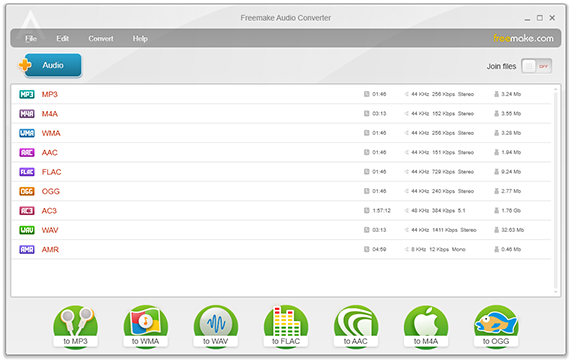
На странице продукта используется название Free Audio Converter, а само окно программы подписано Freemake Audio Converter. Это Windows-приложение, рассчитанное прежде всего на преобразование, а не на ручной монтаж волны. Оно принимает более 50 аудиоформатов, среди которых MP3, AAC, M4A, WMA, OGG, FLAC, WAV, AMR, AIFF, APE и другие, и умеет обрабатывать сразу несколько файлов.
Для MP3 доступна настройка до 320 кбит/с, а в профиле можно менять кодек, количество каналов, битрейт и частоту дискретизации. Отдельно полезна работа с видео: программа извлекает звуковую дорожку из большого набора видеоконтейнеров, поэтому подходит для собственных роликов, записей вебинаров и камерных материалов. Несколько аудиофайлов можно перекодировать по одной схеме или объединить в общий результат.
Ключевые возможности:
- конвертация более чем между 50 аудиоформатами и пакетная обработка;
- вывод MP3 с настройкой профиля, битрейта, частоты дискретизации и каналов;
- извлечение аудио из видео и объединение нескольких аудиофайлов;
- работа в Windows 11, 10, 8, 8.1, 7 и Vista.
Практический маршрут хорошо совпадает с интерфейсом: кнопкой +Audio добавляются исходники, затем внизу выбирается to MP3, после чего открывается профиль качества и запускается Convert. Для серии файлов важно сначала настроить один профиль и проверить его на двух-трёх композициях. Если результат устраивает по громкости, длительности и совместимости с целевым плеером, ту же схему можно применить ко всей очереди.
Freemake Audio Converter распространяется бесплатно, не требует регистрации и не устанавливает ограничений на базовую конвертацию. При этом программа остаётся Windows-only: у неё нет нативной настольной версии для macOS или Linux. Ещё одно принципиальное отличие от АудиоМАСТЕР — здесь нет центральной временной шкалы для детального редактирования записи. Если нужно только пакетно привести FLAC, WAV или WMA к MP3, это преимущество; если перед экспортом требуется чистить запись по фрагментам, понадобится другой рабочий процесс.
Это вариант для домашней фонотеки, набора диктофонных записей или папки с исходниками разных типов, которые нужно привести к одному MP3-профилю. Особенно полезен сценарий, где важнее очередь и единые настройки, чем редактирование каждого трека.
3. Convertio — MP3-конвертер в браузере без установки
Convertio переносит весь процесс на сервер: пользователь открывает страницу, выбирает исходный файл, задаёт выходной формат и скачивает готовый результат. Сервис работает в браузере на Windows, macOS, Linux, Android и iOS, поэтому подходит для разовой задачи на устройстве, где устанавливать программу неудобно или невозможно.
В аудиоразделе доступны десятки выходных форматов, включая MP3, WAV, FLAC, AAC, OGG, M4A, AIFF, WMA и OPUS. Для MP3 можно менять битрейт, частоту дискретизации и число каналов. Общая платформа Convertio поддерживает более 300 форматов файлов, а MP3-конвертер умеет работать не только с обычными аудиофайлами, но и с медиаматериалами, из которых требуется получить звуковой результат.
Ключевые возможности:
- конвертация полностью в браузере без локальной установки;
- 62+ аудиоформата в текущем аудиоконвертере и более 300 форматов на платформе в целом;
- изменение битрейта, частоты дискретизации и числа каналов;
- загрузка с компьютера и поддерживаемых облачных хранилищ.
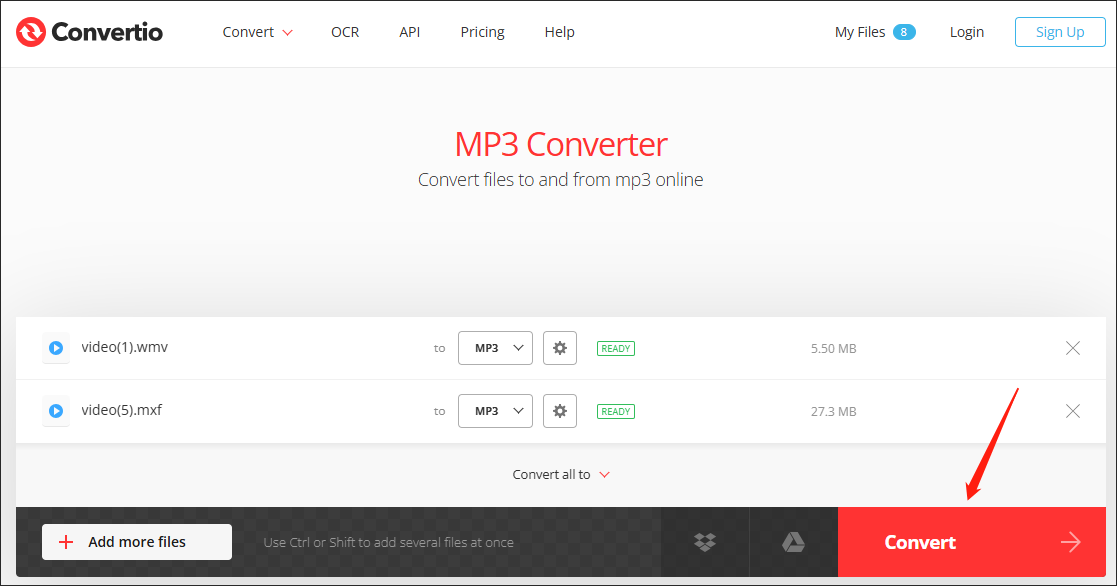
Рабочая последовательность предельно короткая: Choose Files, затем выбор MP3, при необходимости кнопка с шестерёнкой для параметров, Convert и скачивание. Такой интерфейс снижает риск случайно выбрать не тот кодек внутри сложного контейнера, но пользователь меньше контролирует сам процесс: кодирование выполняется на удалённой инфраструктуре.
Для конфиденциальности важно понимать реальную схему хранения. Входные и временные файлы удаляются после обработки, а готовые результаты автоматически удаляются через 24 часа; их также можно удалить вручную раньше. Несмотря на такую политику, сам факт облачной загрузки остаётся существенным: рабочие интервью, неопубликованные дорожки проекта и другие чувствительные записи безопаснее обрабатывать локально, если внутренние правила не разрешают передачу внешнему сервису.
Сервис допускает бесплатную конвертацию без обязательного аккаунта, а платные планы увеличивают допустимые размеры и скорость обработки. Поэтому Convertio удобно использовать для разовых файлов умеренного объёма. Для нескольких гигабайт исходников ограничением становится не интерфейс, а передача данных через интернет: локальная программа не тратит время на предварительную загрузку и последующее скачивание.
Convertio стоит открывать, когда нужно быстро получить MP3 на телефоне, рабочем ноутбуке без прав на установку или любой другой системе с браузером. Для регулярной обработки одной и той же папки настольный пакетный конвертер удобнее.
4. Online-Convert.com — больше ручных параметров в веб-интерфейсе
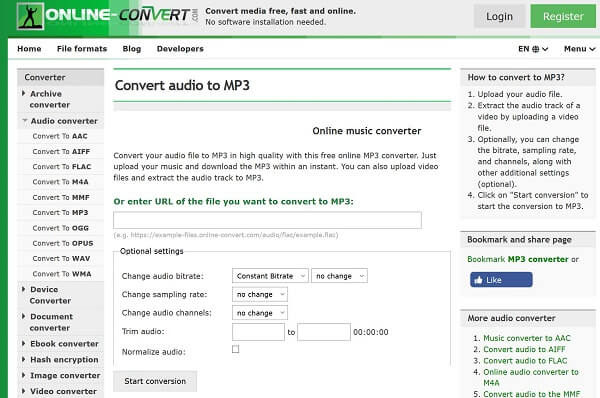
Online-Convert.com полезен в ситуациях, когда браузерная конвертация нужна не только как кнопка «загрузить и скачать». В MP3-разделе доступны постоянный и переменный битрейт, частота дискретизации, количество каналов, обрезка по таймкодам, нормализация и удаление обложки. Сервис принимает более 150 типов исходных файлов для преобразования в MP3 и умеет извлекать аудио из видео.
Ключевые возможности:
- преобразование большого набора аудио- и видеофайлов в MP3;
- режимы постоянного и переменного битрейта;
- настройка частоты дискретизации и каналов;
- обрезка по времени, нормализация и возможность убрать встроенную обложку.
Алгоритм начинается с Choose File или перетаскивания исходника. Затем пользователь оставляет исходный битрейт или выбирает новое значение, при необходимости меняет частоту и каналы, задаёт диапазон обрезки и запускает Start. Для простой конвертации дополнительные поля лучше не трогать: если файл уже имеет корректные параметры, бессистемное повышение частоты или битрейта не улучшит исходное качество.
На бесплатную загрузку действует ограничение 75 МБ. Для короткой музыки, голосовых заметок и фрагментов этого достаточно, но длинная несжатая WAV-запись легко выходит за предел. Поэтому сервис разумно оценивать до начала работы по размеру исходника, а не после заполнения всех настроек.
Политика хранения понятна: результат можно удалить с сервера сразу после скачивания; без ручного удаления переданные файлы удаляются через 24 часа или после 10 скачиваний — в зависимости от того, что наступит раньше. Резервные копии пользовательских файлов не создаются. Для закрытых материалов всё равно действует тот же принцип, что и с любым облачным конвертером: если передача третьей стороне запрещена правилами проекта, нужен локальный инструмент.
Online-Convert.com удобен для пользователя, которому нужен веб-сервис, но важно вручную задать параметры MP3 или сразу обрезать файл. Это промежуточный вариант между простым облачным конвертером и настольным приложением с полноценными настройками.
5. MediaHuman Audio Converter — для коллекций, CUE и структуры папок
MediaHuman Audio Converter ориентирован на библиотечный сценарий: добавить много треков, выбрать один выходной профиль и запустить очередь. Актуальная версия 2.3.8 обновлена 26 августа 2026 года. Программа бесплатна и доступна для Windows, macOS и Linux, что выделяет её среди большинства простых MP3-конвертеров для Windows.
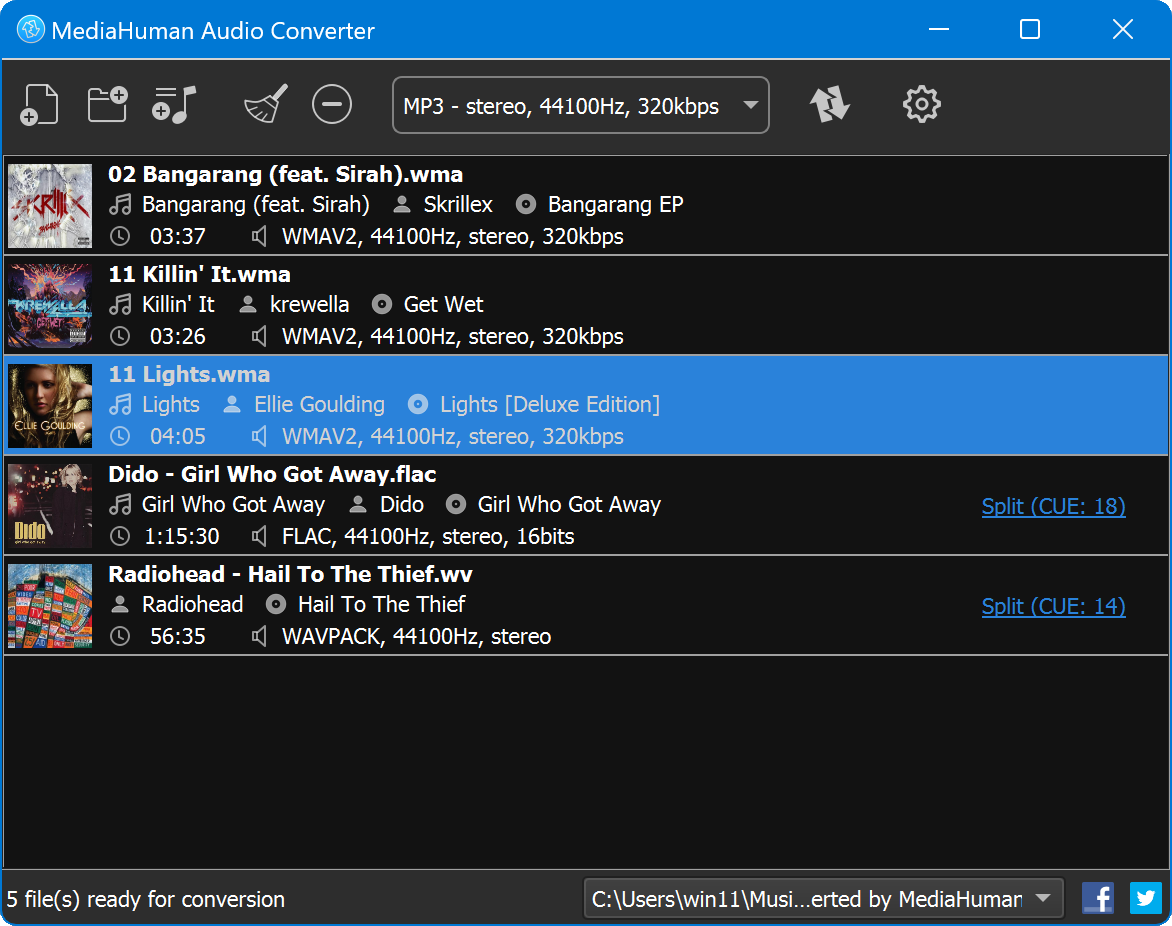
Поддерживаются MP3, AAC, WMA, OGG, FLAC, Apple Lossless, AIFF и WAV до 32 бит. Программа преобразует несколько файлов одновременно, сохраняет структуру каталогов, формирует имена на основе ID3-тегов и умеет разбивать большие lossless-образы по CUE. Ещё один важный сценарий — извлечение аудиодорожки из видео. Для пользователей экосистемы Apple доступен экспорт результата в Music.app.
Ключевые возможности:
- пакетная конвертация основных lossy- и lossless-аудиоформатов;
- разбиение альбомных образов по CUE и сохранение структуры папок;
- использование ID3-данных для формирования имён файлов;
- извлечение звука из видео и эффекты вроде нормализации, fade in/fade out и удаления тишины.
Рабочий процесс особенно логичен для музыкальной коллекции. В очередь добавляется папка или набор файлов, сверху выбирается профиль MP3 с нужными параметрами, затем запускается обработка. До массового старта стоит решить, как будет организована выходная папка. Если исходная коллекция уже разложена по исполнителям и альбомам, сохранение структуры каталогов позволяет получить зеркальную MP3-копию без ручного пересортировывания.
CUE-поддержка полезна для коллекций, где целый альбом хранится одним FLAC или APE вместе с таблицей треков. Программа находит CUE и предлагает разделить образ на отдельные композиции. Это принципиально удобнее ручного вычисления таймкодов, но качество итогового MP3 всё равно определяется выбранным профилем: CUE отвечает за границы и метаданные, а не за восстановление деталей после сжатия.
Для повторяемого процесса стоит отдельно проверить теги. Если коллекция содержит корректные Artist, Album, Title и Track, автоматическое именование уменьшает ручную работу. Если метаданные неполные, сначала лучше привести их в порядок на тестовом наборе: иначе конвертация пройдёт успешно, но структура файлов окажется неудобной.
MediaHuman — один из наиболее практичных вариантов для владельца большой локальной коллекции, которому нужно сделать MP3-копию без разрушения структуры каталогов. Он также удобен при миграции фонотеки между платформами благодаря Windows-, macOS- и Linux-версиям.
6. Online Audio Converter (123apps) — пакетная работа и теги прямо в браузере
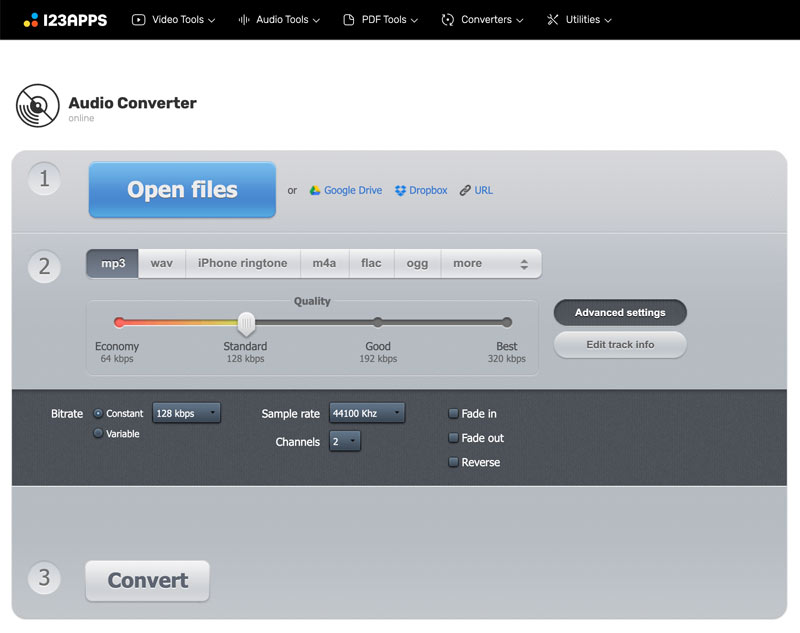
Online Audio Converter входит в веб-набор 123apps и сочетает простой трёхшаговый интерфейс с настройками, которые обычно скрыты в настольных профилях. Сервис принимает более 300 форматов, в том числе видео, и выводит MP3, WAV, M4A, FLAC, OGG, AMR, MP2 и M4R. Для MP3 можно менять качество, битрейт, частоту дискретизации и количество каналов.
Ключевые возможности:
- поддержка более 300 входных форматов и извлечение звука из видео;
- настройка качества, битрейта, частоты и каналов;
- пакетная конвертация нескольких файлов с выдачей общего ZIP-файла;
- редактирование названия, исполнителя, альбома, года и жанра для поддерживаемых тегами форматов.
Схема работы читается прямо по интерфейсу: Open files, выбор mp3, затем ползунок качества или Advanced settings, при необходимости Edit track info и кнопка Convert. В отличие от Convertio, здесь акцент сделан именно на аудио, поэтому редактирование тегов и пакетная выдача ZIP находятся ближе к основному сценарию.
Бесплатный тариф имеет конкретные границы: до 5 файлов в день и до 500 МБ на один файл, при этом показывается реклама. Этого достаточно для эпизодической обработки, но не для ежедневной оцифровки коллекции. Для постоянной работы ограничение по количеству операций становится важнее самой скорости кодирования.
Сервис удаляет рабочие файлы через несколько часов после завершения обработки. Тем не менее материал всё равно загружается на удалённый сервер. Для публичной музыки, собственных роликов и обычных бытовых записей такой процесс может быть удобен; для клиентского аудио с ограничениями по передаче данных лучше выбирать локальную программу.
Сам набор инструментов 123apps шире одного аудиоконвертера. На TopFotograf есть отдельный разбор возможностей 123apps, если кроме MP3 нужны соседние браузерные операции с медиа и документами.
123apps удобен для нескольких треков, когда хочется получить не только MP3, но и сразу поправить теги или объединить пакет результатов в один ZIP-файл для скачивания.
7. Format Factory — универсальный медиаконвертер для Windows
Format Factory стоит рассматривать не как узкий MP3-инструмент, а как многофункциональный медиакомбайн. Актуальная ветка 5.22.0.0 обновлена в марте 2026 года и работает в Windows. В программе есть отдельные модули для аудио, видео, изображений, дисков и дополнительных медиаопераций. Если на одном компьютере регулярно приходится менять форматы разных типов контента, такой подход сокращает количество установленных конвертеров.
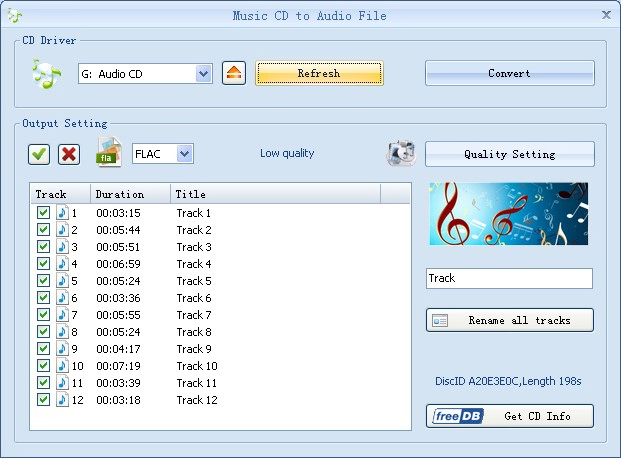
В аудиочасти поддерживаются MP3, WMA, AMR, OGG, AAC и WAV, а также операции обрезки, объединения, разделения и микширования. Отдельный модуль копирует музыку с Audio CD в аудиофайл. Это полезно для старых физических коллекций: треки можно сначала получить в цифровом виде, а затем подготовить MP3-копии для телефона или автомобильной системы.
Ключевые возможности:
- преобразование популярных аудио-, видео- и графических форматов в одной программе;
- аудиомодули для конвертации, обрезки, склейки, разделения и смешивания;
- копирование Audio CD в цифровые аудиофайлы;
- многоязычный интерфейс и продолжающаяся поддержка ветки 5.x.
Для MP3-сценария пользователю сначала нужен аудиораздел, а не общие видеопрофили. После выбора MP3 добавляются исходники, задаются параметры и выходная папка, затем задача попадает в общую очередь. Преимущество общей очереди проявляется, когда параллельно приходится, например, перекодировать видеоролик и подготовить аудиокопию. Если же требуется только один WAV → MP3, специализированное приложение выглядит чище.
Текущий Windows-дистрибутив занимает около 162 МБ — заметно больше, чем у лёгкого аудиоконвертера. Это следствие широкого набора модулей. Сам по себе размер не влияет на качество MP3, но хорошо показывает характер продукта: пользователь получает не одну функцию, а целую оболочку для обработки разных типов файлов.
Ещё одна практическая особенность универсального конвертера — выше риск открыть не тот модуль. Для повторяемой работы лучше закрепить простой маршрут: аудио → MP3 → добавить файлы → проверить профиль → указать отдельную выходную папку → запустить очередь. Исходники безопаснее оставлять неизменными, пока готовые MP3 не прослушаны и не проверены.
Format Factory удобен на домашнем или рабочем Windows-компьютере, где MP3 — только один из множества форматов. Для чистой фонотеки MediaHuman проще, а для редактирования конкретной записи АудиоМАСТЕР даёт более прямую аудиологику.
8. VLC media player — конвертация без отдельного приложения
VLC известен прежде всего как медиаплеер, но в настольной версии есть встроенная функция преобразования файлов. Актуальная ветка 3.0.23 распространяется бесплатно с открытым исходным кодом и доступна на Windows, macOS и Linux. Если VLC уже установлен, для разовой операции нет необходимости добавлять ещё один конвертер.
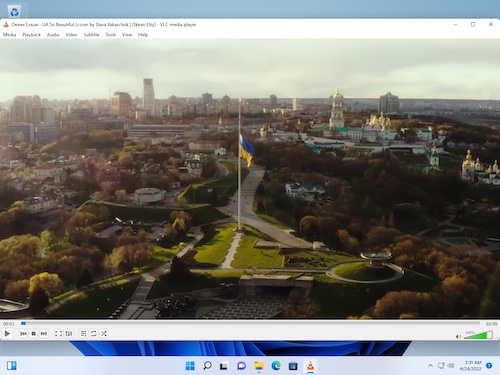
Последовательность действий в настольной версии: открыть Media → Convert/Save, добавить файл, перейти в диалог преобразования, указать путь назначения, выбрать профиль и нажать Start. Для аудиозадачи выбирается профиль с нужным выходным кодеком. VLC воспроизводит MP3 и имеет встроенные кодеки, поэтому подходит для преобразования медиаматериала без сторонних кодек-паков.
Ключевые возможности:
- конвертация и сохранение медиафайлов через встроенный диалог Convert/Save;
- работа на основных настольных операционных системах;
- воспроизведение большого числа аудио- и видеокодеков без отдельного набора кодеков;
- бесплатная модель и открытый исходный код.
VLC разумно использовать как «аварийный» MP3-конвертер. Например, пришёл единичный файл в неудобном формате, а устанавливать специализированную программу не хочется. В этом случае несколько шагов через Convert/Save быстрее поиска нового приложения. Для десятков альбомов подход уже менее комфортен: MediaHuman и Freemake показывают очередь и выходной аудиопрофиль прямо в главном окне.
Главная ловушка — путать расширение файла и фактический кодек. Простое переименование .m4a или .wav в .mp3 ничего не перекодирует. В VLC необходимо именно пройти Convert/Save и выбрать профиль, который создаёт MP3, а затем указать правильное имя выходного файла. После завершения его стоит открыть в другом проигрывателе, чтобы исключить ситуацию, когда результат воспроизводится только в самом VLC из-за неверного профиля.
Если VLC используется прежде всего как плеер, полезно держать отдельно настройки воспроизведения и настройки конвертации. Подробности интерфейса и повседневных функций собраны в обзоре VLC media player как проигрывателя.
VLC — рациональный запасной вариант для редких операций, особенно на компьютере, где он уже используется для просмотра и прослушивания медиа. Если конвертация становится регулярной, лучше перейти на инструмент, где очередь и MP3-профили являются центральной частью интерфейса.
Как настроить MP3 без лишней потери качества
Начинайте с наиболее качественного доступного исходника
Лучший способ избежать лишней деградации — не перекодировать MP3 в MP3 без необходимости. Если музыка хранится одновременно в FLAC и MP3, новую MP3-копию следует делать из FLAC. Если запись смонтирована в WAV, финальный MP3 создаётся из WAV. При повторном lossy-кодировании кодер заново анализирует уже упрощённый сигнал, поэтому высокий выходной битрейт не возвращает то, что было удалено на предыдущем этапе.
Не ставьте 320 кбит/с автоматически для любого материала
Битрейт определяет, сколько данных в среднем выделяется на секунду кодированного звука. Для музыки, где важна совместимость и хочется оставить запас по качеству, разумный рабочий диапазон — 192–320 кбит/с. Для речи обычно можно начинать с более умеренных значений и сравнивать результат на наушниках. Суть не в том, чтобы найти одну «правильную» цифру, а в том, чтобы не создавать файл 320 кбит/с из низкокачественного исходника в надежде восстановить детали.
Сохраняйте исходную частоту дискретизации, когда нет технической причины менять её
Музыкальные файлы часто приходят с частотой 44,1 кГц, аудио из видеопроизводства — с 48 кГц. Повышение 44,1 до 48 или 96 кГц само по себе не улучшает уже записанный материал и только усложняет цепочку преобразования. Смена частоты оправдана, когда этого требует конкретная монтажная, вещательная или аппаратная среда.
Проверяйте каналы: стерео не всегда нужно, моно не всегда допустимо
Для музыки со стереопанорамой принудительное сведение в один канал меняет материал. Для чистой речи из одного микрофона стереофайл часто не несёт дополнительной пространственной информации. В конвертерах с выбором каналов настройка должна соответствовать содержимому исходника и целевой системе, а не использоваться как случайный способ уменьшить размер.
CBR и VBR выбирайте по совместимости целевого устройства
Постоянный битрейт CBR проще прогнозировать по размеру и обычно не вызывает вопросов у старых проигрывателей. Переменный битрейт VBR распределяет данные между простыми и сложными участками гибче. Для современного программного воспроизведения оба подхода нормальны; если MP3 предназначен для старой автомагнитолы, диктофона или встроенной системы с ограниченной поддержкой, безопаснее сначала проверить один тестовый файл.
Нормализацию применяйте только там, где она действительно нужна
Online-Convert и MediaHuman дают инструменты нормализации, а АудиоМАСТЕР позволяет корректировать громкость перед сохранением. Это удобно для подборки записей с сильно различающимися уровнями, но не нужно включать обработку автоматически для каждой музыкальной коллекции. Если исходники уже мастерированы, дополнительное изменение уровня может разрушить задуманный баланс между треками.
Теги проверяйте после конвертации, а не только до неё
Название файла и метаданные — разные вещи. MP3 может называться правильно, но потерять Artist, Album, Track или обложку. MediaHuman умеет использовать ID3 для формирования имён, а 123apps позволяет редактировать данные трека в браузере. После первой тестовой конвертации откройте свойства файла или медиатеку и убедитесь, что сортировка по исполнителю и альбому сохранилась так, как ожидалось.
Практический маршрут: от одного тестового файла к большой очереди
Самая частая ошибка при массовой конвертации — сразу отправить в очередь сотни треков с непроверенным профилем. Гораздо надёжнее сделать короткий контрольный цикл на одном музыкальном файле и одной голосовой записи, если библиотека смешанная.
- Скопируйте два характерных исходника в отдельную папку. Оригиналы не меняйте и не удаляйте.
- Выберите целевой сценарий. Для музыки определите допустимый компромисс размера и качества; для речи — проверьте разборчивость; для старого устройства — совместимость.
- Создайте MP3 с выбранным профилем. Не меняйте одновременно битрейт, частоту, каналы и громкость без причины — иначе будет непонятно, какая настройка повлияла на результат.
- Сравните длительность. Начало и конец должны совпадать с исходником, если обрезка не планировалась.
- Прослушайте проблемные места. Для музыки полезны тихие вступления, высокочастотные тарелки, плотные участки и затухания; для речи — шипящие, паузы и фон.
- Проверьте метаданные и имя. Убедитесь, что исполнитель, название и номер трека не превратились в пустые поля.
- Откройте MP3 в другом проигрывателе. Это отделяет корректный файл от результата, который случайно воспроизводится только в программе-конвертере.
- Только после проверки запускайте пакет. Выходные файлы сохраняйте в отдельную папку, пока вся коллекция не проверена.
Для АудиоМАСТЕР тест нужен прежде всего для проверки обработки до экспорта. В Freemake и MediaHuman важнее убедиться, что выбранный профиль применяется ко всей очереди и не разрушает структуру файлов. В веб-сервисах дополнительно проверьте размер исходника и ограничения бесплатного режима до загрузки большого набора.
Типичные проблемы при конвертации MP3 и диагностика
Готовый файл не воспроизводится на нужном устройстве
Сначала исключите банальную ошибку: расширение .mp3 должно соответствовать реально созданному MP3, а не переименованному WAV или M4A. Затем сделайте короткий тест с консервативным профилем: обычное стерео, исходная частота дискретизации и распространённый CBR-битрейт. Если такой файл открывается, проблема была в слишком необычной комбинации параметров, а не в исходной записи.
MP3 получился заметно тише или громче
Проверьте, не была ли включена нормализация, усиление или другой эффект. В веб-сервисах такие параметры часто находятся рядом с битрейтом и легко остаются включёнными после эксперимента. Сравнивайте не положение системного регулятора, а один и тот же фрагмент исходника и результата на одинаковой громкости воспроизведения.
После конвертации слышны металлические призвуки и «песок»
Чаще всего проблема связана с агрессивным сжатием или повторным перекодированием уже сжатого файла. Вернитесь к наиболее качественному исходнику и сделайте один этап MP3-кодирования. Простое увеличение битрейта при повторной конвертации плохого MP3 не восстанавливает исходные данные.
Размер почти не уменьшился
Сравните исходный и выходной битрейт. Если вход уже был MP3 320 кбит/с, а выход тоже 320 кбит/с, значительного уменьшения ждать не следует. Если исходником был FLAC или WAV, MP3 обычно занимает меньше места, но итог зависит от длительности и выбранного битрейта. Не стоит ради нескольких мегабайт проводить несколько последовательных перекодирований.
У треков исчезли названия, номера или обложки
Это уже не проблема аудиокодека, а проблема метаданных. Запустите тест на одном файле с заполненными тегами и проверьте результат в медиатеке. В MediaHuman стоит контролировать правила именования по ID3; в 123apps — блок редактирования информации о треке; в Online-Convert не включайте удаление обложки, если хотите её сохранить.
Онлайн-сервис долго «конвертирует», хотя файл небольшой
Разделите время на три части: отправка исходника, серверная обработка, скачивание результата. Узким местом часто оказывается именно исходящая скорость подключения. При нестабильном интернете повторная загрузка большой WAV-записи может занимать дольше, чем локальное кодирование на обычном компьютере. В таком случае настольное приложение рациональнее независимо от скорости самого облачного кодера.
Файл не загружается в Online-Convert.com
Проверьте размер: для бесплатной загрузки действует предел 75 МБ. Далее убедитесь, что исходник открывается локально и не повреждён. Для файла по ссылке нужен прямой URL на сам медиадокумент, а не адрес веб-страницы. Если материал защищён DRM, обычный конвертер не предназначен для снятия такой защиты.
После пакетной обработки стало трудно найти треки
Не смешивайте исходную и выходную коллекцию в одной папке. Для большой библиотеки заранее задайте отдельный корневой каталог MP3 и проверьте, как программа формирует подпапки и имена. MediaHuman может сохранять структуру каталогов и строить имена по ID3; в других инструментах организацию лучше проверить на небольшом тестовом наборе.
Какой конвертер выбрать по сценарию
| Сценарий | На что смотреть | Подходящие варианты из рейтинга |
|---|---|---|
| Один файл на Windows с обрезкой или чисткой | Редактирование до экспорта | АудиоМАСТЕР |
| Десятки файлов разных форматов | Очередь и единый профиль | Freemake Audio Converter, MediaHuman Audio Converter |
| Большая коллекция на macOS или Linux | Локальная пакетная работа и структура папок | MediaHuman Audio Converter |
| Один небольшой файл без установки | Браузер и простая загрузка | Convertio |
| Онлайн-конвертация с ручными параметрами | Битрейт, частота, каналы, нормализация, обрезка | Online-Convert.com |
| Браузерная обработка с тегами | Метаданные и пакетная выдача | Online Audio Converter (123apps) |
| На одном ПК нужно конвертировать не только звук | Универсальные медиаформаты | Format Factory |
| Разовая операция без нового ПО | Использование уже установленного проигрывателя | VLC media player |
Разница между инструментами лучше всего видна не по длине списка форматов, а по количеству лишних действий в конкретном процессе. Пользователь Windows, который монтирует голосовую запись, получает больше пользы от АудиоМАСТЕР, чем от веб-формы. Владелец тысячи FLAC-треков выиграет от очереди MediaHuman. Для одного M4A на телефоне установка любой настольной программы будет лишней — браузерный конвертер решит задачу быстрее.
FAQ
Можно ли улучшить старый MP3, если сохранить его заново в 320 кбит/с?
Нет. Более высокий выходной битрейт не восстанавливает детали, уже удалённые при предыдущем сжатии. Такой файл станет больше, но исходное качество не вернётся. Для нового качественного MP3 нужен более качественный исходник — например, FLAC, WAV или исходная запись.
Что лучше для MP3 — программа или онлайн-сервис?
Для регулярной и пакетной работы удобнее настольная программа: нет повторной загрузки файлов, проще сохранять профиль и структуру папок. Онлайн-сервис полезнее для разовой операции, особенно на телефоне или компьютере без прав на установку. Для конфиденциальных записей локальная обработка предпочтительнее, потому что файл не отправляется на внешний сервер.
Нужно ли менять 44,1 кГц на 48 кГц при создании MP3?
Не автоматически. Если исходник 44,1 кГц и целевая система не требует другого значения, сохранение исходной частоты избавляет от лишнего ресэмплинга. 48 кГц часто используется в видеоцепочках, поэтому такое значение имеет смысл, когда MP3 является частью конкретного видеопроизводственного процесса или требуется совместимость с оборудованием.
Можно ли получить MP3 прямо из видео?
Да. АудиоМАСТЕР, Freemake Audio Converter, MediaHuman Audio Converter, Online Audio Converter и Online-Convert.com умеют извлекать звуковую составляющую из видео. Важно помнить, что качество ограничено исходной аудиодорожкой: если звук в ролике уже сильно сжат, экспорт в MP3 с высоким битрейтом не восстановит потерянные детали.
Как не перепутать успешную конвертацию с простым переименованием файла?
У корректного результата меняется не только расширение, но и аудиокодек. Самый простой контроль — выполнить преобразование штатной функцией программы, затем открыть итог в независимом проигрывателе и посмотреть сведения о кодеке. Переименование .wav или .m4a в .mp3 без кодирования не создаёт MP3.
Вывод
Выбор MP3-конвертера сводится к рабочему процессу. АудиоМАСТЕР удобен, когда перед сохранением нужно подрезать, соединить или почистить запись в Windows. Freemake проще для большой очереди на Windows, а MediaHuman лучше переносит этот сценарий между Windows, macOS и Linux и дополнительно помогает с CUE, тегами и структурой каталогов. Convertio, Online-Convert.com и Online Audio Converter закрывают разовые браузерные задачи, но требуют загрузки файлов на сервер и имеют ограничения бесплатного режима. Format Factory имеет смысл как универсальный медиакомбайн, а VLC — как запасной конвертер, который уже установлен у многих пользователей.
Перед массовой обработкой сделайте один тестовый MP3, проверьте длительность, звучание, теги и воспроизведение на целевом устройстве. После этого сохраните профиль и запускайте всю очередь, не удаляя исходники до окончательной проверки результата.












