


Если Audacity перестал устраивать из-за интерфейса, ограничений рабочего процесса или необходимости собирать более сложные проекты, искать замену стоит не по количеству эффектов, а по типу работы. Для быстрой обрезки голосовой записи нужен простой редактор волновой формы, для подкаста с музыкой и несколькими микрофонами — многодорожечная среда, а для музыки, саунд-дизайна и серьёзного сведения — полноценная DAW с маршрутизацией, автоматизацией и плагинами.
В подборке восемь заметных альтернатив: от АудиоМАСТЕРА и Ocenaudio, рассчитанных на понятную работу с отдельными файлами, до Adobe Audition, Ardour и REAPER, где можно строить многодорожечные сессии. GarageBand имеет смысл рассматривать владельцам техники Apple, WavePad — тем, кому важны настольная и мобильная версии, а Wavosaur — как компактный Windows-редактор без установки. Эти программы решают пересекающиеся, но не одинаковые задачи, поэтому порядок позиций не означает, что нижняя строка хуже верхней во всех сценариях.
- Что важно при выборе замены Audacity
- Сравнение альтернатив Audacity
- 1. АудиоМАСТЕР — понятная Windows-альтернатива для быстрых задач
- 2. Adobe Audition — для подкастов, реставрации и аудиопоста
- 3. Ocenaudio — быстрый редактор без перегруженной студийной логики
- 4. Ardour — открытая DAW для сложной записи и сведения
- 5. REAPER — гибкая DAW с 60-дневной полноценной оценкой
- 6. WavePad — привычная волна, пакетная обработка и мобильные версии
- 7. GarageBand — бесплатная многодорожечная студия для экосистемы Apple
- 8. Wavosaur — портативный Windows-редактор с VST и пакетными операциями
- Как выбрать замену Audacity под конкретную задачу
- Для записи голоса и простой чистки
- Для подкаста с несколькими участниками
- Для музыки
- Для звука к видео
- Проверка нового аудиоредактора за 15 минут
- Как перейти с Audacity без потери исходников
- Чек-лист перед экспортом
- Типичные проблемы после перехода на другую программу
- Редактор не видит микрофон
- Запись идёт с заметной задержкой
- После шумоподавления голос стал металлическим
- Экспорт звучит иначе, чем проект
- Плагины не появляются в списке
- Частые вопросы
- Есть ли полностью бесплатная замена Audacity для Windows, macOS и Linux?
- Что выбрать, если Audacity нужен был только для обрезки MP3 и WAV?
- Какая альтернатива лучше подходит для многодорожечного подкаста?
- Можно ли монтировать звук только на телефоне?
- Нужно ли сохранять исходный WAV после публикации MP3?
- Вывод
- Предложить модель для рейтинга
Что важно при выборе замены Audacity
Первый критерий — сам тип редактора. Волновой редактор открывает один или несколько аудиофайлов и даёт быстро вырезать фрагмент, изменить громкость, убрать паузу, применить фильтр или сохранить в другой формат. Такой подход близок к привычной логике Audacity и удобен для интервью, дикторских дорожек, оцифрованных записей и разовых правок. DAW работает иначе: исходные файлы размещаются на дорожках, монтаж строится из клипов, а обработка, громкость, панорама и маршрутизация сохраняются как параметры проекта. Для длинного подкаста, музыки или звука к видео это обычно гибче.
Второй критерий — разрушительное и неразрушительное редактирование. При разрушительной обработке операция меняет аудиоданные файла после сохранения. В неразрушительной сессии клип можно укоротить, передвинуть, обработать эффектами и автоматизацией, не переписывая исходник: проект хранит ссылки и настройки. Для короткой чистки голоса разница невелика, но при десятках дорожек возможность вернуться к исходному материалу без отката по истории становится принципиальной.
Третий критерий — запись. Если нужен только один микрофон, достаточно выбора входа, индикатора уровня и контроля перегруза. Для двух ведущих, музыкальной группы или внешнего аудиоинтерфейса важны многоканальная запись, мониторинг, низкая задержка и понятное назначение входов. Запас по функциям особенно полезен, когда сегодня задача ограничивается озвучкой ролика, а через месяц к ней добавляются музыка, джинглы, удалённые реплики и несколько микрофонов.
Отдельно оцените монтаж речи. Для него важнее не виртуальные синтезаторы, а точное выделение по времени, удобный зум, маркеры, шумоподавление, эквалайзер, компрессия и контроль пиков. При подготовке звука к ролику полезно сверяться с монтажной средой: например, DaVinci Resolve с Fairlight объединяет монтаж изображения, микшер и аудиопост в одном проекте, тогда как отдельный аудиоредактор удобнее для очистки исходной реплики или подготовки мастер-файла.
Сравнение альтернатив Audacity
| Программа | Тип | Платформы | Модель оплаты | Кому подходит |
|---|---|---|---|---|
| АудиоМАСТЕР | волновой редактор | Windows | платные редакции, есть бесплатная загрузка для знакомства | озвучка, обрезка, склейка, конвертация, извлечение звука из видео |
| Adobe Audition | волновой и многодорожечный редактор | Windows, macOS | подписка, 7-дневная пробная версия | подкасты, реставрация, аудиопост и сложные многодорожечные проекты |
| Ocenaudio | волновой редактор | Windows, macOS, Linux | бесплатно | быстрые правки, анализ спектра, обработка эффектами без сложной DAW |
| Ardour | DAW | Windows, macOS, Linux | открытый код; полные готовые сборки поддерживаются оплатой, есть демосборка | многодорожечная запись, монтаж, микс, Linux-студии |
| REAPER | DAW | Windows, macOS, Linux | 60 дней оценки, затем лицензия | запись, монтаж, музыка, подкасты, сложная маршрутизация и автоматизация |
| WavePad | волновой редактор | Windows, macOS, iOS, Android, Chromebook | бесплатно для некоммерческого использования, есть платная редакция | быстрый монтаж, пакетная обработка, работа на компьютере и мобильных устройствах |
| GarageBand | DAW начального и среднего уровня | macOS, iPhone, iPad | бесплатно | музыка, голос, простые многодорожечные проекты в экосистеме Apple |
| Wavosaur | портативный волновой редактор | Windows | бесплатно | локальная правка WAV/MP3, VST-эффекты, спектральный анализ и пакетная обработка |
Главная развилка проходит не между «бесплатно» и «платно», а между редактором файла и проектной студией. Ocenaudio, WavePad и Wavosaur быстрее приводят к привычной волновой форме. Ardour и REAPER требуют освоения дорожек, шин и маршрутов, зато не заставляют упрощать проект до одного стереофайла. Adobe Audition занимает промежуточное положение: в нём отдельно существуют Waveform Editor для файла и Multitrack Editor для неразрушительной сессии.
1. АудиоМАСТЕР — понятная Windows-альтернатива для быстрых задач
Платформы: Windows 11, 10, 8, 7 и XP.
Стоимость: платная программа; доступны редакции Стандарт, Премиум и Платинум, а установщик можно скачать бесплатно для знакомства.
АудиоМАСТЕР подходит в первую очередь тем, кто использовал Audacity как бытовой или прикладной редактор: записать голос с микрофона, вырезать оговорку, склеить несколько фрагментов, изменить громкость, добавить эффект, убрать заметный шум или перевести файл в другой аудиоформат. Интерфейс построен вокруг крупной волновой формы и панели операций, поэтому между открытием файла и первой правкой нет слоя из треков, шин и служебных окон, характерного для DAW.
Редактор открывает распространённые аудиоформаты, среди которых MP3, WAV, WMA, OGG, FLAC и M4R. Отдельный полезный сценарий — извлечение звуковой дорожки из видео. Это удобно, когда перед монтажом ролика нужно получить реплику или музыку как отдельный файл, почистить её и затем вернуть в видеопроект. Если требуется подготовить аудио из большого набора видеоматериалов через автоматизацию, разумнее посмотреть в сторону FFmpeg, но для единичной операции графический редактор проще.

По устройству рабочего процесса АудиоМАСТЕР ближе к «открыть — исправить — сохранить», чем к студийной сессии. Это преимущество для дикторской дорожки, рингтона, старой записи или звука из ролика: меньше времени уходит на настройку проекта. Для сложной композиции с десятками одновременно звучащих дорожек лучше сразу выбирать многодорожечную DAW, где сведение, автоматизация и маршрутизация являются центральной частью интерфейса.
Пользователю Windows, которому в Audacity были нужны прежде всего запись голоса, нарезка, очистка, эффекты и конвертация, АудиоМАСТЕР подходит как прямолинейный вариант. Для первого проекта достаточно открыть копию исходника, выделить лишний фрагмент, выполнить обрезку, скорректировать уровень и сохранить результат в новый файл, не перезаписывая оригинал.
2. Adobe Audition — для подкастов, реставрации и аудиопоста
Платформы: Windows и macOS.
Стоимость: подписка Adobe Creative Cloud; полноценная пробная версия действует 7 дней.
Adobe Audition заметно шире Audacity по организации проекта. Для отдельных файлов используется Waveform Editor, где правка непосредственно меняет аудиоданные после сохранения. Для сложной работы есть Multitrack Editor — неразрушительная среда, в которой можно размещать клипы на неограниченном числе дорожек, применять эффекты, строить посылы и шины, автоматизировать параметры и затем выводить общий микс. Такой разделённый подход удобен, когда один и тот же материал сначала надо восстановить или почистить, а затем собрать с музыкой и другими голосами.
Для подкаста типичный процесс выглядит так: отдельные записи ведущих импортируются в сессию, каждая получает собственную дорожку, музыка и джинглы располагаются на дополнительных дорожках, а уровень и панорама корректируются без переписывания исходников. Эффекты в Multitrack Editor остаются неразрушительными; их можно отключить или перенастроить позднее. Если требуется поправить сам файл — например, точечно отредактировать волну — клип можно открыть в Waveform Editor.
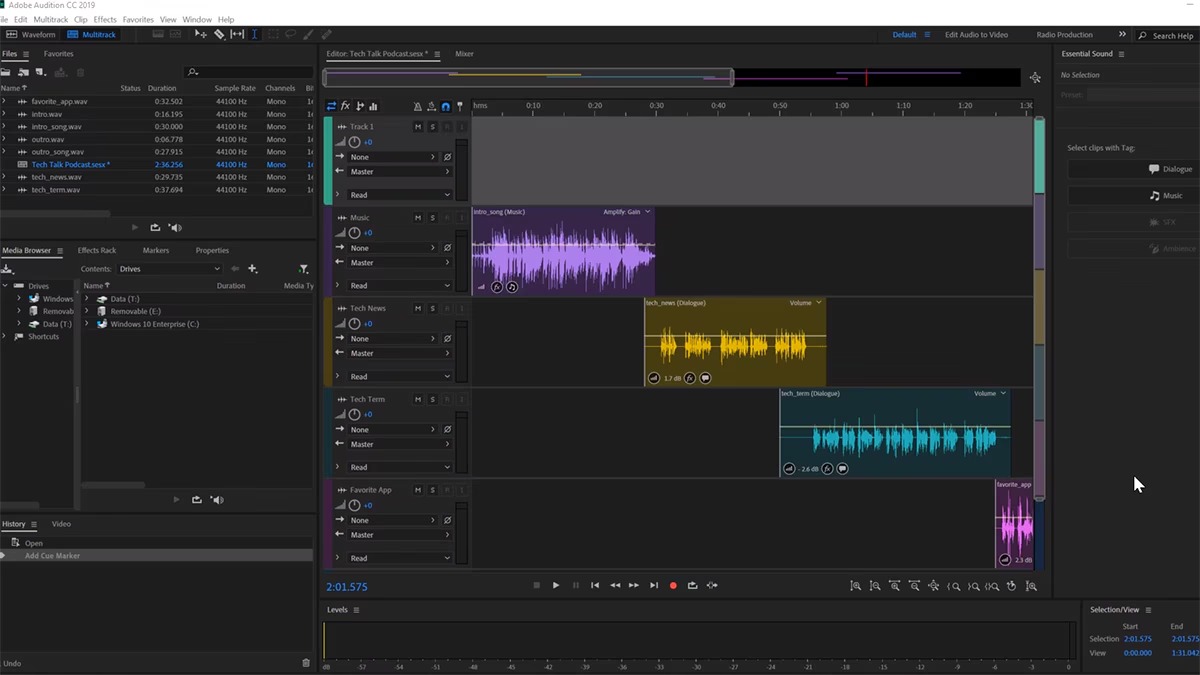
Важное отличие от простого редактора — развитая маршрутизация. В сессии есть аудиодорожки, шины и общий Mix Track; дорожки можно направлять на шины, использовать посылы и автоматизацию. Это полезно, например, чтобы несколько голосов обрабатывались одним общим ревербератором или чтобы громкость музыки менялась по сценарию проекта. Для записи нескольких источников можно назначать входы дорожкам и вооружать их на запись.
Подписная модель остаётся главным ограничением. Бесплатная версия не является постоянной: через семь дней пробный доступ завершается и при отсутствии отмены переходит в платный план. Кроме того, Audition не выпускается для Linux. Зато для тех, кто уже работает с Premiere, переход между видеомонтажом и звуковой обработкой логичнее, чем переносить каждую промежуточную версию через отдельные файлы.
- после 7-дневной пробной версии требуется подписка Creative Cloud;
- нет Linux-версии;
- для простой обрезки одного MP3 интерфейс и количество панелей избыточны по сравнению с Ocenaudio или АудиоМАСТЕРОМ.
Adobe Audition стоит рассматривать автору подкаста, видеографу или редактору речи, которому нужен не только быстрый монтаж, но и неразрушительное сведение с повторной корректировкой. Для проверки перед подпиской стоит собрать реальный мини-проект: голос, музыку, хотя бы один эффект на дорожке и финальный mixdown. Если уже на этом этапе многодорожечная схема не даёт преимуществ, более простой редактор будет рациональнее.
3. Ocenaudio — быстрый редактор без перегруженной студийной логики
Платформы: Windows 10 и новее, macOS, Linux.
Стоимость: бесплатно.
Ocenaudio — одна из наиболее близких к Audacity альтернатив по основной задаче: открыть аудиофайл, увидеть волну, выделить участок, выполнить обработку и сохранить результат. При этом интерфейс не пытается быть полноценной музыкальной студией. Для человека, которому не нужны MIDI-дорожки, шины и сложное сведение, это сокращает путь до конкретной операции.
Сильная сторона программы — предварительное прослушивание эффектов в реальном времени. При настройке эквалайзера, усиления или фильтра не приходится применять эффект вслепую, отменять его и пробовать заново: изменённый сигнал можно слушать во время регулировки. Поддержка VST расширяет набор обработок сторонними эффектами. Мультивыделение позволяет отметить несколько несмежных участков одного файла и обработать их одной операцией — полезно, когда в интервью нужно нормализовать только отдельные реплики или убрать повторяющиеся паузы.
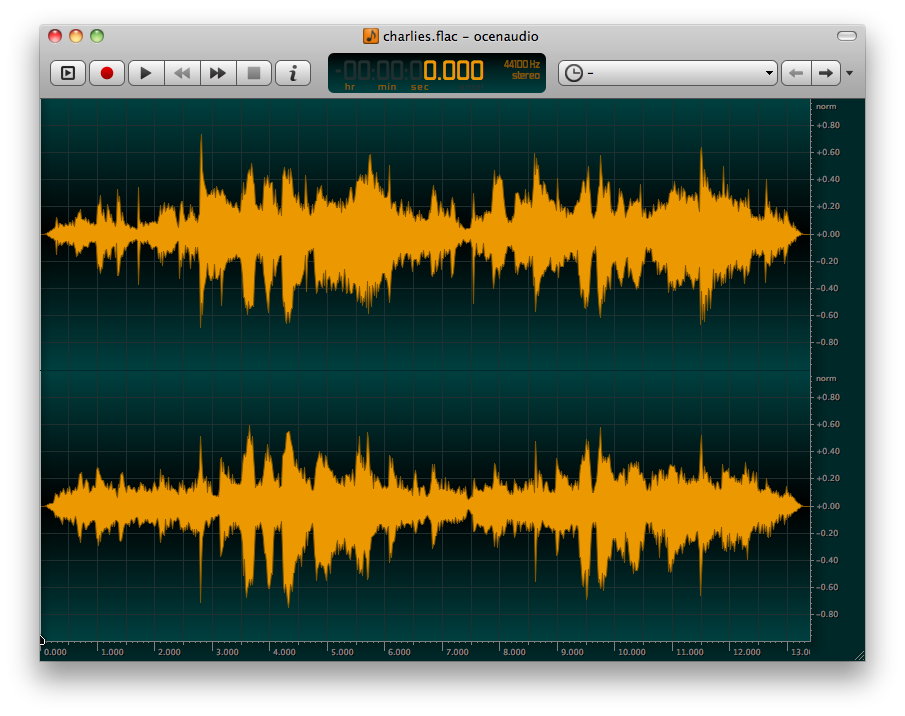
Для технического контроля есть спектрограмма с изменяемыми параметрами отображения. Это не автоматическая «магическая очистка», а способ увидеть распределение энергии по частоте и времени. Например, устойчивый гул или отдельный высокочастотный свист проще диагностировать, когда они заметны не только на обычной амплитудной волне. Программа также рассчитана на большие файлы и использует собственную систему управления памятью, поэтому длинная запись не обязана целиком помещаться в оперативную память для обычных операций копирования и вставки.
Главный предел Ocenaudio связан именно с его простотой: это не замена полноценной DAW для проекта из десятков независимых дорожек. Если задача выросла из «почистить и обрезать запись» в «записать несколько источников, построить автобусы, автоматизировать микс и сохранить проект со всей маршрутизацией», лучше переходить на Ardour или REAPER, а Ocenaudio оставить как быстрый внешний редактор отдельных файлов.
Ocenaudio подходит тем, кто хочет сохранить знакомую файловую модель Audacity, но получить более компактный интерфейс и удобный предпросмотр эффектов. Хороший тест — открыть часовую запись, удалить несколько пауз, применить EQ к двум раздельным фрагментам через мультивыделение, посмотреть спектрограмму и экспортировать копию. Этот сценарий быстро показывает, соответствует ли программа реальным задачам.
4. Ardour — открытая DAW для сложной записи и сведения
Платформы: Windows, macOS и Linux.
Стоимость: исходный код распространяется как свободное ПО; готовая бесплатная демосборка функциональна, но после 10 минут периодически отключает звук, полные официальные сборки доступны за оплату или подписку.
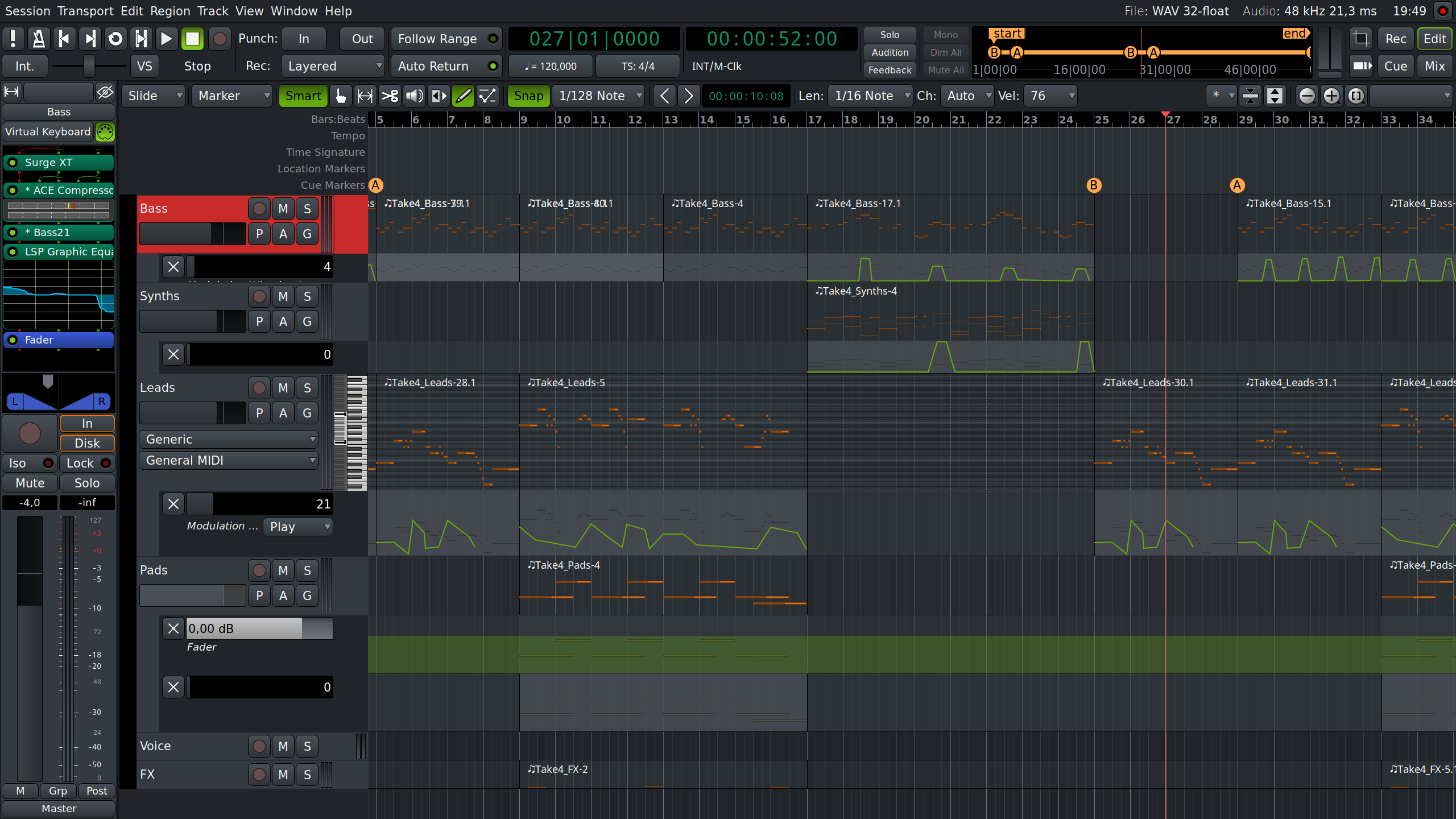
Ardour стоит выбирать не как более красивый Audacity, а как переход в другой класс программ. Это цифровая аудиостанция с аудио- и MIDI-дорожками, шинами, плагинами, автоматизацией и гибкой маршрутизацией. В проекте можно записывать несколько дорожек, перемещать регионы, резать их, собирать разные варианты, направлять сигналы через общие шины и автоматизировать параметры с точностью до сэмпла.
Для звукозаписи важна возможность строить маршрут практически от любого входа к любому назначению. Несколько микрофонов можно развести по собственным дорожкам, группы — на шины, а обработку разместить на дорожках или общих каналах. Ardour поддерживает сторонние плагины, включая VST2/VST3, LV2, Audio Units на macOS и другие форматы в зависимости от системы. Это делает программу пригодной не только для монтажа речи, но и для музыкальной сессии с виртуальными инструментами и сложным миксом.
Отдельное преимущество для Linux — Ardour не является переносом Windows-программы через совместимость, а выпускается как полноценная версия для платформы. Для студии на Linux это снимает часть компромиссов, типичных для коммерческих редакторов, которые официально поддерживают только Windows и macOS. При этом программа остаётся кроссплатформенной: проектная логика одинакова на трёх настольных ОС.
Порог входа заметно выше, чем в Audacity. Пользователю придётся понять разницу между дорожкой и шиной, входом и выходом, регионом и исходным файлом, режимами мониторинга и автоматизации. Необычна и схема распространения: «бесплатная демоверсия» не равна полностью свободной готовой сборке без ограничений. Если нужна именно готовая официальная полная версия, этот момент следует учитывать заранее.
Ardour рассчитан на пользователя, который упёрся в границы простого редактора и хочет строить полноценные сессии, особенно на Linux. Первый пробный проект лучше ограничить четырьмя дорожками: два голоса, музыка и джинглы. Назначьте входы, запишите короткий фрагмент, сделайте общую шину для голосов, автоматизируйте уровень музыки и экспортируйте стереомикс. Если эта логика понятна, Ardour даёт большой запас на будущее.
5. REAPER — гибкая DAW с 60-дневной полноценной оценкой
Платформы: Windows, macOS и Linux.
Стоимость: 60 дней полнофункциональной оценки; лицензия стоит 60 долларов для льготных сценариев использования и 225 долларов для коммерческой лицензии.
REAPER подходит тем, кто хочет уйти от Audacity к серьёзной многодорожечной среде, но не привязываться к подписке. У программы одна функциональная редакция: различается не набор инструментов, а тип лицензии. В период оценки доступны все функции, поэтому проверить реальный рабочий проект можно без искусственно урезанного экспорта или отключённых эффектов.
Внутри REAPER совмещаются аудиозапись, MIDI, многоканальная маршрутизация, автоматизация, группы, VCA, скрипты и поддержка большого набора плагинных форматов — VST, VST3, LV2, AU, CLAP, DX и JS в зависимости от платформы. Для человека, который привык к линейной волне Audacity, главным изменением станет «объектная» работа: файл оказывается элементом на дорожке, его положение и границы можно менять без обязательного переписывания исходника, а обработку держать в цепочке эффектов.
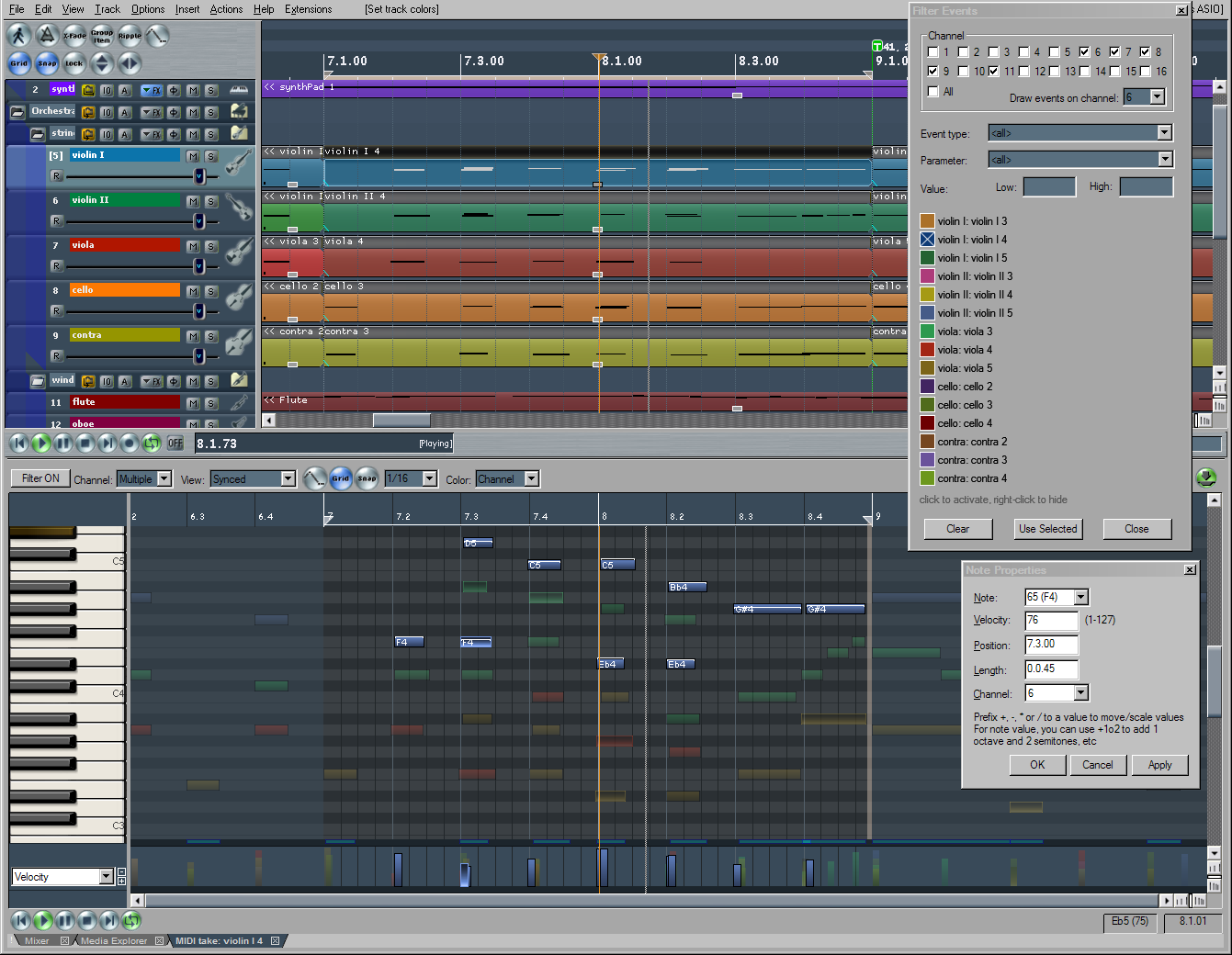
REAPER особенно силён там, где стандартный сценарий быстро превращается в автоматизацию. Действия можно назначать на клавиши, объединять в цепочки, расширять скриптами, а интерфейс — перестраивать под привычный процесс. Это полезно при регулярном выпуске подкаста: повторяющиеся операции вроде разрезания, перемещения, нормализации рабочего уровня и подготовки рендера можно свести к устойчивому набору команд. Обратная сторона той же гибкости — огромное количество настроек, которое на старте выглядит сложнее, чем меню Audacity.
Для записи нескольких микрофонов важна маршрутизация: каждый источник можно назначить на отдельную дорожку, контролировать вход и вести независимую обработку. В музыкальной работе те же механизмы дополняются MIDI и виртуальными инструментами. Программа не заставляет выбирать между «редактором речи» и «музыкальной DAW» на этапе установки, но требует самостоятельно выстроить удобную конфигурацию.
REAPER подходит тем, кто выпускает аудиоконтент регулярно и хочет один инструмент для записи, монтажа, сведения и автоматизации. Проверять REAPER лучше не на одном MP3, а на рабочем эпизоде: импортировать несколько реплик, разнести их по дорожкам, добавить музыку, настроить одну автоматизацию громкости и вывести WAV. Именно такой тест показывает ценность DAW.
6. WavePad — привычная волна, пакетная обработка и мобильные версии
Платформы: Windows, macOS, iPhone/iPad, Android и Chromebook.
Стоимость: бесплатная версия для некоммерческого домашнего использования не ограничена по сроку; расширенные возможности доступны в платной Master’s Edition.
WavePad ближе к Audacity по модели работы, чем к REAPER или Ardour. Пользователь открывает запись, выделяет участок на волновой форме и применяет операции: вырезание, копирование, вставку, обрезку тишины, компрессию, изменение высоты тона, эквалайзер, нормализацию или шумоподавление. Есть спектральный анализ и поддержка большого количества аудиоформатов, а на Windows и macOS список открываемых и сохраняемых типов файлов документирован отдельно.
Практически важная функция — пакетная обработка. Несколько файлов можно добавить как список или целую папку, затем задать операцию и выходной формат. Это полезно фотографу или видеографу, который после съёмки получил десятки голосовых комментариев, дублей или звуковых эффектов и хочет привести их к одинаковому формату перед монтажом. Вместо открытия каждого файла вручную обработка запускается на серии.
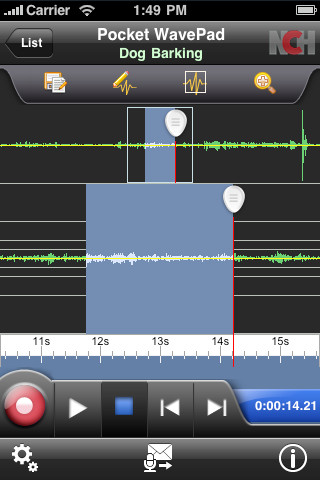
Наличие мобильных версий отличает WavePad от большинства настольных альтернатив. Это не означает, что смартфон заменит студийную сессию, но короткий голосовой файл можно записать и поправить без переноса на компьютер. На большом экране удобнее точная работа с длинной волной и сериями файлов, тогда как телефон подходит для чернового монтажа и оперативной обработки.
Система лицензирования требует внимания: бесплатная версия предназначена для некоммерческого использования и включает не все возможности Master’s Edition. Если редактор используется в коммерческой работе, например для оплачиваемого подкаста или клиентской озвучки, бесплатную домашнюю редакцию нельзя считать универсальным вариантом. Перед постоянным внедрением лучше определить, какие функции требуются и под какую лицензию попадает проект.
WavePad подходит тем, кто хочет альтернативу Audacity с похожей моделью редактирования, но ценит пакетную обработку и возможность работать не только на компьютере. Для проверки загрузите папку с несколькими копиями исходника, примените одинаковую конвертацию и один эффект, затем сравните длительность, пики и формат выходных файлов.
7. GarageBand — бесплатная многодорожечная студия для экосистемы Apple
Платформы: macOS, iPhone и iPad.
Стоимость: бесплатно.
GarageBand — не прямой клон Audacity, а более музыкально ориентированная многодорожечная среда. На Mac можно создавать и сводить до 255 аудиодорожек, подключать микрофон или инструмент, работать с эффектами, виртуальными инструментами, Drummer и библиотекой лупов. Для голоса это означает, что дикторскую запись можно разместить рядом с музыкой и эффектами на отдельных дорожках и сводить их в рамках одного проекта.
На iPhone и iPad поддерживается до 32 дорожек, включая аудиозаписи, Touch Instruments и лупы. Через iCloud набросок, начатый на мобильном устройстве, можно перенести на Mac. Такой сценарий удобен для музыканта или автора видео, который фиксирует идею вне студии, а затем продолжает монтаж на большом экране. Для чистки отдельного интервью GarageBand сложнее простого волнового редактора, зато для композиции с музыкой и несколькими слоями его проектная модель полезнее.
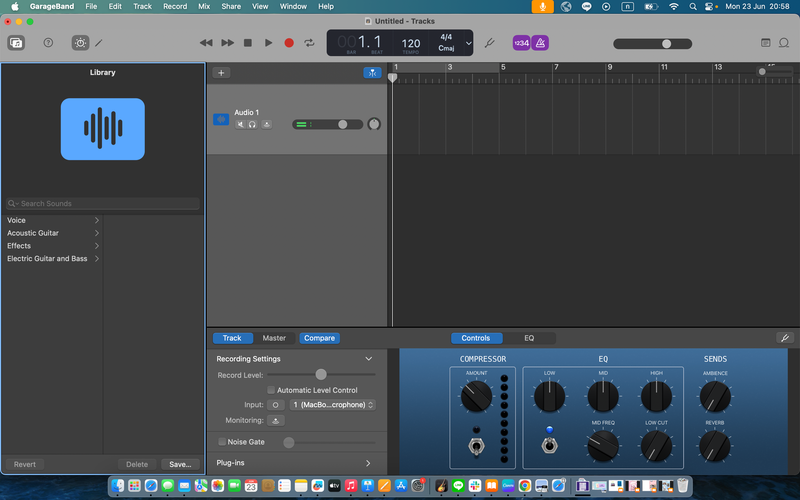
Для сведения доступны уровни, панорама, реверберация, визуальный EQ и другие эффекты. В музыкальной работе добавляются программные инструменты, MIDI и готовые ритмические элементы. Поэтому GarageBand особенно логичен как замена Audacity, когда пользователь начал с записи голоса, но постепенно пришёл к аранжировке, демо-песням или озвучке с музыкальными слоями.
Главное ограничение жёсткое: версии для Windows и Linux нет. Кроме того, GarageBand не пытается повторять специализированную реставрационную логику Audition или компактный файловый подход Ocenaudio. Если задача состоит в том, чтобы быстро открыть случайный WAV, убрать один щелчок и закрыть программу, отдельный аудиоредактор будет проще. GarageBand раскрывается именно в проекте.
GarageBand подходит владельцу Mac или iPad, которому нужна бесплатная многодорожечная запись с запасом на музыкальные задачи. Простейшая проверка — записать голос, добавить музыкальный луп на отдельную дорожку, сделать плавное снижение его уровня под речь и экспортировать готовый микс.
8. Wavosaur — портативный Windows-редактор с VST и пакетными операциями
Платформы: Windows.
Стоимость: бесплатно.
Wavosaur интересен противоположным подходом: это небольшой портативный аудиоредактор, который не требует установщика и хранит конфигурационные файлы рядом с программой. Его можно распаковать из ZIP в отдельную папку и запускать как обычный исполняемый файл. Для служебного компьютера, переносного набора утилит или редкой локальной обработки такой формат удобнее тяжёлой DAW.
В редакторе есть классические операции cut, copy, paste, trim, delete и undo, изменение громкости, нормализация, fade in/out, конвертация разрядности, изменение высоты тона, удаление постоянной составляющей, auto-trim и работа с маркерами. Wavosaur поддерживает ASIO, запись со звукового входа, спектральный анализ, сонограмму, пакетную обработку и VST-эффекты с возможностью собирать цепочки и прослушивать обработанный сигнал в реальном времени.
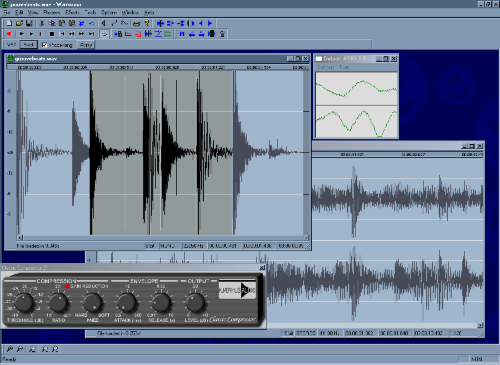
Поддержка нескольких документов позволяет держать в одной сессии несколько открытых файлов и копировать материал между ними, однако это не то же самое, что многодорожечная DAW. Для подкаста с отдельными голосами, музыкой, шинами и автоматизацией лучше выбрать REAPER или Ardour. Wavosaur удобен, когда каждый файл обрабатывается как самостоятельный объект, а VST нужен именно как эффект над волной или серией файлов.
У продукта есть и очевидный компромисс по жизненному циклу: текущая публичная версия 1.8.0.0 датирована маем 2023 года. Программа остаётся доступной и сайт поддерживается, но темп выпуска новых версий заметно ниже, чем у активно обновляемых REAPER, WavePad или Ocenaudio. Для критичного рабочего места это повод проверить совместимость с конкретным интерфейсом и нужными плагинами до переноса основного процесса.
Wavosaur подходит пользователю Windows, которому нужен лёгкий локальный редактор для WAV/MP3, VST-обработки, анализа и пакетных операций без установки большого пакета. Для первого теста откройте WAV, сделайте точное выделение по нулевому переходу, примените VST или нормализацию, затем обработайте копии файлов через Batch Processor.
Как выбрать замену Audacity под конкретную задачу
Для записи голоса и простой чистки
Если исходник — одна дикторская дорожка, а действия повторяются по схеме «записать, вырезать паузы, уменьшить шум, скорректировать уровень, сохранить», полноценная DAW не обязательна. АудиоМАСТЕР даёт русскоязычный Windows-процесс, Ocenaudio — бесплатную кроссплатформенную среду с предпросмотром эффектов, WavePad — широкий набор форматов и мобильные версии, Wavosaur — портативность. Выбор между ними разумно делать по ОС и нужным операциям, а не по числу студийных функций, которые не будут использоваться.
Для подкаста с несколькими участниками
Когда ведущие записаны отдельно, многодорожечная сессия экономит больше времени, чем отдельное редактирование каждого WAV. Adobe Audition, Ardour и REAPER позволяют разнести голоса, музыку и отбивки по дорожкам, а затем менять баланс без повторной сборки исходников. Здесь особенно важны неразрушительное редактирование, шины, автоматизация и удобный экспорт. Если одновременно нужно писать экран или приложение, полезно отдельно настроить OBS Studio для захвата экрана и звука, а финальную чистку и сведение выполнять в аудиоредакторе.
Для музыки
GarageBand, REAPER и Ardour лучше соответствуют музыкальной логике, потому что работают с дорожками и проектом, а не только с готовой волной. GarageBand проще войти владельцу Mac или iPad, REAPER даёт большой запас по настройке и автоматизации, Ardour особенно привлекателен в кроссплатформенной и Linux-среде. Если нужны виртуальные инструменты, MIDI и сложная маршрутизация, простые редакторы файла быстро становятся вспомогательными, а не основными.
Для звука к видео
Здесь надо решить, где будет жить финальный таймлайн. Если видео уже собирается в Premiere, Audition логично использовать как специализированный аудиоэтап. Если весь постпродакшен ведётся в Resolve, часть задач удобнее оставить в Fairlight. Отдельный редактор полезен для подготовки исходников: очистить дикторский WAV, привести частоту дискретизации, вырезать дефект или получить звук из ролика. Для массового извлечения и конвертации медиа можно также использовать Pazera Free Audio Video Pack.
Проверка нового аудиоредактора за 15 минут
Скачивать программу и оценивать её по пустому окну мало. Для сравнения используйте один короткий, но реальный набор: минуту речи с тихим фоновым шумом, музыкальный файл и копию исходника. Так за четверть часа можно проверить именно те этапы, которые ежедневно отнимают время.
- Откройте копию исходной записи. Проверьте, насколько быстро видна волновая форма, можно ли точно увеличить проблемный участок и понятны ли границы выделения.
- Удалите одно слово или паузу. Прослушайте стык в наушниках. На границе не должно появиться щелчка, а ритм речи не должен разрушиться. В DAW дополнительно проверьте, можно ли вернуть границу клипа без обращения к истории отмены.
- Скорректируйте уровень. Используйте нормализацию, усиление или фейдер — в зависимости от редактора. Смотрите не только на субъективную громкость, но и на пики: красная зона и срезанные вершины волны указывают на перегруз.
- Примените один эффект очистки. Не стремитесь полностью убрать фон. Сравните обработанный и исходный фрагменты на одинаковой громкости: чрезмерное шумоподавление часто слышно как металлические призвуки и нестабильный тембр.
- Если редактор многодорожечный, добавьте музыку. Разместите её на отдельной дорожке, уменьшите уровень под голосом и сделайте один короткий fade. Так сразу станет понятно, удобна ли проектная логика.
- Экспортируйте WAV и сжатую копию. Откройте оба файла заново, проверьте длительность, начало и конец, отсутствие перегруза и соответствие нужному формату. Если экспорт требует десятка неочевидных диалогов, этот недостаток будет повторяться в каждом проекте.
После такого теста становится ясно, где находится реальная экономия времени. Красивый интерфейс не компенсирует лишние действия на каждой правке, а сложная DAW не является преимуществом, если проект всегда состоит из одного файла.
Как перейти с Audacity без потери исходников
Самая безопасная миграция — не пытаться сделать новый редактор единственным способом открыть старые проекты. Сначала сохраните исходные записи и подготовьте нейтральные аудиофайлы, которые читаются практически в любой программе. Для речи и промежуточного монтажа обычно удобен несжатый WAV; если важен размер хранимого набора и программа поддерживает его в нужной конфигурации, можно использовать FLAC.
- Сделайте копию папки проекта Audacity вместе со всеми исходными файлами.
- Для каждого незавершённого проекта экспортируйте отдельные важные дорожки или стемы с одинаковой начальной точкой, чтобы их можно было снова совместить на таймлайне.
- Отдельно сохраните готовый эталонный микс. Он нужен не для дальнейшего редактирования, а для сравнения после переноса.
- Зафиксируйте параметры проекта: частоту дискретизации, разрядность рабочего WAV, моно или стерео, а для видео — также привязку по времени.
- Импортируйте стемы в новую программу и проверьте, что начало, длительность и синхронизация совпадают с эталоном.
Не стоит рассчитывать, что цепочки эффектов, история правок, огибающие и настройки сторонних плагинов автоматически перенесутся между разными редакторами. Универсальный аудиофайл переносит звук, но не всю логику проекта. Поэтому завершённые проекты разумно хранить вместе с финальным WAV и исходниками, а не только в собственном формате одной программы.
Чек-лист перед экспортом
- Начало и конец. Прослушайте первые и последние секунды: случайный обрыв атаки или хвоста реверберации часто появляется именно после финальной обрезки.
- Пики. Убедитесь, что после эквалайзера, компрессора и усиления не возник цифровой перегруз. Эффект, добавленный последним, способен поднять уровень выше того, который был до обработки.
- Моно и стерео. Дикторский микрофон не обязан превращаться в искусственное стерео. Для проекта с музыкой, наоборот, случайное сведение в моно изменит панораму и пространство.
- Частота дискретизации и разрядность. Выбирайте их под дальнейший этап. Для передачи в видеомонтаж важна согласованность с проектом, а не максимальная цифра в списке.
- Формат результата. Несжатый мастер храните отдельно от MP3 или другой копии для публикации. Сжатый файл удобен для доставки, но хуже подходит как единственный мастер для будущей обработки для будущей обработки.
- Имя файла. Добавляйте версию или дату, чтобы не перепутать мастер с промежуточным экспортом. Замена одного и того же файла при каждой итерации лишает простого способа вернуться к предыдущему варианту.
Типичные проблемы после перехода на другую программу
Редактор не видит микрофон
Сначала проверьте системное разрешение на доступ к микрофону, затем выбранное аудиоустройство внутри программы. В DAW дополнительно надо назначить конкретный вход дорожке и включить её на запись. Если индикатор интерфейса реагирует на голос, а дорожка молчит, проблема обычно находится между выбором входа и режимом мониторинга, а не в самом микрофоне.
Запись идёт с заметной задержкой
При мониторинге через программу звук проходит через вход, драйвер, буфер, обработку и выход. Чем больше буфер, тем стабильнее воспроизведение, но тем выше задержка. Для записи уменьшайте буфер до устойчивого значения и отключайте тяжёлые эффекты на входной дорожке. На Windows при наличии аудиоинтерфейса предпочтительно использовать его штатный ASIO-драйвер, если программа его поддерживает.
После шумоподавления голос стал металлическим
Это признак слишком агрессивной обработки. Вернитесь к исходнику или отключите эффект и уменьшите степень подавления. Устойчивый низкочастотный гул разумнее сначала ослабить фильтром или эквалайзером, а не заставлять один алгоритм удалять весь спектр фона. Сравнивайте обработанный и исходный фрагменты на близкой воспринимаемой громкости.
Экспорт звучит иначе, чем проект
Проверьте, какие дорожки и шины попали в мастер, не осталась ли дорожка в Solo или Mute, не меняется ли обработка при офлайн-рендере и совпадает ли выбранный выход с мастер-шиной. Затем импортируйте экспортированный файл обратно в программу и сравните его с воспроизведением проекта. Так отделяется проблема рендера от различий плеера или системных улучшайзеров.
Плагины не появляются в списке
Уточните формат плагина и совместимость с ОС и архитектурой программы. VST, VST3, AU, LV2 и другие форматы не взаимозаменяемы во всех системах. После установки может потребоваться указать папку сканирования и запустить повторный поиск. Перед миграцией большой коллекции лучше проверить пять действительно нужных плагинов, а не переносить всю коллекцию наугад.
Частые вопросы
Есть ли полностью бесплатная замена Audacity для Windows, macOS и Linux?
Ocenaudio бесплатно выпускается для трёх основных настольных систем и ближе всего к обычному волновому редактору. Ardour тоже имеет открытый исходный код и версии для трёх ОС, но официальная готовая демосборка ограничена периодическим отключением звука после 10 минут, а полные готовые сборки поддерживаются оплатой.
Что выбрать, если Audacity нужен был только для обрезки MP3 и WAV?
Сначала имеет смысл смотреть на АудиоМАСТЕР в Windows, Ocenaudio на Windows/macOS/Linux, WavePad или Wavosaur. В таком сценарии REAPER и Ardour дадут больше возможностей, но потребуют освоения проектной структуры, которая не нужна для пары точных разрезов.
Какая альтернатива лучше подходит для многодорожечного подкаста?
Adobe Audition, REAPER и Ardour рассчитаны на полноценные многодорожечные сессии. Выбор зависит от платформы, модели оплаты и нужной глубины настройки: Audition теснее связан с экосистемой Adobe, REAPER продаётся как отдельная лицензия после 60-дневной оценки, Ardour особенно интересен пользователям Linux и сторонникам открытого ПО.
Можно ли монтировать звук только на телефоне?
WavePad имеет версии для iOS и Android, GarageBand — для iPhone и iPad. Для короткой записи и несложной правки этого достаточно, но длинный проект с большим количеством клипов, точной автоматизацией и постоянным сравнением фрагментов удобнее собирать на большом экране.
Нужно ли сохранять исходный WAV после публикации MP3?
Да, если запись может понадобиться повторно. MP3 предназначен для компактной доставки и уже содержит потери кодирования. Несжатый мастер или другой качественный исходный мастер оставляет больше возможностей для новой обработки, ремастеринга и экспорта под другую платформу.
Вывод
Замена Audacity начинается с ответа на один вопрос: вы редактируете отдельный файл или собираете проект из множества элементов. Для быстрых операций в Windows понятен АудиоМАСТЕР, кроссплатформенную файловую работу хорошо закрывает Ocenaudio, а WavePad добавляет пакетные и мобильные сценарии. Wavosaur остаётся компактным вариантом для Windows, когда важны портативность, VST и классическая волновая правка.
Если задача уже включает несколько микрофонов, музыку, повторяемое сведение и автоматизацию, рациональнее переходить на DAW. REAPER даёт 60 дней полноценной оценки и глубокую настройку, Ardour предлагает открытую кроссплатформенную среду с сильной Linux-поддержкой, GarageBand бесплатно закрывает многодорожечный музыкальный процесс в экосистеме Apple. Adobe Audition оправдан там, где нужны одновременно точная работа с отдельной волной, неразрушительная многодорожечная сессия и аудиопост. Перед окончательным переходом достаточно прогнать один реальный проект по полному циклу — от записи или импорта до контрольного WAV — и оценить не список функций, а количество лишних действий на каждом этапе.












