


Подбор цвета волос по фотографии полезен не тогда, когда нужен эффектный фильтр, а когда хочется сравнить несколько конкретных направлений: сделать волосы холоднее или теплее, перейти от светлого тона к темному, проверить медные и красные оттенки, посмотреть на необычный цвет или подготовить понятный референс для колориста. Для такой задачи важна не только палитра. Хороший инструмент должен отделять волосы от кожи и фона, сохранять светотеневой рисунок прядей и позволять сравнить результат с исходником без попутного изменения лица.
В подборке собраны настольные редакторы с ручной маской, мобильные приложения с автоматическим распознаванием волос и специализированный AR-сервис. Это разные рабочие процессы: Photoshop дает максимальный контроль над выделением, FaceApp и YouCam Makeup быстрее строят готовую визуализацию, а L’Oréal Professionnel Virtual Try-On привязывает примерку к палитре оттенков бренда. ФотоМАСТЕР поставлен первым как простой настольный вариант с отдельным инструментом «Цвет волос», но универсального решения для всех сценариев здесь нет.
Виртуальная примерка не предсказывает химический результат окрашивания. Итог в салоне зависит от исходной базы, ранее нанесенных красителей, пористости, состояния волос, осветления и формулы. Поэтому изображение разумно использовать для выбора направления и общения со специалистом, а не как обещание точного совпадения с будущим оттенком.
- Коротко: какой инструмент для чего подходит
- Как оценивать результат, а не эффект фильтра
- Рейтинг программ и сервисов
- 1. ФотоМАСТЕР — отдельный инструмент «Цвет волос» без сложных масок
- 2. Adobe Photoshop — точная маска волос и неразрушающая перекраска
- 3. FaceApp — быстрые варианты цвета и перенос оттенка с референса
- 4. YouCam Makeup — много оттенков, ombré и примерка через камеру
- 5. L’Oréal Professionnel Virtual Try-On — примерка оттенков бренда перед консультацией
- 6. Facetune — мобильная AI-примерка цвета и причесок
- 7. Мовавика Фото — ручная кисть «Цвет волос» для Windows и macOS
- Как за 15 минут сравнить программы на одном портрете
- Чек-лист перед сохранением и показом колористу
- Типичные проблемы: что проверить и как исправить
- Цвет попал на кожу, уши или фон
- Волосы стали плоскими и похожими на окрашенный пластик
- AI изменил не только цвет, но и лицо или прическу
- Черные волосы превратились в светлый блонд, но результат выглядит неестественно
- Оттенок нравится на телефоне, но кажется другим на ноутбуке
- Пробная версия не дает получить чистый файл
- После сохранения края стали грубее, чем в редакторе
- Облачный сервис вызывает вопросы по личной фотографии
- Настольный редактор, мобильное приложение или AR-примерочная
- Задача → инструмент → результат → проверка
- Что проверить в первые 30 минут после установки
- Ответы на частые вопросы
- Можно ли по фотографии точно выбрать номер краски?
- Какую фотографию брать для примерки?
- Нужен ли RAW-файл?
- Почему один и тот же оттенок выглядит по-разному на двух фотографиях?
- Нужно ли ретушировать лицо до выбора цвета?
- Можно ли подобрать цвет по фотографии знаменитости или модели?
- Что отправить колористу?
- Вывод
- Предложить модель для рейтинга
Коротко: какой инструмент для чего подходит
| Инструмент | Формат работы | Как задается цвет | Уровень контроля | Главное ограничение |
|---|---|---|---|---|
| ФотоМАСТЕР | Windows, macOS | Кисть, палитра, цветовой круг | Ручной по области волос | В пробной версии нельзя сохранять результат |
| Adobe Photoshop | Windows, macOS | Маска и Hue/Saturation | Высокий, вплоть до отдельных прядей | Нужно освоить выделения, маски и корректирующие слои |
| FaceApp | iOS, Android | Готовые фильтры, интенсивность, перенос оттенка | Автоматический | Фильтр Dyed рассчитан на женский профиль |
| YouCam Makeup | iOS, Android | Палитра, одиночные и многотональные варианты | Автоматический с настройкой покрытия | Часть возможностей относится к Premium |
| L’Oréal Professionnel Virtual Try-On | Браузер, камера или фото | Оттенки из каталога | Автоматический AR | Средство визуальной консультации, а не свободный графический редактор |
| Facetune | iOS, Android | Hair Color и AI-инструменты | Автоматический, с дополнительными правками | Часть функций приложения доступна по подписке |
| Мовавика Фото | Windows, macOS | Кисть, оттенок, насыщенность | Ручной | Пробная версия ставит водяной знак и ограничивает сохранение |
Для точного композита и сложных волос на неоднородном фоне логичнее смотреть в сторону Photoshop. Для быстрого сравнения десятка образов на телефоне быстрее работают FaceApp, YouCam Makeup и Facetune. Если важна ручная прокраска без сложной системы слоев, проще начать с ФотоМАСТЕРа или Мовавики Фото. Сервис L’Oréal полезен, когда задача связана именно с оттенками профессиональной линейки и подготовкой к консультации.
Как оценивать результат, а не эффект фильтра
Самая заметная ошибка при виртуальной перекраске — ровная цветная «шапка», которая уничтожает естественные блики и тени. Волосы состоят из прядей с разной ориентацией относительно источника света: одна часть отражает свет почти зеркально, другая уходит в глубокую тень, отдельные тонкие волоски растворяются на фоне. Если инструмент просто заменяет все пиксели внутри контура на один тон, результат выглядит плоско даже при аккуратной границе маски.
Поэтому первый критерий — сохранение светимости. Меняя русый на медный, стоит видеть исходные блики, прикорневое затемнение и объем локонов. В ручном редакторе это достигается режимом наложения, прозрачностью и корректировкой только цвета. В автоматическом приложении нужно сравнивать не только общий образ, но и участок у пробора, виски, кончики и контровые волоски.
Второй критерий — граница маски. На однотонной стене алгоритму легче отделить волосы, чем на фоне веток, текстиля или другого человека. После автоматической обработки увеличьте кадр до 100% и проверьте уши, лоб, шею и пространство между прядями. Цвет не должен появляться на коже, серьгах, воротнике и фоне. Ручная кисть дает больше контроля, но требует времени; автоматическое распознавание быстрее, зато ошибку приходится замечать уже на готовом результате.
Третий критерий — честность исходной фотографии. Снимок под теплой лампой уже содержит желто-оранжевый сдвиг, а холодный экран телефона добавляет собственное визуальное искажение. Для сравнения оттенков лучше взять портрет при мягком нейтральном свете, без сильного цветного рефлекса от стен и одежды. Если портрет снят в RAW, сначала имеет смысл привести баланс белого и экспозицию в порядок в Adobe Camera Raw, а уже затем делать варианты цвета волос.
Четвертый критерий — неизменность остального портрета. Некоторые AI-режимы умеют одновременно менять прическу, текстуру, блеск и форму лица. Для выбора именно оттенка это мешает: сравнение становится некорректным, потому что меняется сразу несколько переменных. Оставляйте один и тот же кадр, одинаковую прическу, одинаковый кроп и одинаковую коррекцию кожи. Тогда различие между версиями действительно относится к цвету.
Наконец, виртуальное осветление темных волос требует осторожной интерпретации. Простое смещение оттенка не моделирует обесцвечивание, потерю пигмента и изменение контраста. Если брюнетка превращается в платиновую блондинку одним ползунком, картинка показывает визуальную идею, а не технологическую достижимость за одну процедуру. Для разговора с мастером полезнее сохранить несколько реалистичных промежуточных вариантов, чем один экстремальный кадр.
Рейтинг программ и сервисов
1. ФотоМАСТЕР — отдельный инструмент «Цвет волос» без сложных масок
ФотоМАСТЕР 23.0 — настольный фоторедактор для Windows и macOS с русским интерфейсом. В актуальной версии для задачи перекраски не нужно собирать маску из слоев: путь находится в разделе «Ретушь» → «Макияж на фото» → «Цвет волос». Пользователь прокрашивает волосы кистью, а цвет выбирает на готовой палитре или через цветовой круг. Такой подход хорошо подходит человеку, которому нужен контролируемый результат, но нет необходимости осваивать устройство Photoshop.
У кисти доступны «Размер», «Растушевка» и «Прозрачность». Большой диаметр ускоряет работу по основной массе волос, а маленький нужен на линии лба, возле ушей и по контуру прически. Если краска вышла на фон или кожу, лишнюю область можно убрать ластиком. После нанесения маски оттенок разрешается менять без повторной прокраски: это удобно для серии сравнений, потому что геометрия выделения остается одинаковой.
Цвет дополнительно регулируется параметрами «Насыщенность», «Температура» и «Экспозиция». Экспозиция влияет на воспринимаемую светлоту наложенного пигмента, температура помогает сместить результат в теплую или холодную сторону, а насыщенность позволяет приглушить слишком яркий вариант. Для натурального каштанового или русого обычно важнее сохранить исходные перепады света, чем получить максимально плотный цвет.
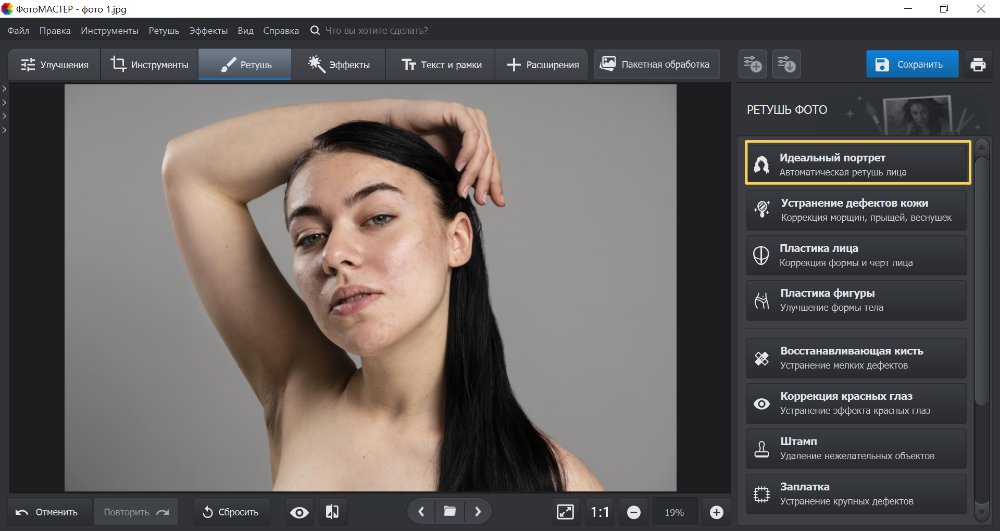
Для первой примерки достаточно открыть портрет, перейти к инструменту изменения волос, задать среднюю по размеру кисть и заполнить основную область. Затем увеличьте изображение и пройдите контур меньшей кистью. После этого меняйте оттенки уже на готовой маске и сохраняйте только удачные варианты. Такой порядок быстрее, чем заново рисовать область под каждый цвет.
Редактор распространяется как платная программа с пятидневным пробным периодом. В пробной версии сохранение фотографии недоступно, поэтому бесплатный режим годится для проверки интерфейса и процесса, но не для получения готового файла. Полная версия продается с бессрочной лицензией, без обязательной подписки.
ФотоМАСТЕР особенно уместен для серии «один портрет — несколько оттенков», когда нужна предсказуемая ручная область и не хочется переходить к слоям и каналам профессионального редактора. Для ветреных волос на сложном фоне у Photoshop остается преимущество за счет более развитого инструментария выделения.
2. Adobe Photoshop — точная маска волос и неразрушающая перекраска
Photoshop имеет смысл выбирать не ради готового «фильтра для волос», а ради точной локальной цветокоррекции. Рабочая схема строится из двух частей: сначала волосы отделяются от остального изображения, затем цвет меняется корректирующим слоем Hue/Saturation. Такой способ сохраняет исходное фото и позволяет в любой момент поправить оттенок, насыщенность или маску без повторной обработки всего кадра.
В актуальном Photoshop для сложного контура есть Select Subject и рабочая область Select and Mask. Команда Refine Hair предназначена именно для уточнения волос, а режимы Color Aware и Object Aware помогают адаптировать распознавание к изображению. Внутри Select and Mask доступны Edge Detection и глобальные параметры Smooth, Feather, Contrast и Shift Edge. Эти средства особенно полезны там, где тонкие пряди лежат на неоднородном фоне.
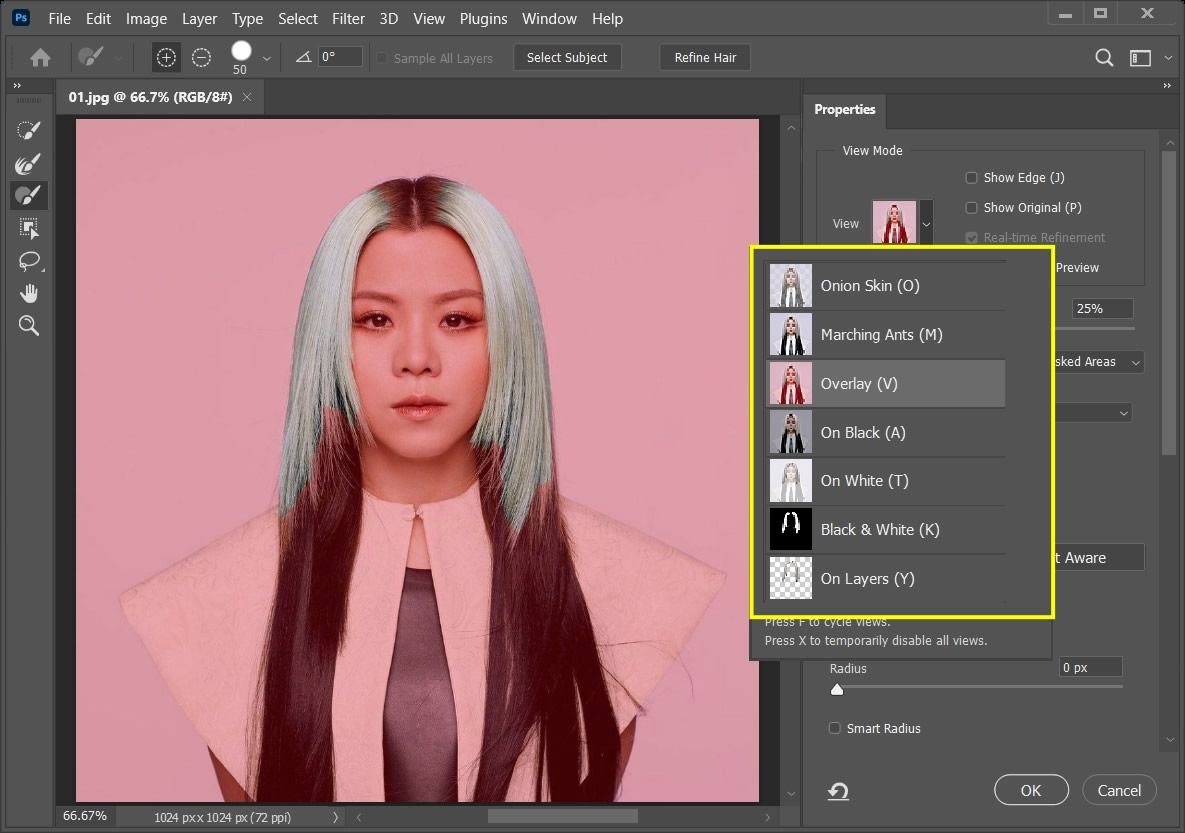
После выделения создайте корректирующий слой Hue/Saturation. Выделение превратится в маску слоя, поэтому изменение затронет только волосы. Ползунок Hue сдвигает цвет, Saturation управляет насыщенностью, а Colorize помогает полностью перекрасить исходный тон. Для сохранения контраста не стоит без необходимости менять Lightness; режим наложения Hue полезен, когда нужно корректировать именно цвет, сохраняя структуру светотени.
У Photoshop есть еще одно преимущество для реалистичного макета: можно разделить работу на несколько масок. Например, основную массу волос перекрасить одним слоем, светлые пряди — вторым, а корни оставить темнее. В сложном ombré корректирующий слой можно ограничить градиентом. Это дольше, чем мобильный пресет, зато позволяет показать конкретную схему распределения цвета.
Рабочий порядок для портрета такой: сделайте Select Subject, откройте Select and Mask, уточните волосы через Refine Hair и кисть уточнения края, выведите результат в Layer Mask, затем добавьте Hue/Saturation. После выбора оттенка увеличьте изображение и черной или белой кистью на маске уберите протечки. Для нескольких версий удобнее дублировать корректирующий слой, не меняя исходный портрет.
Photoshop рационален, когда изображение само по себе важно: портрет пойдет в публикацию, нужен сложный контур, много отдельных прядей или требуется показать мелирование, градиент и зональное окрашивание. Для быстрого ответа «теплый или холодный оттенок» мобильные приложения дадут результат с меньшим количеством действий.
3. FaceApp — быстрые варианты цвета и перенос оттенка с референса
FaceApp — мобильный редактор для iOS и Android, в котором подбор цвета волос оформлен как отдельная группа фильтров. В 2026 году приложение получило Dyed — режим окрашивания для женского профиля с пятью уровнями интенсивности. Он меняет цвет, сохраняя исходную прическу, лицо и освещение. Для сравнения именно оттенков это важнее, чем генеративная смена прически, где меняется сразу форма волос.
Текущая группа Hair Colors включает Light, Dark, Texture, Shiny, Dyed, Brown, Blond, Black, Red и Tinted. Для ярких ненатуральных вариантов используется Colored. Отдельный режим Transfer переносит оттенок с референсного изображения: можно взять шаблон или загрузить фотографию с телефона. Такой сценарий полезен, когда уже есть снимок желаемого каштанового, медного или розового тона и хочется примерить его к собственному портрету.
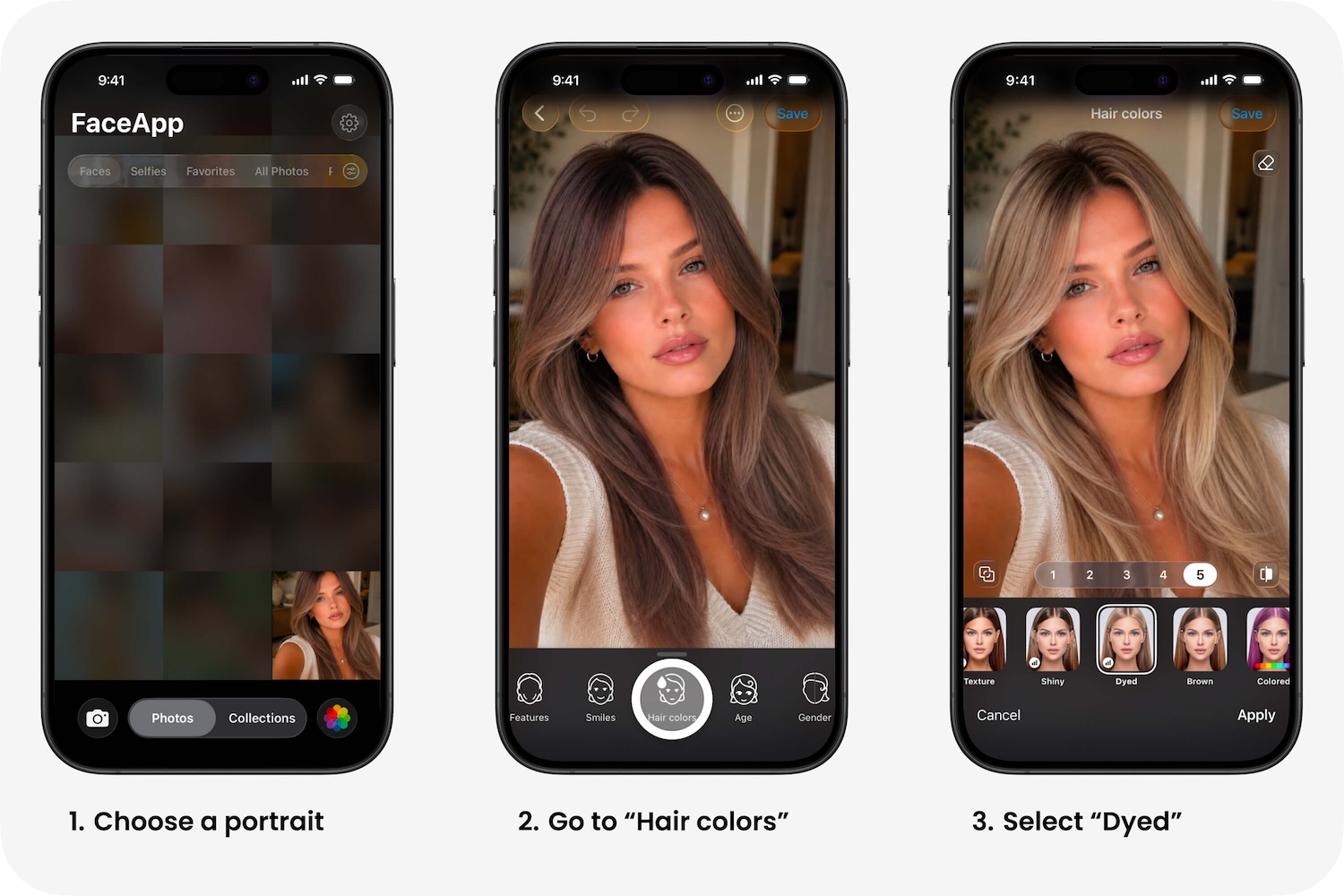
Для корректного сравнения загрузите резкий портрет, где волосы полностью видны и освещены равномерно. Сначала попробуйте базовые Brown, Blond, Black и Red, затем используйте Dyed для более выраженного результата. Если нужен оттенок с конкретной фотографии, переходите к Transfer. После каждого варианта сравнивайте обработанный кадр с оригиналом и не оценивайте цвет по одному только полноэкранному портрету — увеличьте область у пробора и контура.
Автоматизация FaceApp экономит время на маске, но одновременно лишает части ручного контроля. Пользователь не рисует точную границу кистью так, как в Photoshop или настольном редакторе. Поэтому качество сильно связано с исходным кадром. Разлетающиеся волосы на пестром фоне, закрытая часть прически и жесткий цветной свет снижают ценность сравнения даже тогда, когда общий образ выглядит эффектно.
Отдельно стоит учитывать ограничение Dyed: этот режим предназначен для женского профиля. Другие варианты волос в приложении имеют собственные правила доступности. FaceApp устанавливается бесплатно, внутри есть платные возможности; состав доступных эффектов лучше проверять непосредственно в текущей версии приложения перед длинной серией обработки.
FaceApp удобен для первого отсева идей: за короткое время можно понять, стоит ли продолжать в сторону холодного блонда, глубокого темного, красного или нестандартного цвета. Для финального макета со сложной линией волос лучше перенести выбранную идею в редактор с маской.
4. YouCam Makeup — много оттенков, ombré и примерка через камеру
YouCam Makeup рассчитан на быстрые бьюти-примерки на iOS и Android. Инструмент Hair Color работает как с фотографией из галереи, так и с live-камерой. Во втором случае цвет меняется во время съемки, поэтому можно повернуть голову и посмотреть, как визуализация ведет себя при другом ракурсе. Для выбора между близкими направлениями это полезнее одного статичного селфи.
В редакторе доступны однотонные варианты, multi-color и ombré. Цвет можно выбирать из готовых вариантов и настраивать через color picker. Для многотонального окрашивания приложение дает параметры покрытия и смешивания. Это делает YouCam Makeup практичнее простого фильтра, когда хочется сравнить не только брюнет или блонд, но и градиент, двухцветную схему либо яркие пряди.
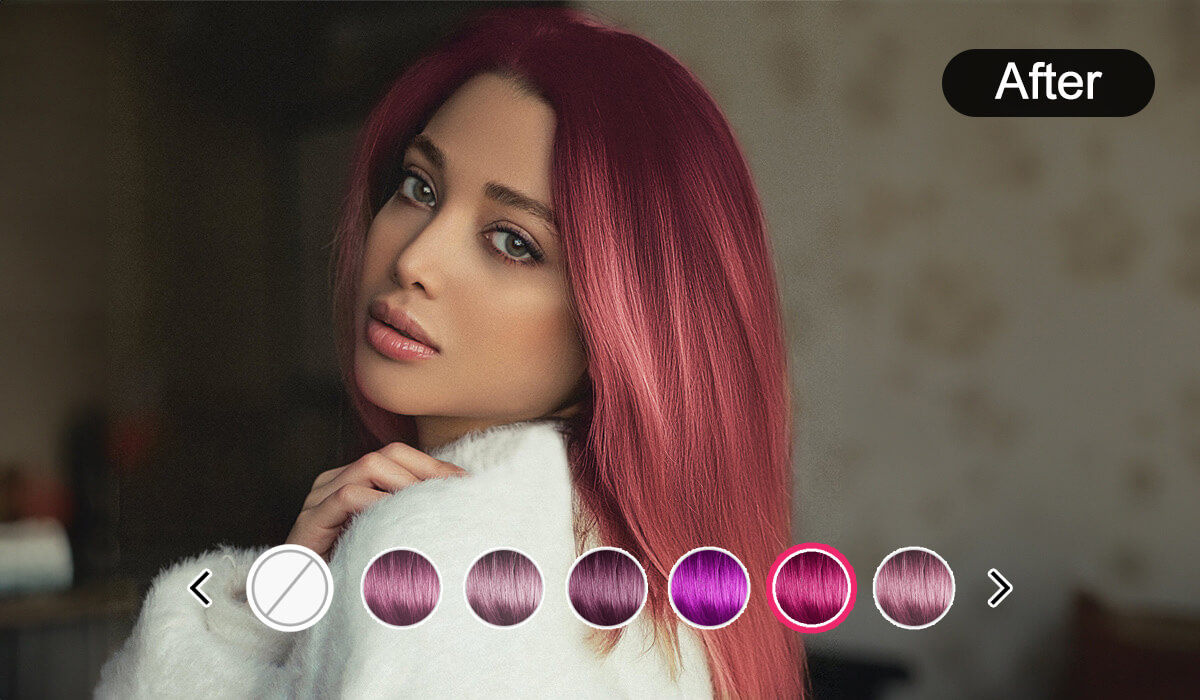
Рабочая последовательность короткая: откройте Camera или Photo Edit, выберите Hair Color, задайте оттенок и при необходимости переключитесь на многотональный либо ombré-вариант. После этого настройте покрытие и смешивание. Для честного сравнения сохраните несколько версий на одной фотографии, а не делайте новые селфи после каждого цвета: изменение света и угла лица сильнее влияет на впечатление, чем небольшая разница между двумя соседними оттенками.
YouCam Makeup можно скачать бесплатно, а Premium открывает дополнительные палитры и другие функции приложения, убирает рекламу и расширяет доступ к инструментам редактирования. Набор платных возможностей меняется вместе с продуктом, поэтому при выборе приложения важнее оценить, хватает ли доступного Hair Color для вашего сценария, чем ориентироваться на старые перечни фильтров.
Сильная сторона YouCam Makeup — скорость и разнообразие схем окрашивания. Слабая — это все еще автоматическая бьюти-визуализация. Она не знает историю окрашиваний, не рассчитывает уровень осветления и не определяет, какой краситель даст показанный экранный цвет на конкретной базе. Результат полезен как визуальный референс.
YouCam Makeup стоит выбирать, когда важна именно примерка множества вариантов на смартфоне, включая ombré и творческие сочетания. Для аккуратной ретуши готового портрета и последующей печати настольный редактор оставляет больше контроля над краем и экспортом.
5. L’Oréal Professionnel Virtual Try-On — примерка оттенков бренда перед консультацией
L’Oréal Professionnel Virtual Try-On — браузерный AR-симулятор цвета волос. Он работает с загруженной фотографией или камерой и предлагает готовые оттенки из актуальной цветовой экосистемы бренда. В отличие от универсального фоторедактора, пользователь не выбирает произвольный RGB-цвет и не рисует маску: задача сервиса — показать варианты окрашивания, которые удобно обсуждать с колористом.
Текущая веб-версия содержит натуральные коричневые, медные, красные и светлые варианты. После загрузки портрета или включения камеры оттенки переключаются в реальном времени. L’Oréal отдельно предупреждает, что визуальный результат меняется в зависимости от естественного цвета, текстуры и состояния волос. Это существенное ограничение: AR-предпросмотр нельзя считать гарантией повторения картинки после окрашивания.
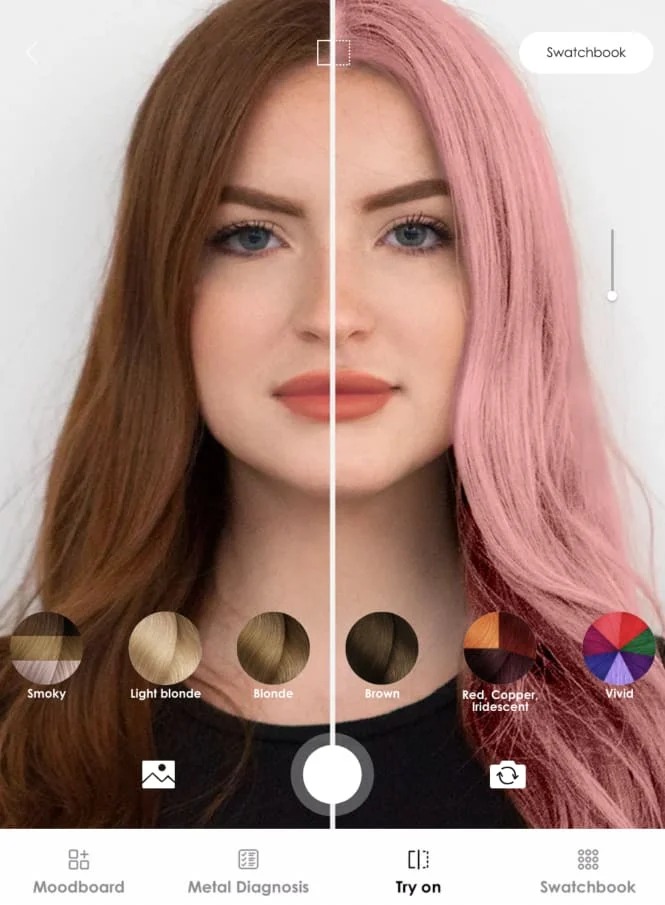
Для расширенного сценария L’Oréal направляет пользователей в приложение My Hair [iD], где объединены диагностика, virtual try-on и персонализированные рекомендации. Старое название Style My Hair до сих пор встречается в старых подборках, но ориентироваться нужно на актуальные продукты: веб-инструмент называется Virtual Try-On, а мобильное продолжение экосистемы — My Hair [iD]. Это помогает не устанавливать устаревшее приложение по старой инструкции.
У веб-версии есть прозрачная формулировка о приватности именно этой функции: L’Oréal Professionnel указывает, что фотографии и видео в Virtual Try-On не сохраняются, а сама примерка выполняется в live-режиме. Это условие относится к текущему веб-инструменту; для приложения My Hair [iD] действуют собственные условия и политика данных.
Практический сценарий простой: сделайте нейтральный портрет или включите камеру, последовательно переберите группы оттенков, сохраните названия двух-трех наиболее подходящих и покажите их специалисту. При разговоре в салоне полезнее назвать конкретный оттенок из интерфейса и приложить снимок, чем просить «точно такой же цвет, как на экране» без учета исходной базы волос.
Virtual Try-On имеет смысл, когда нужно не просто «покрасить картинку», а подготовиться к обсуждению конкретного направления окрашивания. Для фантазийного синего или точного фотомонтажа рациональнее выбрать редактор с произвольной палитрой.
6. Facetune — мобильная AI-примерка цвета и причесок
Facetune для iOS и Android объединяет ретушь портретов с AI-инструментами для волос. В актуальном сценарии можно загрузить фотографию, выбрать изменение прически или Hair для работы с цветом, а затем дополнительно корректировать блеск, текстуру и детали. Это отличает приложение от простого наложения оттенка: оно рассчитано на комплексное визуальное изменение образа.
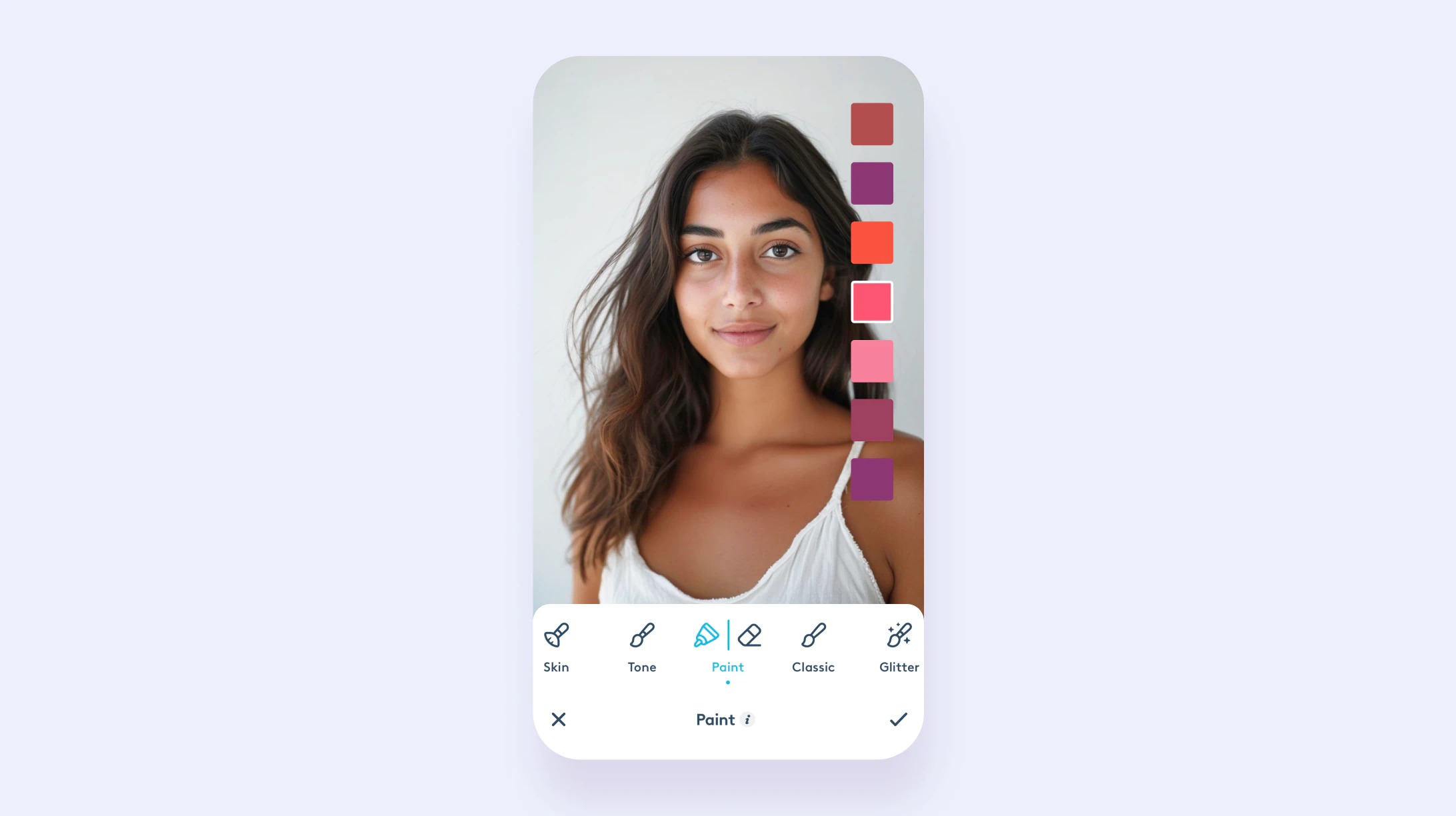
Для задачи подбора цвета лучше отделить две операции. Сначала используйте Hair Color на исходной прическе и сравните несколько близких оттенков. Только после этого переходите к AI Hairstyle, когда требуется проверить короткую стрижку, челку или другую форму. Иначе становится трудно понять, что именно улучшило образ — оттенок или новая геометрия волос.
Facetune сообщает, что виртуальная примерка цвета волос доступна бесплатно, при этом само приложение содержит подписку и семидневный пробный период для расширенного набора функций. Поэтому перед большой серией вариантов стоит открыть нужный режим и убедиться, что конкретная палитра и дополнительные настройки доступны в установленной версии.
С точки зрения качества сравнения важна умеренность дополнительных правок. Facetune умеет ретушировать кожу, менять детали лица и применять другие бьюти-инструменты. Если параллельно сгладить кожу, изменить макияж и форму лица, выбранный цвет волос будет оцениваться уже на другом портрете. Для консультационного макета оставляйте лицо без дополнительных трансформаций.
Facetune удобен человеку, который уже использует приложение для портретов и хочет добавить к обычной ретуши примерку волос. Если основной интерес — только окрашивание с большим количеством многотональных шаблонов, YouCam Makeup дает более специализированный маршрут.
7. Мовавика Фото — ручная кисть «Цвет волос» для Windows и macOS
Мовавика Фото — настольный редактор для Windows и macOS. В актуальной инструкции 2026 года изменение волос вынесено в отдельный пункт: «Ретушь» → «Разное» → «Цвет волос». Это удобнее старых способов с универсальной кистью, потому что пользователь сразу попадает в инструмент, рассчитанный на портретную перекраску.
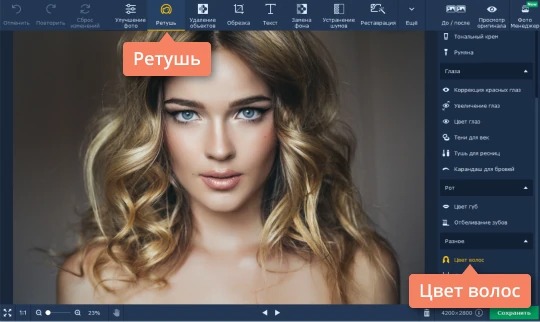
После выбора оттенка доступны «Размер кисти», «Мягкость кисти» и «Насыщенность цвета». Кистью нужно провести по волосам, удерживая левую кнопку мыши. Если окрашивание заходит за контур, используется «Ластик». После проверки границы результат фиксируется кнопкой «Применить», а готовый снимок сохраняется через «Сохранить» в правом нижнем углу.
Метод близок к ФотоМАСТЕРу по логике: пользователь сам определяет область окрашивания и не зависит полностью от автоматической сегментации. Это полезно для профиля, сложного фона и частично закрытой прически, но занимает больше времени, чем фильтр FaceApp. На тонких волосках ручная кисть тоже требует увеличения изображения и аккуратного уменьшения диаметра.
Пробная версия Мовавики Фото позволяет сохранить до десяти изображений, добавляет водяной знак на сохраненные фото и запрещает снятие скриншотов во время работы программы. Поэтому тестовый режим подходит для знакомства с инструментом, но итоговый чистый референс потребует полной версии. Перед началом серии это лучше учитывать, чтобы не потратить время на десяток обработок, которые потом придется переделывать.
Мовавика Фото подходит тем, кому нужна ручная настольная перекраска без сложной системы слоев. Если портрет одновременно требует глубокой ретуши, работы с несколькими масками и отдельной коррекции разных прядей, Photoshop остается более гибким.
Как за 15 минут сравнить программы на одном портрете
Чтобы выбор инструмента не зависел от случайно удачного фильтра, проведите короткую проверку на одном и том же исходнике. Она не требует специальной фотосессии, но фотография должна быть достаточно резкой и крупной. Лицо и волосы лучше поместить в центр, прическу не обрезать краем кадра, а фон выбрать заметно отличающийся от волос по яркости или цвету.
- Подготовьте контрольный файл. Исправьте только явный баланс белого и экспозицию. Не сглаживайте кожу и не меняйте макияж, чтобы все программы получили одинаковый исходник.
- Выберите пять направлений. Например: чуть темнее исходного, чуть светлее, холодный, теплый и один радикально отличающийся цвет. Не нужно сразу делать двадцать почти одинаковых вариантов.
- В ручных редакторах один раз постройте область волос. В ФотоМАСТЕРе и Мовавике используйте кисть и ластик, в Photoshop — маску. После этого меняйте цвет внутри одной и той же области.
- В мобильных приложениях не меняйте исходный снимок между вариантами. Загружайте тот же файл, отключайте лишнюю ретушь лица и сравнивайте только Hair Color.
- Проверьте три масштаба. Сначала весь портрет, затем 100% на контуре, затем уменьшенную миниатюру. Полноэкранный вид показывает образ, увеличение — дефекты маски, миниатюра — общий цветовой баланс.
- Сохраните два результата. Один с наиболее естественным оттенком, второй — с более смелым. Если оба выглядят убедительно при одинаковом лице и свете, инструмент подходит для дальнейшего выбора.
Отдельно сравнивайте не «красивость», а технические признаки. Сохранились ли блики? Видно ли отдельные пряди? Не появилась ли цветная кайма на лбу? Не перекрасились ли брови или фон? Не изменил ли AI форму носа, губ или подбородка? Эти проверки быстро отделяют хорошую сегментацию от эффектной, но непригодной для сравнения трансформации.
Если параллельно нужна полноценная портретная ретушь, не смешивайте этапы. Сначала определите цвет волос, затем переходите к коже, локальным дефектам и макияжу. Для задач именно портретной обработки без акцента на окрашивании можно отдельно посмотреть PhotoDiva: это другой класс инструмента, и включать его в рейтинг примерки цвета только ради количества нет смысла.
Чек-лист перед сохранением и показом колористу
- Баланс белого нейтрален. Кожа не должна быть заметно желтее или синее реальности, иначе оттенок волос оценивается на неверной цветовой базе.
- Контур чистый. Увеличьте виски, уши, линию лба, шею и участки между прядями. Там чаще всего остаются протечки цвета.
- Светотень волос сохранена. Блики не превращены в однотонные пятна, а глубокие тени не залиты одинаковым цветом с освещенными прядями.
- Лицо совпадает с оригиналом. Для сравнения цвета не нужны параллельная пластика, омоложение, изменение макияжа или генеративная перестройка черт.
- Прическа одинакова во всех версиях. Если меняете и форму, и цвет, создавайте отдельные серии, иначе невозможно понять влияние каждой переменной.
- Сохранено название варианта. Для брендового AR-сервиса запишите название оттенка из интерфейса; для свободной палитры можно пометить версии словами «холодный русый», «медь», «темный каштан».
- Есть оригинал рядом. Не перезаписывайте исходную фотографию. Сравнение с исходником помогает заметить незапланированные изменения.
- Файл открывается на другом устройстве. Быстрый просмотр на втором экране показывает, насколько выбор зависел от конкретного дисплея. Разница экранов не делает один из них эталоном, но слишком сильный сдвиг — повод не выбирать тон по одному устройству.
Для отправки мастеру достаточно двух-трех вариантов плюс исходный кадр. Десятки близких картинок усложняют обсуждение. К каждой версии полезно добавить короткую цель: «холоднее без сильного осветления», «теплая медь», «светлее на один визуальный шаг». Колорист уже соотнесет референс с фактической базой и состоянием волос.
Типичные проблемы: что проверить и как исправить
Цвет попал на кожу, уши или фон
В ручном редакторе причина обычно в слишком большой кисти, недостаточном увеличении или слишком мягком крае маски. Уменьшите диаметр, увеличьте участок до 100–200% и пройдите границу ластиком либо черной кистью по маске. На линии лба полезно оставлять естественные полупрозрачные волоски, а не вырезать геометрически ровную дугу: идеально гладкая граница сама по себе выглядит искусственно.
В Photoshop проверяйте маску в Select and Mask на контрастном фоне. Для темных волос удобен светлый просмотр, для светлых — темный. Refine Hair и Refine Edge Brush помогают вернуть полупрозрачные пряди, которые обычное выделение часто теряет. В автоматическом приложении ручной коррекции может не быть: тогда сначала попробуйте исходник с более читаемым контуром. Если сегментация стабильно ошибается в одном месте, финальный вариант проще доработать в редакторе с маской.
Волосы стали плоскими и похожими на окрашенный пластик
Слишком плотная заливка уничтожает естественную светимость. В ФотоМАСТЕРе уменьшите прозрачность или насыщенность и проверьте экспозицию оттенка. В Photoshop работайте через Hue/Saturation, не поднимайте Lightness без необходимости и сохраняйте исходные блики. В мобильных фильтрах уменьшайте интенсивность. Если приложение не дает такого контроля, выберите более мягкий вариант цвета вместо максимального уровня эффекта.
Дополнительно посмотрите на самые светлые блики. На натуральных волосах они редко имеют такой же насыщенный цвет, как средние тона. Если ярко-красный фильтр превращает каждый белый блик в сплошной красный, объем теряется. Более правдоподобная версия сохраняет разницу между бликом, полутоном и тенью даже при радикально новом оттенке.
AI изменил не только цвет, но и лицо или прическу
Вернитесь к инструменту, который отвечает только за волосы. В FaceApp для чистого сравнения используйте Hair Colors, а не комплексные преобразования. В Facetune сначала применяйте Hair Color без AI Hairstyle. После обработки быстро переключайте исходник и результат: положение глаз, контур лица, губы и форма прически должны совпадать. Любое дополнительное изменение делает сравнение оттенков менее надежным.
Полезный прием — сохранить две версии одной и той же обработки: «только цвет» и «полный образ». Первая нужна для решения об окрашивании, вторая — для понимания сочетания цвета с новой стрижкой или макияжем. Так генеративная функция не подменяет исходную задачу.
Черные волосы превратились в светлый блонд, но результат выглядит неестественно
Проблема не обязательно в маске. Простая замена оттенка не моделирует физику осветления. Темные волосы содержат глубокие тени и низкую исходную светлоту, а светлый блонд требует другой тональной структуры. Для референса лучше сделать промежуточный вариант или использовать инструмент, который меняет не только цветовой тон, но и светимость с сохранением текстуры. Даже убедительная картинка остается визуальной моделью, а не расчетом салонной процедуры.
Та же логика действует в обратную сторону. Очень светлые волосы, затемненные одним непрозрачным слоем, могут потерять прозрачность светлых прядей и блеск. Уменьшение интенсивности, отдельная работа с тенями и сохранение бликов делают макет убедительнее, но не превращают его в технологическую карту окрашивания.
Оттенок нравится на телефоне, но кажется другим на ноутбуке
Разные дисплеи отличаются яркостью, цветовой температурой, цветовым охватом и настройками. Отключите режимы ночного света и чрезмерно теплые экранные фильтры, сравните несколько вариантов на одном устройстве при одинаковой яркости, а затем покажите финал на втором экране только как дополнительную проверку. Для профессиональной подготовки изображения важен калиброванный монитор, но для бытовой примерки уже помогает стабильное освещение и неизменные настройки дисплея.
Не стоит выбирать между двумя близкими русыми оттенками, глядя попеременно на смартфон с максимальной яркостью и ноутбук в энергосберегающем режиме. Сначала зафиксируйте одно устройство как основное для сравнения. Второй экран нужен для контроля того, что картинка не разваливается при обычном просмотре.
Пробная версия не дает получить чистый файл
Это нужно выяснить до длинной обработки. ФотоМАСТЕР разрешает тестировать программу пять дней, но сохранение в пробной версии отключено. Мовавика Фото сохраняет до десяти изображений, добавляет водяной знак и запрещает скриншоты во время работы. У мобильных приложений часть возможностей относится к платным планам. Поэтому сначала пройдите полный маршрут на одном кадре до экрана экспорта и только потом делайте серию.
Такой порядок полезен и для подписочных сервисов. Не тратьте время на идеально выстроенную коллекцию вариантов, пока не ясно, в каком разрешении и без каких ограничений сохраняется нужный режим. Для консультации по цвету качество файла не обязано быть полиграфическим, но водяной знак, низкое разрешение или закрытый экспорт могут помешать сравнению.
После сохранения края стали грубее, чем в редакторе
Проверьте не только маску, но и итоговый размер изображения. Сильное уменьшение портрета способно сделать тонкие волоски зубчатыми, а агрессивное JPEG-сжатие — добавить цветные блоки вдоль контрастной границы. Сначала сохраните мастер-копию в хорошем качестве и исходном или близком к исходному размере, затем делайте облегченный вариант для мессенджера. Если сервис сам уменьшает файл, оценивайте результат уже после его сохранения, а не только внутри интерфейса.
Облачный сервис вызывает вопросы по личной фотографии
Разделяйте локальную обработку и удаленный сервис. Настольная кисть дает возможность работать с файлом внутри установленного редактора, тогда как мобильные и браузерные продукты имеют собственные правила обработки данных. Перед загрузкой личного портрета проверяйте актуальную политику конкретного приложения. У L’Oréal Professionnel есть отдельное ясное условие для веб-Virtual Try-On: в этой функции фотографии и видео не сохраняются.
Если конфиденциальность важнее скорости, выбирайте локальный рабочий процесс и не отправляйте исходник в онлайн-примерочные. Для обычного несекретного селфи мобильный сервис удобнее, но решение о загрузке должно учитывать не только качество фильтра, но и условия обработки пользовательских данных.
Настольный редактор, мобильное приложение или AR-примерочная
Настольный редактор нужен, когда приоритет — контроль. ФотоМАСТЕР и Мовавика Фото дают простую кисть и понятное исправление ластиком. Photoshop идет дальше: маска остается отдельным редактируемым объектом, а корректирующие слои позволяют строить сложные схемы. Этот класс удобен и для крупного файла с камеры, особенно когда после примерки снимок нужно довести до публикации.
У настольного подхода есть еще одно достоинство: легко хранить исходник и несколько версий рядом, называть файлы последовательно и возвращаться к ним спустя время. Для фотографа это привычнее, чем держать десяток экспортов в галерее телефона. При этом сам подбор цвета не требует RAW: достаточно качественной JPEG-копии с нейтральной цветопередачей.
Мобильное приложение рациональнее для перебора вариантов. FaceApp быстро показывает натуральные и яркие направления, YouCam Makeup добавляет live-камеру, ombré и многотональные варианты, Facetune совмещает цвет с другими инструментами внешности. Цена скорости — меньший контроль над границей и зависимость результата от автоматического распознавания.
Телефон особенно удобен на первом этапе, когда нужно решить не «какой именно оттенок 7.13», а более крупный вопрос: светлее или темнее, теплее или холоднее, натуральный или яркий. После такого отбора два-три направления можно перенести в настольный редактор и сделать аккуратнее.
AR-примерочная бренда решает другую задачу. L’Oréal Professionnel Virtual Try-On не пытается заменить Photoshop: он связывает виртуальный образ с конкретными оттенками и облегчает разговор в салоне. Это полезно человеку, который уже выбирает профессиональную систему окрашивания и хочет сузить список вариантов до нескольких понятных направлений.
Для серии портретов после выбора цвета можно вернуться к обычному RAW-процессу. Например, RawTherapee полезен для проявки и цветового контроля исходников, но не является специализированной примерочной волос. Не смешивайте задачи: сначала нейтральный исходник, затем визуализация цвета, затем финальная обработка.
Задача → инструмент → результат → проверка
| Задача | Подходящий инструмент | Результат | Что проверить |
|---|---|---|---|
| Быстро сравнить 5–10 натуральных оттенков на телефоне | FaceApp | Серия автоматических вариантов | Не изменились ли лицо и форма прически |
| Примерить ombré и многотональное окрашивание | YouCam Makeup | Многозональная мобильная визуализация | Качество смешивания и контур у лица |
| Сделать аккуратный референс на ПК без сложных слоев | ФотоМАСТЕР или Мовавика Фото | Ручная прокраска выбранной области | Маску на висках, ушах и фоне |
| Проработать тонкие волосы, пряди и сложный фон | Adobe Photoshop | Редактируемая маска и точная коррекция | Светотень, края и артефакты маски при 100% |
| Подготовить вариант для обсуждения фирменной окраски | L’Oréal Professionnel Virtual Try-On | AR-примерка оттенков каталога | Название оттенка и соответствие исходной базе волос |
| Совместить примерку цвета с мобильной ретушью | Facetune | Цвет волос плюс портретные инструменты | Чтобы дополнительные эффекты не искажали сравнение |
Эта таблица показывает главное различие: инструменты не конкурируют только числом фильтров. Один выигрывает в точности маски, другой — в скорости, третий — в связи с реальным каталогом оттенков. Поэтому рациональный выбор начинается со сценария, а не с количества эффектов в приложении.
Что проверить в первые 30 минут после установки
Для настольной программы не нужно изучать все меню. Откройте один портрет и пройдите только тот маршрут, ради которого устанавливался редактор. В ФотоМАСТЕРе найдите «Ретушь» → «Макияж на фото» → «Цвет волос» и проверьте кисть, ластик, смену оттенка после нанесения области и ограничения сохранения. В Мовавике — «Ретушь» → «Разное» → «Цвет волос», затем «Размер кисти», «Мягкость кисти», «Насыщенность цвета» и экспорт.
В Photoshop первым делом проверьте Select Subject, Select and Mask, Refine Hair и создание Hue/Saturation как корректирующего слоя с маской. Если эта цепочка понятна, остальные инструменты для данной задачи можно осваивать позже. На одном портрете полезнее научиться чистить край маски, чем переключать десятки эффектов.
На смартфоне проверка еще короче. В FaceApp найдите Hair Colors и убедитесь, что доступны нужные направления. В YouCam Makeup откройте Hair Color и попробуйте обычный тон, multi-color и ombré. В Facetune отделите Hair Color от AI Hairstyle. После этого обязательно пройдите до сохранения одного файла: именно экспорт покажет фактические ограничения текущей версии.
Ответы на частые вопросы
Можно ли по фотографии точно выбрать номер краски?
Нет. Экранная визуализация показывает, как определенное цветовое направление сочетается с внешностью на конкретном фото. Она не учитывает полностью историю окрашиваний, фактический уровень тона, фон осветления, пористость и реакцию волос на состав. Номер красителя и технологию подбирают уже по реальным волосам и системе конкретного бренда.
Какую фотографию брать для примерки?
Лучше всего подходит резкий портрет без цветного фильтра, с видимой прической и мягким нейтральным освещением. Волосы не должны сливаться с фоном. Сильный контровой свет, цветные лампы, глубокая тень на половине головы и тяжелая обработка исходника усложняют сравнение оттенков. Фотография анфас удобна для первого выбора, а дополнительный кадр в три четверти помогает проверить боковую линию прически.
Нужен ли RAW-файл?
Для самой примерки — нет: мобильные приложения и веб-сервисы рассчитаны на обычные фотографии. RAW полезен на этапе подготовки, когда нужно точно исправить баланс белого, экспозицию и сохранить максимум тональной информации до цветового эксперимента. После нейтральной проявки можно экспортировать копию в распространенный формат и уже ее использовать в примерочных сервисах.
Почему один и тот же оттенок выглядит по-разному на двух фотографиях?
На восприятие влияет освещение, экспозиция, баланс белого, исходный цвет волос, фон и алгоритм наложения. Даже при одинаковом выбранном оттенке теплый вечерний свет и холодный дневной свет дадут разное визуальное впечатление. Поэтому сравнивать варианты нужно внутри одного кадра, а не между фотографиями из разных условий.
Нужно ли ретушировать лицо до выбора цвета?
Для подбора оттенка лучше ограничиться базовой коррекцией света и баланса белого. Сильная портретная ретушь, изменение тона кожи и макияжа меняют цветовые отношения в кадре. Если нужна отдельная обработка лица, делайте ее после выбора волос или применяйте абсолютно одинаковые настройки ко всем версиям.
Можно ли подобрать цвет по фотографии знаменитости или модели?
Такой снимок годится как референс направления, а не как числовой эталон. На чужой фотографии неизвестны точный свет, обработка, баланс белого и исходная база волос. Полезнее перенести оттенок на собственный нейтральный портрет, как это позволяет Transfer в FaceApp, а затем обсудить результат с колористом.
Что отправить колористу?
Исходный портрет и два-три наиболее понятных варианта. Для L’Oréal Virtual Try-On добавьте название понравившегося оттенка из интерфейса. Для свободной палитры достаточно описать направление — например, холоднее, теплее, темнее или меднее. Так специалист увидит и исходную базу на фото, и желаемый визуальный ориентир.
Вывод
Выбор программы зависит от того, насколько глубоко нужно вмешиваться в фотографию. ФотоМАСТЕР и Мовавика Фото дают понятную ручную кисть на компьютере; Photoshop нужен для сложной маски, отдельных прядей и полностью редактируемого результата. FaceApp помогает быстро перебрать несколько цветовых направлений на телефоне, YouCam Makeup полезен для ombré и многотональных вариантов, Facetune совмещает примерку с мобильной портретной обработкой, а L’Oréal Professionnel Virtual Try-On удобен как мост между визуальной идеей и консультацией по конкретной палитре.
Независимо от инструмента, надежнее всего работать с одним нейтральным портретом, менять только волосы и проверять контур при увеличении. После отбора оставьте два-три варианта и исходник. Такой набор дает больше полезной информации, чем десятки эффектных фильтров, и помогает обсуждать будущий образ без ложного ожидания, что экранный цвет автоматически повторится после реального окрашивания.












