


Сохранить ролик с YouTube бывает нужно по разным причинам: подготовить собственное видео к монтажу, взять разрешённый автором материал в поездку без стабильного интернета, собрать офлайн-коллекцию учебных записей или зафиксировать трансляцию, к которой у пользователя есть доступ. Главное различие здесь не в том, какая программа «скачивает быстрее», а в том, какой результат нужен на выходе. Один инструмент сохраняет исходный медиапоток в файл, другой работает с плейлистами и субтитрами, третий встроен прямо в браузер, а программа захвата экрана вообще не скачивает файл с сервера, а записывает то, что воспроизводится на мониторе.
Ниже собраны шесть разных по устройству решений. Первая позиция — Экранная Камера: это вариант для записи воспроизводимого видео, когда нужен именно захват с экрана. Остальные позиции работают как загрузчики: настольные программы, веб-сервис, Android-приложение и браузерное расширение. Такое разделение важнее формального места в списке: для серии роликов удобнее настольный менеджер, для одного открытого видео — веб-инструмент, для смартфона — мобильное приложение, а для материала, который нельзя получить обычным файлом разрешённым способом, пригодится запись экрана.
- Что учитывать до скачивания
- Краткое сравнение вариантов
- 1. Экранная Камера — запись вместо прямого скачивания
- Как использовать для записи ролика
- 2. 4K Video Downloader — актуальная линейка Plus для плейлистов и высокого разрешения
- Рабочий процесс для серии роликов
- 3. SaveFrom.net — разовая загрузка из браузера
- Когда браузерный сервис удобнее программы
- 4. iTubeGo YouTube Downloader — загрузка плюс конвертация
- Почему конвертер внутри загрузчика бывает полезен
- 5. Snaptube — загрузка непосредственно на Android
- Как не превратить телефон в хаотичное хранилище
- 6. Addoncrop YouTube Video Downloader — кнопка загрузки внутри страницы
- Когда расширение удобнее отдельной программы
- Как выбрать инструмент по рабочему сценарию
- Для монтажа
- Для учебной медиатеки
- Для поездки
- Как проверить скачанный файл перед монтажом или хранением
- Почему высокое разрешение иногда скачивается без звука
- Типичные проблемы и диагностика
- Ссылка вставляется, но программа её не распознаёт
- Скачивается не та озвучка
- Расширение исчезло со страницы YouTube
- Android блокирует установку Snaptube
- Запись экрана идёт рывками
- Файл открывается в плеере, но не импортируется в редактор
- Подготовка к пакетной загрузке: короткий чек-лист
- Что важнее для видеомонтажа: MP4, MKV или максимальное качество
- Какие решения лучше подходят разным пользователям
- Нужен понятный способ зафиксировать воспроизведение
- Нужны плейлисты, субтитры и повторяемые настройки
- Нужен один файл без установки
- После загрузки всё равно требуется конвертация
- Работа идёт только со смартфона
- Нужна кнопка прямо в YouTube
- FAQ
- Можно ли через YouTube Premium получить обычный MP4-файл?
- Почему в загрузчике доступно 4K, но после скачивания нет звука?
- Какой формат выбрать для монтажа?
- Стоит ли всегда скачивать максимальное разрешение?
- Что выбрать для плейлиста из нескольких десятков роликов?
- Нужно только аудио. Обязательно сначала скачивать видео?
- Что безопаснее: веб-сервис, программа или расширение?
- Вывод
- Предложить модель для рейтинга
Что учитывать до скачивания
Сначала стоит проверить, не решает ли задачу сам YouTube. Собственные загрузки можно скачать из YouTube Studio: сервис выдаёт MP4-копию загруженного пользователем ролика. Для просмотра чужих видео без сети YouTube Premium поддерживает официальную офлайн-загрузку на совместимых устройствах и в поддерживаемых браузерах. Такая загрузка не превращается в обычный MP4 для свободного переноса: офлайн-копии связаны с YouTube и учётной записью. Сторонние загрузчики имеет смысл использовать только для материалов, которые пользователь вправе сохранять и обрабатывать, и там, где выбранный технический способ не нарушает условия доступа к контенту.
Для монтажа и долговременного хранения важен не только размер кадра. YouTube может отдавать видео и звук отдельными потоками, особенно на высоких разрешениях. Поэтому хороший загрузчик должен корректно получить нужные дорожки и собрать совместимый файл либо ясно показать, что будет сохранено отдельно. Для роликов с несколькими языковыми дорожками полезен выбор конкретного аудио. Для лекций и интервью может быть важнее выгрузка субтитров в SRT, чем максимальные 4K или 8K.
Краткое сравнение вариантов
| Инструмент | Тип | Где работает | Главный сценарий | Что учитывать |
|---|---|---|---|---|
| Экранная Камера | запись экрана | Windows | зафиксировать воспроизводимое видео или трансляцию | это перезапись изображения и звука, а не получение исходного файла |
| 4K Video Downloader Plus | настольный загрузчик | Windows, macOS, Ubuntu | ролики, плейлисты, каналы, субтитры | часть функций и повышенные лимиты относятся к платным лицензиям |
| SaveFrom.net | веб-сервис | браузер | разовая загрузка без установки программы | набор доступных вариантов зависит от того, что сервис сумел получить по ссылке |
| iTubeGo YouTube Downloader | настольный загрузчик и конвертер | Windows, macOS | пакетная загрузка, плейлисты, выбор выходного формата | полный набор функций связан с коммерческой лицензией |
| Snaptube | мобильное приложение | Android | сохранение видео и аудио непосредственно на смартфон | распространяется вне Google Play, поэтому особенно важен источник APK |
| Addoncrop YouTube Video Downloader | расширение браузера | Chrome-подобные браузеры, Firefox и другие поддерживаемые браузеры | кнопка загрузки прямо на странице YouTube | установка в Chromium-браузерах отличается от обычной установки из Chrome Web Store |
Настольные загрузчики дают больше контроля над сериями файлов: можно заранее выбрать папку, формат, качество, субтитры и повторять одинаковые настройки. Веб-сервис экономит время на установке, но сильнее зависит от текущей совместимости сайта с YouTube. Браузерное расширение удобно тем, что действие выполняется на странице ролика, однако оно тоже чувствительно к изменениям интерфейса и механизмов выдачи видео. Запись экрана стоит рассматривать отдельно: это резервный рабочий процесс, когда важнее зафиксировать воспроизведение, чем сохранить исходный поток без перекодирования.
1. Экранная Камера — запись вместо прямого скачивания
Экранная Камера не извлекает медиапоток из YouTube и не превращает ссылку в файл. Она записывает изображение с монитора и звук во время воспроизведения. Именно поэтому этот вариант принципиально отличается от остальных участников подборки. Он полезен, когда нужно сохранить разрешённый к записи фрагмент трансляции, вебинара, собственного ролика или другого воспроизводимого материала, а прямой файл получить обычным способом нельзя.
В программе есть три режима захвата: полный экран, выбранный фрагмент и конкретное окно. Для YouTube обычно удобен фрагмент или окно браузера: в кадр не попадают панели других приложений, уведомления и лишние области рабочего стола. После остановки записи материал можно обрезать, добавить титры и музыку, а затем сохранить в AVI, MKV, MOV или MP4, включая HD-профили.

Как использовать для записи ролика
- Откройте видео в браузере, выберите нужное качество воспроизведения и дождитесь, пока ролик начнёт идти без постоянной буферизации.
- В Экранной Камере выберите захват окна браузера или точно ограничьте область кадра. Если курсор не должен присутствовать в записи, заранее уберите его из области видео.
- Проверьте источник системного звука. Микрофон включайте только тогда, когда нужен собственный комментарий: иначе в файл может попасть шум помещения.
- Запустите запись, затем воспроизведение. После окончания остановите захват и обрежьте пустое начало и конец.
- Перед экспортом просмотрите несколько участков записи: начало, фрагмент в середине и конец. Отдельно проверьте синхронность речи и изображения.
При таком способе итоговое качество не может быть выше качества воспроизведения на экране. Если YouTube показывает 720p, запись не восстановит детали 1080p или 4K. Дополнительно появляется этап кодирования: итоговый файл создаётся уже программой захвата, поэтому битрейт и профиль экспорта влияют на резкость мелких деталей, текст и градиенты. Для монтажа лучше не уменьшать разрешение на этапе записи, а финальное сжатие делать уже после редактирования.
Кому подходит. Пользователю, которому важнее гарантированно зафиксировать разрешённое воспроизведение и сразу обрезать материал, чем получить исходный поток. Для коллекции из десятков роликов такой путь слишком медленный; для одного вебинара, демонстрации или небольшого фрагмента он понятнее и предсказуемее.
2. 4K Video Downloader — актуальная линейка Plus для плейлистов и высокого разрешения
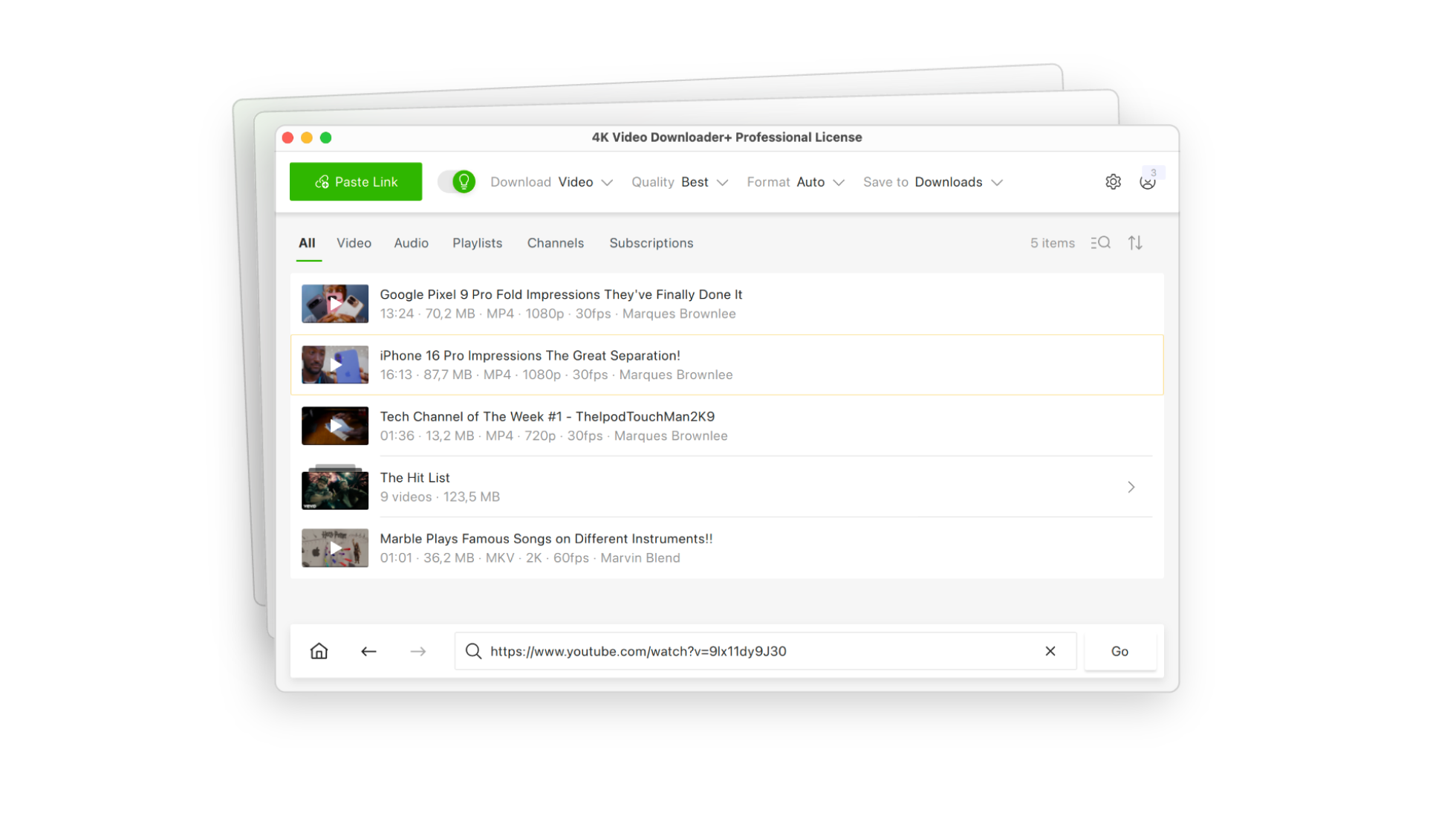
4K Video Downloader Plus — текущая версия семейства 4K Download для обычной настольной работы со ссылками. Она поддерживает Windows 11, macOS 12 и новее, а также Ubuntu 22.04 64-bit с GNOME. Сценарий простой: копируется адрес ролика, ссылка вставляется в программу, после анализа выбираются формат, качество и папка. Для повторяющихся загрузок предусмотрен Smart Mode: один набор параметров применяется к следующим заданиям без ручной настройки каждого ролика.
Главная причина выбирать этот вариант — работа не только с одиночными видео. Программа умеет сохранять плейлисты, каналы и результаты поиска, а также получать субтитры в SRT. Для поддерживаемых материалов доступны 720p, 1080p, 4K и 8K. Видео сохраняется в MP4 или MKV; аудио можно извлечь отдельно. Есть встроенный браузер для входа на сайты и доступа к материалам, которые доступны конкретной учётной записи.
Рабочий процесс для серии роликов
Для одного видео достаточно вставить ссылку и выбрать параметры. Для серии лучше сначала скачать один типичный ролик и проверить результат. Если файл открывается в нужном плеере или монтажной программе, совпадают разрешение, звук и язык дорожки, можно включать Smart Mode и переходить к остальным ссылкам. Такая проверка экономит гораздо больше времени, чем повторная загрузка большого плейлиста после неверно выбранного контейнера или аудио.
Если материал нужен для постобработки, не следует выбирать 8K только потому, что такой вариант доступен. Сверхвысокое разрешение увеличивает объём и нагрузку при декодировании. Для проекта 1080p логичнее сохранить исходное 1080p или 4K, если нужен запас на кадрирование. Для просмотра на телевизоре MKV удобен, когда требуется сохранить сочетание дорожек и субтитров; для максимально широкой совместимости с монтажными и мобильными приложениями чаще проще MP4.
Кому подходит. Тем, кто регулярно сохраняет разрешённые ролики сериями, работает с субтитрами или хочет заранее задать одинаковое качество для большой очереди. Для одной случайной ссылки установка отдельной программы может быть избыточной, но при десятках файлов автоматизация становится заметно полезнее.
3. SaveFrom.net — разовая загрузка из браузера
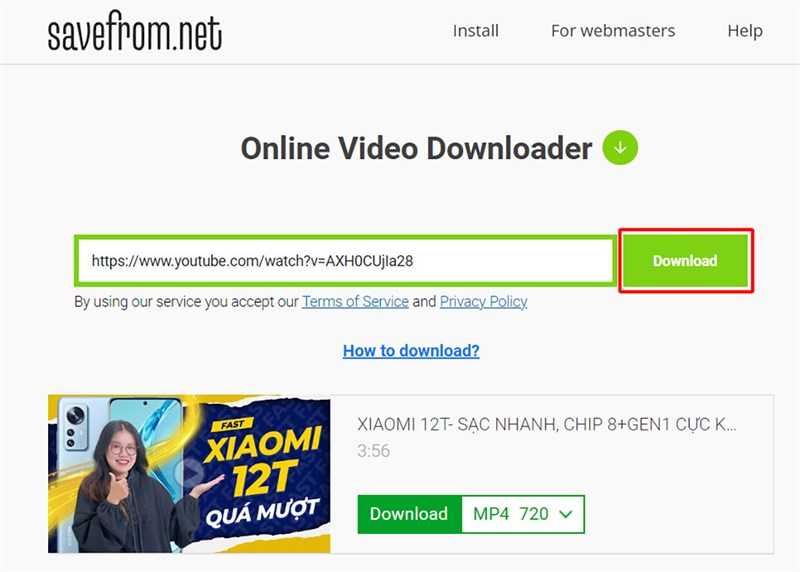
SaveFrom.net — типичный представитель веб-загрузчиков: пользователь вставляет ссылку в поле на странице, сервис анализирует её и показывает доступные варианты сохранения. Плюс такого подхода очевиден — на компьютер не нужно устанавливать отдельный настольный клиент. Для разовой задачи на чужом или рабочем ПК это уменьшает количество действий.
У веб-сервиса есть и принципиальное ограничение: набор форматов определяется тем, что он смог получить и собрать по конкретной ссылке в данный момент. После изменений на стороне YouTube веб-загрузчики могут временно переставать разбирать ссылки, терять отдельные разрешения или менять способ выдачи файла. Поэтому SaveFrom разумно оценивать не по обещанию «поддерживается 4K», а по фактическому списку вариантов, который появился после обработки именно вашего ролика.
Когда браузерный сервис удобнее программы
SaveFrom имеет смысл для одного-двух файлов, когда нет задачи вести очередь, выгружать большой канал или регулярно повторять одни и те же параметры. После вставки ссылки сначала посмотрите не на зелёную кнопку, а на подпись формата и разрешения. Если сервис предлагает только вариант ниже требуемого качества, это не стоит компенсировать последующим апскейлом: деталей в исходном файле больше не станет.
После загрузки файл нужно открыть локально и прокрутить до середины и последних минут. Веб-инструменты иногда возвращают файл, который скачался полностью по размеру, но содержит ошибку контейнера или неполный медиапоток. Для важного проекта полезно также посмотреть свойства файла в монтажной программе: реальное разрешение, частоту кадров и наличие звуковой дорожки.
Плюсы:
- для разовой операции не требуется отдельная установка настольной программы;
- простая последовательность: ссылка, анализ, выбор доступного варианта, сохранение;
- работает из обычного браузера, поэтому не привязан к одному настольному клиенту.
Минусы:
- доступные разрешения и форматы могут отличаться от ролика к ролику;
- нет удобного настольного управления большой очередью, плейлистами и папками проекта;
- работоспособность веб-разбора зависит от изменений на стороне видеохостинга;
- при открытии похожих доменов важно проверять адрес сайта и не устанавливать случайные сторонние дополнения, которые маскируются под сервис.
Кому подходит. Пользователю, которому нужно быстро сохранить один разрешённый ролик и который не хочет ставить программу. Для регулярной работы лучше настольный загрузчик: там проще контролировать каталог, очередь, субтитры и повторяемые параметры.
4. iTubeGo YouTube Downloader — загрузка плюс конвертация
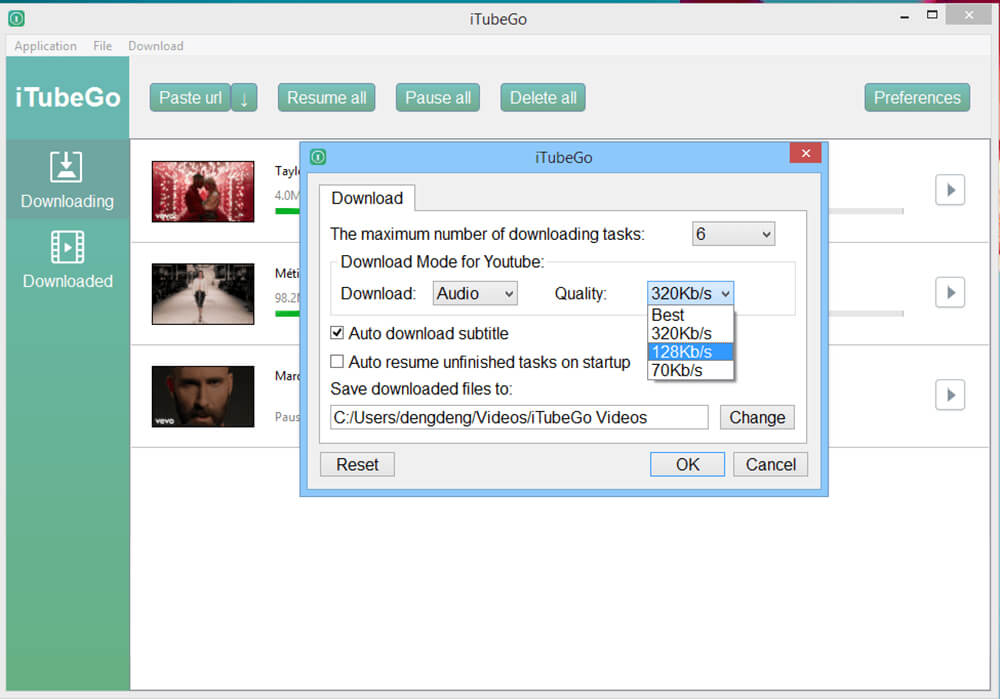
iTubeGo совмещает два этапа: получение медиа по ссылке и преобразование в нужный выходной формат. Актуальная настольная версия рассчитана на Windows 10 64-bit и Windows 11, а также macOS 10.10 и новее. Русский язык входит в перечень интерфейсных языков. Для YouTube программа работает с одиночными видео, плейлистами, каналами и потоковыми трансляциями; в карточке загрузки можно выбрать видео либо извлечение аудио.
Поддерживаемые выходные форматы включают MP4, MOV, WMV, AVI, FLV, MKV и варианты HEVC для видео, а также MP3, M4A, WAV, AAC, FLAC, AIFF и OGG для аудио. Отдельно доступны субтитры SRT. Заявлена загрузка вплоть до 8K для роликов, где такое качество есть у источника. Для большого числа ссылок предусмотрена пакетная обработка, а встроенный браузер позволяет искать и открывать контент внутри приложения.
Почему конвертер внутри загрузчика бывает полезен
Файл с максимальным разрешением не всегда удобен для монтажа. Современный браузер или телевизор без труда воспроизводит VP9 или AV1, а старый редактор может работать с таким материалом хуже. В iTubeGo можно сразу выбрать более совместимый выходной контейнер. Но двойная обработка не должна быть автоматической привычкой: если исходный MP4 уже подходит проекту, дополнительное перекодирование только тратит время и может уменьшить качество.
Для аудио действует тот же принцип. Извлекать MP3 удобно для речи или справочного прослушивания, но для дальнейшего монтажа звука предпочтительнее не превращать материал многократно из одного сжатого формата в другой. Если программа позволяет сохранить дорожку без лишней цепочки преобразований, такой вариант лучше для последующей обработки.
Кому подходит. Тем, кому после скачивания всё равно приходится приводить материалы к единому формату: например, перед монтажом большого учебного курса или сборкой офлайн-медиатеки для разных устройств. Если требуется только сохранить оригинальный доступный поток без преобразования, более узкий загрузчик будет проще.
5. Snaptube — загрузка непосредственно на Android
Snaptube рассчитан на Android и распространяется как APK с официального сайта, а также через магазины приложений ряда производителей смартфонов. Это важно учитывать ещё до установки: приложение не следует искать по случайным APK-каталогам только потому, что название совпадает. При ручной установке Android может запросить разрешение на установку приложения из выбранного внешнего источника; после завершения это разрешение разумно снова отключить для браузера или файлового менеджера.
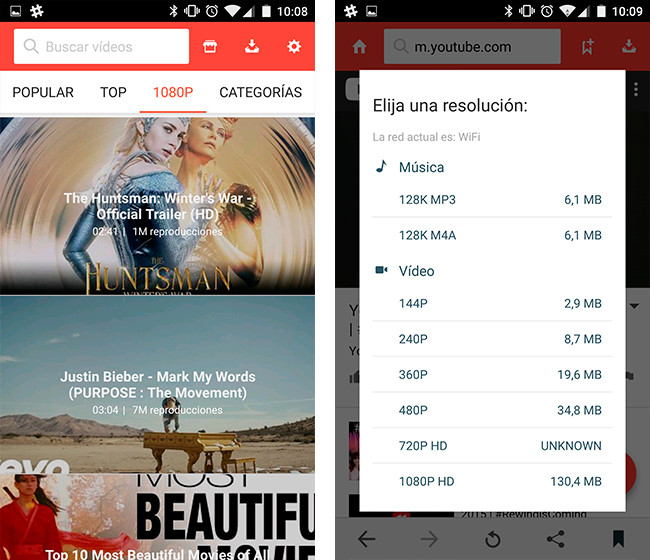
Логика мобильного сценария отличается от настольной. Пользователь находит ролик или передаёт ссылку в Snaptube, выбирает доступный вариант видео либо аудио и сохраняет файл непосредственно в память телефона. Такой путь удобен в поездке и в ситуациях, когда материал не нужно сразу переносить в настольный монтаж. Для большой коллекции смартфон быстро упирается в объём накопителя, поэтому перед серией загрузок стоит проверить свободное место.
Как не превратить телефон в хаотичное хранилище
Перед первой большой загрузкой задайте понятный каталог и проверьте, куда приложение сохраняет видео. Для поездки удобно делить материалы по папкам: курс, поездка, проект, дата. После копирования на компьютер удаляйте дубликаты с телефона только после проверки, что файлы действительно перенеслись и открываются. Если ролик нужен для монтажа на ПК, лучше один раз проверить совместимость выбранного варианта с редактором, а не скачивать весь набор в максимальном качестве.
На мобильном устройстве особенно заметна разница между 720p, 1080p и 4K по объёму. Для просмотра на экране смартфона 4K часто не даёт практической пользы, зато быстрее заполняет накопитель. Высокое разрешение оправдано, если файл затем пойдёт в монтаж, будет выводиться на большой экран или нужен запас для кадрирования.
Кому подходит. Пользователю Android, которому файл нужен именно на телефоне: для офлайн-просмотра, прослушивания или последующей передачи. Для настольного видеопроизводства мобильный этап обычно лишний: проще сразу сохранять материал на рабочий диск.
6. Addoncrop YouTube Video Downloader — кнопка загрузки внутри страницы
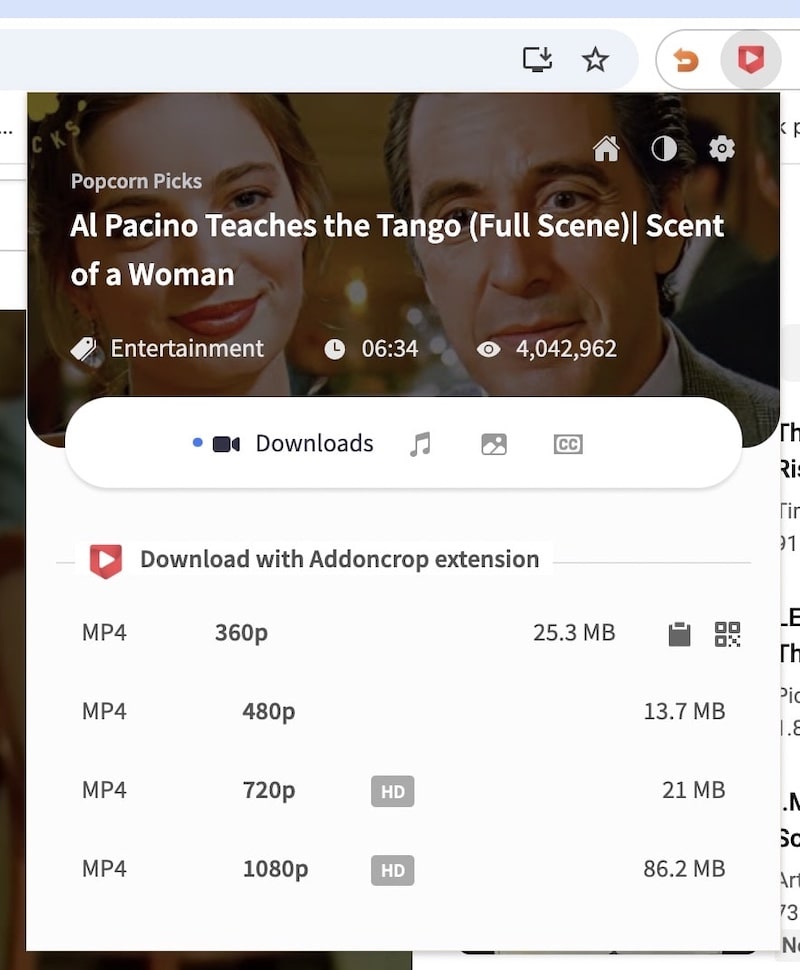
Addoncrop работает не как отдельное окно с очередью, а как расширение браузера. После установки элементы загрузки появляются непосредственно рядом с роликом на YouTube. В меню можно выбрать доступный вариант разрешения и формата; текущая страница проекта перечисляет MP4, WebM и другие варианты, а также поддержку высоких разрешений там, где они доступны.
Главное отличие от обычного расширения Chrome Web Store — способ установки. Для Chrome, Edge, Yandex, Vivaldi и Brave сайт предлагает CRXEmulator; для Opera есть прямая установка, а также предусмотрен вариант Developer Mode. Проект указывает совместимость с Firefox и другими браузерами. Это делает первоначальную настройку сложнее, чем у обычного дополнения из официального магазина браузера, и её нельзя скрывать за формулировкой «установите в один клик».
Когда расширение удобнее отдельной программы
Если пользователь работает с несколькими роликами в течение дня и каждый раз уже находится на странице YouTube, расширение сокращает переходы: не нужно копировать ссылку и переключаться в другое приложение. Но для сохранения целого канала это преимущество исчезает — настольная программа лучше показывает очередь, каталог назначения и состояние десятков заданий.
Расширения сильнее привязаны к структуре страницы. Когда YouTube меняет разметку, подписи или механизм получения данных, кнопка может временно исчезнуть или перестать формировать вариант загрузки. Диагностику стоит начинать не с переустановки всего браузера, а с проверки версии дополнения, разрешений, конфликтующих блокировщиков и повторного открытия страницы в новом профиле.
Кому подходит. Тем, кто предпочитает сохранять отдельные разрешённые ролики прямо из страницы просмотра и готов один раз настроить расширение. Для пакетных задач, автоматических профилей и системной работы с субтитрами лучше настольный клиент.
Как выбрать инструмент по рабочему сценарию
Выбор проще начинать не с названия программы, а с того, какой файл должен оказаться на диске и что с ним будет дальше. Для монтажа важны совместимость кодека и контейнера, для поездки — объём, для медиатеки — структура папок и субтитры, для вебинара — возможность записать то, что воспроизводится в реальном времени.
| Сценарий | Рациональный тип инструмента | Что проверить до серии операций |
|---|---|---|
| Один ролик без установки ПО | веб-сервис | доступные разрешения, итоговый контейнер, наличие звука |
| Плейлист или много ссылок | настольный загрузчик | папка, шаблон качества, субтитры, свободное место |
| Ролики для монтажа | настольный загрузчик с выбором формата | кодек, частота кадров, звуковая дорожка, совместимость NLE |
| Офлайн на Android | мобильное приложение | источник APK, объём памяти, выбранное разрешение |
| Постоянная работа прямо в YouTube | браузерное расширение | разрешения расширения, способ установки, конфликт дополнений |
| Нужен фрагмент воспроизведения или прямого файла нет | запись экрана | область захвата, системный звук, качество воспроизведения, синхронизация |
Для монтажа
Главная ошибка — ориентироваться только на надпись 4K. Монтажной программе приходится декодировать конкретный кодек, а не абстрактное «высокое качество». Если исходный файл открывается рывками или редактор не поддерживает его дорожки, лучше сначала сделать технический тест на одном ролике. Когда требуется привести материал к единому кодеку после загрузки, пригодится отдельный разбор перекодирования и сжатия видео. Повторное кодирование имеет смысл только тогда, когда решает проблему совместимости или объёма.
Для учебной медиатеки
Здесь часто важнее субтитры и понятные имена файлов. Если программа умеет сохранять SRT отдельно, оставляйте его рядом с видео с тем же базовым названием. Так дорожку проще импортировать в плеер или редактор. Для дальнейшей правки таймингов и текста полезен материал о работе с отдельными файлами субтитров. Для большого курса заранее создайте папки по модулям и только после этого запускайте пакетную загрузку.
Для поездки
Не нужно сохранять максимум доступного качества автоматически. Для 6-дюймового смартфона 720p или 1080p часто рациональнее 4K: меньше объём, быстрее копирование и ниже нагрузка на накопитель. Если контент нужен только для официального офлайн-просмотра, проще использовать встроенную загрузку YouTube Premium в поддерживаемом регионе, потому что в этом случае не требуется отдельный файл для монтажа или переноса.
Как проверить скачанный файл перед монтажом или хранением
Успешно завершённая полоска прогресса ещё не означает, что материал пригоден к работе. Пяти минут технической проверки достаточно, чтобы не обнаружить проблему после удаления исходной ссылки или в день монтажа.
- Откройте файл в двух точках. Проверьте первые секунды, середину и последние 20–30 секунд. Если перемотка к концу работает, контейнер обычно записан корректно.
- Сверьте длительность. Продолжительность локального файла должна соответствовать ролику, который планировалось сохранить. Большое расхождение указывает на обрыв или запись только части потока.
- Проверьте разрешение. Не ориентируйтесь на имя файла. Посмотрите реальные свойства: 1280×720, 1920×1080, 3840×2160 и так далее.
- Послушайте звук. Оцените начало, середину и конец, особенно если видео содержит длинные паузы. Важна не только громкость, но и синхронность речи с движением губ.
- Проверьте нужную языковую дорожку. У части роликов доступно несколько озвучек. Скачивание «лучшего» потока не гарантирует, что автоматически выбрана нужная локализация.
- Откройте файл в монтажной программе. Если материал предназначен для проекта, сразу положите тестовый клип на таймлайн и выполните короткий экспорт. Это выявит проблему декодирования раньше, чем будет скачана вся серия.
- Проверьте субтитры. Если SRT нужен отдельно, убедитесь, что файл действительно создан, содержит текст и начинается с корректного тайминга. Не удаляйте его как «лишний» до окончания проекта.
Для записи экрана добавляется ещё один пункт: проверьте, не попали ли в кадр уведомления, курсор, всплывающие панели браузера и переход интерфейса в другое качество. При длинной записи полезно просмотреть места, где менялась сеть или происходила буферизация: захват экрана честно запишет и остановку воспроизведения.
Почему высокое разрешение иногда скачивается без звука
На YouTube видео высокого качества нередко передаётся адаптивно: изображение и звук существуют как отдельные потоки. Браузер синхронно воспроизводит их и создаёт впечатление единого файла. Загрузчику приходится получить обе части и затем корректно объединить их. Если инструмент сохраняет только видеопоток, на диске появляется файл 1080p или 4K без аудио.
Первое действие — не конвертация, а повторный выбор профиля в самом загрузчике. В настольной программе ищите вариант, где явно присутствуют и видео, и аудио, либо разрешите приложению завершить этап объединения после получения потоков. Если загружены два отдельных файла, их можно объединить без ухудшения качества только инструментом, который умеет ремультиплексирование — упаковку существующих потоков в один контейнер без повторного кодирования.
Веб-сервис может не предложить комбинацию максимального разрешения со звуком. В этом случае практичнее выбрать доступный 720p/1080p вариант с готовой аудиодорожкой, чем скачивать немой 4K и затем искать отдельный поток вручную. Для просмотра разница может быть меньше, чем неудобство дополнительной сборки.
Типичные проблемы и диагностика
Ссылка вставляется, но программа её не распознаёт
Сначала откройте ролик в обычном браузере и убедитесь, что он действительно воспроизводится у этой учётной записи. Затем скопируйте полный адрес из строки браузера, а не сокращённую или промежуточную ссылку из мессенджера. В настольном загрузчике проверьте обновление программы: изменения на стороне YouTube регулярно требуют обновления механизма разбора страниц. Если проблема только у одного ролика, а другие ссылки работают, причина может быть в типе контента или условиях доступа именно к этому видео.
Скачивается не та озвучка
У роликов с дубляжом может быть несколько аудиодорожек. В 4K Video Downloader Plus предусмотрена работа с многоязычным аудио, поэтому язык лучше выбрать до начала большой очереди. После первого файла прослушайте 20–30 секунд. Название дорожки в интерфейсе загрузчика важнее языка страницы YouTube: эти параметры не всегда совпадают.
Расширение исчезло со страницы YouTube
Проверьте, активно ли дополнение и имеет ли оно доступ к сайту. Затем перезагрузите вкладку, временно отключите конфликтующее расширение блокировки элементов и откройте ролик в чистом профиле браузера. Если кнопки нет и там, вероятна несовместимость текущей версии дополнения с изменением страницы. Переустановка старого пакета поверх нового редко помогает; нужен выпуск расширения, в котором обновлён механизм интеграции.
Android блокирует установку Snaptube
При установке APK система Android может запретить запуск пакета из браузера или файлового менеджера. Разрешение даётся конкретному источнику, а не всему телефону сразу. После установки его можно вернуть в выключенное состояние. Если файл скачан с неизвестного домена, обходить предупреждение не следует: сначала удалите APK и получите пакет с официального канала распространения.
Запись экрана идёт рывками
В Экранной Камере причиной может быть не только сама программа. Если YouTube одновременно декодирует тяжёлое 4K-видео, а компьютер параллельно кодирует запись, нагрузка на систему возрастает. Для материала, которому не требуется 4K, снизьте качество воспроизведения до целевого разрешения проекта, закройте тяжёлые фоновые приложения и сделайте минутный тест. Если тест записался плавно, только после этого запускайте длинный захват.
Файл открывается в плеере, но не импортируется в редактор
Контейнер и кодек — разные вещи. Расширение .mp4 не гарантирует H.264: внутри может находиться другой видеопоток, который конкретная версия редактора не умеет декодировать. Посмотрите свойства файла или информацию о медиа в плеере, затем при необходимости сделайте совместимую промежуточную копию. Исходный файл сохраните до успешного экспорта проекта — он понадобится, если параметры перекодирования выбраны неправильно.
Подготовка к пакетной загрузке: короткий чек-лист
- Права на материал. До технических действий определите, можно ли сохранять и использовать конкретные ролики выбранным способом.
- Свободное место. Для десятков 4K-видео лучше заранее оценить запас на диске, включая место для временных файлов и будущего монтажа.
- Структура каталогов. Создайте папки проекта до загрузки: например, по курсам, каналам, датам или съёмочным эпизодам.
- Один тестовый ролик. Проверьте видео, звук, язык, субтитры и импорт в редактор. Только после этого запускайте серию.
- Единое именование. Название файла должно позволять понять порядок без открытия видео. Для курса полезен номер модуля и урока, для медиатеки — дата и короткое название.
- Не смешивайте исходники и перекодированные копии. Если файл пришлось конвертировать, храните оригинал отдельно хотя бы до завершения проекта.
- Проверяйте очередь в процессе. Один сбой в середине плейлиста не должен остаться незамеченным до конца ночной загрузки.
Такой порядок особенно важен для 4K Video Downloader Plus и iTubeGo, потому что эти программы рассчитаны на очереди и способны быстро накопить десятки файлов. У веб-сервиса и браузерного расширения объём обычно меньше, но проверка первого результата всё равно остаётся обязательной.
Что важнее для видеомонтажа: MP4, MKV или максимальное качество
Контейнер MP4 обычно проще передавать между редактором, смартфоном, телевизором и веб-сервисом. Но внутри MP4 могут находиться разные кодеки, поэтому сама надпись MP4 не решает вопрос совместимости. MKV удобен как контейнер для нескольких дорожек и субтитров, однако некоторые монтажные приложения работают с ним ограниченно. Если загрузчик предлагает оба варианта, выбор должен зависеть от следующего этапа.
Для долговременного хранения можно сохранить максимально качественный доступный поток и уже из него сделать рабочую копию. Для быстрого монтажа на не самом новом компьютере иногда разумнее сразу получить 1080p H.264, чем 4K AV1, который формально качественнее, но создаёт тяжёлое декодирование на таймлайне. Если проект будет опубликован в Full HD, запас 4K полезен для кадрирования и цифрового приближения, но 8K редко оправдан только ради будущего экспорта 1080p.
При записи экрана ситуация иная: исходного потока на диске нет. Поэтому нужно ещё до начала выбрать размер области и качество воспроизведения. Масштабирование окна после записи не вернёт потерянную детализацию. В этом сценарии тестовая минутная запись даёт больше информации, чем выбор самого высокого битрейта экспорта вслепую.
Какие решения лучше подходят разным пользователям
Нужен понятный способ зафиксировать воспроизведение
Экранная Камера решает задачу без анализа ссылки: она записывает окно или область экрана. Это не замена исходному файлу, но полезный отдельный сценарий для разрешённых к записи вебинаров, собственных трансляций и фрагментов, когда важен именно визуальный результат.
Нужны плейлисты, субтитры и повторяемые настройки
4K Video Downloader Plus лучше раскрывается на серии материалов. Smart Mode, плейлисты, каналы, SRT и выбор дорожек уменьшают количество ручных действий. Здесь имеет смысл потратить время на настройку первого файла и затем повторить профиль для всей очереди.
Нужен один файл без установки
SaveFrom.net логичен как разовый браузерный вариант. Его стоит выбирать только тогда, когда после анализа ссылки показан нужный формат и качество. Если сервис предлагает компромиссный вариант, лучше сменить инструмент, а не пытаться улучшить уже уменьшенный файл.
После загрузки всё равно требуется конвертация
iTubeGo объединяет загрузку и преобразование форматов. Это удобно для неоднородной медиатеки или старого монтажного ПО. При этом не нужно перекодировать каждый ролик автоматически: если исходный поток уже подходит, сохранение без лишнего преобразования лучше сохраняет качество.
Работа идёт только со смартфона
Snaptube ориентирован на Android и убирает промежуточный компьютер. Для поездки или мобильного просмотра это сокращает цепочку действий. Для большой медиатеки нужно следить за объёмом памяти и переносом файлов на постоянное хранилище.
Нужна кнопка прямо в YouTube
Addoncrop встраивает управление в страницу просмотра. Такой подход быстрее при небольшом числе роликов, но требует аккуратной установки расширения и периодической проверки совместимости после изменений браузера или YouTube.
FAQ
Можно ли через YouTube Premium получить обычный MP4-файл?
Офлайн-загрузки YouTube Premium предназначены для просмотра внутри экосистемы YouTube. На мобильных устройствах такие видео хранятся в зашифрованном виде и воспроизводятся через приложение. На компьютере Premium также позволяет сохранять ролики для офлайна в поддерживаемых браузерах, но это не обычная выдача MP4 для монтажа. Свои собственные загруженные ролики можно скачать отдельно через YouTube Studio.
Почему в загрузчике доступно 4K, но после скачивания нет звука?
Высокое разрешение часто передаётся отдельным видеопотоком, а звук — отдельным аудиопотоком. Полноценный загрузчик должен получить оба и объединить. Если выбран профиль только видео, результат будет без звука. Нужно повторить загрузку с вариантом, где присутствует аудио, либо использовать корректное объединение уже полученных потоков без ненужного перекодирования.
Какой формат выбрать для монтажа?
Сначала ориентируйтесь на поддержку конкретного редактора. MP4 с распространённым видеокодеком обычно универсальнее, но одно расширение .mp4 не говорит, какой кодек находится внутри. Для сложного проекта скачайте короткий тестовый ролик, импортируйте его в монтажную программу, выполните перемотку и короткий экспорт. Если всё работает плавно, используйте тот же профиль для остальных файлов.
Стоит ли всегда скачивать максимальное разрешение?
Нет. Максимальное качество оправдано для долговременного хранения, монтажа с кадрированием и просмотра на большом экране. Для телефона, справочного видео или проекта 1080p гигантский 4K/8K-файл может только увеличить время загрузки, объём хранения и нагрузку при декодировании.
Что выбрать для плейлиста из нескольких десятков роликов?
Настольный загрузчик с очередью удобнее веб-сервиса и расширения. 4K Video Downloader Plus и iTubeGo рассчитаны на работу с плейлистами и сериями файлов. До запуска всей очереди обязательно проверьте один ролик: папку, разрешение, звук, язык дорожки, субтитры и открытие в нужном приложении.
Нужно только аудио. Обязательно сначала скачивать видео?
Нет, если выбранная программа поддерживает извлечение аудио напрямую. 4K Video Downloader Plus и iTubeGo предлагают аудиорежимы. Выбирать формат стоит по дальнейшей задаче: для обычного прослушивания удобен сжатый файл, для монтажа звука полезнее избегать лишней повторной компрессии.
Что безопаснее: веб-сервис, программа или расширение?
Тип инструмента сам по себе не определяет безопасность. Для настольной программы важен официальный установщик, для Android — официальный APK или магазин производителя, для расширения — понятный способ установки и разумные разрешения, для веб-сервиса — правильный домен и отсутствие навязанных установщиков. В любом случае не стоит отключать системную защиту ради неизвестного пакета.
Вывод
Для регулярной работы с роликами, плейлистами и субтитрами удобнее настольный загрузчик: 4K Video Downloader Plus делает акцент на очередях, Smart Mode и высоком разрешении, а iTubeGo дополнительно полезен, когда после получения файла нужна конвертация. SaveFrom.net оставляет минимум действий для одной разовой ссылки. Snaptube закрывает мобильный сценарий на Android, а Addoncrop переносит кнопку сохранения непосредственно в браузер.
Экранная Камера стоит отдельно от этих инструментов: она не скачивает медиапоток, а записывает воспроизведение. Такой механизм нужен не вместо нормальной загрузки, а тогда, когда требуется зафиксировать разрешённый материал с экрана и сразу обрезать запись. Независимо от выбранного способа, правильный рабочий процесс один: сначала проверить право на сохранение, затем скачать или записать один тестовый фрагмент, убедиться в качестве видео, звуке и совместимости и только после этого запускать большую очередь или длительную запись.












