


Изменить голос можно двумя принципиально разными способами. В первом случае программа обрабатывает уже записанную дорожку: это удобно для озвучки ролика, персонажа, подкаста или аудиосообщения, потому что результат можно переслушать, поправить и только затем экспортировать. Во втором случае утилита работает между микрофоном и Discord, игрой, мессенджером или программой для трансляции: собеседники слышат обработанный сигнал сразу. Эти сценарии требуют разного набора функций, поэтому сравнивать только число готовых голосов мало.
В рейтинг вошли настольные программы, которые регулярно встречаются в профильных подборках и остаются доступными у разработчиков. На первом месте стоит АудиоМАСТЕР — это локальный редактор для обработки записи, а не виртуальный микрофон для звонков. Voxal, Voicemod, MorphVOX Pro и Clownfish рассчитаны прежде всего на работу в реальном времени. AV Voice Changer Software Diamond совмещает live-обработку с инструментами для готовых файлов, но его актуальная официальная сборка заметно старше остальных участников.
Перед выбором полезно определить точку, в которой должен меняться звук. Для ролика важнее аккуратно обработать исходник и сохранить чистую дорожку. Для игры или стрима — правильно создать или выбрать виртуальный вход, не получить двойное прослушивание и удержать задержку в разумных пределах. Если изменённый голос затем монтируется в видео, отдельно проверьте громкость и синхронность уже на таймлайне: для этого пригодится разбор работы со звуком в DaVinci Resolve.
- Краткое сравнение программ
- Рейтинг программ для изменения голоса
- 1. АудиоМАСТЕР — для обработки записанного голоса
- Когда АудиоМАСТЕР подходит лучше
- 2. Voxal Voice Changer — универсальный вариант для live-голоса и файлов
- Как настроить Voxal без лишних шагов
- 3. Voicemod — для Discord, игр, стримов и soundboard
- Рабочий порядок для стрима
- 4. MorphVOX Pro — для тонкой настройки тембра и постоянных профилей
- Где MorphVOX раскрывается лучше
- 5. Clownfish Voice Changer — простая системная подмена голоса в Windows
- Кому подойдёт Clownfish
- 6. AV Voice Changer Software Diamond — классический морфинг с ручным Pitch и Timbre
- Когда Diamond остаётся рациональным
- Как выбрать программу под конкретную задачу
- Для записанной озвучки
- Для Discord и игр
- Для стрима
- Для постоянного персонажа
- Как получить чистый изменённый голос
- Сначала настройте исходный микрофон
- Не путайте высоту и тембр
- Отключите двойную обработку
- Используйте наушники при мониторинге
- Сравнивайте по записи, а не только «в ушах»
- Проверка программы за 15 минут
- Типичные проблемы и диагностика
- В программе голос изменён, а собеседники слышат исходный
- Voxal не применяет эффект
- Слышно эхо или двойной голос
- После эффекта речь стала металлической и плохо разборчивой
- Появились щелчки и прерывания
- После установки сменилось устройство ввода по умолчанию
- После удаления утилиты микрофон работает неправильно
- Что важно проверить перед сохранением или эфиром
- Вопросы и ответы
- Можно ли изменить голос без микрофона?
- Какие программы подходят для Discord?
- Нужен ли мощный компьютер?
- Почему изменённый голос звучит хуже после публикации видео?
- Чем обычный voice changer отличается от клонирования голоса?
- Вывод
- Предложить модель для рейтинга
Краткое сравнение программ
| Программа | Главный сценарий | В реальном времени | Готовые аудиофайлы | ОС |
|---|---|---|---|---|
| АудиоМАСТЕР | Озвучка, монтаж и обработка записи | Нет системного виртуального микрофона | Да | Windows |
| Voxal Voice Changer | Игры, звонки, стримы и подготовка файлов | Да | Да | Windows, macOS |
| Voicemod | Discord, игровые чаты, стриминг, soundboard | Да | Основной процесс ориентирован на микрофон | Windows, macOS |
| MorphVOX Pro | Точная настройка тембра и постоянные голосовые профили | Да | Да | Windows; для Mac есть отдельная редакция |
| Clownfish Voice Changer | Простая системная подмена микрофона в Windows | Да | Не основной сценарий | Windows |
| AV Voice Changer Software Diamond | Ручной морфинг, запись и пакетная обработка | Да | Да | Windows |
Самое важное различие видно уже в таблице. АудиоМАСТЕР удобнее там, где исходник можно подготовить заранее и нужен обычный монтаж звука. Voicemod и Clownfish логичнее подключать непосредственно к голосовому чату. Voxal занимает промежуточное положение: он перехватывает микрофон и одновременно умеет применять цепочки эффектов к существующим файлам. MorphVOX Pro и AV Voice Changer Diamond дают больше ручного контроля над характером голоса, но требуют внимательнее настраивать тракт.
Рейтинг программ для изменения голоса
1. АудиоМАСТЕР — для обработки записанного голоса
- ОС: Windows 11, 10, 8, 7 и XP.
- Лицензия: платная бессрочная лицензия; установщик доступен для ознакомления до покупки.
- Русский язык: да.
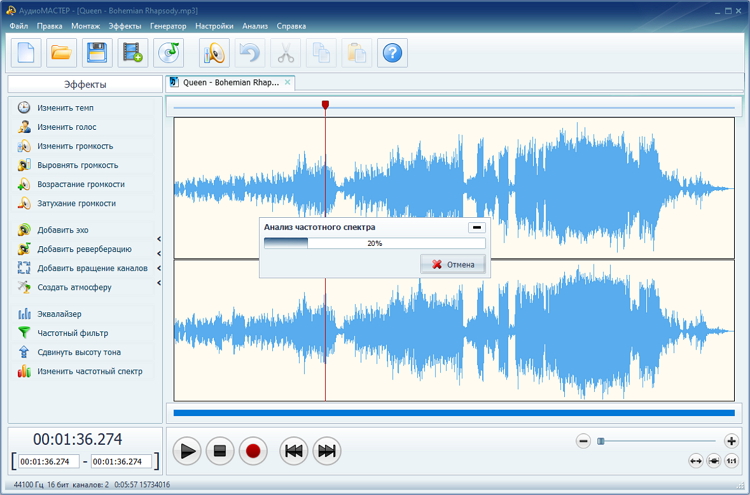
АудиоМАСТЕР отличается от большинства участников рейтинга самой логикой работы. Он не создаёт системный виртуальный микрофон и не подменяет голос внутри Discord или игры. Зато пользователь получает редактируемую дорожку с осциллограммой, может записать речь с микрофона, обрезать паузы и неудачные фрагменты, изменить громкость, применить эквалайзер, добавить эхо и только после этого менять голос. Такой подход полезен для озвучки видео, коротких сценок, учебных роликов и записей, где важнее контролируемый результат, а не мгновенная реакция собеседника.
В актуальной версии 3.58 есть отдельный инструмент «Изменить голос». Для готового файла достаточно открыть запись, при необходимости выделить конкретный отрезок и вызвать этот эффект с боковой панели. Для проверки результата предусмотрено предварительное прослушивание. Если преобразование получилось слишком сильным, к исходной дорожке проще вернуться до экспорта, чем пытаться исправлять уже сжатый итоговый файл. Эффект можно сочетать с изменением темпа, высоты тона, эквалайзером и реверберацией, но эти операции лучше вводить по одной: так понятнее, какая именно обработка создаёт металлический оттенок или ухудшает разборчивость согласных.
Для новой озвучки удобен встроенный рекордер. В стартовом окне выбирается «Записать звук с микрофона», затем источник записи. После остановки материал попадает в редактор, где можно удалить тишину в начале и конце, выровнять громкость и применить голосовой эффект. Это более надёжный порядок, чем сначала сильно менять голос, а затем бороться с шумом: компрессия тембра и подъём высоких частот способны подчеркнуть фон помещения, шипение предусилителя и дыхание.
Редактор сохраняет распространённые аудиоформаты, включая MP3, FLAC, WAV и OGG. Для дальнейшего монтажа ролика предпочтительнее сначала сохранить мастер-копию без лишнего повторного сжатия, а уже финальный видеоредактор пусть кодирует звук вместе с картинкой. Если работа продолжается в видеомонтаже, полезно оставить исходную запись рядом с обработанной: она поможет быстро сравнить дикцию и восстановить отдельную реплику без повторной записи.
Когда АудиоМАСТЕР подходит лучше
Эту программу стоит рассматривать, когда голос меняется не для живого общения, а для готового медиаматериала. Например, нужно сделать две версии одной реплики, стилизовать голос персонажа в коротком ролике, записать комментарий к экранному видео или подготовить дорожку для монтажа. В таких задачах редактирование фрагментов важнее виртуального аудиоустройства. Для прямой трансляции с мгновенной подменой голоса разумнее перейти к Voxal, Voicemod, MorphVOX Pro или Clownfish.
2. Voxal Voice Changer — универсальный вариант для live-голоса и файлов
- ОС: Windows 7–11 и macOS 10.5 или новее.
- Лицензия: бесплатна для некоммерческого домашнего использования; для иных сценариев предлагаются платные лицензии.
- Русский язык: русскоязычные страницы справки и поддержки доступны; рабочий интерфейс в актуальных скриншотах англоязычный.
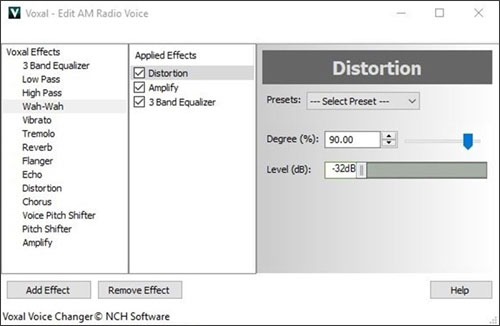
Voxal хорош тем, что не заставляет выбирать между живой обработкой и работой с готовым аудио. Программа перехватывает сигнал микрофона до того, как он попадёт в другое приложение, а также умеет применять те же эффекты к существующим записям. Для стримера это означает один набор голосовых профилей для прямого эфира и подготовленных вставок; для автора озвучки — возможность сначала собрать цепочку, а затем проверить её на нескольких репликах без ручного повторения настроек.
В библиотеке есть готовые варианты, но сильная сторона Voxal — конструктор собственных голосов. Новый профиль создаётся кнопкой New, после чего эффекты добавляются через Add Effect и сохраняются. В цепочку можно включать изменение высоты, усиление, эквализацию, эхо, flanger и другие блоки. Порядок эффектов имеет значение: например, сильное искажение до эквалайзера даёт другой результат, чем та же обработка после фильтрации. Поэтому для рабочего пресета лучше начинать с минимальной схемы, а дополнительные блоки подключать после короткого прослушивания.
При работе в реальном времени программа должна видеть сигнал микрофона и показывать активную обработку. В справке NCH отдельно указано, что статус должен перейти в «Successfully processing!», а индикатор уровня — двигаться во время речи. Важен и порядок запуска: Voxal рекомендуется открывать раньше программы, в которой будет использоваться изменённый голос. Если сначала запустить игру или звонок, а затем Voice Changer, приложение уже может удерживать аудиоустройство и эффект не попадёт в нужный тракт.
Для записи и озвучки полезны Preview и Record. Предварительное прослушивание помогает выставить интенсивность эффектов до сеанса, а запись даёт возможность сравнить исходный тембр с обработанным не через мониторинг в наушниках, а по готовому фрагменту. Это существенная разница: при прямом мониторинге человек одновременно слышит собственный голос через кости черепа, поэтому субъективная оценка высоты и «естественности» отличается от того, что получает слушатель.
Как настроить Voxal без лишних шагов
- Запустите Voxal до Discord, игры или программы трансляции.
- Выберите готовый голос или создайте профиль через New и Add Effect.
- Скажите несколько фраз обычной громкостью и проверьте движение индикатора микрофона.
- Включите Preview и оцените, нет ли клиппинга, слишком резкого свиста или провала разборчивости.
- Запустите целевое приложение и сделайте короткую локальную запись или тестовый звонок.
- Если эффект нужен только эпизодически, назначьте горячую клавишу на нужный профиль или обход обработки.
3. Voicemod — для Discord, игр, стримов и soundboard
- ОС: Windows 10/11 и macOS 12 Monterey или новее.
- Лицензия: есть бесплатная версия; полная библиотека голосов, неограниченные soundboard и VoiceLab относятся к PRO.
- Русский язык: русская локализация не указана в актуальной справке по настольной версии.
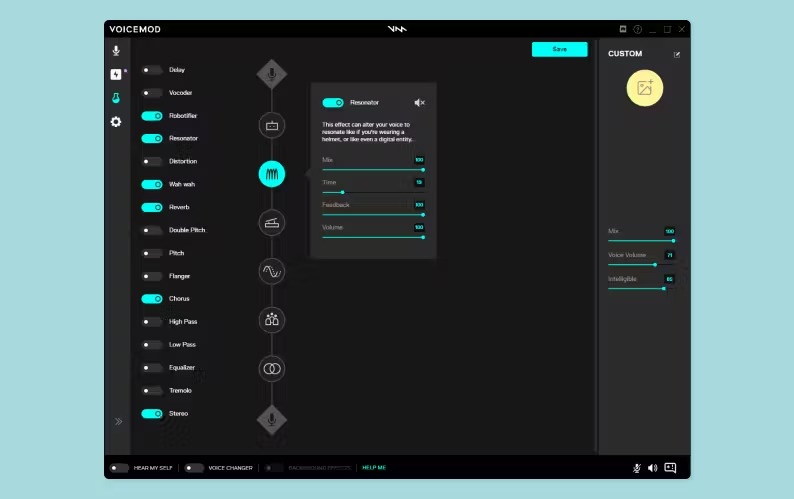
Voicemod рассчитан прежде всего на ситуацию, когда изменённый голос должен сразу попасть в другое приложение. После установки появляется виртуальный микрофон. В Discord, игре, видеозвонке или программе трансляции в качестве входа выбирается «Voicemod Virtual Microphone», а физический микрофон остаётся источником внутри самого Voicemod. Благодаря такой схеме программа может менять голос, подавлять шум и передавать уже обработанный сигнал дальше.
Это удобнее редактора файлов, когда человек постоянно переключается между обычной речью, персонажами и короткими звуковыми вставками. Soundboard запускает заранее подготовленные звуки, а горячие клавиши позволяют менять режим без возврата к окну программы. В PRO доступен VoiceLab, где голос собирается из фильтров и эффектов, а бесплатная версия ограничивает набор голосов ежедневной ротацией и одним soundboard. Поэтому бесплатного режима достаточно, чтобы оценить задержку, совместимость с микрофоном и качество конкретных голосов, но постоянный набор собственных профилей относится к платному уровню.
Отдельно нужно учитывать AI-голоса. Для части таких моделей Voicemod указывает необходимость процессора с AVX2, а лучшие результаты обещает для английской речи, потому что данные для AI-голосов создавались с участием англоязычных актёров. Для русского языка это не означает автоматическую неработоспособность, но артикуляция и фонемы могут преобразовываться менее предсказуемо. Если задача — русскоязычный стрим, каждый AI-профиль стоит проверять на шипящих, мягких согласных, быстрых фразах и именах собственных.
Самая частая ошибка — выбрать не то устройство ввода. Внутри Voicemod должен быть выбран физический микрофон, а в конечном приложении — виртуальный. Если в Discord оставить физический микрофон, слушатели услышат исходный голос, хотя локальный предпросмотр будет звучать правильно. Если, наоборот, один и тот же виртуальный вход попадает обратно в цепочку через мониторинг, появляются эхо, повтор или обратная связь. Наушники в таком сценарии заметно упрощают настройку.
Рабочий порядок для стрима
Сначала настройте физический микрофон и добейтесь чистого уровня без изменения голоса. Затем откройте Voicemod, выберите микрофон, включите нужный эффект и только после этого задайте «Voicemod Virtual Microphone» источником в программе трансляции. В OBS удобно сделать короткую локальную запись вместо полноценного эфира и прослушать её на обычных колонках. Схему сцен, источников и записи можно сверить с обзором OBS Studio.
Плюсы:
- понятная маршрутизация через виртуальный микрофон для игр, чатов и стриминговых программ;
- soundboard и горячие клавиши встроены в один live-процесс;
- есть Windows- и macOS-версии, а бесплатный режим позволяет проверить совместимость до оплаты;
- VoiceLab в PRO даёт ручную сборку собственных голосовых профилей.
Минусы:
- бесплатная версия ограничивает постоянный доступ к полной библиотеке и VoiceLab;
- AI-голоса требовательнее к процессору и не одинаково хорошо обрабатывают разные языки;
- ошибка в выборе входа легко приводит к тому, что в чат уходит исходный звук вместо изменённого.
4. MorphVOX Pro — для тонкой настройки тембра и постоянных профилей
- ОС: MorphVOX Pro выпускается для Windows; для macOS предлагается отдельный MorphVOX Mac.
- Лицензия: бесплатный пробный период, затем разовая покупка без обязательной подписки.
- Русский язык: русский интерфейс не заявлен.
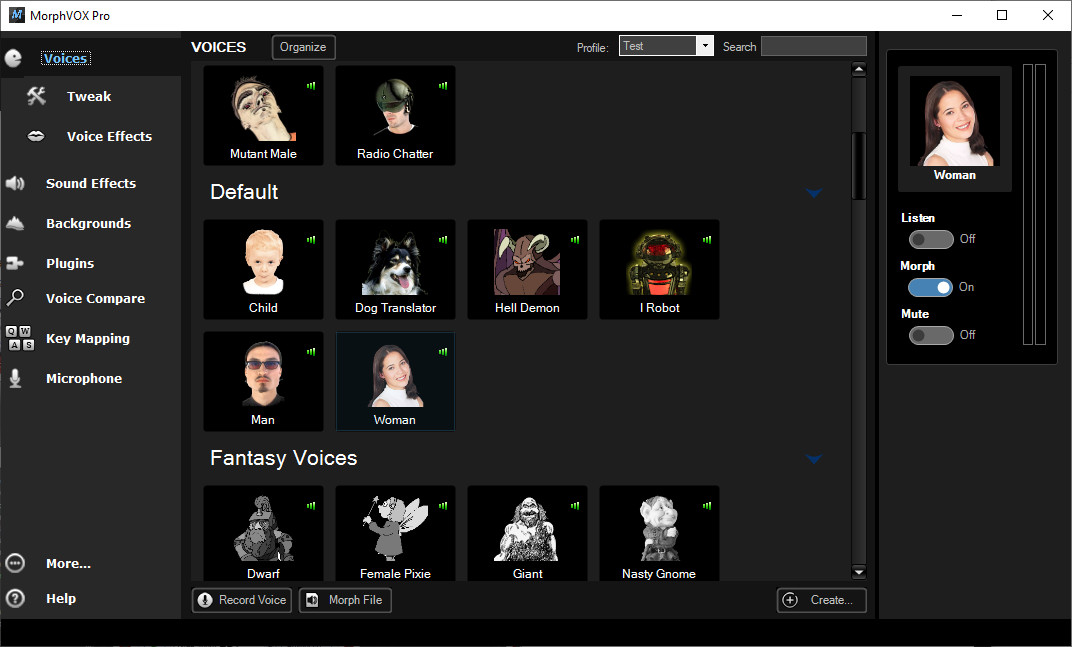
MorphVOX Pro ориентирован на пользователя, которому мало переключателя «робот/монстр/радио» и нужно построить устойчивый голосовой профиль под собственный микрофон. Программа меняет высоту и тональные характеристики, использует voice-learning, поддерживает фоновые звуки и дополнительные пакеты эффектов. В интерфейсе доступны панели Voices, Tweak, Voice Effects, Sound Effects и Backgrounds, а также инструменты сравнения и назначения горячих клавиш.
Практический смысл voice-learning в том, что один и тот же пресет по-разному реагирует на низкий и высокий исходный голос. Перед настройкой полезно говорить в обычной манере, не стараясь искусственно понижать или повышать тон. Сначала программа получает более стабильную исходную характеристику, а затем пользователь регулирует преобразование. Если одновременно менять собственную подачу и параметры эффекта, трудно понять, что именно улучшило или испортило результат.
В основном окне важны кнопки Morph и Listen. Morph включает преобразование, Listen — локальное прослушивание. Для постоянной работы лучше не держать Listen включённым без необходимости: мониторинг через программный тракт добавляет задержку, а при воспроизведении через колонки может вызвать акустическую обратную связь. Проверять голос полезнее короткой записью в том приложении, где он будет использоваться.
MorphVOX Pro умеет не только работать с живым микрофоном. В документации есть функции Morph a File и Record Your Voice, поэтому профиль можно применить к заранее подготовленной реплике, а затем сравнить результат с исходником. Это удобно для персонажной озвучки: сначала собирается один голос, затем им обрабатывается серия реплик. При больших проектах имеет смысл записывать исходный материал чисто и сохранять настройки профиля отдельно, чтобы не потерять возможность переделать голос без новой актёрской записи.
Где MorphVOX раскрывается лучше
Программа особенно уместна в ролевых играх, длительных стримах и озвучке персонажей, где голос должен сохранять один и тот же характер часами, а не быть разовым комическим эффектом. Фоновые звуки и soundboard дополняют сцену, но не должны маскировать плохую дикцию. Сначала настраивается основной голос, затем уровень фона уменьшается до момента, когда он ощущается как среда, а не конкурирует с речью.
5. Clownfish Voice Changer — простая системная подмена голоса в Windows
- ОС: актуальные установочные пакеты версии 2.05 рассчитаны на Windows 10/11.
- Лицензия: бесплатная.
- Русский язык: да; среди файлов локализации есть Russian.
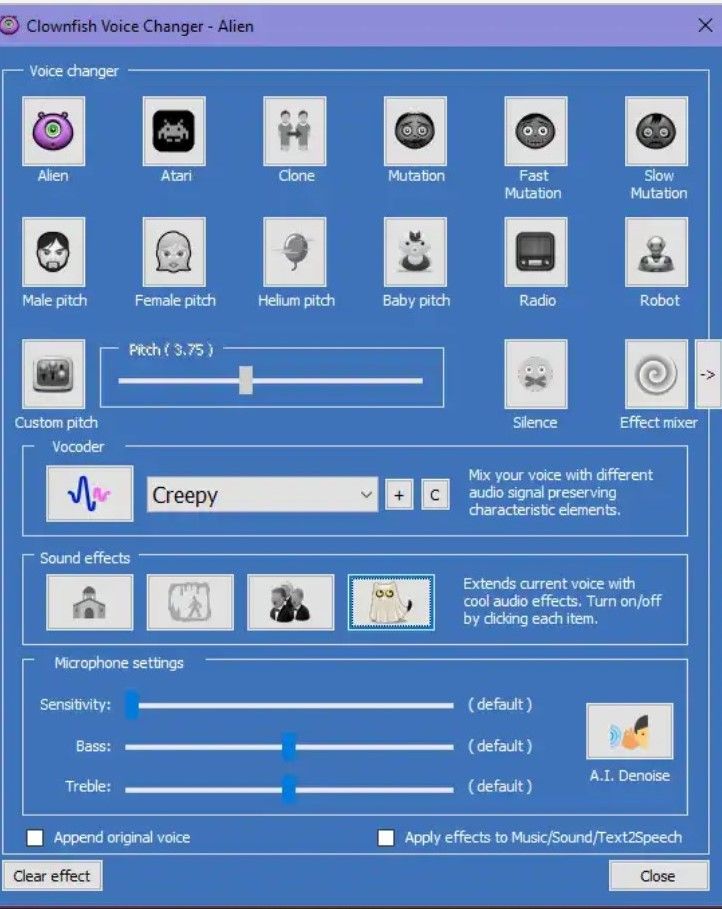
Clownfish работает на системном уровне: после установки в тракт устройства захвата обработка влияет на приложения, которые используют этот микрофон. Отсюда главный плюс — не нужно строить отдельный проект ради каждого чата. Но отсюда же вытекает главное ограничение: пока эффект включён, изменённый сигнал может получать не только игра, но и другое приложение, использующее тот же источник.
Основное окно предельно простое. Есть Alien, Atari, Clone, Mutation, Male pitch, Female pitch, Helium pitch, Baby pitch, Radio, Robot, Custom pitch и несколько других вариантов. Для отключения преобразования предусмотрена кнопка Clear effect. В последних версиях разработчик добавлял поддержку VST3, улучшал интеграцию с Windows 11, исправлял работу высоких частот дискретизации и развивал внешний AI-клиент, но базовый сценарий остаётся прежним: выбрать устройство, включить один голос и передать обработанный сигнал дальше.
Установка привязана к аудиоустройству. В Setup отображаются доступные устройства захвата, для нужного микрофона устанавливается Voice Changer. Если эффект не работает, первым делом стоит проверить именно этот экран: наличие программы в трее ещё не означает, что обработчик подключён к тому микрофону, который выбран в Discord или игре. При нескольких гарнитурах, USB-микрофоне и встроенном входе легко установить Clownfish на одно устройство, а разговаривать через другое.
Для проверки не нужно сразу заходить в сетевую игру. Выберите эффект, включите локальное прослушивание микрофона на короткое время и убедитесь, что меняется именно нужный источник. Затем прослушивание лучше выключить, чтобы не получить эхо. После этого откройте конечное приложение и сделайте тестовую запись или проверку микрофона. Если приложение уже было запущено во время установки обработчика, его разумно перезапустить, чтобы оно заново получило список и состояние аудиоустройств.
Кому подойдёт Clownfish
Это вариант для тех, кому нужны несколько понятных эффектов без сложного конструктора. Он подходит для разговоров, игр и быстрых сцен с изменённой высотой голоса. Для десятков собственных профилей, детальной цепочки эффектов и большого soundboard функциональнее Voicemod или Voxal. Для тщательной обработки записанной реплики удобнее АудиоМАСТЕР или редактор с явной осциллограммой.
6. AV Voice Changer Software Diamond — классический морфинг с ручным Pitch и Timbre
- ОС: официально перечислены Windows Vista, 7, 8, 8.1 и 10, 32- и 64-битные версии.
- Лицензия: бесплатная пробная версия и платная полная лицензия.
- Русский язык: нет; официально указаны английский, итальянский и японский.
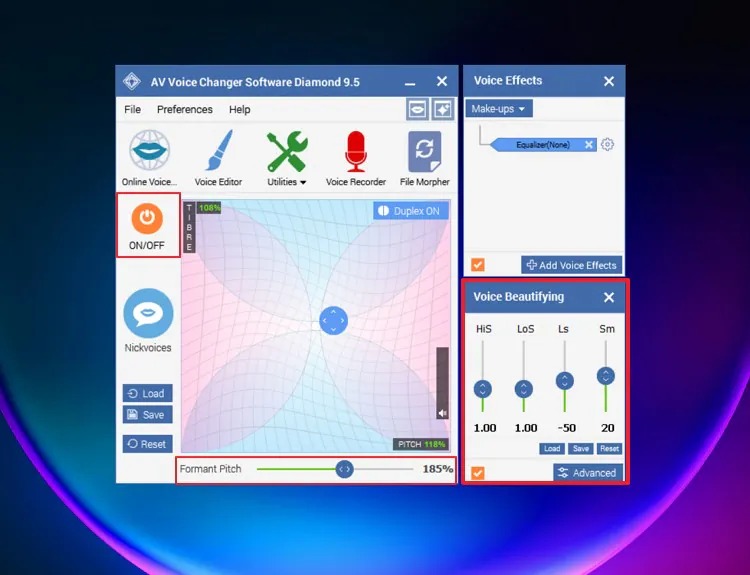
AV Voice Changer Software Diamond 9.5 остаётся функционально насыщенным классическим voice changer. Центральная идея — раздельная работа с Pitch и Timbre: первая характеристика меняет высотную основу, вторая сильнее влияет на воспринимаемый размер и окраску голосового тракта. Это даёт больше контроля, чем один ползунок высоты, и помогает избежать типичной ситуации, когда пониженный голос просто превращается в замедленного «великана», а повышенный — в неестественный писк.
Кроме Voice Morpher в программе есть Voice Recorder, Voice Editor и File Morpher. Рекордер сохраняет обработанный сигнал, редактор позволяет резать и изменять результат, а File Morpher предназначен для обработки списка заранее записанных файлов и их преобразования. Для серии реплик это полезнее, чем вручную открывать каждый файл: один профиль можно применить к нескольким исходникам, а затем выборочно переслушать наиболее сложные места.
Для live-работы используется виртуальный аудиодрайвер. В конечном приложении выбирается виртуальный источник AV Voice Changer, а физический микрофон настраивается внутри самого комплекса. Как и у других решений с виртуальным трактом, сначала нужно добиться нормального уровня исходного сигнала. Если микрофон уже перегружен, изменение Timbre, эквализация и дополнительные эффекты не восстанавливают потерянную форму волны — искажение только становится заметнее.
Главная причина ставить Diamond ниже более современных конкурентов — не число функций, а возраст текущей сборки. Официальная версия 9.5.33 датирована мартом 2021 года, а в списке поддерживаемых платформ заканчивает на Windows 10. Windows 11 в спецификации не указан. Это не следует путать с утверждением о гарантированной несовместимости: корректнее считать отсутствие Windows 11 официально подтверждённой поддержки фактором риска и заранее проверять пробную версию на конкретном компьютере.
Когда Diamond остаётся рациональным
Программа интересна для ручного эксперимента с Pitch и Timbre, сравнения вариантов одного персонажа и обработки серии готовых файлов. Если нужна современная интеграция с Windows 11, активное развитие библиотеки AI-голосов или более простой старт в Discord, логичнее начинать с Voicemod, Voxal или Clownfish. Если же материал уже записан и требуется только аккуратно изменить реплики, отдельный аудиоредактор может оказаться проще всего комплекса Diamond.
Как выбрать программу под конкретную задачу
Одинаковая фраза «изменить голос» скрывает разные рабочие процессы. Для выбора полезнее оттолкнуться от точки получения результата: готовый файл, виртуальный микрофон, персонажный профиль или быстрый эффект без длительной настройки.
| Сценарий | Что важнее всего | Какие варианты рассмотреть |
|---|---|---|
| Озвучка ролика или подкаста | Обрезка, повторное прослушивание, сохранение чистого файла | АудиоМАСТЕР, Voxal, MorphVOX Pro, AV Voice Changer Diamond |
| Discord и игровые чаты | Стабильный виртуальный вход, малая задержка, быстрое переключение | Voicemod, Voxal, Clownfish, MorphVOX Pro |
| Прямой эфир | Маршрутизация, мониторинг без эха, горячие клавиши, soundboard | Voicemod, Voxal, MorphVOX Pro |
| Один постоянный голос персонажа | Сохранение профиля и ручная настройка тембра | MorphVOX Pro, Voxal, AV Voice Changer Diamond |
| Быстрый бесплатный эффект в Windows | Минимум настроек и системная интеграция | Clownfish Voice Changer |
Для записанной озвучки
Здесь виртуальный микрофон часто не нужен вообще. Намного ценнее возможность увидеть дорожку, вырезать вдохи и длинные паузы, применить эффект только к нужной реплике, сравнить версии и сохранить файл. АудиоМАСТЕР закрывает именно этот процесс. Voxal и MorphVOX Pro удобны, когда тот же голос должен затем работать и в реальном времени. AV Voice Changer Diamond пригодится при сложной ручной настройке, но его совместимость с новой системой нужно проверять отдельно.
Для голоса, который дальше отправляется в видеомонтаж, лучше сохранить две версии: чистую и обработанную. Финальную громкость, музыку и синхронизацию удобнее сводить вместе с картинкой. Если монтаж выполняется в VEGAS, пригодится разбор монтажа и звука в VEGAS Pro. При таком разделении voice changer отвечает только за характер голоса, а видеоредактор — за место реплики в общей сцене.
Для Discord и игр
Главное — не количество эффектов, а стабильный вход. Программа должна получить физический микрофон, обработать его и передать в чат через виртуальное или системное устройство. Voicemod делает эту схему максимально явной через Voicemod Virtual Microphone. Voxal перехватывает вход в фоне, поэтому особенно важен порядок запуска. Clownfish устанавливается на устройство захвата и работает на системном уровне. MorphVOX Pro предлагает более глубокую настройку и подойдёт тем, кому нужен постоянный персонажный профиль.
Не выбирайте экстремальный эффект по одному слову. Произнесите короткую фразу с шипящими, цифрами, именем и тихим окончанием. Слишком агрессивное изменение высоты часто сохраняет эффектность на длинной гласной, но разрушает согласные и окончания слов. Для игры это критично: красивый «демон» бесполезен, если команда перестаёт различать короткие указания.
Для стрима
В прямом эфире добавляются требования к управлению. Желательно переключать голос без поиска окна мышью, быстро возвращаться к чистому микрофону и не отправлять в эфир локальное прослушивание. Soundboard полезен только при предсказуемом уровне: громкий мем или джингл легко перекрывает речь и вызывает ограничение уровня уже на входе стриминговой программы. Поэтому звуковые вставки лучше заранее нормализовать относительно обычного голоса.
Сложный поток удобно разбить на три узла: физический микрофон, voice changer, программа трансляции. Проверяйте каждый последовательно. Если исходный микрофон чистый, но в changer уже слышен треск, проблема находится между первым и вторым узлом. Если в changer всё хорошо, а запись трансляции искажена, искать причину нужно в конечном приложении, а не менять голосовой пресет.
Для постоянного персонажа
Самый убедительный персонаж получается не из самого экстремального фильтра, а из повторяемого сочетания тембра, высоты и манеры речи. MorphVOX Pro, Voxal и Diamond позволяют сохранять профили, поэтому одну настройку можно использовать из сеанса в сеанс. Запишите контрольную фразу и храните её рядом с проектом. Перед новой сессией проговорите те же слова: так проще заметить, что изменился микрофонный уровень, положение гарнитуры или сам пресет.
Как получить чистый изменённый голос
Сначала настройте исходный микрофон
Voice changer не исправляет перегруженный вход. Если вершины сигнала уже обрезаются на этапе АЦП, последующая обработка получает искажённую форму волны. Уменьшите усиление микрофона так, чтобы обычная речь и эмоциональные пики оставались без хрипа. Слишком тихий вход тоже нежелателен: сильное последующее усиление поднимает шум комнаты, вентилятора и предусилителя вместе с голосом.
Для проверки запишите десять секунд без эффектов. В записи должны быть разборчивы тихие окончания слов, но хлопок ладонями или громкая фраза не должны превращаться в жёсткий треск. Если базовый сигнал плохой, нет смысла оценивать пресеты: сначала исправляется позиция микрофона, усиление и окружающий шум.
Не путайте высоту и тембр
Простое повышение Pitch делает голос выше, но не всегда убедительно меняет воспринимаемый размер говорящего. Именно поэтому программы вроде MorphVOX Pro и AV Voice Changer Diamond отдельно работают с дополнительными тембровыми характеристиками. При сильном изменении одной только высоты форманты остаются несогласованными, и появляется узнаваемый «гелиевый» или чрезмерно замедленный оттенок.
Начинайте с умеренного Pitch, затем корректируйте тембр и только после этого добавляйте реверберацию, distortion или flanger. Когда несколько эффектов включены одновременно, определить источник артефакта трудно. Для разговорной речи лучше сохранить чёткость согласных, чем добиваться максимальной степени маскировки ценой понимания слов.
Отключите двойную обработку
Современные чаты и стриминговые программы сами умеют подавлять шум, автоматически регулировать усиление и обрабатывать голос. Voice changer может делать то же самое. Два последовательных шумодава иногда начинают «кусать» начало слов, а две автоматические регулировки громкости — качать уровень фраз. Если речь звучит прерывисто, сравните вариант с обработкой только в одном месте.
Та же логика касается эквалайзера. Сначала оставьте нейтральный EQ в конечном приложении, настройте голосовой профиль, затем добавляйте коррекцию на стриме. Иначе легко компенсировать один фильтр другим и получить сложную схему, которую трудно повторить после обновления драйвера или смены микрофона.
Используйте наушники при мониторинге
Когда изменённый голос выводится на колонки и одновременно снова попадает в микрофон, образуется замкнутый акустический контур. В лучшем случае слышно эхо, в худшем — нарастающий свист. Наушники разрывают этот контур. Для постоянного стрима локальный мониторинг можно вообще отключить после настройки: достаточно контролировать уровни и периодически делать тестовую запись.
Сравнивайте по записи, а не только «в ушах»
Собственный голос человек воспринимает одновременно по воздуху и через костную проводимость. Поэтому то, что кажется слишком тонким при живом мониторинге, на записи может звучать нормально. Сделайте несколько одинаковых 15-секундных дублей с разными настройками, подпишите их и сравните после короткой паузы. Такой тест быстрее выявляет избыточный Pitch, гулкий низ и потерю дикции.
Проверка программы за 15 минут
До покупки лицензии или длительной настройки достаточно короткого теста. Он показывает не только эффектность голосов, но и совместимость с конкретным микрофоном, драйвером и приложением.
- Запишите эталон. Скажите одну и ту же фразу обычным голосом без эффектов. Используйте нормальную разговорную громкость и не меняйте расстояние до микрофона.
- Выберите умеренный эффект. Не начинайте с самого экстремального. Нужен вариант, на котором легко услышать задержку, шум и потерю согласных.
- Проверьте уровень. Индикатор не должен постоянно упираться в максимум. Если звук перегружен уже до преобразования, снизьте усиление физического микрофона.
- Для live-программы проверьте маршрут. В конечном приложении должен быть выбран обработанный виртуальный или системный вход, а не исходный микрофон.
- Сделайте локальную запись. Запишите 20–30 секунд в Discord, OBS или другом конечном приложении. Она показывает реальный сигнал после всей цепочки, а не только предпросмотр внутри changer.
- Проверьте тихую и громкую речь. Скажите одну фразу спокойно, вторую громче. Слушайте, не исчезают ли начала слов и не появляется ли жёсткое ограничение уровня.
- Оцените задержку. Для разговора критична не абсолютная цифра, а ощущение: собеседник не должен получать реплику заметно позже, а собственный мониторинг не должен мешать ритму речи.
- Верните чистый голос. Отключите эффект и убедитесь, что можно быстро переключиться на исходный микрофон. Для стрима это важнее десятка редких пресетов.
- Перезапустите систему один раз. После перезагрузки проверьте, сохранился ли профиль и не сменилось ли устройство ввода. Так выявляются проблемы, которые не видны в первый сеанс.
Для независимой контрольной записи можно использовать отдельный рекордер. На TopFotograf есть разбор Free Audio Recorder; он полезен именно как отдельная точка проверки, когда нужно понять, что выдаёт выбранный вход без влияния видеомонтажа.
Типичные проблемы и диагностика
В программе голос изменён, а собеседники слышат исходный
Почти всегда причина в маршрутизации. В Voicemod конечное приложение должно принимать «Voicemod Virtual Microphone». В решениях с собственным виртуальным драйвером действует та же логика: физический микрофон идёт в changer, а чат получает обработанный выход. В Clownfish дополнительно проверьте, установлен ли обработчик именно на используемом устройстве захвата.
После изменения входа закройте окно настроек чата и выполните встроенный тест микрофона. Если индикатор конечного приложения реагирует на физический микрофон даже при выключенном virtual output, значит выбран не тот источник. Не меняйте пресет до тех пор, пока маршрут не станет однозначным.
Voxal не применяет эффект
Проверьте три пункта из справки NCH: в левой панели должен быть выбран эффект, индикатор микрофона должен двигаться, а статус обработки — сообщать об успешной работе. Затем закройте и Voxal, и целевую программу. Сначала снова запустите Voxal, после него — игру или чат. Такой порядок позволяет changer первым подключиться к аудиовходу.
Слышно эхо или двойной голос
Отключите локальное прослушивание, затем проверьте, не включён ли мониторинг одновременно в changer и в OBS, DAW или Windows. Если вместе с изменённым голосом слышен исходный, ищите режим смешивания original/dry signal. Для проверки оставьте только один путь: микрофон → changer → конечное приложение. Когда он работает чисто, возвращайте дополнительные узлы по одному.
После эффекта речь стала металлической и плохо разборчивой
Сначала отключите реверберацию, distortion, flanger и другие декоративные эффекты, оставив только базовое изменение голоса. Затем уменьшите величину Pitch. Если программа позволяет менять Timbre или форманты отдельно, корректируйте их небольшими шагами. Возвращайте дополнительные эффекты только после того, как согласные и окончания слов снова стали понятными.
Появились щелчки и прерывания
Проверьте загрузку системы и частоту возникновения дефекта. Если щелчки появляются только при включении тяжёлого AI-профиля, причина может быть в вычислительной нагрузке. Если они возникают на любом эффекте, сравните чистый микрофон, другой USB-порт и работу без дополнительных программ обработки. В Voicemod для AI-голосов отдельно оговаривается процессор с AVX2; на старом CPU базовые эффекты и AI-профили следует оценивать раздельно.
После установки сменилось устройство ввода по умолчанию
Виртуальные микрофоны добавляют новые аудиоустройства, поэтому Windows или отдельное приложение может запомнить не тот вход. Проверьте системные параметры звука, затем настройки каждой программы, где используется микрофон. Важна последовательность: сначала выберите физический микрофон внутри voice changer, затем его обработанный выход — в чате или OBS.
После удаления утилиты микрофон работает неправильно
Верните физический микрофон устройством ввода в Windows и в конкретных приложениях. Если исчезло само устройство или драйвер, перезагрузите компьютер и проверьте его в диспетчере устройств. Для системных обработчиков вроде Clownfish сначала корректно удаляйте интеграцию из Setup, а уже затем само приложение. Это уменьшает вероятность, что в цепочке останется неиспользуемый фильтр.
Что важно проверить перед сохранением или эфиром
- Разборчивость. Прослушайте не только гласные, но и шипящие, короткие окончания, числа и имена.
- Пиковый уровень. Громкая реплика не должна превращаться в жёсткий треск; если это происходит, снизьте усиление раньше в цепочке.
- Фон. Шум комнаты после изменения голоса не должен становиться заметнее самой речи.
- Сухой сигнал. Убедитесь, что исходный голос случайно не смешивается с обработанным, если такой эффект не задуман.
- Маршрут. В Discord, игре или OBS выбран именно обработанный вход.
- Откат. Должна быть понятная кнопка или горячая клавиша для быстрого возврата к чистому микрофону.
- Файл-мастер. Для записанной озвучки сохраните исходник отдельно от обработанной версии.
- Финальная запись. Сделайте короткий контрольный дубль через ту же программу, в которой будете говорить или записывать видео.
Вопросы и ответы
Можно ли изменить голос без микрофона?
Да, если программа умеет работать с существующими файлами. АудиоМАСТЕР редактирует загруженную запись, Voxal применяет эффекты к готовому аудио, MorphVOX Pro содержит Morph a File, а AV Voice Changer Diamond — File Morpher и Voice Editor. Для Voicemod и Clownfish основной сценарий связан с живым входом, поэтому для заранее записанной озвучки удобнее выбрать редактор или гибридное решение.
Какие программы подходят для Discord?
Voicemod, Voxal, MorphVOX Pro и Clownfish предназначены для live-обработки и могут передавать изменённый сигнал в голосовые приложения. Различается способ подключения: Voicemod использует собственный виртуальный микрофон, Voxal перехватывает микрофонный поток, Clownfish устанавливается на системное устройство захвата. После настройки всегда делайте тест внутри самого Discord, потому что корректный предпросмотр в changer ещё не доказывает, что Discord слушает тот же вход.
Нужен ли мощный компьютер?
Для классических эффектов высоты, эквализации и простого морфинга требования обычно умеренные. Более тяжёлый сценарий — AI-голоса в реальном времени одновременно с современной игрой, OBS и браузером. Voicemod отдельно требует AVX2 для AI-голосов. Поэтому оценивать производительность нужно на той же нагрузке, при которой будет идти эфир: тест на пустом рабочем столе не показывает, что произойдёт во время игры.
Почему изменённый голос звучит хуже после публикации видео?
Причина часто не в voice changer, а в последующем кодировании. Если обработанный голос несколько раз сохранялся в формат с потерями, а затем ещё раз был перекодирован видеоредактором и площадкой, артефакты на шипящих и высокочастотных эффектах усиливаются. Для промежуточного монтажа сохраняйте качественную мастер-дорожку и выполняйте финальное сжатие один раз вместе с видео.
Чем обычный voice changer отличается от клонирования голоса?
Классический changer преобразует текущую запись или микрофон: меняет высоту, тембр, форманты и добавляет эффекты. Клонирование строит модель целевого голоса и генерирует либо преобразует речь с опорой на эту модель. Для игры с вымышленным персонажем чаще достаточно обычного морфинга. Для имитации конкретного человека используются уже другие технологии, и их нельзя автоматически приравнивать к пресету «мужской/женский/робот».
Вывод
Выбор программы определяется не количеством эффектов, а местом voice changer в рабочем процессе. Для заранее записанной озвучки АудиоМАСТЕР даёт привычную дорожку, монтаж и изменение голоса в одном редакторе. Voxal удобен, когда один набор эффектов нужен и микрофону, и готовым файлам. Voicemod сосредоточен на играх, Discord, стриминге и soundboard. MorphVOX Pro подходит для длительной работы с сохранёнными персонажными профилями и ручной настройкой. Clownfish закрывает простой бесплатный системный сценарий в Windows. AV Voice Changer Software Diamond предлагает глубокий классический морфинг, но его возраст и отсутствие Windows 11 в официальной спецификации требуют особенно внимательно проверить пробную версию на текущем компьютере.
Перед окончательным выбором проведите один и тот же короткий тест: чистая запись, умеренный эффект, контроль маршрута, локальная запись из конечного приложения и возврат к исходному микрофону. Такой прогон быстро показывает то, чего не видно в списке функций: насколько понятна речь, появляется ли задержка, сохраняется ли профиль и не ломает ли виртуальное устройство остальной аудиотракт.












