


Нейросеть для обработки фото стоит выбирать не по числу эффектов, а по конкретной операции. Для портрета важны аккуратная ретушь кожи и волос, для старого снимка — подавление шума и восстановление лица, для предметной фотографии — точное отделение объекта от фона, а для печати или кропа — увеличение разрешения без грубых ореолов и пластиковой текстуры. Универсальные редакторы удобнее, когда после автоматической коррекции нужно вручную поправить цвет, кадрирование или маску; узкие AI-сервисы выигрывают, когда требуется один повторяемый результат.
В рейтинг вошли настольные программы и браузерные сервисы, которые регулярно используются для улучшения, ретуши, удаления объектов и фона, апскейла и восстановления фотографий. Первая позиция — ФотоМАСТЕР: это локальный фоторедактор с нейросетевыми функциями и ручными инструментами. Остальные решения расположены от более универсальных к специализированным. Нумерация не означает, что один сервис лучше остальных для любого кадра: при обработке RAW, каталожной предметки, старых семейных фото и контента для соцсетей требования заметно различаются.
- Как сравнивались нейросети для обработки фотографий
- 1. ФотоМАСТЕР — локальный редактор с AI-функциями и ручной коррекцией
- 2. Fotor — универсальная облачная обработка и быстрые AI-правки
- 3. Clipdrop — набор отдельных AI-инструментов без перегруженного редактора
- 4. AI Image Enlarger (ImgLarger) — апскейл и восстановление небольших изображений
- 5. Pixlr — браузерный редактор со слоями и генеративной обработкой
- 6. neural.love — восстановление, апскейл и AI-обработка медиа в браузере
- 7. Fabula AI — обработка товарных фото и сборка карточек маркетплейсов
- 8. Canva — AI-ретушь внутри дизайн-проекта
- 9. Picsart — AI-ретушь, эффекты и массовая обработка контента
- 10. Cutout.Pro — фон, предметка, восстановление и апскейл по кредитам
- 11. Waifu2x — бесплатное шумоподавление и увеличение без лишних функций
- Как выбрать нейросеть под конкретную задачу
- Проверка AI-обработки за 15 минут
- Как распознать типичные артефакты нейросети
- Лицо стало «лучше», но перестало быть тем же лицом
- На волосах и шерсти появился светлый ореол
- Текст и логотип превратились в похожие символы
- После апскейла появилась «синтетическая» кожа
- Фон после удаления объекта повторяется клонами
- Чек-лист перед экспортом фотографии
- Частые вопросы
- Может ли нейросеть восстановить реальные детали, которых нет в исходнике?
- Что лучше для RAW: нейросеть в браузере или настольный фоторедактор?
- Безопасно ли загружать личные фотографии в облачный сервис?
- Почему один и тот же AI-инструмент хорошо работает на одном фото и плохо на другом?
- Стоит ли всегда выбирать максимальное увеличение и шумоподавление?
- Что выбрать в итоге
- Предложить модель для рейтинга
Как сравнивались нейросети для обработки фотографий
Главный критерий — не эффектность демонстрационного примера, а управляемость результата. Автоматическая обработка полезна только тогда, когда можно понять, что именно изменилось, сравнить вариант с оригиналом и сохранить изображение в подходящем разрешении. Особенно внимательно стоит смотреть на мелкие волосы, ресницы, текст на упаковке, повторяющиеся фактуры ткани, границы объекта и кожу: именно там генеративные и восстанавливающие алгоритмы чаще всего дорисовывают правдоподобные, но не исходные детали.
Для регулярной работы имеет значение и тип рабочего процесса. Веб-сервис не требует установки, но фотография отправляется на удалённую инфраструктуру и обработка зависит от сети и лимитов. Настольная программа удобнее, когда нужно держать исходники на компьютере, возвращаться к ручной коррекции и обрабатывать серию. Для сложной RAW-проявки нейросеть обычно не заменяет полноценный конвертер: сначала разумно выставить экспозицию, баланс белого и профиль камеры в Adobe Lightroom или другом RAW-редакторе, а затем передавать подготовленный TIFF/JPEG в специализированный AI-инструмент.
| Инструмент | Формат работы | Основная задача | Бесплатный старт |
|---|---|---|---|
| ФотоМАСТЕР | настольная программа | универсальная обработка, ретушь, фон, серия | 5-дневная пробная версия без сохранения |
| Fotor | веб, ПК и мобильные приложения | быстрые AI-правки и дизайн | Fotor Basic |
| Clipdrop | веб | удаление объектов, фон, свет, апскейл | есть дневные бесплатные лимиты |
| AI Image Enlarger | веб и приложения | апскейл, резкость, реставрация | 100 кредитов в бесплатном плане |
| Pixlr | веб, мобильные и настольные версии | AI-редактор со слоями и ручными инструментами | есть бесплатная версия |
| neural.love | веб | апскейл, восстановление лиц, колоризация | часть инструментов доступна бесплатно |
| Fabula AI | веб | товарные фото, фон, карточки маркетплейсов | бесплатные генерации после регистрации |
| Canva | веб и мобильные приложения | AI-правки внутри дизайн-макета | Canva Free с ограниченным AI-лимитом |
| Picsart | веб и приложения | ретушь, фон, эффекты, массовые правки | есть бесплатный доступ |
| Cutout.Pro | веб | фон, апскейл, восстановление, предметка | превью и 5 кредитов после регистрации |
| Waifu2x | веб и открытая локальная реализация | шумоподавление и увеличение | бесплатно |
1. ФотоМАСТЕР — локальный редактор с AI-функциями и ручной коррекцией
Стоимость: 5-дневная пробная версия; полная версия платная, доступны годовая и бессрочная лицензии.
Платформы: Windows 7–11, macOS 12 и новее.
Регистрация: для загрузки и запуска пробной версии отдельная учетная запись не требуется.
Русский язык: есть.
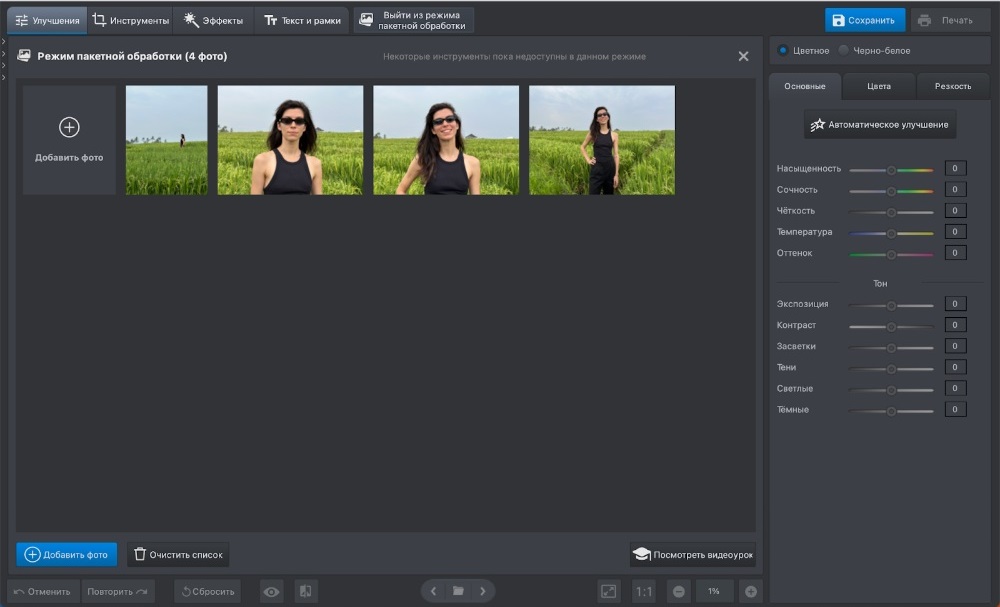
ФотоМАСТЕР отличается от чистых облачных нейросетей тем, что остается полноценным настольным фоторедактором. Нейросетевые алгоритмы здесь встроены в обычный рабочий процесс: автоматическое улучшение, замена фона, удаление объектов, ретушь портрета соседствуют с экспозицией, контрастом, кривыми, цветом, кадрированием, эффектами и текстом. Это удобно, когда автоматический вариант нужно не просто принять, а довести вручную — например, снизить силу автокоррекции, поправить тон кожи или после удаления объекта восстановить край соседнего предмета.
Вкладка «Улучшения» содержит автоматическую коррекцию, которая анализирует снимок и может менять экспозицию, контраст, динамический диапазон, сочность и другие параметры. Интенсивность регулируется ползунком, поэтому не приходится выбирать только между исходником и максимально сильной обработкой. Для портретов есть отдельный раздел ретуши, а пакетный режим позволяет собрать несколько фотографий и применить однотипные действия к серии. Программа также работает с RAW и сохраняет готовые изображения в JPEG, PNG, BMP и TIFF.
Практичный сценарий — семейная, предметная или портретная серия, где нужно сначала быстро выровнять базовый вид кадров, затем точечно исправить несколько проблемных снимков. Откройте фотографию, начните с умеренного автоматического улучшения, откройте сравнение «до/после», после этого отдельно проверьте кожу, волосы, границы фона и светлые участки. На серии не стоит сразу копировать максимальную коррекцию: два кадра с разной экспозицией требуют разной силы эффекта.
ФотоМАСТЕР рациональнее выбирать, когда AI должен ускорять обычную обработку, но решение о цвете, ретуши и финальном виде остается за пользователем. Если нужна только разовая операция вроде увеличения маленькой картинки в четыре раза, специализированный веб-апскейлер окажется короче по числу шагов.
2. Fotor — универсальная облачная обработка и быстрые AI-правки
Стоимость: Fotor Basic — бесплатно; Pro и Pro+ — платные планы.
Платформы: веб, Windows, macOS, iOS, Android.
Регистрация: учетная запись используется для AI-кредитов, облачного хранения, синхронизации и подписки.
Русский язык: есть.
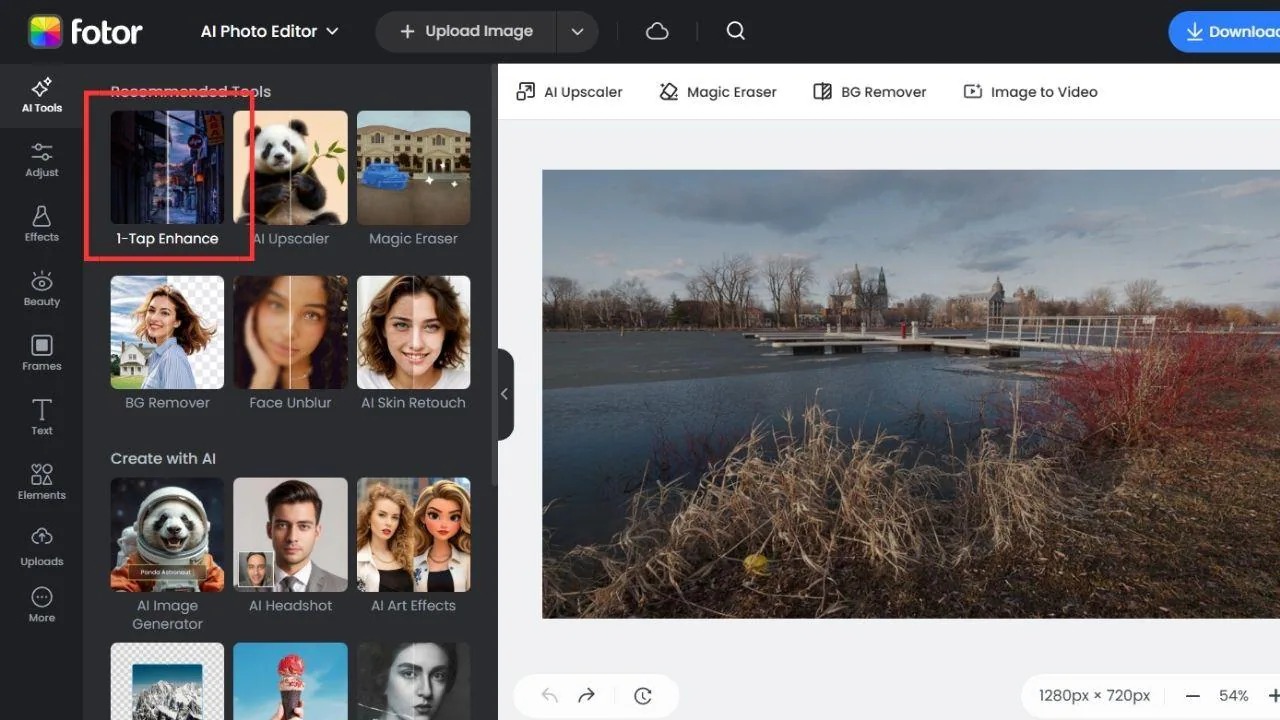
Fotor закрывает больше сценариев, чем отдельный улучшатель качества: в одном интерфейсе есть автоматическое улучшение, апскейл, удаление фона и объектов, восстановление старых фото, колоризация, портретная ретушь, генеративное редактирование и пакетные операции. Поэтому он удобен для пользователя, который сегодня правит портрет, завтра чистит предметный снимок, а затем собирает изображение для публикации. Веб-версия запускается без установки, а аккаунт синхронизируется между браузером, мобильными и настольными приложениями.
Бесплатный Fotor Basic подходит для знакомства, но текущий тариф ограничивает AI-кредиты, а обычный экспорт JPG, PNG и PDF может содержать водяной знак. Это принципиальный момент: бесплатность редактора не равна неограниченному финальному экспорту. Платные планы увеличивают набор инструментов, облако и кредитный запас, поэтому перед большой серией стоит сначала оценить расход на двух-трех типичных кадрах, а не запускать весь каталог.
Для быстрого улучшения полезен простой порядок: загрузите оригинал, примените 1-Tap Enhance или нужный AI-инструмент, затем вернитесь к обычным настройкам и проверьте яркость, цвет и резкость. У портрета увеличьте глаза и волосы до 100–200%: алгоритм повышения детализации способен сделать ресницы и пряди убедительнее, чем они были в исходнике. Такое «улучшение» визуально приятно, но для документальной фотографии требует осторожности. В товарной фотографии отдельно проверяйте мелкие надписи на этикетке — генеративная замена фона и удаление объектов не должны затрагивать товар.
- AI-функции завязаны на кредитный лимит;
- в бесплатном плане финальный экспорт имеет ограничения, в том числе водяной знак;
- из-за большого числа генеративных функций легко сделать обработку слишком сильной, если не сравнивать результат с оригиналом.
Fotor особенно уместен для регулярного контента, когда нужна смесь классической коррекции, AI-ретуши и оформления. Для строго локальной работы с конфиденциальными кадрами лучше настольный редактор, а для единственной задачи апскейла можно выбрать более узкий сервис.
3. Clipdrop — набор отдельных AI-инструментов без перегруженного редактора
Стоимость: бесплатный план с дневными лимитами; Pro — платный.
Платформы: веб.
Регистрация: аккаунт нужен для Pro и управления тарифом; часть бесплатных операций доступна прямо в браузере.
Русский язык: нет, основной интерфейс англоязычный.
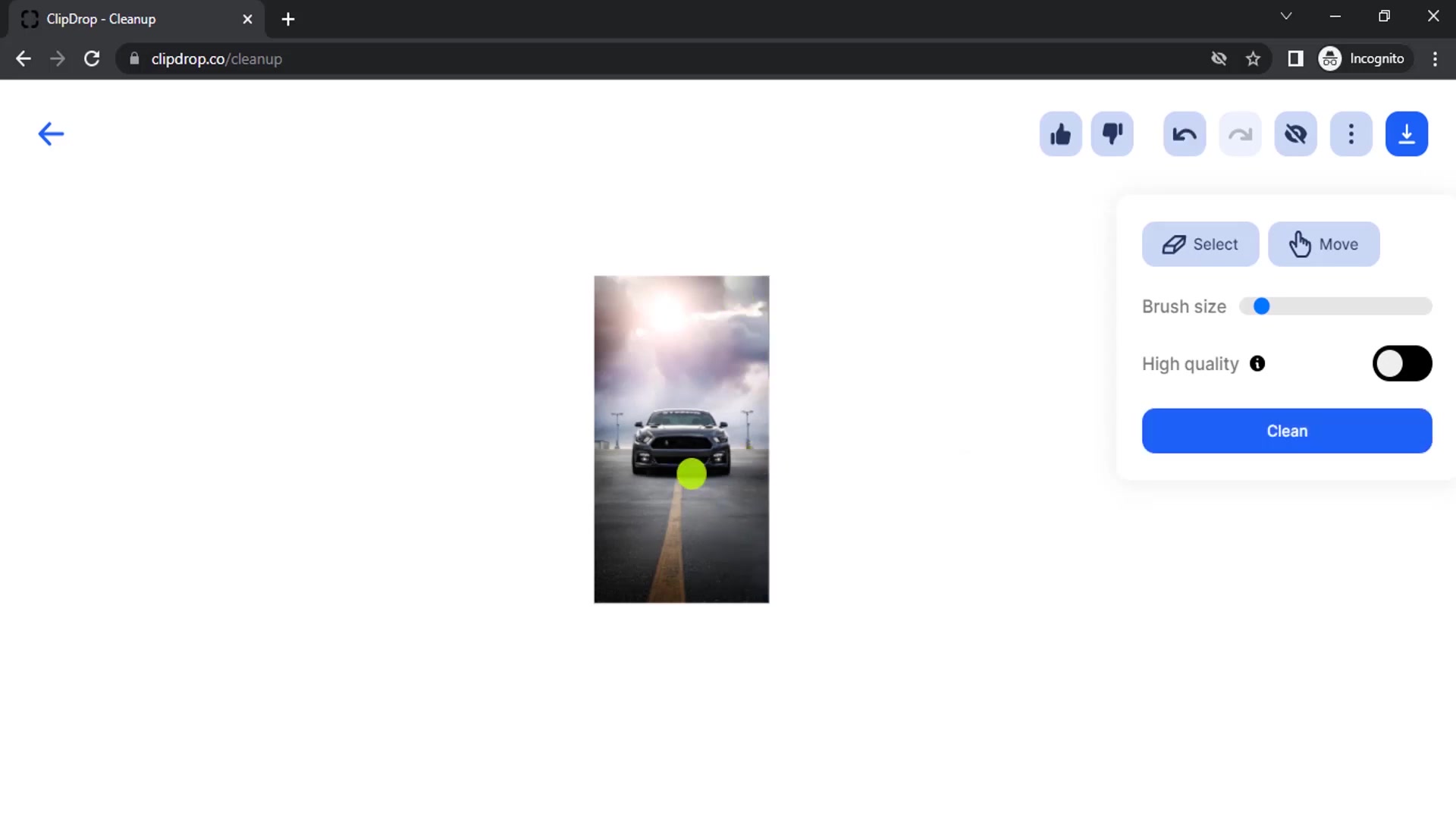
Clipdrop построен не как традиционный фоторедактор с десятками панелей, а как коллекция отдельных операций. Для обработки фотографий особенно полезны Cleanup, Background Removal, Image Upscaler, Relight, Text Remover, Replace Background и Uncrop. Такой подход сокращает путь: пользователь выбирает задачу, загружает кадр, получает результат и при необходимости переходит в следующий инструмент. Это удобно для разовой чистки предметки, удаления прохожего, расширения фона или исправления света.
Бесплатный план имеет конкретные суточные ограничения. На текущей странице тарифов Background Removal, Image Upscaler x2, Cleanup и Relight дают по 20 операций за 24 часа, Text Remover — 50. Pro поднимает лимиты и открывает высокое разрешение, в том числе апскейл до x16. Поэтому Clipdrop хорошо подходит для небольших потоков, но при каталоге из сотен фотографий лимиты нужно считать до начала обработки.
Cleanup требует аккуратной маски. Закрашивайте не только сам удаляемый предмет, но и его тень или отражение, если они логически связаны с объектом. При этом не захватывайте лишнюю площадь: чем больше пустоту приходится синтезировать алгоритму, тем выше вероятность повторяющейся текстуры, кривых линий архитектуры или неправдоподобных деталей. После очистки сравните границы на 100% и только потом уменьшайте изображение для публикации — на маленьком превью артефакты легко пропустить.
Clipdrop стоит брать как «инструментальный ящик» для конкретных операций. Если после удаления объекта требуется тонкая цветокоррекция, работа со слоями и подготовка к печати, итог лучше доводить в отдельном фоторедакторе.
4. AI Image Enlarger (ImgLarger) — апскейл и восстановление небольших изображений
Стоимость: Free — $0 и 100 кредитов в месяц; Premium — $9,99/мес.; Business — $19,99/мес.
Платформы: веб, iOS, Android, macOS.
Регистрация: нужна для бесплатного аккаунта с кредитами и платных планов.
Русский язык: нет, основной интерфейс англоязычный.
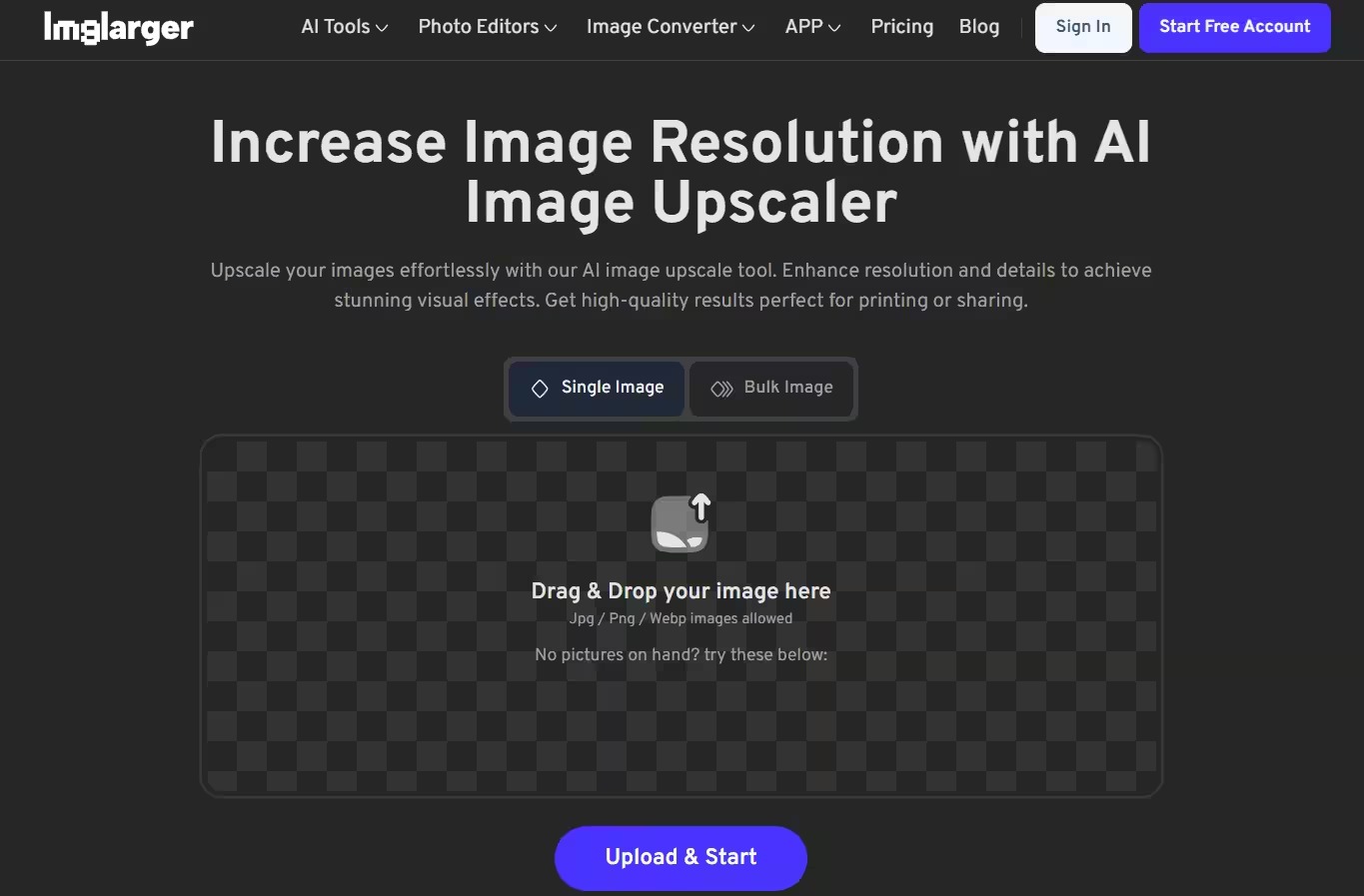
AI Image Enlarger специализируется на увеличении разрешения, но вокруг апскейлера собран набор связанных инструментов: повышение резкости, шумоподавление, восстановление старых фотографий, ретушь лица, удаление фона и колоризация. Веб-версия принимает JPG, PNG и WebP. Бесплатный тариф ограничивает входную сторону 1024 пикселями и увеличение 2x; Premium и Business дают масштаб до 8x, более высокие лимиты и пакетную обработку.
Это хороший сценарий для изображения, которое физически слишком маленькое: старый файл из мессенджера, маленькая карточка товара, скан семейного фото или иллюстрация, которую нужно вывести крупнее. При этом апскейлер не возвращает реально снятые камерой детали. Он восстанавливает правдоподобную высокочастотную структуру по модели, поэтому надписи, ресницы, мелкие узоры и лица на дальнем плане требуют сравнения с оригиналом. Для старого снимка важнее достоверность, чем максимальная «резкость».
Наиболее безопасный порядок — сначала убрать сильный JPEG-шум и только потом увеличивать. Если сразу подать на апскейл изображение с блоками компрессии, модель способна сделать эти блоки более выразительными. После обработки сравните контур лица, волосы, линии мебели и текст. Для печати дополнительно проверьте физический размер и разрешение макета: число пикселей выросло, но это не гарантирует фотографической достоверности новых деталей.
AI Image Enlarger разумнее универсального редактора, когда исходная проблема — размер и четкость. Если кадр уже достаточно крупный, а нужно исправить свет, локальный цвет или композицию, дополнительный апскейл только увеличит файл и риск искусственной фактуры.
5. Pixlr — браузерный редактор со слоями и генеративной обработкой
Стоимость: есть бесплатная версия; Plus — от $1,99/мес. при годовой оплате, Premium и Ultra стоят дороже.
Платформы: веб, мобильные и настольные версии.
Регистрация: для бесплатного Pixlr Editor в браузере учетная запись не обязательна; аккаунт нужен для синхронизации и платного доступа.
Русский язык: есть.
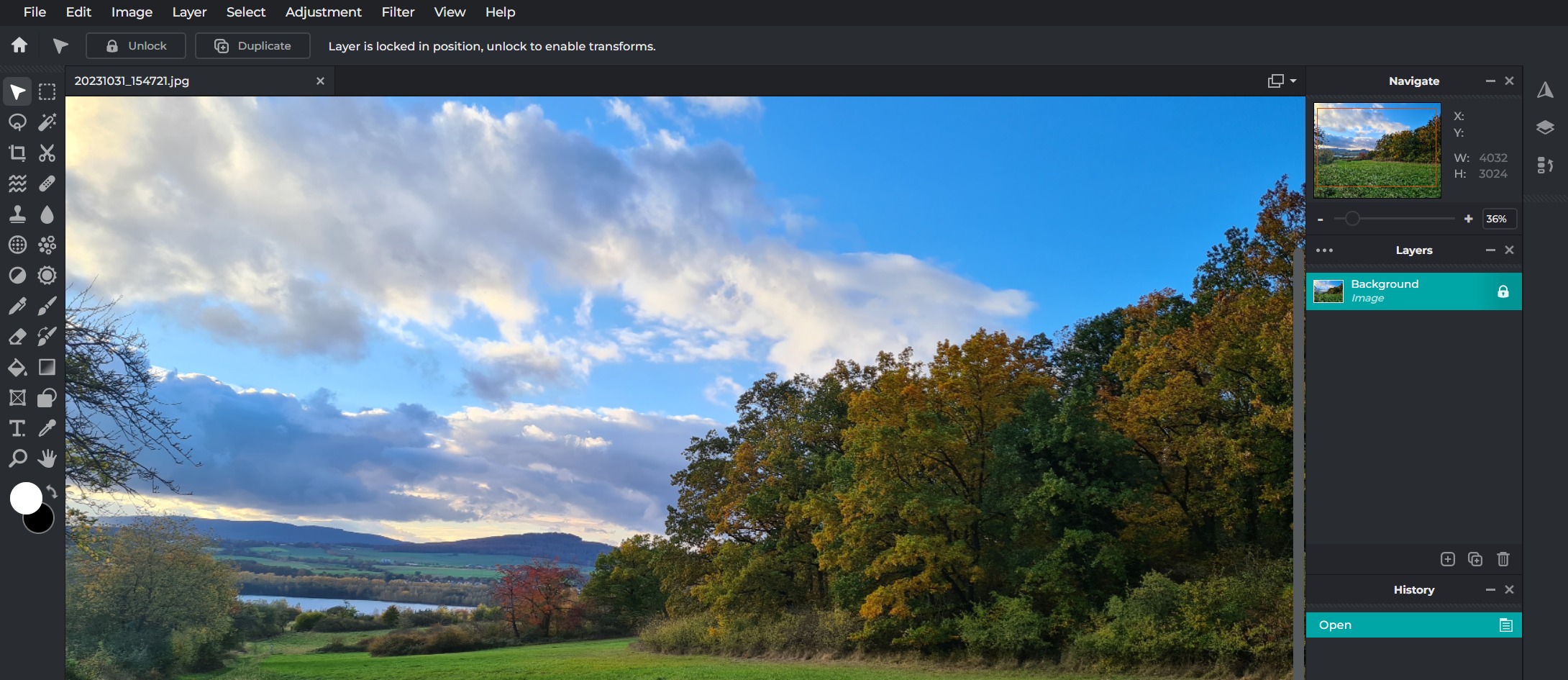
Pixlr ближе к Photoshop-подобному редактору, чем к кнопке «улучшить фото». В Pixlr Editor доступны слои, маски, выделения, кривые, уровни, фильтры и история; рядом встроены автоматическая AI-маска, генеративная заливка, генеративное расширение, суперувеличение и удаление шума. Pixlr Express ориентирован на более быстрый процесс. Такое сочетание полезно, когда нейросеть должна выполнить черновую сложную операцию, а затем пользователь дорабатывает границу маски или цвет вручную.
Сильная сторона Pixlr — возможность начать в браузере без аккаунта и сохранить проект в собственном формате PXZ, если работу нужно продолжить позже. Важно помнить, что временная история хранится в кэше браузера: очистка данных браузера удаляет временные документы. Для значимого проекта не оставляйте единственный экземпляр в текущей сессии — сохраните PXZ и финальный экспорт на диск.
При генеративном удалении объекта сначала сделайте точное выделение, затем оцените новый фон на полном масштабе. Если модель изменила соседний предмет, отмените действие и уменьшите область. В сложной предметной съемке это быстрее, чем пытаться многократно исправлять уже синтезированный участок. Для резкости и шумоподавления также полезен принцип «минимально достаточная сила»: чрезмерная обработка делает мелкую фактуру кожи и ткани похожей на искусственную.
Pixlr — вариант для тех, кому недостаточно автоматического «до/после». Он особенно полезен в смешанном процессе: нейросеть формирует маску или заполняет область, а пользователь контролирует слои, геометрию и локальные правки.
6. neural.love — восстановление, апскейл и AI-обработка медиа в браузере
Стоимость: часть инструментов можно попробовать бесплатно; расширенная обработка работает по подписке и кредитам.
Платформы: веб; для автоматизации доступен API.
Регистрация: учетная запись используется для кредитного баланса, истории и платных операций.
Русский язык: нет, основной интерфейс англоязычный.
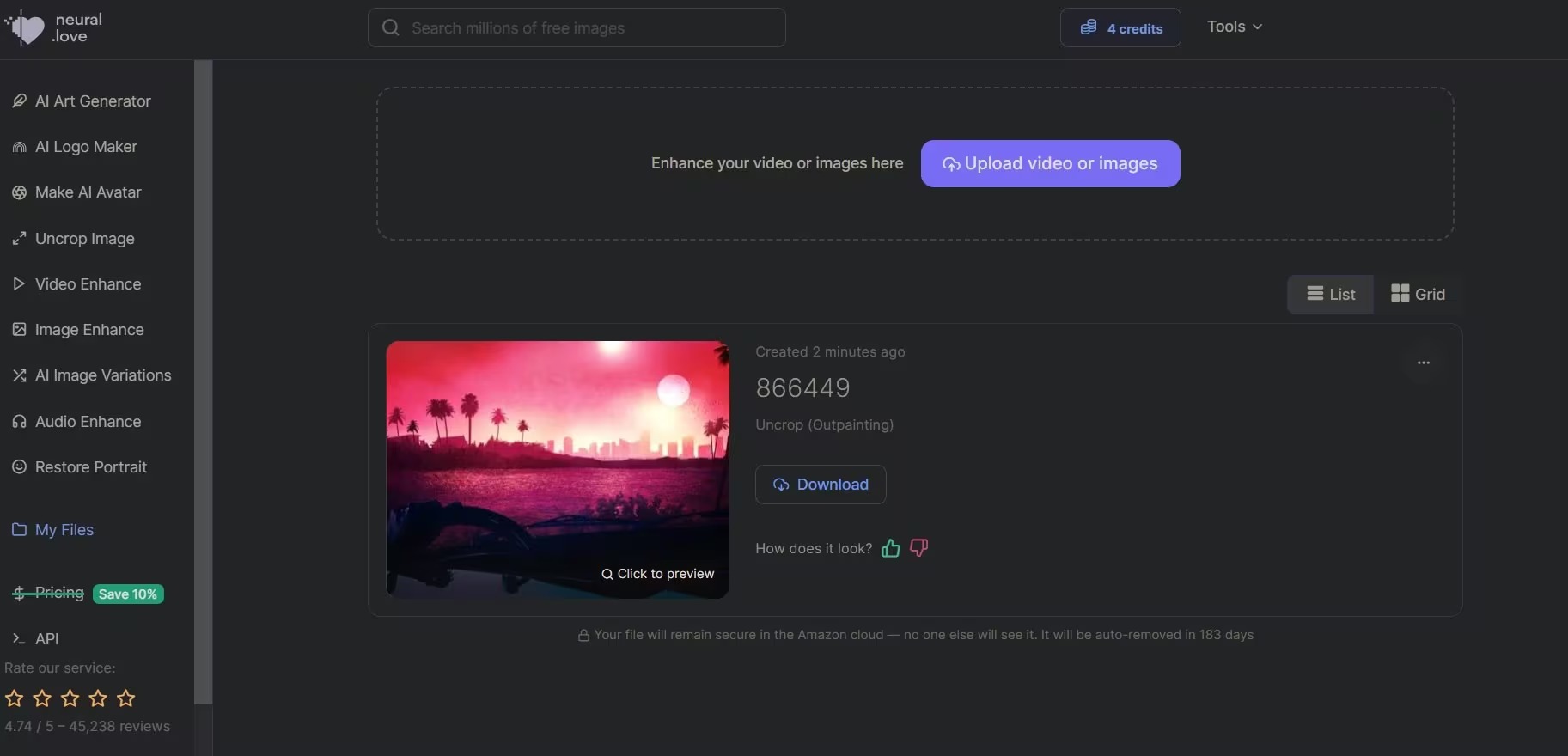
neural.love объединяет повышение разрешения, восстановление лиц, колоризацию, удаление фона и редактирование изображений с помощью текста. Отдельный AI Image Upscaler увеличивает изображение до 4x; премиум-доступ снимает водяной знак. Сервис полезен для старых и маленьких фотографий, где требуется не художественный фильтр, а последовательность технических операций: увеличить, снизить заметность дефектов, вернуть читаемость лица и при необходимости раскрасить черно-белый кадр.
При реставрации важно отделять восстановление от исторической достоверности. Сеть не знает, как в действительности выглядела потерянная текстура ткани, ресницы или мелкий фон; она строит вероятный вариант. Поэтому семейную коллекцию лучше сохранять в двух версиях: нетронутый скан и обработанную копию. Если кадр имеет музейную, документальную или юридическую ценность, AI-реконструкцию нельзя выдавать за точное восстановление утраченных деталей.
Для портрета сначала используйте мягкое повышение качества, затем сравните форму глаз, рта, волос и аксессуаров. Если лицо далеко от камеры, агрессивная реконструкция способна заметно изменить индивидуальные черты. Для обычной публикации это может быть приемлемо, но для семейной памяти лучше снизить степень вмешательства. При колоризации аналогично: правдоподобный цвет одежды не доказывает, что именно таким он был в момент съемки.
neural.love стоит выбирать для восстановления и улучшения небольших файлов, когда важна цепочка специализированных AI-операций. Для обычной цветокоррекции свежего RAW-кадра специализированный RAW-конвертер даст больше контроля и предсказуемости.
7. Fabula AI — обработка товарных фото и сборка карточек маркетплейсов
Стоимость: после регистрации доступны бесплатные генерации; расширенные объемы работы — платные.
Платформы: веб.
Регистрация: обязательна для бесплатных генераций и работы в кабинете.
Русский язык: есть; интерфейс и текстовые инструменты работают на русском.
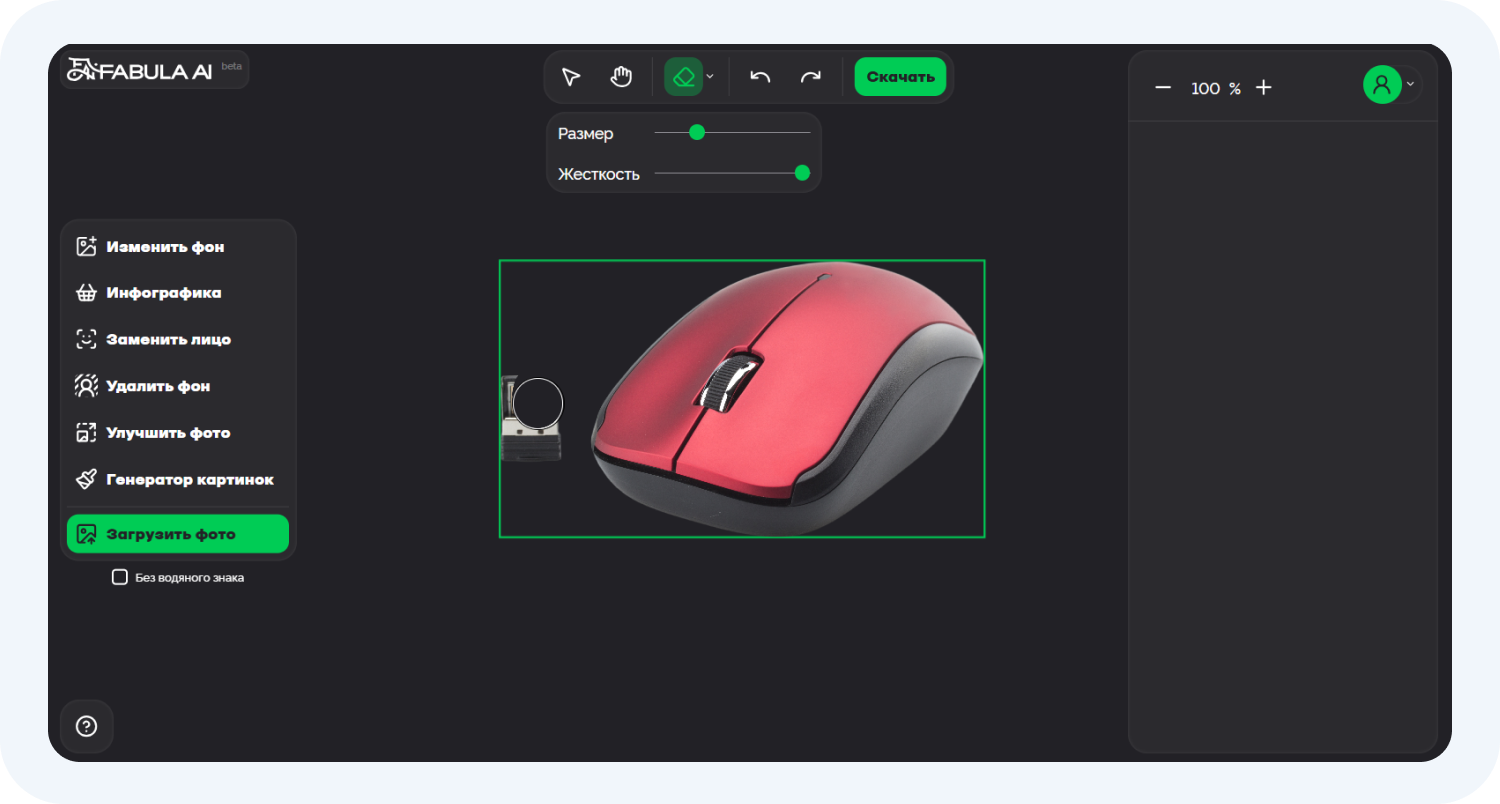
Fabula AI заметно изменила акцент: сейчас это в первую очередь сервис для визуала Wildberries, Ozon, Яндекс Маркета и других площадок. Он не конкурирует с универсальным RAW-редактором. Его сильная область — предметный кадр после съемки: удалить или заменить фон, улучшить картинку, собрать обложку, инфографику, серию слайдов и AI-фотосессию товара. Готовые карточки можно выгружать в JPEG, PNG и WebP.
Для продавца важнее всего сохранить товар неизменным. Любая генеративная сцена должна проверяться по форме корпуса, цвету материала, фурнитуре, логотипу, маркировке и комплектности. Красивый фон не компенсирует ситуацию, когда нейросеть дорисовала несуществующую кнопку или изменила фактуру. Поэтому исходная предметная фотография с корректным светом остается базой, а AI лучше использовать для окружения, чистки и композиционных вариантов.
Сервис поддерживает массовую работу с каталогом: на официальной странице описана пакетная обработка вплоть до 10 000 товарных позиций через AI-агента. Это уже не просто ретушь одного снимка, а производственный процесс. Для небольшого магазина начинать стоит с одного SKU: загрузить фото, получить фон или карточку, вручную сверить товар, скачать результат и только после этого переносить подход на группу позиций.
Fabula AI логично использовать после съемки предметки, когда задача уже не «сделать красивое фото вообще», а подготовить конкретный коммерческий визуал. Для похожего сценария с упором на удаление фона и массовые карточки можно также посмотреть PhotoRoom.
8. Canva — AI-ретушь внутри дизайн-проекта
Стоимость: Canva Free — бесплатно с ограниченным AI-лимитом; Pro и Business — платные планы.
Платформы: веб, iOS, Android.
Регистрация: требуется вход в учетную запись.
Русский язык: есть.
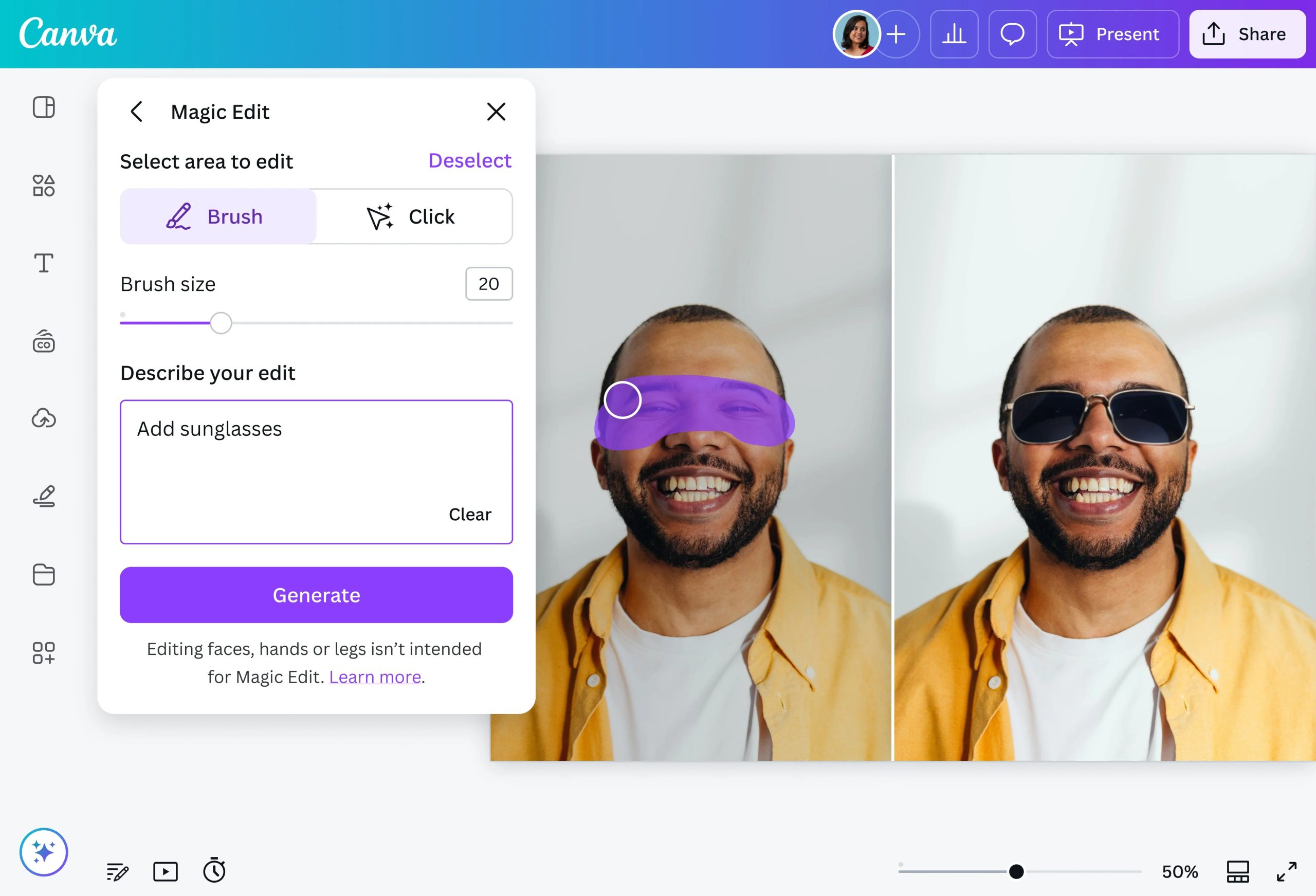
Canva полезна не как лаборатория для обработки RAW, а как место, где фотография сразу становится частью конечного макета. В фоторедакторе можно менять яркость и контраст, кадрировать, размывать и повышать резкость, удалять фон, ретушировать, использовать Magic Edit, Magic Grab, генеративные функции и Image Upscaler. После этого изображение не нужно переносить в отдельный дизайнерский сервис — оно уже находится в посте, презентации, баннере или карточке.
В бесплатном плане действует общий месячный лимит AI: текущая справка Canva указывает до 20 использований стандартных или премиум-инструментов. Набор функций зависит от тарифа, а часть возможностей Magic Studio относится к платным уровням. Поэтому Canva Free подходит для эпизодических правок, но при потоке публикаций AI-лимит становится рабочим ограничением, а не формальностью.
Для фотографии лучше разделять две задачи. Сначала поправьте изображение: экспозицию, кадрирование, дефекты и фон. Затем занимайтесь графикой — текстом, плашками, рамками. Если начать с генеративной перестройки уже собранного макета, проще случайно изменить фотографию вместе с элементами дизайна. При удалении предмета или Magic Edit обязательно приблизьте участок и посмотрите края, особенно если рядом находятся волосы, мелкая типографика или геометрический объект.
Canva экономит лишний экспорт между «фоторедактором» и «дизайнером». Если конечный результат — чистая фотография без макета, Pixlr, Fotor или настольный редактор дают более прямой путь.
9. Picsart — AI-ретушь, эффекты и массовая обработка контента
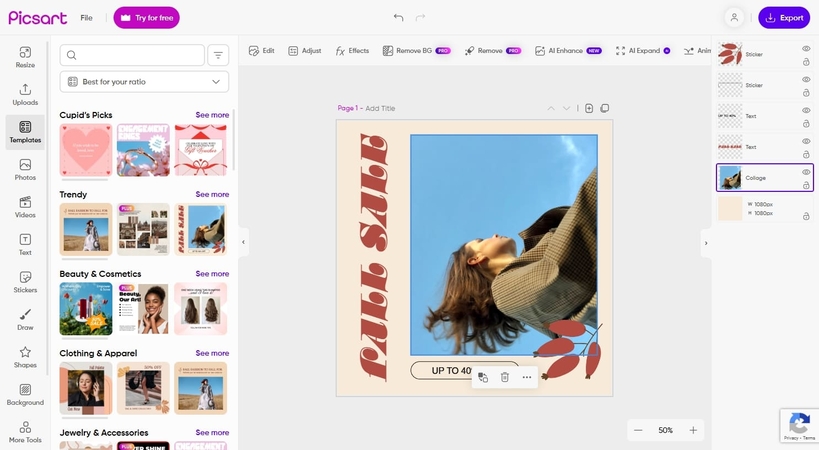
Стоимость: есть бесплатный доступ; Pro и Ultra — платные планы.
Платформы: веб, iOS, Android, Windows.
Регистрация: учетная запись используется для проектов, подписки и AI-кредитов.
Русский язык: есть.
Picsart сочетает обработку фото и видео с генеративными моделями, удалением фона и объектов, улучшением изображения, шаблонами и оформлением. Это ближе к контентной студии, чем к классическому фотолабораторному процессу. Платный Pro дает расширенное удаление фона и объектов, улучшение в одно касание и пакетную обработку до 50 изображений; Ultra увеличивает пакет до 100. Для автора соцсетей или небольшого каталога это важнее, чем поддержка сложной RAW-цветокоррекции.
AI-кредиты расходуются на генеративные операции, поэтому нет смысла прогонять через модель то, что быстрее решается обычным ползунком или кадрированием. Сначала исправьте геометрию, размер и базовый тон стандартными инструментами, затем применяйте удаление объекта, генеративный фон или сложную ретушь. Такой порядок сохраняет кредитный запас и уменьшает число повторных генераций.
Портретная обработка требует особенно внимательного контроля. Сглаживание кожи и автоматическое улучшение должны оставлять текстуру пор, складки и естественные границы губ. На экране смартфона чрезмерная ретушь может казаться аккуратной, но на большом мониторе проявляются пластичные участки и ореолы вокруг волос. Перед финальным сохранением откройте изображение в масштабе 100% и сравните лицо с исходником.
Picsart удобен, когда фотография — только один элемент контентного процесса: ее нужно улучшить, вырезать, стилизовать и сразу оформить. Для чистой фотопечати или большой съемки с одинаковым цветом лучше редактор с более строгой системой проявки и профилей.
10. Cutout.Pro — фон, предметка, восстановление и апскейл по кредитам
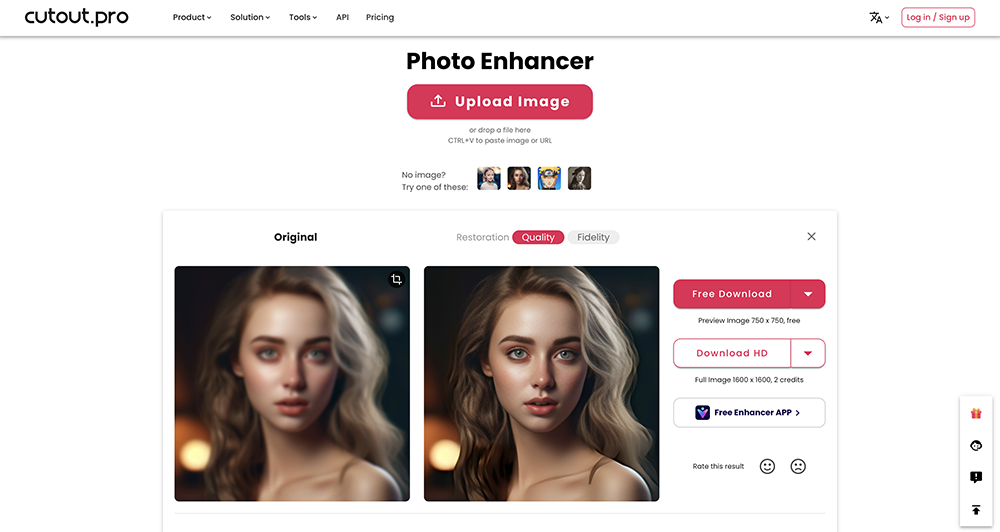
Стоимость: бесплатный аккаунт дает бесплатные превью и 5 кредитов; подписка начинается с 80 кредитов за $5 в месяц.
Платформы: веб.
Регистрация: нужна для бесплатных кредитов и покупки полного разрешения.
Русский язык: есть.
Cutout.Pro хорошо покрывает потоковую предметную обработку: удаление фона, замена окружения, ретушь, Photo Enhancer, восстановление старых кадров, колоризация и отдельные видеоинструменты. Для фотографий система кредитов прозрачнее многих абстрактных AI-подписок: удаление фона и ретушь изображения стоят по одному кредиту, Enhancer и Colorizer — по два. Бесплатный аккаунт дает пять кредитов и постоянные превью, поэтому реальную пригодность можно оценить на собственных сложных кадрах.
Для каталога сначала проверьте вырезание на самых проблемных объектах: прозрачном стекле, шерсти, волосах, тонких ремнях, блестящем металле. Если эти случаи проходят приемлемо, простые товары на однотонном фоне обычно не требуют более сложного процесса. После автоматического удаления у сервиса есть ручные средства Erase & Restore, позволяющие вернуть случайно удаленную часть или убрать остаток фона.
Photo Enhancer рассчитан на размытые, пикселизированные и низкокачественные фото и способен увеличивать изображение. Но для карточки товара важнее сохранить геометрию и маркировку, чем сделать фактуру максимально «богатой». Сравните винты, швы, надписи и кромки. Если сеть перерисовала деталь, лучше вернуться к менее агрессивной обработке или оставить исходную резкость.
Cutout.Pro выгодно раскрывается на повторяемых предметных задачах. Если нужен только один портрет с легкой цветокоррекцией, универсальный фоторедактор проще; если каждый день требуется десятками отделять товары от фона, специализированный процесс заметно логичнее.
11. Waifu2x — бесплатное шумоподавление и увеличение без лишних функций
Стоимость: бесплатно; проект имеет открытый исходный код.
Платформы: веб; актуальная открытая реализация nunif/waifu2x может запускаться локально.
Регистрация: не требуется для веб-версии.
Русский язык: есть.
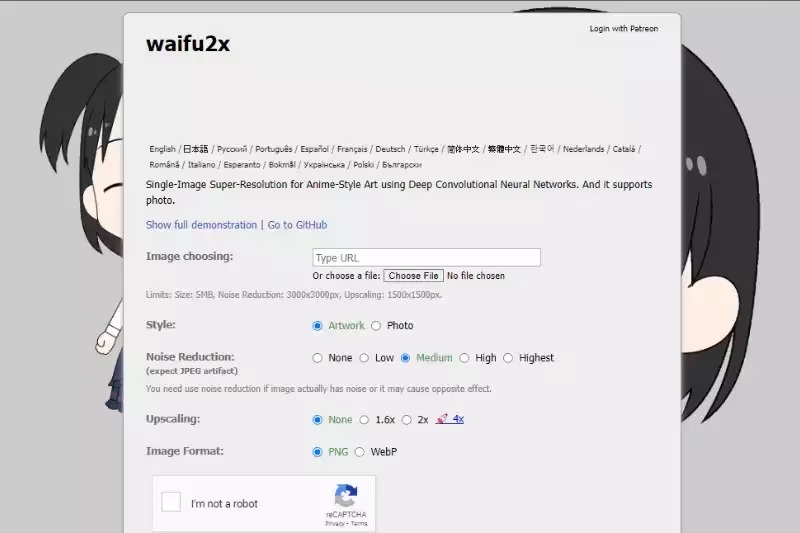
Waifu2x остается одним из самых простых инструментов списка. Текущий сайт поддерживает Artwork, Artwork/Scans и Photo, пять уровней шумоподавления, увеличение 1,6x, 2x и переход к экспериментальной браузерной версии для 4x. Выход — PNG или WebP. Лимит облачной формы — 5 МБ, до 3000×3000 пикселей для шумоподавления и до 1500×1500 для апскейла.
Несмотря на название и происхождение из обработки аниме-графики, режим Photo предназначен для фотографий. Его сильная сторона — простота: нет шаблонов, генератора дизайнов, кредита за каждую кисть или длинной боковой панели. Это полезно, когда нужно увеличить небольшое изображение и одновременно приглушить JPEG-шум. В августе 2026 года веб-версия получила обновление Art-модели, а экспериментальная версия использует современную реализацию nunif.
Самая важная подсказка находится прямо на странице Waifu2x: шумоподавление стоит применять только к действительно шумному изображению, иначе эффект может быть обратным. Поэтому не выбирайте Highest автоматически. Начните с None или Low, сравните мелкие детали и повышайте уровень только при заметных артефактах JPEG или зерне. Для фотографий с тонкой текстурой кожи и волос это особенно важно.
Waifu2x стоит держать как специализированный бесплатный инструмент, а не как замену фоторедактору. Он особенно уместен для маленьких JPEG и иллюстраций, когда требуется контролируемое увеличение без регистрации и подписки.
Как выбрать нейросеть под конкретную задачу
| Задача | Что важнее всего | Подходящие варианты | Что проверить после AI |
|---|---|---|---|
| Быстрая обработка на ПК | ручная доводка после автоматики | ФотоМАСТЕР, Pixlr | цвет, свет, локальная резкость |
| Увеличение маленького фото | контроль выдуманных деталей | AI Image Enlarger, neural.love, Waifu2x | лица, текст, волосы, фактуры |
| Удаление объекта | точная маска и правдоподобный фон | Clipdrop, Fotor, Pixlr | края, тени, повторяющийся рисунок |
| Товарное фото | сохранение формы и маркировки товара | Fabula AI, Cutout.Pro | логотип, швы, фурнитура, цвет |
| Пост или баннер | обработка сразу внутри макета | Canva, Picsart | размер, читаемость, качество экспорта |
| Старый семейный снимок | сохранение оригинала отдельно | neural.love, AI Image Enlarger, Cutout.Pro | черты лица и исторически значимые детали |
Для фотографа важен не сам факт использования AI, а место алгоритма в цепочке. Апскейл не исправляет неверный баланс белого; удаление фона не заменяет хороший контровой свет на съемке; генеративная ретушь не должна маскировать пересвеченные участки RAW. Чем раньше проблема решается на стадии съемки или проявки, тем меньше нейросети приходится «догадываться» о том, чего в данных нет.
Если основной поток — RAW с камеры и нужна максимальная техническая точность, стоит также посмотреть специализированные локальные решения: Topaz Photo AI для шумоподавления и резкости, Luminar Neo для AI-инструментов внутри настольного фоторедактора. Они не попали в основной список вместо чаще встречающихся универсальных сервисов, но по рабочему процессу фотографа могут оказаться точнее для конкретной съемки.
Проверка AI-обработки за 15 минут
Перед подпиской или обработкой большой серии достаточно одного сложного исходника. Возьмите фотографию, где одновременно есть лицо или шерсть, тонкие края, текст, темные и светлые области, а также повторяющаяся фактура. Такой кадр быстрее показывает слабые места алгоритма, чем идеально освещенный портрет на гладком фоне.
- Сохраните оригинал отдельно. Не перезаписывайте единственный файл. Для RAW сначала сделайте нейтральный экспорт без сильной резкости и шумоподавления.
- Примените одну AI-операцию. Не смешивайте сразу апскейл, ретушь, удаление фона и стилизацию: иначе невозможно понять, какой этап испортил деталь.
- Сравните изображение при 100%. Посмотрите волосы, ресницы, текст, прямые линии и мелкий орнамент. На уменьшенной картинке многие дефекты незаметны.
- Проверьте тон и цвет. Автоулучшение иногда повышает локальный контраст или насыщенность сильнее, чем требуется. Сравнивайте не только «резкость», но и оттенки кожи, нейтральный серый и светлые области.
- Скачайте финальный файл. Убедитесь, что сервис отдает нужное разрешение, не добавляет водяной знак и не уменьшает изображение из-за бесплатного тарифа.
- Откройте экспорт вне сервиса. Просмотр в редакторе и реально скачанный JPEG/PNG могут различаться по размеру, компрессии и профилю.
После такого теста становится понятно не только качество картинки, но и стоимость рабочего процесса. Сервис, который дает великолепный один кадр, но требует пять платных итераций на каждую фотографию, может оказаться менее рациональным, чем инструмент с немного более спокойной автоматикой и хорошей ручной доводкой.
Как распознать типичные артефакты нейросети
Лицо стало «лучше», но перестало быть тем же лицом
Восстановление портретов часто реконструирует глаза, губы, брови и кожу. На сильно размытом исходнике у модели мало настоящих данных, поэтому она достраивает статистически вероятные черты. Сравнивайте расстояние между глазами, форму века, линию рта, родинки и асимметрию. Для семейной коллекции лучше слабее улучшить реальное лицо, чем получить очень четкого другого человека.
На волосах и шерсти появился светлый ореол
Это частая проблема после удаления фона и сильной резкости. На маске верните часть полупрозрачных волос или уменьшите агрессивность удаления; при повышении резкости снизьте силу эффекта. Оценивать край лучше на контрастном временном фоне — белый ореол почти не виден на белом холсте.
Текст и логотип превратились в похожие символы
Генеративные модели воспринимают мелкую надпись как визуальную структуру и могут перерисовать ее. Для товарной фотографии защищайте область с маркировкой от генеративной правки или после обработки возвращайте неизмененный фрагмент исходника. На маркетплейсе ошибочная надпись уже относится не к эстетике, а к достоверности товара.
После апскейла появилась «синтетическая» кожа
Слишком сильное восстановление сглаживает поры, а затем дорисовывает однородную микротекстуру. Снизьте реконструкцию лица или используйте режим, который занимается только масштабированием и шумом. Для портрета резкость глаз и волос не обязана совпадать по силе с резкостью кожи.
Фон после удаления объекта повторяется клонами
На траве, кирпиче, плитке и узорах модель способна создавать повторяющиеся фрагменты. Уменьшите маску и обработайте область в два-три небольших этапа. Если линия стены или горизонт должны быть геометрически точными, ручное клонирование в обычном редакторе предсказуемее генерации.
Чек-лист перед экспортом фотографии
- Сравнение с оригиналом: лицо, товар, архитектура и текст сохранили исходную форму.
- Масштаб 100%: нет ореолов, рваных краев маски, повторяющейся фактуры и «пластиковой» кожи.
- Свет: блики не выбиты, тени не потеряли фактуру, автоулучшение не сделало кадр чрезмерно контрастным.
- Цвет: белые и серые предметы не получили паразитный оттенок, кожа выглядит естественно, цвет товара совпадает с реальностью.
- Размер: пиксельные размеры соответствуют площадке или печати; увеличение разрешения выполнено только при необходимости.
- Формат: JPEG подходит для обычных фотографий, PNG/WebP полезны в задачах с прозрачностью или веб-публикацией, а мастер-копию сложной обработки лучше сохранять без лишнего повторного сжатия.
- Оригинал: исходный файл хранится отдельно и не перезаписан AI-версией.
Для большой серии сначала экспортируйте один кадр в финальных настройках. Проверьте его вне редактора и на том устройстве, где материал будет смотреться чаще всего. Только после этого запускайте пакетную обработку: исправить одну ошибку проще, чем пересобирать несколько сотен файлов.
Частые вопросы
Может ли нейросеть восстановить реальные детали, которых нет в исходнике?
Нет. Апскейл и восстановление создают наиболее правдоподобную высокочастотную структуру на основе обученной модели. Когда исходная деталь потеряна из-за размытия, маленького разрешения или сильного JPEG-сжатия, алгоритм не извлекает ее из пустоты, а реконструирует. Для художественного контента это полезно, для документального — требует маркировки обработанной копии и сохранения оригинала.
Что лучше для RAW: нейросеть в браузере или настольный фоторедактор?
Для первичной проявки RAW удобнее программа, которая понимает профиль камеры, баланс белого, экспозицию, оптику и широкий динамический диапазон. Веб-AI лучше использовать после базовой проявки, если нужен конкретный этап — восстановление, удаление фона или апскейл. Отдельный случай — специализированные настольные AI-программы, которые сами поддерживают RAW.
Безопасно ли загружать личные фотографии в облачный сервис?
Это зависит от политики конкретного сервиса и типа снимка. Для обычного контента облачная обработка удобна, но конфиденциальные, детские, медицинские, клиентские и закрытые коммерческие кадры требуют отдельной оценки условий хранения и удаления. Если публикация файла за пределами рабочего компьютера недопустима, выбирайте локальную программу и не передавайте изображение облачной нейросети.
Почему один и тот же AI-инструмент хорошо работает на одном фото и плохо на другом?
Результат зависит от качества исходника и того, насколько сцена похожа на данные, на которых обучалась модель. Чистый портрет с понятными границами проще, чем лицо в движении, волоски на пестром фоне или полупрозрачный предмет. Поэтому оценивать сервис нужно не по рекламному примеру, а по собственным сложным кадрам.
Стоит ли всегда выбирать максимальное увеличение и шумоподавление?
Нет. Чем сильнее вмешательство, тем больше вероятность потерять реальную текстуру или получить выдуманные детали. Максимальный коэффициент нужен только тогда, когда целевой размер действительно этого требует. Шумоподавление повышают до уровня, при котором шум перестает мешать, но мелкая фактура еще сохраняется.
Что выбрать в итоге
Для пользователя, которому нужен единый настольный процесс с автоматикой и ручной доводкой, наиболее логичен ФотоМАСТЕР; для универсальной облачной обработки — Fotor или Pixlr. Clipdrop удобен как набор коротких специализированных операций. AI Image Enlarger, neural.love и Waifu2x сильнее раскрываются на увеличении, резкости и восстановлении, а не на полном цикле редактирования. Fabula AI и Cutout.Pro рациональнее для предметных фотографий и фона, Canva и Picsart — когда обработанный снимок сразу превращается в готовый контент.
Перед окончательным выбором обработайте одним сервисом сложный знакомый кадр и оцените его при 100% масштабе. Нейросеть должна сокращать рутинную часть работы, а не заставлять исправлять новые артефакты. Лучший рабочий результат — тот, где после AI сохранились узнаваемые детали, корректный цвет и исходная геометрия, а автоматическая обработка осталась контролируемым этапом, а не заменой фотографическому решению.












