


На Mac одна и та же фотография может потребовать совершенно разного инструмента. Для семейного JPEG важнее быстро выровнять горизонт, поправить экспозицию и убрать случайный объект; для съёмки в RAW — получить предсказуемый цвет, восстановить света и тени и обработать серию; для рекламного кадра — работать со слоями, масками и точным выделением; для большой съёмки — ещё и быстро отобрать сотни файлов. Поэтому сравнивать фоторедакторы только по количеству эффектов бессмысленно: решающим становится весь путь от импорта до финального файла.
В рейтинг вошли настольные программы и редакторы, которые регулярно встречаются в подборках для macOS и при этом решают разные задачи: от простой коррекции до профессионального RAW-процесса и композитинга. Первая позиция отведена ФотоМАСТЕРУ как понятному русскоязычному редактору для быстрых правок; дальше программы расположены по распространённости в материалах о редактировании на Mac и по тому, насколько ясно различаются их рабочие сценарии. Здесь нет универсального победителя: Photoshop, Lightroom, Pixelmator Pro, GIMP, Affinity и Capture One рассчитаны на заметно разные процессы.
- Как читать рейтинг: какие задачи действительно различают фоторедакторы на Mac
- Краткое сравнение фоторедакторов для macOS
- 1. ФотоМАСТЕР — быстрые правки, портреты и понятный старт
- 2. Adobe Photoshop — точная ретушь и сложный монтаж
- 3. Adobe Lightroom — RAW, серии и единый поток от отбора до экспорта
- 4. Pixelmator Pro — нативный редактор для экосистемы Apple
- 5. GIMP — бесплатная работа со слоями и локальной ретушью
- 6. Affinity — бесплатный редактор Pixel, Vector и Layout в одном приложении
- 7. Фото (Apple Photos) — встроенная обработка без отдельной установки
- 8. Fotor — быстрые эффекты, портретная обработка и ИИ
- 9. Luminar Neo — RAW с акцентом на автоматизацию и ИИ
- 10. Capture One Pro — цвет, RAW и студийная съёмка с компьютера
- 11. CyberLink PhotoDirector — классическая коррекция плюс генеративные инструменты
- Как выбрать фоторедактор под конкретную задачу
- Для семейных фотографий и быстрых исправлений
- Для RAW с камеры
- Для предметной и рекламной ретуши
- Для студии и съёмки с камерой
- Для контента сайта, соцсетей и простого дизайна
- Проверка редактора за 15 минут до покупки
- Форматы и сохранность результата: что остаётся после редактирования
- Что проверить перед экспортом фотографии
- Типичные проблемы на Mac и быстрая диагностика
- RAW открывается без цвета, который был на экране камеры
- Редактор не видит новый RAW
- После экспорта цвет выглядит иначе
- Программа резко замедляется на больших файлах
- Плагин исчез после обновления macOS или редактора
- Каталог Lightroom или Capture One потерял оригиналы
- Частые вопросы
- Нужен ли Photoshop, если на Mac уже есть Фото?
- Какой редактор выбрать без подписки?
- Что лучше для фотографа: Lightroom или Capture One?
- Итог: какой фоторедактор для macOS выбрать
- Предложить модель для рейтинга
Как читать рейтинг: какие задачи действительно различают фоторедакторы на Mac
При выборе полезно сначала определить не набор эффектов, а тип работы. Пиксельный редактор нужен, когда фотографию приходится собирать по частям: вырезать объект, ретушировать локально, использовать слои, маски, текст или графику. RAW-конвертер важнее для серий с камеры: он хранит корректировки отдельно от исходника, позволяет возвращаться к экспозиции и балансу белого и ускоряет обработку множества кадров. Каталогизатор добавляет отбор, рейтинги, метаданные и поиск. Наконец, редакторы с автоматическими и ИИ-инструментами сокращают количество ручных действий, но результат всё равно нужно контролировать на увеличении.
Для macOS есть ещё один практический критерий — интеграция с системой. Встроенные Фото работают с медиатекой iCloud и системными форматами, Pixelmator Pro развивается уже внутри экосистемы Apple, а сторонние продукты различаются требованиями к версии macOS, способом активации и наличием отдельного каталога. Если фотографии лежат на внешнем SSD и должны оставаться в обычных папках, логика Lightroom, Capture One или локального GIMP будет ощущаться иначе, чем медиатека Фото.
Если основная задача — именно проявка RAW, полезно отдельно сравнить специализированные решения. На TopFotograf есть разборы Adobe Camera Raw, RawTherapee и darktable. Они помогают отделить задачу проявки исходника от ретуши и монтажа, которые обычно удобнее делать уже после базовой цветовой коррекции.
Краткое сравнение фоторедакторов для macOS
| Программа | Главный сценарий | Что особенно удобно | Что учитывать |
|---|---|---|---|
| ФотоМАСТЕР | Быстрая обработка JPEG и RAW, портреты | Русский интерфейс, автоматическая коррекция, ретушь и замена фона | Не заменяет сложный многослойный композитинг Photoshop |
| Adobe Photoshop | Ретушь, монтаж, сложная локальная правка | Слои, маски, выделения, Camera Raw, экосистема плагинов | Подписка и более высокий порог освоения |
| Adobe Lightroom | RAW, каталогизация, серии и синхронизация | Неразрушающая обработка, пресеты, отбор и пакетный экспорт | Для сложного монтажа удобнее связка с Photoshop |
| Pixelmator Pro | Повседневная и продвинутая обработка на Mac | Нативная логика macOS, слои, RAW, инструменты машинного обучения | Требует актуальной версии macOS |
| GIMP | Слои, ретушь и графика без подписки | Бесплатный открытый редактор, расширения, локальная работа | Интерфейс и workflow отличаются от коммерческих стандартов |
| Affinity | Растровая правка, вектор и макеты в одном приложении | Бесплатное настольное приложение с Pixel, Vector и Layout | Для загрузки и активации требуется бесплатный аккаунт Canva |
| Фото (Apple Photos) | Быстрые правки и работа с системной медиатекой | Встроено в macOS, неразрушающие корректировки, RAW | Нет полноценного слоя-монтажа уровня Photoshop |
| Fotor | Быстрые эффекты, портретные и ИИ-правки | Одинаковый аккаунт на вебе и в настольных/мобильных приложениях | В бесплатном плане экспорт имеет ограничения и водяной знак |
| Luminar Neo | RAW и автоматизированная обработка | ИИ-маскирование и быстрые коррекции, плагинный режим | Часть возможностей зависит от выбранной лицензии и дополнений |
| Capture One Pro | Профессиональный RAW, цвет и tethered-съёмка | Точная работа с цветом, сессии/каталоги, съёмка с камеры | Стоимость выше простых редакторов и требуется освоение workflow |
| CyberLink PhotoDirector | Фото, шаблоны и ИИ-инструменты | Совмещает классическую коррекцию с генеративными функциями | Часть функций и онлайн-сервисов требует интернета |
Таблица показывает главное разделение. Для единичной фотографии нет смысла заводить каталог на тысячи снимков, а для свадебной или репортажной серии медленная покадровая ретушь быстро становится узким местом. Ниже каждая программа разобрана не по принципу «сколько у неё кнопок», а по тому, где она экономит действия и где начинает мешать.
1. ФотоМАСТЕР — быстрые правки, портреты и понятный старт
ОС: macOS 12 и новее; также доступна версия для Windows.
Стоимость: Стандарт — 690 ₽ в год; Профи — 1980 ₽ бессрочно. Пробная версия работает 5 дней, сохранение результата в ней отключено.
ФотоМАСТЕР подходит пользователю, которому нужен обычный настольный фоторедактор без обязательного каталога и долгой настройки рабочего пространства. Программа открывает JPEG, PNG, BMP, TIFF и RAW, позволяет быстро исправить экспозицию и цвет, кадрировать снимок, убрать лишний объект, ретушировать лицо, заменить фон или небо и применить готовые стили. В версии для Mac интерфейс переведён на русский, поэтому базовый путь — открыть файл, внести изменения и сохранить — понятен без предварительного изучения терминологии Adobe.
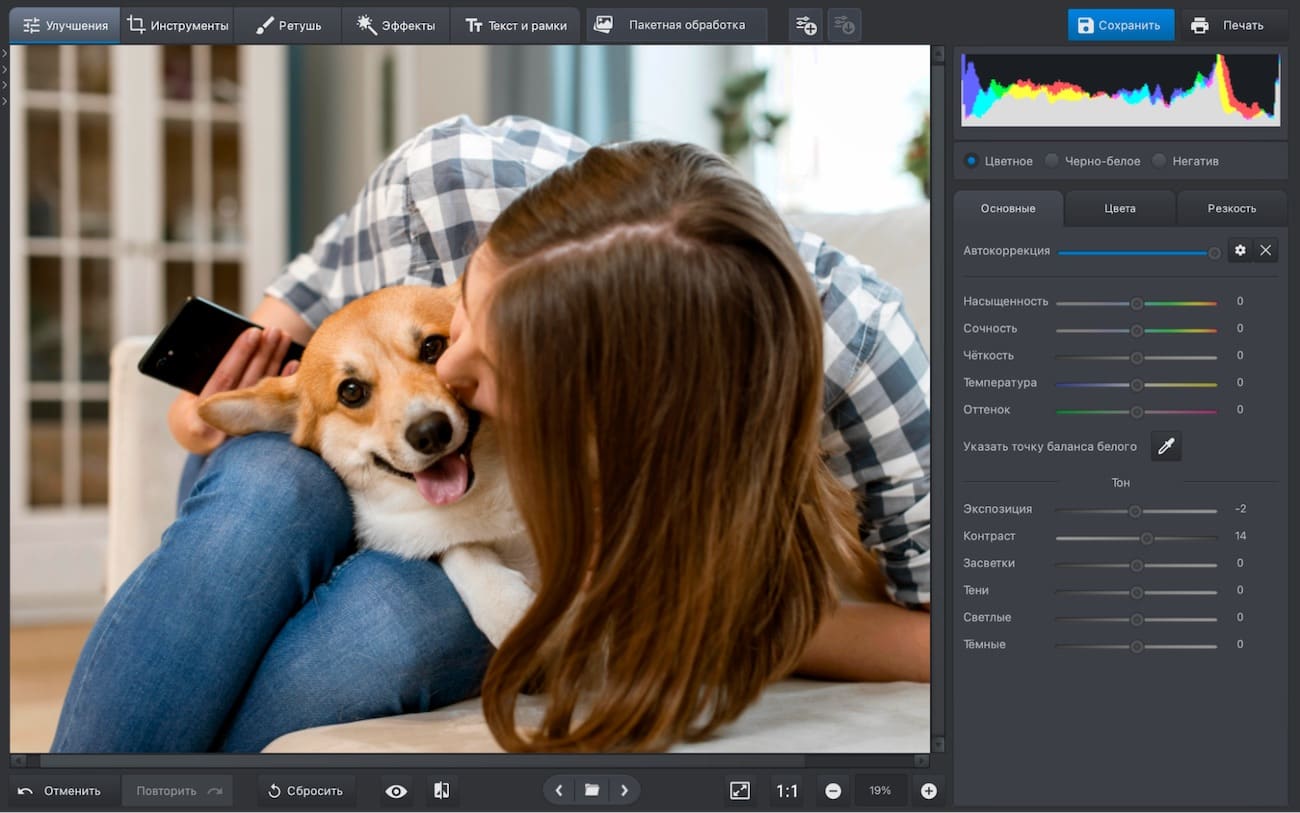
Сильная сторона редактора — сочетание автоматических операций и ручной доводки. Автокоррекция помогает быстро получить отправную точку, после чего яркость, контраст, насыщенность и геометрию можно уточнить вручную. Для портрета отдельные инструменты позволяют работать с кожей и чертами лица, а удаление объектов пригодится, когда в кадр попал провод, мелкий мусор или случайный прохожий. В Профи-редакции есть пакетная обработка, поэтому одинаковую базовую коррекцию можно применить к серии, а не повторять её по одному файлу.
При этом ФотоМАСТЕР не стоит рассматривать как прямую замену Photoshop для рекламного композитинга. Здесь нет смысла строить сложный проект из десятков слоёв, масок и смарт-объектов. Его зона — фотография как готовый кадр: тон, цвет, ретушь, очистка, фон, стилизация и экспорт. Это хороший вариант для домашней фототеки, контента для сайта, карточек товаров и портретов, когда работа должна оставаться линейной и предсказуемой.
Кому подходит: тем, кто обрабатывает отдельные фотографии или небольшие серии и хочет быстрее получать аккуратный результат без сложной системы каталогов и многослойного монтажа.
2. Adobe Photoshop — точная ретушь и сложный монтаж
ОС: актуальные версии macOS и Windows; на современных Mac используется нативная поддержка Apple Silicon.
Стоимость: отдельный план Photoshop в США — $22.99 в месяц при годовом обязательстве с помесячной оплатой; есть 7-дневный пробный период. Цены и налоги зависят от региона.
Photoshop остаётся ориентиром там, где фотография перестаёт быть одним кадром и превращается в проект. Слои позволяют держать исходное изображение, ретушь, цветовые коррекции, текст и дополнительные элементы раздельно. Маски ограничивают действие правки конкретной областью без удаления пикселей, а выделения и инструменты восстановления подходят для сложной предметной и портретной ретуши. RAW обычно открывается через Adobe Camera Raw, после чего файл можно передать в основное окно для локальной работы.
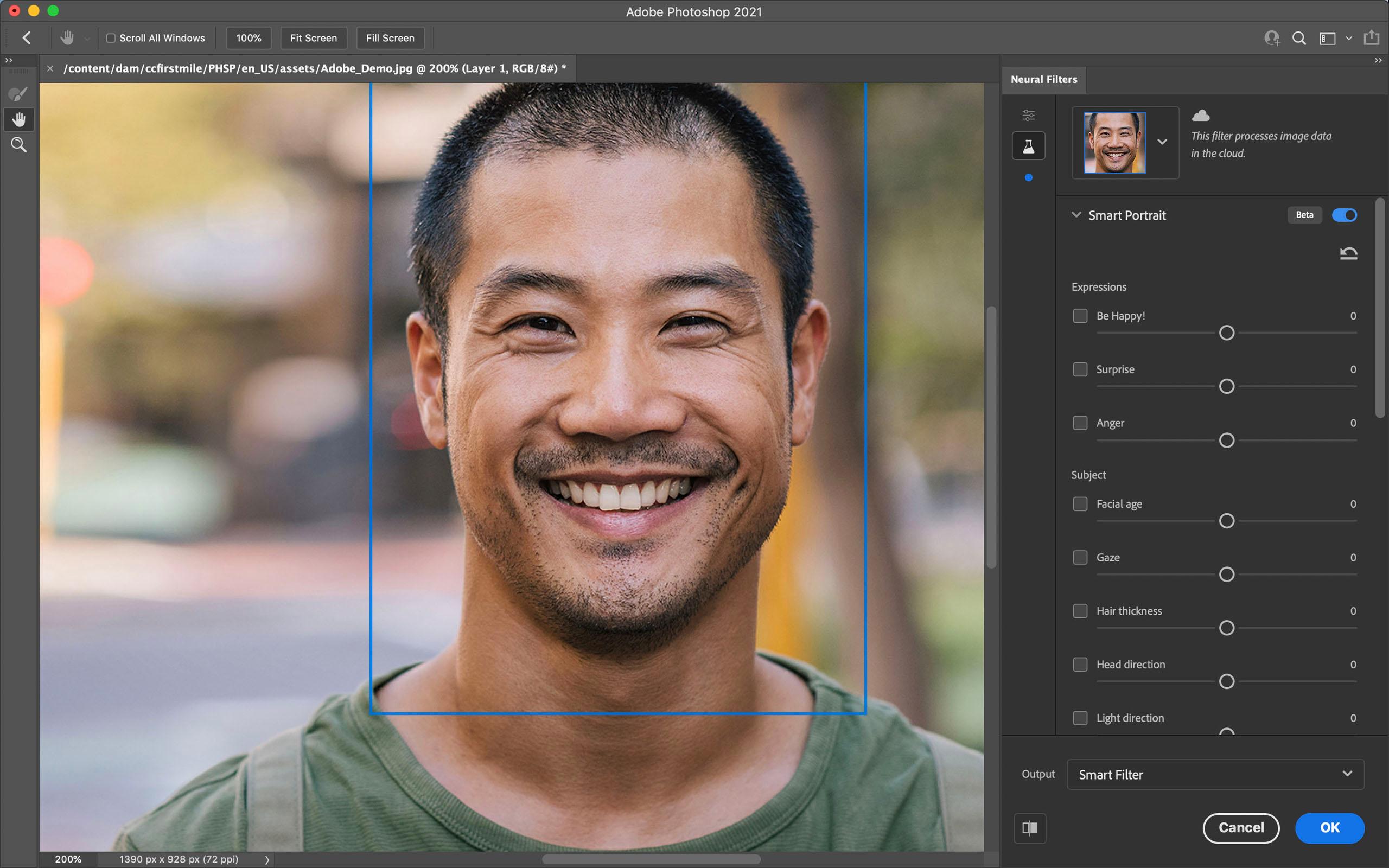
В реальном фотопроцессе это особенно важно для предметной съёмки. Один кадр можно использовать как базу, из другого взять удачную деталь, отдельно скорректировать фон и товар, убрать пыль, восстановить край, а затем сохранить PSD как редактируемый мастер-файл и сделать JPEG или PNG для публикации. Такая структура даёт возможность вернуться к проекту спустя неделю и изменить только один элемент, не повторяя ретушь целиком.
Цена гибкости — более сложный интерфейс и необходимость дисциплины. Если работать разрушительно прямо по фоновому слою, преимущества Photoshop быстро теряются. Для больших серий программа тоже не является самым удобным первым этапом: сотни RAW-файлов логичнее отобрать и синхронно скорректировать в Lightroom или Capture One, а в Photoshop отправлять только кадры, которым нужна детальная ретушь. На Mac также важно следить за свободным местом на диске: крупные документы, история и временные данные могут занимать заметный объём.
Кому подходит: ретушёрам, предметным фотографам, дизайнерам и тем, кому нужно собирать изображение из нескольких элементов с максимальным контролем каждого участка.
3. Adobe Lightroom — RAW, серии и единый поток от отбора до экспорта
ОС: macOS и Windows; актуальные версии Lightroom и Lightroom Classic работают нативно на Apple Silicon.
Стоимость: план Lightroom с 1 ТБ в США — $14.99 в месяц при годовом плане с помесячной оплатой или $149.99 при годовой предоплате; региональная цена отличается.
Lightroom нужен не столько для отдельной фотографии, сколько для потока. Его сильная сторона проявляется, когда после съёмки есть сотни RAW-файлов: их можно импортировать, просмотреть, отметить рейтинги, отбраковать дубли, настроить один удачный кадр и синхронизировать часть коррекций на серию. Правки не переписывают исходный RAW — программа хранит параметры обработки и применяет их при показе и экспорте.
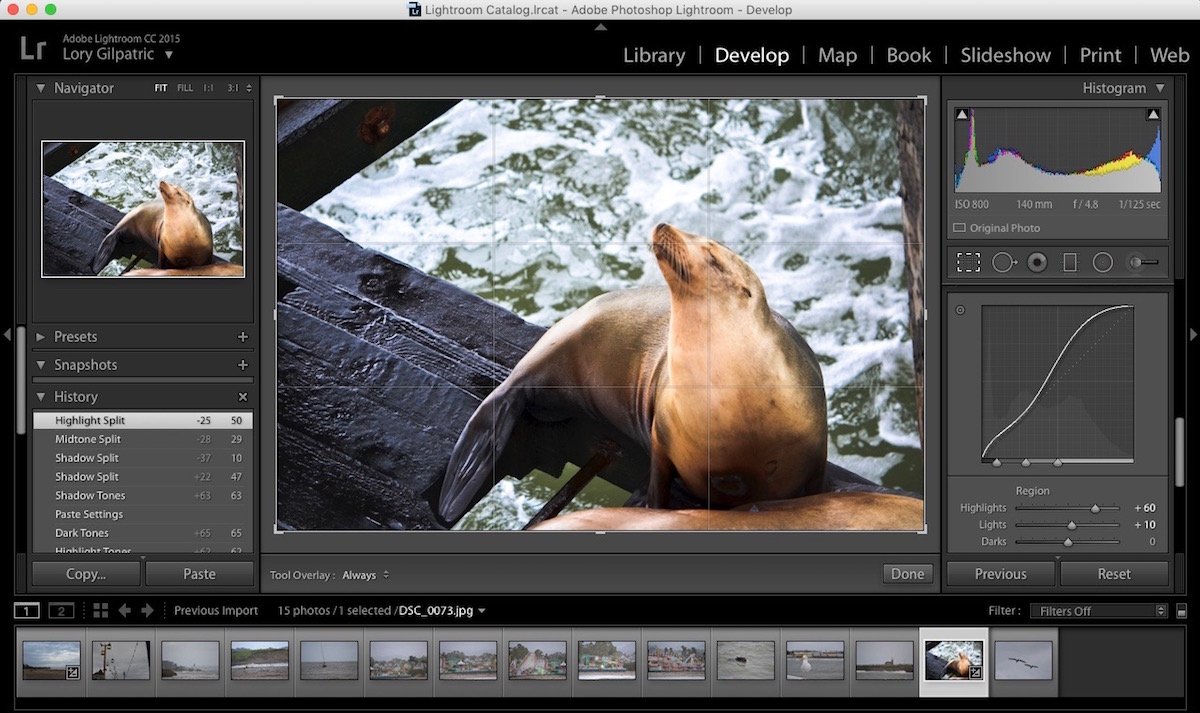
Для фотографа это означает другой ритм. Сначала решаются технические задачи серии — баланс белого, экспозиция, профиль, объективные коррекции, шум, кадрирование и общий цвет. Затем маски позволяют локально доработать лицо, небо или фон. После этого можно экспортировать выбранные кадры в нужном размере, а несколько сложных фотографий открыть в Photoshop для детальной ретуши. Такой порядок сокращает риск, что серия из одной съёмки будет выглядеть как набор независимо обработанных изображений.
Lightroom особенно удобен тем, кто работает на нескольких устройствах и хочет синхронизацию, но подписочная модель и привязка части workflow к экосистеме Adobe подходят не всем. Lightroom Classic остаётся ориентированным на настольный каталог, а облачный Lightroom делает больший акцент на синхронизации. Перед переносом большой библиотеки стоит заранее решить, где будут лежать оригиналы и резервная копия: смена структуры хранения после нескольких лет работы всегда сложнее, чем настройка в начале.
Кому подходит: фотографам, которые регулярно обрабатывают RAW-серии, ценят единый стиль съёмки и хотят совмещать отбор, проявку и экспорт.
4. Pixelmator Pro — нативный редактор для экосистемы Apple
ОС: macOS 26; актуальная версия также доступна для iPadOS 26 через Apple Creator Studio.
Стоимость: отдельная бессрочная покупка Pixelmator Pro для Mac — $49.99; программа также входит в Apple Creator Studio за $12.99 в месяц или $129 в год. Для Creator Studio предусмотрен 30-дневный пробный период.
Pixelmator Pro логично выглядит на Mac не только из-за интерфейса. Программа опирается на системные технологии Apple, поддерживает RAW, слои, маски, векторные формы, текст, восстановление деталей и инструменты машинного обучения. Для пользователя, который не хочет постоянно переключаться между отдельным RAW-конвертером и пиксельным редактором, это удобная середина: кадр можно проявить, локально поправить, добавить графику и экспортировать из одного приложения.
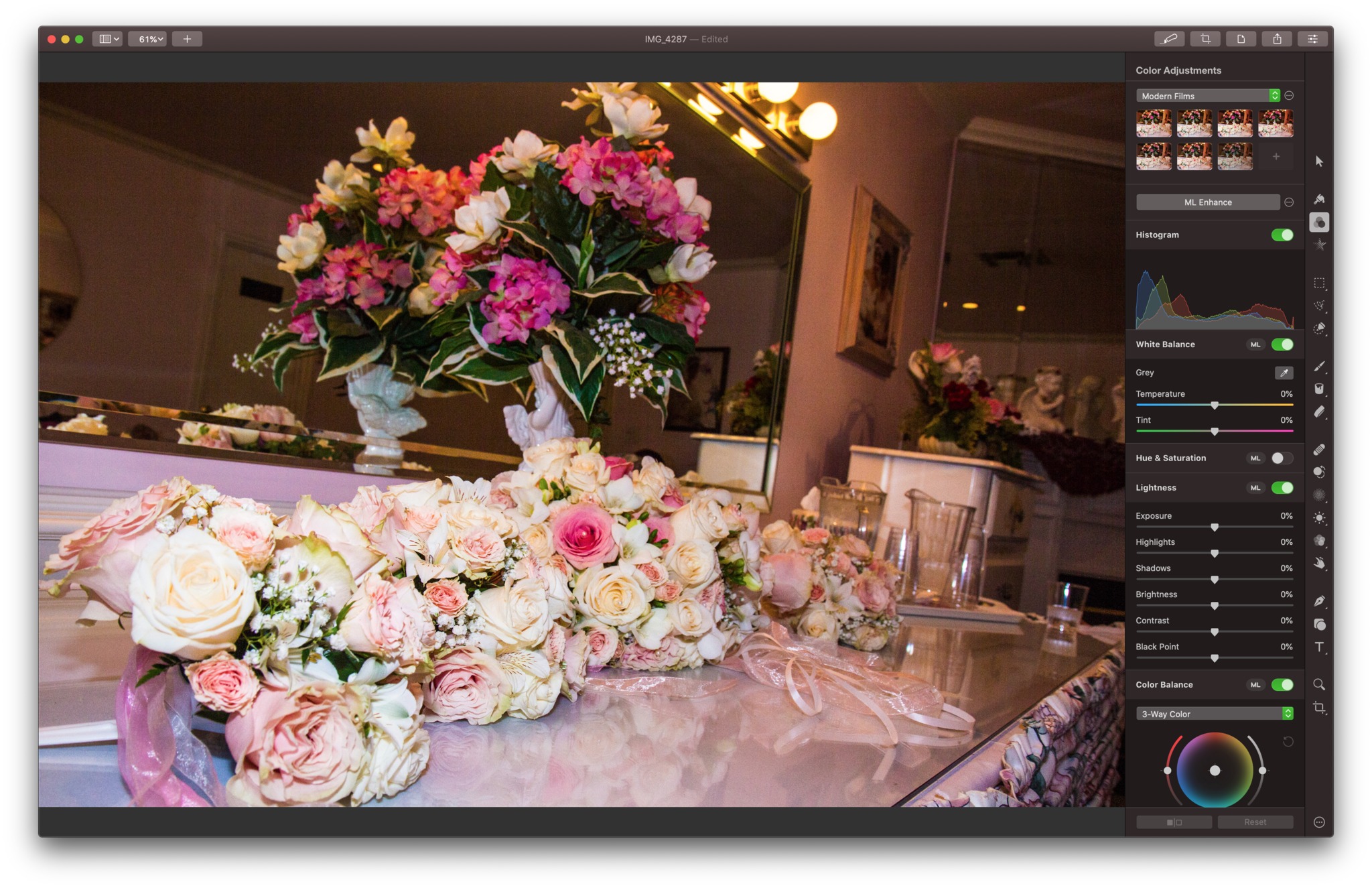
Рабочий процесс особенно хорошо подходит для контента, где фотография и дизайн пересекаются. Например, предметный кадр можно скорректировать, вырезать товар, заменить фон, добавить текстовый блок и сохранить итог для сайта. При этом проект остаётся многослойным и его можно открыть снова, чтобы изменить подпись или цвет фона. Поддержка распространённых форматов, включая PSD, упрощает обмен материалами, хотя сложные документы Photoshop всё равно нужно проверять после импорта: не каждый специфический эффект другого редактора переносится один в один.
Главное ограничение актуальной версии — системные требования. Apple развивает Pixelmator Pro как современное приложение и привязывает его к свежей macOS, поэтому старый Mac может оказаться за пределами совместимости. Если компьютер нельзя обновить, разумнее заранее проверить версию системы и рассмотреть GIMP, Affinity или другую программу с более широким диапазоном поддерживаемых ОС.
Кому подходит: владельцам современного Mac, которым нужен полноценный, но менее громоздкий чем Photoshop редактор для фото, слоёв и графики.
5. GIMP — бесплатная работа со слоями и локальной ретушью
ОС: macOS 11 Big Sur и новее; также Windows и Linux. Для Mac доступны отдельные сборки под Apple Silicon и Intel.
Стоимость: бесплатно; проект распространяется как свободное программное обеспечение.
GIMP стоит рассматривать не как «облегчённый Photoshop», а как самостоятельный растровый редактор с другой логикой. Здесь есть слои, маски, режимы наложения, выделения, кривые, уровни, кисти, трансформации, плагины и инструменты ретуши. Актуальная стабильная ветка 3.2 развивает неразрушающее редактирование, в том числе фильтры и связанные слои, поэтому проект постепенно уходит от старого подхода, где многие операции сразу меняли пиксели слоя.
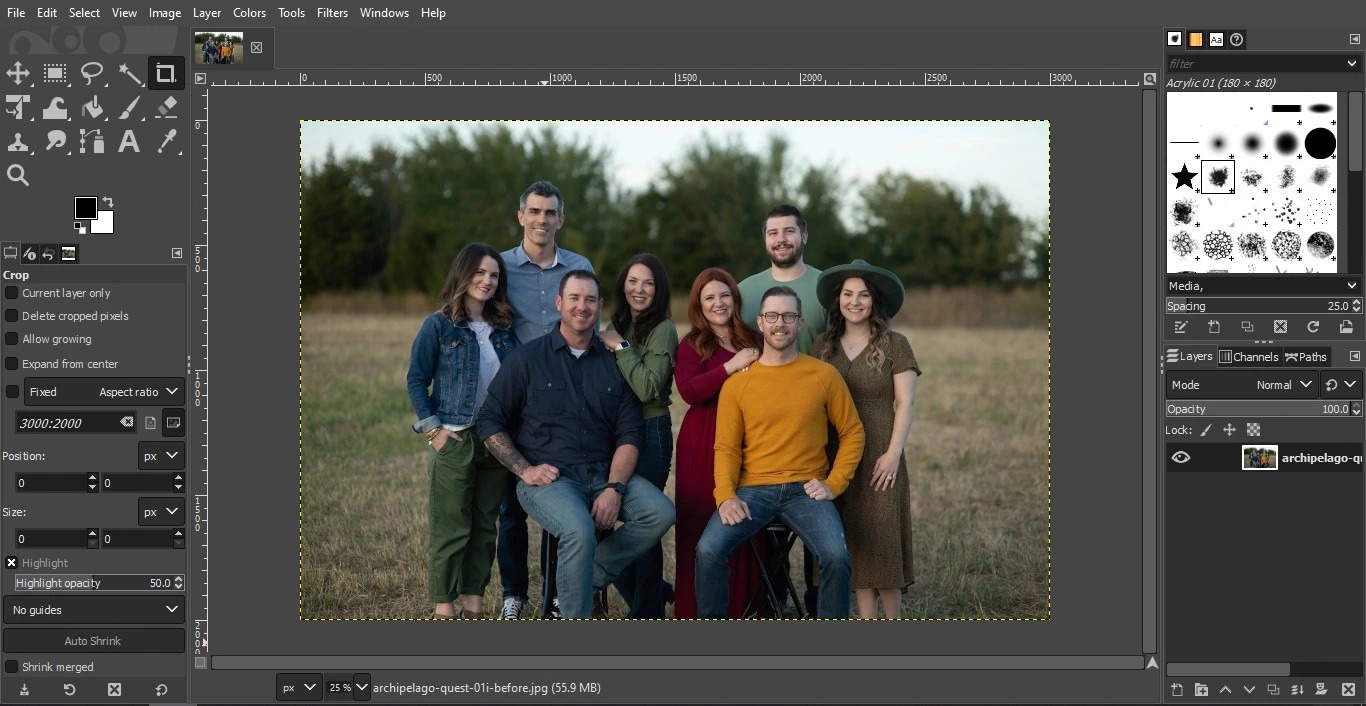
В фотоработе GIMP полезен для тех этапов, где важна ручная точность: удаление дефектов, маскирование, локальный контраст, монтаж нескольких изображений, подготовка PNG с прозрачностью. RAW-файл обычно удобнее сначала проявить в отдельном конвертере, например RawTherapee или darktable, а затем передать 16-битный TIFF в GIMP. Такой двухэтапный процесс длиннее, чем Lightroom или Capture One, зато не требует подписки и позволяет полностью держать файлы локально.
У редактора есть две практические сложности. Первая — интерфейс и терминология: после Photoshop некоторые команды находятся не там, где ожидаешь. Вторая — совместимость проектов. GIMP открывает PSD, но его родной формат XCF надёжнее сохраняет собственные слои и параметры; для обмена с командой, работающей в Photoshop, нужно проверять каждый важный документ. Также важно скачивать GIMP с официального сайта: в Mac App Store нет официальной версии проекта.
Кому подходит: пользователям, которым нужен бесплатный настольный редактор со слоями и которые готовы освоить собственную логику интерфейса.
6. Affinity — бесплатный редактор Pixel, Vector и Layout в одном приложении
ОС: macOS и Windows; версия оптимизирована для Apple Silicon и поддерживает Intel Mac.
Стоимость: бесплатно для индивидуального использования; для функций Canva AI требуется платный план Canva. Для скачивания и активации нужен бесплатный аккаунт Canva.
В 2026 году под названием Affinity уже скрывается не прежняя отдельная Affinity Photo 2, а новое единое настольное приложение Canva. В нём собраны три среды: Pixel для растрового редактирования, Vector для векторной графики и Layout для макетов. Для фотографа ключевой остаётся Pixel: слои, маски, корректирующие операции, выделения и ретушь позволяют выполнять полноценную ручную обработку без подписки на сам редактор.
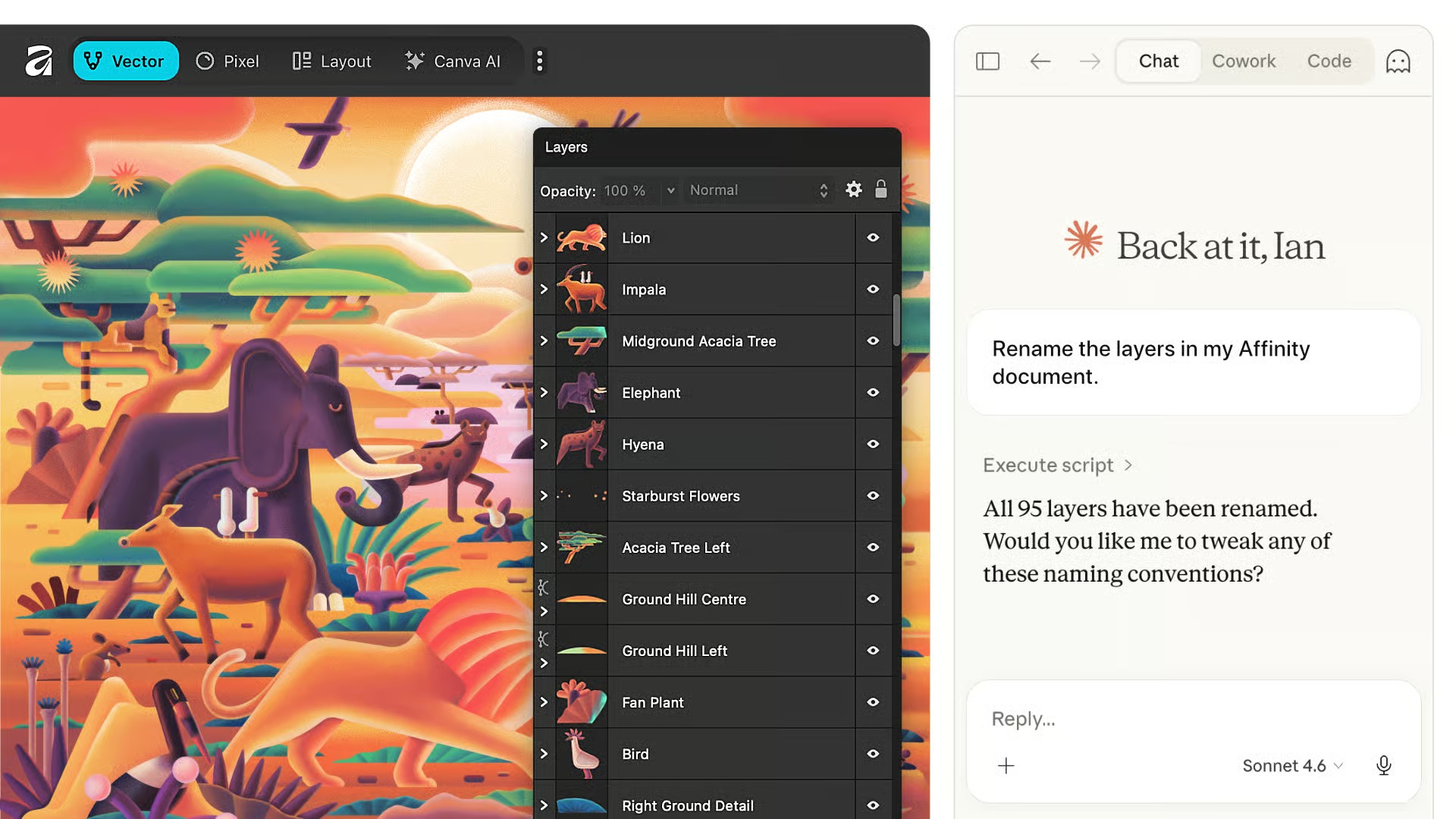
Это особенно интересно тем, кто делает не только фотографию, но и готовые макеты. В одном файле можно обработать изображение, добавить векторные элементы и собрать композицию без перехода в отдельный Illustrator или издательскую программу. Affinity импортирует PSD, AI, PDF, SVG и IDML, а готовое изображение экспортирует, в частности, в JPEG, PNG, TIFF, WebP и PDF. Для типового контента сайта или печатной листовки такого набора достаточно, чтобы держать большую часть задачи в одном приложении.
Бесплатность не означает, что программа полностью отвязана от экосистемы Canva. Аккаунт нужен для получения и активации приложения; после активации основной редактор может работать офлайн, но облачные интеграции, справочные сервисы и функции Canva AI требуют сети. Пользовательские файлы при локальной работе остаются на устройстве, а платные ИИ-возможности не нужно включать, если они не нужны.
Кому подходит: фотографам и дизайнерам, которым нужны слои, маски и композитинг без оплаты самого настольного редактора и которые иногда совмещают фотографию с вектором и версткой.
7. Фото (Apple Photos) — встроенная обработка без отдельной установки
ОС: macOS; приложение входит в систему и синхронизируется с медиатекой Apple при использовании iCloud Photos.
Стоимость: входит в macOS; отдельно оплачивается только дополнительное место iCloud, если оно необходимо пользователю.
Встроенные Фото часто недооценивают из-за простого интерфейса. Для повседневной фотографии здесь есть кадрирование и выравнивание, свет и цвет, баланс белого, уровни, кривые, резкость, шумоподавление, фильтры, коррекция красных глаз и инструменты удаления нежелательных объектов на совместимых устройствах. Исходник сохраняется, поэтому отредактированный кадр можно в любой момент вернуть к оригиналу.
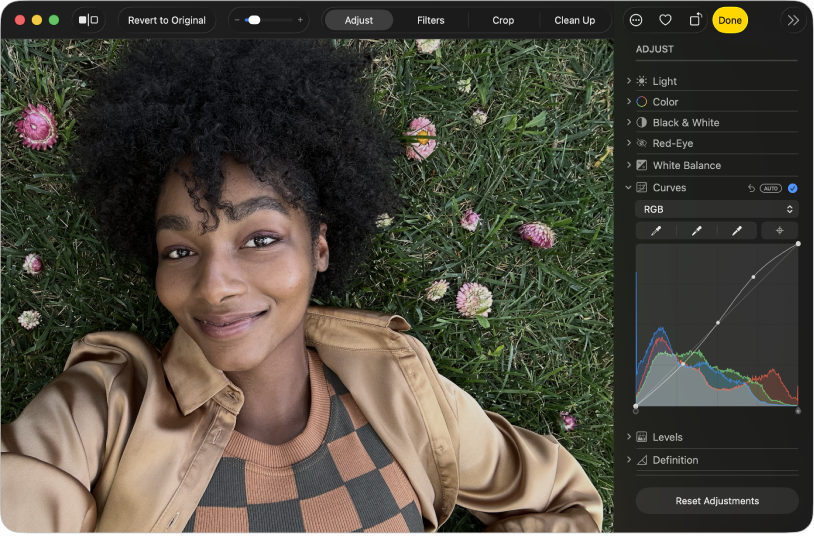
Главное преимущество не в количестве регуляторов, а в отсутствии промежуточного импорта в отдельную программу. Снимок с iPhone уже находится в медиатеке, его можно скорректировать на Mac и получить обновлённую версию на других устройствах. Приложение умеет работать и с RAW; для поддерживаемых камер RAW можно повторно обработать актуальным системным RAW-движком Apple. Это удобно для личной медиатеки и небольших серий, где сложная каталогизация не нужна.
Граница возможностей становится заметна, когда требуется монтаж. Здесь нет полноценной многослойной структуры, сложных масок проекта, развитой верстки и традиционного инструментария рекламной ретуши. Поэтому Фото хорошо работает как первый уровень: отбор, кадрирование, коррекция, лёгкая ретушь. Если кадру нужен композитинг, его разумнее передать в Pixelmator Pro, Photoshop, Affinity или GIMP.
Кому подходит: владельцам Mac и iPhone, которым важны быстрые неразрушающие правки внутри уже существующей медиатеки без покупки отдельного редактора.
8. Fotor — быстрые эффекты, портретная обработка и ИИ
ОС: macOS и Windows; также есть веб-версия и мобильные приложения.
Стоимость: Fotor Basic — бесплатно; Pro и Pro+ распространяются по подписке, цена отображается с учётом региона и периода оплаты.
Fotor ориентирован на пользователя, которому важнее получить визуально готовый кадр, чем вручную строить многоуровневую коррекцию. Настольное приложение объединяет базовые настройки экспозиции и цвета, эффекты, портретные инструменты, удаление фона, коллажи и ИИ-функции. Один аккаунт используется на вебе, Mac, Windows и мобильных устройствах, хотя набор возможностей между платформами может отличаться.
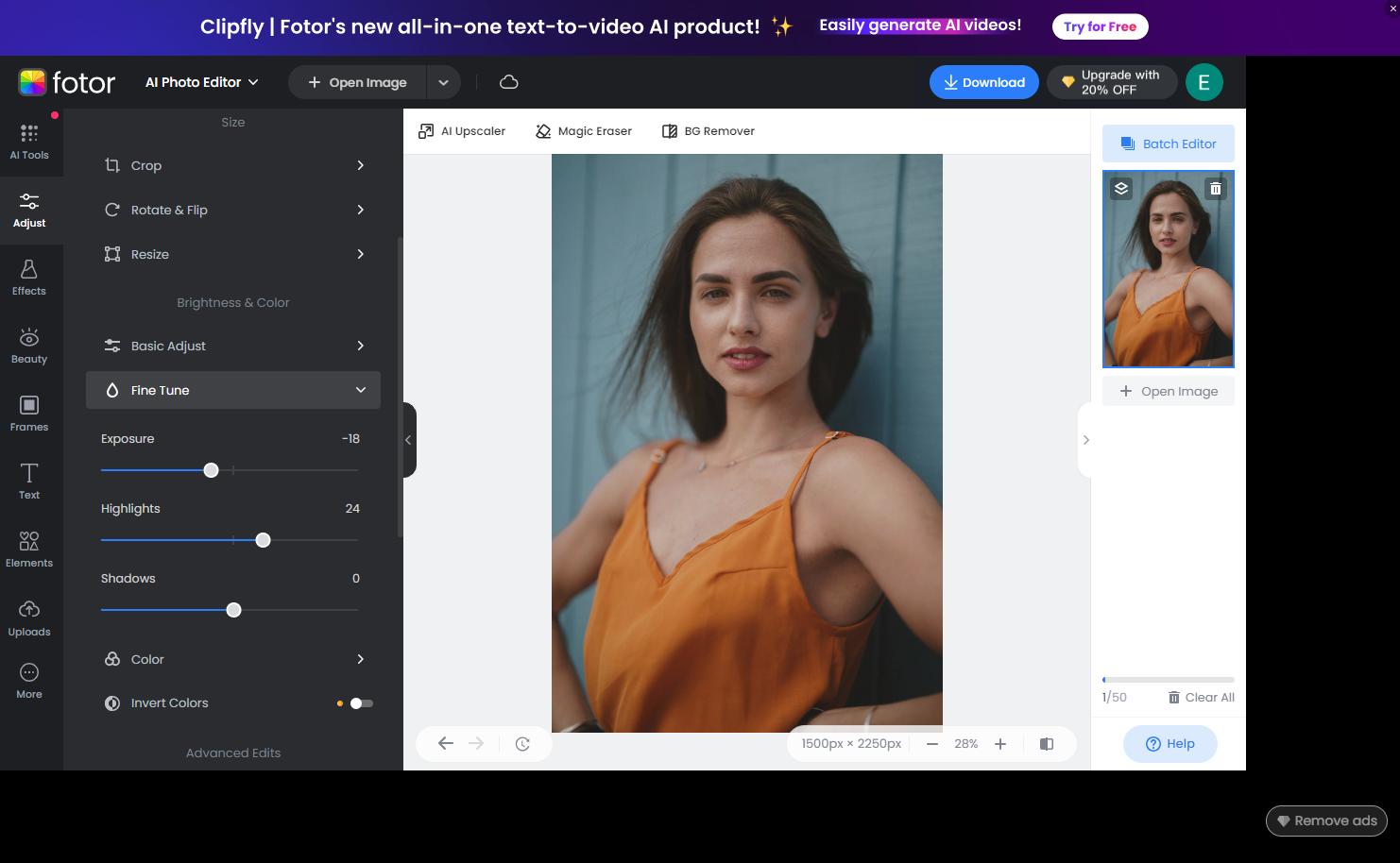
Сценарий Fotor — социальный контент, портреты, быстрые карточки и разовые правки. Когда нужно осветлить лицо, поменять соотношение сторон, применить стиль и сделать готовый JPEG, интерфейс экономит время за счёт пресетов и автоматизации. Но именно здесь важно смотреть на результат в масштабе 100%: агрессивная портретная ретушь и усиление деталей способны сделать кожу пластиковой или подчеркнуть цифровые артефакты. Автоматический результат стоит считать отправной версией, а не гарантированно финальной обработкой.
Бесплатный Fotor Basic позволяет познакомиться с рабочим процессом, однако часть премиальных инструментов закрыта подпиской, а бесплатный экспорт имеет ограничения и водяной знак. Это делает Basic подходящим для оценки интерфейса, но для регулярной публикации лучше заранее проверить, какие операции в конкретном процессе относятся к Pro или Pro+.
Кому подходит: авторам контента и пользователям, которым нужны быстрые визуальные правки и готовые эффекты на Mac, в браузере и на телефоне.
9. Luminar Neo — RAW с акцентом на автоматизацию и ИИ
ОС: macOS 12 и новее; также Windows.
Стоимость: платный продукт; Skylum предлагает бессрочную лицензию и варианты с дополнительными обновлениями, итоговая цена зависит от текущего пакета.
Luminar Neo занимает промежуточное место между классическим RAW-конвертером и редактором быстрых автоматизированных исправлений. Здесь можно проявлять RAW, корректировать свет и цвет, работать с локальными масками, убирать дефекты и использовать ИИ-инструменты для неба, портрета и отдельных областей сцены. Программа запускается как самостоятельный редактор и может использоваться как плагин для Lightroom Classic, Photoshop и Фото на macOS.
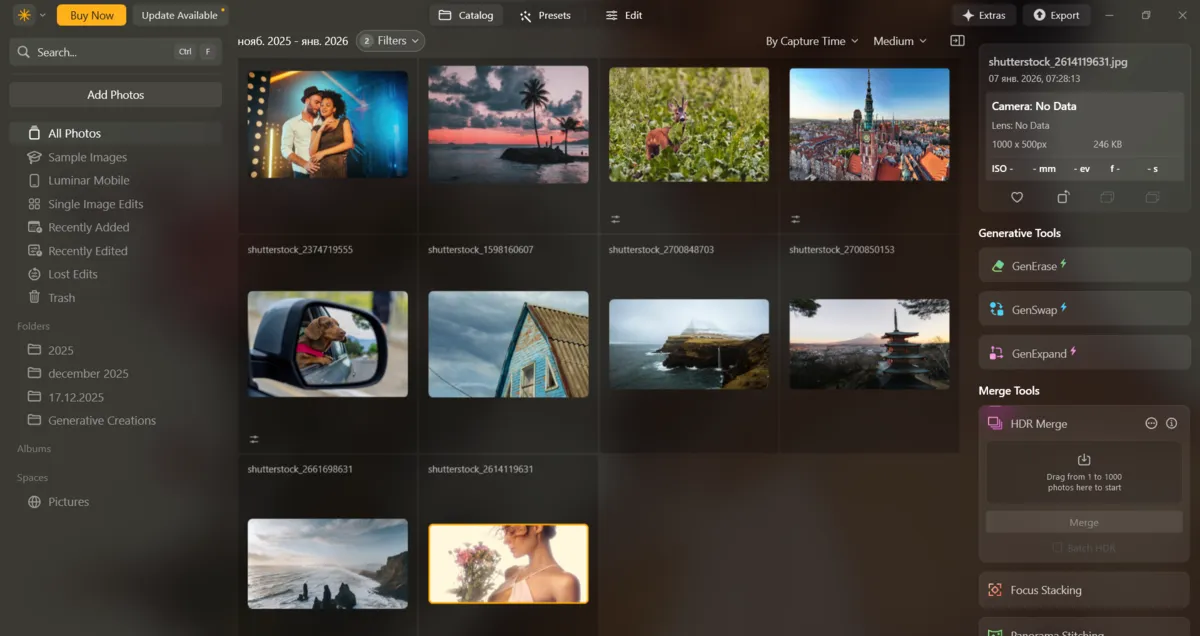
Практически это удобно в смешанном процессе. Большую съёмку можно отобрать в Lightroom, открыть выбранный кадр в Luminar Neo для специфического эффекта или автоматической коррекции, а затем вернуть результат обратно в библиотеку. В самостоятельном режиме редактор подойдёт тем, кто не хочет собирать сложные маски вручную. Но ИИ-обработка особенно требует визуальной проверки по краям волос, ветвей, архитектурных линий и мелких деталей: именно на границах автоматическая сегментация чаще всего выдаёт себя.
Для Mac важны системные требования и объём данных. Skylum указывает macOS 12 и новее, минимум 8 ГБ памяти и рекомендует 16 ГБ. При работе с многомегапиксельными RAW и ИИ-операциями запас памяти и свободного диска заметно влияет на комфорт. На старом Intel Mac разумно сначала проверить пробную сборку, а не покупать редактор только по списку функций.
Кому подходит: фотографам, которые хотят ускорить художественную обработку RAW и предпочитают автоматизированные инструменты сложному ручному маскированию.
10. Capture One Pro — цвет, RAW и студийная съёмка с компьютера
ОС: macOS и Windows.
Стоимость: доступны подписка и бессрочная лицензия Capture One Pro; цена зависит от региона. Пробный период — 7 дней с добавлением платёжных данных.
Capture One Pro рассчитан на фотографа, для которого обработка начинается ещё во время съёмки. Программа известна tethered-режимом: совместимую камеру можно подключить к Mac, сразу получать кадры на компьютер, оценивать резкость и цвет на большом экране, применять базовый стиль и показывать результат клиенту. Для предметной, fashion- и рекламной студии это меняет сам процесс — ошибка в блике, фокусе или фоне видна до того, как сет разобран.
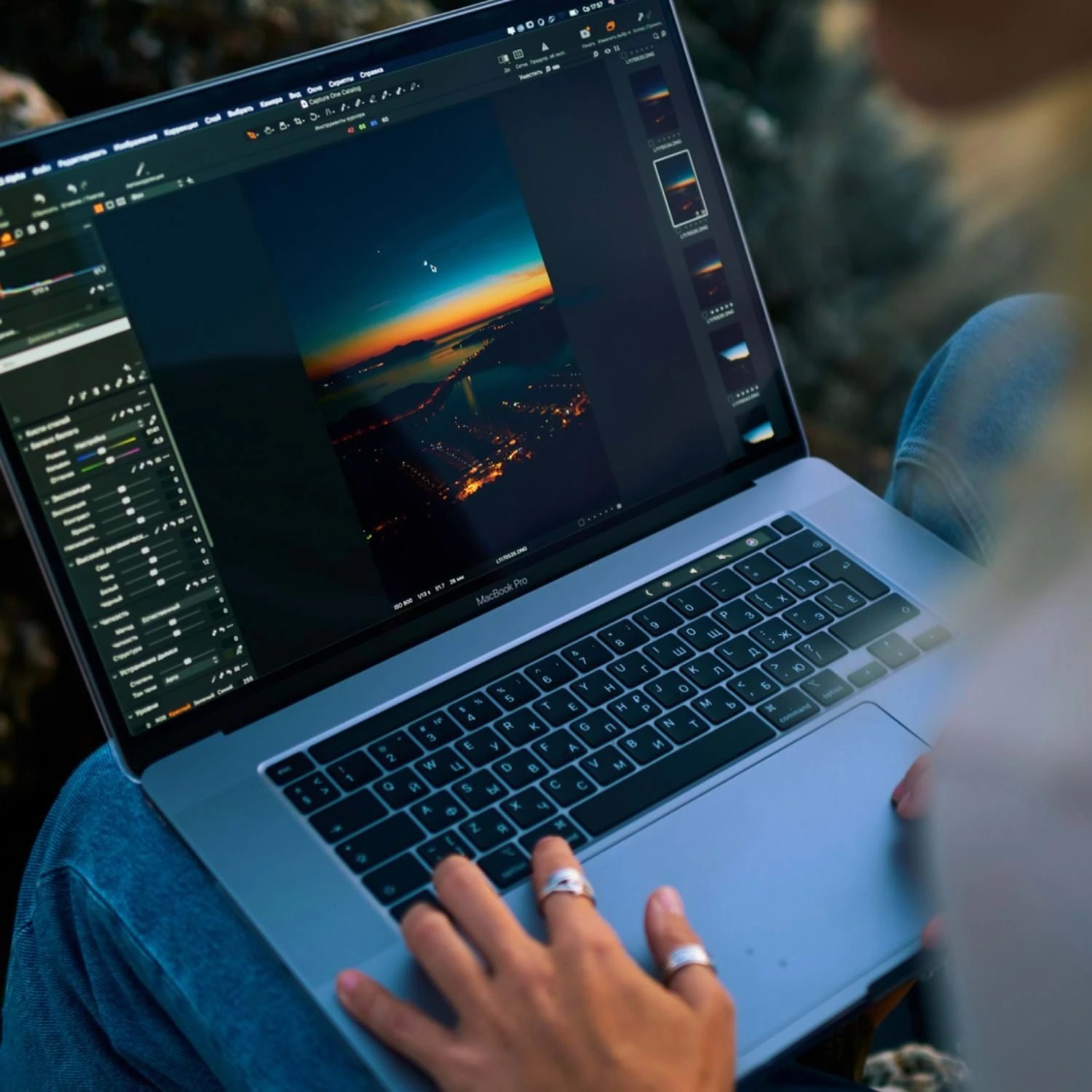
После съёмки Capture One остаётся полноценным RAW-конвертером: экспозиция, кривые, слои коррекции, маски, локальный цвет и пакетное применение настроек позволяют довести серию без перехода в Photoshop. Сессии удобны для отдельного проекта, каталоги — для длительной библиотеки. Важное преимущество для коммерческой работы — возможность держать кадры, варианты обработки и экспорт в структуре конкретной съёмки, не смешивая её с личной медиатекой.
Однако это не редактор для «быстро поправить одну фотографию». Панели и терминология рассчитаны на системный процесс, а стоимость выше, чем у простых программ. Бессрочная лицензия даёт право на купленную основную версию, но новые крупные релизы не включаются автоматически; подписка, напротив, требует регулярной проверки лицензии. Перед покупкой особенно важно проверить список поддерживаемых камер, если планируется tethered-съёмка.
Кому подходит: коммерческим фотографам, студиям и тем, кто строит работу вокруг RAW, точного цвета и съёмки с камерой, подключённой к Mac.
11. CyberLink PhotoDirector — классическая коррекция плюс генеративные инструменты
ОС: macOS; в текущих системных требованиях перечислены macOS 11–15 и macOS 26. Также есть версия для Windows.
Стоимость: PhotoDirector Essential — бесплатная ограниченная версия; PhotoDirector 365 распространяется по подписке, PhotoDirector 2026 — как бессрочная лицензия. Региональные цены и акции меняются.
PhotoDirector пытается закрыть сразу два типа пользователя. Первый хочет обычный фоторедактор: экспозицию, цвет, кадрирование, RAW, локальные правки и ретушь. Второй ожидает современных автоматизированных функций — удаления и генерации элементов, замены фона, улучшения изображения и шаблонов. В результате интерфейс насыщеннее, чем у ФотоМАСТЕРА или Фото, но многие задачи можно выполнить без ручного построения сложных масок.
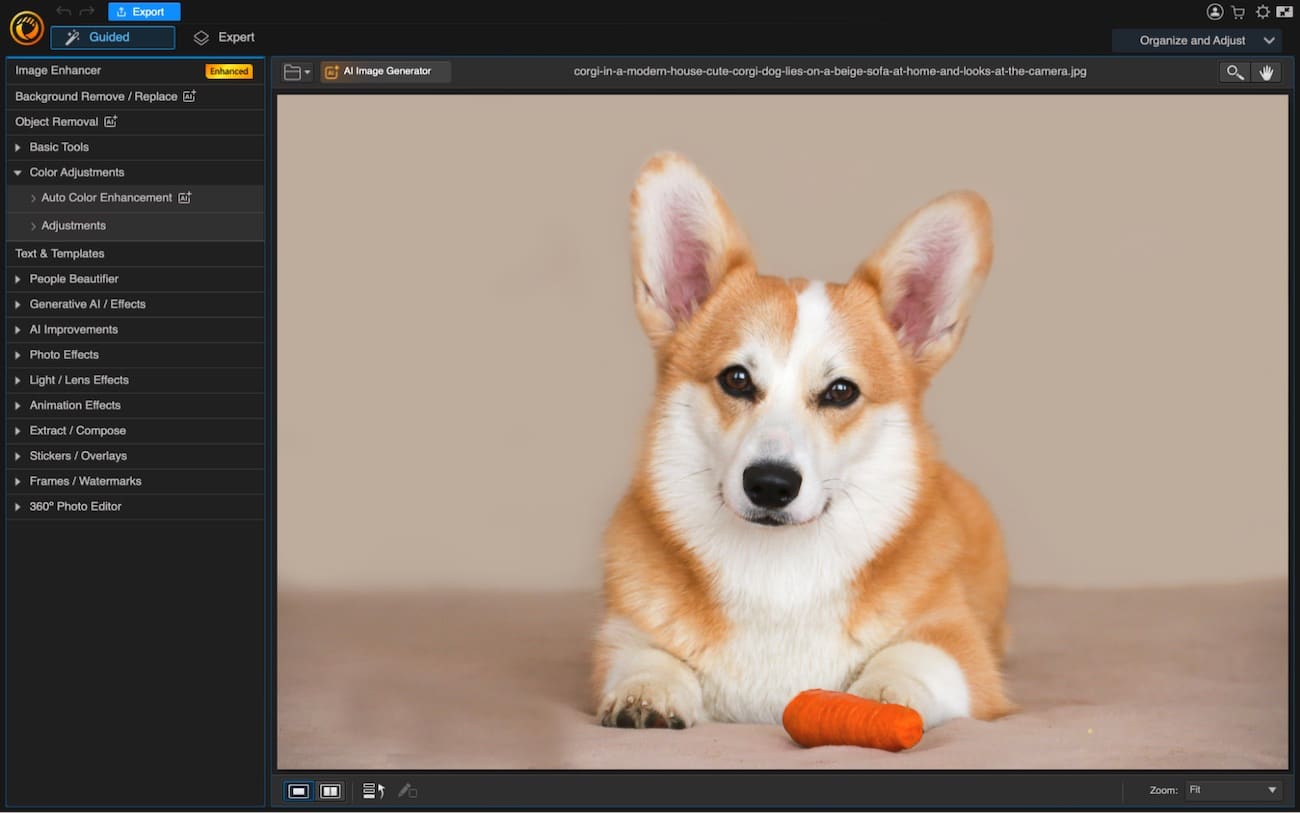
Для регулярного использования важно различать локальные и сетевые функции. Базовое редактирование выполняется в настольной программе, но подписка, активация, онлайн-сервисы и часть ИИ-инструментов зависят от интернета. Это стоит учитывать на ноутбуке в поездке или при работе в закрытой сети. CyberLink также указывает минимальные и рекомендуемые требования к памяти; сложные ИИ-операции и крупные RAW-файлы разумно выполнять на Mac с запасом RAM.
Отдельная бессрочная PhotoDirector 2026 привлекательна тем, кто не хочет постоянную подписку, но нужно сравнивать состав функций с 365: облачные и постоянно обновляемые возможности могут отличаться. Бесплатный Essential полезен для знакомства, однако его ограничения не стоит путать с полной редакцией. Перед оплатой лучше пройти один типичный цикл — импорт, коррекция, локальная ретушь, экспорт — и убедиться, что именно нужные инструменты входят в выбранную лицензию.
Кому подходит: тем, кому нужен универсальный домашний фоторедактор с современными автоматическими функциями, но Photoshop кажется избыточным.
Как выбрать фоторедактор под конкретную задачу
Для семейных фотографий и быстрых исправлений
Самый короткий путь дают Фото (Apple Photos) и ФотоМАСТЕР. В Фото уже находятся кадры с iPhone, а основные правки остаются неразрушающими. ФотоМАСТЕР удобнее, когда файлы хранятся в обычных папках, требуется более заметная ретушь, удаление объектов, работа с фоном или экспорт вне медиатеки. Fotor стоит выбирать, если важнее готовые эффекты и автоматические портретные функции, чем точная ручная коррекция.
Для RAW с камеры
При больших сериях сначала смотрите на Lightroom и Capture One Pro. Оба решения объединяют проявку, копирование настроек на серию, отбор и экспорт, но Capture One сильнее встроен в студийную съёмку с подключённой камерой, а Lightroom теснее связан с экосистемой Adobe и Photoshop. Luminar Neo уместен, когда на первом месте автоматизированная художественная обработка. Если подписка не нужна, можно построить бесплатный процесс на darktable или RawTherapee и передавать готовый TIFF в GIMP.
Для предметной и рекламной ретуши
Здесь важнее всего слои, маски, точное выделение и возможность вернуться к любому этапу. Photoshop даёт самый привычный для коммерческого обмена PSD-процесс. Pixelmator Pro и Affinity подходят тем, кто работает в основном на Mac и не хочет подписку на основной редактор. GIMP закрывает ту же базовую категорию бесплатно, но обмен документами с чужим Photoshop-workflow требует больше проверки.
Для студии и съёмки с камерой
Capture One Pro имеет смысл, когда ноутбук стоит рядом с камерой во время съёмки. Просмотр кадра на большом дисплее, контроль резкости и цвета до окончания сета ценнее любого фильтра. Lightroom тоже умеет работать в профессиональном процессе, но Capture One выбирают именно за глубоко встроенный tethered-workflow. Перед съёмкой обязательно проверяйте модель камеры и тип подключения в списке совместимости.
Для контента сайта, соцсетей и простого дизайна
Fotor ускоряет шаблонный визуальный контент, Pixelmator Pro позволяет объединить фотографию и графику в многослойном файле, Affinity добавляет к растровой правке полноценные векторные и макетные инструменты. Когда задача превращается в полноценный дизайн с большим количеством текстовых блоков и шаблонов, отдельно имеет смысл посмотреть Canva, но для точной ретуши исходной фотографии настольные редакторы обычно дают больше контроля.
Проверка редактора за 15 минут до покупки
Сравнивать программы по рекламным скриншотам неудобно. Намного полезнее взять один сложный собственный кадр и прогнать через одинаковый короткий сценарий. Для RAW выберите фотографию с яркими светами, глубокими тенями, мелкой фактурой и заметным шумом. Для JPEG добавьте портрет или предметный снимок, где есть кожа, волосы, текстура материала и контрастная граница объекта с фоном.
- Откройте исходник и проверьте цвет. Смотрите не только на общую яркость, но и на нейтральные серые поверхности, оттенок кожи и насыщенные красные/синие детали. Если редактор сразу применяет стиль, выясните, можно ли вернуться к нейтральной отправной точке.
- Восстановите света и тени. Слишком сильное вытягивание теней часто делает шум заметнее, а агрессивное восстановление светов может серить яркие участки. Нужен не максимальный диапазон ползунка, а естественный переход.
- Сделайте локальную правку. Осветлите лицо или товар, не меняя фон. В Lightroom, Capture One и Luminar это проверка масок; в Photoshop, Pixelmator Pro, GIMP и Affinity — масок слоя или выделения.
- Удалите мелкий объект. Выберите провод, пятно или отдельную деталь рядом с фактурой. Увеличьте результат до 100–200% и посмотрите, не появилось ли повторяющихся клонированных узоров, размытых краёв или неправильной текстуры.
- Сохраните редактируемую версию. Закройте документ и откройте снова. Проверьте, сохранились ли маски, слои, история параметров или настройки RAW. Если после сохранения остаётся только «плоский» JPEG, программа неудобна для длительных проектов.
- Экспортируйте JPEG для сайта. Задайте конкретную длинную сторону, качество и цветовое пространство sRGB. Сравните размер файла и визуальный результат с оригиналом. На мелком тексте, волосах и градиентах быстрее всего видны артефакты сильного сжатия.
Такой тест быстро выявляет реальные различия. Простому редактору достаточно пройти пункты 1, 4 и 6; профессиональному RAW-инструменту важны все этапы. Если программа тормозит уже на одном файле, на серии из пятисот кадров проблема только усилится.
Форматы и сохранность результата: что остаётся после редактирования
Главная ошибка при выборе редактора — думать только о формате входного файла. Не менее важно, в каком виде сохраняется работа. JPEG и PNG удобны для передачи и публикации, но не хранят полноценную структуру редактирования. TIFF может сохранить высокую битность и качество для дальнейшей обработки, однако весит заметно больше. PSD широко используется для слоёв и обмена с Photoshop, но специфические функции разных программ переносятся не полностью.
| Тип результата | Что сохраняется | Когда использовать | Риск |
|---|---|---|---|
| JPEG | Готовое изображение без слоёв | Сайт, соцсети, отправка клиенту | Повторное сохранение с потерями и отсутствие редактируемой структуры |
| PNG | Готовое изображение, поддерживает прозрачность | Графика, логотипы, вырезанные объекты | Для фотографий часто даёт слишком большой файл |
| TIFF | Высококачественный растр, возможна высокая битность | Передача между RAW-конвертером и ретушью, промежуточный мастер-файл | Большой размер |
| PSD | Слои и часть структуры проекта | Photoshop-workflow и обмен с совместимыми редакторами | Не все эффекты других программ совместимы один в один |
| Родной проект | Максимум структуры конкретного редактора | Долгая работа и повторные правки | Зависимость от программы и её дальнейшей доступности |
| RAW + параметры | Исходный файл остаётся неизменным, правки хранятся отдельно | Lightroom, Capture One и другие RAW-процессы | Для переноса нужны совместимые каталоги, sidecar-файлы или экспорт |
Для важных проектов разумно хранить три уровня: оригиналы камеры, редактируемый мастер и финальные файлы. Например, RAW сохраняется как исходник, мастер хранится в PSD/XCF/родном проекте, а клиент получает JPEG. Если спустя год понадобится поменять цвет упаковки или убрать новый дефект, мастер позволит сделать это без повторной ретуши с нуля.
Что проверить перед экспортом фотографии
- Размер в пикселях. Для сайта и соцсетей обычно не нужен полный размер камеры. Экспорт под конкретную длинную сторону уменьшает файл и делает резкость более предсказуемой.
- Цветовое пространство. Для обычной веб-публикации безопасным стандартным вариантом остаётся sRGB. Display P3 даёт более широкий охват на совместимых дисплеях, но требует понимания, где итог будет показан.
- Резкость после уменьшения. Картинка, которая выглядела хорошо в полном разрешении, после сильного ресайза может стать мягкой. Проверяйте финальный размер, а не только исходный.
- Артефакты ретуши. Увеличьте волосы, контур предмета, ткань, текстуру стены и участки после удаления объектов. Повторяющиеся фрагменты и размытые границы особенно заметны после публикации на контрастном фоне.
- Шум и фактура. Слишком сильное шумоподавление стирает кожу, шерсть и мелкие материалы; чрезмерная резкость создаёт светлые ореолы по контрастным краям.
- Метаданные. Решите заранее, нужно ли сохранять EXIF, авторские поля и геоданные. Для публичной фотографии координаты съёмки иногда лучше удалить, а авторство — наоборот, сохранить.
- Формат. JPEG удобен для фотографий, PNG — для прозрачности и графики, TIFF — для промежуточного качественного обмена. Не храните единственный мастер проекта только в JPEG.
Финальная проверка должна проходить вне редактора: откройте экспортированный файл в Просмотре или другом независимом приложении. Так легче заметить, что вы случайно сохранили не тот вариант, неверный размер или цветовой профиль.
Типичные проблемы на Mac и быстрая диагностика
RAW открывается без цвета, который был на экране камеры
Камера показывает встроенный JPEG-превью с фирменным профилем, а RAW-конвертер интерпретирует исходные данные своим профилем. Сначала выберите подходящий профиль камеры или нейтральную отправную точку, затем корректируйте баланс белого и тон. Не пытайтесь «вернуть» картинку одной насыщенностью: различия могут затрагивать кривую контраста и отдельные оттенки.
Редактор не видит новый RAW
Проверьте поддержку конкретной модели камеры и версию приложения. Новый корпус часто появляется в списке совместимости после обновления RAW-движка. На Mac системные приложения зависят ещё и от версии macOS. Временный рабочий вариант — конвертация в совместимый DNG через официальный конвертер Adobe, но исходный RAW всё равно лучше сохранить.
После экспорта цвет выглядит иначе
Первым делом сравните цветовой профиль исходника и финального файла. Для обычной веб-публикации используйте sRGB и проверяйте изображение в приложении с корректным управлением цветом. Если монитор откалиброван, убедитесь, что системный профиль дисплея не был случайно заменён. Не компенсируйте системную ошибку цветового управления вручную в каждом кадре.
Программа резко замедляется на больших файлах
Закройте тяжёлые приложения, проверьте свободное место на SSD и объём памяти. Photoshop активно использует временное дисковое пространство; RAW-каталоги создают превью и кэши; ИИ-инструменты могут дополнительно нагружать GPU и Neural Engine. Если тормозит только один проект, временно отключите тяжёлые фильтры или уменьшите количество одновременно открытых документов.
Плагин исчез после обновления macOS или редактора
Плагин должен быть совместим не только с системой, но и с новой архитектурой хоста. После крупного обновления проверьте версию самого плагина и способ запуска редактора на Apple Silicon. Старый Intel-плагин иногда требует Rosetta, а новый хост может работать нативно. Не переустанавливайте всю систему, пока не проверена совместимость конкретного модуля.
Каталог Lightroom или Capture One потерял оригиналы
Чаще всего файлы были перемещены в Finder после импорта. Не импортируйте их заново сразу: это создаёт дубли и разрывает связь с предыдущими настройками. Используйте функцию поиска/перепривязки отсутствующей папки внутри каталога и укажите новое местоположение оригиналов. После восстановления связи проверьте несколько кадров с локальными масками и виртуальными вариантами.
Частые вопросы
Нужен ли Photoshop, если на Mac уже есть Фото?
Нет, если задачи ограничиваются кадрированием, светом, цветом, RAW, шумоподавлением и простой очисткой снимка. Photoshop нужен, когда появляются слои, сложные маски, композитинг, точная рекламная ретушь и документы, которые нужно отдавать другим специалистам в редактируемом виде.
Какой редактор выбрать без подписки?
ФотоМАСТЕР предлагает бессрочную редакцию Профи, Pixelmator Pro продаётся для Mac отдельно, GIMP бесплатен, новый Affinity бесплатен для индивидуального использования, а Capture One и PhotoDirector имеют бессрочные варианты наряду с подпиской. Сравнивать только цену не стоит: сначала проверьте, сохраняет ли программа нужный вам тип проекта и поддерживает ли вашу камеру.
Что лучше для фотографа: Lightroom или Capture One?
Lightroom удобен как связка каталога, RAW-обработки, синхронизации и Photoshop. Capture One особенно силён в цветовой работе и студийной tethered-съёмке. Если вы снимаете предметку или fashion с камерой, подключённой к Mac, различие заметно уже на этапе съёмки; для облачной синхронизации и плотной экосистемы Adobe логичнее Lightroom.
Итог: какой фоторедактор для macOS выбрать
Для быстрых понятных правок без сложного каталога рационально начать с ФотоМАСТЕРА или встроенных Фото. Если нужен полноценный слой-монтаж, ориентируйтесь на Photoshop, Pixelmator Pro, GIMP или Affinity: Photoshop лучше вписывается в коммерческий обмен PSD, Pixelmator Pro особенно органичен на современном Mac, GIMP не требует оплаты, а Affinity объединяет растровую, векторную и макетную работу.
Для регулярной фотографии с камеры приоритет смещается к RAW-workflow. Lightroom удобен для больших серий и связки с Photoshop, Capture One Pro — для точного цвета и студийной съёмки с компьютера, Luminar Neo — для более автоматизированной обработки. Fotor и PhotoDirector стоит рассматривать, когда нужны быстрые эффекты и ИИ-инструменты, а сложная ручная структура проекта не является главным требованием.
Перед окончательным выбором прогоните через редактор собственный RAW и собственный сложный JPEG, сохраните редактируемую версию, экспортируйте финальный файл и снова откройте проект. Этот короткий цикл показывает больше, чем список функций: насколько быстро вы находите нужную коррекцию, не теряются ли детали и цвет, сохраняется ли возможность вернуться к правкам и удобно ли получить готовый файл именно в вашем рабочем процессе.












